Caoutchouc qui brûle.
Des étincelles jaillissent.
Freins qui grincent.
C’est ce que ça fait de voir ta journée très productive s’arrêter net quand, soudainement et de manière inexplicable, tu te retrouves bloqué hors de ton tableau de bord WordPress.
Tableau De Bord
Le tableau de bord est le centre névralgique pour la gestion d’un site WordPress pour un utilisateur. C’est le panneau de contrôle pour tout, de la publication des articles de blog à la gestion des rôles des utilisateurs.
Comme tu le sais peut-être, cela signifie que tu ne peux pas créer ou publier de posts, répondre aux commentaires, ou effectuer toute autre tâche que tu envisages de faire sur ton site web.
Et, malheureusement, il y a de nombreuses raisons pour lesquelles tu pourrais être bloqué hors de ton site. Disons simplement que cela pourrait prendre un certain temps.
Cependant, grâce à la flexibilité de WordPress, il existe plusieurs options pour diagnostiquer et résoudre ce problème. De plus, la plupart d’entre elles sont assez simples, même pour les débutants. Tu devrais pouvoir dépanner et résoudre le problème facilement. C’est vrai, tu vas récupérer un peu de ton temps. Génial !
Dans cet article, nous allons explorer les raisons courantes pour lesquelles tu pourrais être bloqué hors de l’administration WordPress. Ensuite, nous te guiderons à travers sept méthodes que tu peux suivre pour résoudre le problème. Si tu restes jusqu’à la fin, nous avons même inclus une liste bonus de tutoriels pour t’aider avec un large éventail de problèmes courants sur WordPress.
Raisons Courantes Pour Lesquelles Tu Pourrais Être Exclu De L’Admin WordPress
Il existe plusieurs façons dont le problème d’être bloqué hors de WordPress peut se manifester. Tu pourrais voir une page différente et un message lorsque tu essaies de te connecter, mais le résultat est le même : tu ne peux pas accéder à ton espace d’administration WordPress.
Dans cette section, nous allons brièvement examiner certaines des présentations possibles que tu pourrais rencontrer, accompagnées d’une explication de pourquoi tu pourrais voir cette erreur spécifique — toutes étant directement liées à la liste de solutions dans laquelle nous allons plonger sous peu !
Il est important de noter que bien que chacune de ces erreurs puisse paraître identique en surface (c’est-à-dire que tu ne peux pas te connecter à l’admin WordPress), les solutions peuvent être très différentes.
Il n’y a pas nécessairement une solution universelle. Pour cette raison, nous te recommandons de faire correspondre l’erreur spécifique que tu observes.
Maintenant que cela est dit, parlons de ce qui pourrait mal tourner si tu ne peux pas te connecter à ton tableau de bord :
- Tu vois “Ceci a été désactivé” : La cause la plus probable de cette erreur est que tu as l’URL de connexion incorrecte pour ton site. Tu devras restaurer l’URL de connexion de ton site WordPress.
- Ton mot de passe WordPress ne fonctionne pas : Et la récupération du mot de passe ? Échoue. Parfois, un problème avec le système d’email de ton site empêche l’email de récupération d’être envoyé. Pour résoudre cela, tu peux réinitialiser ton mot de passe avec PHPMyAdmin.
- Tu as perdu les privilèges d’administrateur : Dans ce scénario, ta connexion fonctionne, mais tu ne peux pas effectuer aucune de tes fonctions administratives. Par conséquent, l’étape suivante est de créer un nouvel utilisateur avec des privilèges administratifs.
- Tu es bloqué en raison de trop nombreuses tentatives de connexion : Certains plugins de sécurité font cela pour prévenir l’accès non autorisé. Pour ce problème, tu devras désactiver ton plugin de sécurité.
- Il y a un écran blanc vide (aussi connu sous le nom de “Écran Blanc de la Mort”) : Il y a plusieurs causes à cela, mais généralement, c’est un problème avec un plugin. Les problèmes de mémoire PHP peuvent également en être la cause. Nous allons couvrir plusieurs méthodes pour dépanner l’Écran Blanc de la Mort.
- Tu vois un message “Erreur lors de l’établissement d’une connexion à la base de données” : Cette notification indique un problème avec la base de données MySQL utilisée par WordPress pour le stockage des données. Il est temps de résoudre l’erreur de connexion à la base de données.
- Le message indique une “Parse error: syntax error” : Un code incorrect est généralement le coupable. La solution est d’annuler les changements de code récents.
La liste couvre la grande majorité des problèmes de connexion que tu pourrais rencontrer. Cependant, si tu fais face à un problème autre que ceux mentionnés ci-dessus, ou si tu n’arrives pas à faire fonctionner ta connexion, il est préférable de contacter ton fournisseur d’hébergement pour obtenir de l’aide.
Si tu es un client de DreamHost, tu sais que WordPress est notre spécialité — et nous offrons un support expert 24/7. Pour nous parler à tout moment, il suffit de cliquer sur le bouton de support dans le coin supérieur droit du panneau de contrôle DreamHost.
Cela dit, mettons-nous au travail !
Préparation À La Réparation D’un Blocage Du Tableau De Bord Admin WordPress
Avant toute chose, si tu utilises une installation DreamHost WordPress, nous te recommandons d’essayer de te connecter à WordPress via ton panneau d’administration DreamHost car désormais toutes les installations DreamHost permettent la connexion depuis le panneau par défaut (sauf si tu as choisi de ne pas le faire.) Cela peut aider à contourner le problème qui t’empêche de te connecter comme d’habitude.
Consulte les instructions faciles ici.
N’as-tu pas réussi à entrer ?
Alors, il est temps de vérifier si tu as une sauvegarde récente de ton site. Si c’est le cas, restaurer à partir d’une sauvegarde pourrait résoudre le problème. Au fait, si tu utilises DreamPress, tu bénéficies d’une sauvegarde fraîche chaque jour.
Si la restauration ne fonctionne pas ou si ta sauvegarde est trop ancienne, tu voudras faire une nouvelle sauvegarde avant de commencer le dépannage. Ainsi, si quelque chose se passe mal, tu pourras facilement restaurer ton site à son état actuel.
Pour les clients de DreamHost, les instructions pour créer une sauvegarde sont faciles à suivre. Même si tu utilises un autre fournisseur d’hébergement, il est probable qu’il propose des capacités de sauvegarde similaires.
Besoin de faire une sauvegarde manuellement ? Nous sommes là pour toi.
Tout d’abord, nous allons sauvegarder une copie des fichiers de ton site web.
Cela commence par trouver tes identifiants Protocol de Transfert de Fichier Sécurisé (SFTP) dans ton compte d’hébergement. Voici comment faire avec DreamHost.
Tu ne les trouves pas ? Demande les détails à tes fournisseurs d’hébergement.
Ensuite, télécharge un client SFTP (nous aimons FileZilla). Utilise ces identifiants que tu viens de récupérer pour te connecter à ton serveur.
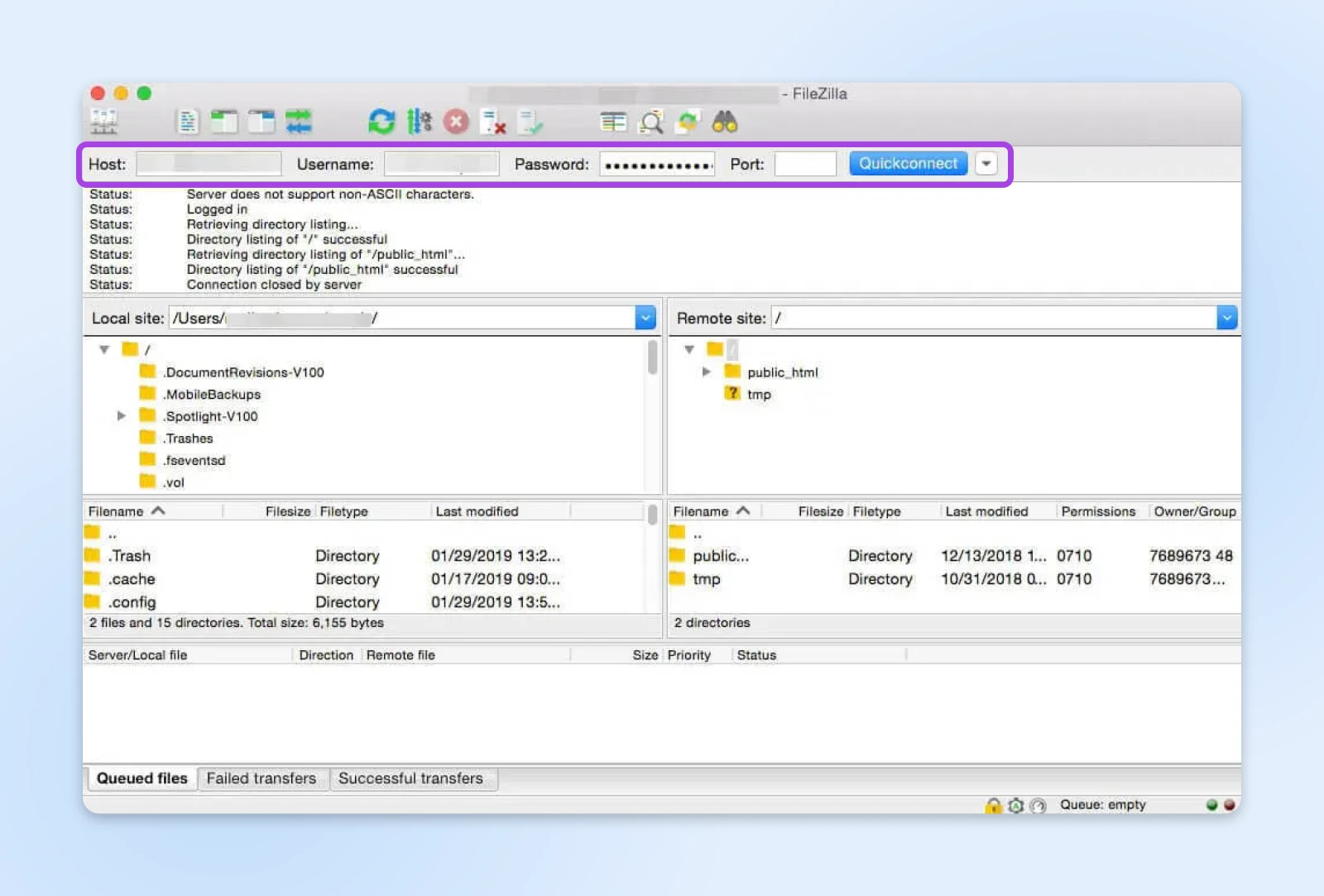
Ensuite, crée le dossier qui stockera tes fichiers sauvegardés dans FileZilla. Pour ce faire : Clique-droit dans le quadrant supérieur gauche, choisis Créer un répertoire, et nomme ton fichier.
Maintenant, glisse simplement les fichiers que tu souhaites sauvegarder du quadrant supérieur droit vers ton nouveau dossier tout frais.
Tu ne sais pas quels fichiers prendre ? Glisse simplement le dossier entier qui porte le nom de ton site.
Prochaine étape : sauvegarder ta base de données.
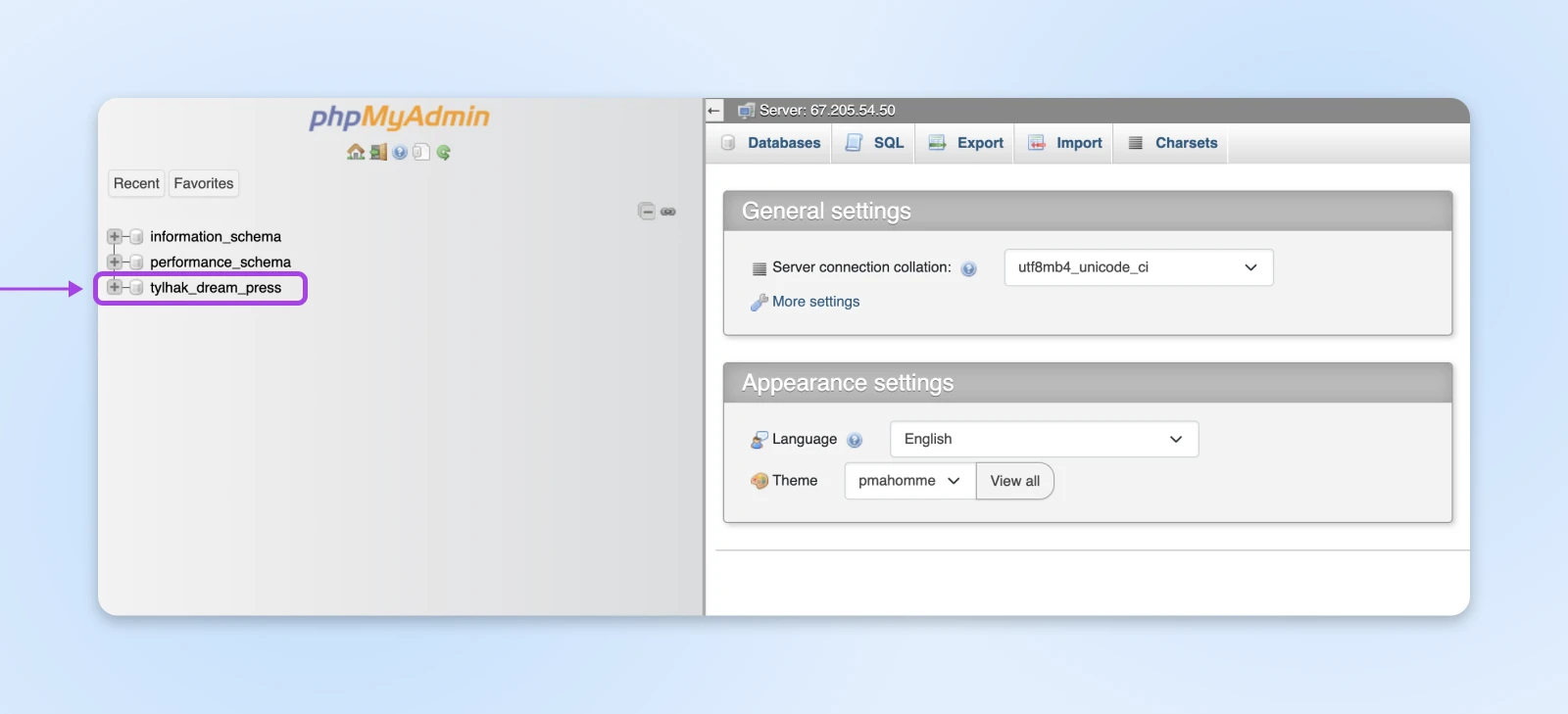
Encore une fois, connecte-toi à ton compte d’hôte et connecte-toi à l’outil phpMyAdmin. Sélectionne la base de données de ton site web dans la barre latérale gauche pour l’ouvrir.
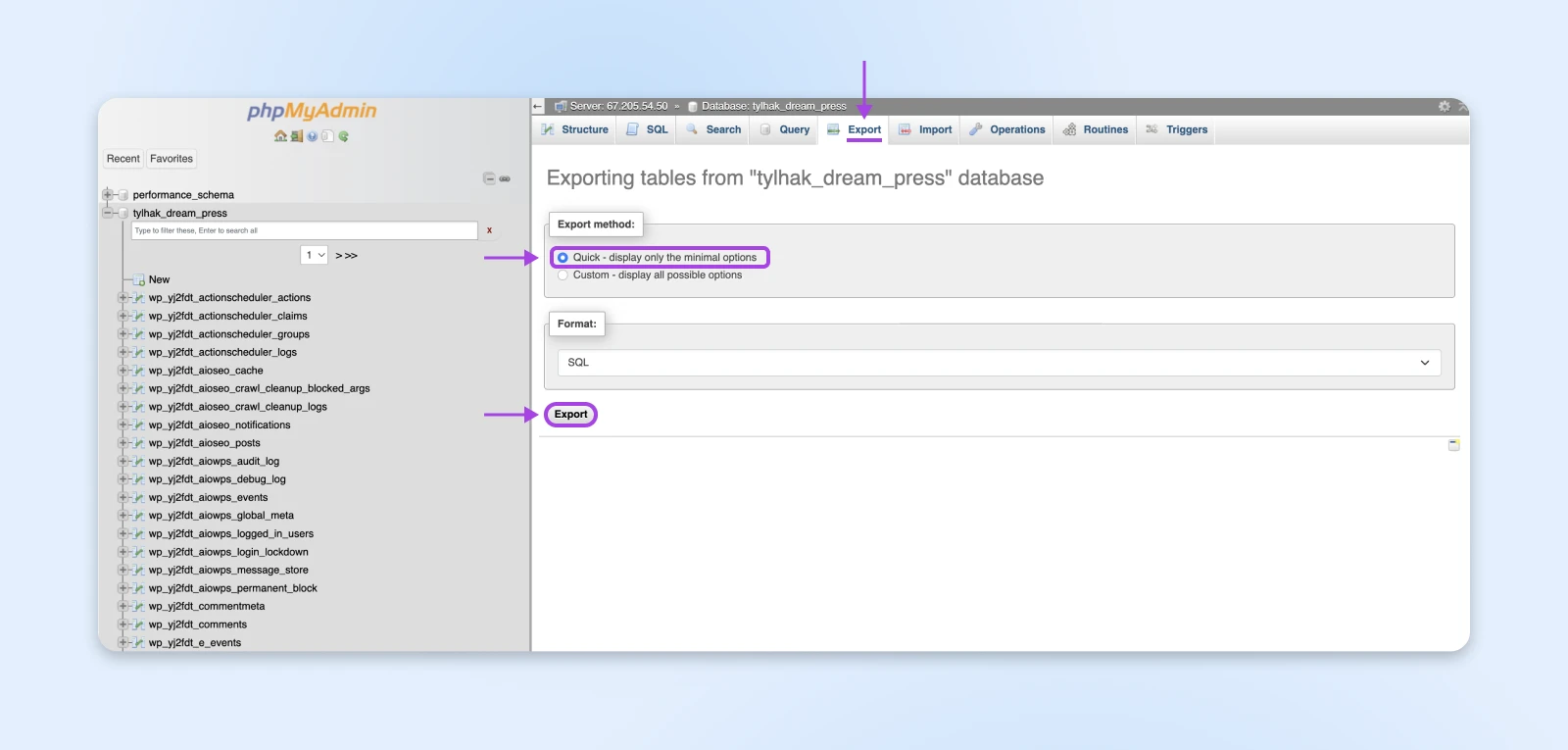
Maintenant, navigue vers l’onglet Export en haut de l’écran, choisis la méthode rapide, et utilise le bouton Export pour commencer le téléchargement.
Quand ton téléchargement de base de données est terminé, tu es sauvegardé et prêt à te lancer !
Comment Réparer Les Causes Courantes De Blocage Sur WordPress (7 Méthodes)
À ce stade, tu as probablement identifié la cause la plus probable de ton blocage en fonction du message d’erreur que tu vois.
Tu aurais également dû créer une sauvegarde fraîche.
Maintenant, il est temps de se pencher sur la résolution de problèmes.
Note que ce ne sont pas des étapes à essayer dans un ordre numéroté. Au lieu de cela, chaque solution correspond au problème spécifique et à la présentation que tu vois lorsque tu essaies de te connecter.
Alors c’est parti !
1. Restaure Ton URL de Connexion au Site WordPress
Si tu reçois un message Ceci a été désactivé lorsque tu tentes de te connecter, la raison la plus probable est que tu utilises l’URL de connexion incorrecte.
Certains sites utilisent une URL personnalisée pour les connexions comme mesure de sécurité, afin que les pirates ne puissent pas deviner l’URL et tenter de forcer brutalement leur entrée. En général, tu configurerais cela en utilisant un plugin tel que WPS Hide Login.
Attaque Par Force Brute
Une attaque par force brute est une agression cybernétique où l’attaquant utilise la méthode d’essai et erreur pour pénétrer dans un compte en ligne, comme des tentatives de deviner des mots de passe, des informations de connexion générales, ou des clés numériques.
L’outil fonctionne bien, mais si tu as oublié l’URL correcte, tu ne pourras pas te connecter à ton tableau de bord WordPress. Pour cela, tu devras désactiver temporairement le plugin pour le réparer.
Les utilisateurs de DreamHost peuvent accéder à leurs fichiers de site web via leur panel en suivant ces instructions.
Autrement, tu utiliseras la combinaison de client SFTP + FTP que tu as utilisée lors de l’étape de sauvegarde pour accéder à tes fichiers de site web.
Une fois que tu peux voir tes fichiers, ce que tu cherches est un fichier portant le nom de ton site — puis à l’intérieur de celui-ci un fichier nommé wp-content.
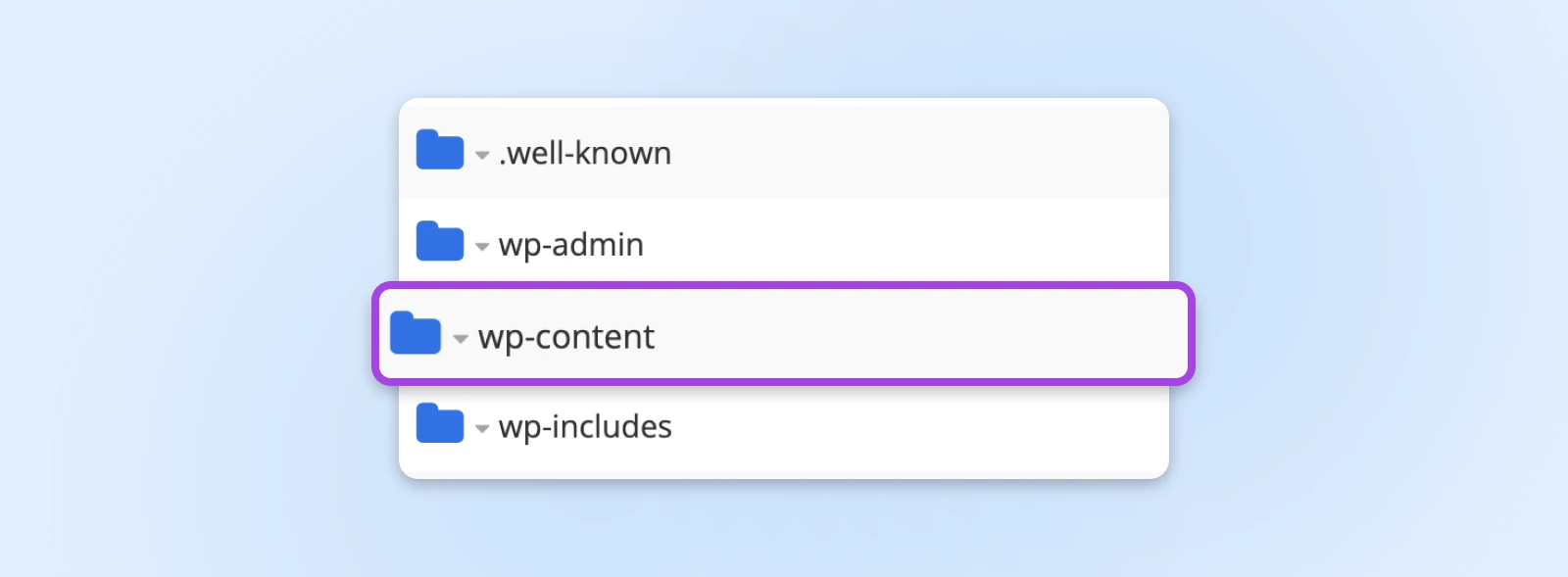
Là-dedans, cherche le dossier plugins. Ouvre-le pour trouver un dossier avec un nom qui correspond à ton plugin de sécurité.
Change le nom du dossier pour quelque chose d’autre. Nous recommandons simplement d’ajouter « -disabled » à la fin du nom du dossier, pour que tu puisses facilement le reconnaître plus tard.
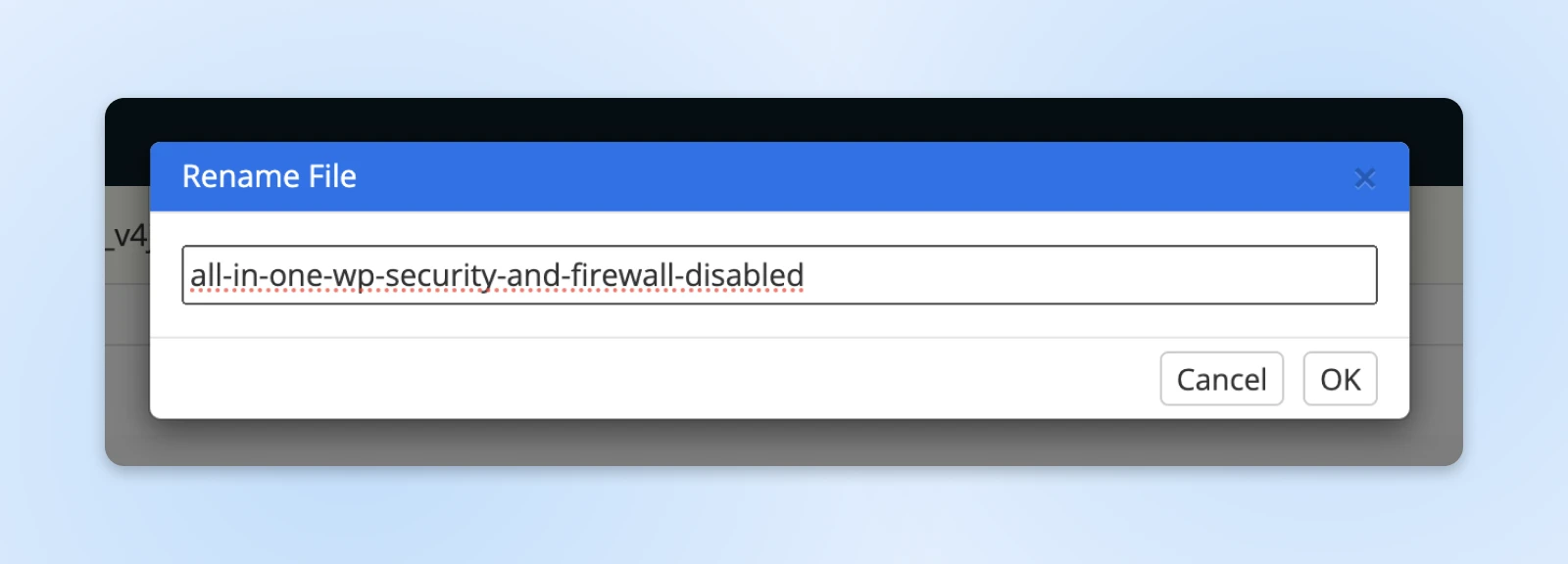
Comment cela aide-t-il ? Changer le nom du plugin le désactive puisque WordPress ne pourra plus le reconnaître.
Maintenant, tu devrais pouvoir te connecter à ton site avec succès ! Une fois connecté, tu voudras renommer le dossier plugin avec son nom d’origine.
2. Réinitialise Ton Mot De Passe Avec phpMyAdmin Ou WP-CLI
En général, si tu as oublié ton mot de passe d’administrateur WordPress, tu as la possibilité de le réinitialiser par email.
Mais hélas, parfois l’email de réinitialisation n’arrive jamais !
Souvent, cela est le résultat d’un problème temporaire avec le système d’email sur ton site. Si tu as essayé plusieurs fois de réinitialiser ton mot de passe et que tu ne reçois pas l’email de récupération, il est temps de prendre les choses en main.
Tu peux réinitialiser ton mot de passe directement dans la base de données en suivant ces instructions pour utiliser phpMyAdmin.
Alternativement, tu peux également utiliser l’wp-cli interface de ligne de commande pour mettre à jour ton mot de passe, bien que tous les fournisseurs d’hébergement n’aient pas WP-CLI disponible.
Pour utiliser cet outil, tu devras d’abord t’assurer que ton nom d’utilisateur est enregistré en tant qu’utilisateur Secure Shell (SSH).
Si tu ne sais pas comment faire, consulte nos instructions sur la création d’un utilisateur avec un accès SSH.
Si tu n’es pas familier avec l’utilisation de SSH pour accéder à ton site, nous avons également un guide sur l’utilisation de SSH que tu peux consulter.
Une fois que tu es connecté avec SSH, navigue vers ton répertoire WordPress. Avec DreamHost, la commande sera :
cd /home/username/tondomaine.com
Remplace username par ton nom d’utilisateur réel et yourdomain.com par ton nom de domaine.
Maintenant, exécute la commande suivante pour réinitialiser le mot de passe :
wp user update your_user --prompt=user_pass
Remplace user_login par ton nom d’utilisateur WordPress. Cette commande demandera à ce que le mot de passe soit entré de manière sécurisée, et ne laissera pas de trace du nouveau mot de passe dans la ligne de commande.
Rafraîchis ton site.
Et pour finir, vérifie que la réinitialisation du mot de passe a été réussie en te connectant à ton panneau d’administration WordPress avec le nouveau.
3. Crée Un Nouvel Utilisateur Avec Des Privilèges D’administrateur
Parfois, même quand tu peux te connecter, tu n’as pas tes privilèges administratifs habituels. Cela signifie probablement que tu ne peux pas effectuer les fonctions critiques nécessaires pour maintenir ton site en fonctionnement.
Ce problème résulte le plus souvent d’une activité malveillante : soit ton site a été piraté, soit quelqu’un ayant accès à ton compte a effectué des modifications. La sécurité et la récupération après un piratage sont d’autres sujets, donc nous n’aborderons pas cela ici. Cependant, nous te montrerons comment restaurer ton accès administrateur.
Rends-toi à nouveau à l’interface phpMyAdmin et sélectionne ton site web dans la liste à gauche.
Défile vers le bas (ou recherche) pour trouver le tableau des utilisateurs. Clique sur le lien Insérer.
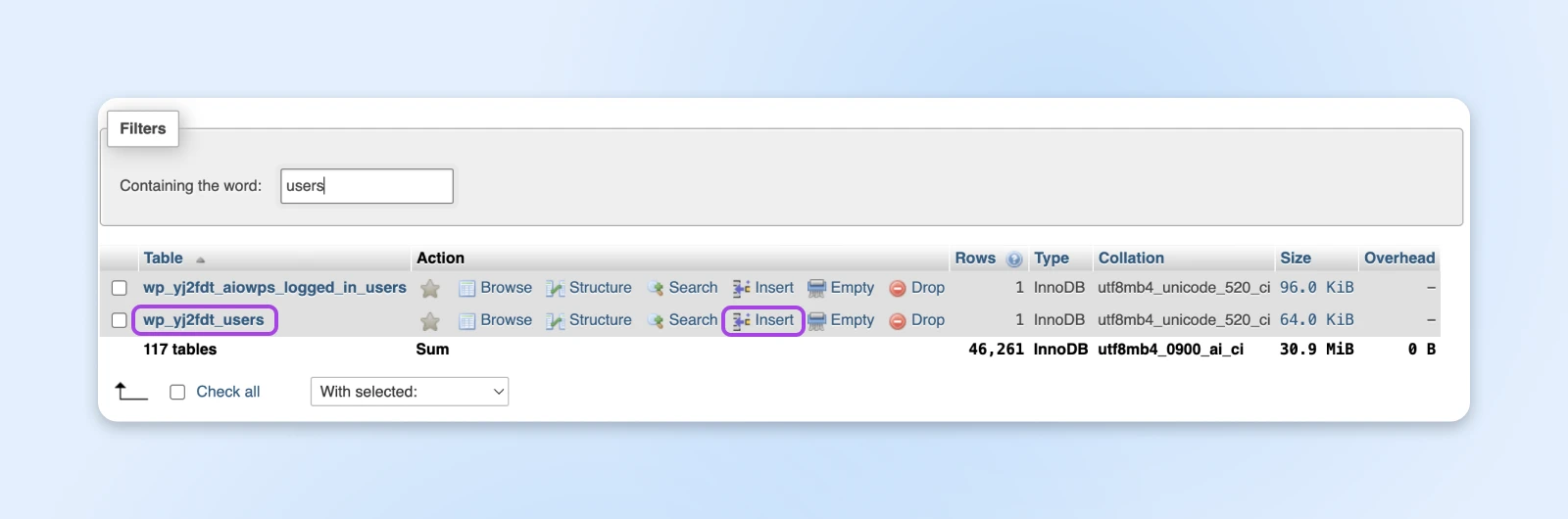
Ensuite, remplis les champs Valeur sur le formulaire devant toi.
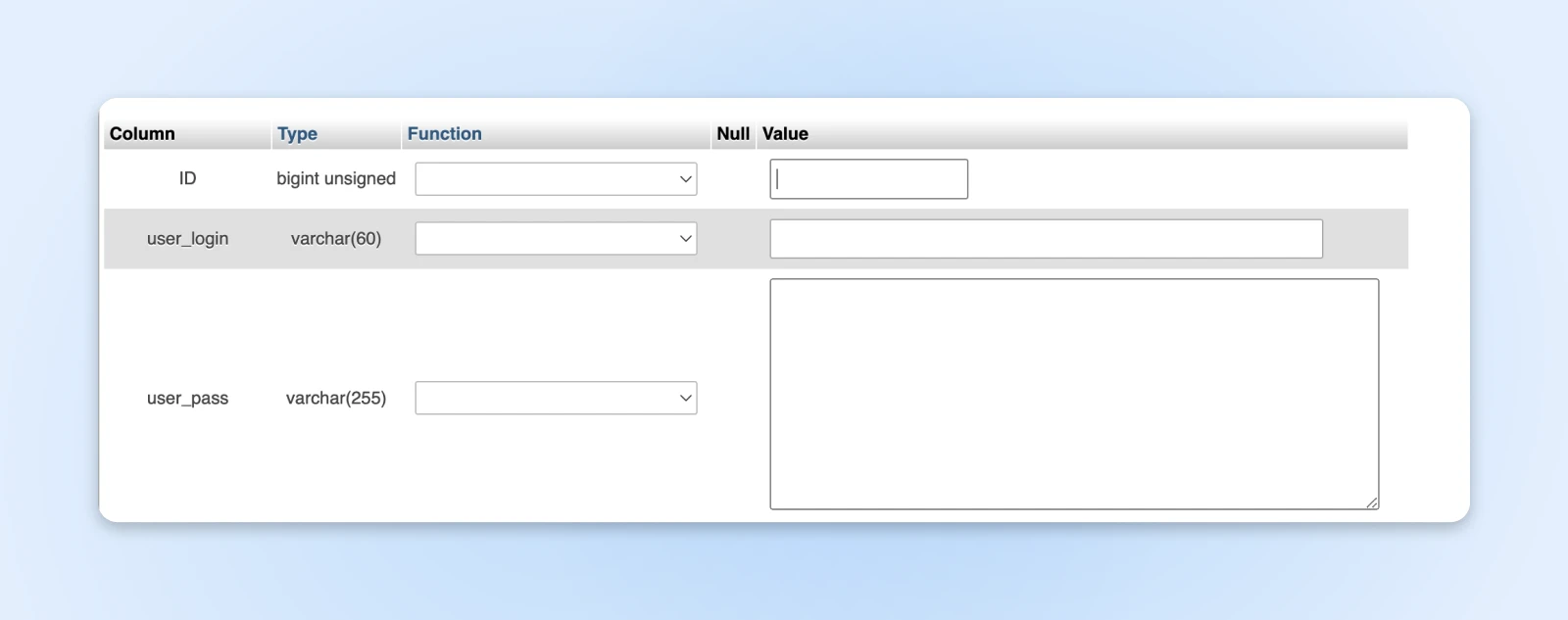
Chaque champ correspond à un champ dans les paramètres utilisateur de WordPress :
- ID: Choisis un numéro qui n’est pas déjà pris par un autre utilisateur sur ton site. Par exemple, si tu as cinq utilisateurs, ton nouvel utilisateur devrait être au moins le numéro six.
- user_login: Le nom d’utilisateur pour ton nouveau compte administrateur.
- user_pass: Le mot de passe pour le nouvel utilisateur.
- user_nicename: Un surnom pour l’utilisateur.
- user_email: L’adresse email pour le compte.
- user_url: L’URL de ton site web.
- user_registered: La date actuelle.
- user_status: Devrait être zéro.
- display_name: Le nom que tu souhaites voir affiché sur ton site web pour cet utilisateur.
Quand tu as terminé, tu cliques sur Go pour sauvegarder ce nouvel utilisateur.
Ensuite, tu dois donner à ce nouvel utilisateur un accès administrateur.
Retourne à ta grande liste de tables de base de données, et défile vers le bas ou cherche pour trouver l’entrée usermeta et clique sur Insérer.
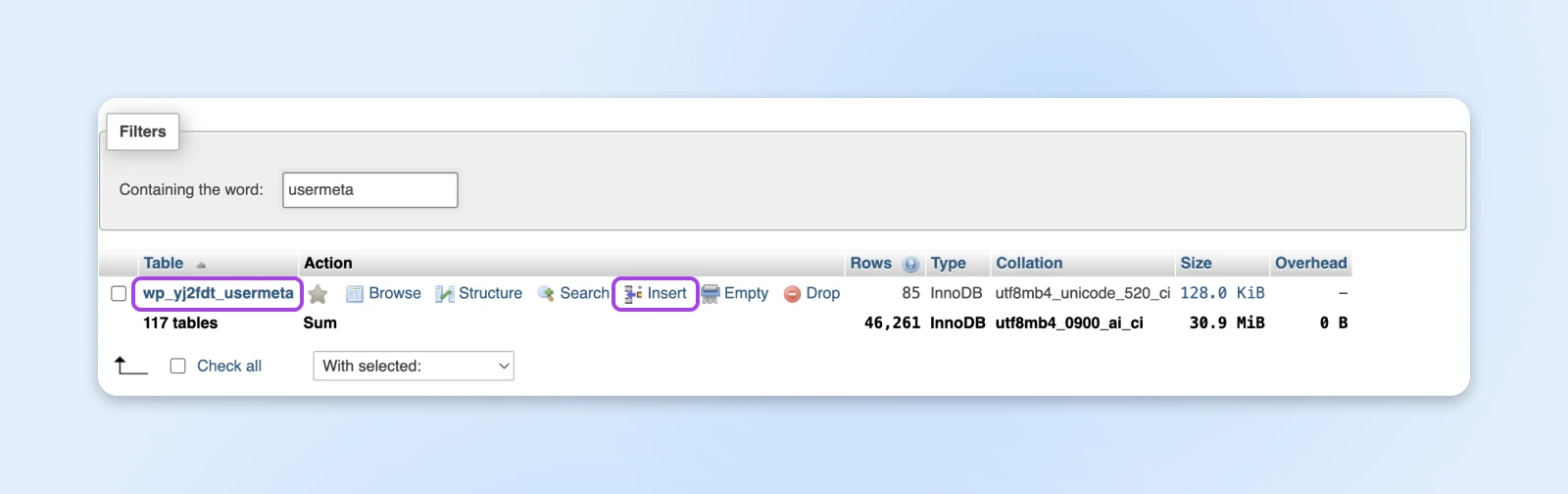
Encore une fois, remplis les champs du formulaire comme suit :
- unmeta_id : Laisse ce champ vide.
- user_id : Le numéro d’identification du nouvel utilisateur (mentionné ci-dessus).
- meta_key : Entre wp_capabilities.
- meta_value : Tape a:1:{s:13:”administrator”;b:1;}.
Quand tu as fini, clique sur Go. Maintenant, répète exactement le même processus avec le fichier usermeta une fois de plus, mais utilise les valeurs suivantes :
- unmeta_id: Laisse ce champ vide.
- user_id : Le numéro d’identification du nouvel utilisateur (mentionné ci-dessus).
- meta_key: Tape wp_user_level.
- meta_value : Définis cela à 10.
Une fois de plus, tu peux sélectionner Go pour enregistrer et activer tes modifications.
Voilà ! Tu as maintenant donné avec succès les droits d’administrateur au nouvel utilisateur.
Cet utilisateur te donne maintenant un accès complet à ton tableau de bord et à ton site WordPress.
Si tu n’es pas à l’aise avec phpMyAdmin, ou que tu préfères simplement la ligne de commande, tu peux également utiliser WP-CLI pour créer ton nouvel utilisateur.
Pour créer un nouvel utilisateur avec des privilèges d’administrateur, accède à ton site via SSH, navigue jusqu’au répertoire WordPress, et entre le code suivant :
wp user create newusername admin@example.com --role=administrator --prompt=user_pass
Remplace simplement username par le nom d’utilisateur que tu souhaites, et admin@example.com par l’adresse email à laquelle tu veux l’associer.
4. Désactive Tes Plugins De Sécurité
De nombreux plugins de sécurité, tels que Sucuri Security, limitent le nombre de tentatives de connexion échouées. Tu ne peux pas faire plus de tentatives une fois la limite atteinte.
Cette fonctionnalité est pratique car elle empêche les pirates ou les utilisateurs malveillants de forcer brutalement leur entrée sur votre site. Cependant, si elle est déclenchée, elle peut également t’empêcher d’accéder à ton propre site.
Pour retrouver l’accès, tu devras désactiver temporairement ton plugin de sécurité. Pour ce faire sans accès à ton tableau de bord, tu peux utiliser SFTP en suivant les instructions de l’Étape 1 ci-dessus — le processus est identique.
Une fois que tu as accès, tu voudras réactiver le plugin et te retirer de toutes les listes noires (si ton plugin offre cette fonctionnalité). Ensuite, tu pourras te connecter comme d’habitude.
5. Dépanner L’écran Blanc De La Mort (WSoD)
“White Screen of Death” (WSoD) est une expression utilisée dans la communauté WordPress pour décrire un écran blanc — ou plus souvent de nos jours, un écran d’erreur, que tu pourrais voir lorsque tu essaies d’accéder à ton site.
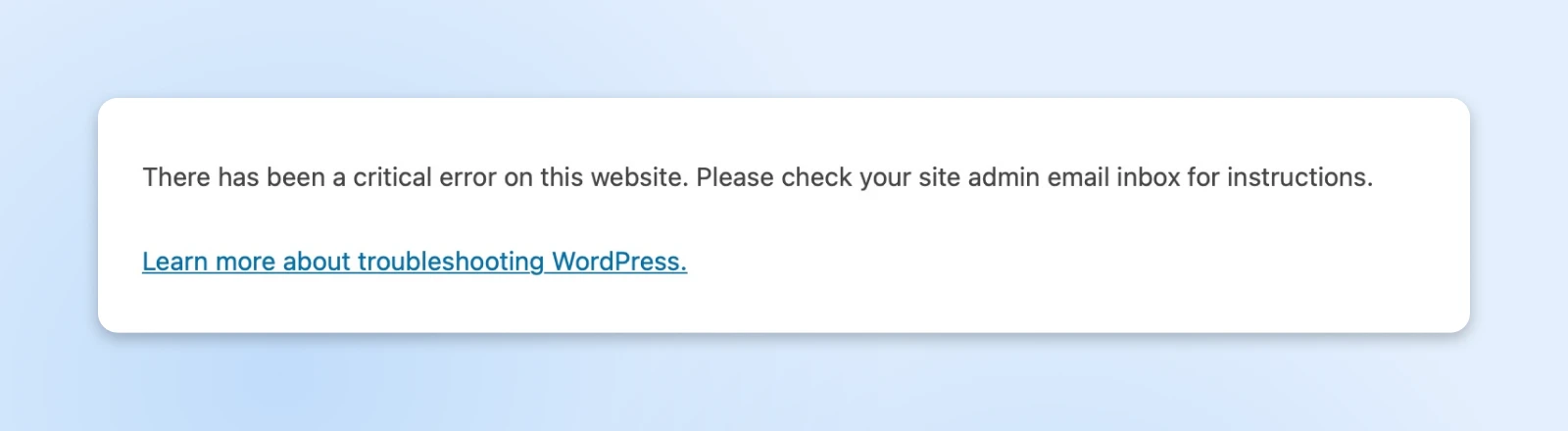
Il existe plusieurs causes potentielles pour un WSoD. Le plus probable, c’est un plugin malveillant sur ton site ou une mémoire PHP insuffisante.
Nous allons parcourir le dépannage de chaque scénario.
Désactiver Tous Les Plugins WordPress
Tout d’abord, tu devrais vérifier si un plugin est le coupable. Pour cela, tu devras désactiver tous tes plugins. Si cela te permet d’accéder à ton site, tu pourras alors les réactiver un par un jusqu’à ce que tu aies isolé le plugin spécifique causant le problème.
Pour désactiver tous les plugins sans accéder à ton tableau de bord WordPress, tu devras utiliser SFTP. Tu peux suivre à nouveau les instructions données dans le Step 1.
Cependant, au lieu de renommer le dossier pour un plugin particulier, tu voudras renommer le dossier plugins entier.
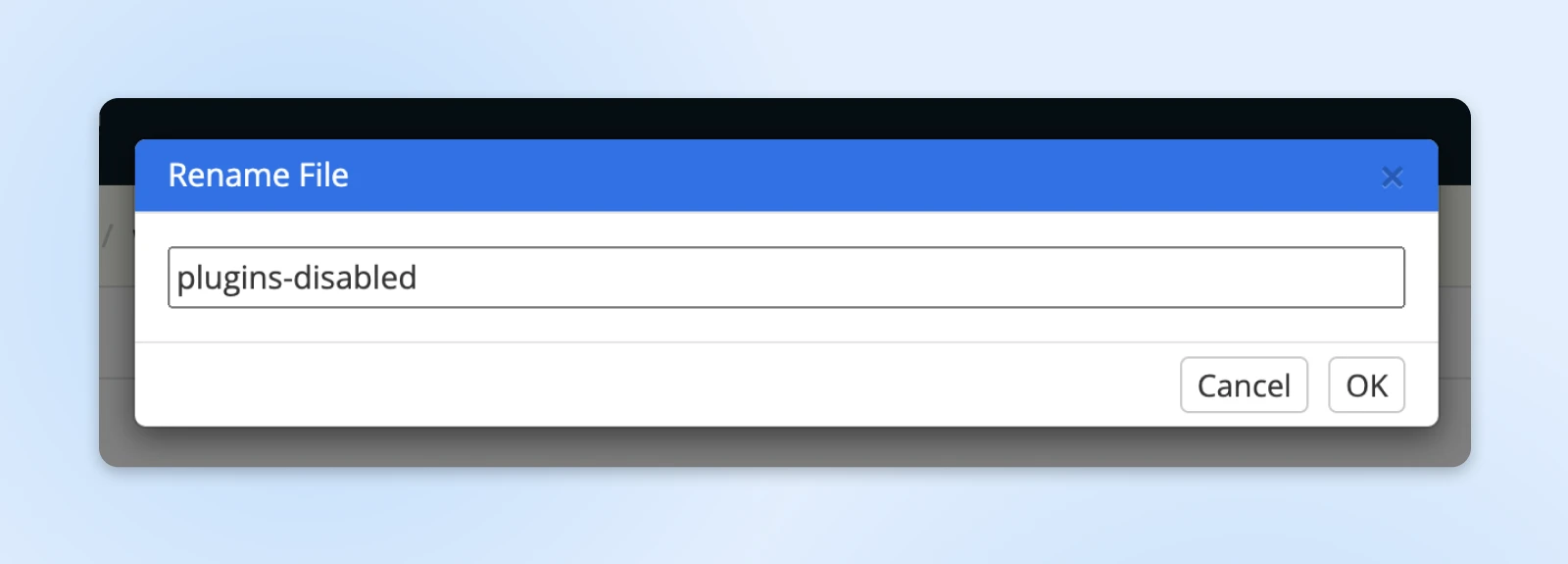
Cela désactive tous les plugins. Ensuite, tu peux actualiser ta page et voir si tu peux te connecter. Si ce n’est pas le cas, passe à l’étape suivante.
Si la désactivation de tous les plugins résout le problème, et que tu peux te connecter à ton site WordPress, ouvre à nouveau ton site en SFTP et restaure le nom original du dossier des plugins (ne te déconnecte pas du tableau de bord WordPress pendant que tu fais cela).
Ils devraient maintenant apparaître dans la liste normale des plugins, situés dans Plugins > Plugins installés dans ton tableau de bord WordPress.
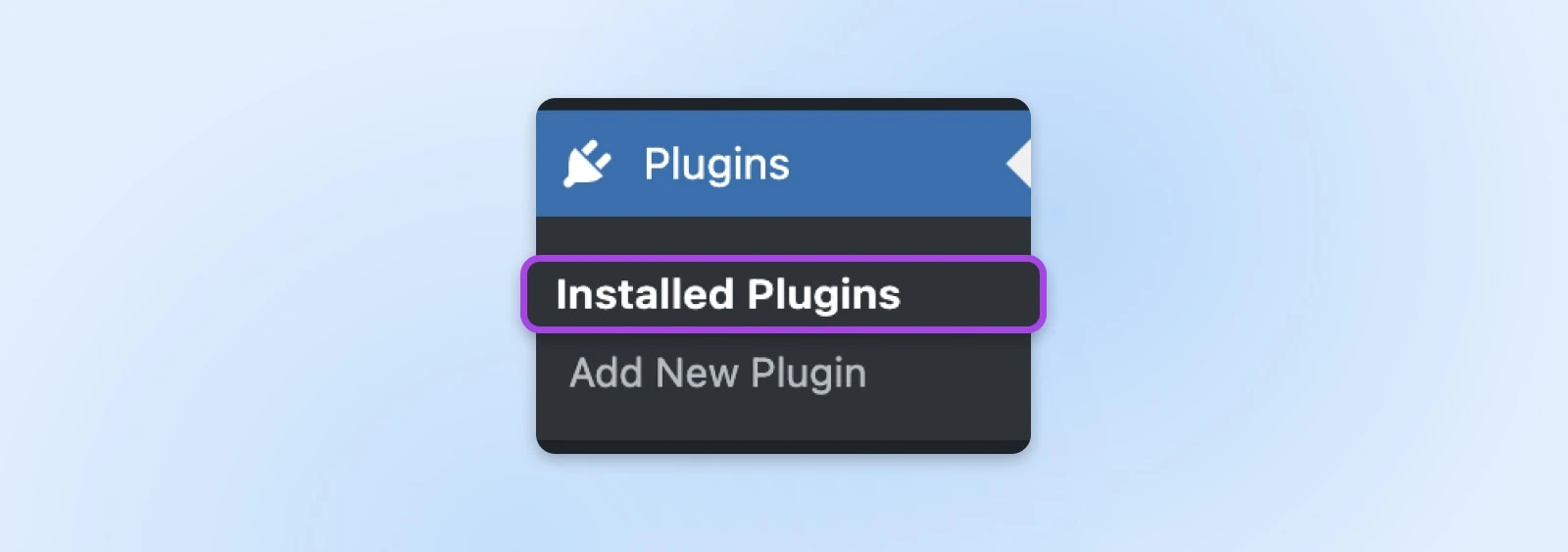
Ensuite, désactive les plugins depuis le tableau de bord en les sélectionnant tous et en choisissant Désactiver > Appliquer dans le menu des actions groupées.
Maintenant, tu peux revenir dans la liste et activer chaque plugin un par un. Après avoir activé chacun, rafraîchis ton site et vérifie pour voir si le WSoD réapparaît. Si c’est le cas, tu sauras quel plugin en était responsable.
Ensuite, tu peux vérifier les mises à jour pour résoudre le problème ou trouver un plugin alternatif.
Augmente La Mémoire Pour Ton Site
Si un plugin n’était pas le problème, l’étape suivante consiste à essayer d’augmenter la mémoire disponible pour ton site web.
Pour commencer, ouvre à nouveau ton site en SFTP et localise le fichier wp-config.php dans le répertoire racine.
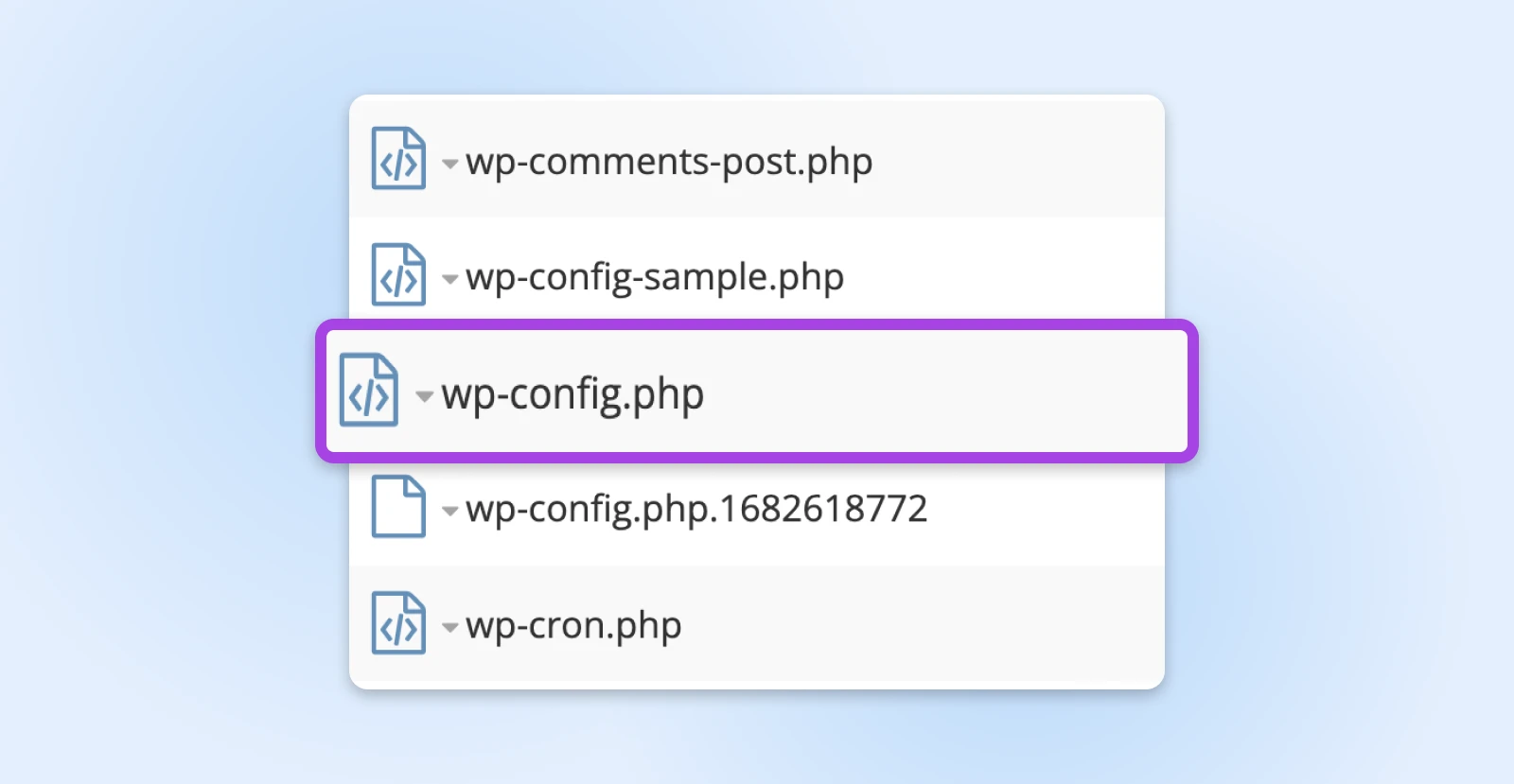
Tu devras modifier ce fichier pour ajouter la ligne de code suivante :
define('WP_MEMORY_LIMIT', '128M');
Enregistre, puis rafraîchis ton site pour voir si cela a résolu l’erreur.
Si ce n’est pas le cas, tu peux essayer quelques étapes de dépannage supplémentaires dans notre guide complet sur la correction de l’écran blanc de la mort.
Si tout le reste échoue, contacte l’équipe de support de ton hôte.
6. Résoudre Les Erreurs De Connexion À La Base De Données
Si tu vois Erreur d’établissement de la connexion à la base de données lorsque tu essaies de te connecter, cela signifie que WordPress ne peut pas se connecter à la base de données MySQL.
MySQL
MySQL est un système de gestion de base de données relationnelle qui offre des outils de gestion pratiques. Tu peux utiliser MySQL pour créer, modifier et extraire des données via le langage de programmation SQL.
Les sites WordPress utilisent ces bases de données pour stocker presque toutes les informations de ton site. Si une connexion ne peut pas être établie, ton site web ne se chargera pas.
La bonne nouvelle, c’est que les causes de ce problème sont relativement faciles à résoudre. Cependant, comme il existe plusieurs options, le dépannage pour trouver celle qui s’applique peut prendre du temps.
Ici, nous allons couvrir la solution au problème le plus courant : des identifiants de connexion incompatibles.
Pour les utilisateurs de DreamHost, voici comment accéder à vos identifiants de base de données dans le panel. Le processus peut varier selon les administrateurs d’hôte, mais en général, tu suivras probablement le même.
Ensuite, tu voudras comparer ces identifiants à ceux dans ton fichier wp-config.php, auquel tu peux de nouveau accéder via SFTP.
Trouve le fichier avec le nom de ton site dessus et localise le fichier wp-config.php à l’intérieur. Ouvre ou télécharge le fichier et vérifie que les informations sous MySQL settings correspondent à ce que tu as trouvé dans ton panel.
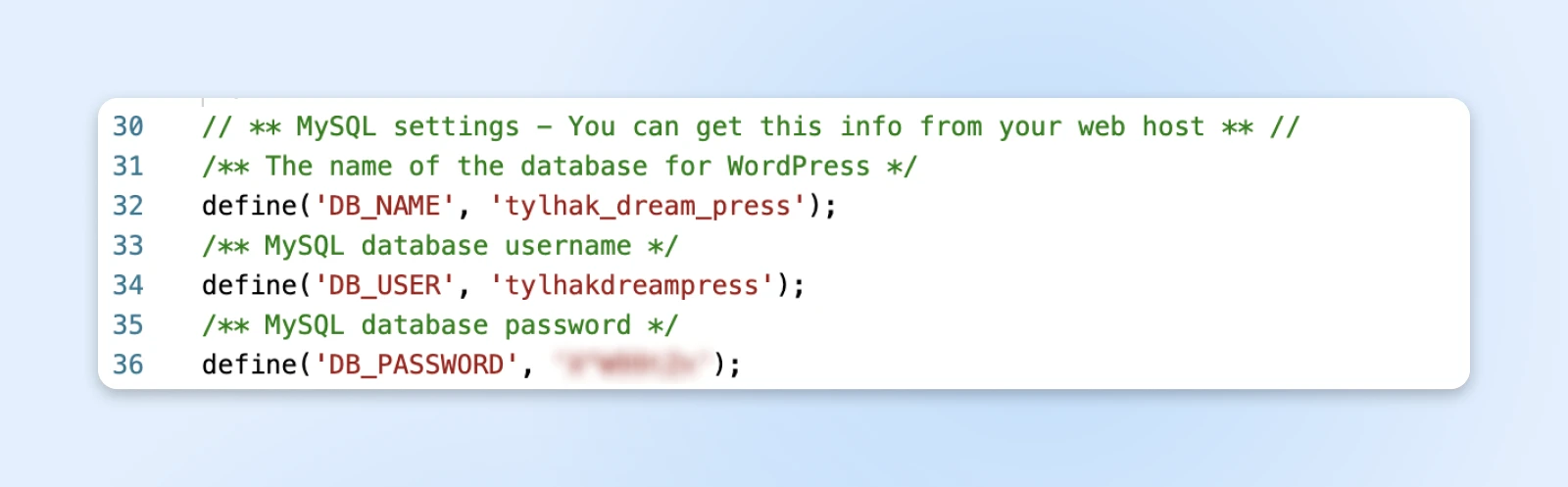
Si c’était le problème, une fois ces identifiants alignés, tu devrais pouvoir accéder à ta page de connexion.
Tu vois toujours une erreur de base de données ? Pas de souci — voici notre guide sur la correction des erreurs de connexion à la base de données WordPress.
7. Annuler Les Modifications Récentes Du Code
Si tu charges ton site et vois un message Parse error: syntax error, cela signifie que ton site contient un code incorrect, ce qui empêche le chargement de WordPress — Et t’empêche de pouvoir te connecter.
Cela se produit le plus souvent lorsque du code est copié et collé d’internet sans une vérification approfondie. Techniquement, les versions plus récentes de WordPress devraient automatiquement empêcher cela, mais si ton site fonctionne sur une version plus ancienne, tu pourrais encore voir cette erreur.
Réparer cela est simple.
Tu peux simplement annuler la ou les dernières modifications que tu as faites au code de ton site avant que cette erreur n’apparaisse.
Une autre option est de restaurer une sauvegarde récente fonctionnelle.
Si tu souhaites toujours utiliser le code qui a causé le problème, consulte notre guide complet pour corriger les erreurs de syntaxe dans WordPress.
Le meilleur moyen de prévenir ce problème à l’avenir est de valider tout code que tu récupères sur le web.
Comme nous l’avons déjà dit, c’est toujours une bonne idée de créer une sauvegarde fraîche de ton site — surtout avant de changer quoi que ce soit dans le code au cas où quelque chose tournerait mal.
Ressources De Dépannage WordPress
Travailles-tu sur d’autres problèmes sur ton site WordPress ? Nous avons compilé beaucoup de tutoriels pour t’aider à dépanner divers types de problèmes WordPress :
- Problèmes courants de téléchargement d’images sur WordPress et comment les résoudre (5 méthodes)
- Comment résoudre l’erreur fatale : Temps d’exécution maximal dépassé (en 6 étapes)
- Comment résoudre les problèmes SSL courants dans WordPress
- Comment résoudre les erreurs courantes de WordPress
- Comment résoudre l’erreur 500 de serveur interne dans WordPress
- Comment résoudre le problème d’envoi d’email par WordPress
- Comment résoudre l’erreur 404 non trouvée de WordPress
- Comment résoudre les problèmes de texte blanc et de boutons manquants dans l’éditeur visuel de WordPress
- Comment résoudre l’erreur de la barre latérale sous le contenu dans WordPress (en 3 étapes)
- Comment résoudre le problème de rafraîchissement et de redirection de la page de connexion WordPress
Tirez Le Maximum De WordPress Avec DreamPress
Si tu as déjà été bloqué hors de ton tableau de bord administrateur WordPress, tu sais combien cela peut être frustrant.
Il existe de nombreuses causes potentielles, et comme le message d’erreur exact peut varier selon le problème sous-jacent, trouver la cause profonde peut prendre du temps.
D’ici là, tu as probablement appris tout sur les causes les plus courantes de ce problème, avec des explications détaillées sur comment les résoudre.
Lorsque tu reçois un message d’erreur en essayant de te connecter, tu peux suivre les étapes qui l’accompagnent afin de pouvoir récupérer l’accès à ton site WordPress.
Oh, mais qu’est-ce que c’est ? Tu préférerais te concentrer moins sur le dépannage et davantage sur la création de contenu incroyable et la gestion de ton entreprise ?
Nous t’écoutons.
Dans ce cas, tu devrais sérieusement envisager de passer à DreamPress comme ton fournisseur d’hébergement.
Notre hébergement WordPress géré garantit que ton site est toujours disponible, rapide et protégé avec des sauvegardes régulières. Et avons-nous mentionné notre support client 24×7 ?

Obtiens Plus De Visiteurs, Développe Ton Entreprise
Le site le mieux conçu est inutile si personne ne peut le trouver. Exploite des stratégies et techniques de marketing en ligne éprouvées pour aider plus de ton public cible à te trouver.
Voir Plus