Mark had één taak — zijn bedrijfs WordPress-site bijwerken.
Hij klikte op “Update nu”, ging naar buiten om een koffie te halen en kwam terug naar een site die niet laadde.
Paniek brak uit. De startpagina was een chaos. Klantlogins mislukten. En het ondersteuningsteam werd overspoeld met e-mails met onderwerpregels als “DRINGEND!!” en “Wat heb je gedaan??”

Nou, Mark heeft zonder het te weten de website kapotgemaakt.
Maar met deze gids zal dat niet gebeuren. Hier is hoe je jouw WordPress-site veilig kunt updaten — zonder je dag in een absolute ramp te veranderen.
Waarom Je WordPress Updaten?
Het up-to-date houden van WordPress is cruciaal voor de beveiliging van je site, prestaties en functionaliteit.
- Beveiliging: Elke update repareert kwetsbaarheden die hackers uitbuiten. Een verouderde versie draaien is als het ‘s nachts open laten van de voordeur van je winkel. Als een beveiligingsfout wordt ontdekt, kunnen aanvallers deze gebruiken om malware te injecteren, klantgegevens te stelen of je site volledig plat te leggen.
- Prestatie: Elke nieuwe versie optimaliseert code, verkort laadtijden en verhoogt de efficiëntie. Een snellere site betekent blijere bezoekers, lagere bouncepercentages en zelfs een boost in zoekranglijsten — Google geeft de voorkeur aan goed presterende sites.
- Functionaliteit: WordPress updates introduceren nieuwe functies, verbeteren de blokeditor en verhogen de aanpassingsmogelijkheden. Actueel blijven zorgt ervoor dat je de beste tools hebt om je bedrijf efficiënt te runnen.
- Compatibiliteit: Als je kernsoftware verouderd is, kunnen sommige plugins stoppen met werken of conflicten veroorzaken. Alles up-to-date houden voorkomt storingen en zorgt ervoor dat je site soepel blijft draaien.
Waarom Niet Gewoon Op De “Update Nu” Knop Drukken?
Je kunt dat doen, en meestal zal de update prima verlopen. Maar als je veel plugins en thema-aanpassingen op je websites hebt, heb je een grotere kans om je site te breken met een update.
Het meest voorkomende probleem is uitval. Als een update je site laat crashen, kan zelfs een paar uur uitval leiden tot verloren omzet, gemiste boekingen en gefrustreerde klanten. De impact is nog erger voor e-commerce winkels of dienstverlenende bedrijven die afhankelijk zijn van online leads.
Wanneer je veel plugins hebt, kan de update meer elementen beïnvloeden. Bijvoorbeeld, een update kan meerdere grote wijzigingen doorvoeren (zoals de WordPress 6.0 update, die meer dan 1.000 fixes bevatte) die ervoor kunnen zorgen dat oudere plugins of thema’s niet meer goed functioneren. Sommige essentiële sitefuncties—zoals afrekenpagina’s of contactformulieren—kunnen plotseling stoppen met werken.
Veel kleine bedrijven passen hun thema’s en plugins aan hun behoeften aan, maar sommige thema-updates kunnen je aanpassingen overschrijven als ze niet zijn gedaan met behulp van een child-thema.
Voor degenen zonder technische expertise is er de angst om niet te weten hoe dingen te repareren als er iets misgaat. Als een update je buitensluit van je website of fouten veroorzaakt die je niet kunt oplossen, moet je misschien een expert inhuren — een onverwachte kostenpost en vertraging.
Deze risico’s zijn echt, maar ze kunnen worden vermeden met de juiste updatestrategie. Hier zijn een paar voorzorgsmaatregelen om te volgen.
Stappen Om WordPress Veilig Bij Te Werken
Het succes van een update wordt niet bepaald op het moment dat je op de updateknop drukt, maar door de voorbereiding die je van tevoren doet.
Hier is het proces dat consequent werkt op verschillende soorten WordPress-sites:
1. Bekijk De Update Release Notities
Update nooit gedachteloos. Wanneer je een updatebericht ziet op je dashboard, moet je de wijzigingslogboeken voor WordPress 6.7 core, plugins en thema’s lezen.
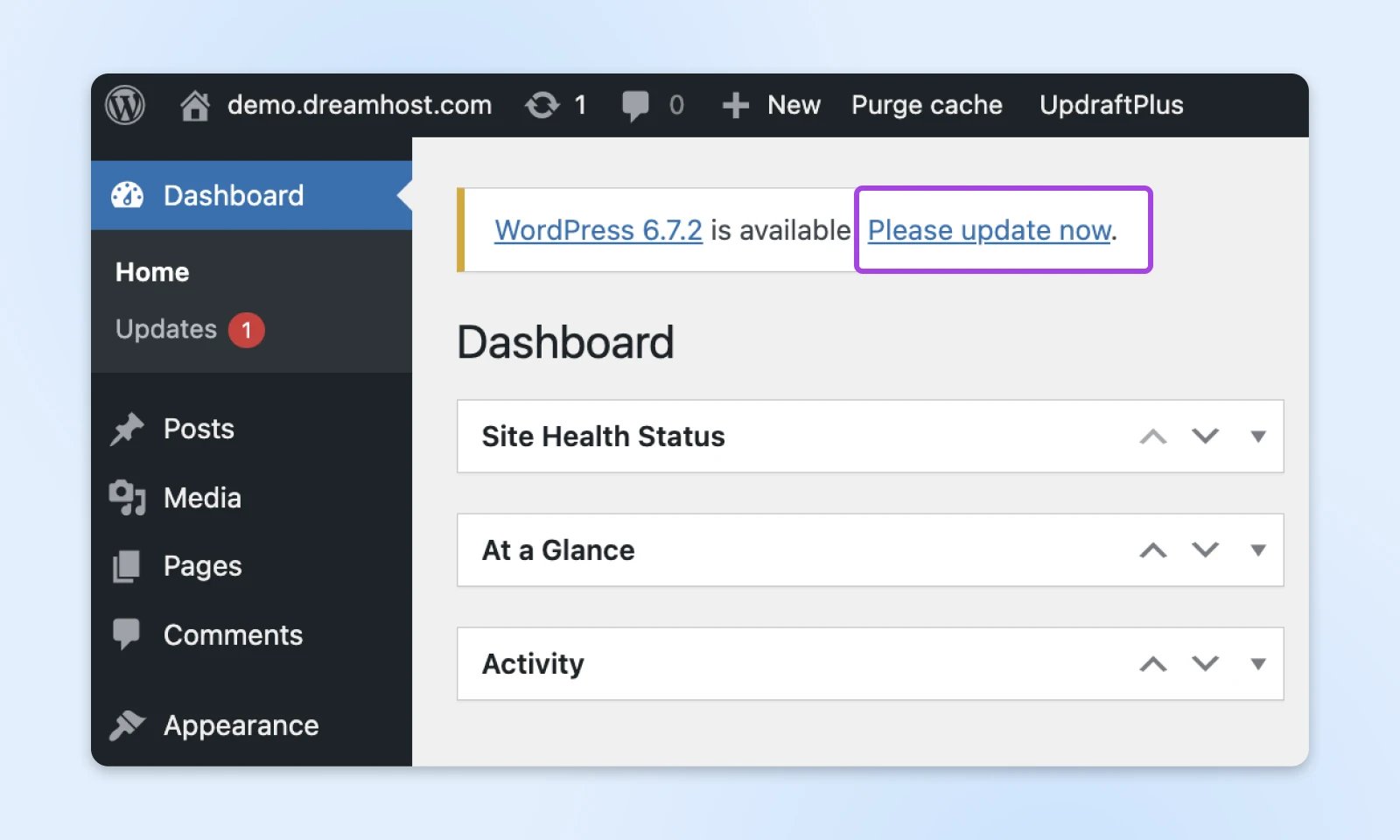
Ontwikkelaars benadrukken bugfixes, beveiligingspatches en compatibiliteitswijzigingen. Als een update ingrijpende wijzigingen introduceert, kun je je hierop voorbereiden of updates uitstellen tot er patches worden uitgebracht. Dit helpt je ook om WordPress te leren en de interne werking en functies te begrijpen waarvan je misschien eerder niet op de hoogte was.
2. Maak een Volledige Back-up
Elke update brengt een zeker risico met zich mee. Als er iets kapot gaat, laat een back-up je je site onmiddellijk herstellen. Omdat het meestal de plugins en thema’s zijn die conflicten veroorzaken met de update, helpt een volledige back-up je om je site onmiddellijk te herstellen als er iets misgaat.
Je zou moeten hebben:
- Een Database Back-up: Je inhoud, gebruikers en instellingen; en
- Een Bestandsback-up: Thema’s, plugins, mediabestanden en configuraties.
De gemakkelijkste manier om dat te doen is door een betrouwbare back-upplugin zoals UpdraftPlus te gebruiken.
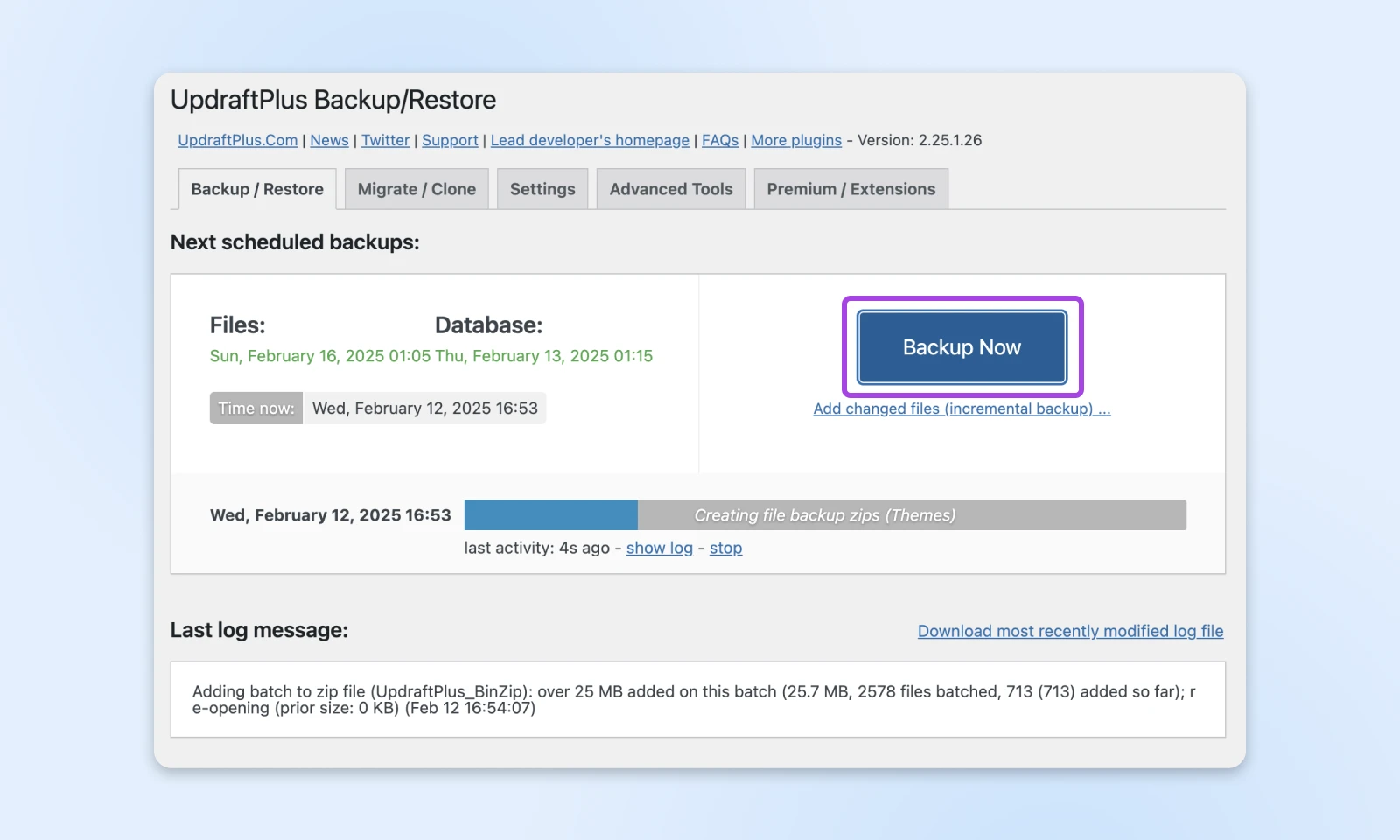
Het stelt je ook in staat om automatisch een back-up te maken voor elke update van de website, zodat je er zeker van kunt zijn dat alles in orde is.
Eenmaal geïnstalleerd, stel het in om back-ups op te slaan op een veilige locatie zoals Google Drive, Dropbox of een externe server.
Om absoluut zeker te zijn dat de back-up werkte, verifieer door de bestanden uit het back-up zipbestand te downloaden en te inspecteren.
3. Stel Een Testomgeving In
Zelfs met een back-up raden we het niet aan om updates uit te voeren op je live website.
Een staging of testomgeving is een kloon van je live site, waardoor je updates kunt testen voordat je ze toepast. Als je hostingprovider dit niet aanbiedt, gebruik dan WP Staging of maak een apart subdomein voor testen.
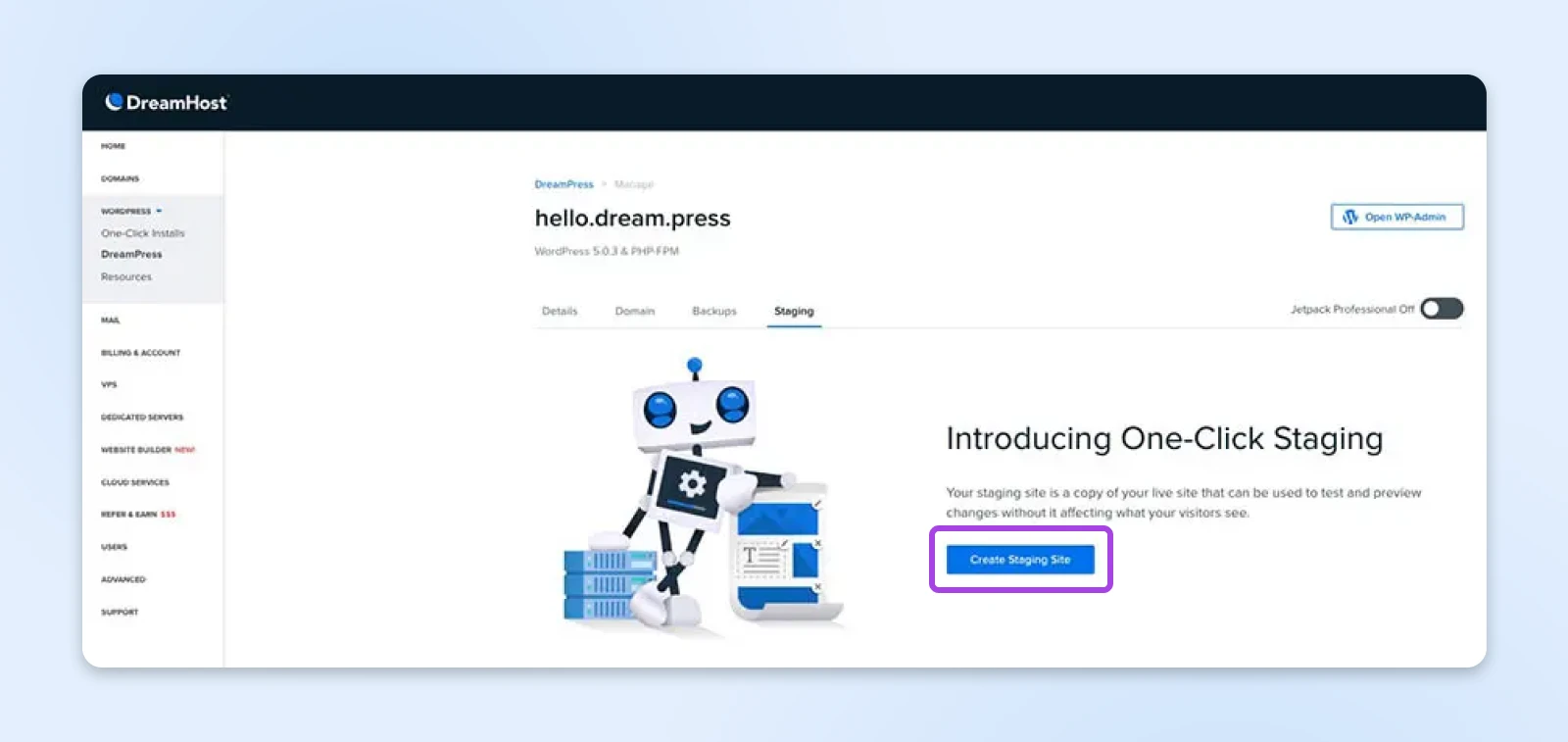
Hoe maak je een staging-site?
- Als je webhost staging aanbiedt (bijvoorbeeld DreamHost), hoef je het alleen maar in te schakelen vanaf je dashboard.
- Zo niet, gebruik WP Staging of kloon je site handmatig naar een subdomein.
- Importeer je laatste back-up naar de staging-site.
Zodra je in de staging- of testomgeving bent, update je WordPress-kern, plugins en thema’s, en test je de sitefunctionaliteit grondig. Zoek naar kapotte lay-outs, ontbrekende inhoud en fouten in de browserconsole. Als er iets kapot gaat, kun je het hier oplossen zonder je live website te beïnvloeden.
Nadat je alles hebt getest en het lijkt allemaal goed te werken, kun je veilig doorgaan met het bijwerken van je live website.
4. Schakel Caching en Beveiligingsplugins Uit
Caching- en beveiligingsplugins kunnen de updates verstoren. Sommige blokkeren updateverzoeken, wat leidt tot gedeeltelijke installaties. Terwijl anderen verouderde bestanden cachen, waardoor wijzigingen niet direct zichtbaar zijn.
Sommige beveiligingsplugins kunnen ook updateprocessen blokkeren, wat leidt tot onvolledige installaties.
Schakel tijdelijk cachingmechanismen zoals WP Rocket of W3 Total Cache uit en pauzeer beveiligingsfirewalls zoals Wordfence om valse positieven te voorkomen.
Om caching uit te schakelen:
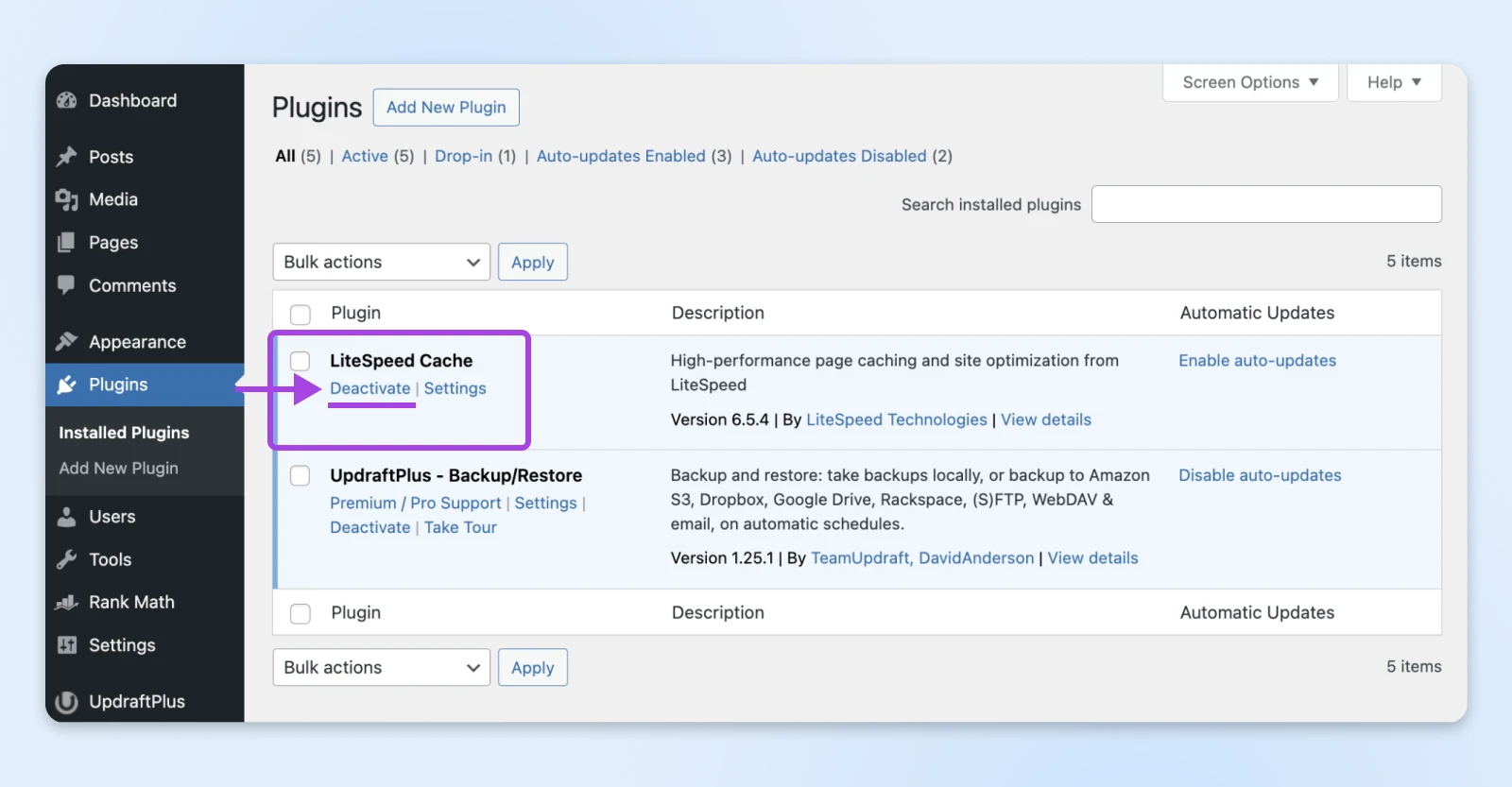
- Als je WP Rocket gebruikt, ga naar Instellingen > WP Rocket en schakel caching uit.
- Voor Litespeed Cache, navigeer naar Plugins > Deactiveren om caching tijdelijk uit te schakelen.
Je wilt ook beveiligingsplugins deactiveren om te voorkomen dat een update mislukt:
Deactiveer firewall-plugins zoals Wordfence of Sucuri onder hun respectievelijke instellingen.
Zodra de updates voltooid zijn, kun je ze één voor één weer inschakelen terwijl je ervoor zorgt dat geen van deze plugins een conflict veroorzaakt.
Nu ben je klaar om de WordPress kernupdate veilig uit te voeren!
5. Plugins Bijwerken
Ga naar Dashboard > Updates en controleer welke plugins beschikbare updates hebben.
Je zou een gele balk moeten zien onder elke plugin die een update beschikbaar heeft. Klik op de update nu knop om door te gaan met de update.
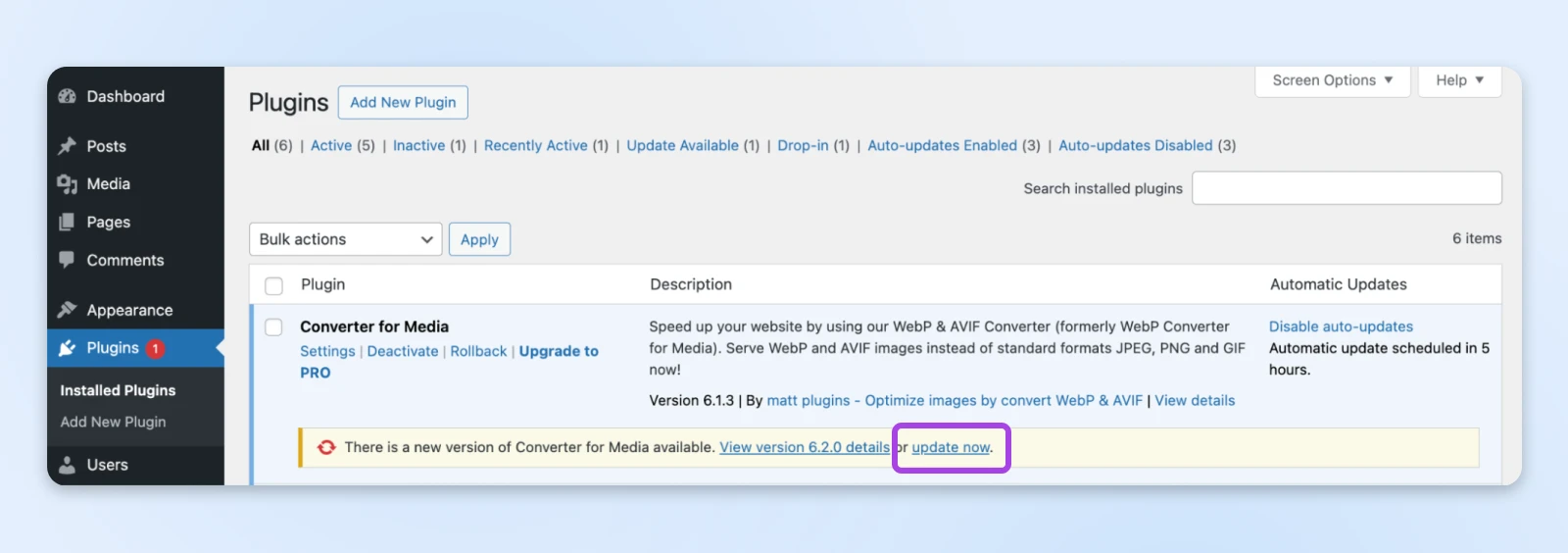
Je kunt ook een bulkupdate uitvoeren door de vakjes aan de linkerkant aan te vinken voor de plugins die je wilt updaten.
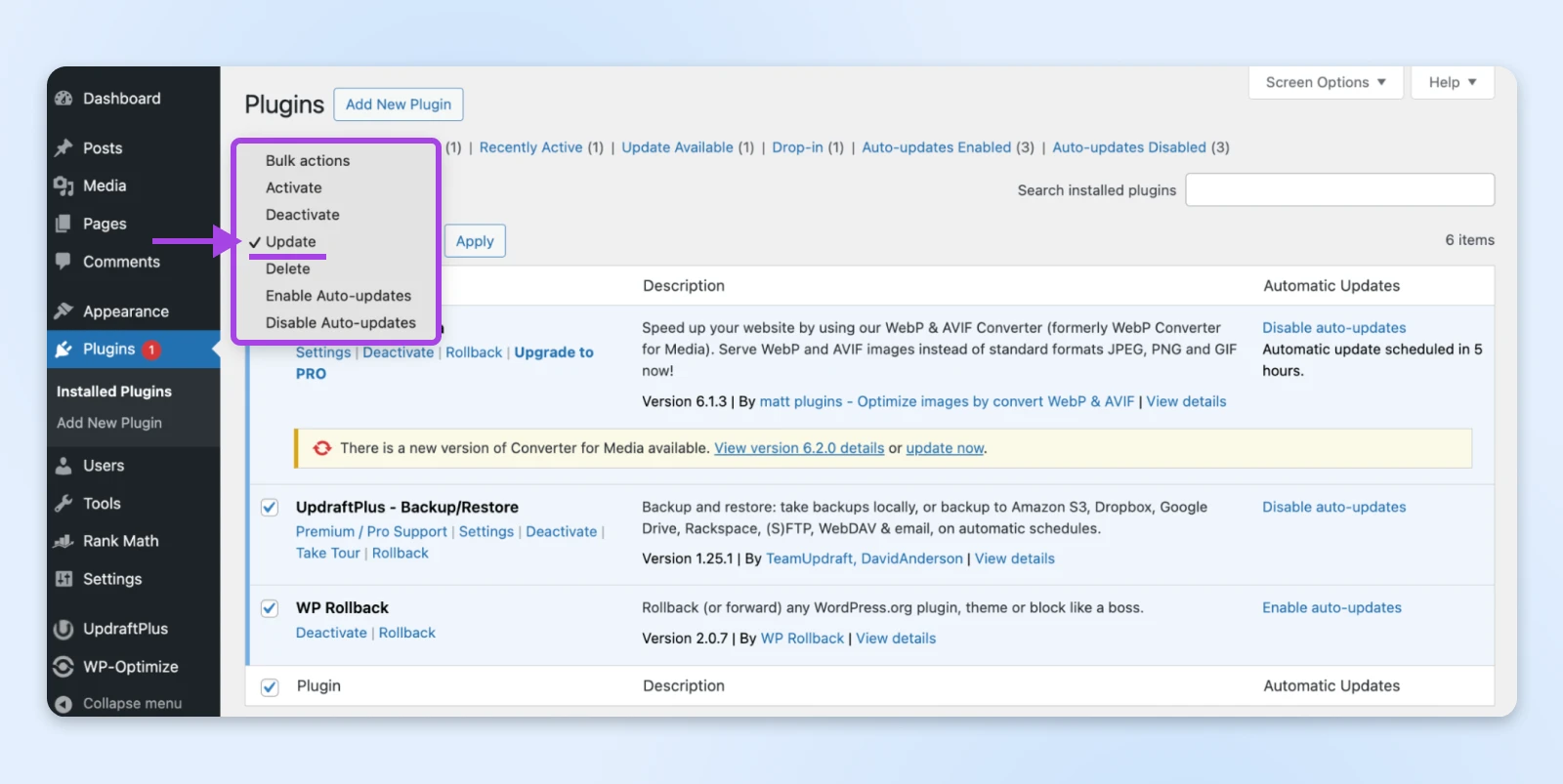
Klik dan op het dropdownmenu dat zegt Bulkacties en selecteer Update. Klik vervolgens op Toepassen.
Test na elke update om te zorgen dat de site nog steeds naar behoren functioneert.
Als een update iets breekt, rol dan terug met WP Rollback of herstel vanuit een back-up.
6. Thema’s Bijwerken
Navigeer naar Weergave > Thema’s en controleer op beschikbare updates.
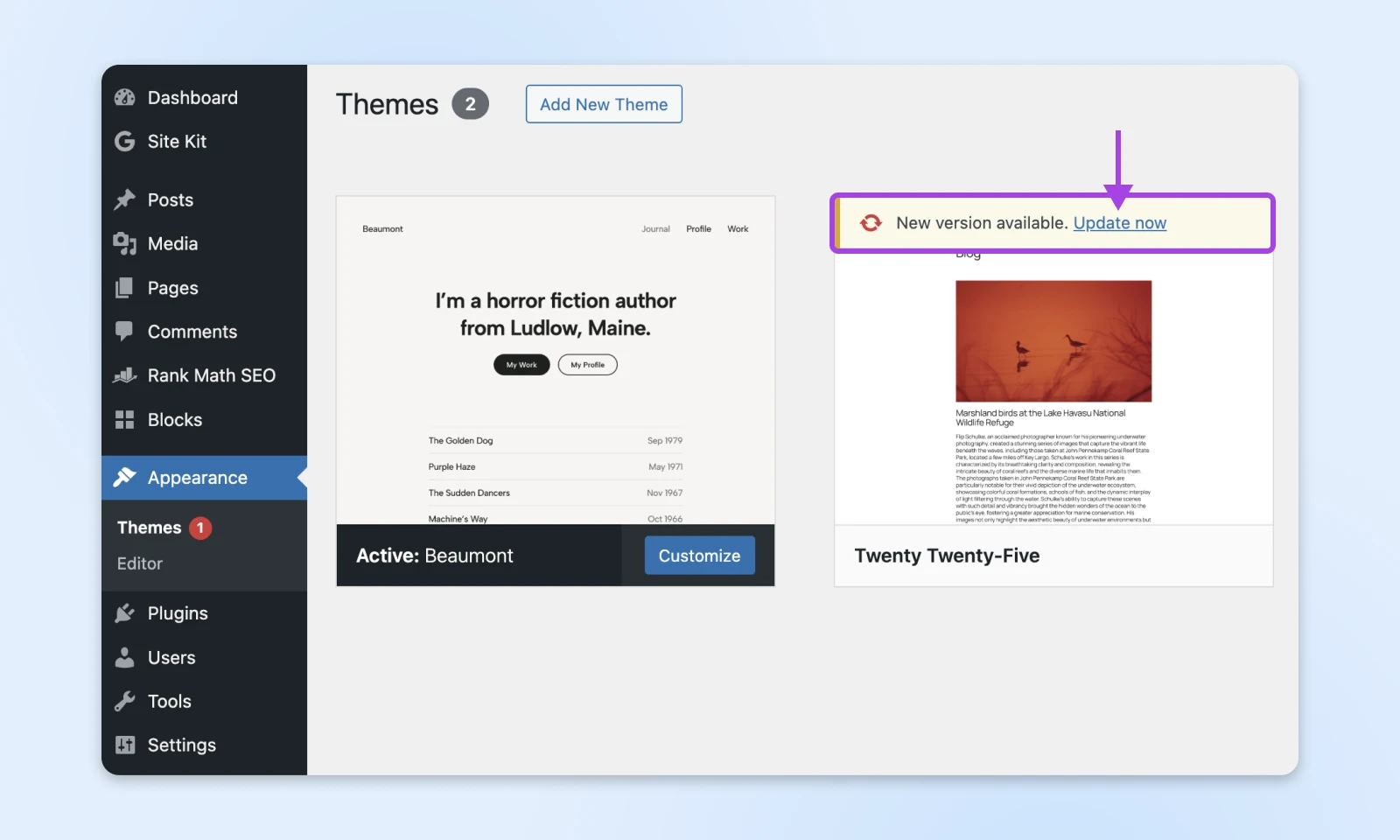
Als je jouw thema hebt aangepast, zorg er dan voor dat je een child-thema gebruikt voordat je een update uitvoert. De thema’s waarvoor een update beschikbaar is zullen dit aangeven en je kunt op de Update nu knop klikken om de update te voltooien.
Na het bijwerken, controleer op eventuele verbroken lay-outs of ontbrekende stijlen en indien nodig, herstel je back-up of pas handmatig aanpassingen opnieuw toe.
7. Update WordPress Kern
Er zijn drie veelvoorkomende manieren om WordPress bij te werken:
- Een-Klik WordPress Update Via Dashboard: Klik simpelweg op de knop “Update nu” en WordPress regelt alles achter de schermen. Je moet echter nog steeds de voorzorgsmaatregelen volgen die in dit artikel worden beschreven.
- Handmatige Update Via FTP: Download de nieuwste versie van WordPress.org, upload via FTP, en vervang de kernbestanden terwijl je “wp-content” uitsluit om thema’s en plugins te behouden.
- WP-CLI Update: Voor gevorderde gebruikers, voer “wp-core update” uit via de commandoregel.
We raden aan de route van de één-klik update te volgen. Schakel vóór het updaten caching plugins uit om conflicten te voorkomen:
Ga naar Dashboard > Updates en klik vervolgens op Update naar versie <version number>.
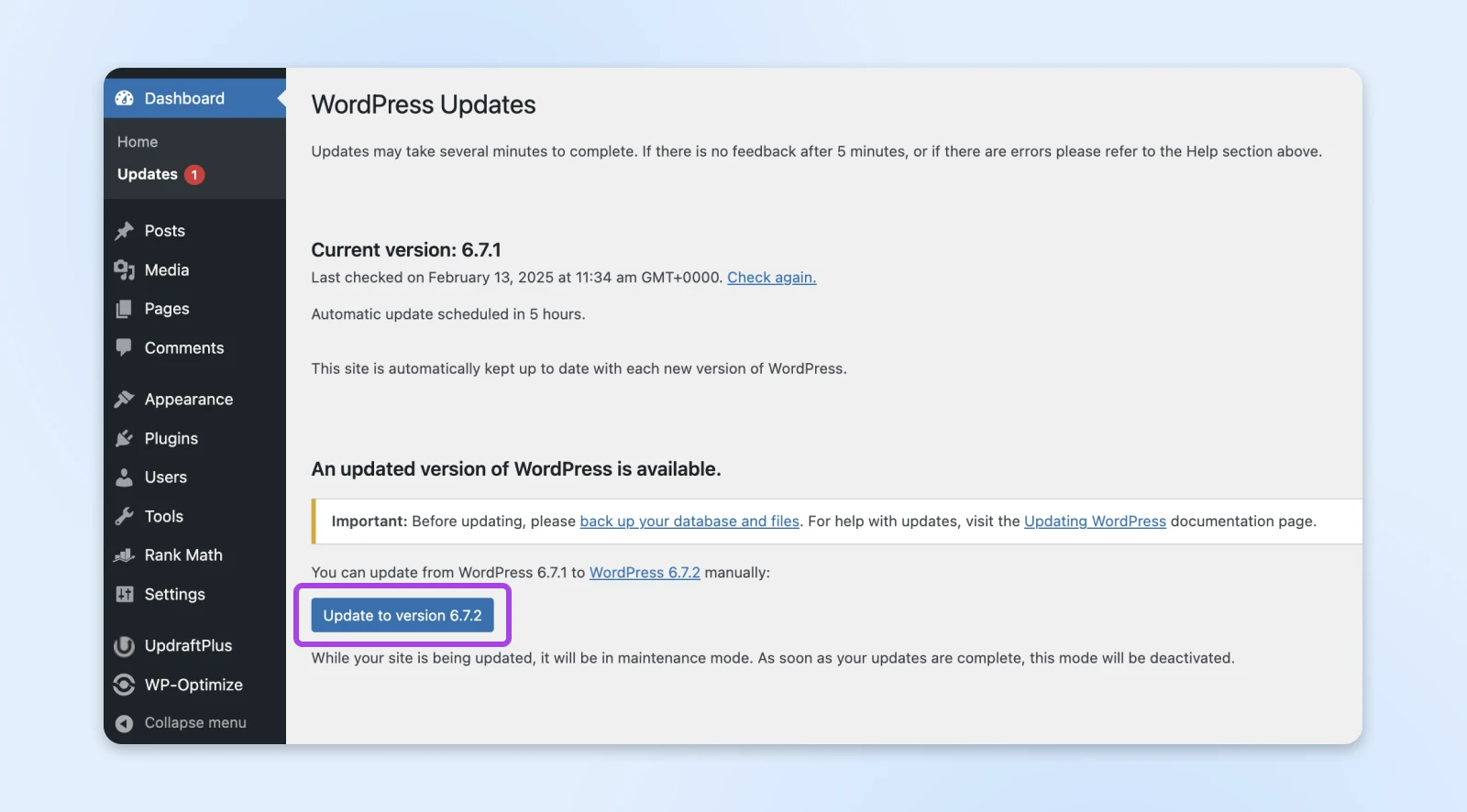
Klik op Update Nu in het WordPress-dashboard wanneer je klaar bent.
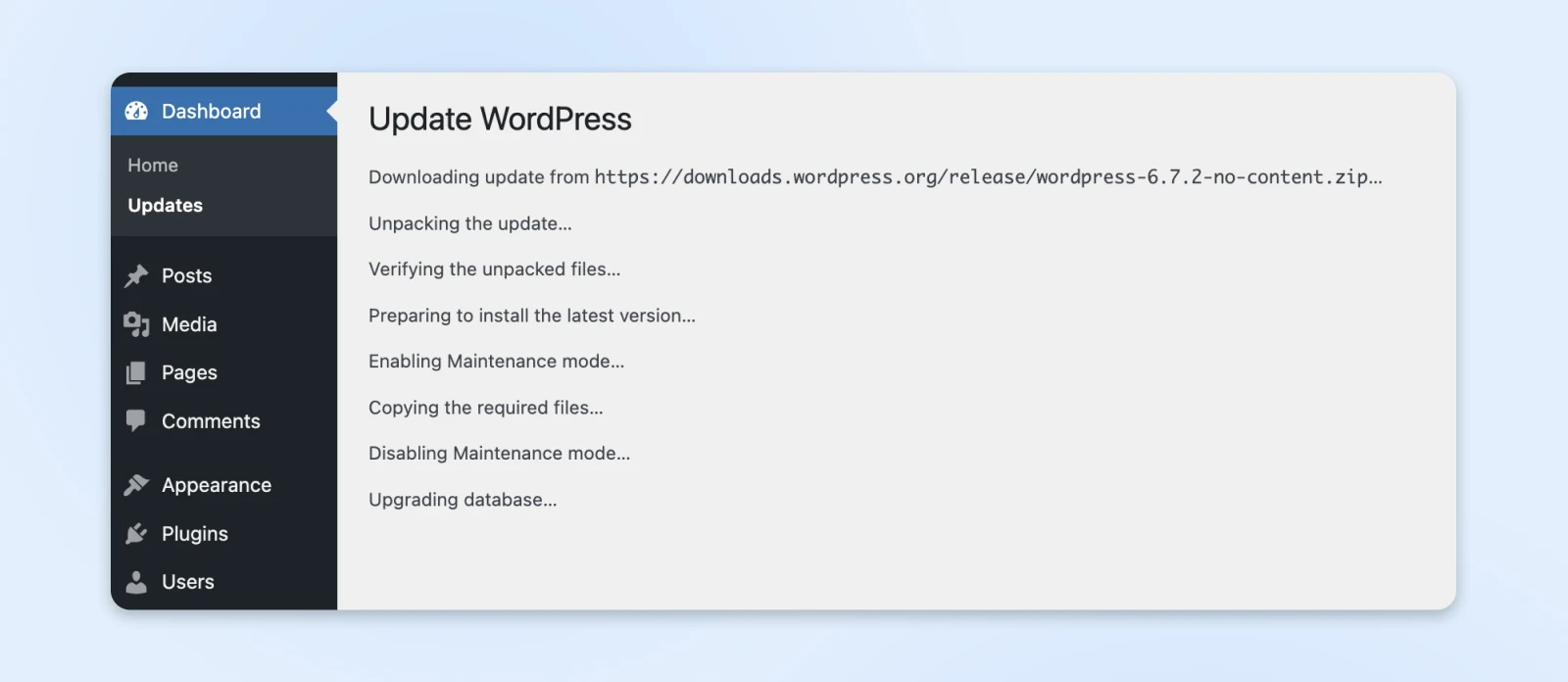
Houd je site in de gaten tijdens het updateproces. Als het vastloopt, vernieuw dan het dashboard of controleer op bestandsrechtenproblemen of andere fouten die kunnen verschijnen.
Na Het Updaten Van WordPress Core, Plugins en Thema’s
Je updates zijn voltooid, maar je werk is nog niet klaar. Voordat je ervan uitgaat dat alles soepel loopt, moet je nog een paar laatste stappen ondernemen om de stabiliteit, prestaties en beveiliging van de site te waarborgen.
1. Cache Leegmaken
Caching versnelt je website door opgeslagen versies van pagina’s te serveren in plaats van alles dynamisch te laden.
Echter, na updates kunnen verouderde cachefiles displayproblemen, kapotte lay-outs of oude scripts die conflicteren met nieuwe code veroorzaken.
Om dit te voorkomen, maak caches op meerdere niveaus leeg:
- WordPress Cache: Als je caching-plugins gebruikt zoals WP Rocket of W3 Total Cache, wis dan alle caches vanuit hun instellingen.
- Server Cache: Sommige hostingproviders (zoals DreamHost) hebben ingebouwde server-side caching die je helpt je website te versnellen. Zorg ervoor dat je na updates ook de server-side cache wist.
- CDN Cache: Als je een Content Delivery Network (CDN) zoals Cloudflare gebruikt, log in en wis de gecachte bestanden om ervoor te zorgen dat bezoekers de nieuwste versie van je site zien.
- Browser Cache: Moedig bezoekers en teamleden aan om een harde refresh te doen (Ctrl + Shift + R of Cmd + Shift + R) om verse inhoud te laden.
Nadat de cache is geleegd, laad je site opnieuw en verifieer dat de bijgewerkte stijlen, scripts en functionaliteiten zoals verwacht verschijnen.
2. Controleer Op Gebroken Functionaliteit
Ook al heb je alles op de staging getest, je moet de grondige controles op je live websites opnieuw doen. Zorg ervoor dat de belangrijkste functies werken zoals verwacht.
Dit kan onder andere bevatten:
- Contactformulieren
- E-commerce afrekenflows
- Aangepaste scripts
- Gebruikerslogins
Zodra je weet dat deze naar behoren werken, kun je verder gaan met het testen van de rest van de niet-kritieke functies en pagina’s van je site. Hierna kun je je caching en beveiligingsplugins één voor één opnieuw inschakelen, zodat je, als de website uitvalt, weet welke plugin de conflicten heeft veroorzaakt.
3. Monitor Je Site Op Fouten
De echte test begint nadat updates live gaan. Zelfs als alles in eerste instantie prima lijkt, kunnen er later fouten verschijnen die de gebruikerservaring, de snelheid van de site of de zoekresultaten beïnvloeden.
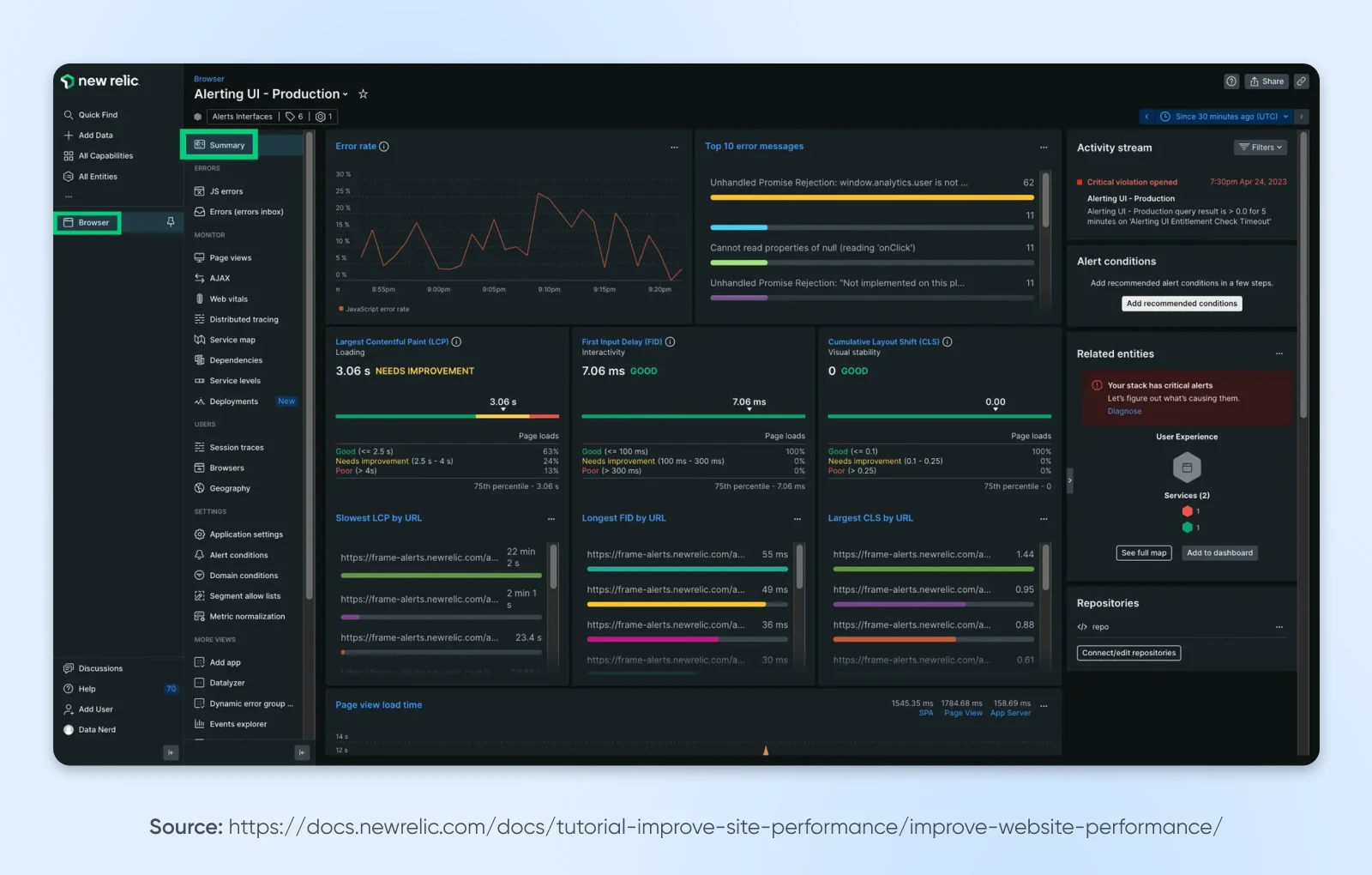
Om problemen vroegtijdig te signaleren:
- Gebruik Google Search Console om te controleren op crawl fouten, gebroken links of indexatieproblemen.
- Stel New Relic of Query Monitor in om langzame queries, PHP fouten en serverreactietijden te volgen.
- Je kunt ook UptimeRobot gebruiken om meldingen te krijgen als je site offline gaat na een update.
- Vraag echte gebruikers om problemen te melden, omdat geautomatiseerde tests niet altijd alles vangen.
Als je een probleem ziet, controleer dan de logboeken en draai de problematische update terug met je back-up.
Is er iets mis? Probleemoplossing voor veelvoorkomende WordPress-updatefouten
Zelfs met voorzorgsmaatregelen kunnen er nog steeds dingen stuk gaan. Hier is hoe je de meest voorkomende updateproblemen kunt oplossen:
Wit Scherm des Doods
Je site laadt een leeg wit scherm, zonder foutmelding. Dit gebeurt meestal door een PHP-conflict door een plugin, thema, of geheugenprobleem.
- Deactiveer Plugins: Ga naar je site via FTP. Ga naar “/wp-content/plugins/” en hernoem de map om alle plugins te deactiveren. Als de site terugkeert, hernoem het dan en schakel plugins één voor één in om de boosdoener te vinden.
- Schakel Over Naar Een Standaardthema: Hernoem je themamap in “/wp-content/themes/” om WordPress te dwingen een standaardthema zoals “Twenty Twenty-Four” te gebruiken.
- Verhoog Geheugenlimiet: Bewerk “wp-config.php” en voeg “
define('WP_MEMORY_LIMIT', '256M');” toe
wp-config.php?
wp-config.php is een bestand in de WordPress-rootdirectory dat de configuratiedetails van je website bevat. Deze omvatten je databasenaam, host, gebruikersnaam en wachtwoord.
Vast in Onderhoudsmodus
Als je site “Kortstondig niet beschikbaar vanwege gepland onderhoud” toont, heeft WordPress de update niet voltooid.
Je kunt FTP gebruiken om het “.maintenance bestand” in de hoofdmap van je site te verwijderen, en je site zou bijna onmiddellijk weer terug moeten zijn.
Conflicten Met Plugins Of Thema’s
Na een update, als bepaalde delen van je site niet meer werken, betekent dit meestal dat een plugin of thema niet compatibel is met de nieuwe versie.
- Terugkeren naar een vorige versie: Als je vermoedt dat het aan een plugin ligt, gebruik de WP Rollback plugin om terug te keren naar een oudere versie.
- Controleer op updates: Sommige ontwikkelaars brengen snel patches uit. Opnieuw updaten kan het probleem oplossen.
- Vind een alternatief: Als een plugin niet wordt onderhouden, overweeg dan om over te schakelen naar een betrouwbaardere optie.
Database Verbindingsfouten
Je site toont “Error establishing a database connection,” wat betekent dat WordPress niet kan communiceren met de database.
- Controleer “wp-config.php”: Verifieer dat je databasenaam, gebruikersnaam, wachtwoord en host correct zijn.
- Herstel de database: Voeg “
define('WP_ALLOW_REPAIR', true);” toe aan “wp-config.php” en bezoek vervolgens “yoursite.com/wp-admin/maint/repair.php” en voer een herstel uit.
Wanneer Je De Experts Moet Inschakelen
Als je probleemoplossing hebt geprobeerd maar je site is nog steeds niet bereikbaar, of als je deze reparaties niet zelf wilt uitvoeren, is het tijd om professionele hulp in te schakelen.
- Neem Contact Op Met Je Hostingprovider: Veel hosts bieden WordPress-specifieke ondersteuning en kunnen back-ups herstellen of servergerelateerde problemen identificeren.
- Huur Een WordPress Expert In: Een ontwikkelaar kan snel problemen diagnosticeren en oplossen die voor een niet-technische gebruiker uren zouden kunnen duren.
- Gebruik De WordPress Community: Forums en groepen hebben vaak oplossingen voor veelvoorkomende problemen, en iemand kan al eerder met het exacte probleem te maken hebben gehad.
WordPress is een van de populairste contentmanagementsystemen. Dat betekent dat als je vastloopt, er iemand op het internet is die je kan helpen het te repareren. Maar dat vereist wel dat je voorzorgsmaatregelen neemt voordat je een update uitvoert.
Beste Praktijken Om Beschadiging Te Voorkomen
- Gebruik een child-thema: Het direct aanpassen van parent-thema’s maakt updates riskant. Gebruik altijd een child-thema om wijzigingen te bewaren en overschrijvingen te voorkomen.
- Beperk het gebruik van plugins: Meer plugins betekent meer potentiële conflicten. Gebruik goed onderhouden, veelgebruikte plugins met frequente updates en actieve ondersteuning.
- Stel grote updates uit: Nieuw uitgebrachte WordPress-versies kunnen onontdekte bugs bevatten. Overweeg een paar dagen te wachten zodat ontwikkelaars patches kunnen uitbrengen voor eventuele vroege problemen.
- Kies een kwalitatieve hostingprovider: Beheerde WordPress-hosts bieden automatische back-ups, staging-omgevingen en deskundige ondersteuning tijdens updates, waardoor het risico en downtime verminderen.
- Schakel automatische back-ups in: Zelfs als je hostingprovider dagelijkse back-ups biedt, zorgt een aanvullende back-upstrategie voor redundantie in geval van storingen.
Blijf Bijgewerkt Zonder Gedoe
WordPress-updates hoeven niet stressvol te zijn.
Met de juiste aanpak kun je zorgen voor beveiliging, stabiliteit en prestaties zonder risico op downtime. Maar als je de technische hoofdpijn liever overslaat, is een beheerde WordPress-hosting een makkelijkere keuze.
DreamPress van DreamHost zorgt voor WordPress-updates, back-ups en prestatieoptimalisaties, zodat jij je kunt richten op het laten groeien van je site in plaats van het oplossen van updates.
Met ingebouwde staging, automatische back-ups en deskundige ondersteuning zorgt DreamPress ervoor dat je site veilig en snel blijft — zonder het risico op storingen tijdens updates.
WordPress-updates zijn essentieel, maar je hoeft ze niet alleen te beheren.

Onverslaanbare WordPress Hosting
Betrouwbare, razendsnelle hostingsoplossingen specifiek geoptimaliseerd voor WordPress.
Zie Meer