S’occuper des problèmes d’email peut être une expérience frustrante. Que tu ne reçoives pas les notifications importantes de WordPress ou que ton formulaire de contact semble dysfonctionner, ces problèmes peuvent perturber tes activités quotidiennes.
Heureusement, il existe plusieurs méthodes et outils de dépannage que tu peux utiliser pour résoudre tes problèmes d’email. La plupart ne sont pas trop compliquées, et tu pourras toujours choisir quelles adresses email tu utiliseras pour envoyer et recevoir des messages depuis WordPress.
Dans cet article, nous expliquerons quelques raisons probables pour lesquelles WordPress n’envoie pas d’emails. Ensuite, nous te montrerons comment résoudre ce problème et configurer tes formulaires de contact afin qu’ils délivrent correctement les emails également. Allons-y !

Besoin De Résoudre Des Problèmes WordPress? Nous Sommes Là Pour Toi
Évite le dépannage lorsque tu collabores avec DreamHost. Nos experts WordPress sympathiques sont disponibles 24/7 pour aider à résoudre les problèmes de site web — grands ou petits.
Découvre les PlansPourquoi Tu Ne Reçois Pas D’Emails De WordPress
Par défaut, WordPress utilise la fonction PHP mail() pour envoyer des emails. Malheureusement, de nombreux serveurs d’hébergement ne sont pas configurés pour utiliser cette fonction, ce qui rend impossible le traitement de ces emails.
Une autre raison pour laquelle les emails de ton site peuvent ne pas être livrés est les effets secondaires involontaires des efforts pour réduire le spam. La plupart des fournisseurs d’email tentent de vérifier que l’email provient de l’adresse qu’il prétend.
Cependant, l’adresse utilisée pour envoyer des emails depuis ton site web utilise probablement le spoofing. Sans spoofing, un email envoyé depuis ton site web pourrait ressembler à “admin@tonserveur.tonhebergeur.com”. Le spoofing te permet de changer cette adresse pour une plus raisonnable, telle que ‘“admin@tonsiteweb.com”.
Malheureusement, le spoofing peut également servir à des fins néfastes, et les fournisseurs d’email ne peuvent pas faire la distinction. Par conséquent, cela peut parfois causer l’arrivée de tes emails dans les dossiers spam des destinataires.
Comment Empêcher Les Emails D’aller Dans Les Spams
En plus de l’usurpation, il y a beaucoup d’autres raisons pour lesquelles les emails peuvent être considérés comme spam. Certaines des possibilités les plus courantes sont :
- Ton adresse IP est signalée comme ayant été utilisée pour du spam
- Tu utilises des mots déclencheurs dans tes newsletters par email
- Tu emploies de mauvaises pratiques d’emailing
Un moyen de garder tes emails hors du dossier spam est d’utiliser le Protocole Simple de Transfert de Courrier (SMTP) plutôt que le mail() PHP. Ce protocole est la norme de l’industrie et utilise une authentification appropriée.
En résumé, les emails envoyés via SMTP ont plus de chances d’être livrés que ceux envoyés avec d’autres protocoles. Tu peux utiliser différentes méthodes pour configurer ton site WordPress afin d’envoyer les emails via SMTP.
Comment Configurer WordPress Pour Envoyer Des Emails Via SMTP (2 Méthodes)
Maintenant que nous avons abordé quelques raisons pour lesquelles les emails de WordPress n’arrivent pas à leurs destinataires prévus, examinons deux façons de résoudre le problème.
1. Envoie Un Email En Utilisant L’Adresse De Ton Compte D’Hébergement
Utiliser l’email de ton compte d’hébergement est la manière la plus simple pour que tes messages WordPress fonctionnent comme prévu. Nous allons te montrer comment mettre cela en place, en utilisant notre propre hébergement web DreamHost comme exemple.
Commence par télécharger et installer le WP Mail SMTP plugin. Depuis ton tableau de bord WordPress, navigue jusqu’à WP Mail SMTP > Settings.
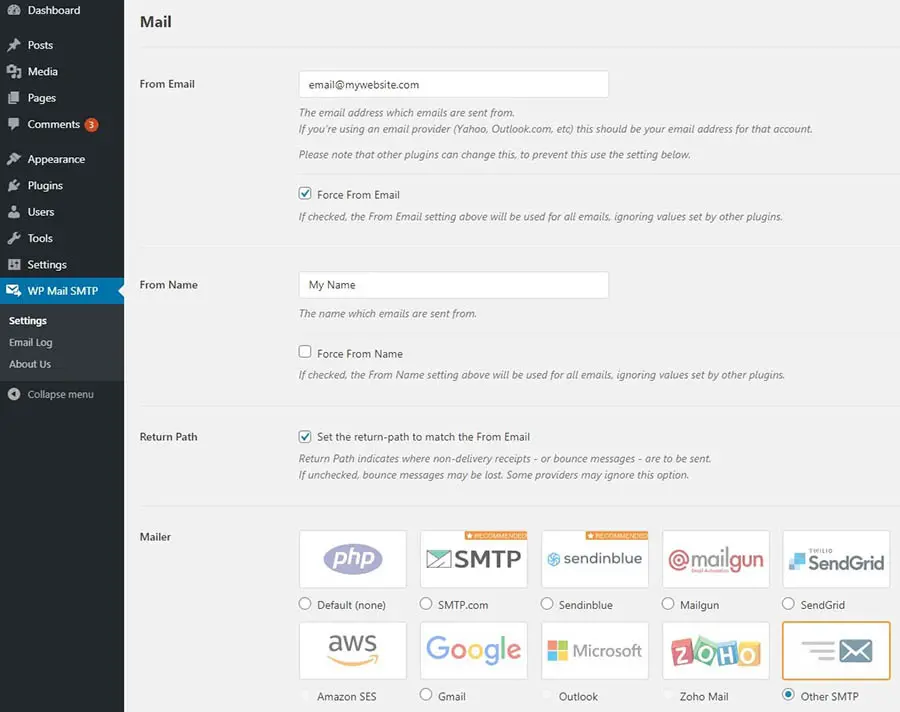
Il y a plusieurs champs à remplir sur cet écran. From Email est l’adresse d’où tu souhaites que tes emails soient envoyés. Tu devras également cocher la case Force From Email . Le champ From Name est le nom que tu aimerais que l’email porte. Tu peux cocher la case Force From Name si tu le souhaites.
Enfin, sélectionne Other SMTP comme ton expéditeur de mails. Ce choix fera apparaître une section Return Path . Assure-toi également de cliquer sur la case dans cette section.
Maintenant, tu peux remplir les autres options SMTP. Nous utiliserons DreamHost pour démontrer à nouveau, mais les informations devraient être similaires si tu utilises un autre hébergeur web.
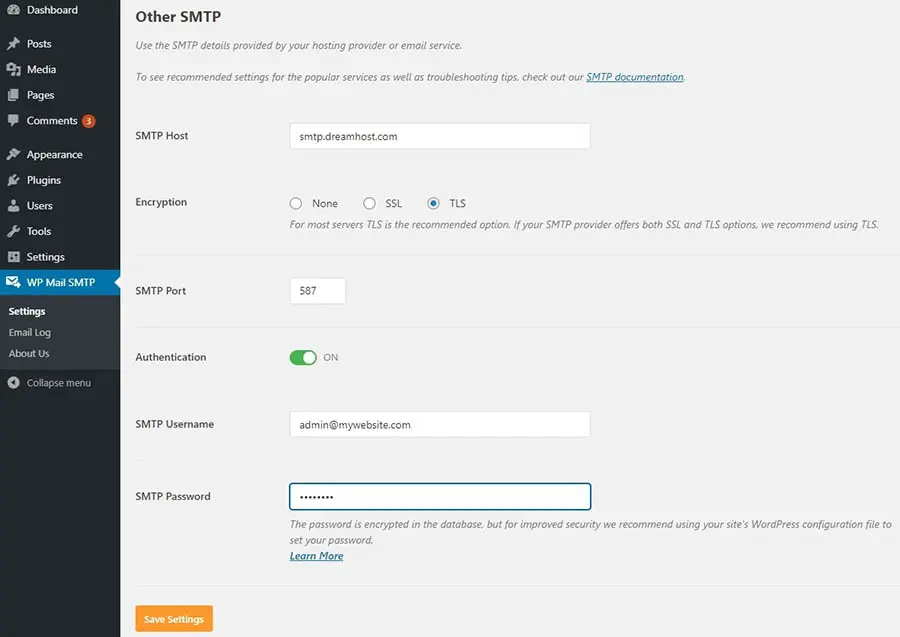
Tout d’abord, assure-toi d’activer l’Authentification. Pour le SMTP Host, utilise “smtp.dreamhost.com”. Lorsque tu sélectionnes l’encryption TLS, le plugin devrait automatiquement remplir le port SMTP avec “587”.
Ensuite, tu peux entrer ton adresse email DreamHost et mot de passe. Enfin, clique sur le bouton Enregistrer les paramètres , et tu devrais être prêt à démarrer. Tu peux essayer d’envoyer un email de test pour t’assurer que tout fonctionne correctement.
2. Envoyer Un Email Avec Ton Compte Gmail
Si tu préfères, tu peux utiliser ton adresse Gmail pour envoyer des emails. Note que bien que cette méthode utilise également le plugin WP Mail SMTP, elle est nettement plus compliquée. De plus, tu devras répéter ces étapes si tu changes d’adresse Gmail à l’avenir.
Tout d’abord, crée un compte Gmail à utiliser, si tu n’en as pas déjà un. Ensuite, télécharge et installe le plugin WP Mail SMTP, et navigue jusqu’à WP Mail SMTP > Paramètres. Tu peux remplir les champs comme décrit ci-dessus.
Cependant, lorsque c’est le moment de choisir ton expéditeur, choisis Gmail.
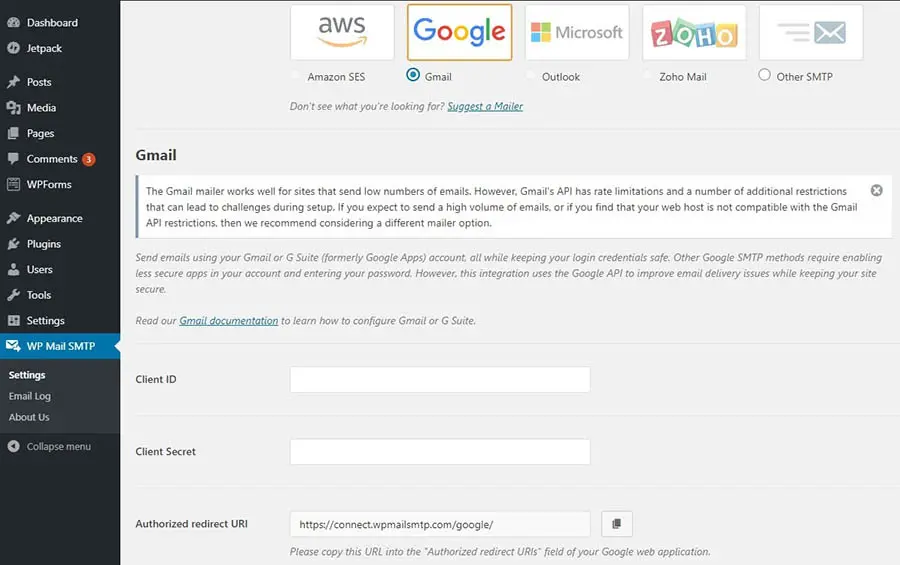
Garde cette page sous la main, car nous devrons y revenir plus tard. Pour l’instant, tu peux créer un ensemble de données d’identification sécurisées qui donneront à ton installation WordPress l’autorisation nécessaire pour utiliser les serveurs de Gmail.
Pour configurer ces identifiants, rends-toi sur la Console des développeurs Google et connecte-toi. Crée un nouveau projet en cliquant sur Sélectionner un projet en haut de l’écran, suivi de Nouveau Projet dans la fenêtre pop-up qui apparaît.
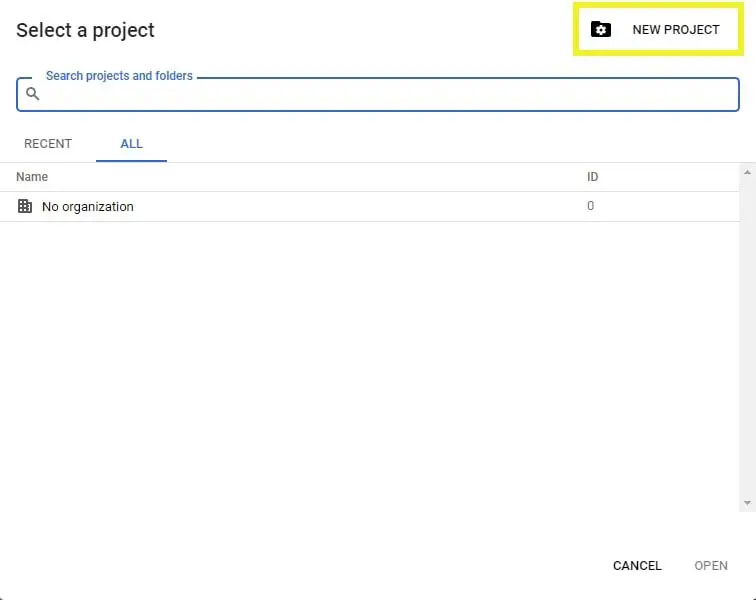
Donne à ton projet le nom que tu souhaites, puis clique sur le bouton Créer. Une fois cela fait, tu seras dirigé vers la Bibliothèque API. Trouve et clique sur Gmail API dans la section G Suite.
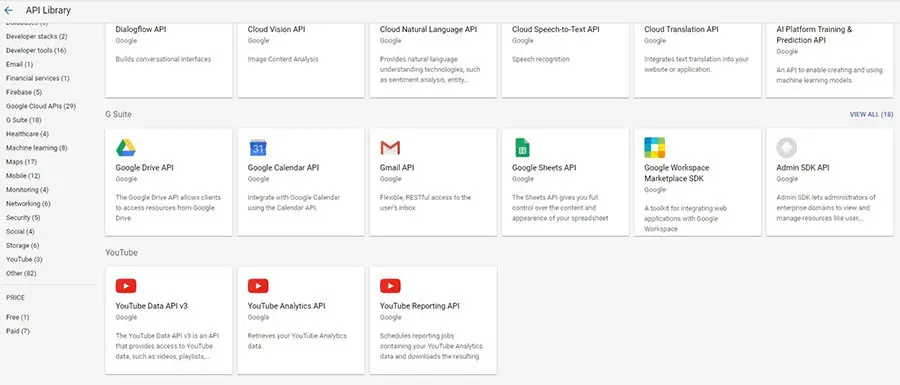
Sélectionne le bouton Activer. Sur l’écran suivant, clique sur Créer des identifiants pour ouvrir l’assistant de création d’identifiants.

Ensuite, sélectionne le lien Client ID. Tu verras une fenêtre pop-up te demandant de configurer un écran de consentement. Clique sur le bouton Configurer l’écran de consentement pour continuer.
Ici, tu sélectionneras si le type d’application est interne ou externe. Si tu n’utilises pas de compte G Suite, tu ne pourras choisir que « externe ».
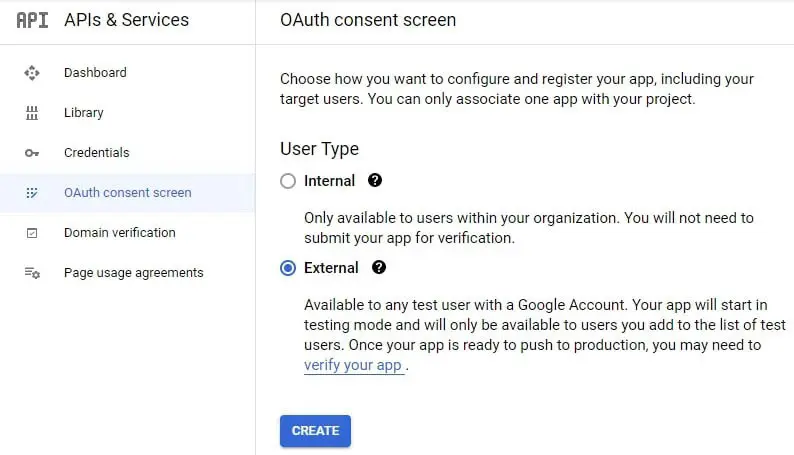
Tu peux fournir un nom d’application et une adresse email de contact. Après cela, descends à la section Domaines autorisés , clique sur Ajouter un domaine, et saisis l’URL de ton site web.
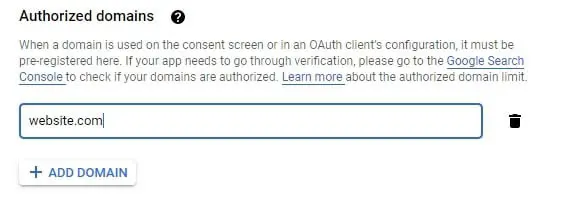
Enfin, saisis à nouveau ton adresse email sous Informations de contact du développeur. Clique sur le bouton Enregistrer et continuer. Tu peux également appuyer sur Enregistrer et continuer pour passer aux deux écrans suivants. Comme tu es le seul à voir cette page, tu n’as pas besoin de remplir ces informations.
Lorsque tu arrives à la fin de cette série d’invitations, clique sur le bouton Retour au Tableau de bord. Sélectionne l’onglet Identifiants sur la gauche, suivi de Créer des identifiants > ID client OAuth dans le menu déroulant.
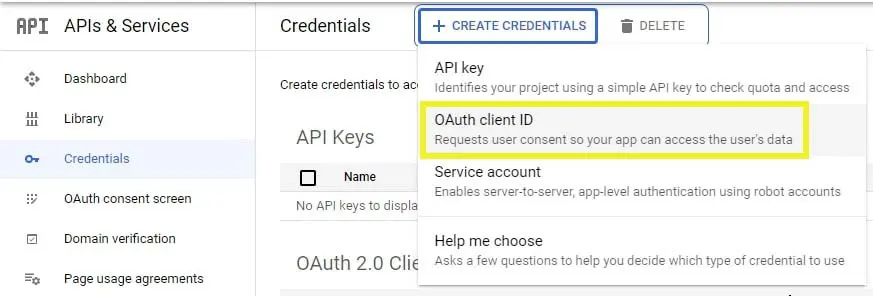
Sur la page suivante, sélectionne Web Application dans le menu déroulant Type d’application. Tu devras revenir à l’écran des paramètres de WP Mail SMTP. Copie l’URL de redirection autorisée, et colle-la dans le champ URL de redirection autorisée sur la page ID client pour application Web.
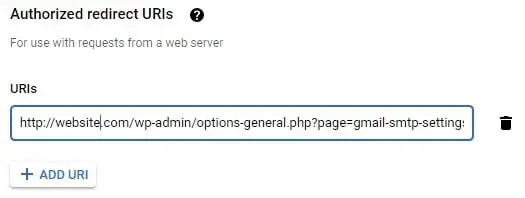
Quand tu as terminé, clique sur le bouton Créer. Tu verras apparaître une pop-up contenant le Client ID et le Client Secret. Colle ces identifiants OAuth dans les champs appropriés dans les options de WP Mail SMTP.
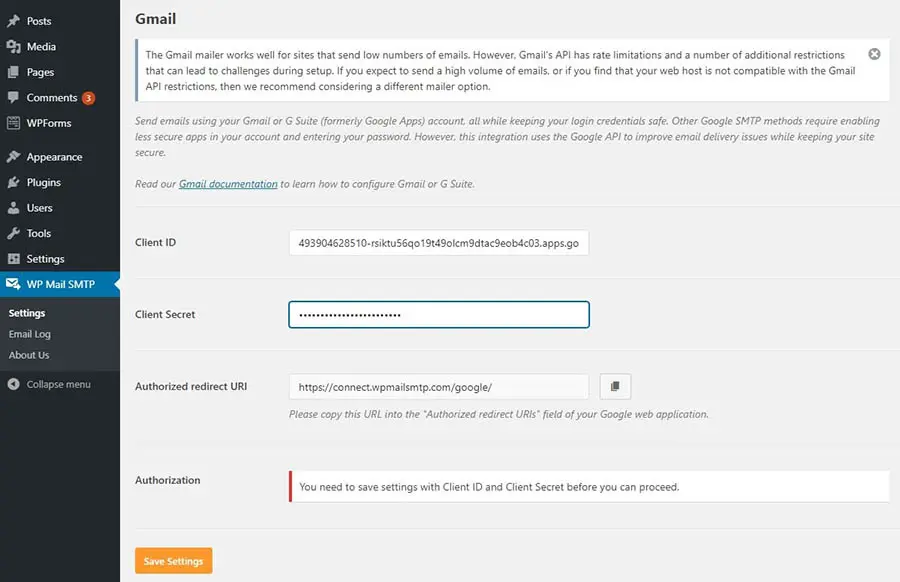
Une fois que tu cliques sur le Save Settings bouton, la page va se rafraîchir. Fais défiler vers le bas et clique sur Allow plugin to send emails using your Gmail account.
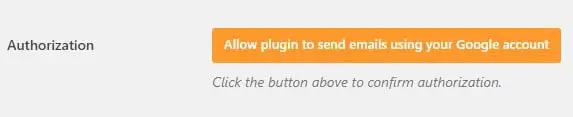
Entre tes identifiants Gmail pour finaliser la connexion. Ton statut SMTP devrait maintenant être connecté, et tu peux envoyer un email de test pour t’assurer que tout fonctionne correctement.
Comment Configurer Tes Formulaires De Contact Pour Envoyer Des Emails Avec Succès
Si ton serveur envoie désormais correctement les emails, mais que tu rencontres toujours des problèmes avec tes formulaires de contact, le problème pourrait être lié à un réglage dans le plugin de formulaire WordPress que tu utilises. Ci-dessous, nous te montrerons comment dépanner certains des outils les plus populaires.
Contact Form 7
Si Contact Form 7 ne fonctionne pas pour toi, tu dois probablement changer l’adresse depuis laquelle les emails sont envoyés. En partant du tableau de bord admin, navigue vers Contact > Formulaires de contact. Ensuite, clique sur le formulaire de contact que tu souhaites modifier et sélectionne l’onglet Email.

Assure-toi que le champ De utilise l’adresse email d’administration de ton site web. Vérifie également que les adresses emails dans les champs À et De sont différentes. Une fois que tu as fait les changements nécessaires, clique sur le bouton Enregistrer.
WPForms Lite
Tu peux modifier les paramètres dans WPForms Lite en naviguant vers WP Forms > Tous les formulaires. Pour ouvrir l’éditeur, clique sur Modifier sous le formulaire que tu souhaites changer. Ensuite, sélectionne Paramètres dans le menu de gauche, suivi de Notifications.
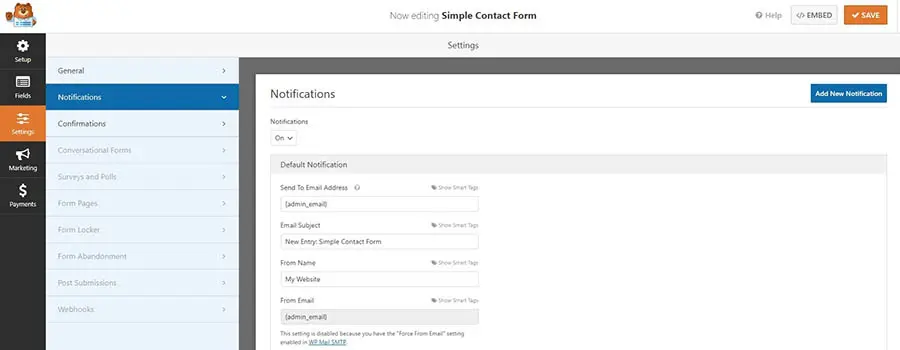
Ici, tu pourras mettre à jour les champs Adresse Email Destinataire et Email Expéditeur. Clique sur le bouton Enregistrer lorsque tu as effectué les modifications souhaitées.
Jetpack
Tu as moins de chances de rencontrer des problèmes en utilisant le formulaire de contact de Jetpack, car ce plugin n’offre pas autant d’options de configuration. S’il y a un problème, il provient probablement du fait que la même adresse email est configurée à la fois comme Destinataire et Expéditeur.
Tu peux corriger cela en effectuant un simple changement. Après avoir ajouté le formulaire à l’aide du bloc, clique sur l’icône du crayon pour modifier les options du formulaire.
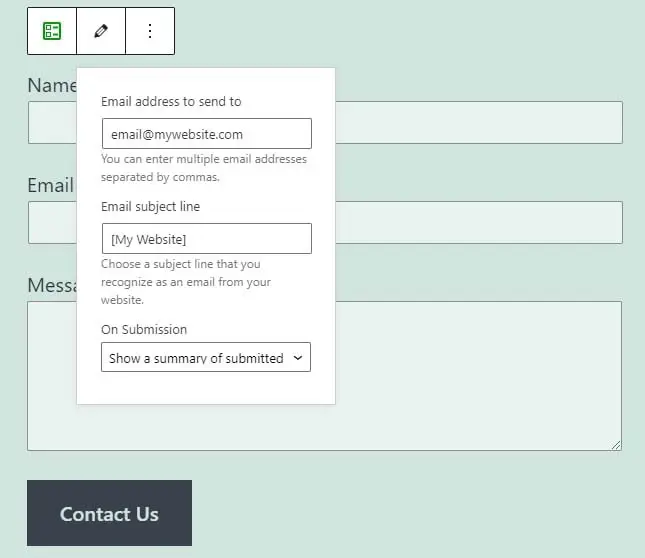
Tu peux modifier l’adresse email à laquelle tes réponses de formulaire sont envoyées sur cet écran. Note que tu ne pourras pas changer l’adresse d’envoi des formulaires, car Jetpack utilise l’email administratif de ton site web pour cela.
Plus De Guides Sur Les Erreurs WordPress
Tu veux apprendre à réparer d’autres erreurs WordPress courantes ? Nous avons rassemblé plusieurs tutoriels pour t’aider.
- Comment Réparer l’Erreur Serveur Interne 500 dans WordPress
- Comment Réparer les Erreurs de Syntaxe dans WordPress
- Comment Réparer l’Erreur de Connexion à la Base de Données dans WordPress
- Comment Réparer l’Erreur 404 Non Trouvé dans WordPress
- Comment Réparer l’Erreur de la Barre Latérale Sous le Contenu dans WordPress (En 3 Étapes)
Prêt À Résoudre Le Problème D’Email Non Envoyé Par WordPress ?
Il y a peu de choses aussi agaçantes que de devoir fouiller dans ton dossier de spam pour chercher un email manquant. Cependant, une fois que tu auras résolu ce problème courant de WordPress, les emails de ton site web devraient sans problème atteindre leurs destinataires prévus.
Dans cet extrait, nous t’avons montré comment exploiter le plugin WP Mail SMTP, et utiliser soit ton hébergement soit ton compte Gmail pour envoyer des emails. Une fois que tu as géré cette tâche, tu peux passer à la configuration des options dans ton plugin de formulaire de contact, pour t’assurer que ces emails soient également correctement envoyés.
Si tu souhaites faciliter ton expérience avec les emails WordPress, tu pourrais envisager de consulter DreamPress, notre plan d’hébergement géré. Tu auras accès à notre support premium 24/7 pour t’aider avec tous les problèmes que tu pourrais rencontrer sur ton site !