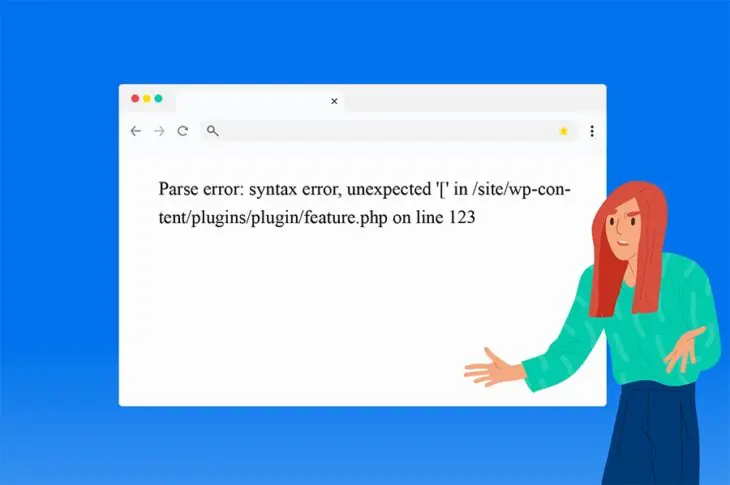
Si tu as trouvé cet article parce que tu es face à un WordPress erreur message où se trouvait ton site web, prends une grande respiration et enfile ta cape de super-héros (les collants sont optionnels).
Oui, il y a un problème, mais il est possible de le résoudre.
Ton site n’a pas disparu dans l’éther. Il est toujours là, derrière ce message d’erreur. Le problème pourrait être quelque chose d’aussi simple qu’un point-virgule manquant dans un fichier PHP. Les erreurs de syntaxe WordPress ne sont pas fréquentes, mais elles surviennent et sont relativement simples à corriger.
Dans cet article, nous expliquerons ce qu’est une erreur de syntaxe, ainsi que certaines causes courantes. Ensuite, nous te guiderons à travers les étapes à suivre pour localiser et corriger l’erreur. Commencez maintenant !
Qu’est-Ce Qu’une Erreur de Syntaxe ?
Une erreur de syntaxe se produit lorsqu’une commande n’est pas écrite correctement.

Cela peut inclure la présence d’une erreur grammaticale, d’un mot mal orthographié ou d’un symbole manquant, ou d’une marque de ponctuation incorrecte dans le code de ton site. Dans WordPress, il s’agit généralement d’une erreur PHP.

Évite le Stress
Évite le dépannage en t’inscrivant à DreamPress. Nos experts WordPress sympathiques sont disponibles 24/7 pour aider à résoudre les problèmes de site web — petits ou grands.
Découvrir les OffresCauses Communes Des Erreurs De Syntaxe Dans WordPress
Une erreur de syntaxe peut se produire lorsque tu as collé le code incorrectement. Peut-être as-tu manqué une partie lorsque tu as copié le code ou peut-être y a-t-il une balise de fermeture supplémentaire à la fin du script.
Voici une balise ouverte PHP : <?php, et ceci est une balise fermante : ?>.
Lorsque tu copies et colles un extrait de code PHP, il inclut souvent la balise ouverte, ce qui provoque une erreur de syntaxe. Étant donné que tu colles probablement l’extrait dans un code existant, tu n’as pas besoin d’inclure la balise ouverte.
Tu peux également rencontrer une erreur de syntaxe lorsque tu modifies ton thème dans le Personnalisateur WordPress. Si cela arrive, tu sauras généralement quel est le problème, ou du moins où dans le fichier il se produit. Si tu n’es pas sûr, ne t’inquiète pas. Tu peux localiser l’erreur en apportant quelques modifications au fichier wp-config.php.
Une autre raison pour laquelle tu pourrais voir ce message est à cause d’une mise à jour ou installation de plugin. L’extension pourrait ne pas être compatible avec ta version de WordPress, ou il pourrait y avoir d’autres problèmes en jeu. Si tu étais en train de mettre à jour ou installer un plugin lorsque l’erreur s’est produite, c’est probablement la cause du problème.
Pourquoi Corriger L’Erreur De Syntaxe WordPress Est Important
Une erreur de syntaxe est une indication que quelque chose ne va pas dans le code de ton site. Ce problème peut casser ton site web, te laissant avec une page blanche ou un message d’erreur.
Si ton site web est hors ligne ou inaccessible, cela affectera évidemment l’Expérience Utilisateur (UX). En plus de réduire ton trafic et tes taux de conversion, avoir une page vide à la place de ton site peut également nuire à ton Référencement (SEO).
Les messages d’erreur de syntaxe WordPress peuvent être préoccupants, surtout si tu n’es pas familier avec le code des sites web. Heureusement, comme tu le verras, la plupart des erreurs de syntaxe ont une solution simple.
Comment Corriger Une Erreur De Syntaxe Dans WordPress Via SFTP
Lorsqu’une erreur de syntaxe se produit, tu peux la corriger en supprimant ou en corrigeant le code contenant l’erreur. Dans tous les cas, tu auras besoin d’accéder au fichier où le problème se produit. Si tu es bloqué hors de ton tableau de bord d’administration WordPress, tu peux y accéder en utilisant un client de protocole de transfert de fichiers (FTP).
Si tu es un client de DreamHost, ce processus est particulièrement facile. Il n’est pas nécessaire de télécharger une application tierce. Tu peux accéder à tes fichiers de site web en utilisant notre outil dédié WebFTP.
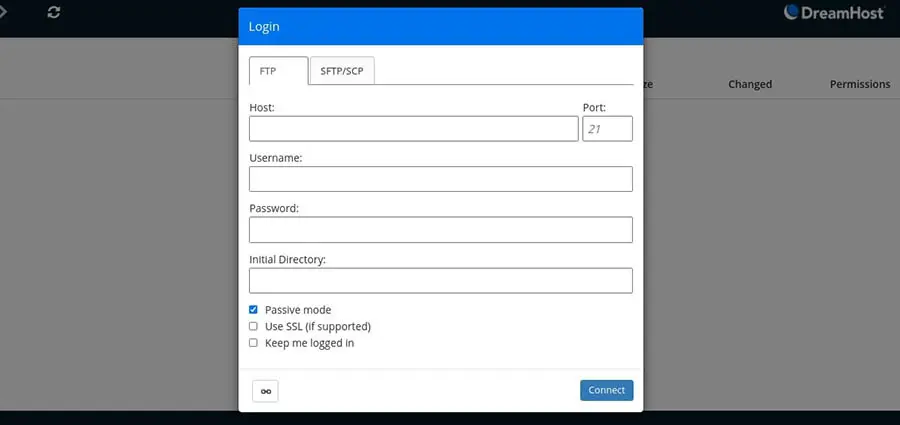
Si tu n’es pas client de DreamHost ou que tu préfères utiliser un client FTP, FileZilla est une bonne option. Note que tu devras toujours te connecter en utilisant le protocole de transfert de fichiers sécurisé (SFTP) plutôt que le FTP. Cela garantira que les données transférées soient chiffrées.
Tu auras besoin de certaines informations pour te connecter à ton site web via SFTP:
- Serveur/Nom d’hôte
- Nom d’utilisateur
- Mot de passe
- Port
Tu peux trouver cette information en te connectant à ton compte d’hébergement web. Les utilisateurs de DreamHost peuvent se rendre dans Gérer le Compte. Si tu utilises un autre fournisseur d’hébergement, ils peuvent appeler cette zone différemment — si tu as besoin d’aide, contacte ton hôte ou visite leur base de connaissances.
Depuis la zone de gestion de compte, recherche Utilisateurs FTP (ou Comptes FTP, selon ton hébergeur) et sélectionne Gérer les utilisateurs pour voir ton Hôte, Nom d’utilisateur, et les paramètres de Port. Si tu ne connais pas ton mot de passe FTP, tu peux le réinitialiser avec le lien fourni.
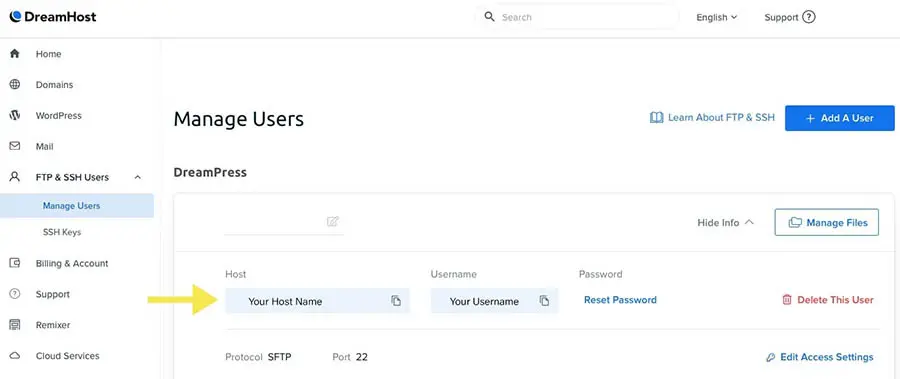
Ensuite, ouvre ton client FTP et saisis tes identifiants de connexion. Une fois connecté, sous le répertoire de ton site WordPress, tu verras les dossiers wp-admin, wp-content et wp-includes ainsi qu’une liste d’autres fichiers.
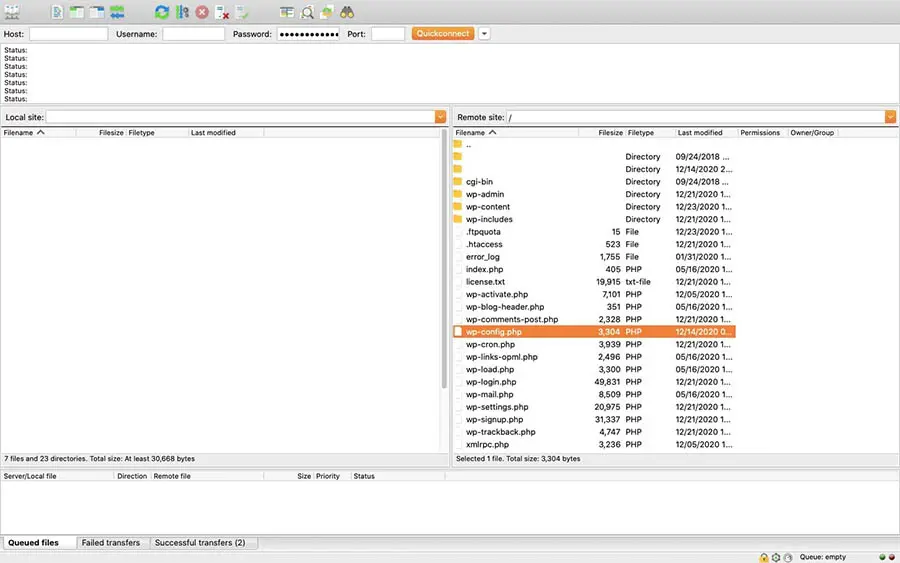
Si ton écran ressemble à l’exemple ci-dessus, tu es au bon endroit ! Maintenant, il est temps d’activer le débogage pour obtenir plus d’informations sur l’erreur de syntaxe.
Active Le Débogage Pour Voir L’emplacement De L’erreur De Syntaxe
Si tu travaillais sur ton site web lorsque l’erreur s’est produite, tu devrais avoir une bonne idée de l’endroit où chercher le problème. Cependant, si tu n’es pas sûr, il n’est pas nécessaire de deviner. Le débogage te montrera l’emplacement exact de l’erreur.
Pour activer le débogage, tu peux ajouter le morceau de code suivant à ton fichier wp-config.php :
define( 'WP_DEBUG', true );
Assure-toi de placer le code avant /* C’est tout, arrête de modifier ! Bon blogging. */ vers le bas du fichier.
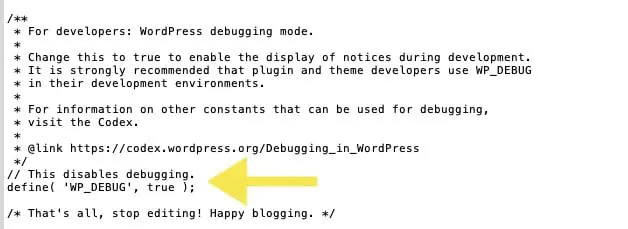
Une fois que tu as enregistré le fichier et rafraîchi ton site web dans ton navigateur, tu devrais voir une chaîne de texte indiquant l’emplacement de l’erreur, y compris le fichier, le nom et le numéro de ligne.

Assure-toi de désactiver le débogage une fois que tu as corrigé les erreurs de syntaxe, car il n’est pas recommandé de laisser cette fonctionnalité activée sur des sites en production.
Tu as maintenant localisé l’erreur de syntaxe. Après avoir noté les informations, il est temps de se mettre au travail pour la corriger. Tu peux utiliser les instructions ci-dessous pour aborder l’erreur selon son emplacement.
Corriger Une Erreur De Syntaxe Provoquée Par Une Mise À Jour De Plugin
Si tu étais en train d’installer, de mettre à jour ou de modifier un fichier de plugin lorsque l’erreur de syntaxe s’est produite, la solution la plus simple et la plus rapide est de désactiver le plugin. C’est ce que nous allons faire en premier.
Accède à ton site web via SFTP. Une fois connecté, rends-toi dans le répertoire wp-content/plugins et localise le dossier du plugin qui présente l’erreur.
Là-bas, tu peux soit désactiver le plugin soit corriger le fichier qui contient l’erreur — si tu sais ce qui cause le problème. Si ce n’est pas le cas, tu peux désactiver le plugin en renommant son dossier dans le répertoire des plugins.
Si tu vas à l’URL de ton site et rafraîchis le navigateur, ton site devrait apparaître normalement. Cependant, si tu souhaites continuer à utiliser le plugin, tu devras résoudre l’erreur au lieu de simplement le désactiver.
Pour corriger l’erreur de plugin, localise le fichier et le numéro de ligne à partir du message d’erreur. Identifie tout code manquant ou incorrect sur cette ligne. Si tu n’es pas sûr de ce qui provoque l’erreur, tu peux coller l’extrait dans un éditeur de code pour t’aider à l’identifier.
Tu peux toujours désactiver le plugin comme solution temporaire. Ensuite, tu pourras le réactiver plus tard, une fois l’erreur corrigée. Cela peut être la meilleure approche, surtout si le plugin n’est pas essentiel au fonctionnement de ton site web.
Corriger L’Erreur De Syntaxe Provoquée Par Une Modification Incorrecte D’un Fichier Thème
Pour corriger une erreur survenue lors de la modification de ton thème, accède à ton site web via SFTP, et navigue jusqu’au dossier wp-content/themes. Ouvre le dossier de thème approprié et localise le fichier comportant l’erreur — généralement le fichier functions.php.
Modifie le fichier et corrige l’erreur. Encore une fois, le code d’erreur de syntaxe devrait afficher le numéro de ligne. Si le problème est survenu lorsque tu as collé un extrait de code dans le fichier, supprime tes modifications pour restaurer le fichier à sa version stable.
Si tu ne vois pas ce qui cause le problème, tu peux utiliser un éditeur de code pour aider à identifier l’erreur. Une fois le problème corrigé, ouvre une fenêtre de navigateur et navigue vers ton URL pour vérifier que ton site fonctionne à nouveau.
Utilise Un Éditeur De Code Pour Identifier Les Erreurs De Syntaxe
Il existe plusieurs éditeurs de code gratuits disponibles en ligne, comme Sublime Text et Atom. Tu peux utiliser n’importe lequel de ces outils pour aider à diagnostiquer et corriger les erreurs de syntaxe.
Dans l’illustration ci-dessous, il manque un point-virgule à la dernière ligne du fichier functions.php.
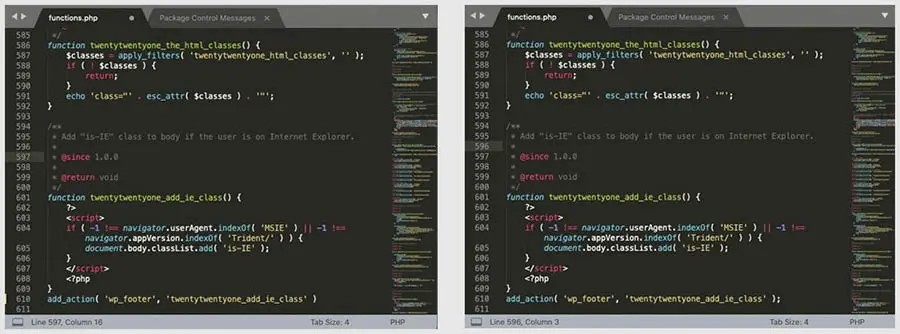
L’éditeur indique l’erreur de syntaxe par une barre jaune à côté du numéro de ligne (610). Une fois que nous ajoutons le point-virgule, l’erreur est résolue et le drapeau jaune disparaît. Tu peux t’exercer à écrire ou modifier du code dans un éditeur avant d’apporter des modifications aux fichiers de ton site web.
Comment Éviter les Erreurs de Syntaxe à l’Avenir
Utiliser une syntaxe correcte peut t’aider à éviter des erreurs à l’avenir. PHP est un langage simple et flexible. Tu peux investir un peu de temps pour apprendre les bases. Ensuite, lorsque tu colles du code ou effectues des modifications dans les fichiers de ton site, tu sauras comment corriger les erreurs au fur et à mesure.
Comme une autre option, tu peux garder un éditeur de code à portée de main pour vérifier la syntaxe avant de coller le code sur ton site web. C’est une pratique intelligente pour s’assurer qu’un extrait de code est correct avant de l’ajouter aux fichiers sur un site en direct.
Une autre façon d’éviter les problèmes est d’activer le débogage lors de modifications sur ton site, afin de signaler les erreurs avant la mise en ligne. C’est le moment de vérifier que tout est compatible avec tes fichiers principaux WordPress et fonctionne comme il se doit.
Enfin, nous te suggérons de supprimer tous les Plugins/plugin et thèmes inutilisés. Non seulement cela peut aider à prévenir les erreurs de syntaxe, mais c’est également une bonne mesure de sécurité, donc c’est avantageux à tous les niveaux.
Autres Tutoriels Sur Les Erreurs WordPress
Veux-tu tout savoir sur les erreurs courantes de WordPress ? Nous avons préparé plusieurs guides pour t’aider à résoudre les problèmes potentiels.
- Comment Réparer L’Erreur Serveur Interne 500 Dans WordPress
- Comment Réparer Le Problème Des Emails Non Envoyés Par WordPress
- Comment Réparer L’Erreur De Connexion À La Base De Données Dans WordPress
- Comment Réparer L’Erreur 404 Non Trouvée Dans WordPress
- Comment Réparer L’Erreur De La Barre Latérale Sous Le Contenu Dans WordPress
Prêt À Corriger Cette Erreur De Syntaxe ?
Près de 40 % de tous les sites Web sont construits sur WordPress, ce qui en fait le système de gestion de contenu (CMS) le plus populaire au monde. C’est une plateforme stable et sécurisée, mais même ainsi, des erreurs peuvent toujours survenir.
Dans cet article, nous avons expliqué ce que sont les erreurs de syntaxe et leurs causes les plus courantes. Ensuite, nous avons fourni un guide étape par étape pour corriger les erreurs de syntaxe dans ton installation WordPress. Elles sont généralement simples à résoudre, mais il est préférable de prendre des mesures pour éviter que les problèmes n’apparaissent en premier lieu, comme utiliser un éditeur de code pour vérifier le code avant de l’ajouter à ton site.
Maintenir correctement ton site web est l’une des meilleures façons d’éviter les problèmes et de le garder fonctionnel. Le hébergement DreamPress (avec migration WordPress gratuite) est spécialement conçu pour l’environnement WordPress. De plus, si tu rencontres un problème, nous avons tout prévu avec des sauvegardes automatiques quotidiennes et une équipe de support composée d’experts WordPress !