Stai riscontrando il messaggio di errore “Upload: Failed to write file to disk” durante il caricamento di file in WordPress? Che tu stia cercando di aggiungere immagini o video al tuo sito, questo messaggio può essere molto frustrante, poiché ti impedisce di condividere le tue fantastiche immagini con il tuo pubblico.
Fortunatamente, puoi risolvere questo problema seguendo alcuni semplici passaggi. In alcuni casi, dovrai semplicemente contattare il tuo provider di hosting per risolverlo.
In questo post, esamineremo più da vicino l’errore “Upload: Failed to write file to disk” e le sue principali cause. Poi ti mostreremo tre semplici modi per risolvere questo problema. Iniziamo!
Quali Sono le Cause dell’Errore “Caricamento: Impossibile Scrivere il File sul Disco” in WordPress
Il messaggio di errore “Caricamento: impossibile scrivere il file sul disco” appare tipicamente quando stai cercando di caricare file multimediali sul tuo sito WordPress. Ci sono diverse cause possibili, la più comune è quella dei permessi di file non corretti.
Ogni file e cartella sul tuo sito WordPress è dotato di un insieme di permessi. Questi sono controllati dal server web e determinano quali utenti del sito possono accedere e modificare i tuoi file e cartelle. Pertanto, se i permessi non sono corretti, potresti non essere in grado di eseguire determinate azioni sul tuo sito, come caricare immagini nella tua libreria multimediale.
Tuttavia, questo errore potrebbe essere causato anche da altri problemi, inclusa una cartella temporanea di WordPress piena. È anche possibile che tu abbia raggiunto il limite di spazio su disco fornito con il tuo piano di hosting.
In seguito, esamineremo da vicino queste possibili cause. Ti guideremo anche attraverso una soluzione per ogni scenario.

Evita Lo Stress
Evita la risoluzione dei problemi quando ti iscrivi a DreamPress. I nostri esperti WordPress amichevoli sono disponibili 24/7 per aiutarti a risolvere problemi del sito, grandi o piccoli.
Scopri i PianiCome Risolvere l’Errore “Upload: Impossibile Scrivere Il File Sul Disco” in WordPress (3 Modi)
Ora, vediamo tre modi semplici per risolvere questo errore di disco in WordPress. Come sempre, ti consigliamo di effettuare un backup del tuo sito prima di procedere. In questo modo, se qualcosa va storto, puoi ripristinare il tuo sito a una versione precedente.
1. Modifica i Permessi del File
Come abbiamo menzionato prima, l’errore “Upload: Failed to write file to disk” è probabilmente causato da permessi di file errati. Se vuoi verificare questi permessi, puoi contattare il tuo fornitore di hosting e chiedere se possono farlo per te. In alternativa, puoi farlo da solo accedendo alla directory radice del tuo sito.
Prima cosa, dovrai connetterti al tuo sito tramite un client Secure File Transfer Protocol (SFTP) come FileZilla. Puoi anche accedere alla directory del tuo sito tramite il gestore di file nel tuo account di hosting.
Se hai un account DreamHost, inizia navigando in Siti Web > File nella barra laterale. Quindi localizza il tuo dominio e clicca sul pulsante Gestisci File.
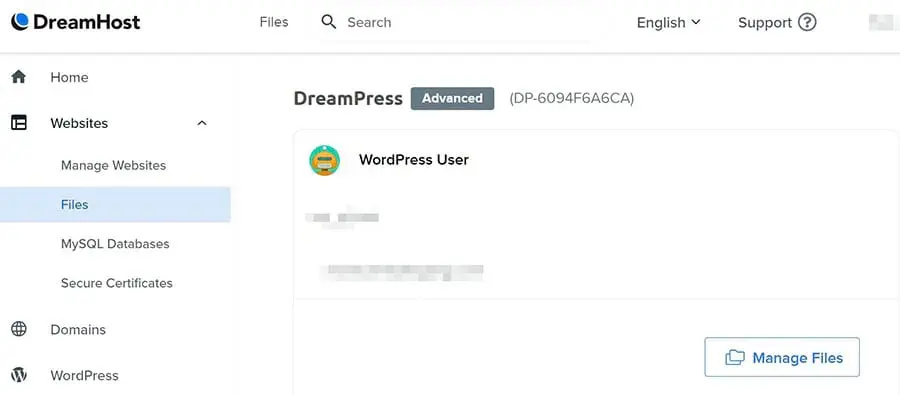
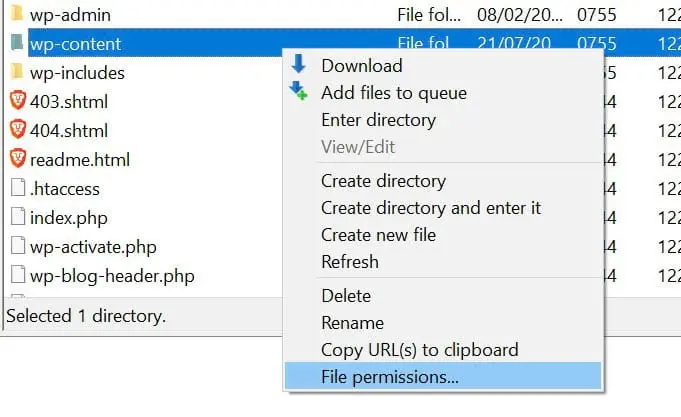
Questo ti porterà al gestore di file. Per accedere alla directory del tuo sito, puoi aprire la cartella con il nome del tuo dominio. All’interno, trova la cartella wp-content e clicca con il tasto destro su di essa.
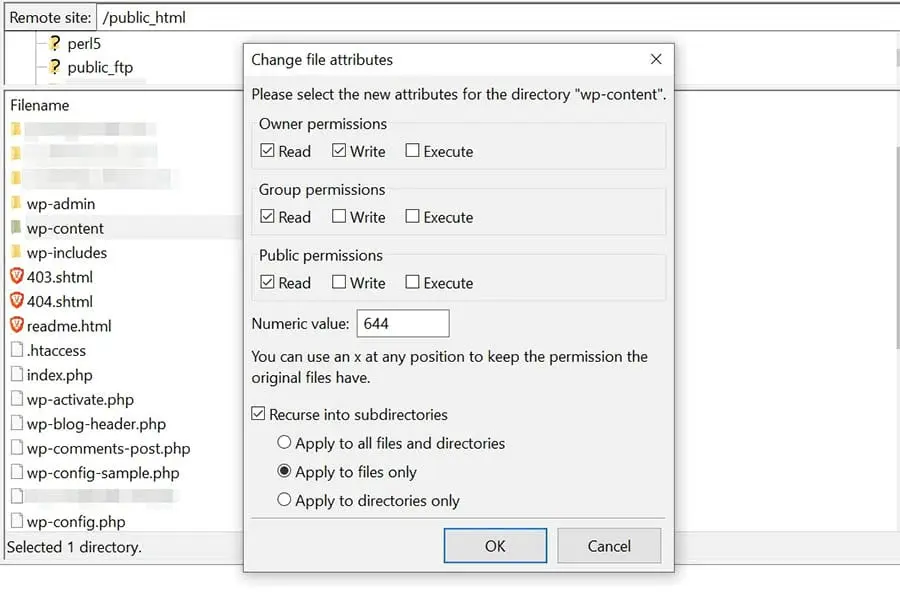
Successivamente, seleziona Permessi file.
Nella finestra di popup, vai al campo Valore Numerico e inserisci “755” o “750” nella casella corrispondente. Successivamente, puoi selezionare le opzioni Ricorri nelle sottodirectory e Applica solo alle directory e cliccare su OK.
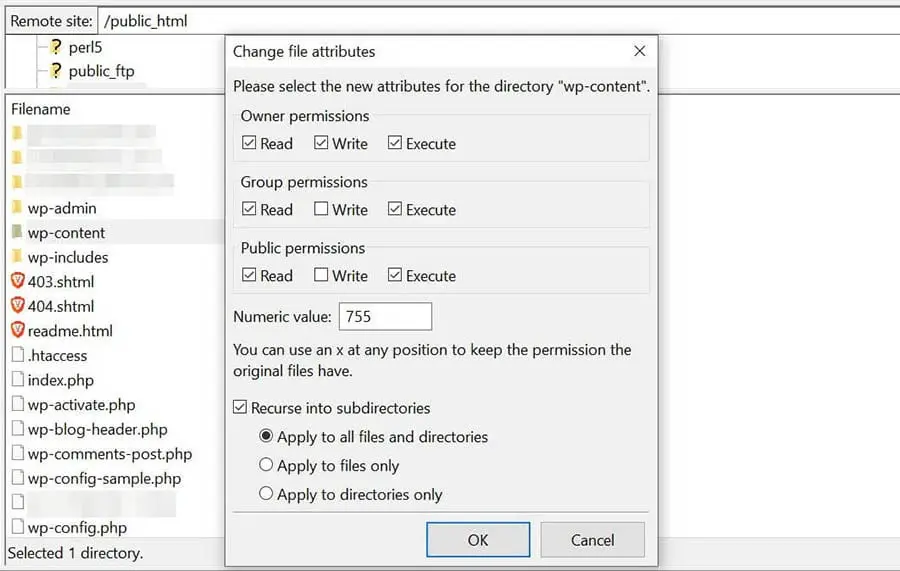
Hai ora impostato i corretti permessi di file per tutte le sottodirectory all’interno della cartella wp-content . Questo include la cartella uploads, dove sono memorizzati i tuoi file multimediali caricati.
Tuttavia, dovrai anche impostare i permessi corretti per i file all’interno di quelle cartelle. Per farlo, puoi fare clic con il tasto destro sulla cartella wp-content di nuovo e selezionare File permissions.
Nel campo Valore numerico, digita “644”. Poi seleziona le opzioni Ricorri nelle sottodirectory e Applica solo ai file, e clicca su OK.
Non preoccuparti se non riesci ancora a caricare file sul tuo sito dopo aver controllato i permessi dei file. Ci sono un paio di altre cose che puoi fare per risolvere il problema.
2. Svuota la Cartella Temporanea di WordPress
Se cambiare i permessi del file non risolve il problema, potresti dover svuotare la tua cartella temporanea. WordPress elabora i tuoi caricamenti di media in PHP. Questo significa che le tue immagini vengono prima salvate in una cartella temporanea sul tuo server web prima di essere trasferite nella tua cartella di caricamenti.
Se la cartella temporanea è piena, WordPress non sarà in grado di scrivere i tuoi file sul disco finché non l’avrai svuotata. Purtroppo, non puoi accedere a questa cartella temporanea tramite SFTP. Tuttavia, puoi semplicemente contattare il tuo fornitore di hosting e chiedere loro di svuotare la cartella per te, e poi verificare se l’errore è stato risolto. Se hai utenti sudo, potresti chiedere loro di svuotare la tua cartella temporanea.
In alternativa, puoi cercare di risolvere il problema definendo una nuova posizione dove WordPress può archiviare i tuoi media (invece della cartella temporanea). Prima di tutto, devi connetterti al tuo sito tramite un client SFTP o il gestore file. Poi localizza il file wp-config.php , fai clic con il tasto destro su di esso e seleziona Visualizza/Modifica.
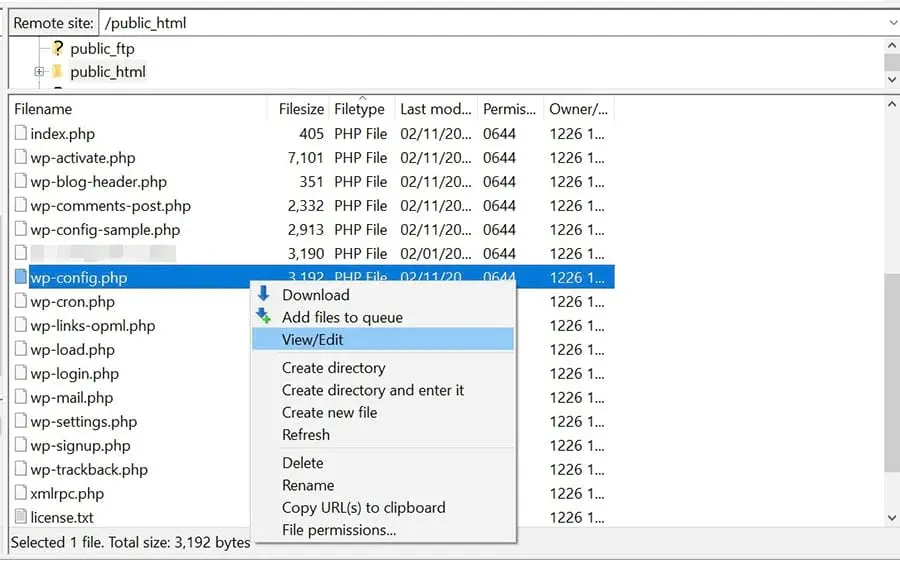
Successivamente, dovrai incollare il seguente codice proprio prima della riga che dice “That’s all, stop editing! Happy publishing”:
define(‘WP_TEMP_DIR’, dirname(__FILE__) . ‘/wp-content/temp/’);
Salva le tue modifiche, poi naviga alla cartella wp-content , aprila e crea una nuova cartella al suo interno chiamata temp.
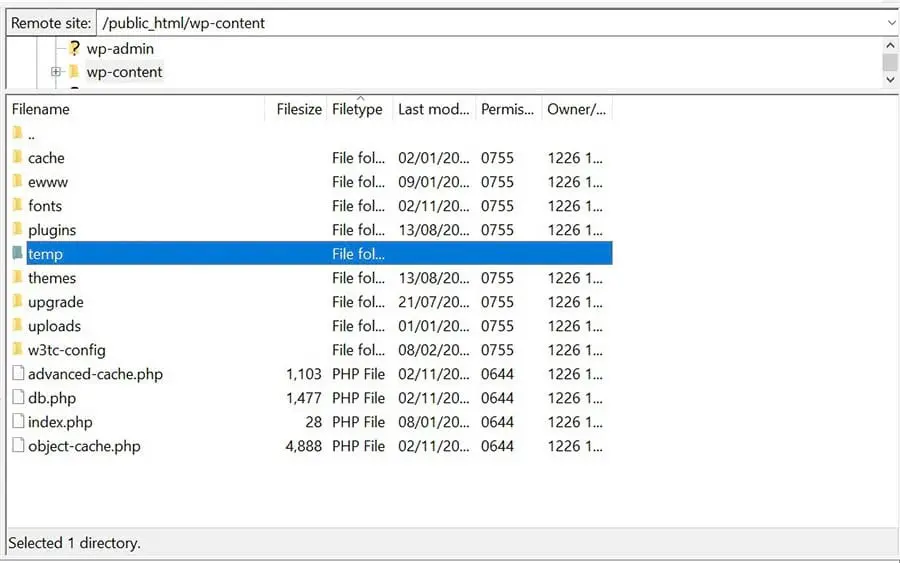
Quando hai finito, puoi tornare al tuo sito web e provare a caricare un’immagine. Se l’errore del disco del file era causato dalla cartella temporanea, il problema dovrebbe ora essere risolto.
3. Aggiorna Il Tuo Piano Di Hosting
L’errore del disco potrebbe anche essere un segnale che hai superato il tuo attuale piano di hosting. Ad esempio, se hai aggiunto molto contenuto al tuo sito, inclusi file multimediali, nuove pagine e plugin, potresti aver esaurito tutto lo spazio su disco disponibile nel tuo account.
Il tuo provider di hosting potrebbe essere in grado di dirti quanto spazio su disco ti rimane. Se sei un cliente DreamHost, puoi controllare il tuo utilizzo del disco accedendo al tuo account di hosting e navigando in Fatturazione & Account > Utilizzo Disco nel menu laterale.
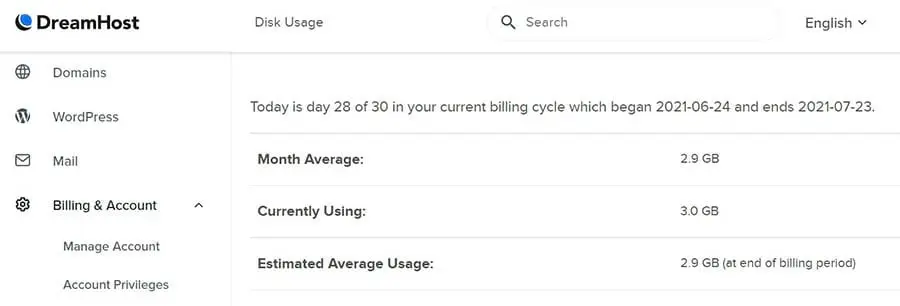
Se hai raggiunto il limite di spazio su disco, potresti dover passare a un piano di hosting più avanzato. Questo darà più spazio al tuo sito per crescere. Ti consigliamo di metterti in contatto con il tuo provider di hosting per discutere la possibilità di passare a un piano superiore.
Ulteriori Articoli Sugli Errori Di WordPress
Vuoi imparare a risolvere altri problemi tecnici sul tuo sito? Abbiamo preparato diversi tutorial per aiutarti a risolvere gli errori di WordPress più comuni:
- Come risolvere la Schermata Bianca della Morte di WordPress
- Come risolvere l’Errore del Server Interno 500 in WordPress
- Come correggere gli Errori di Sintassi in WordPress
- Come risolvere il problema delle email non inviate da WordPress
- Come risolvere l’Errore di Connessione al Database
- Come risolvere l’Errore 404 Non Trovato di WordPress
- Come risolvere il Testo Bianco e i Pulsanti Mancanti nell’Editor Visuale di WordPress
- Come risolvere l’Errore della Barra Laterale Sotto al Contenuto in WordPress
- Cosa fare quando sei bloccato fuori dall’Area Amministrativa di WordPress
Se stai cercando maggiori informazioni su come gestire un sito WordPress, assicurati di dare un’occhiata ai nostri Tutorial WordPress. Questa è una raccolta di guide progettate per aiutarti a navigare nella Dashboard WordPress come un esperto.
Risolvi l’Errore “Caricamento: Scrittura del File su Disco Non Riuscita”
Il messaggio di errore “Upload: impossibile scrivere il file sul disco” impedisce di caricare file come immagini e video sul tuo sito WordPress. Normalmente, questo errore è causato da permessi di file non corretti sul tuo sito. Tuttavia, potresti vedere questo messaggio anche perché hai utilizzato tutto lo spazio su disco offerto con il tuo piano di hosting.
In questo articolo, abbiamo esaminato tre semplici modi per correggere questo comune errore di WordPress:
- Modifica i permessi dei file del tuo sito WordPress utilizzando un client SFTP come FileZilla.
- Svuota la cartella temporanea di WordPress mettendoti in contatto con il tuo host web.
- Aggiorna il tuo piano di hosting per accedere a più spazio su disco.
Da DreamHost, offriamo un supporto esperto disponibile 24/7 per aiutarti a risolvere i problemi tecnici in modo efficiente. Forniamo anche soluzioni di hosting WordPress gestito affidabili per aiutarti a far crescere la tua attività e rendere facile l’aggiornamento a un piano avanzato man mano che il tuo sito si espande.
