Immagina se costruire un sito web fosse come giocare a Tetris — impilare pezzi pre-fatti nell’ordine che preferisci.
Sarebbe piuttosto soddisfacente, vero?
Ecco cosa ottieni con i modelli di blocchi WordPress. Con questi design predefiniti, puoi aggiungere intere sezioni a qualsiasi pagina o post con un clic. E a differenza di Tetris, non scompariranno quando li impili perfettamente.
Questo sembra ottimo sulla carta. Ma come si usano esattamente i modelli di blocchi?
Di questo tratta questa guida.
Rimani con noi per i prossimi minuti, e imparerai cosa sono i modelli di blocco e come utilizzarli sul tuo sito WordPress.
Cominciamo!
Cos’è Un Modello di Blocco WordPress?
Un modello di blocco in WordPress è un layout pronto all’uso composto da blocchi riutilizzabili.
Questi layout possono essere inseriti quasi ovunque nel tuo sito WordPress, inclusi pagine e post.
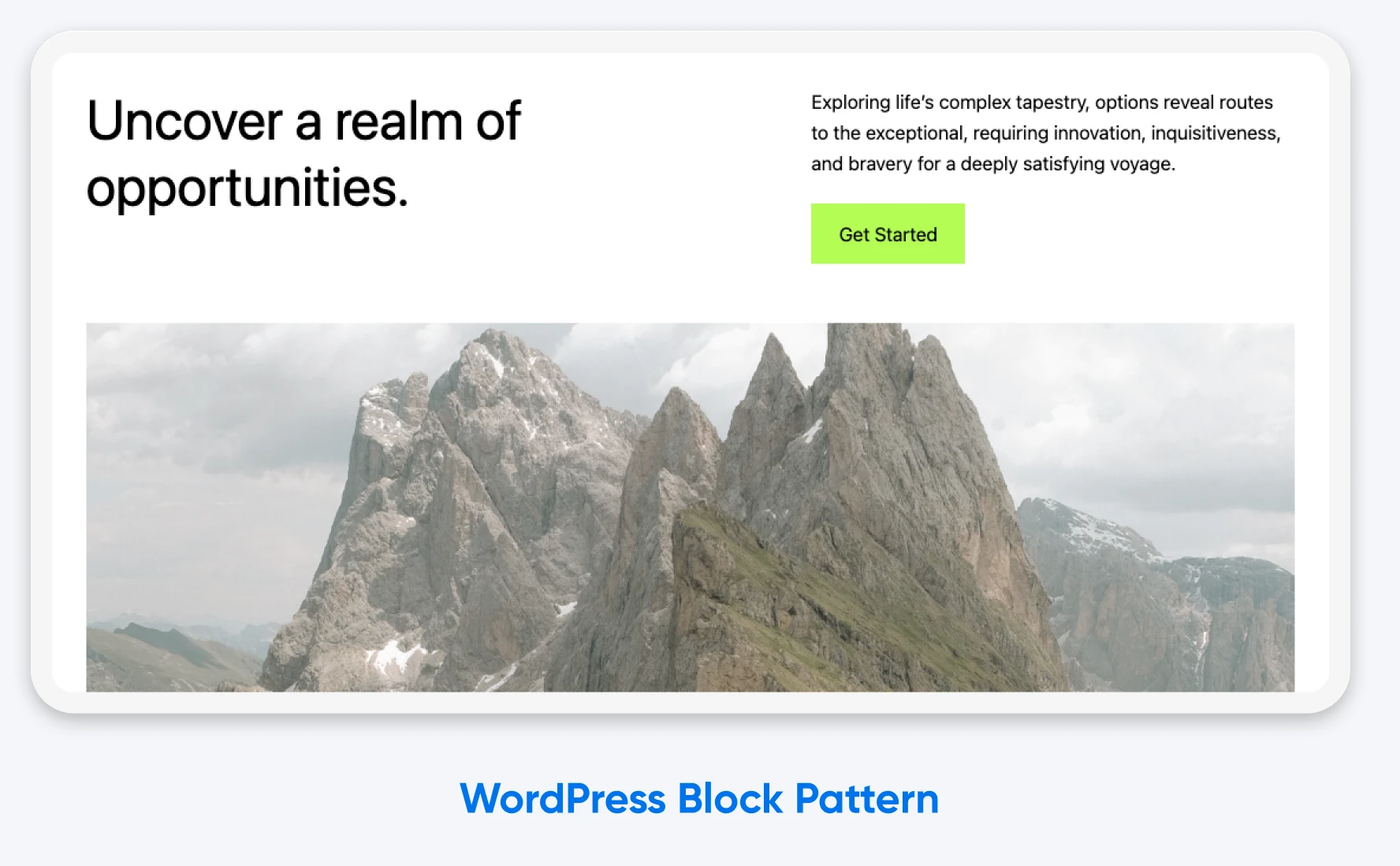
Una volta inseriti, puoi modificare e personalizzare il contenuto nei pattern dei blocchi. I componenti individuali funzionano proprio come i blocchi Gutenberg normali, quindi puoi apportare modifiche ai colori e ai font, riordinare i componenti, sostituire immagini e modificare il contenuto di ogni blocco.
Gutenberg
Gutenberg è il nome del progetto Editor a Blocchi in WordPress. Molti sviluppatori ed appassionati di WordPress usano i termini Editor Gutenberg e Editor a Blocchi in modo interscambiabile.
Puoi anche riutilizzare i modelli di blocco innumerevoli volte sul tuo sito, anche all’interno di una singola pagina o post.
Questo significa che non devi creare manualmente (e ricreare) layout un blocco alla volta quando utilizzi l’Editor di Blocchi.
Conoscere I Blocchi WordPress
Per comprendere appieno come funzionano i modelli di blocchi, devi sapere qualcosa sui blocchi.
I blocchi sono stati una parte fondamentale di WordPress dal tardo 2018, quando la versione 5.0 ha introdotto il nuovo editor di blocchi di WordPress, Gutenberg.
Questa componente flessibile di WordPress ti permette di costruire post e pagine utilizzando elementi singoli, noti come blocchi. Esempi includono immagini, paragrafi, liste, intestazioni, embed, divisori, tabelle e colonne.
Embed
Embed significa inserire direttamente contenuti esterni in una pagina web anziché collegarvi. L’embedding permette ai visitatori di visualizzare i contenuti senza lasciare il sito web.
Ogni blocco dispone di un insieme di opzioni di personalizzazione, come allineamento, colore e dimensione del carattere. Puoi spostare i blocchi tramite un editor drag-and-drop.
Per tornare alla metafora del Tetris, immagina di poter spostare un pezzo nel gioco dopo che sia completamente caduto — tutto perché non ti piaceva dove lo avevi posizionato inizialmente. Questa è la flessibilità che ti offre Gutenberg.
Modelli di Blocchi: Quali Sono i Vantaggi?
Quando crei modelli di blocchi, stai semplicemente unendo più blocchi per creare un piccolo template. Questo significa che puoi assemblare il tuo sito web abbastanza rapidamente, poiché non stai costruendo ogni pagina da zero.
E questo non è l’unico vantaggio. Ecco alcuni altri benefici:
- Puoi creare intere sezioni usando blocchi: Creare i tuoi modelli di blocchi personalizzati significa che chiunque lavori sul tuo sito può gestire i contenuti senza preoccuparsi del layout e del design.
- Puoi utilizzare modelli di blocchi preconfezionati da designer professionisti: Puoi modificare questi template per adattarli al tuo stile, offrendoti numerose opzioni con cui giocare quando crei un post o una pagina.
- Puoi salvare i modelli che usi più spesso: Dopo aver creato o selezionato i modelli di blocchi, puoi salvarli e costruire una biblioteca di template che si adatti al tuo marchio.
- Puoi costruire nuovi contenuti più rapidamente. È molto più veloce inserire un modello salvato rispetto a progettare una pagina da zero.
- Sono flessibili e personalizzabili: Puoi adattare i modelli di blocchi pre-costruiti alle tue specifiche esigenze di design e funzionalità. Trova un modello di blocco nel WordPress Pattern Directory che ti piaccia e modificalo seguendo la tua creatività.
- Sono indipendenti dal tema: I modelli di blocchi costruiti su misura non sono legati a un tema particolare. Se cambi il tema del tuo sito WordPress in seguito, i tuoi modelli rimarranno gli stessi.
- Forniscono layout di pagine e post responsivi: Progettare il tuo sito WordPress usando blocchi e modelli di blocchi significa che i contenuti del tuo sito saranno ottimizzati correttamente per diversi dispositivi, come smartphone o tablet.
Come I Modelli di Blocchi Sono Evoluti Nel Tempo
I pattern di blocchi sono stati introdotti molto tempo fa, nel agosto 2020, con il rilascio di WordPress 5.5 “Eckstine”.
Da allora, abbiamo assistito a numerose evoluzioni:
- WordPress 5.9 ha aggiunto l’opzione di copiare e incollare i modelli di blocchi nell’Editor Completo del Sito.
- WordPress 6.0 ha reso il blocco inseritore più facile da navigare e ha semplificato per gli sviluppatori l’aggiunta di modelli ai loro temi.
- WordPress 6.3 ha introdotto modelli sincronizzati, che appaiono identici in tutto il sito. Puoi modificare un modello sincronizzato su una pagina, e tutte le altre copie si aggiorneranno per apparire uguali.
- WordPress 6.5 ha offerto una nuova bella selezione di modelli di blocchi, suddivisi in categorie.
- WordPress 6.6 ha introdotto l’opzione per sovrascrivere il sistema di modelli sincronizzati, così ogni copia di un modello può avere un contenuto o uno stile unico.
Come Creare I Tuoi Propri Modelli di Blocchi
Oggi, i pattern a blocchi sono molto potenti e molto facili da usare.
Se sei pronto per iniziare a sperimentare con questa funzionalità di WordPress, ecco un rapido tutorial passo passo:
Passo 1: Crea un Post in Bozza
Per creare un modello di blocco, inizia creando un nuovo post o una nuova pagina bozza in WordPress.
Una nuova bozza non avrà alcun contenuto esistente. È una tela bianca per la tua creatività basata sui blocchi!
Inizia ad aggiungere i blocchi che desideri includere nel tuo modello: intestazioni e paragrafi, colonne, immagini e gallerie, media video e audio, separatori e altro ancora.
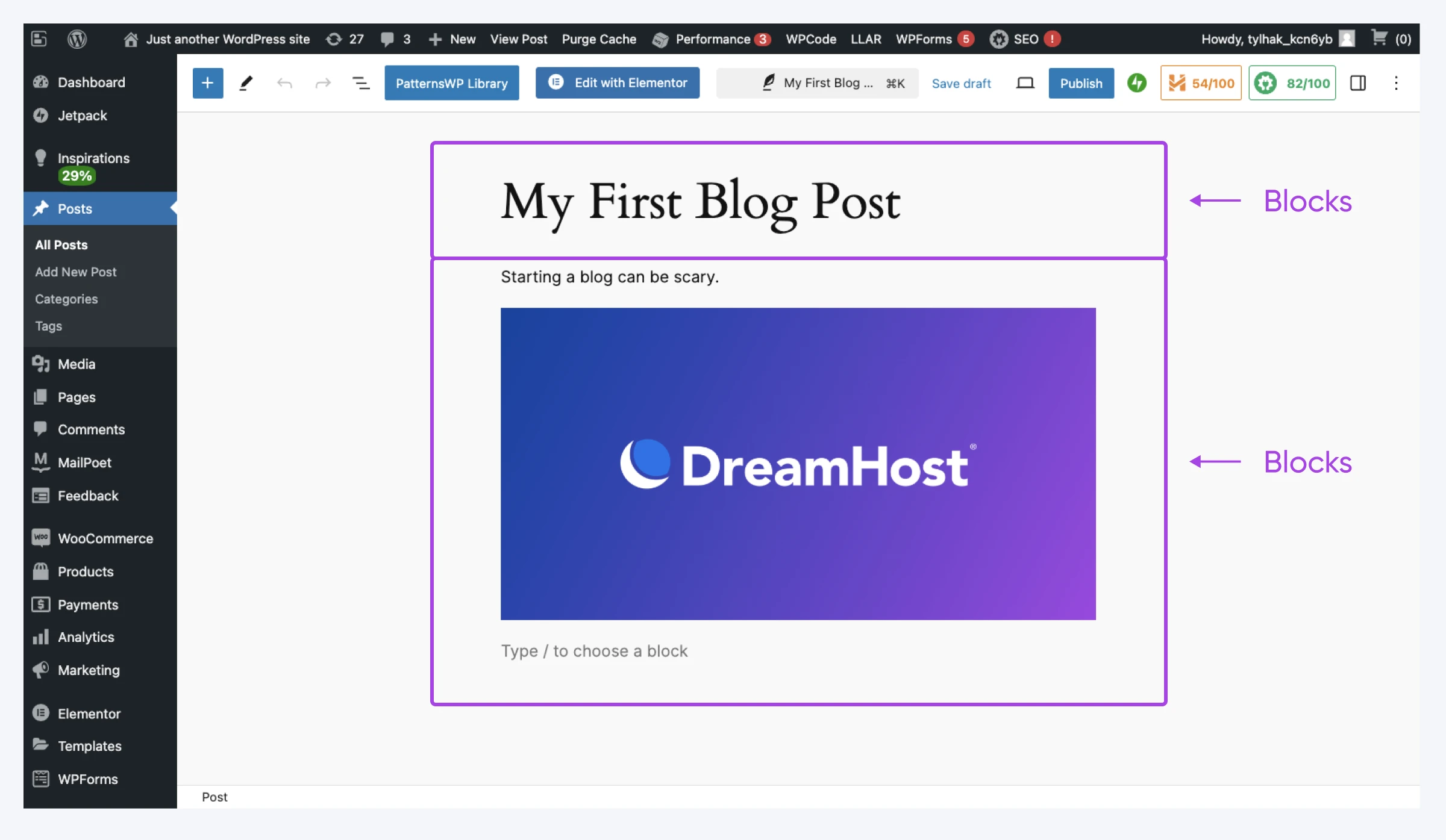
Una volta aggiunti i tuoi blocchi, assicurati di personalizzarli. Usa le palette di colori integrate e i selettori di font.
Passo 2: Seleziona e Copia i Blocchi
Una volta che i tuoi blocchi sono configurati perfettamente, devi creare il modello. Non preoccuparti, non è tecnico!
Inizia selezionando manualmente tutti i blocchi che desideri includere nel tuo schema di blocchi. Clicca sul primo blocco, tieni premuto Alt (Shift su Mac), poi clicca sull’ultimo blocco che vuoi far apparire nello schema.
Per concludere, clicca sui tre punti verticali in alto nel tuo editor e seleziona Crea schema dal menu a tendina.
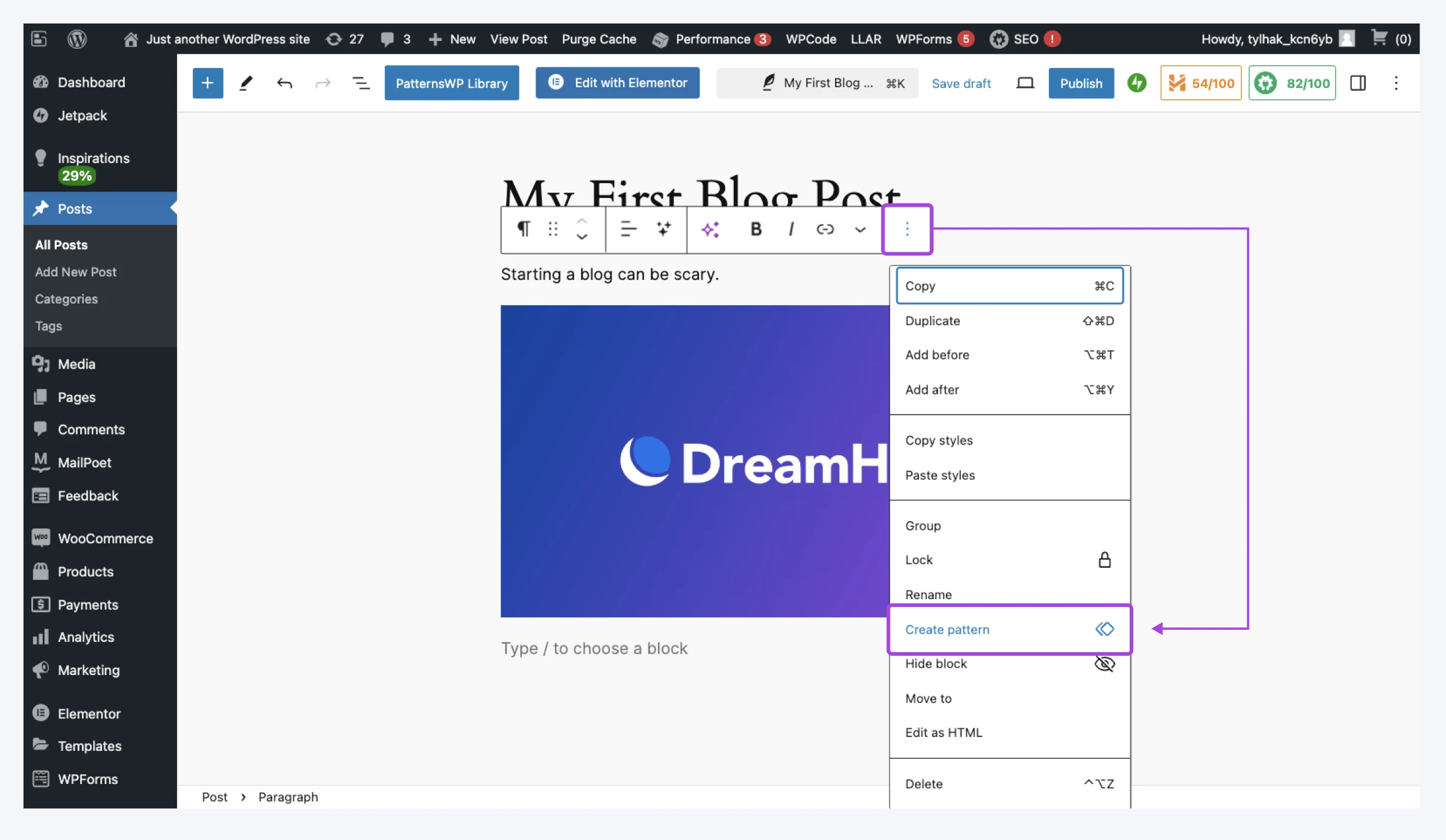
Suggerimento: Se non riesci a vedere facilmente tutti i blocchi che vuoi selezionare, apri la scheda Panoramica Documento per vedere l’elenco completo degli elementi. È il pulsante con tre linee orizzontali sfalsate nell’angolo in alto a destra dell’editor.
Passo 3: Salva Il Tuo Schema di Blocchi
Dopo aver creato il tuo modello di blocco, devi solo salvarlo nella libreria di modelli di WordPress.
Dovresti vedere una finestra popup che ti chiede di nominare il tuo modello di blocco e di scegliere una categoria. Le categorie di modelli ti aiutano a raggruppare insieme i template, come tutti i modelli per una pagina particolare.
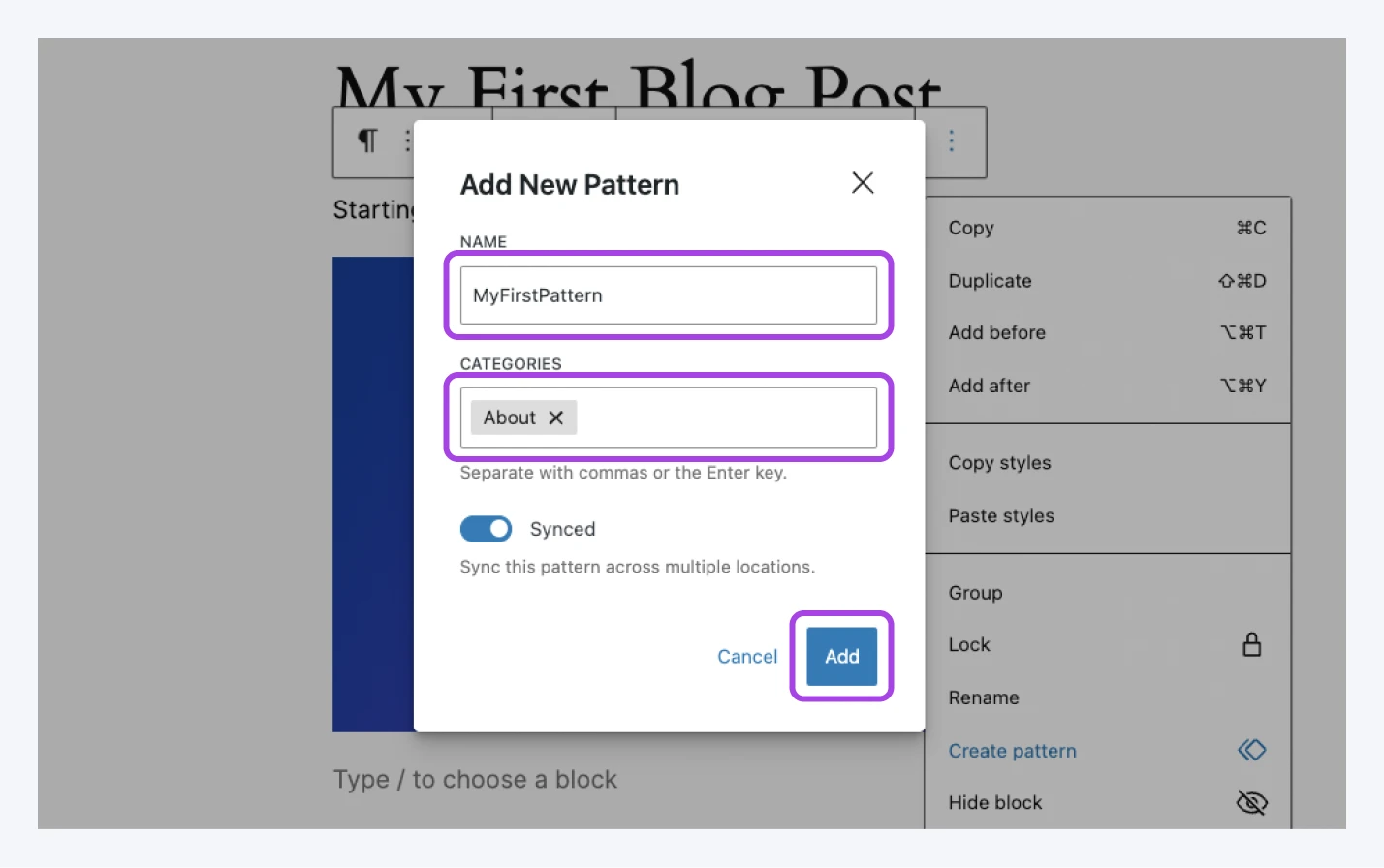
Finalmente, hai una grande scelta da fare: sincronizzare o non sincronizzare (come probabilmente direbbe Shakespeare).
Ricorda, i modelli di blocchi sincronizzati sono tutti collegati. Se ne modifichi uno, si modificano anche tutte le altre copie. Al contrario, i modelli di blocchi non sincronizzati sono indipendenti.
Una volta presa la tua decisione, clicca su Crea… e hai finito!
Come Creare Modelli di Blocchi nell’Editor del Sito
Il metodo sopra è probabilmente il modo più semplice per creare modelli di blocchi. Ma puoi anche costruirli e salvarli tramite l’Editor di siti WordPress se disponi di un tema basato sui blocchi.
Per fare questo, vai su Aspetto > Editor nel pannello di amministrazione di WordPress.
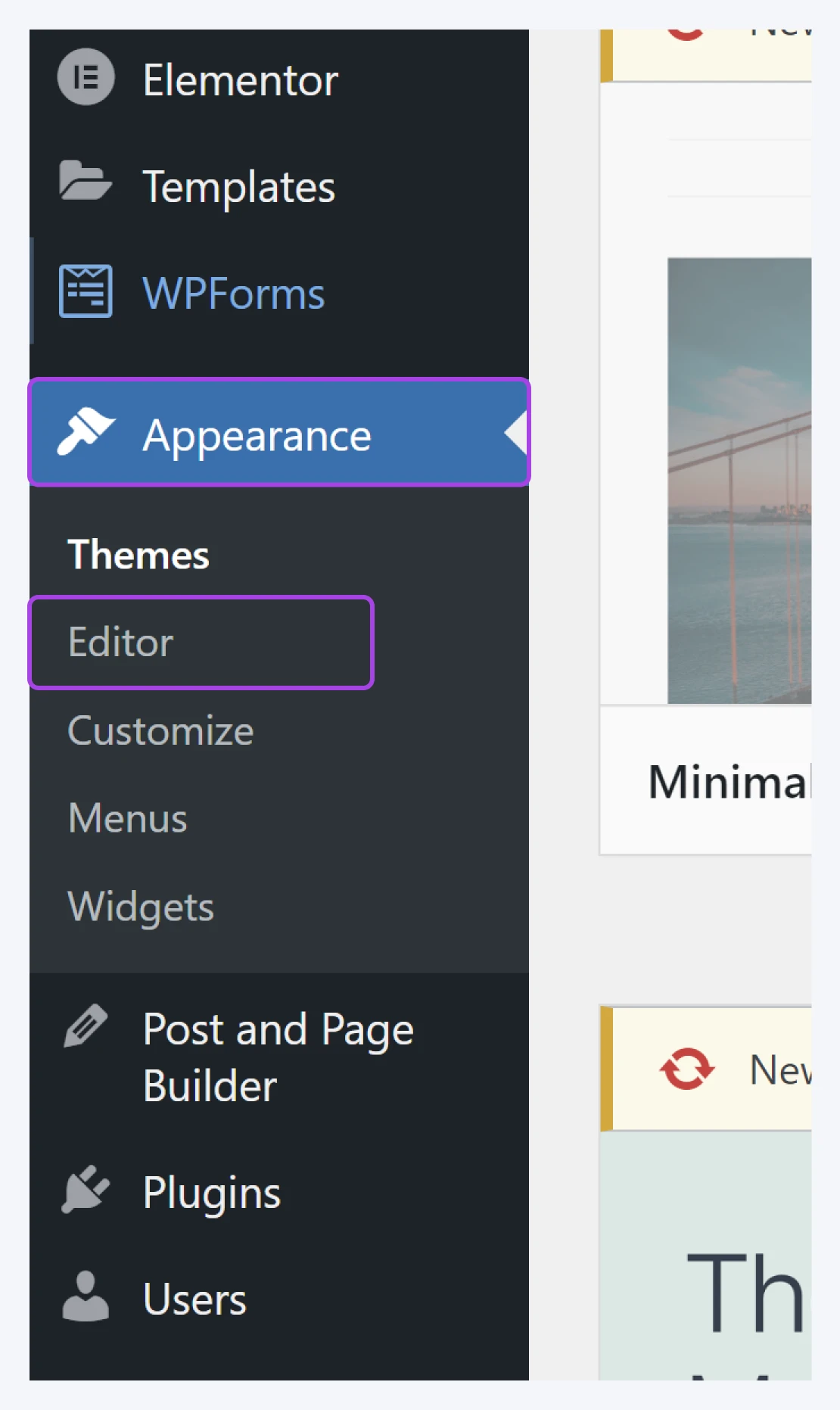
Ora, guarda a sinistra. Vedi quella barra laterale? Clicca su Patterns, e vedrai tutti i pattern che hai raccolto fino ad ora, ordinati ordinatamente in categorie.
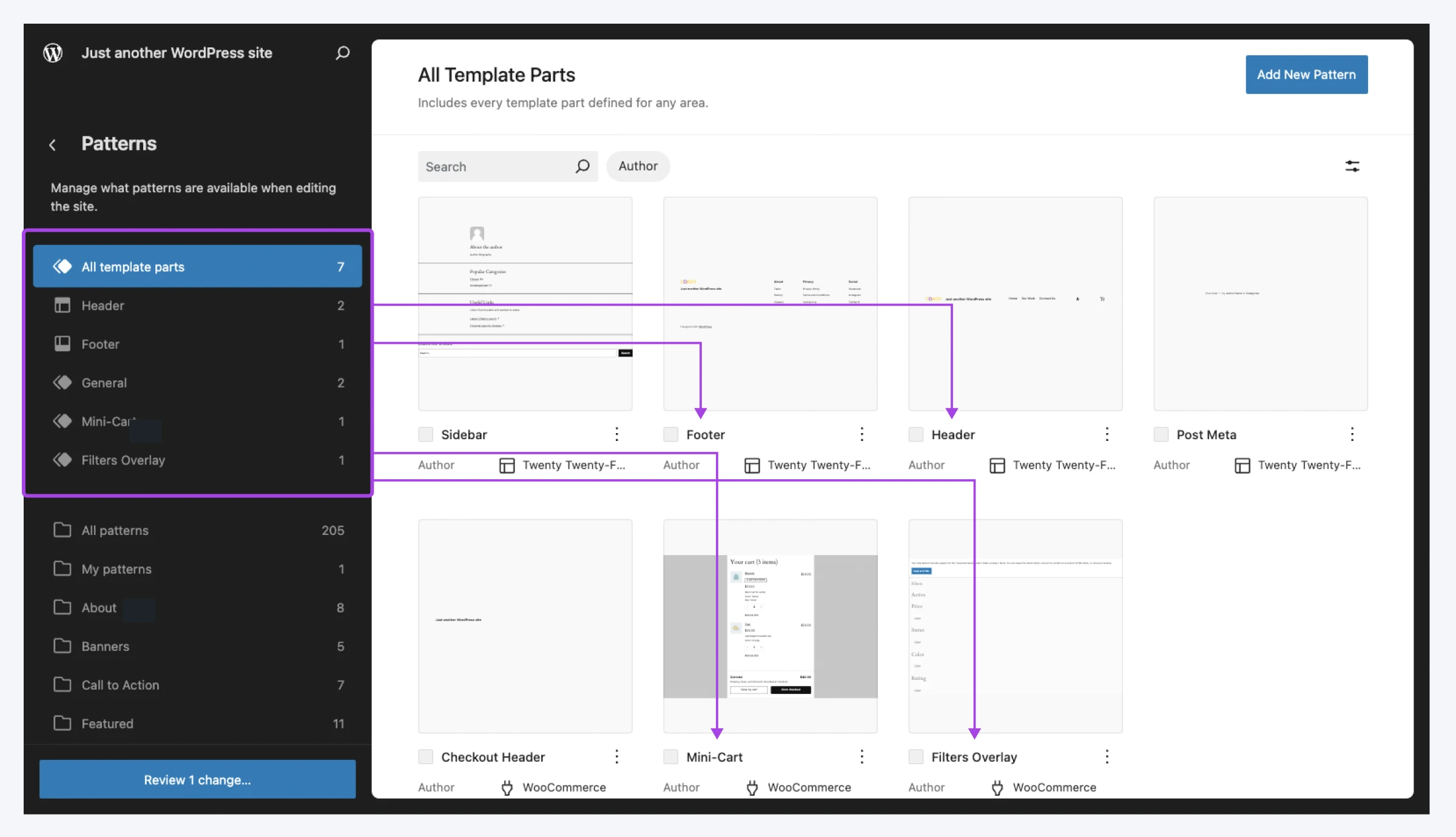
In alto a destra, dovresti vedere il pulsante Aggiungi Nuovo Modello. Premilo.
Questo aprirà il pop-up del nome e della categoria. Inserisci i dettagli e clicca su Crea.
WordPress aprirà quindi un editor vuoto.
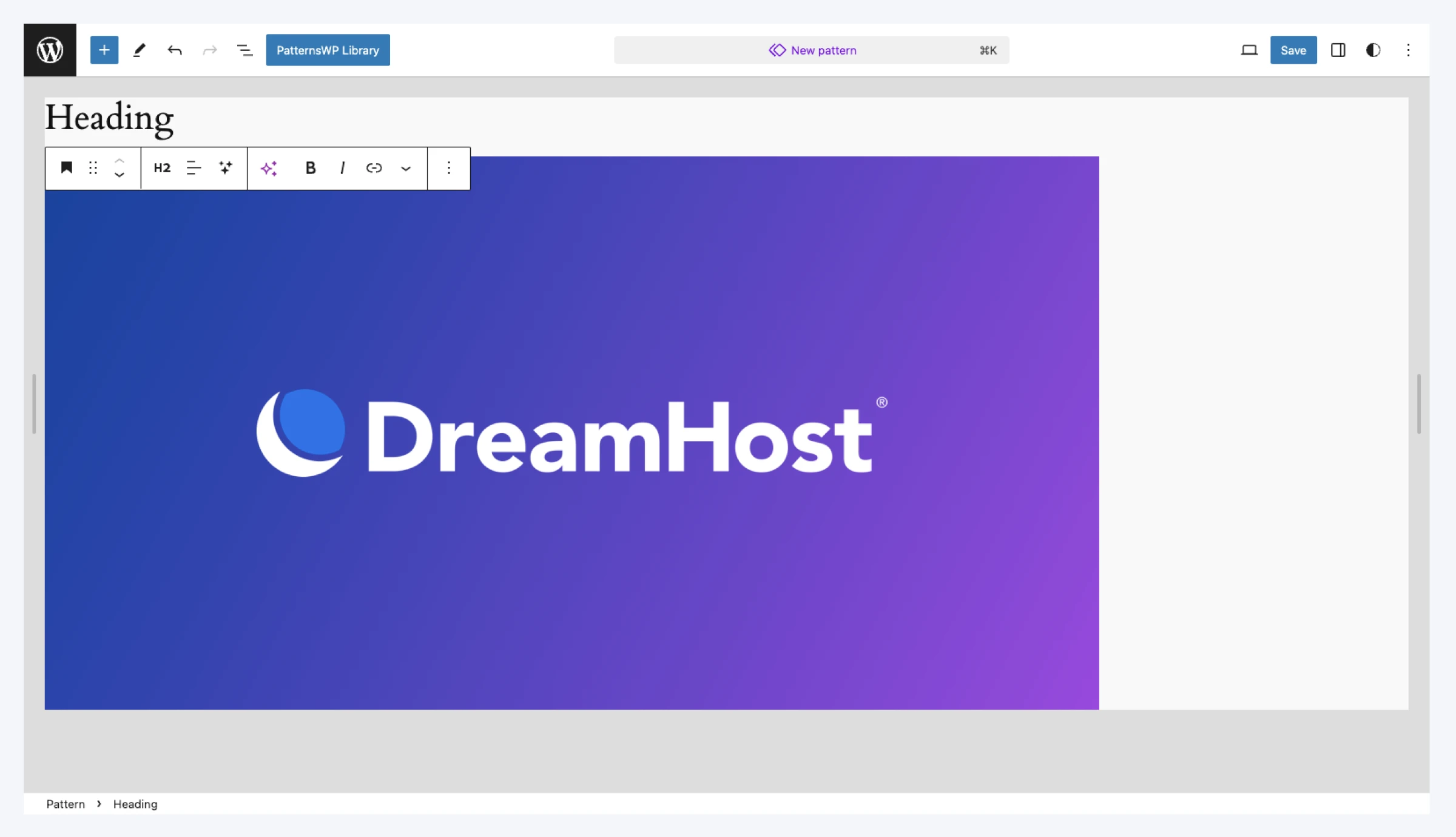
Scegli e configura i blocchi che desideri nel tuo schema di blocchi, e premi Salva nell’angolo in alto a destra per concludere.
Navigazione Nella Directory Dei Modelli
Se progettare i tuoi modelli sembra un lavoro duro, abbiamo buone notizie da condividere.
Come per i temi, WordPress ha una directory dove le persone condividono modelli di blocchi.
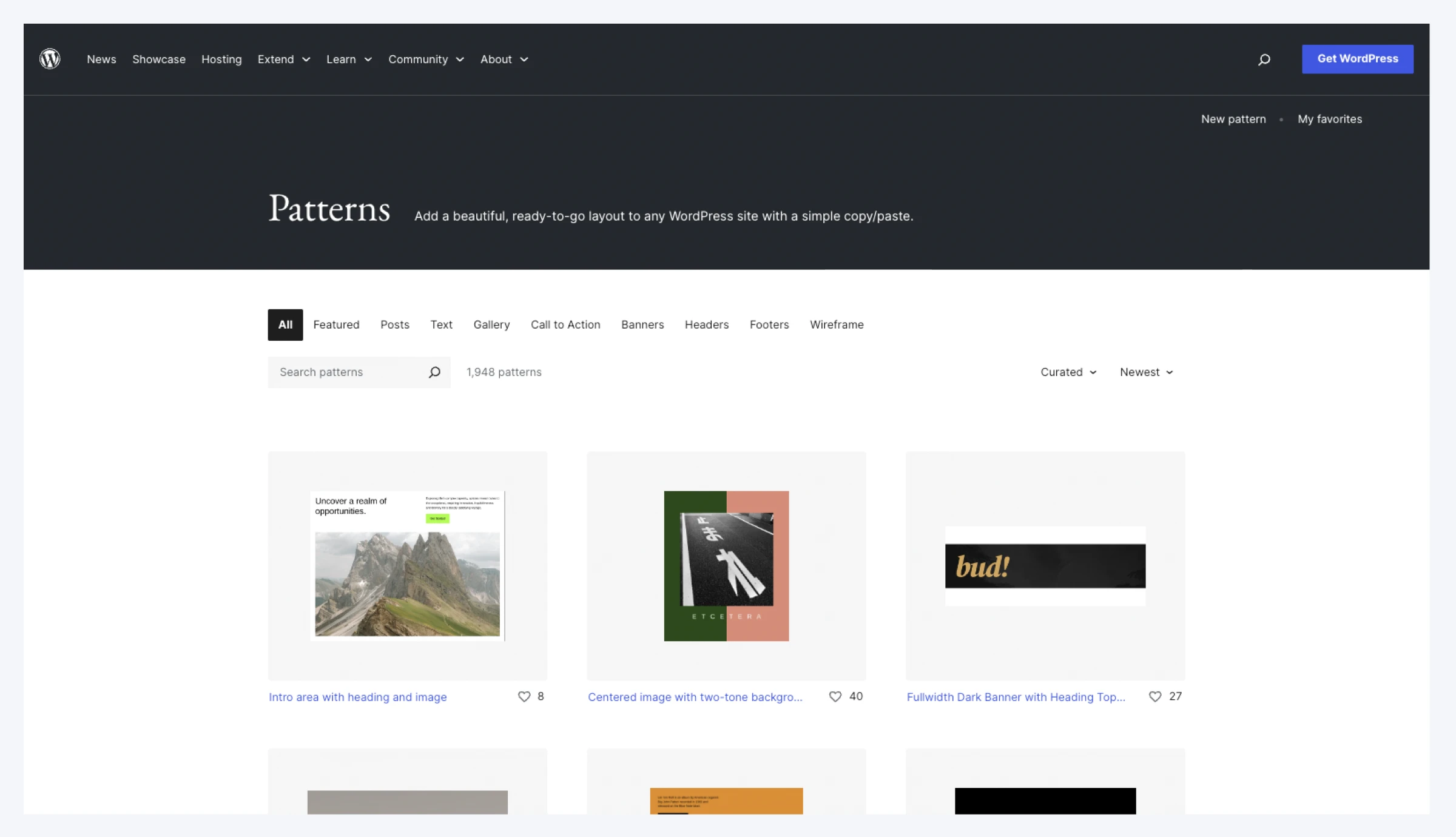
Al momento della scrittura, ci sono circa 2.000 di questi modelli tra cui scegliere, e sono tutti completamente gratuiti.
Per ottenere questi design, vai al Pattern Directory (disponibile sia su WordPress.org che su .com) e trova qualcosa che ti piace. Tocca un design, e poi clicca su Copia. Questo trasferirà l’intero codice sorgente del pattern del blocco nella tua clipboard.
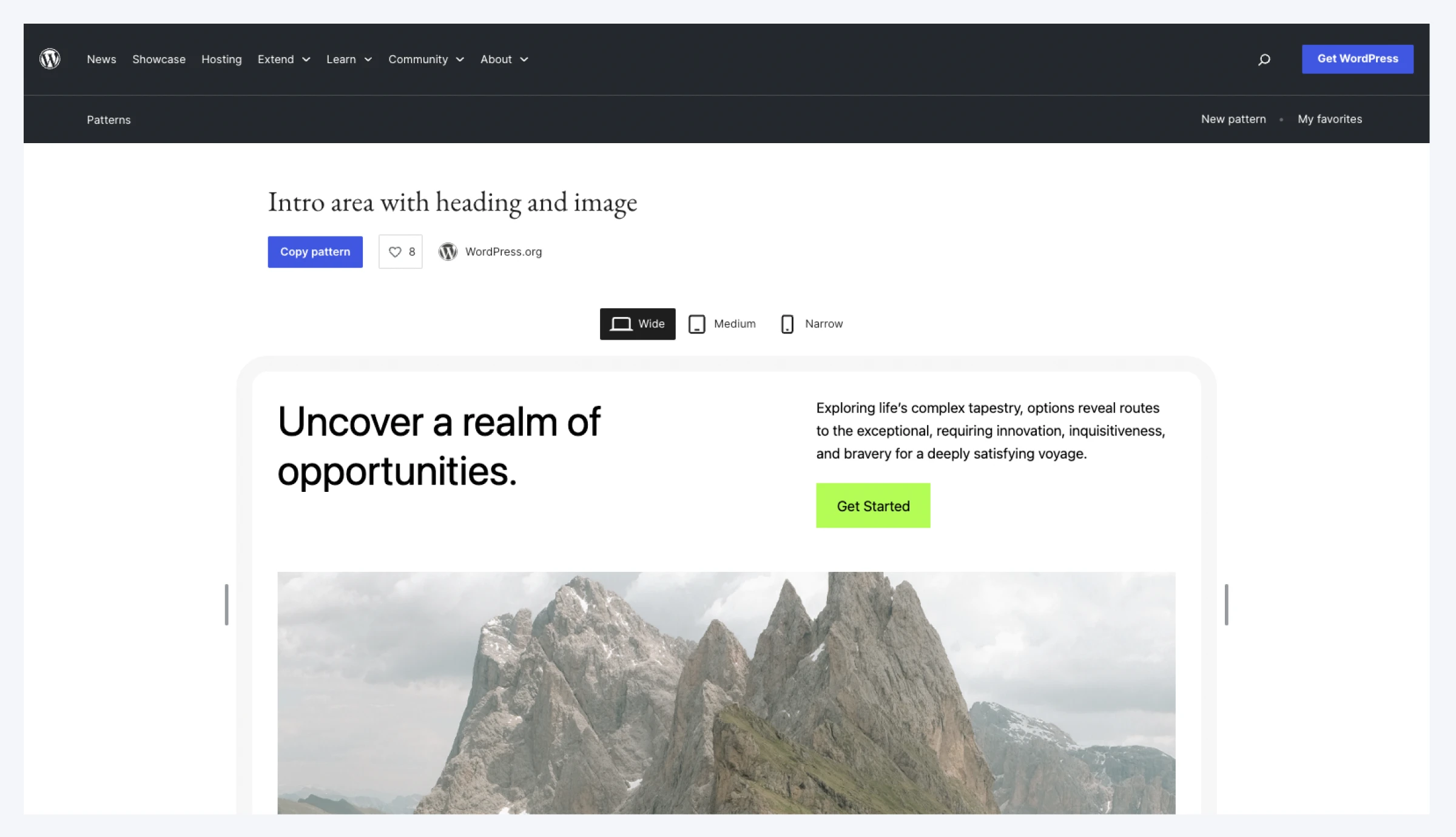
Poi, torna al post o alla pagina su cui stai lavorando e incolla il codice. Et voilà! Hai un nuovo modello splendente.
Suggerimento professionale: Le immagini fornite all’interno dei modelli di blocco creati da altri designer sono tipicamente referenziate da fonti esterne. È sempre possibile che questi collegamenti si interrompano, quindi è generalmente una buona idea utilizzare le proprie immagini (o quelle per cui si possiede una licenza).
Aggiungi Modelli di Blocchi Dalla Tua Libreria
Se hai creato e salvato alcuni modelli, potresti chiederti come usarli.
Per iniziare, apri una bozza di post o pagina, e clicca il + nell’angolo in alto a sinistra per aprire l’inseritore di blocchi.
All’inizio, ti verranno offerti alcuni blocchi. Clicca sulla scheda Patterns nella parte superiore di questo pannello.
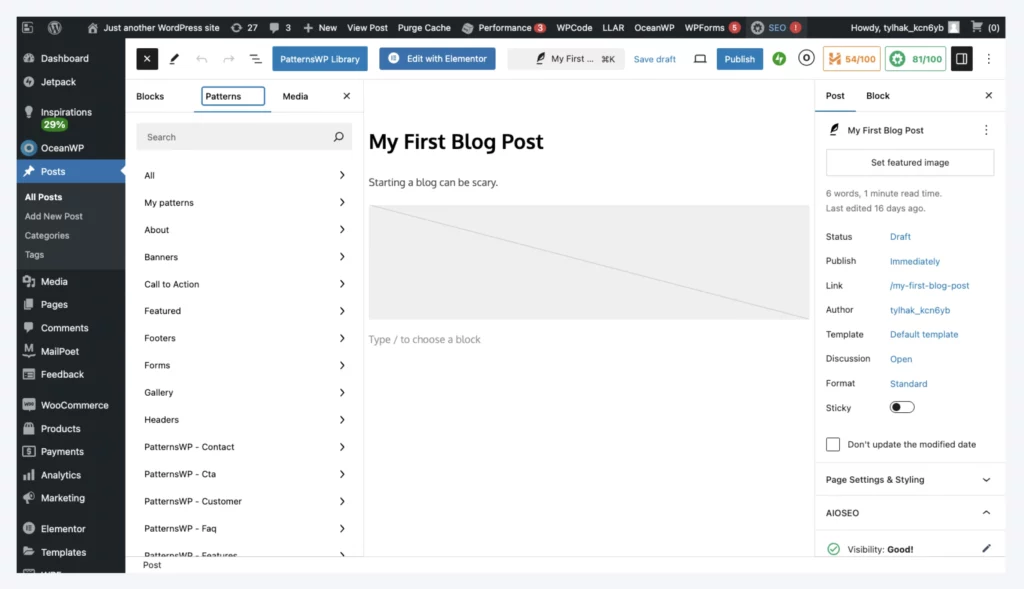
Qui, puoi controllare tutti i tuoi modelli di blocchi salvati o sfogliarli per categoria. Una volta trovato quello giusto, clicca sull’immagine di anteprima per aggiungerlo alla tua bozza.
Ricorda che i modelli di blocco sono solo template, quindi puoi modificare il contenuto una volta che hai inserito un modello salvato.
Consiglio professionale: Certi plugin (come i costruttori di pagine) aggiungono extra modelli predefiniti alla tua collezione. Spectra e JetBrains sono due che aggiungono una intera flotta di modelli quando attivati.
Come Gestire I Tuoi Pattern Di Blocchi
Se stai utilizzando un tema a blocchi, puoi gestire i modelli che hai creato tramite l’Editor del Sito. Il menu relativo si trova sotto Aspetto > Editor > Modelli.
Nella sezione principale sulla destra, tocca i tre puntini accanto a qualsiasi modello salvato per modificarlo o eliminarlo.
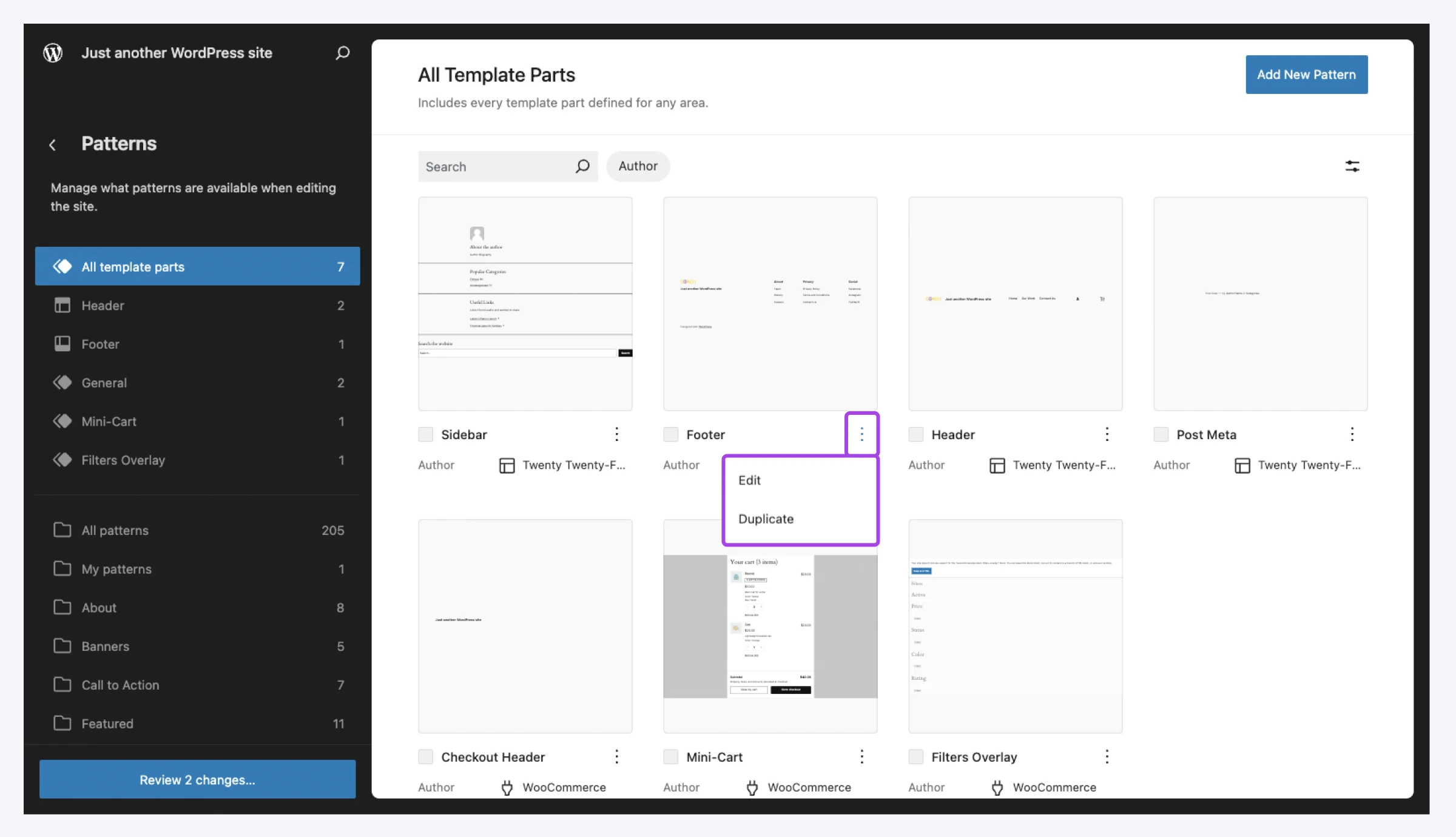
Se stai utilizzando un tema WordPress classico che non supporta completamente la modifica completa del sito, vai su Aspetto > Modelli per vedere una lista classica dei tuoi modelli salvati. Qui puoi modificarli, esportarli o eliminarli.
Hai Bisogno Di Aiuto?
Come puoi vedere, i modelli di blocchi non sono molto tecnici. Sono in realtà piuttosto facili da usare.
Detto ciò, c’è ancora del lavoro di progettazione coinvolto. Se non ti senti sicuro in quest’area, possiamo aiutarti.
Il nostro team di esperti di design può costruire il sito dei tuoi sogni da zero, così non dovrai muovere un dito.
E con il nostro servizio di Hosting WordPress Gestito, configurare e mantenere un sito web affascinante è più facile che mai. È super veloce e completamente affidabile.
Iscriviti oggi per provarlo tu stesso!

Hosting WordPress Inarrestabile
Soluzioni di hosting affidabili e velocissime, specificamente ottimizzate per WordPress.
Vedi di PiùQuesta pagina contiene link di affiliazione. Ciò significa che potremmo guadagnare una commissione se acquisti servizi tramite il nostro link senza alcun costo aggiuntivo per te.
