
Діагностика помилок сервера схожа на догляд за сердитим котом – ти ніколи не можеш бути впевненим, що спричинило проблему чи як це сталося. Є довгий список потенційних причин, які потрібно перевірити. І навіть коли ти вирішуєш проблему, ти не зовсім впевнений, що спрацювало.
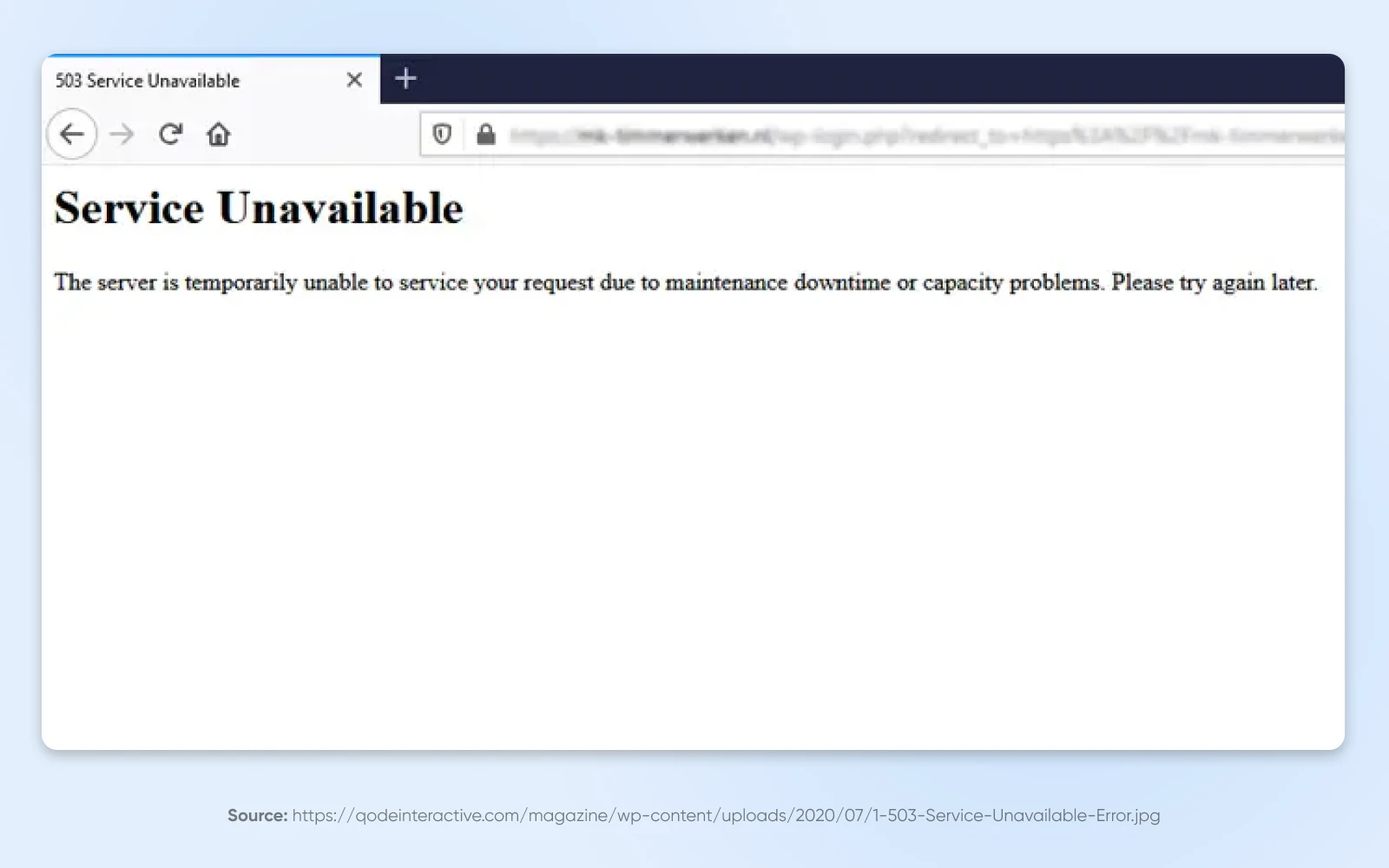
Помилка HTTP “503 Service Unavailable” зазвичай означає, що на сервері закінчились ресурси. Але чому це відбувається, не завжди зрозуміло.
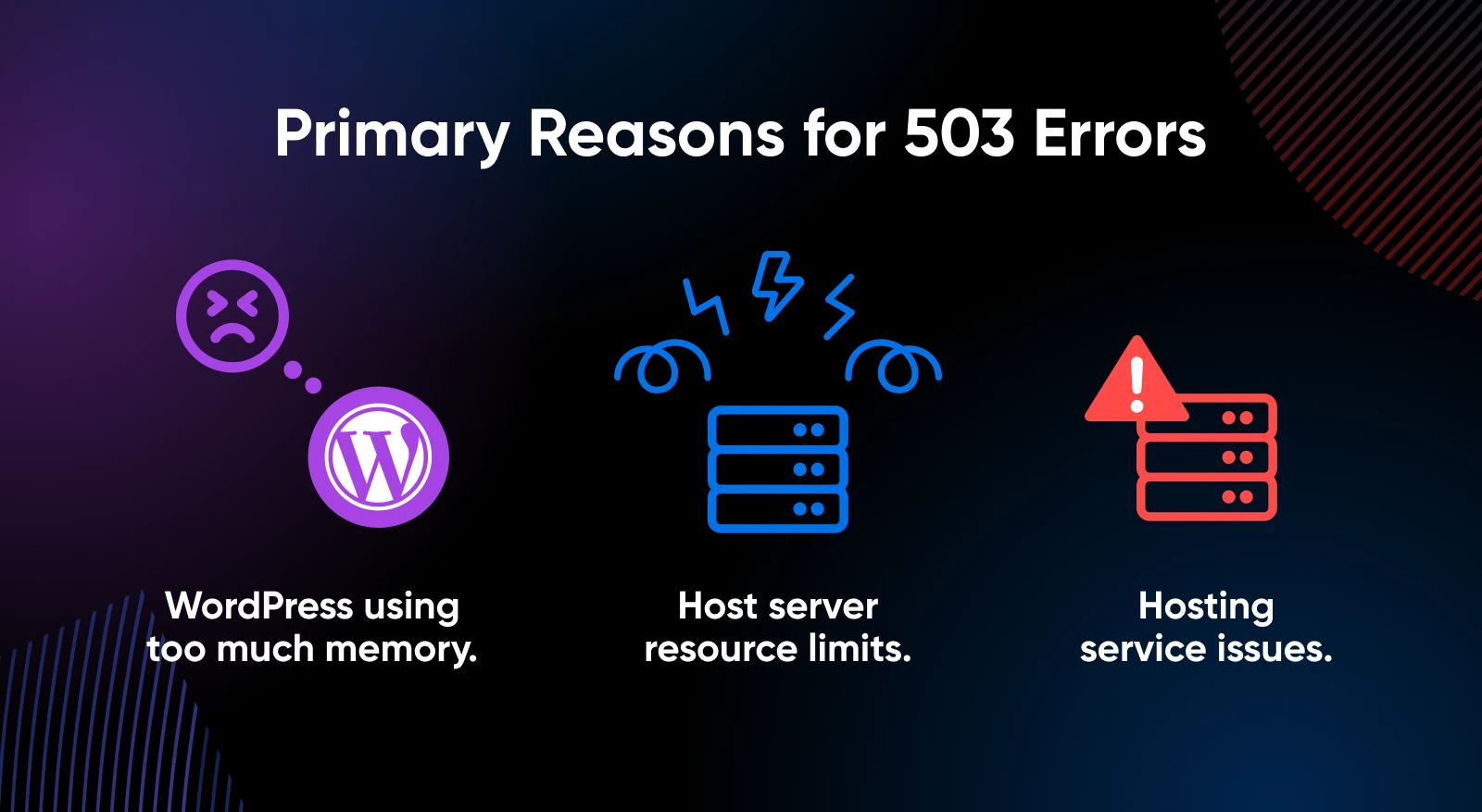
У більшості випадків код статусу 503 з’являється тому, що WordPress використовує забагато пам’яті або через непередбачувані проблеми з твоїм хостингом. Щоб впоратися з цим безладом, тобі, ймовірно, потрібно зменшити обсяг пам’яті, яку використовує твій сайт, або збільшити ресурси свого хостинг-акаунта.
Не впевнений, з чого почати? Не хвилюйся! У цьому короткому посібнику ми покажемо тобі, як усунути перевантаження та повернути твій сайт до найкращого стану.
Поїхали!
Що Викликає Помилку 503 Service Unavailable у WordPress
Код помилки 503 насправді не є специфічним для WordPress. Насправді, він може з’явитися навіть до того, як WordPress встигне запуститися. Отже, що відбувається?
Як і програма на твоєму комп’ютері, вебсайт потребує певної кількості ресурсів для роботи. Наприклад, йому потрібна пам’ять, обчислювальна потужність та простір на жорсткому диску. Це справедливо незалежно від типу хостинг-провайдера, якого ти маєш.
Якщо на твоєму сервері почнуть закінчуватися ці ресурси, він може мати труднощі з обробкою запитів відвідувачів. Кінцевий результат? Твій сайт стає тимчасово недоступним.
З огляду на це, ось найпоширеніші причини повідомлень про помилку 503:
- Твій сайт використовує незвично велику кількість ресурсів: Це може бути через те, що плагін або тема працює неправильно і вимагає більше пам’яті, наприклад.
- Ти відчуваєш незвичайно високий обсяг динамічного трафіку: Якщо багато людей одночасно перебувають на твоєму сайті, твої ресурси споживаються набагато швидше, ніж зазвичай. Гарна новина полягає в тому, що ти можеш уникнути повільного завантаження сторінок та підготуватися до збільшення рівня трафіку заздалегідь.
- Твій веб-сервер може зазнавати труднощів: Якщо твоя служба веб-хостингу нещодавно оновила своє програмне забезпечення, твій сайт може бути неправильно налаштований або оптимізований. Твоєму веб-хосту може знадобитися перезапустити один або кілька серверних процесів, щоб відновити нормальний рівень продуктивності.
Незалежно від основної причини, помилка HTTP 503 — це не те, що можна ігнорувати. Якщо це не проблема на рівні хоста, помилка не усунеться сама собою — і, ймовірно, створить значні проблеми для вашого сайту та відвідувачів.
Чому помилка 503 може створити проблеми для твого сайту
Проблема на стороні сервера, така як відповідь HTTP 503, не просто дратує — вона може мати вимірюваний вплив на твій бізнес.
Ось деякі сценарії, за якими варто стежити:
- Твій сайт може ставати періодично недоступним.
- Твої відвідувачі можуть взагалі не мати можливості переглянути твій сайт.
- Конкретні сторінки на твоєму сайті можуть стати недоступними — зазвичай це найбільш ресурсомісткі сторінки.
- Пошукові системи не зможуть прочитати та ранжувати твій сайт.
- Утиліти твого сайту (такі як сканування безпеки) не будуть працювати належним чином або за запланованим графіком.
Як загальна тема, помилка 503 ускладнює як тобі, так і твоїм відвідувачам користування сайтом. На щастя, її можна виправити!
Як Виправити Помилку 503 Сервіс Недоступний у WordPress (5 Методів)
Якщо ти помічаєш помилки, гарною ідеєю буде почати усунення несправностей за допомогою перевірки статусу твого провайдера хостингу. Кожен хороший хост інформує про неочікувані перерви в роботі та заплановані вікна обслуговування на своєму сайті.
Сервери твого веб-хоста можуть бути недоступні через заплановане відключення сервісу або непередбачену надзвичайну ситуацію. У такому випадку тобі просто потрібно почекати, поки сервер знову запрацює і буде належним чином налаштований.
Як тільки сервер знову запрацює, перевір, чи твій сайт знову працює. Якщо ні, ти можеш спробувати перезавантажити свій сервіс вручну, щоб побачити, чи це вирішить проблему.
Не пощастило? Час відкривати власне розслідування, Шерлок!
Ось кілька напрямків запитань, які ти можеш спробувати:
1. Вимкни свої Плагіни
Усі плагіни змінюють спосіб роботи сайту WordPress, що означає, що вони іноді можуть викликати проблеми. Можливо, ти почнеш бачити помилки відразу після встановлення нового плагіна. Існує дві причини:
- Новий плагін використовує забагато ресурсів вашого сервера; АБО
- У вас взагалі запущено забагато плагінів, і саме останній плагін став тим, що перевершив межу.
Рішення тут досить очевидне: тобі можливо потрібно деактивувати новий плагін. Для цього перейди до своєї панелі керування WordPress.
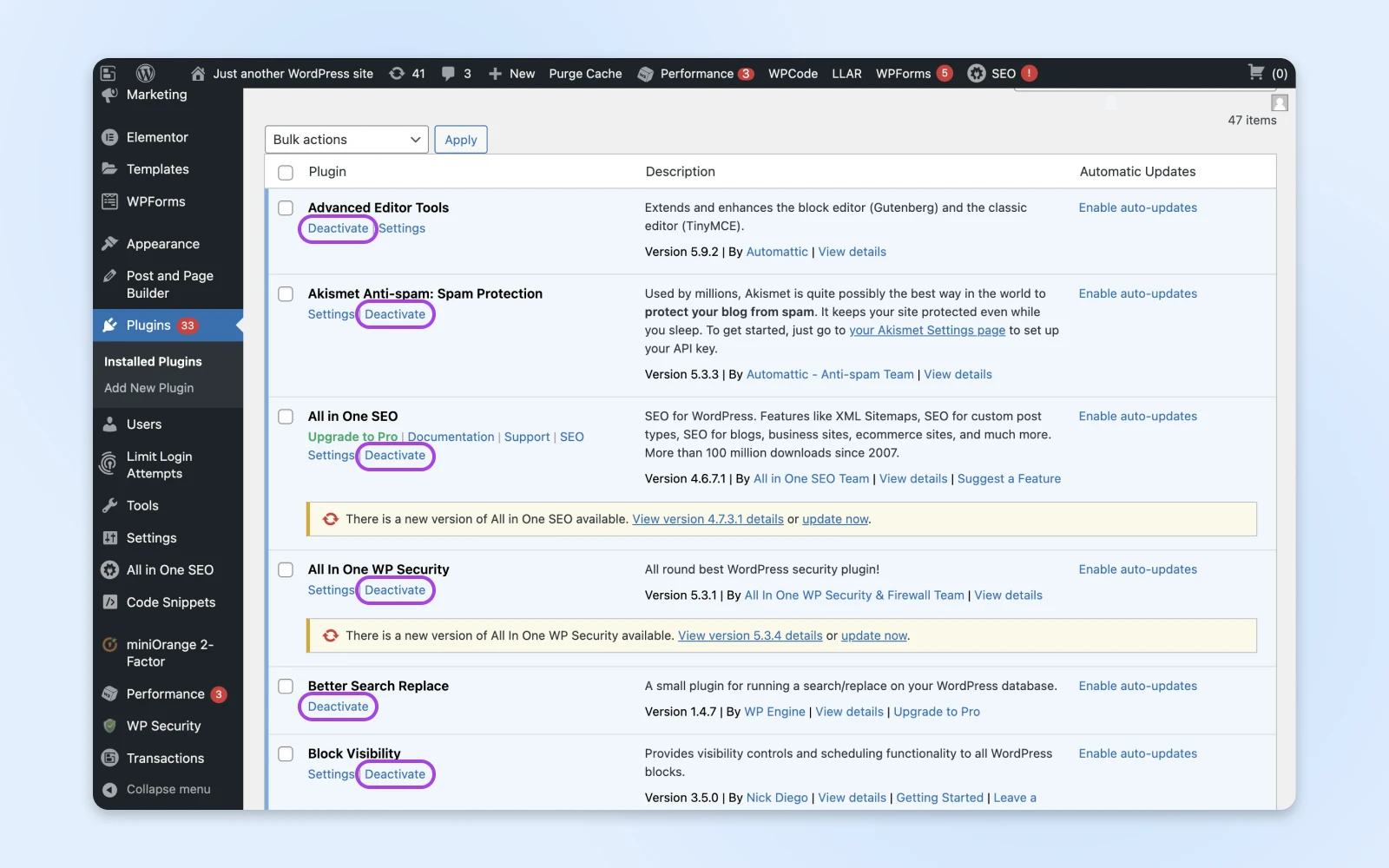
Перейди в Plugins > Installed Plugins. Потім натисни на Deactivate під плагінами, через які, на твою думку, могла виникнути проблема.
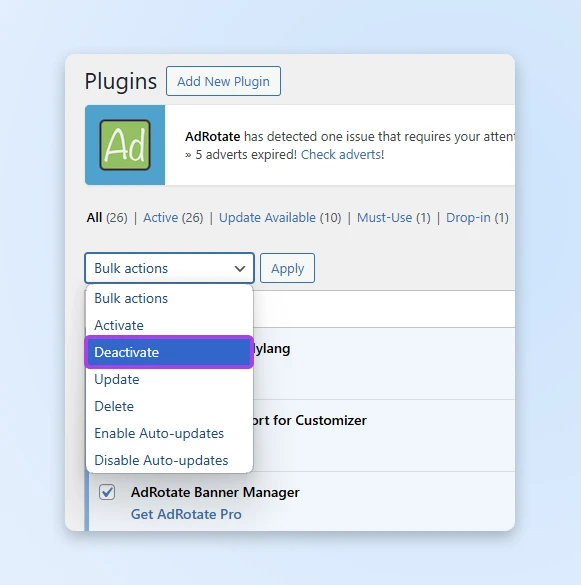
Ти також можеш поставити прапорець у верхній частині, щоб вибрати все. Клікни на випадне меню в лівому верхньому кутку і вибери Деактивувати зі списку.
Після цього спробуй перевірити свій сайт знову, щоб побачити, чи це виправило помилку 503.
У деяких випадках ти не зможеш увійти в адміністративну зону WordPress через помилку. Якщо це так, тобі доведеться спробувати альтернативний метод.
Що тобі потрібно зробити, це отримати доступ до свого сайту через Secure File Transfer Protocol (SFTP).
Спершу завантаж та відкрий програму SFTP, таку як FileZilla, та підключись до свого сайту WordPress, використовуючи дані для входу від твого сервісу хостингу.
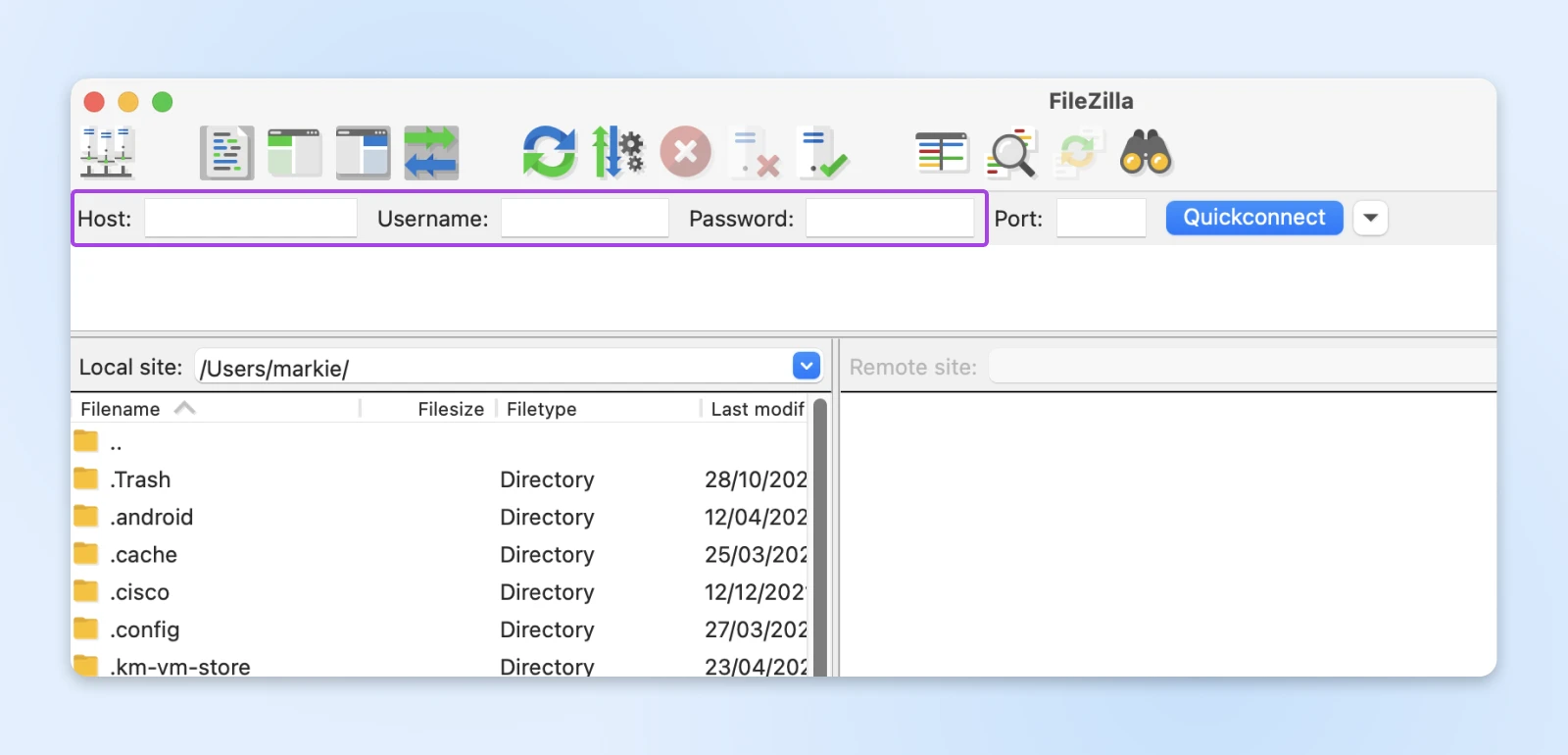
Потім, клікни на директорію wp-content, і знайди папку plugins.
Замість видалення плагінів, спробуй перейменувати директорію — це спростить відновлення твоєї первісної конфігурації, якщо плагіни не є винуватцями.
Як тільки ти закінчиш, онови свій сайт, щоб побачити, чи вирішило це проблему.
Якщо ні, твої плагіни не винні. Тобі потрібно буде активувати їх знову через адміністративну сторінку WordPress або перейменувавши директорію назад на ‘plugins’ у твоєму SFTP клієнті.
Незалежно від результату цього тесту, варто зупинитися та подумати про керування плагінами. В ідеалі, у тебе має бути лише стільки, скільки справді необхідно.
Багато сторонніх тем поставляються з плагінами для підтримки їхнього дизайну та функціональності. Ти повинен мати це на увазі, коли вибираєш новий вигляд для свого сайту.
Примітка Для Нердів: Відповідь HTTP 503 Service Unavailable іноді викликана плагінами захисту від шкідливого ПЗ та безпеки. Ці плагіни використовують багато ресурсів, оскільки вони постійно сканують файли на вашому сервері. Проте, це не означає, що вони не важливі. Насправді, вони дуже важливі.
2. Змініть Вашу Тему
Якщо ти все ще стикаєшся з проблемами на своєму сайті, можливо, причина в темі. Адже вона справді має значний вплив на функціонування твого сайту.
Щоб зрозуміти, чи ваша тема є причиною помилки, спробуйте повернутися до стандартної основної теми WordPress, такої як Twenty Twenty Four.
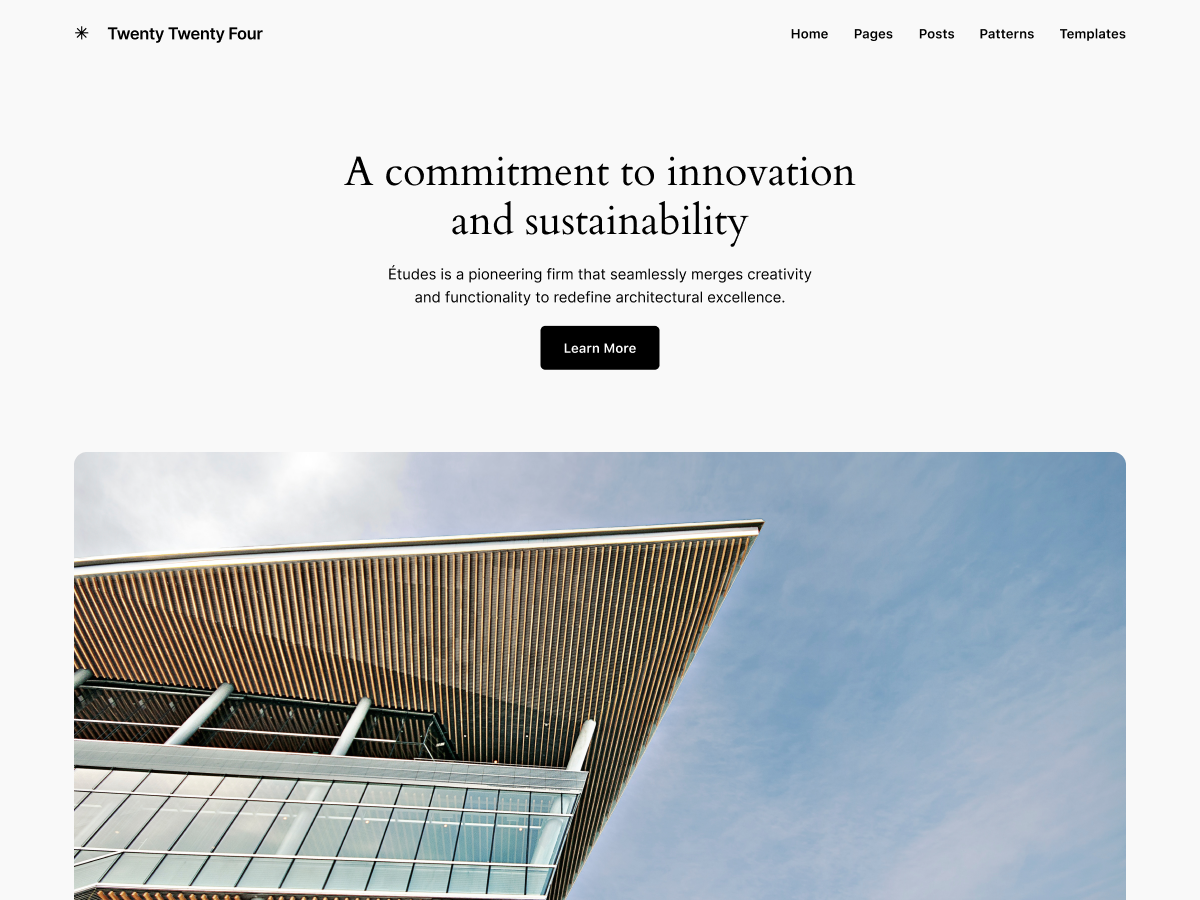
Ці теми зазвичай мають спрощені дизайни, які демонструють поточні можливості WordPress. Вони також використовують значно менше ресурсів порівняно з іншими темами.
Щоб змінити свою тему на одну з цих опцій, перейди до панелі керування WordPress. Потім зайди в Зовнішній вигляд > Теми, щоб вибрати і активувати бажану тему.
Якщо після завершення цього тесту ти більше не отримуєш помилку 503, значить ти знайшов ваду у своїй системі!
Сторонні теми іноді використовують додаткові ресурси через кастомний код або останні оновлення, які були неналежно налаштовані. Ти можеш вирішити цю проблему, постійно змінивши свою тему.
Як і з плагінами, ти також можеш видалити тему WordPress через SFTP, якщо не можеш отримати доступ до своєї панелі керування. Тобі просто потрібно перейти до директорії /[yourdomain]/wp-content/themes і видалити тему, яку хочеш видалити — або просто перейменуй її.
3. Перевстановіть WordPress
Якщо вимкнення твоїх плагінів та скидання теми не працюють, можливо, тобі доведеться перевстановити WordPress.
Ох, це звучить як морока.
Гарні новини в тому, що тобі слід вдатися до цього кроку лише якщо основний файл WordPress змінився — що не повинно ставатися — або пошкодився. Це не так страшно, як ти думаєш.
WordPress зберігає завантажені файли на сервері хоста, а решта даних надійно зберігається у базі даних сайту. Це означає, що ти можеш перевстановити основні файли WordPress, і решта має залишитися недоторканою.
Тим не менш, ти можеш захотіти зробити резервну копію своїх файлів просто на випадок.
Кожен хороший хостинговий сервіс надає інструменти для створення резервних копій, які ти можеш використовувати для створення поточної резервної копії або знімка твого хостингового облікового запису, який потім можна відновити.
Найлегший спосіб перевстановити WordPress — це зробити це через панель керування. Перейди до Панелі керування > Оновлення. Потім натисни на Перевстановити версію 6.6.2 (або яку б то не було версію, яка в даний час використовується):
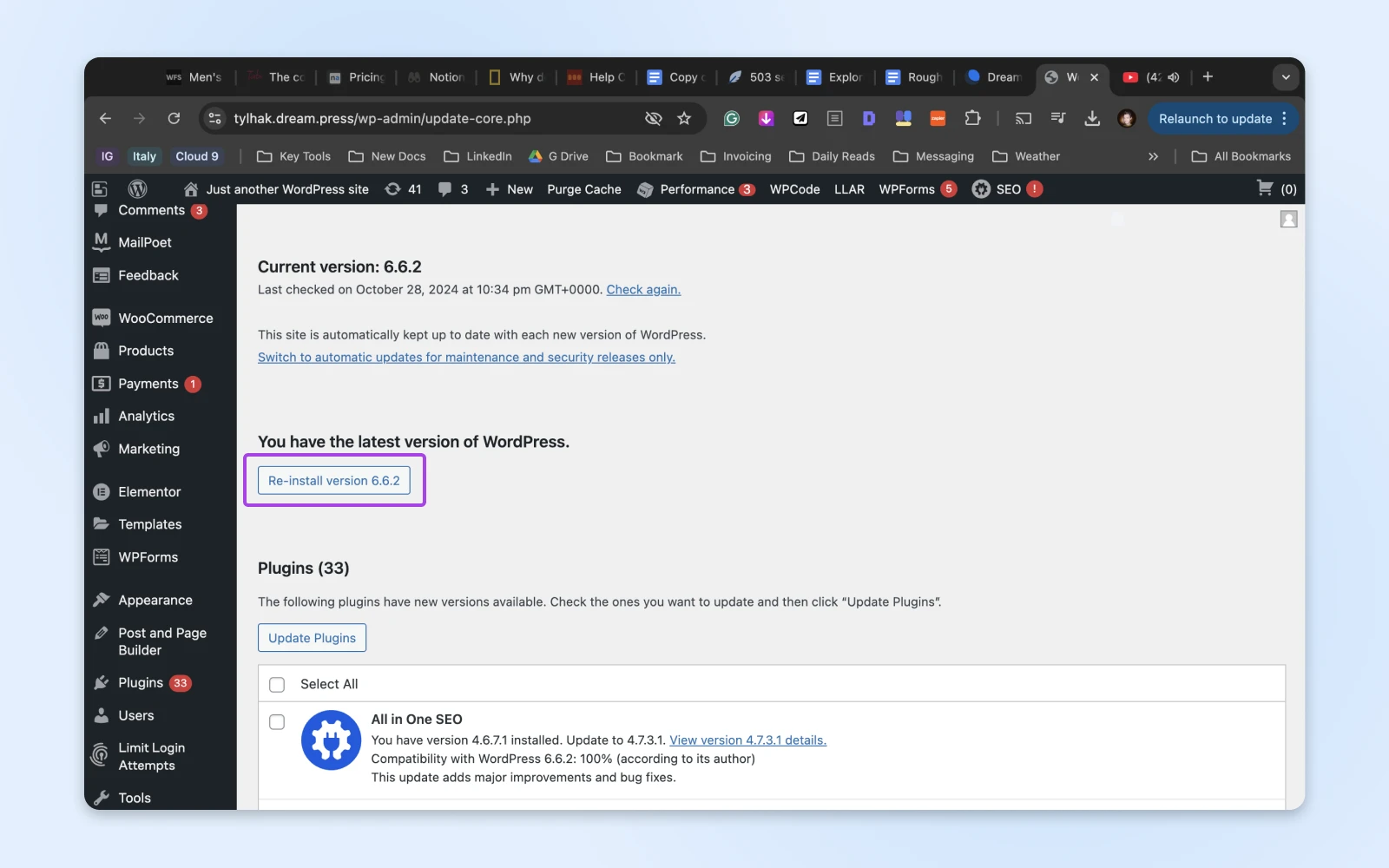
WordPress самостійно перевстановить себе. Як тільки це станеться, оновіть свій сайт і перевірте, чи це щось змінило.
Якщо ти не можеш отримати доступ до свого панелі керування WordPress, ти також можеш вручну переінсталювати WordPress через SFTP. Спочатку тобі потрібно завантажити WordPress безпосередньо з WordPress.org.
Потім розпакуй файл .zip та відкрий FileZilla або інше SFTP-рішення. Переконайся, що клієнт підключено до твого сайту WordPress. Потім завантаж свої щойно завантажені файли WordPress у директорію WordPress.
Твої нові файли WordPress повинні повністю замінити все в старій директорії WordPress. Загалом, це гарна ідея перевіряти продуктивність твого сайту після кожної значної зміни.
4. Спробуй трохи відлагодження
Якщо ти радий стати трохи більш технічним, можеш знайти деякі підказки, відлагоджуючи свій сайт WordPress.
Спочатку перевір журнали помилок на своєму хостинг-акаунті. Тобі потрібно налаштувати реєстрацію помилок, щоб отримати доступ до цієї опції. Знайди записи, які стосуються певного плагіну, теми або файлу, що викликають проблеми.
Ти також можеш увімкнути вбудовану функцію налагодження WordPress. Для цього зайди до файлу wp-config.php через SFTP і зроби кілька змін.
Додай або зміни наступні рядки:
define( 'WP_DEBUG', true );
define( 'WP_DEBUG_LOG', true );
define( 'WP_DEBUG_DISPLAY', false );
Для завершення збережи та завантаж файл.
WordPress створить файл під назвою debug.log у директорії wp-content. Відкрий цей файл, і ти побачиш журнал останніх помилок.
Професійна Порада: Як тільки ти вирішиш проблему, вимкни налагодження, встановивши WP_DEBUG в false. Це забезпечить, що хакери не зможуть отримати доступ до конфіденційної інформації на твоєму сайті WordPress!
5. Онови Свій Хостинг
Досі не пощастило? Якщо жоден із вищезазначених кроків не спрацював, прийшов час визнати, що твій сайт виріс з твого тарифного плану.
Ти можеш виправити це простим оновленням до плану з більшими ресурсами. Складна частина полягає в тому, щоб точно знати, що тобі потрібно.
Давай розберемося, як це зрозуміти:
- Аналізуй Своє Поточне Використання Ресурсів: Більшість хостинг-провайдерів пропонують інструменти для моніторингу використання ресурсів. Шукай такі показники, як використання CPU, споживання пам’яті та пропускну здатність. Якщо ці показники постійно досягають своїх меж, це чіткий знак, що тобі потрібне оновлення. За можливості проводь ці перевірки під час періодів високого трафіку.
- Оціни Свій Вебсайт: Простий блог зі статичним контентом використовує менше ресурсів, ніж складний сайт електронної комерції з динамічним контентом, базами даних та численними плагінами.
- Подумай Про Свої Конкретні Вимоги до Ресурсів: Заглянь далі за CPU та пам’ять. Врахуй простір для зберігання (особливо якщо у тебе багато медіа), продуктивність баз даних та пропускну здатність. Якщо твій сайт значною мірою залежить від запитів до бази даних, переконайся, що будь-який новий хостинг-план пропонує оптимізовану продуктивність баз даних.
Чоловіче, це було багато роздумів. Якщо ти бажаєш просто вирішити проблему, подумай про перехід на керований хостинг WordPress. Без зайвих зусиль і клопоту.
Бонусний Метод: Спробуй Вимкнути Зовнішні Служби
Іноді помилки 503 викликані чимось за межами твого сервера хостингу.
Наприклад, ти можеш використовувати мережу доставки контенту (CDN) на кшталт Cloudflare. І якщо цей сервіс має проблеми, ти можеш бачити повідомлення про помилки.
Якщо ти справді зіткнувся з труднощами під час усунення помилки 503, варто тимчасово вимкнути твій CDN та інші зовнішні сервіси, щоб побачити, чи вони викликають проблему.
Аналогічно, ти можеш спробувати обмежити WordPress Heartbeat. Цей API зазвичай виконує багато корисних речей, як-от автоматичне збереження твоїх дописів та інформування про оновлення плагінів, але він може спричинити помилку 503.
Як Виправити Інші Поширені Помилки WordPress
Хочеш навчитись вирішувати інші технічні проблеми на своєму сайті WordPress? Ми підготували кілька посібників, щоб допомогти тобі усунути деякі з найпоширеніших помилок WordPress:
- Як Виправити Помилку 400 Bad Request
- Як Виправити Помилку WordPress 404 Not Found
- Як Виправити Помилку 500 Internal Server Error в WordPress
- 9 Способів Усунути Помилку 504 Gateway Timeout
- 10 Способів Виправити Помилку ERR_CONNECTION_RESET (Chrome, Firefox та інші)
- Виправлення Помилки ERR_CACHE_MISS (Підтвердження Повторного Надсилання Форми)
- Як Виправити Фатальну Помилку: Maximum Execution Time Exceeded
- Як Виправити Помилку “Upload: Failed To Write File to Disk” у WordPress
- Як Виправити Помилку Встановлення З’єднання з Базою Даних
- Виправлення Проблеми Завантаження Зображень у WordPress
- Виправлення “Білого Екрану Смерті” у WordPress
- Як Виправити Синтаксичні Помилки в WordPress
- Як Виправити Проблему З Надсиланням Електронних Листів у WordPress
- Як Виправити Помилку Пропущеного Запланованого Посту в WordPress (2 Методи)
- Як Виправити Помилку Білого Тексту та Відсутніх Кнопок у Візуальному Редакторі WordPress
- Як Виправити Помилку Бічної Панелі Під Контентом у WordPress
- Що Робити, Якщо Ви Заблоковані в Адміністративній Області WordPress
Переглянь наш розділ підручників WordPress, якщо шукаєш поради та кращі практики для управління сайтом WordPress. Це колекція посібників, написаних експертами, розроблена, щоб допомогти тобі навігувати панель керування WordPress як професіонал!
Помилка Вирішена
Помилка 503 Service Unavailable може бути дратівливою, але знайти рішення не має зайняти багато часу. Просто пам’ятай слідувати цим крокам:
- Вимкни свої плагіни.
- Зміни свою тему.
- Перевстанови WordPress.
- Спробуй налагодження.
- Онови свій хостинг.
Якщо ти вирішиш, що оновлення — це найкращий варіант, спробуй хостинг з нами. Наші спільні плани мають щедрі ліміти ресурсів, тому ти менш ймовірно зіткнешся з помилками. А наші акаунти DreamPress Керований хостинг WordPress мають все необхідне для запуску вебсайту з великим трафіком!
Зареєструйся сьогодні та зроби перехід!

