У Марка была одна задача — обновить сайт WordPress своей компании.
Он нажал «Обновить сейчас», вышел за кофе и вернулся к сайту, который не загрузился.
Началась паника. Главная страница была в беспорядке. Входы клиентов не работали. И команда поддержки была завалена электронными письмами с темами вроде «СРОЧНО!!» и «Что вы сделали??»

Ну, Марк ненароком сломал сайт.
Но с этим руководством у тебя всё получится. Вот как безопасно обновить твой сайт на WordPress — и не превратить свой день в полный крах.
Почему Обновлять Ваш WordPress?
Поддержание актуальности WordPress критически важно для безопасности вашего сайта, его производительности и функциональности.
- Безопасность: Каждое обновление закрывает уязвимости, которые используют хакеры. Использование устаревшей версии подобно оставлению открытой на ночь двери вашего магазина. Если обнаруживается уязвимость, злоумышленники могут использовать её для внедрения вредоносного ПО, кражи данных клиентов или полного отключения вашего сайта.
- Производительность: Каждая новая версия оптимизирует код, сокращает время загрузки и повышает эффективность. Быстрый сайт означает довольных посетителей, меньшее количество отказов и даже повышение позиций в результатах поиска — Google предпочитает хорошо работающие сайты.
- Функциональность: Обновления WordPress вводят новые функции, улучшают редактор блоков и расширяют возможности настройки. Поддержание актуальности гарантирует, что ты используешь лучшие инструменты для эффективной работы твоего бизнеса.
- Совместимость: Если твоё основное программное обеспечение устарело, некоторые плагины могут перестать работать или вызвать конфликты. Поддержание актуальности всего оборудования предотвращает сбои и обеспечивает бесперебойную работу твоего сайта.
Почему бы Просто Не Нажать Кнопку «Обновить Сейчас»?
Ты можешь сделать это, и в большинстве случаев обновление пройдет нормально. Но если у тебя много плагинов и кастомизаций темы на твоих сайтах, вероятность того, что ты сломаешь свой сайт во время обновления, увеличивается.
Самая распространённая проблема — это простой. Если обновление выведет ваш сайт из строя, даже несколько часов простоя могут означать потерю дохода, упущенные бронирования и разочарованных клиентов. Воздействие ещё хуже для интернет-магазинов или бизнесов, предоставляющих услуги, которые зависят от онлайн-лидов.
Когда у тебя много plugins, обновление может повлиять на больше элементов. Например, обновление может внести несколько значительных изменений (как в случае с обновлением WordPress 6.0, которое включало более 1,000 исправлений), что может привести к сбою старых plugins или тем. Некоторые важные функции сайта — такие как страницы оформления заказа или формы обратной связи — могут внезапно перестать работать.
Многие малые предприятия настраивают свои темы и плагины под свои нужды, но некоторые обновления тем могут перезаписать ваши настройки, если они были выполнены не с использованием дочерней темы.
Для тех, кто не обладает техническими знаниями, существует страх не знать, как исправить ситуацию, если что-то пойдет не так. Если обновление заблокирует доступ к вашему сайту или вызовет ошибки, которые вы не можете устранить, вам, возможно, придется нанять специалиста — это неожиданные расходы и задержки.
Эти риски реальны, но их можно избежать, применив правильную стратегию обновлений. Вот несколько предосторожных мер, которые следует соблюдать.
Шаги Безопасного Обновления WordPress
Успех обновления определяется не тем, когда ты нажимаешь кнопку обновления, а подготовкой, которую ты проводишь заранее.
Вот процесс, который стабильно работает на различных типах сайтов WordPress:
1. Просмотрите Заметки О Выпуске Обновлений
Никогда не обновляй бездумно. Когда ты видишь сообщение об обновлении на своей панели управления, первое, что тебе следует сделать, это прочитать журналы изменений для WordPress 6.7 для основных файлов, плагинов и тем.
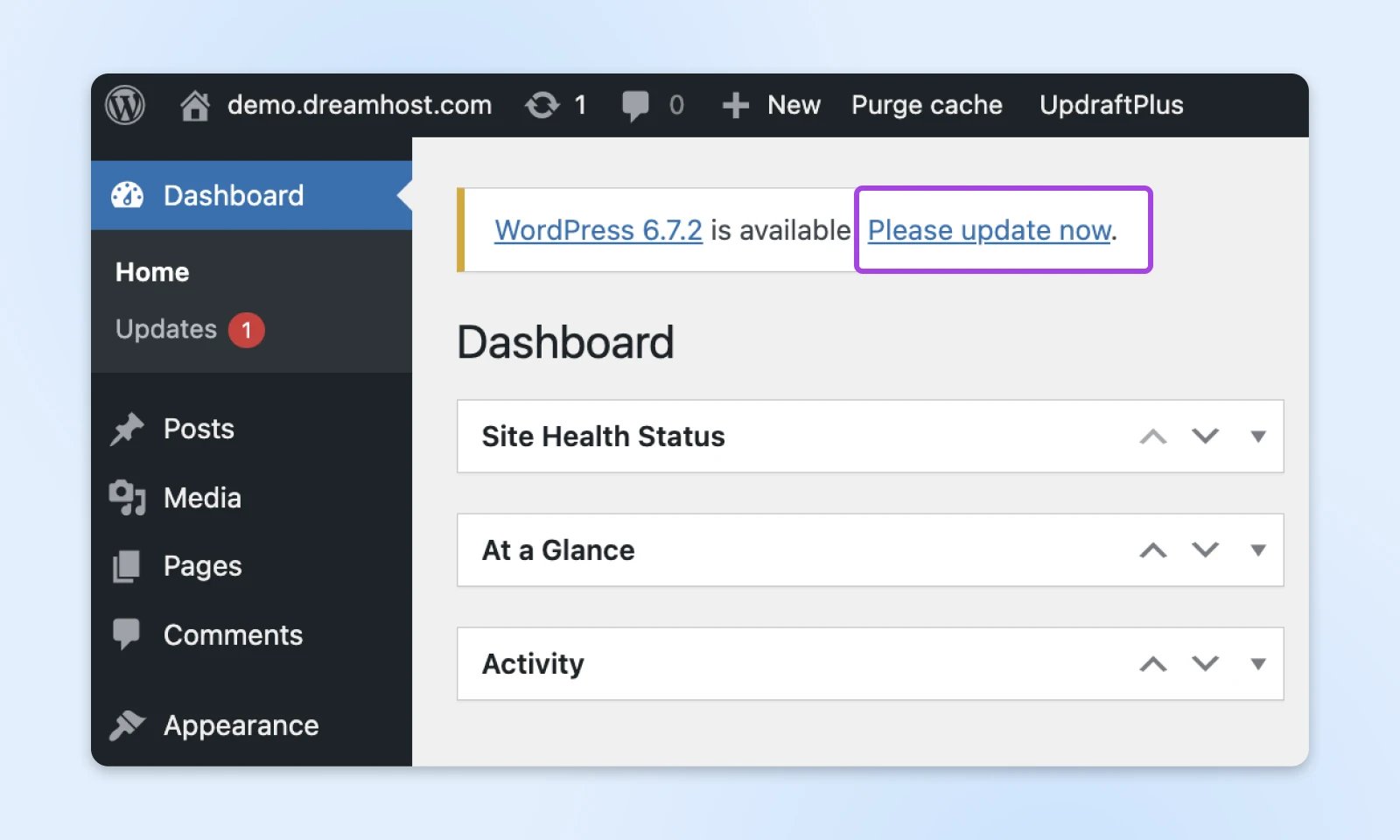
Разработчики выделяют исправления ошибок, обновления безопасности и изменения совместимости. Если обновление вносит критические изменения, ты можешь подготовиться соответствующим образом или отложить обновления до выпуска патчей. Это также поможет тебе изучить WordPress и понять внутренние механизмы и функции, о которых ты ранее мог не знать.
2. Создать полное резервное копирование
Каждое обновление несет в себе определенный уровень риска. Если что-то сломается, резервное копирование позволяет мгновенно восстановить ваш сайт. Так как обычно конфликты с обновлением вызывают плагины и темы, полное резервное копирование помогает мгновенно восстановить ваш сайт, если что-то пойдет не так.
У тебя должно быть:
- Резервное Копирование Базы Данных: Твои контент, пользователи и настройки; и
- Резервное Копирование Файлов: Темы, плагины, медиафайлы и конфигурации.
Самый простой способ сделать это — использовать надежный плагин резервного копирования, такой как UpdraftPlus.
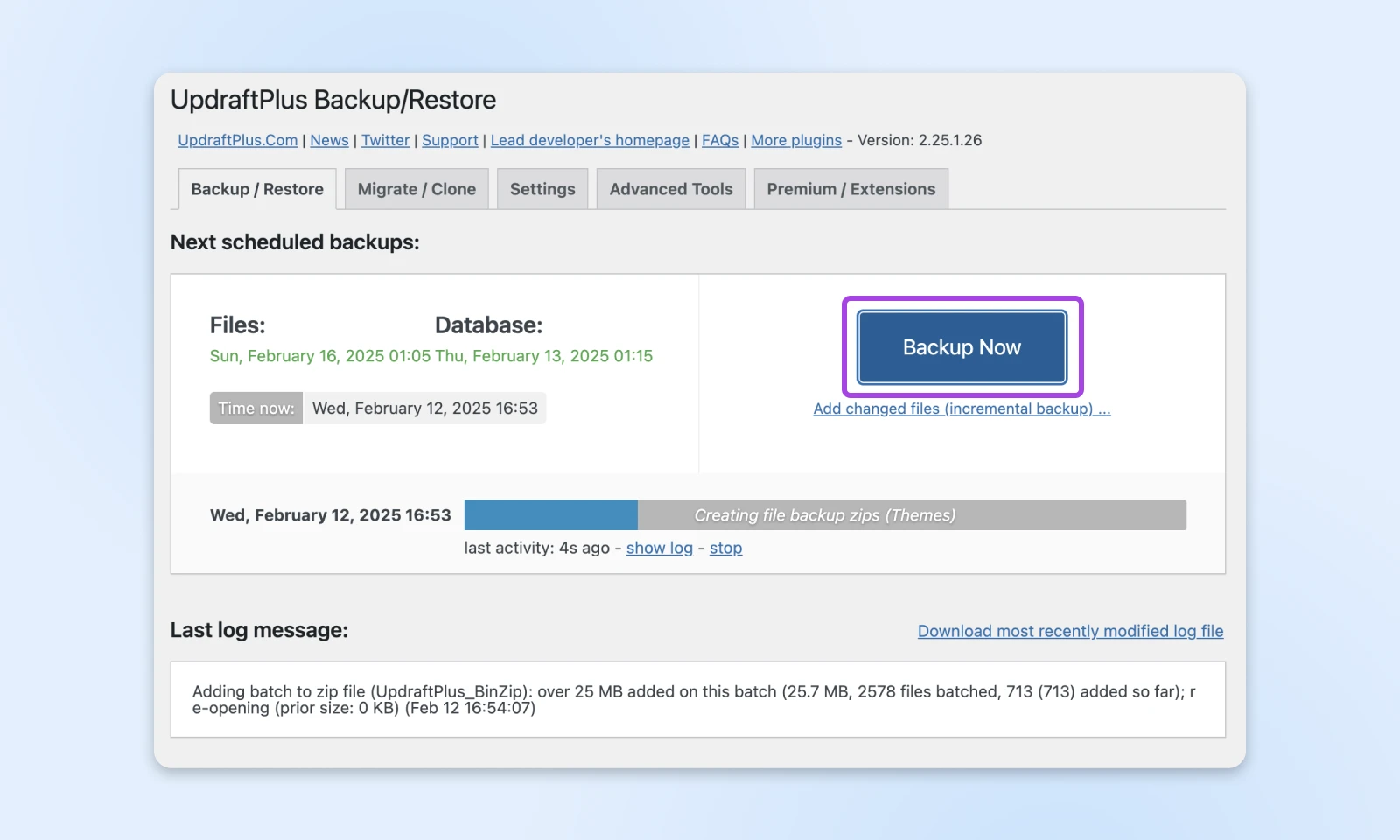
Он также позволяет автоматически создавать резервные копии перед любым обновлением сайта, так что ты можешь быть уверен, что всё в порядке.
После установки настрой его для сохранения резервных копий в безопасном месте, таком как Google Drive, Dropbox или внешний сервер.
Чтобы быть абсолютно уверенным в том, что резервное копирование прошло успешно, проверь, скачав и осмотрев файлы из архива с резервной копией.
3. Настройка Тестовой Среды
Даже имея резервную копию, мы не рекомендуем обновлять ваш живой сайт.
Тестовая среда — это клон твоего рабочего сайта, который позволяет тебе тестировать обновления перед их применением. Если твой провайдер хостинга не предлагает такую возможность, используй WP Staging или создай отдельный субдомен для тестирования.
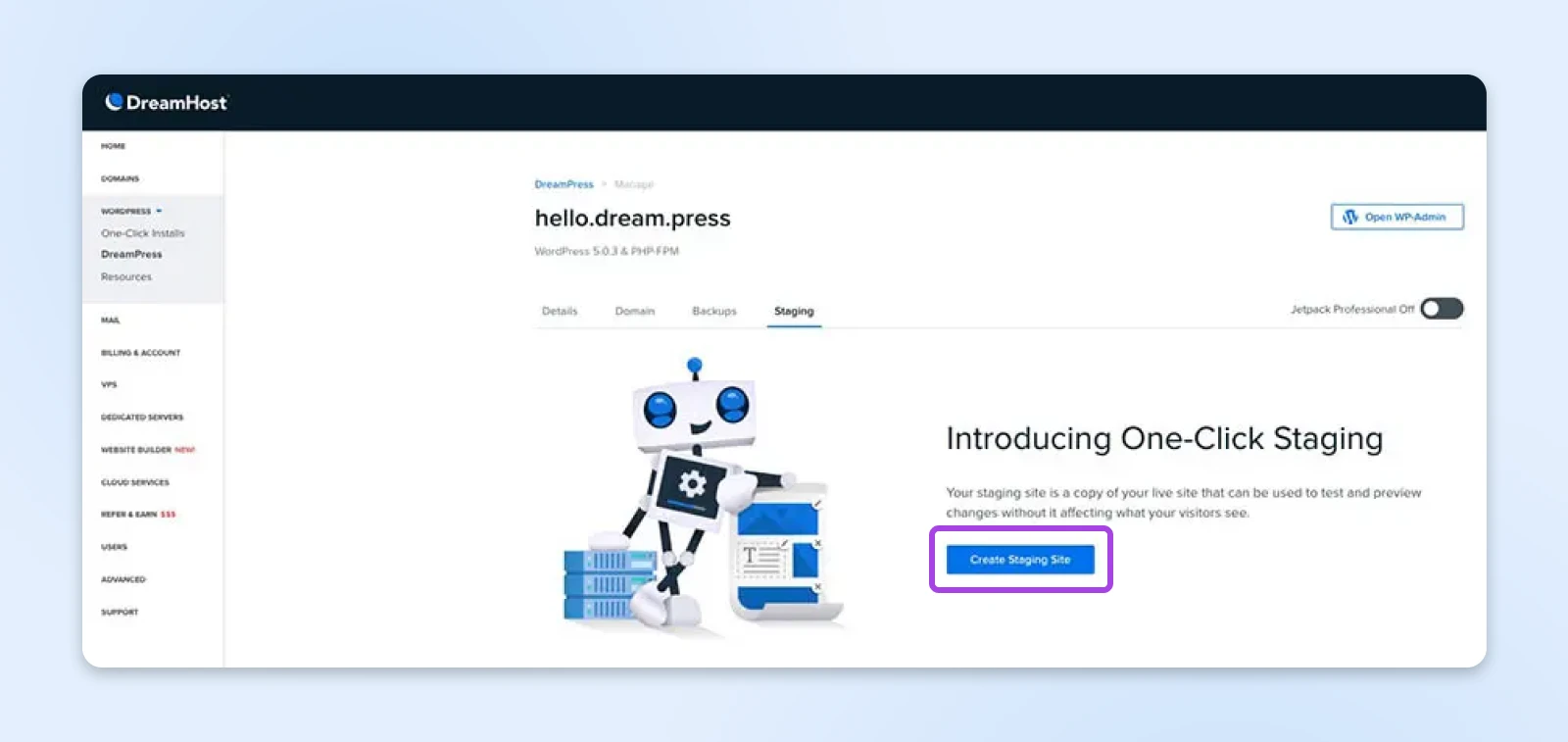
Как создать тестовую среду?
- Если твой хостинг-провайдер предлагает тестовую среду (например, DreamHost), тебе просто нужно активировать её в панели управления.
- Если нет, используй WP Staging или вручную клонируй свой сайт на поддомен.
- Импортируй последнюю резервную копию на тестовый сайт.
Как только ты окажешься в тестовой среде, обнови основные файлы WordPress, плагины и темы, а затем тщательно проверь функциональность сайта. Ищи неработающие макеты, отсутствующий контент и ошибки в консоли браузера. Если что-то сломается, ты можешь устранить это здесь, не влияя на твой рабочий сайт.
После того как ты всё проверишь и всё будет работать правильно, безопасно можно переходить к обновлению твоего живого сайта.
4. Отключите плагины кэширования и безопасности
Плагины кэширования и безопасности могут мешать обновлениям. Некоторые блокируют запросы на обновление, что приводит к частичной установке. В то время как другие кэшируют устаревшие файлы, не позволяя изменениям отображаться немедленно.
Некоторые плагины безопасности также могут блокировать процесс обновления, что приводит к неполным установкам.
Временно отключи механизмы кэширования, такие как WP Rocket или W3 Total Cache, и приостанови работу брандмауэров безопасности, таких как Wordfence, чтобы избежать ложных срабатываний.
Чтобы отключить кэширование:
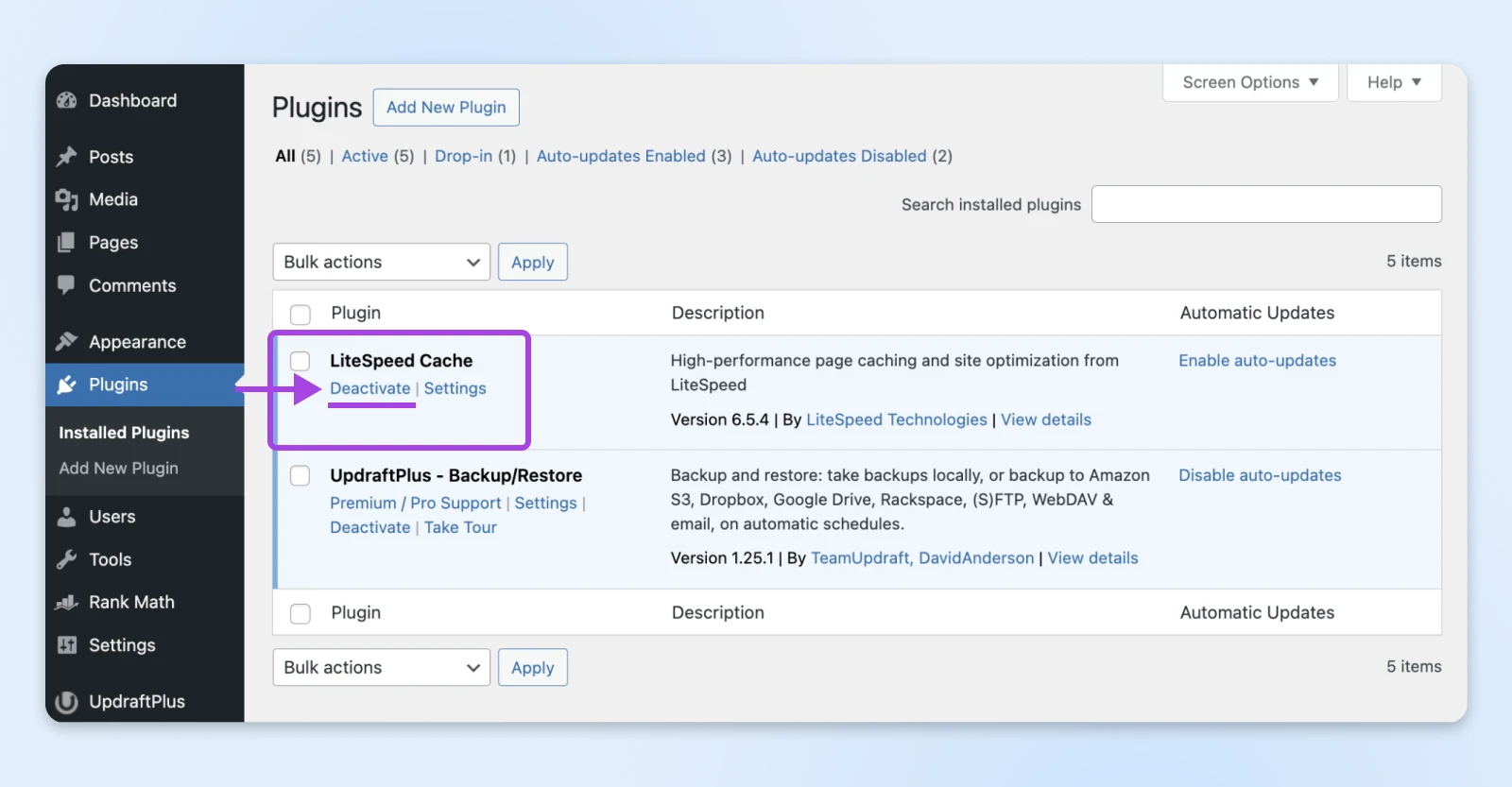
- Если ты используешь WP Rocket, перейди в Настройки > WP Rocket и отключи кэширование.
- Для Litespeed Cache перейди в Plugins > Deactivate, чтобы временно отключить кэширование.
Также ты захочешь отключить плагины безопасности, чтобы избежать сбоев при обновлении:
Деактивируй плагины брандмауэра, такие как Wordfence или Sucuri, в соответствующих настройках.
Как только обновления будут завершены, ты можешь поочередно включать их, убедившись, что ни один из этих плагинов не вызывает конфликт.
Теперь ты готов безопасно обновить основные файлы WordPress!
5. Обновить Плагины
Перейди в Панель управления > Обновления и проверь, какие плагины имеют доступные обновления.
Ты должен увидеть жёлтую полосу под любым плагином, для которого доступно обновление. Нажми на кнопку обновить сейчас , чтобы продолжить с обновлением.
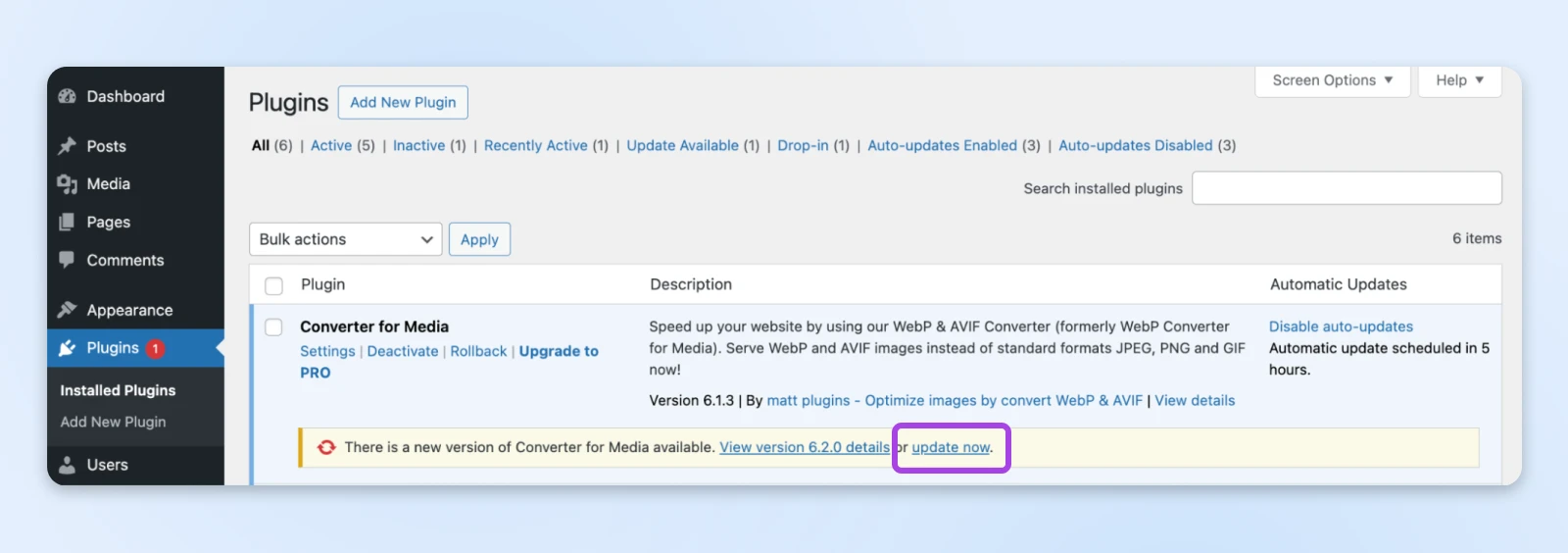
Ты также можешь выполнить массовое обновление, отметив флажками слева те плагины, которые ты хочешь обновить.
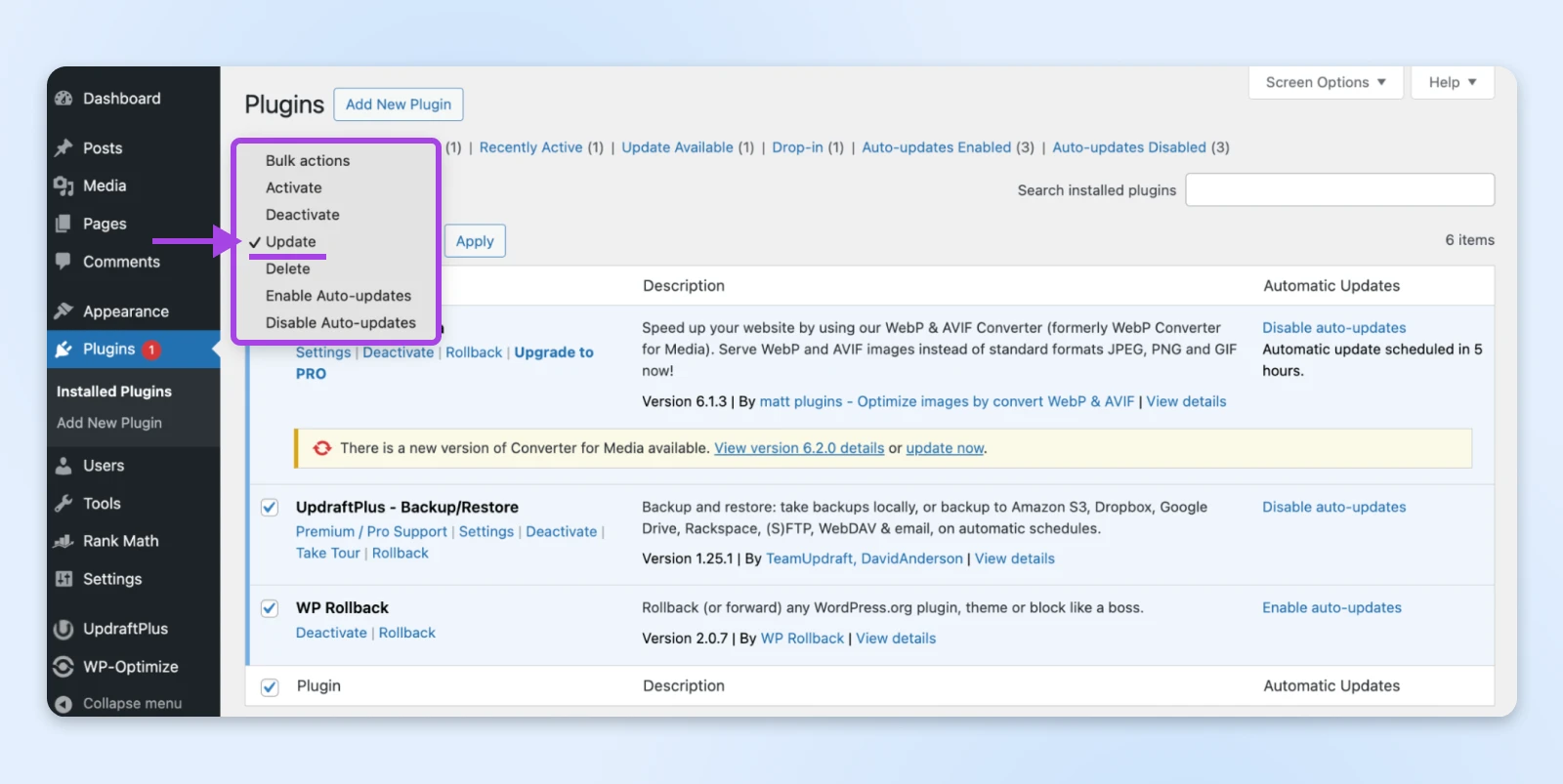
Затем кликни на выпадающее меню, где написано Массовые действия и выбери Обновить. После этого кликни Применить.
Проверяйте после каждого обновления, чтобы убедиться, что сайт функционирует правильно.
Если обновление что-то сломает, откати изменения с помощью WP Rollback или восстанови из резервной копии.
6. Обновить Темы
Перейди в раздел Внешний вид > Темы и проверь наличие доступных обновлений.
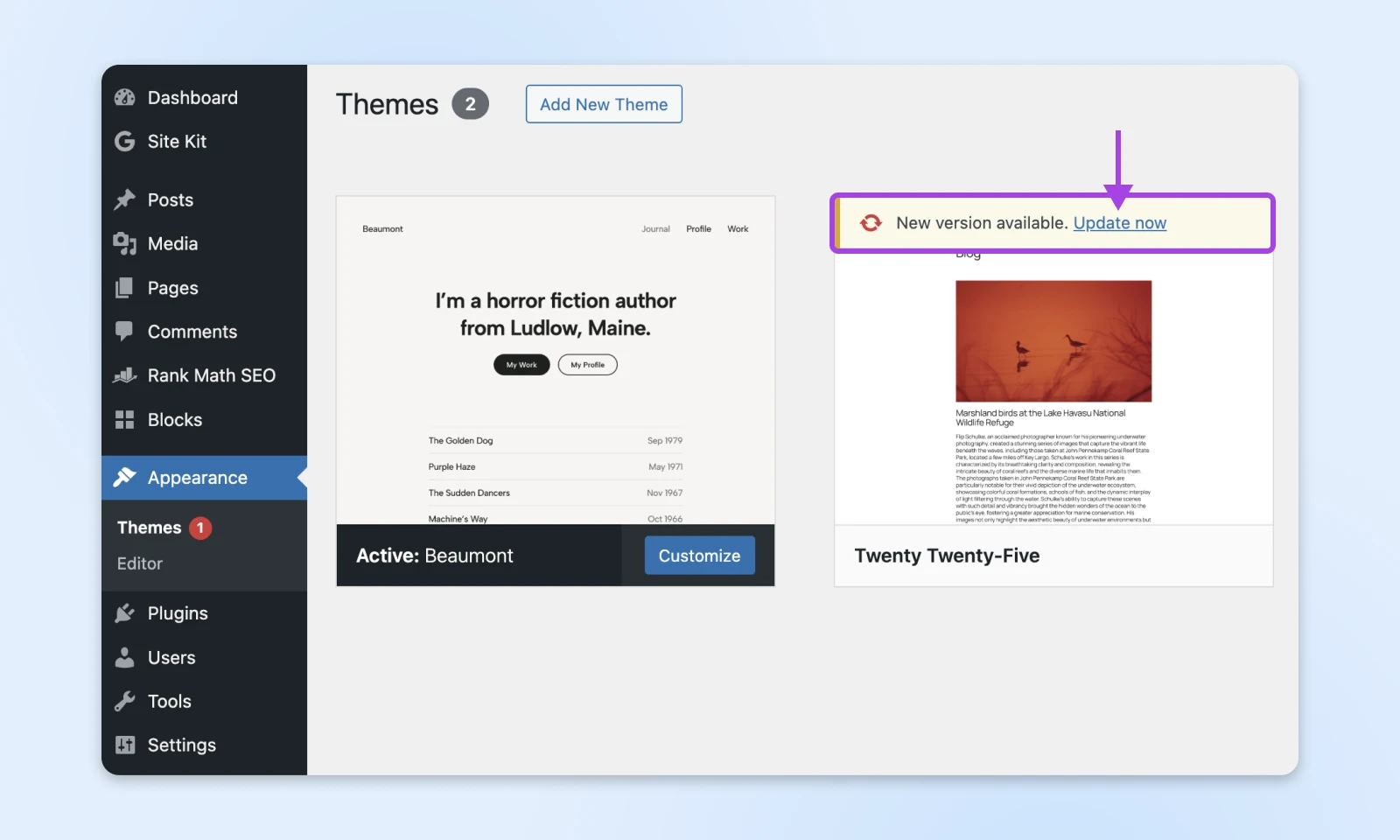
Если ты настраивал свою тему, убедись, что ты используешь дочернюю тему перед обновлением. Темы, для которых доступно обновление, будут отмечены, и ты можешь нажать кнопку Обновить сейчас, чтобы завершить обновление.
После обновления проверь наличие нарушений в макете или отсутствие стилей и, если необходимо, восстанови резервную копию или вручную примени изменения заново.
7. Обновление Основных Файлов WordPress
Существует три распространенных способа обновления WordPress:
- Обновление WordPress в один клик через панель управления: Просто нажми кнопку «Обновить сейчас», и WordPress возьмет всю работу на себя. Однако, тебе все равно следует выполнить меры предосторожности, описанные в этой статье.
- Ручное обновление через FTP: Скачай последнюю версию с WordPress.org, загрузи через FTP и замени основные файлы, исключая «wp-content», чтобы сохранить темы и плагины.
- Обновление через WP-CLI: Для опытных пользователей, выполните команду «wp-core update» в командной строке.
Мы предлагаем воспользоваться функцией однократного обновления. Перед обновлением отключи плагины кэширования, чтобы предотвратить конфликты:
Перейди в Панель управления > Обновления и затем кликни Обновить до версии <version number>.
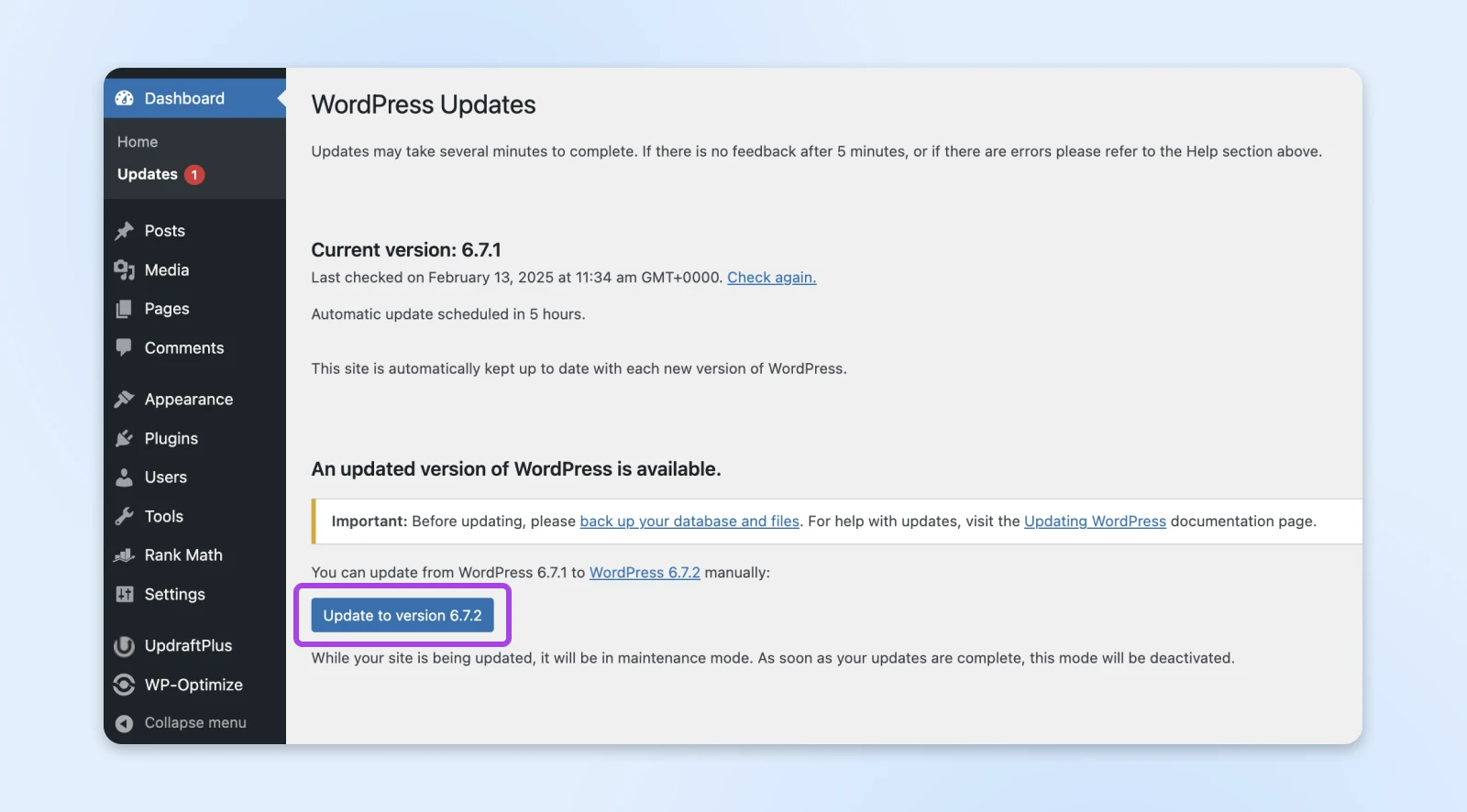
Кликни Обновить сейчас на панели управления WordPress, когда будешь готов.
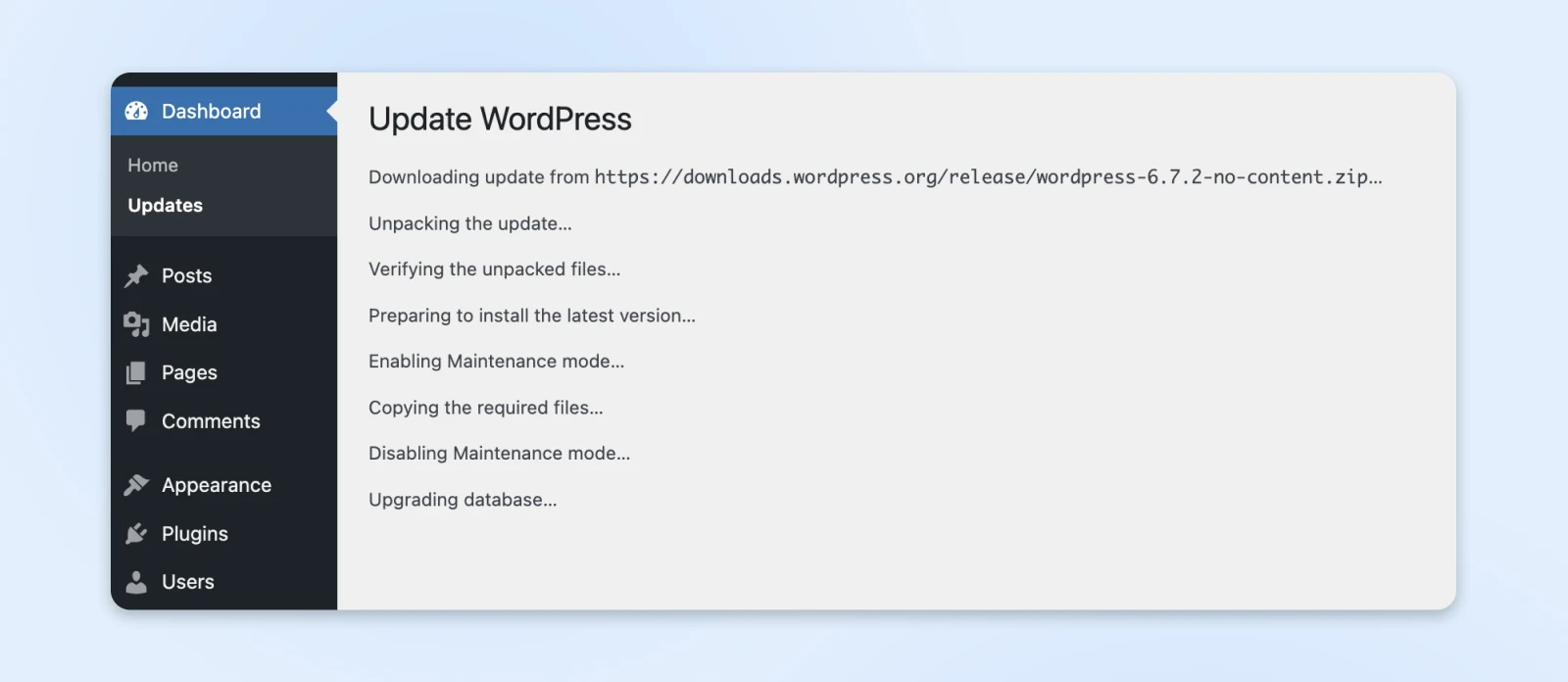
Следи за своим сайтом во время процесса обновления. Если обновление зависнет, обнови панель управления или проверь проблемы с правами доступа к файлам или другие ошибки, которые могут возникнуть.
Обновление Ядра WordPress, Плагинов и Тем
Твои обновления завершены, но работа на этом не заканчивается. Перед тем как предположить, что всё работает гладко, тебе нужно предпринять несколько последних шагов, чтобы обеспечить стабильность, производительность и безопасность сайта.
1. Очистить кэш
Кэширование ускоряет работу вашего сайта, позволяя загружать сохранённые версии страниц вместо динамической загрузки всего содержимого.
Однако после обновлений устаревшие файлы кэша могут вызвать проблемы отображения, нарушения в макете или конфликты старых скриптов с новым кодом.
Чтобы предотвратить это, очисти кэши на нескольких уровнях:
- Кэш WordPress: Если ты используешь плагины кэширования, такие как WP Rocket или W3 Total Cache, очисти все кэши в их настройках.
- Кэш сервера: Некоторые хостинг-провайдеры (например, DreamHost) имеют встроенное кэширование на стороне сервера, которое помогает ускорить твой сайт. После обновлений убедись, что ты также очистил кэш на стороне сервера.
- Кэш CDN: Если ты используешь Сеть доставки контента (CDN) типа Cloudflare, войди в систему и очисти кэшированные файлы, чтобы посетители видели актуальную версию твоего сайта.
- Кэш браузера: Попроси посетителей и членов команды выполнить принудительное обновление (Ctrl + Shift + R или Cmd + Shift + R), чтобы загрузить свежий контент.
После очистки кэша перезагрузи свой сайт и убедись, что обновленные стили, скрипты и функциональность отображаются как ожидается.
2. Проверка на Неработающую Функциональность
Хотя ты все протестировал на тестовой среде, тебе нужно повторить тщательные проверки на своих рабочих сайтах. Убедись, что самые важные функции работают как ожидается.
Это может включать в себя:
- Формы обратной связи
- Потоки оформления заказа в электронной коммерции
- Пользовательские скрипты
- Входы пользователей
Как только ты убедишься, что они работают нормально, ты можешь продолжить тестирование остальных некритичных функций и страниц твоего сайта. После этого можешь начать по очереди включать обратно свои плагины кэширования и безопасности, так что если сайт сломается, ты будешь знать, какой плагин вызвал конфликты.
3. Отслеживай Ошибки На Своем Сайте
Настоящее испытание начинается после того, как обновления вступают в силу. Даже если вначале всё кажется нормальным, позже могут возникнуть ошибки, влияющие на пользовательский опыт, скорость сайта или позиции в поисковой выдаче.
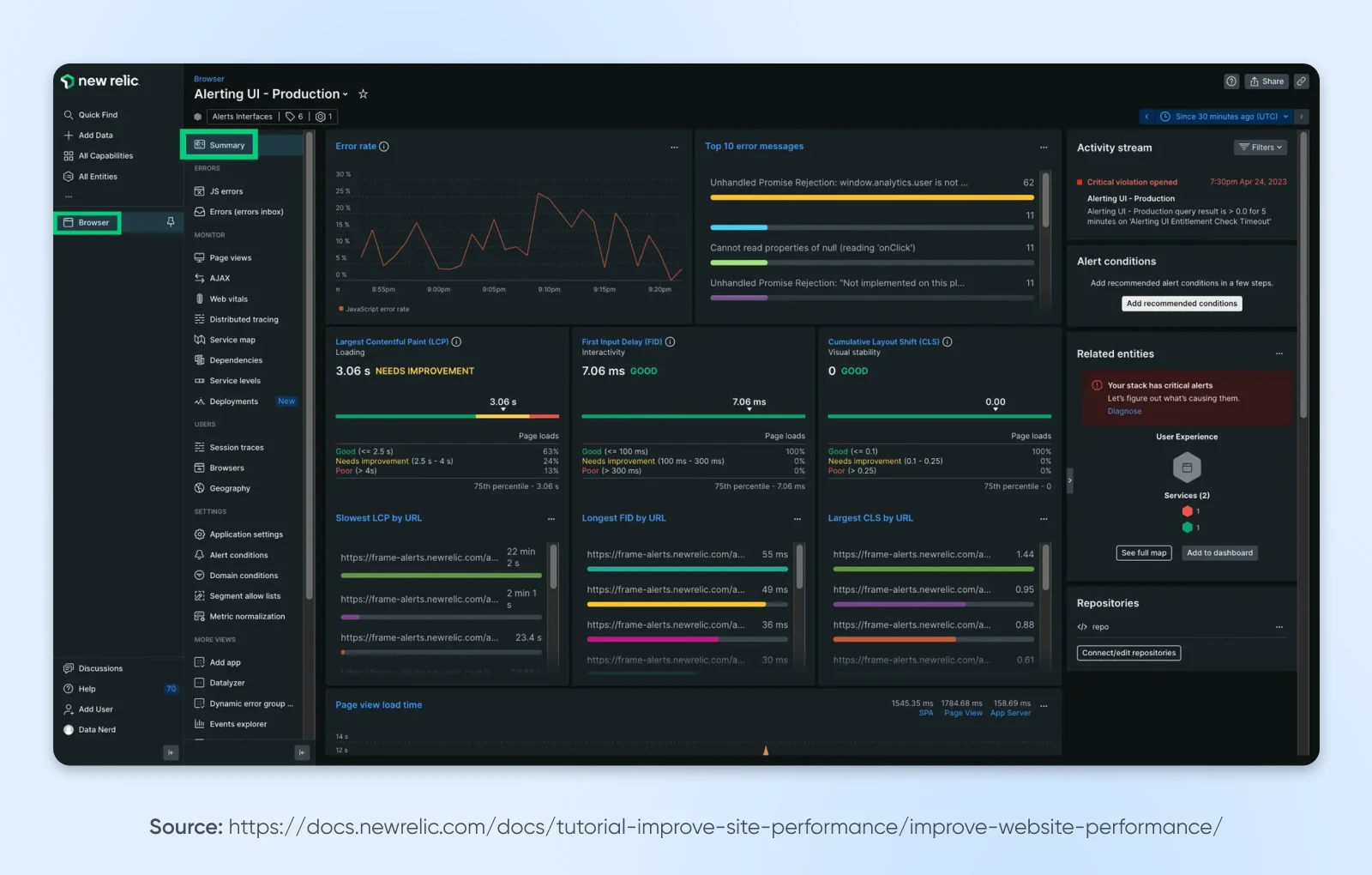
Чтобы выявлять проблемы на ранней стадии:
- Используй Google Search Console для проверки наличия ошибок сканирования, неработающих ссылок или проблем с индексацией.
- Настрой New Relic или Query Monitor для отслеживания медленных запросов, ошибок PHP и времени ответа сервера.
- Ты также можешь использовать UptimeRobot, чтобы получать уведомления, если твой сайт перестанет работать после обновления.
- Попроси реальных пользователей сообщать о проблемах, потому что автоматизированные тесты не всегда всё выявляют.
Если ты заметишь проблему, проверь журналы ошибок и откати проблемное обновление, используя твою резервную копию.
Что-то не так? Устранение общих ошибок обновления WordPress
Даже с предосторожностями, что-то может сломаться. Вот как исправить наиболее распространённые проблемы с обновлениями:
Белый Экран Смерти
Твой сайт загружает пустой белый экран, без сообщения об ошибке. Это обычно происходит из-за конфликта PHP из-за плагина, темы или проблемы с памятью.
- Деактивировать плагины: Зайди на свой сайт через FTP. Перейди в директорию “/wp-content/plugins/” и переименуй папку, чтобы деактивировать все плагины. Если сайт восстановится, переименуй его обратно и включи плагины по одному, чтобы найти причину.
- Переключиться на стандартную тему: Переименуй папку своей темы в “/wp-content/themes/”, чтобы заставить WordPress использовать стандартную тему, такую как “Twenty Twenty-Four”.
- Увеличить лимит памяти: Отредактируй файл “wp-config.php” и добавь “
define('WP_MEMORY_LIMIT', '256M');”
wp-config.php?
wp-config.php — это файл в корневом каталоге WordPress, который содержит детали конфигурации вашего сайта. Это включает в себя название вашей базы данных, имя хоста, имя пользователя и пароль.
Читать далееЗастряли в режиме обслуживания
Если на твоём сайте появляется сообщение «Временно недоступен для запланированного обслуживания», это означает, что WordPress не завершил обновление.
Ты можешь использовать FTP для удаления файла «.maintenance» в корневом каталоге твоего сайта, и твой сайт должен восстановиться почти мгновенно.
Конфликты Плагинов или Тем
После обновления некоторые части твоего сайта перестают работать — это обычно означает, что плагин или тема несовместимы с новой версией.
- Возврат к предыдущей версии: Если ты подозреваешь, что проблема в плагине, используй плагин WP Rollback для возврата к старой версии.
- Проверь наличие обновлений: Некоторые разработчики выпускают патчи быстро. Повторное обновление может решить проблему.
- Найди альтернативу: Если плагин не обновляется, рассмотри возможность перехода на более надежный вариант.
Ошибки подключения к базе данных
На твоём сайте появляется сообщение “Ошибка подключения к базе данных”, что означает, что WordPress не может связаться с базой данных.
- Проверь «wp-config.php»: Удостоверься, что имя базы данных, имя пользователя, пароль и хост указаны правильно.
- Восстановление базы данных: Добавь «
define('WP_ALLOW_REPAIR', true);» в «wp-config.php», затем перейди на «yoursite.com/wp-admin/maint/repair.php» и запусти восстановление.
Когда стоит обратиться к экспертам
Если ты попытался устранить неполадки, но твой сайт всё ещё не работает, или если ты не уверен в том, что можешь исправить это сам, пришло время привлечь профессиональную помощь.
- Свяжись с твоим провайдером хостинга: Многие хосты предлагают специализированную поддержку WordPress и могут восстановить резервные копии или определить проблемы, связанные с сервером.
- Найми эксперта по WordPress: Разработчик может быстро диагностировать и устранить проблемы, которые могут занять много времени у неспециалиста.
- Используй сообщество WordPress: На форумах и в группах часто бывают решения распространенных проблем, и возможно, кто-то уже сталкивался с такой же проблемой.
WordPress — одна из самых популярных систем управления контентом. Это значит, что если у тебя возникнут проблемы, всегда найдется кто-то в интернете, кто сможет помочь их решить. Но всё же нужно предпринимать предосторожности, прежде чем делать обновление.
Лучшие Практики Для Предотвращения Поломок
- Используй дочернюю тему: Изменение родительских тем напрямую делает обновления рискованными. Всегда используй дочернюю тему, чтобы сохранить модификации и избежать перезаписи.
- Ограничь использование плагинов: Чем больше плагинов, тем выше вероятность конфликтов. Придерживайся хорошо поддерживаемых, широко используемых плагинов с частыми обновлениями и активной поддержкой.
- Отложи крупные обновления: Новые версии WordPress могут содержать необнаруженные ошибки. Рассмотри возможность ожидания нескольких дней, чтобы разработчики могли выпустить патчи для любых ранних проблем.
- Выбери качественного провайдера хостинга: Управляемые хостинги WordPress предлагают автоматическое резервное копирование, тестовые среды и экспертную поддержку во время обновлений, снижая риск и время простоя.
- Включи автоматическое резервное копирование: Даже если твой провайдер хостинга предлагает ежедневное резервное копирование, наличие дополнительной стратегии резервного копирования обеспечивает избыточность в случае сбоев.
Оставайтесь В Курсе Без Хлопот
Обновления WordPress не должны вызывать стресс.
С правильным подходом ты можешь обеспечить безопасность, стабильность и производительность без риска простоя. Но если ты предпочитаешь избежать технических хлопот, управляемый WordPress-хостинг — это более простой выбор.
DreamPress от DreamHost заботится о обновлениях WordPress, резервных копиях и оптимизации производительности, так что ты можешь сосредоточиться на развитии своего сайта, а не на устранении проблем с обновлениями.
С встроенной тестовой средой, автоматическим резервным копированием и профессиональной поддержкой, DreamPress гарантирует безопасность и высокую скорость работы твоего сайта — без риска сбоев во время обновлений.
Обновления WordPress важны, но тебе не обязательно справляться с ними в одиночку.

Непобедимый Хостинг WordPress
Надежные, молниеносные решения для хостинга, специально оптимизированные для WordPress.
Узнать больше