Mark tinha uma tarefa — atualizar o site WordPress da sua empresa.
Ele clicou em “Atualizar Agora”, saiu para pegar um café e voltou para um site que não carregava.
O pânico se instalou. A página inicial estava uma bagunça. Os logins dos clientes falharam. E a equipe de suporte estava inundada de emails com assuntos como “URGENTE!!” e “O que vocês fizeram??”

Bem, Mark quebrou o site sem saber.
Mas com este guia, você não vai. Aqui está como atualizar seu site WordPress de forma segura — sem transformar seu dia em um desastre absoluto.
Por Que Atualizar Seu WordPress?
Manter o WordPress atualizado é crucial para a segurança do seu site, desempenho e funcionalidade.
- Segurança: Cada atualização corrige vulnerabilidades que os hackers exploram. Executar uma versão desatualizada é como deixar a porta da frente da sua loja destrancada durante a noite. Se uma falha de segurança for descoberta, os atacantes podem usá-la para injetar Malware, roubar dados de clientes ou derrubar seu site completamente.
- Desempenho: Cada nova versão otimiza o código, reduz os tempos de carregamento e melhora a eficiência. Um site mais rápido significa visitantes mais satisfeitos, taxas de rejeição mais baixas e até um aumento no ranking de buscas — o Google favorece sites bem desempenhados.
- Funcionalidade: As atualizações do WordPress introduzem novos recursos, melhoram o editor de blocos e ampliam opções de personalização. Manter-se atualizado garante que você está obtendo as melhores ferramentas para executar seu negócio de forma eficiente.
- Compatibilidade: Se seu software principal estiver desatualizado, alguns Plugins podem parar de funcionar ou causar conflitos. Manter tudo atualizado previne falhas e mantém seu site funcionando sem problemas.
Por Que Não Apenas Clicar no Botão “Atualizar Agora”?
Você pode fazer isso, e na maioria das vezes, a atualização vai correr bem. Mas se você tem muitos plugins e personalizações de temas em seus sites, você tem uma maior chance de danificar seu site com uma atualização.
O problema mais comum é a inatividade. Se uma atualização derrubar seu site, mesmo algumas horas de interrupção podem significar receita perdida, reservas não realizadas e clientes frustrados. O impacto é ainda pior para lojas de e-commerce ou empresas baseadas em serviços que dependem de leads online.
Quando tens muitos plugins, a atualização pode afetar mais elementos. Por exemplo, uma atualização pode fazer várias mudanças significativas (como a atualização do WordPress 6.0, que incluiu mais de 1.000 correções) que podem fazer com que plugins ou temas antigos deixem de funcionar corretamente. Algumas funcionalidades essenciais do site—como páginas de finalização de compra ou formulários de contato—podem parar de funcionar de repente.
Muitas pequenas empresas ajustam seus temas e plugins de acordo com suas necessidades, mas algumas atualizações de temas podem sobrescrever suas personalizações se elas não foram feitas usando um tema filho.
Para aqueles sem conhecimentos técnicos, há o medo de não saber como consertar as coisas se algo der errado. Se uma atualização bloquear seu acesso ao site ou causar erros que você não pode resolver, talvez seja necessário contratar um especialista — um custo e atraso inesperados.
Esses riscos são reais, mas podem ser evitados com a estratégia de atualização correta. Aqui estão alguns passos preventivos a seguir.
Passos Para Atualizar O WordPress Com Segurança
O sucesso de uma atualização não é determinado quando você clica no botão de atualizar, mas pela preparação que você faz antes.
Aqui está o processo que funciona consistentemente em diferentes tipos de sites WordPress:
1. Rever Notas de Atualização
Nunca atualize sem pensar. Quando você ver uma mensagem de atualização no seu painel de controle, a primeira coisa que você deve fazer é ler os registros de alteração do WordPress 6.7 core, Plugins e temas.
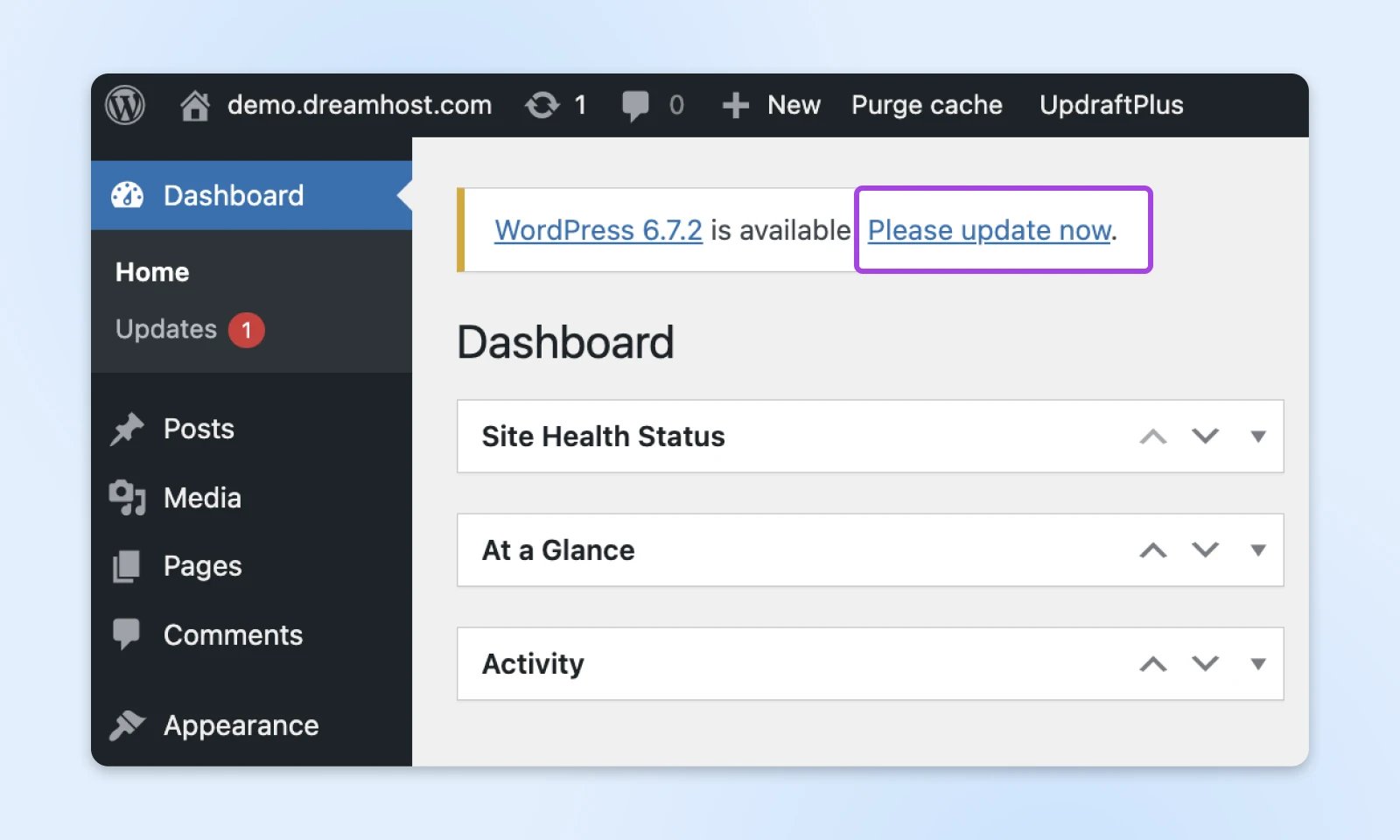
Desenvolvedores destacam correções de bugs, patches de segurança e alterações de compatibilidade. Se uma atualização introduzir mudanças críticas, você pode se preparar adequadamente ou adiar as atualizações até que os patches sejam lançados. Isso também ajudará você a aprender WordPress e entender as funcionalidades e operações internas das quais você pode não estar ciente anteriormente.
2. Crie um Backup Completo
Cada atualização carrega algum nível de risco. Se algo der errado, um backup permite que você restaure seu site instantaneamente. Como geralmente são os Plugins e os temas que causam conflito com a atualização, um backup completo ajuda você a restaurar seu site instantaneamente caso algo dê errado.
Você deve ter:
- Backup de Banco de Dados: Seu conteúdo, usuários e configurações; e
- Backup de Arquivos: Temas, plugins, arquivos de mídia e configurações.
A maneira mais fácil de fazer isso é usar um plugin de backup confiável como o UpdraftPlus.
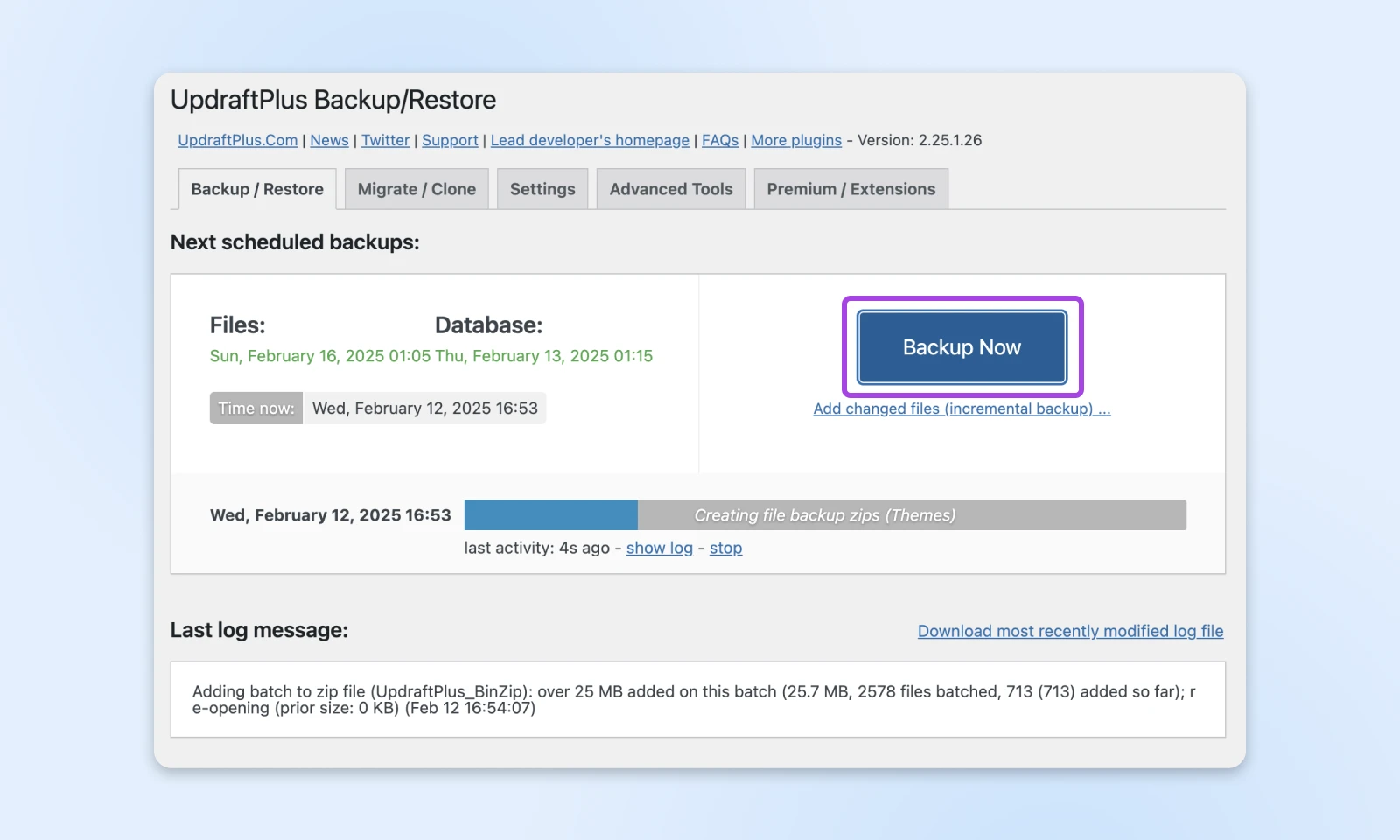
Ele também permite que você faça backup automaticamente antes de qualquer atualização do site, para que você possa ter certeza de que está tudo bem.
Uma vez instalado, configure-o para armazenar backups em um local seguro como Google Drive, Dropbox ou um servidor externo.
Para ter absoluta certeza de que o backup funcionou, verifique fazendo o download e inspecionando os arquivos do arquivo zip de backup.
3. Configurar um Site de Staging
Mesmo com um backup, não recomendamos a atualização no seu site ao vivo.
Um ambiente de staging é um clone do seu site ao vivo, permitindo que você teste atualizações antes de aplicá-las. Se o seu provedor de hospedagem não oferecer um, use WP Staging ou crie um subdomínio separado para testes.
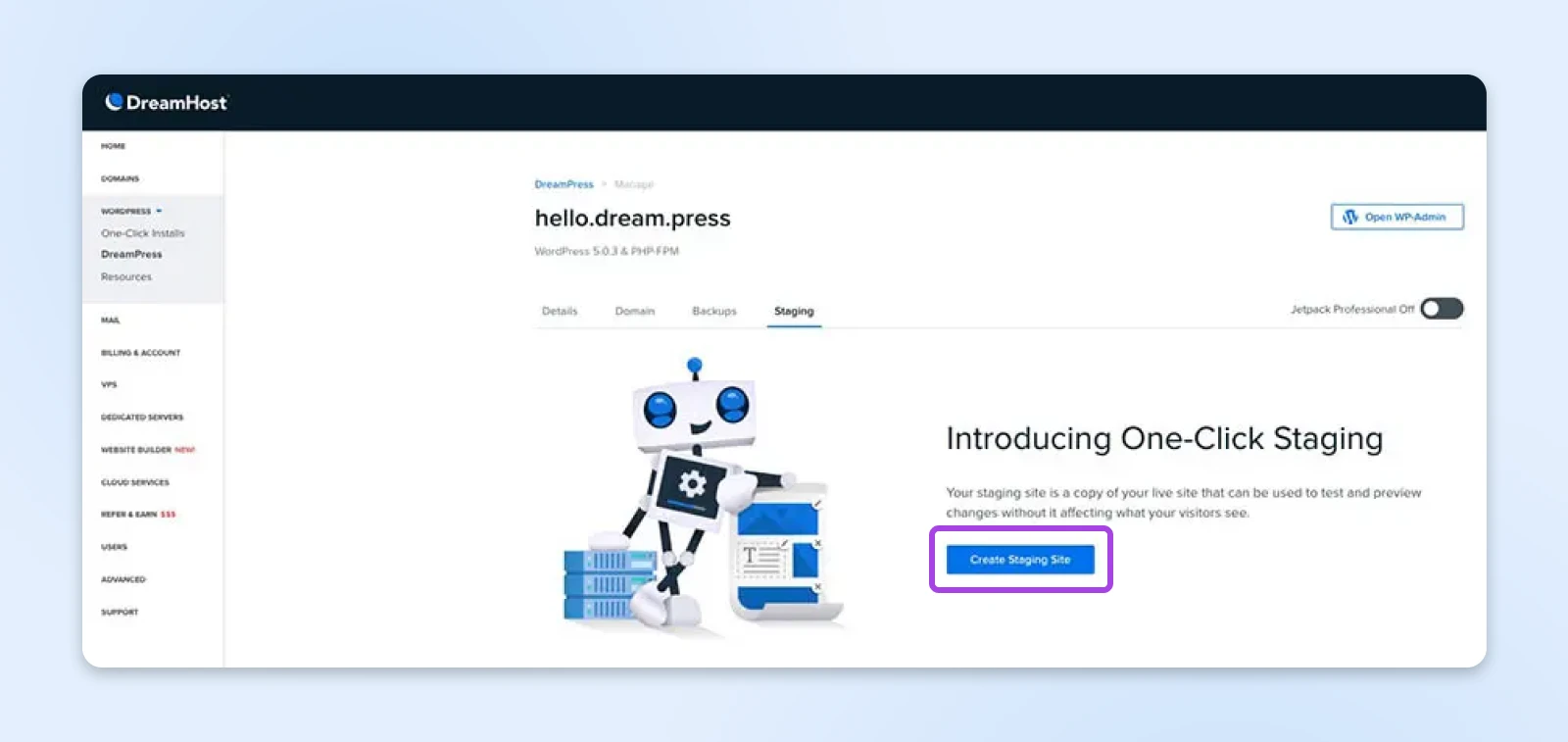
Como você cria um site provisório?
- Se o seu provedor de hospedagem oferece staging (por exemplo, DreamHost), você só precisa ativá-lo a partir do seu painel de controle.
- Se não, use WP Staging ou clone seu site para um subdomínio manualmente.
- Importe seu último backup para o site provisório.
Assim que você estiver no ambiente de staging, atualize o núcleo do WordPress, plugins e temas, e então teste a funcionalidade do site minuciosamente. Procure por layouts quebrados, conteúdo ausente e erros no console do navegador. Se algo quebrar, você pode solucionar o problema aqui sem impactar seu site ao vivo.
Depois de testar tudo e verificar que está funcionando corretamente, você pode seguir com segurança para atualizar seu site ao vivo.
4. Desative Plugins de Cache e Segurança
Plugins de cache e segurança podem interferir com atualizações. Alguns bloqueiam solicitações de atualização, levando a instalações parciais. Enquanto outros armazenam em cache arquivos desatualizados, impedindo que as alterações apareçam imediatamente.
Alguns plugins de segurança também podem bloquear processos de atualização, levando a instalações incompletas.
Desative temporariamente mecanismos de cache como WP Rocket ou W3 Total Cache, e pause firewalls de segurança como Wordfence para evitar falsos positivos.
Para desativar o cache:
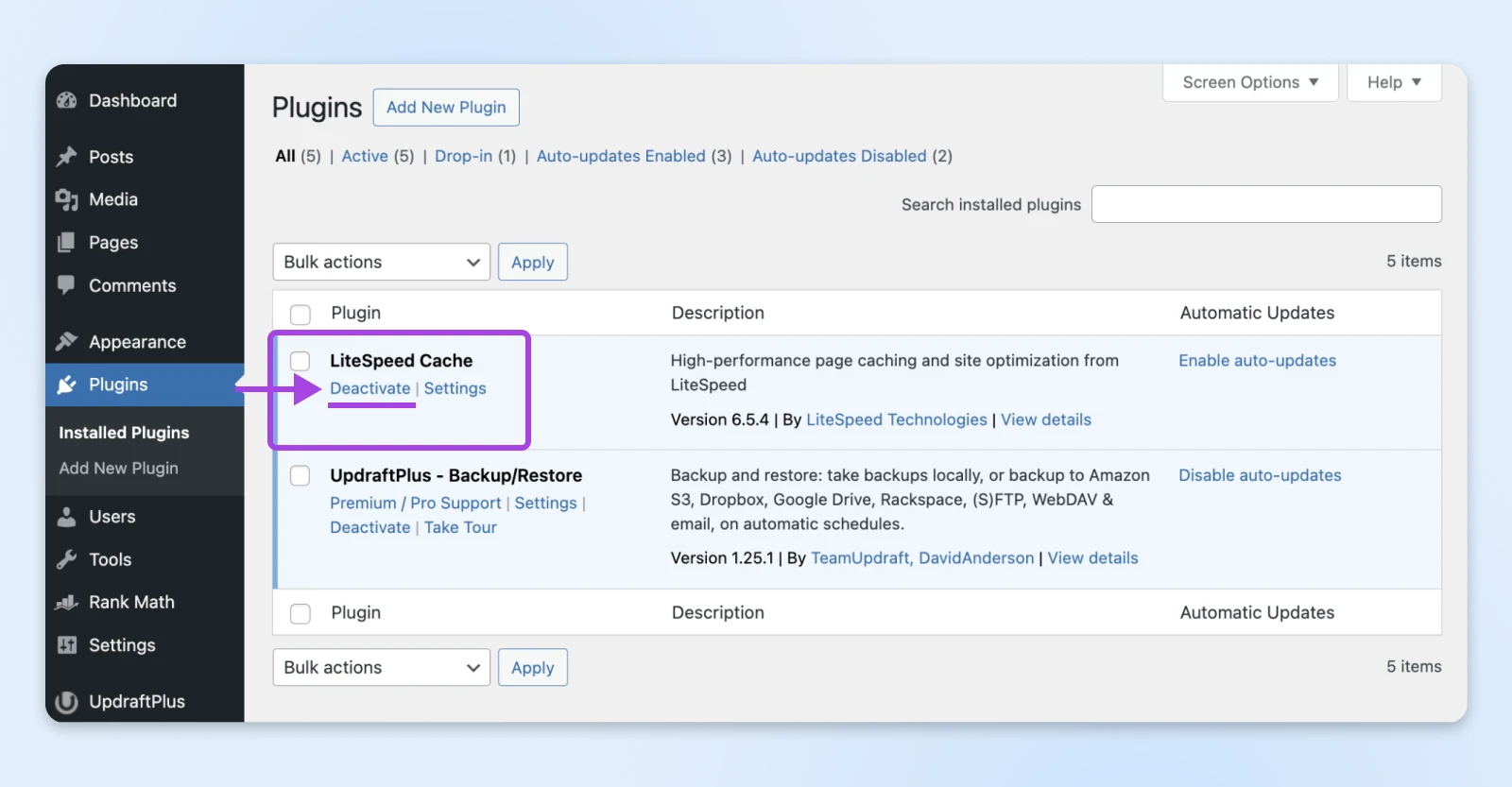
- Se estiveres a usar WP Rocket, vai até Configurações > WP Rocket e desativa o cache.
- Para o Litespeed Cache, navega até Plugins > Desativar para desativar temporariamente o cache.
Você também deseja desativar os plugins de segurança para evitar que uma atualização seja interrompida:
Desative plugins de firewall como Wordfence ou Sucuri nas respectivas configurações.
Uma vez que as atualizações estejam completas, você pode reativá-las uma a uma enquanto verifica se algum desses plugins não está causando um conflito.
Agora você está pronto para executar a atualização principal do WordPress com segurança!
5. Atualizar Plugins
Vá para Painel de controle > Atualizações e verifique quais plugins têm atualizações disponíveis.
Você deve ver uma barra amarela abaixo de qualquer plugin que tenha uma atualização disponível. Clique no botão atualizar agora para prosseguir com a atualização.
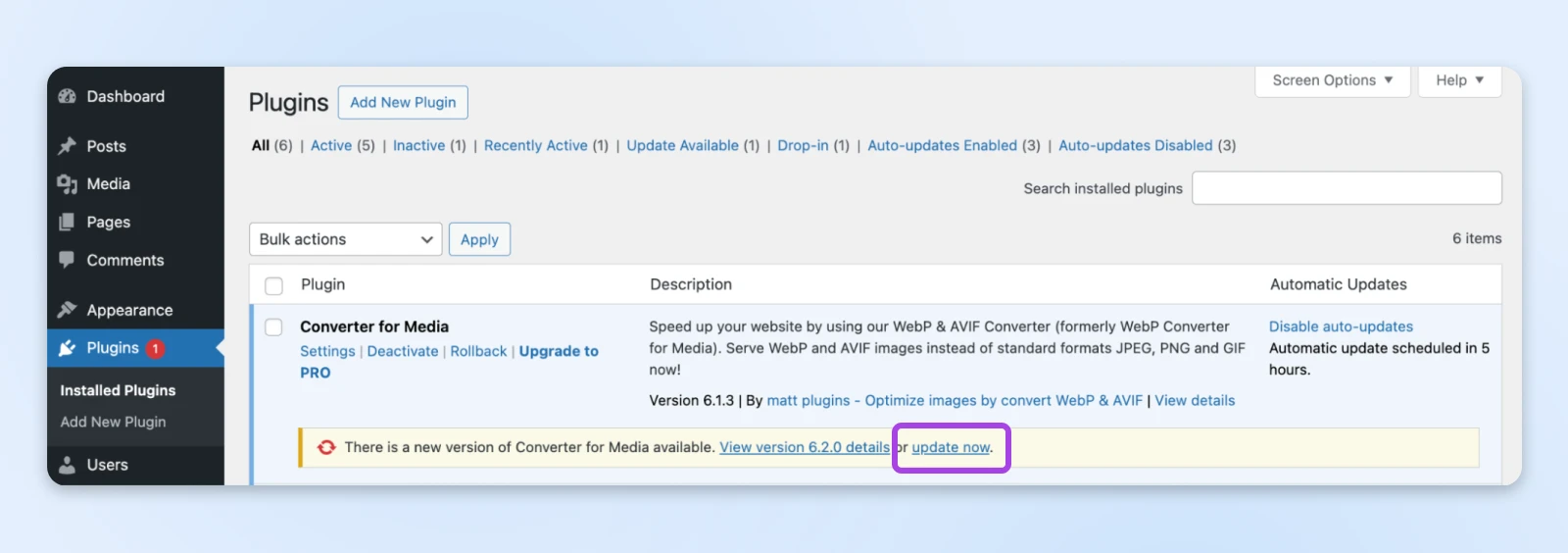
Você também pode executar uma atualização em massa marcando as caixas à esquerda para os plugins que deseja atualizar.
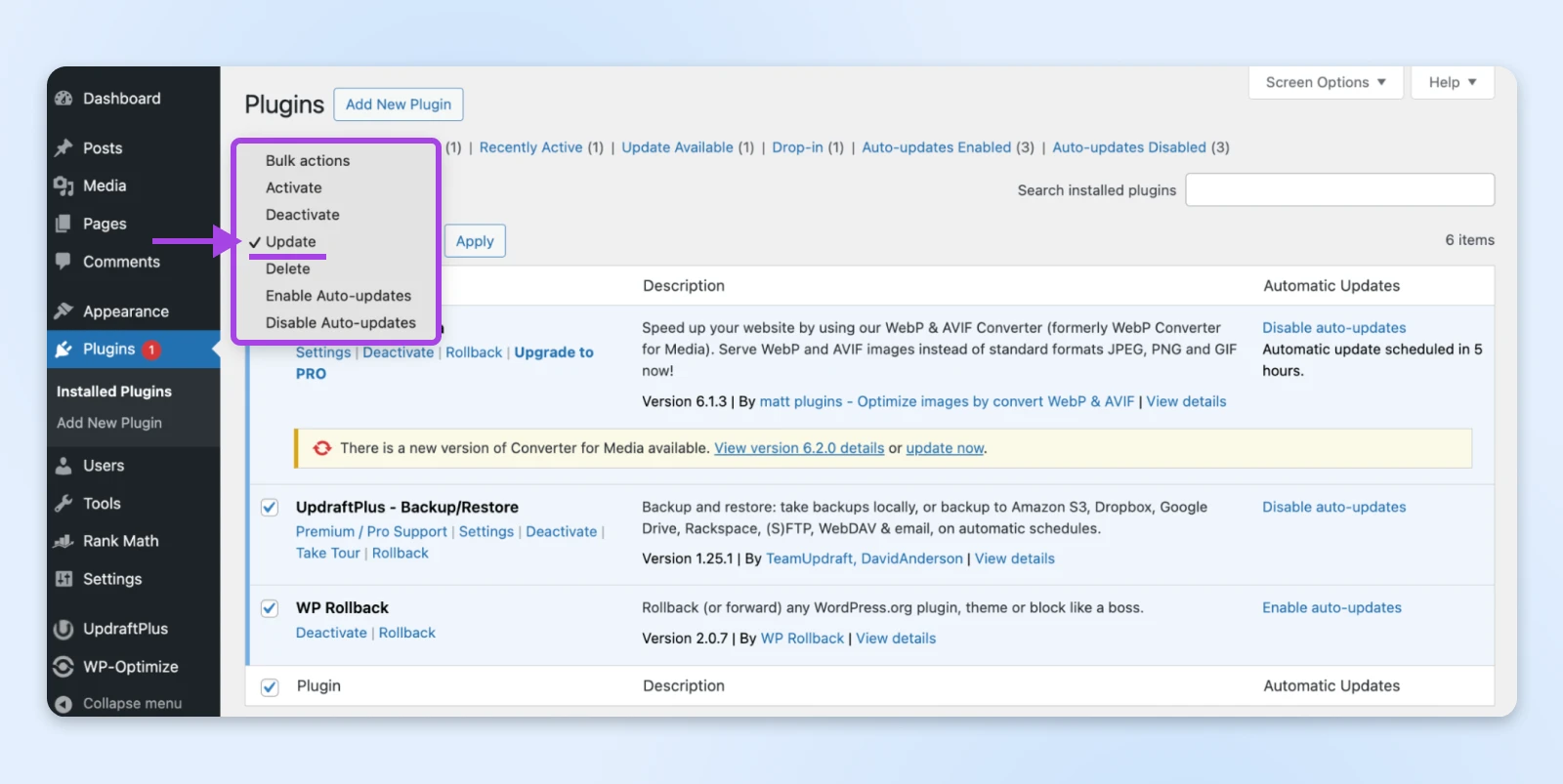
Em seguida, clique no menu suspenso que diz Ações em massa e selecione Atualizar. Depois clique em Aplicar.
Teste após cada atualização para garantir que o site ainda está funcionando corretamente.
Se uma atualização quebrar algo, reverta usando WP Rollback ou restaure a partir de um backup.
6. Atualizar Temas
Navegue até Aparência > Temas e verifique se há atualizações disponíveis.
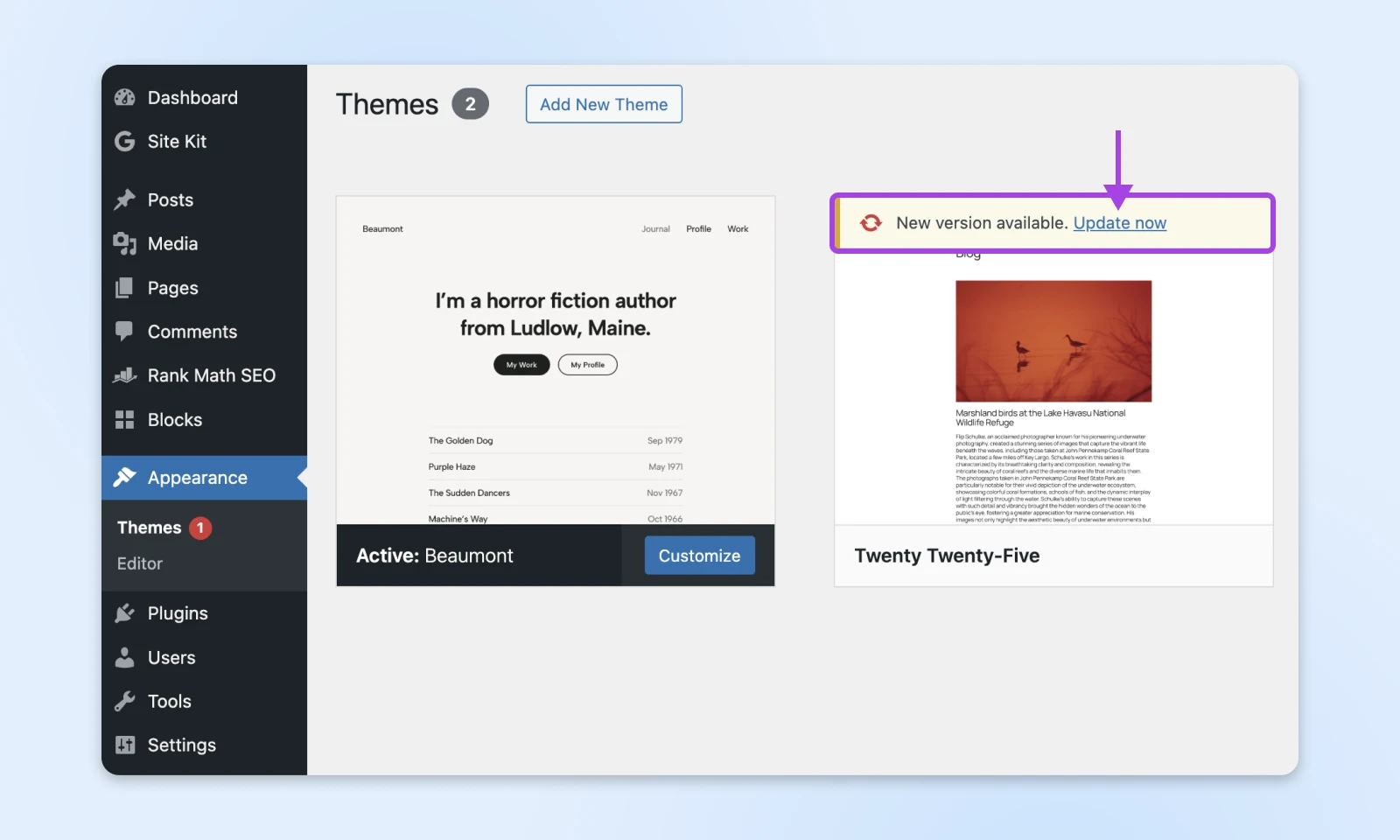
Se você personalizou seu tema, certifique-se de estar usando um tema filho antes de atualizar. Os temas que têm uma atualização disponível dirão e você pode clicar no botão Atualizar agora para completar a atualização.
Após a atualização, verifique se há layouts quebrados ou estilos ausentes e, se necessário, restaure seu backup ou reaplique manualmente as personalizações.
7. Atualizar o Núcleo do WordPress
Existem três maneiras comuns de atualizar o WordPress:
- Atualização de WordPress com um clique via painel: Simplesmente clique no botão “Atualizar agora” e o WordPress cuida de tudo nos bastidores. No entanto, ainda é necessário seguir os passos de precaução delineados neste artigo.
- Atualização manual via FTP: Baixe a versão mais recente do WordPress.org, faça o upload via FTP e substitua os arquivos principais, excluindo “wp-content” para preservar temas e plugins.
- Atualização via WP-CLI: Para usuários avançados, execute “wp-core update” via linha de comando.
Nós sugerimos seguir a rota de atualização com um clique. Antes de atualizar, desative os plugins de cache para evitar conflitos:
Ir para Painel de controle > Atualizações e então clique em Atualizar para a versão <version number>.
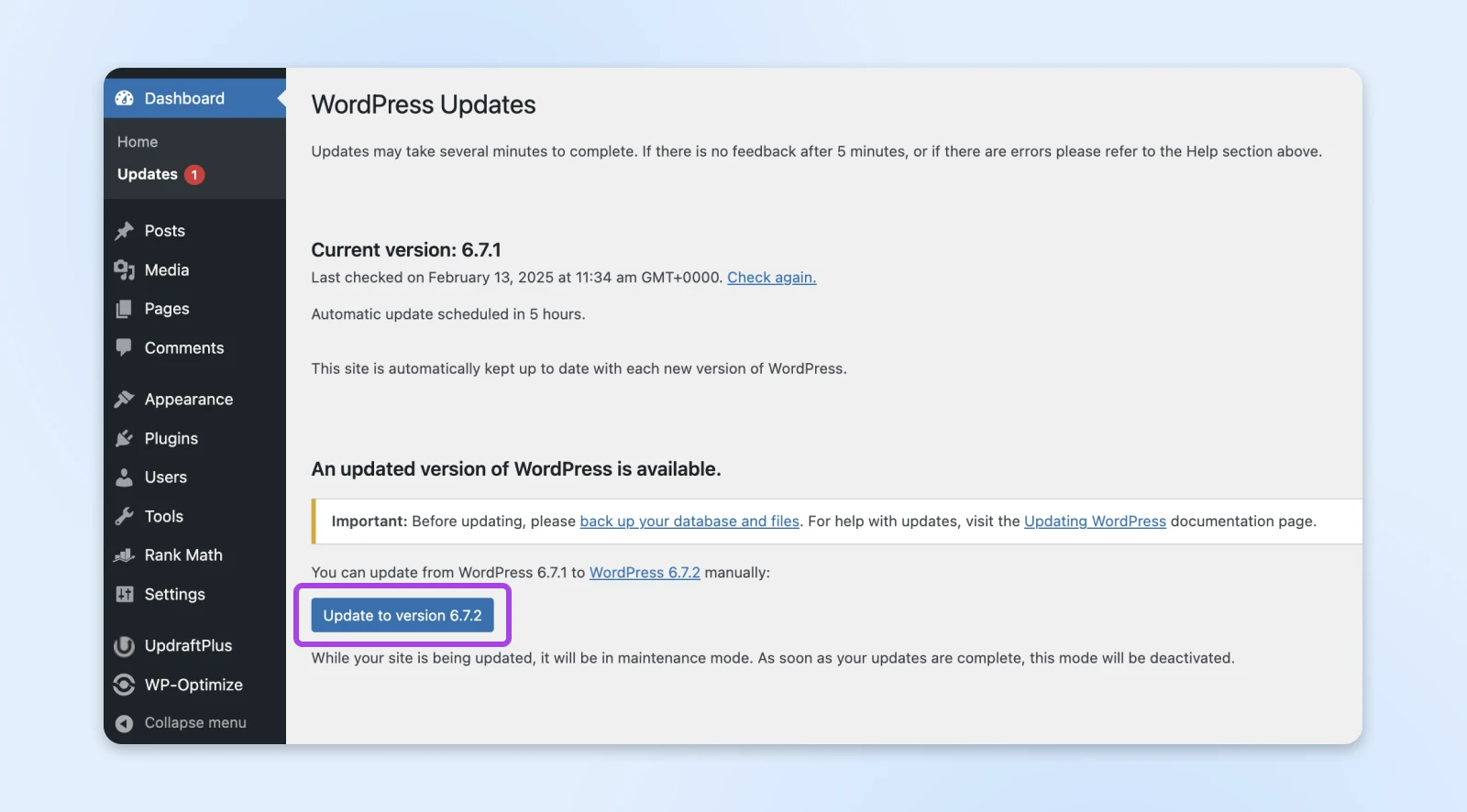
Clique em Atualizar Agora no Painel de controle do WordPress quando estiver pronto.
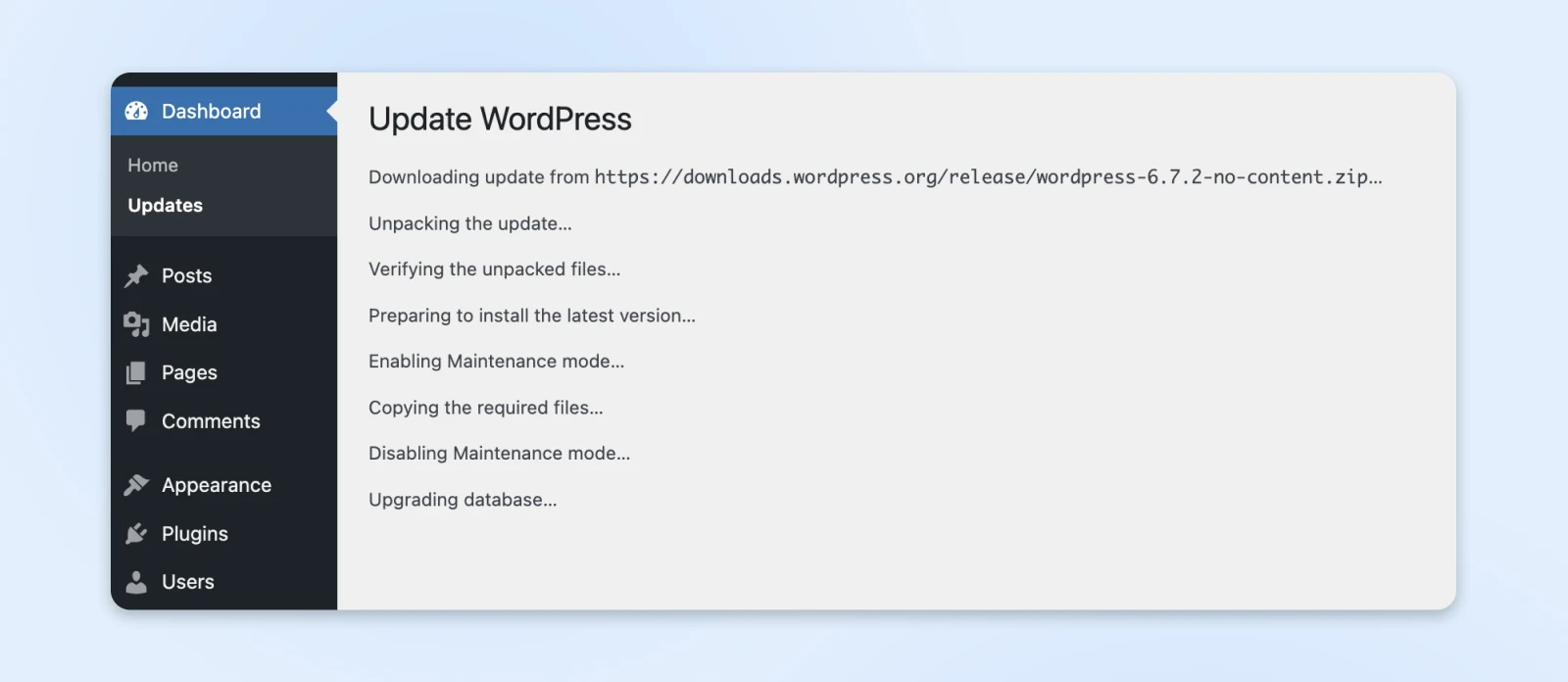
Fique atento ao seu site durante o processo de atualização. Se ele travar, atualize o painel de controle ou verifique problemas de permissão de arquivos ou quaisquer outros erros que possam aparecer.
Atualização do Núcleo WordPress, Plugins e Temas
Suas atualizações estão completas, mas seu trabalho ainda não acabou. Antes de assumir que tudo está funcionando perfeitamente, você precisa tomar algumas medidas finais para garantir a estabilidade, desempenho e segurança do site.
1. Limpar Cache
O cache acelera seu site servindo versões armazenadas das páginas em vez de carregar tudo dinamicamente.
Contudo, após atualizações, arquivos de cache desatualizados podem causar problemas de exibição, layouts quebrados ou scripts antigos conflitando com o novo código.
Para evitar isso, limpe caches em vários níveis:
- Cache do WordPress: Se você usa plugins de cache como WP Rocket ou W3 Total Cache, limpe todos os caches nas configurações deles.
- Cache do servidor: Alguns provedores de hospedagem (como a DreamHost) possuem cache do lado do servidor integrado que ajuda a acelerar seu site. Após atualizações, certifique-se de limpar também o cache do lado do servidor.
- Cache do CDN: Se você usa uma Rede de Entrega de Conteúdo (CDN) como Cloudflare, faça login e limpe os arquivos em cache para garantir que os visitantes vejam a versão mais recente do seu site.
- Cache do navegador: Incentive visitantes e membros da equipe a fazer um refresh forçado (Ctrl + Shift + R ou Cmd + Shift + R) para carregar o conteúdo atualizado.
Uma vez que o cache seja limpo, recarregue seu site e verifique se os estilos, scripts e funcionalidades atualizados aparecem conforme esperado.
2. Verifique Funcionalidades Quebradas
Embora tenhas testado tudo em staging, precisas refazer as verificações minuciosas nos teus sites ao vivo. Certifica-te de que as funções mais importantes estão funcionando como esperado.
Estes podem incluir:
- Formulários de contato
- Fluxos de checkout de e-commerce
- Scripts personalizados
- Logins de usuários
Uma vez que você saiba que estes estão funcionando bem, você pode continuar seus testes para as demais funções e páginas não críticas do seu site. Após isso, você pode começar a reativar seus plugins de cache e segurança um por um, para que, se o site apresentar problemas, você saiba qual plugin causou os conflitos.
3. Monitore Seu Site por Erros
O verdadeiro teste começa após as atualizações serem implementadas. Mesmo que inicialmente tudo pareça bem, erros podem aparecer mais tarde, afetando a experiência do usuário, a velocidade do site ou as classificações de busca.
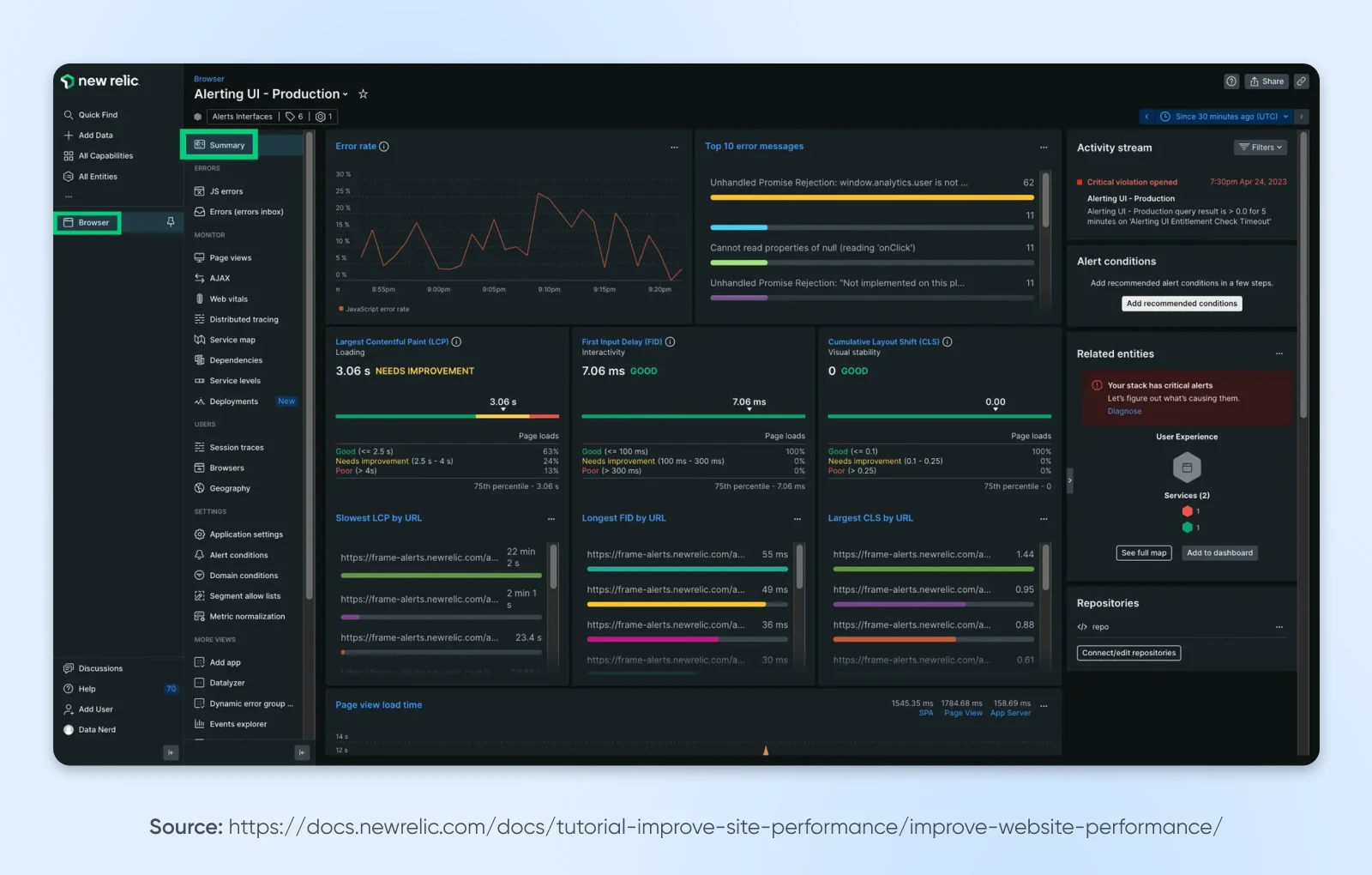
Para Detectar Problemas Cedo:
- Utilize o Google Search Console para verificar erros de rastreamento, links quebrados ou problemas de indexação.
- Configure o New Relic ou Query Monitor para rastrear consultas lentas, erros PHP e tempos de resposta do servidor.
- Você também pode usar o UptimeRobot para receber alertas caso seu site saia do ar após uma atualização.
- Peça a usuários reais para relatar problemas, porque testes automatizados nem sempre captam tudo.
Se você perceber um problema, verifique os registros de erros e reverta a atualização problemática usando seu backup.
Algum Problema? Solução de Problemas Comuns em Atualizações do WordPress
Mesmo com precauções, as coisas ainda podem quebrar. Aqui está como resolver os problemas mais comuns de atualização:
Tela Branca da Morte
Seu site carrega uma tela branca em branco, sem nenhuma mensagem de erro. Isso geralmente acontece devido a um conflito de PHP de um plugin, tema ou problema de memória.
- Desativar Plugins: Acesse seu site via FTP. Vá para “/wp-content/plugins/” e renomeie a pasta para desativar todos os plugins. Se o site voltar, renomeie-o e ative os plugins um por um para encontrar o culpado.
- Mudar para um tema padrão: Renomeie sua pasta de tema em “/wp-content/themes/” para forçar o WordPress a usar um tema padrão como “Twenty Twenty-Four.”
- Aumentar limite de memória: Edite “wp-config.php” e adicione “
define('WP_MEMORY_LIMIT', '256M');”
wp-config.php?
wp-config.php é um arquivo no diretório raiz do WordPress que contém os detalhes de configuração do seu site. Estes incluem o nome do banco de dados, host, nome de usuário e senha.
Leia MaisPreso no Modo de Manutenção
Se o seu site exibir “Indisponível brevemente para manutenção programada,” o WordPress não completou a atualização.
Você pode usar FTP para deletar o arquivo “.maintenance” no diretório raiz do seu site, e seu site deve voltar quase instantaneamente.
Conflitos de Plugin ou Tema
Após uma atualização, algumas partes do seu site param de funcionar — isso geralmente significa que um plugin ou tema não é compatível com a nova versão.
- Reverter para uma versão anterior: Se suspeitar de um plugin, use o plugin WP Rollback para voltar a uma versão anterior.
- Verificar atualizações: Alguns desenvolvedores liberam correções rapidamente. Atualizar novamente pode resolver o problema.
- Encontrar uma alternativa: Se um plugin não está sendo mantido, considere mudar para uma opção mais confiável.
Erros de Conexão com o Banco de Dados
Seu site mostra “Erro ao estabelecer uma conexão com o banco de dados”, o que significa que o WordPress não consegue se comunicar com o banco de dados.
- Verifique “wp-config.php”: Certifique-se de que o nome do banco de dados, nome de usuário, senha e host estão corretos.
- Repare o banco de dados: Adicione “
define('WP_ALLOW_REPAIR', true);” ao “wp-config.php” e então visite “yoursite.com/wp-admin/maint/repair.php” e execute uma reparação.
Quando Chamar os Especialistas
Se você já tentou solucionar os problemas, mas seu site ainda está fora do ar, ou se você não se sente confortável fazendo esses reparos por conta própria, é hora de buscar ajuda profissional.
- Verifique com seu provedor de hospedagem: Muitos provedores oferecem suporte específico para WordPress e podem restaurar backups ou identificar problemas relacionados ao servidor.
- Contrate um especialista em WordPress: Um desenvolvedor pode diagnosticar e resolver problemas rapidamente que poderiam levar horas para um usuário não técnico.
- Use a comunidade WordPress: Fóruns e grupos frequentemente têm soluções para problemas comuns, e alguém pode já ter enfrentado o mesmo problema antes.
WordPress é um dos sistemas de gerenciamento de conteúdo mais populares. Isso significa que, se você ficar preso, haverá alguém na internet que poderá ajudá-lo a consertar. Mas isso ainda requer que você tome medidas preventivas antes de fazer uma atualização.
Melhores Práticas Para Prevenir Quebras
- Use um tema-filho: Personalizar temas-pai diretamente torna as atualizações arriscadas. Sempre use um tema-filho para reter modificações e evitar sobrescritas.
- Limite o uso de plugins: Mais plugins significam mais conflitos potenciais. Prefira plugins bem mantidos, amplamente utilizados, com atualizações frequentes e suporte ativo.
- Aguarde atualizações importantes: Versões recém-lançadas do WordPress podem ter bugs não descobertos. Considere esperar alguns dias para que os desenvolvedores possam lançar correções para quaisquer problemas iniciais.
- Escolha um provedor de hospedagem de qualidade: Hospedagem WordPress Gerenciada oferece backups automáticos, ambientes de staging e suporte especializado durante atualizações, reduzindo risco e tempo de inatividade.
- Ative backups automáticos: Mesmo que seu provedor de hospedagem ofereça backups diários, ter uma estratégia de backup adicional garante redundância em caso de falhas.
Mantenha-se Atualizado Sem Complicações
As atualizações do WordPress não precisam ser estressantes.
Com a abordagem certa, você pode garantir segurança, estabilidade e desempenho sem arriscar tempo de inatividade. Mas se você preferir evitar as dores de cabeça técnicas, uma solução de hospedagem WordPress gerenciada é uma escolha mais fácil.
DreamPress by DreamHost cuida das atualizações do WordPress, backups e otimizações de desempenho, para que você possa se concentrar em expandir seu site em vez de resolver problemas com atualizações.
Com staging integrado, backups automáticos e suporte especializado, o DreamPress garante que seu site permaneça seguro e rápido — sem o risco de quebrar durante as atualizações.
As atualizações do WordPress são essenciais, mas você não precisa lidar com elas sozinho.

Hosting WordPress Inigualável
Soluções de hosting fiáveis e ultra-rápidas, especificamente otimizadas para WordPress.
Saiba Mais