
Twoja strona nabiera tempa, amigo.
Twoja strona główna robi wrażenie. Twój blog bardzo szybko się zapełnia. A teraz dodajesz jeszcze więcej — być może portfolio lub sekcję pełną opinii.
Jedyny problem polega na tym, że nie wiesz, jak to wszystko odpowiednio zorganizować.
Wiesz, że WordPress może obsługiwać różne typy postów. Ale, eee… jak właściwie dostęp do tej funkcji?
Nie martw się, nie jesteś sam. Niestandardowe typy postów są jak jednorożce — wszyscy o nich słyszeli, ale niewiele osób widziało je na własne oczy.
Aby pomóc Ci dowiedzieć się więcej o tych mitycznych bestiach, przygotowaliśmy przewodnik. Naprawdę dobry, kompleksowy przewodnik, którego może użyć każdy. I właśnie go czytasz.
Poświęć nam 10 minut swojego czasu, a my wprowadzimy cię w świat niestandardowych typów postów (CPTs).
Zaczynamy!
Czym Są Własne Typy Postów (I Dlaczego Powinieneś Się Tym Zainteresować)?
Jak pewnie wiesz, WordPress został pierwotnie zaprojektowany jako platforma do blogowania. I nadal świetnie spełnia tę rolę.
Oczywiście, WordPress obecnie może zrobić znacznie więcej. Wiele stron opartych na WordPressie nawet nie posiada bloga, ale pod spodem, ten oryginalny szkielet oparty na blogu wciąż tam jest.
To oznacza, że za każdym razem, gdy publikujesz treści, są one zazwyczaj pakowane w jeden z tych domyślnych typów postów:
- Posty: Posty na blogu, czyli właśnie to
- Strony: Każda strona, która nie jest standardowym postem
- Załączniki: Przesyłane media, takie jak zdjęcia i fragmenty audio
- Wersje: Kiedy edytujesz istniejący post, zmiany są tutaj przechowywane
- Menu nawigacyjne: Każde menu na twojej stronie jest przechowywane w jednym z tych
Przestrzeganie tych domyślnych opcji jest w porządku, jeśli masz prostą stronę, ale co w przypadku, gdy chcesz prowadzić sklep lub stworzyć wizualne portfolio?
Możesz wrzucić swoje treści do posta lub strony, ale jak oddzielić prawdziwe wpisy na blogu od reszty?
Niektórzy właściciele stron próbują poradzić sobie z sytuacją na zasadzie MacGyvera, używając kategorii i tagów do organizowania swoich treści. Problem polega na tym, że kończysz z organizacyjnym bólem głowy.
To miejsce, gdzie przydają się niestandardowe typy postów. Możesz dokładnie powiedzieć WordPressowi, jaki typ treści chcesz publikować i jak te treści powinny być wyświetlane.
Istnieje wiele korzyści.
- Poprawione doświadczenie użytkownika: Dzięki logicznemu strukturyzowaniu treści, CPT pomagają odwiedzającym efektywniej poruszać się po Twojej stronie, co prowadzi do lepszego zaangażowania.
- Wzmocnione SEO: CPT mogą posiadać własne taksonomie, metadane oraz struktury URL. Prostymi słowami, oznacza to, że wyszukiwarki mogą lepiej zrozumieć i zaindeksować Twoją treść.
- Lepsza skalowalność i elastyczność: Tworzenie czytelnej struktury dla Twoich treści oznacza mniejsze prawdopodobieństwo napotkania problemów w miarę rozwoju strony.
- Spersonalizowane środowisko administracyjne: Panel WordPress może być dostosowany za pomocą niestandardowych elementów menu i pól, co pozwala na szybsze dodawanie nowych postów i aktualizacje.
- Lepsza integracja z pluginami: Wiele pluginów WordPress, takich jak narzędzia do niestandardowych pól i kreatorów stron, jest specjalnie zaprojektowana do współpracy z CPT. To otwiera więcej opcji dla dostosowania Twojego środowiska administracyjnego.
- Spójne wyświetlanie treści: Stwórz jednolity wygląd i odczucie dla swoich nowych typów treści, tworząc niestandardowe szablony.
Podsumowując: niestandardowe typy postów są świetne.
Czy Typy Własnych Postów Wpływają Na SEO I Wydajność?
Możesz usłyszeć, że niestandardowe typy postów mogą zrujnować wydajność Twojej strony i popsuć Twoje SEO.
To może się zdarzyć, ale jest to prawie zawsze wynik złego kodu.
Jeśli odpowiednio skonfigurujesz swoje CPT, nie powinieneś napotkać żadnych problemów. W rzeczywistości, stworzenie lepszej struktury może poprawić wydajność wyszukiwania na twojej stronie WordPress.
4 Znaki Świadczące O Tym, Że Twoja Strona Potrzebuje Własnych Typów Postów
Dobra, to już cała oferta. A teraz czy naprawdę potrzebujesz tej funkcji? Nie ma sensu czytać całego przewodnika, jeśli twoja strona na tym nie skorzysta.
Z myślą o tym, oto główne wyraźne znaki, że warto zbadać CPTs.
1. Twoja Strona Posiada Wiele Rodzajów Treści
Zawartość może przyjmować wiele form. Jeśli na twojej stronie występuje więcej niż jedna, warto rozważyć niestandardowe typy postów.
Kilka przykładów:
- Portfolio fotograficzne z galeriami zdjęć i szczegółowymi opisami
- Wykazy wydarzeń zawierające datę, czas i miejsce
- Opinie klientów, które są inaczej strukturyzowane niż Twoje posty na blogu
Każda treść, która nie pasuje do formatu posta lub strony, jest idealnym materiałem na CPT.
2. Zarządzanie Treścią Wydaje Się Być Całkowitym Bałaganem
Czy obszar administracyjny WordPressa przypomina nieokiełznaną dżunglę? Na przykład, czy:
- Czy używasz kategorii lub tagów do rozróżniania niepowiązanych typów treści? (Np. mieszanie postów na blogu i elementów portfolio)
- Czy polegasz mocno na kreatorach stron lub skrótach do tworzenia unikalnych układów dla różnych typów treści?
- Czy masz trudności z filtrowaniem lub sortowaniem treści?
To wszystko objawy strony, która domaga się niestandardowych typów postów!
3. Niektóre Typy Treści Nie Wyświetlają Się Prawidłowo Na Twojej Stronie
Może twoja strona ma tylko jeden rodzaj treści… ale te posty po prostu nie wyglądają dobrze.
Typowym przykładem mogą być strony produktów, które wyglądają jak posty na blogu. Nikt, kto ma choć odrobinę rozsądku, nie kupi w tym sklepie internetowym.
Rozwiązanie obejmuje niestandardowe typy postów. Możesz przypisać każdemu nowemu typowi posta unikalny szablon, który idealnie dopasuje się do Twojej treści.
4. Potrzebujesz Funkcjonalności, Których Nie Posiadają Posty i Strony
Posty i strony mogą obsługiwać tekst, linki, obrazy, osadzone media… i to właściwie wszystko.
Jeśli potrzebujesz czegoś więcej, powinieneś prawdopodobnie skonfigurować kilka CPT.
Kilka praktycznych przykładów:
- Strony wydarzeń wymagające selektorów dat, opcji RSVP oraz liczników odliczających czas
- Oferty nieruchomości z polami cenowymi, mapami lokalizacyjnymi i szczegółami nieruchomości
- Tablice ogłoszeń o pracę, które posiadają formularze aplikacyjne i śledzenie zgłoszeń
Jak Tworzyć Własne Typy Postów
Hmm, wygląda na to, że przydałyby ci się jakieś CPT. Czy chcesz, żebyśmy je dla ciebie stworzyli?
Istnieje kilka sposobów na zarejestrowanie niestandardowych typów postów w WordPress.
Prosta metoda nie wymaga żadnej wiedzy technicznej. Jeśli czujesz się komfortowo pracując z fragmentami kodu PHP, środkowa droga oferuje więcej opcji dostosowania. Dla programistów, całkowicie praktyczna metoda daje pełną kontrolę.
Przepracujmy to teraz.
1. Łatwa Metoda Wtyczki (Przyjazna Dla Początkujących)
Nie jesteś ekspertem WordPress? Rozumiemy cię. Niezależnie od tego, czy jesteś nowy na platformie, czy nowy w prowadzeniu strony internetowej, całość może wydawać się przytłaczająca.
Nie martw się. Narzędzia takie jak Custom Post Type UI plugin ułatwiają instalację CPTs.1. Zainstaluj wtyczkę: W swoim obszarze administracyjnym WordPressa, odwiedź Plugins > Add New Plugin, i wyszukaj „Custom Post Type UI.” Kliknij Zainstaluj teraz.
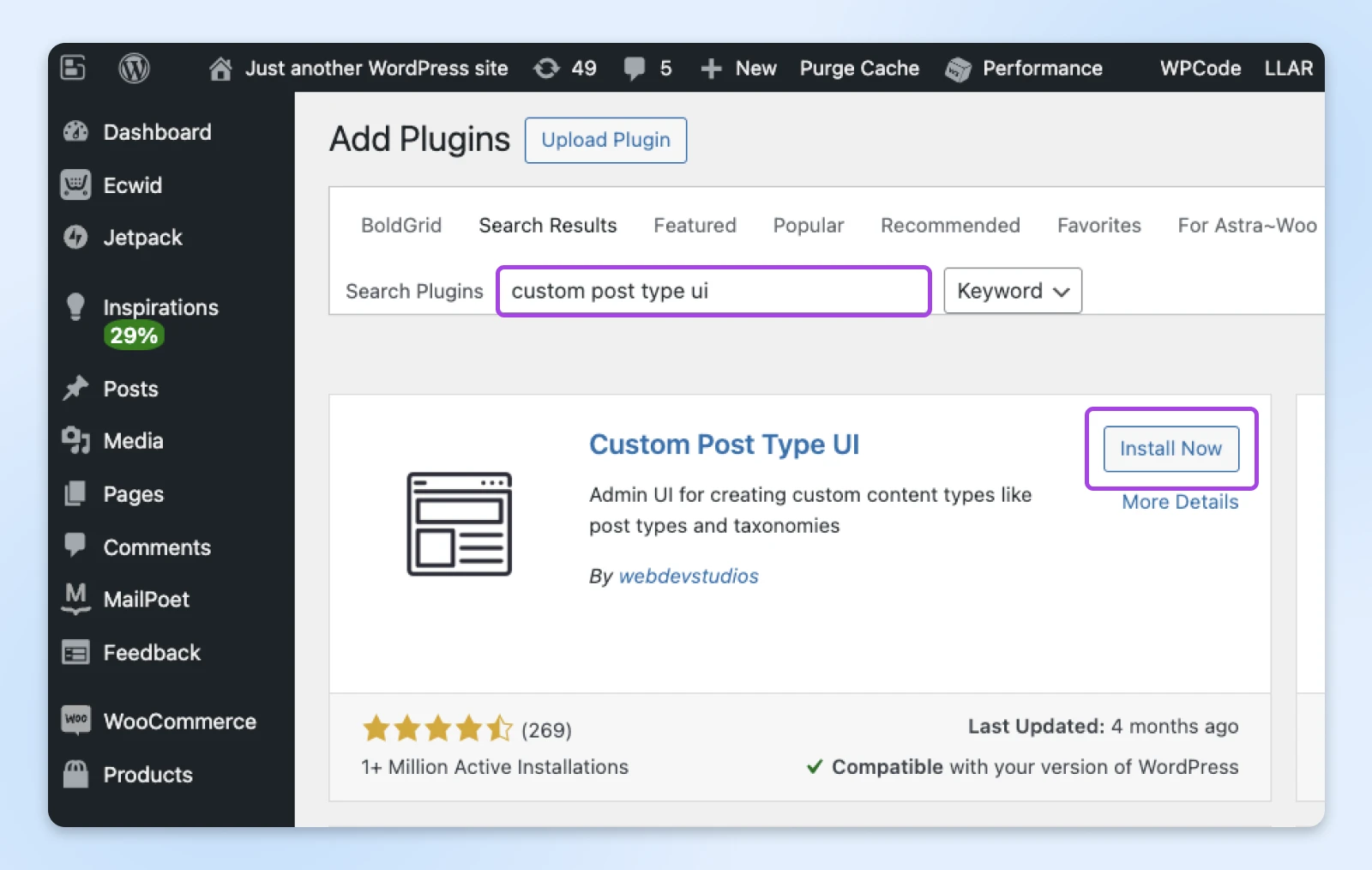
Po zainstalowaniu przycisk zmieni się na „Aktywuj”. Kliknij go.
2. Otwórz ustawienia wtyczki: Przez menu boczne przejdź do CPT UI > Dodaj/Edytuj Typy Postów.
3. Wypełnij podstawowe ustawienia: Wybierz slug i nazwę dla swojego nowego CPT. Wtyczka poprosi cię o podanie zarówno wersji pojedynczej, jak i mnogiej.
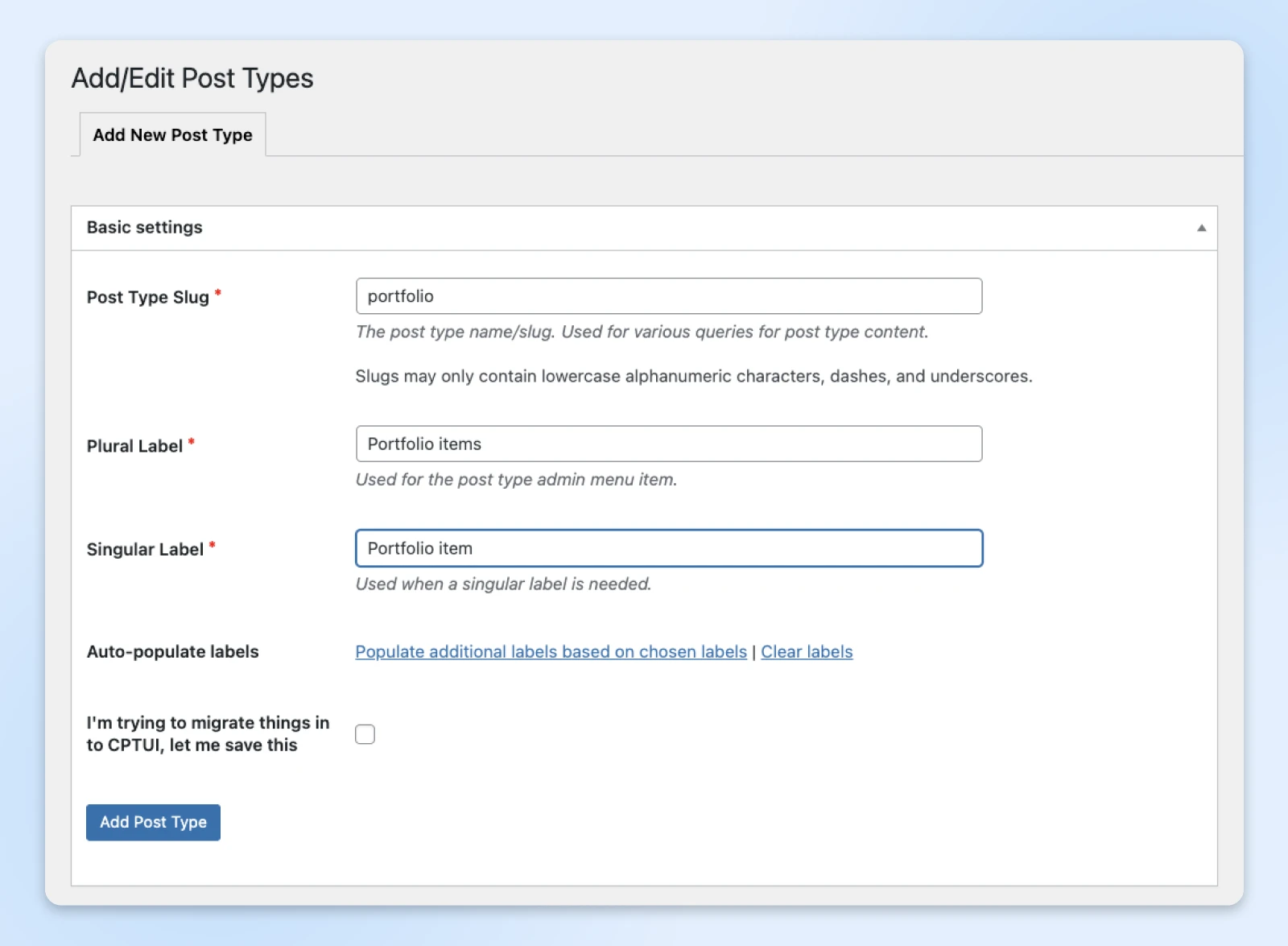
4. Wybierz swoje ustawienia: Ta strona oferuje szeroki zakres opcji, pozwalając ci konfigurować dostęp, pola, funkcje oraz dodatkowe etykiety dla twojego nowego typu postu.
5. Opublikuj: Gdy skończysz, kliknij niebieski przycisk Dodaj typ posta, aby utworzyć swój nowy CPT!
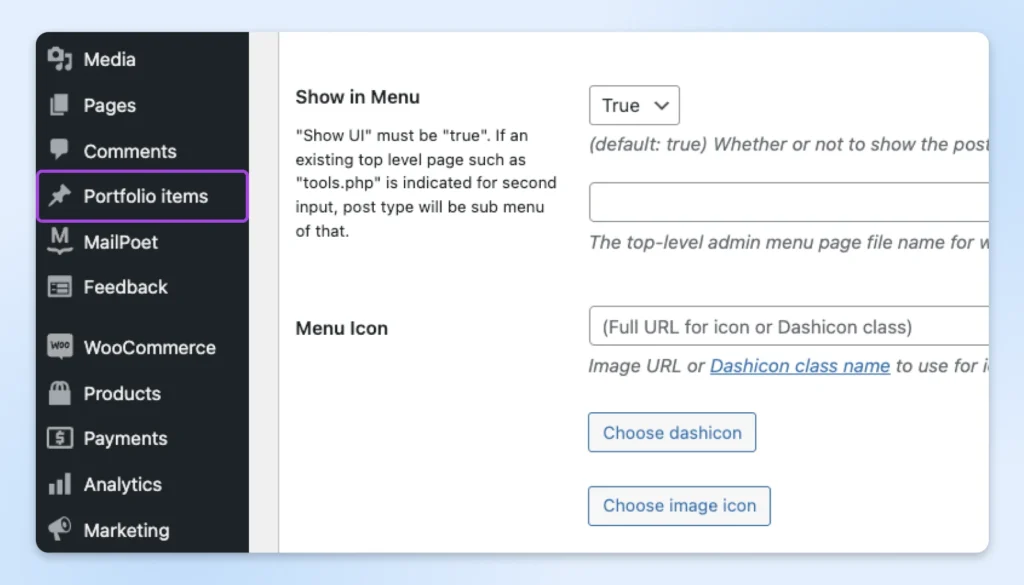
Nowy niestandardowy typ posta pojawi się w pasku bocznym, podobnie jak twoje posty i strony. Możesz otworzyć ten nowy element menu, aby dodawać i zarządzać treścią.
2. Używanie WPCode do Ręcznego Tworzenia (Średniozaawansowany)
Podkręćmy to. Jeśli czujesz się pewnie personalizując WordPressa, ta kolejna metoda da ci więcej opcji do zabawy.
Opiera się na wtyczce o nazwie WPCode, która pomaga dodawać fragmenty PHP do plików podstawowych w bezpieczny sposób.
Oto proces:
1. Zainstaluj wtyczkę WPCode: W pasku bocznym przejdź do Wtyczki > Dodaj nową wtyczkę i wyszukaj „WPCode”. Zainstaluj i aktywuj ją.
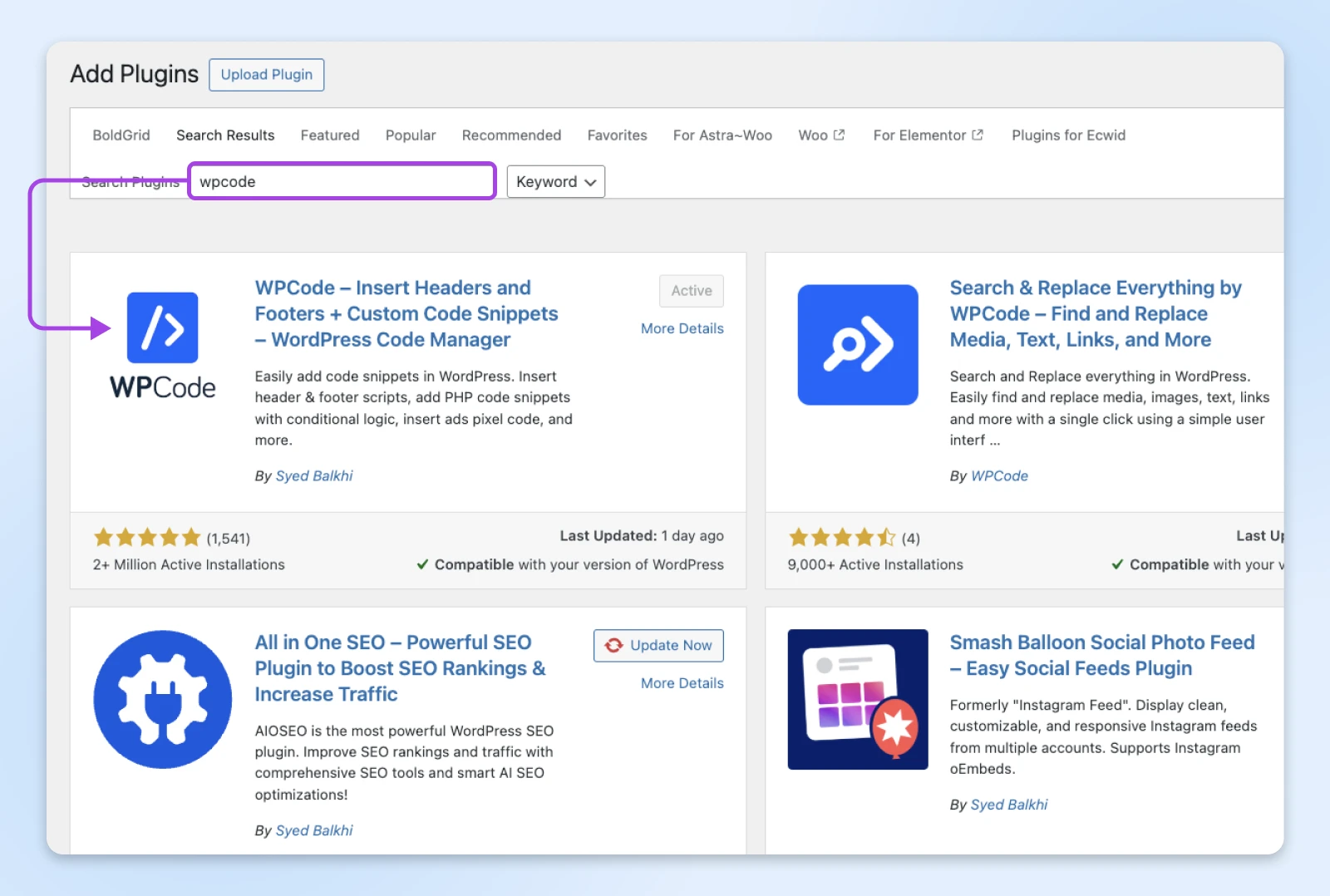
2. Dodaj nowy fragment PHP: Przejdź do Code Snippets > + Dodaj fragment za pomocą menu bocznego.
To otworzy bibliotekę gotowych fragmentów kodu.
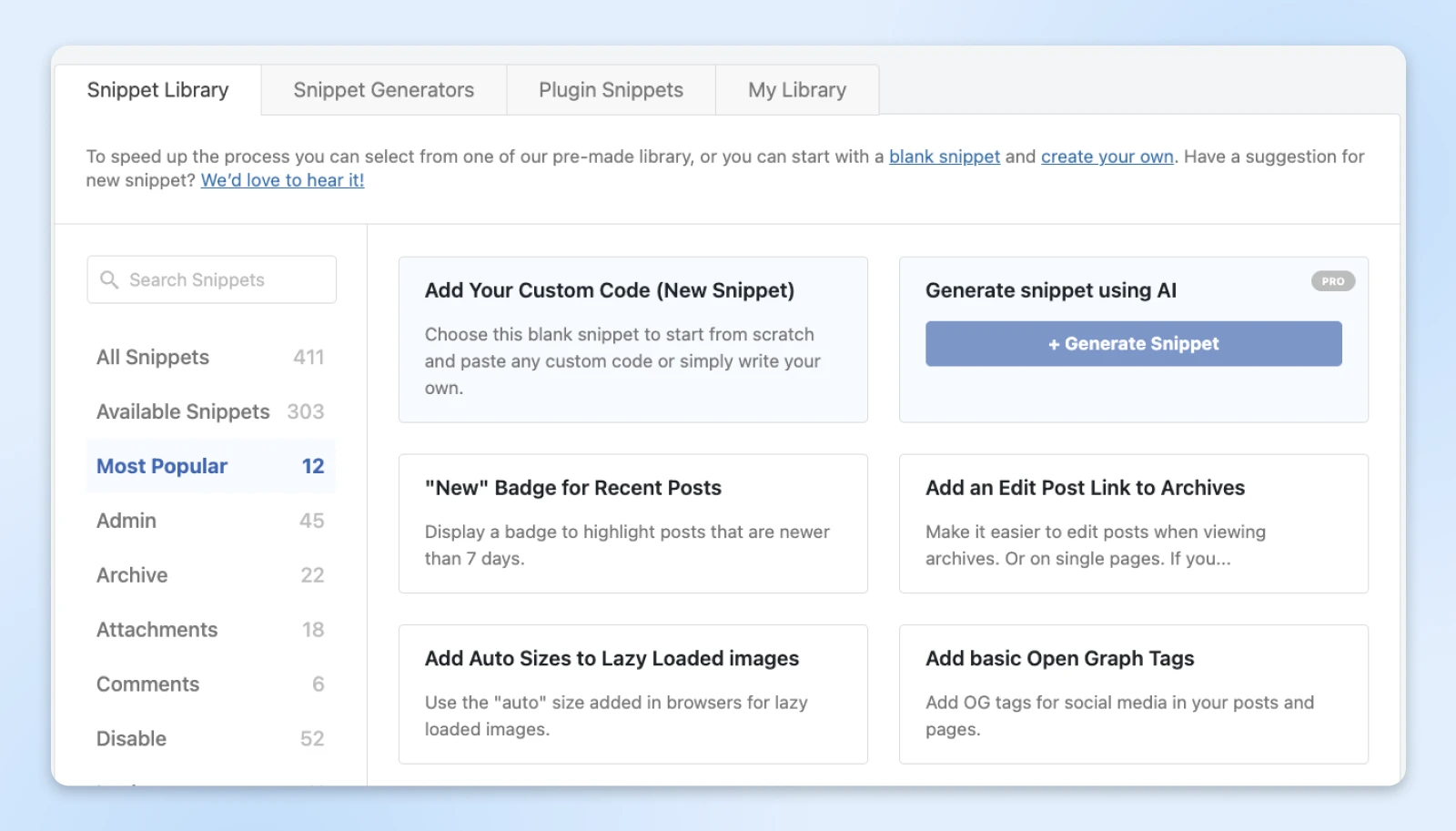
Tutaj jest mnóstwo przydatnych rzeczy — ale do tego zadania musisz wybrać Dodaj Swój Własny Kod (Nowy Fragment). Powinien być na samym początku.
3. Buduj swój fragment: W panelu wyskakującym wybierz Fragment PHP.

Wtedy powinieneś zobaczyć duże pole na swój kod.

Aby zarejestrować swój nowy CPT, możesz wkleić ten szablon i dokonać zmian zgodnie z wymaganiami:
 // Nasza funkcja typu niestandardowego posta

 function create_posttype() {

    register_post_type( 'portfolio',
    // Opcje CPT
        array(
            'labels' => array(
                'name' => __( 'Portfolio' ),
                'singular_name' => __( 'Element Portfolio' )
            ),
            'public' => true,
            'has_archive' => true,
            'rewrite' => array('slug' => 'portfolio'),
            'show_in_rest' => true,

        )
    );
}
// Podpinanie naszej funkcji do konfiguracji motywu
add_action( 'init', 'create_posttype' );
4. Zapisz i aktywuj: Kiedy będziesz zadowolony ze swojego kodu, kliknij przycisk Zapisz w prawym górnym rogu. Aby włączyć swój nowy typ posta, przesuń przełącznik, który obecnie pokazuje „Nieaktywny” i kliknij Aktualizuj, aby zakończyć.
Ponownie, twój nowy typ własnych postów powinien pojawić się w menu bocznym. Możesz kliknąć na tę etykietę, aby zacząć tworzyć własne treści!
Porady dotyczące bezpieczeństwa
Kiedy bawisz się kodem w WordPress, wyobraź sobie, że jesteś nauczycielem chemii przeprowadzającym eksperyment naukowy. Podjęcie pewnych środków ostrożności powinno pozwolić ci uniknąć spalenia całego miejsca…
- Jeśli to możliwe, przetestuj nowy fragment kodu na witrynie testowej.
- Zawsze sprawdzaj i wykonuj kopię zapasową swojej strony internetowej przed dodaniem nowego kodu.
- WPCode zapewnia izolowane środowisko, ale bądź ostrożny, jeśli nie masz doświadczenia z kodem.
3. Bezpośrednie Programowanie w functions.php (Zaawansowane)
Cześć, doświadczony użytkowniku WordPressa. Przeskoczyłeś na koniec, ponieważ wolisz nie używać wtyczek. Wystarczy, że damy Ci małą wskazówkę, i możesz ruszać.
Oto Twój przepływ pracy:
- Zrób kopię zapasową swojej strony: To ważna środek ostrożności. Nie chcemy żadnych wpadek.
- Skonfiguruj motyw potomny: Mamy dla Ciebie pełny przewodnik, który wyjaśnia, jak to zrobić.
- Otwórz plik functions.php swojego motywu potomnego: Możesz uzyskać do niego dostęp przez WordPress (Wygląd > Edytor motywów) lub przez FTP. Jeśli nie widzisz Edytora motywów w pasku bocznym administratora, może to blokować dostęp dostawca hostingu lub ustawienia uprawnień.
- Wstaw swój własny kod: Oto niektóre z opcji, z których możesz skorzystać:
// Rejestrowanie niestandardowego typu posta dla Portfolio
function register_portfolio_post_type() {
    $labels = array(
        'name'                  => _x('Portfolio', 'Nazwa ogólna typu posta', 'textdomain'),
        'singular_name'         => _x('Portfolio', 'Pojedyncza nazwa typu posta', 'textdomain'),
        'menu_name'             => __('Portfolio', 'textdomain'),
        'name_admin_bar'        => __('Portfolio', 'textdomain'),
        'archives'              => __('Archiwa Portfolio', 'textdomain'),
        'attributes'            => __('Atrybuty Portfolio', 'textdomain'),
        'parent_item_colon'     => __('Nadrzędne Portfolio:', 'textdomain'),
        'all_items'             => __('Wszystkie Portfolio', 'textdomain'),
        'add_new_item'          => __('Dodaj nowe Portfolio', 'textdomain'),
        'add_new'               => __('Dodaj nowe', 'textdomain'),
        'new_item'              => __('Nowe Portfolio', 'textdomain'),
        'edit_item'             => __('Edytuj Portfolio', 'textdomain'),
        'update_item'           => __('Aktualizuj Portfolio', 'textdomain'),
        'view_item'             => __('Zobacz Portfolio', 'textdomain'),
        'view_items'            => __('Zobacz Portfolio', 'textdomain'),
        'search_items'          => __('Szukaj Portfolio', 'textdomain'),
        'not_found'             => __('Nie znaleziono', 'textdomain'),
        'not_found_in_trash'    => __('Nie znaleziono w koszu', 'textdomain'),
        'featured_image'        => __('Obrazek główny', 'textdomain'),
        'set_featured_image'    => __('Ustaw obrazek główny', 'textdomain'),
        'remove_featured_image' => __('Usuń obrazek główny', 'textdomain'),
        'use_featured_image'    => __('Użyj jako obrazek główny', 'textdomain'),
        'insert_into_item'      => __('Wstaw do portfolio', 'textdomain'),
        'uploaded_to_this_item' => __('Załadowane do tego portfolio', 'textdomain'),
        'items_list'            => __('Lista Portfolio', 'textdomain'),
        'items_list_navigation' => __('Nawigacja listy Portfolio', 'textdomain'),
        'filter_items_list'     => __('Filtruj listę Portfolio', 'textdomain'),
    );

    $args = array(
        'label'                 => __('Portfolio', 'textdomain'),
        'description'           => __('Niestandardowy typ posta dla elementów portfolio', 'textdomain'),
        'labels'                => $labels,
        'supports'              => array('title', 'editor', 'thumbnail', 'custom-fields'),
        'hierarchical'          => false,
        'public'                => true,
        'show_ui'               => true,
        'show_in_menu'          => true,
        'menu_position'         => 5,
        'menu_icon'             => 'dashicons-portfolio',
        'show_in_admin_bar'     => true,
        'show_in_nav_menus'     => true,
        'can_export'            => true,
        'has_archive'           => true,
        'exclude_from_search'   => false,
        'publicly_queryable'    => true,
        'rewrite'               => array('slug' => 'portfolio'),
        'capability_type'       => 'post',
    );
    register_post_type('portfolio', $args);
}
add_action('init', 'register_portfolio_post_type');
Zapisz i przetestuj. Po zapisaniu zmian, poszukaj nowego typu postu w pasku bocznym WordPressa.
Alternatywnie, możesz zrezygnować z całego tematu motywów potomnych i stworzyć własną wtyczkę, stosując ten sam kod, który sugerowaliśmy powyżej. Oto nasz przewodnik jak zacząć z własnymi wtyczkami!
Popularne Niestandardowe Typy Postów
Powodem, dla którego typy postów niestandardowych są tak potężne, jest to, że są one naprawdę niestandardowe. Jeśli możesz to sobie wymarzyć, możesz to zbudować.
Mimo to, na stronach WordPress regularnie pojawiają się pewne typy postów.
Zanim zaczniesz próbować zaprojektować coś od podstaw, warto sprawdzić, czy jeden z poniższych formatów spełniłby twoje wymagania.
- Element portfolio: Można użyć szablonu, który prezentuje poszczególne obrazy lub pakiet opisów projektów i wyników w formacie studium przypadku.
- Referencje: Z typem postu referencje, możesz dodać oceny gwiazdkowe i logotypy firm. Pozwoli to również na organizowanie referencji bez użycia kategorii bloga.
- Wydarzenie: Możliwe jest reklamowanie wydarzeń na stronie, ale może być konieczne użycie kombinacji różnych wtyczek do wyświetlania dat, map lokalizacji i opcji RSVP. Niestandardowy typ postu wydarzenie mógłby mieć te funkcje wbudowane.
- Produkt: Jeśli próbujesz zbudować sklep e-commerce, posiadanie dedykowanego szablonu do prezentacji Twoich produktów jest niezbędne.
- Ogłoszenie: To samo dotyczy innych ogłoszeń, takich jak nieruchomości i ogłoszenia drobne. Utworzenie oddzielnego typu postu CPT pozwala na przygotowanie specjalnego szablonu i utrzymanie porządku w Twoich ogłoszeniach.
Kiedy planujesz ulepszenia swojej strony, zastanów się, czy te niestandardowe typy postów odpowiadają Twoim potrzebom — czy potrzebujesz czegoś całkowicie niestandardowego!
Jak Wyświetlać Twoje Własne Typy Postów
Po zarejestrowaniu nowych CPT musisz zdecydować, jak i gdzie powinny się pojawić na Twojej stronie.
Opcje tutaj są dosłownie nieograniczone. I to może wywoływać pewne przytłoczenie.
Jeśli nie wiesz, od czego zacząć, wypróbuj ten zestaw startowy:
Dodaj Niestandardowe Typy Postów do Menu Twojej Strony
Nie ma sensu używać niestandardowych postów, jeśli nikt nie może ich znaleźć.
W obszarze administracyjnym WordPress, przejdź do Wygląd > Menu i dodaj nowe archiwum CPT do swojego głównego menu.
Upewnij się, że zmienisz etykietę, aby było jasne, czego mogą się spodziewać odwiedzający.
Tworzenie Szablonów Dedykowanych
Prawdopodobnie nie chcesz, aby twoje nowe niestandardowe posty były wyświetlane dokładnie tak jak posty na blogu. Dotyczy to również strony archiwum, gdzie odwiedzający mogą zobaczyć twoje najnowsze treści.
Tworzenie nowego szablonu daje ci możliwość stworzenia własnego układu.
- Odwiedź swój katalog motywów: Uzyskaj dostęp do plików swojego motywu za pomocą FTP lub edytora motywów WordPress.
- Utwórz nowy plik szablonu: Nazwij swój plik używając tego formatu: archive-{post_type}.php. Na przykład, możesz nazwać go archive-movies.php.
- Dostosuj nowy szablon: To twoja szansa, by wykazać się kreatywnością. Napisz lub zmodyfikuj kod, aby dołączyć obrazy wyróżniające, fragmenty, pola niestandardowe i więcej.
- Stylizuj to: Dodaj własne reguły CSS lub zintegruj swój framework projektowy, aby dopasować do brandingu Twojej strony internetowej.
- Testuj, testuj, testuj: Upewnij się, że Twój nowy szablon wygląda dobrze na wszystkich urządzeniach.
Potrzebujesz inspiracji? Zajrzyj na inne strony, aby zobaczyć, jak prezentują podobne treści!
Wyświetlaj Posty w Widgetach
Czy wiesz, że możesz wyświetlać swoje niestandardowe posty w dowolnym obszarze widżetów? Wszystko, czego potrzebujesz, to darmowa wtyczka o nazwie Custom Post Type Widgets.
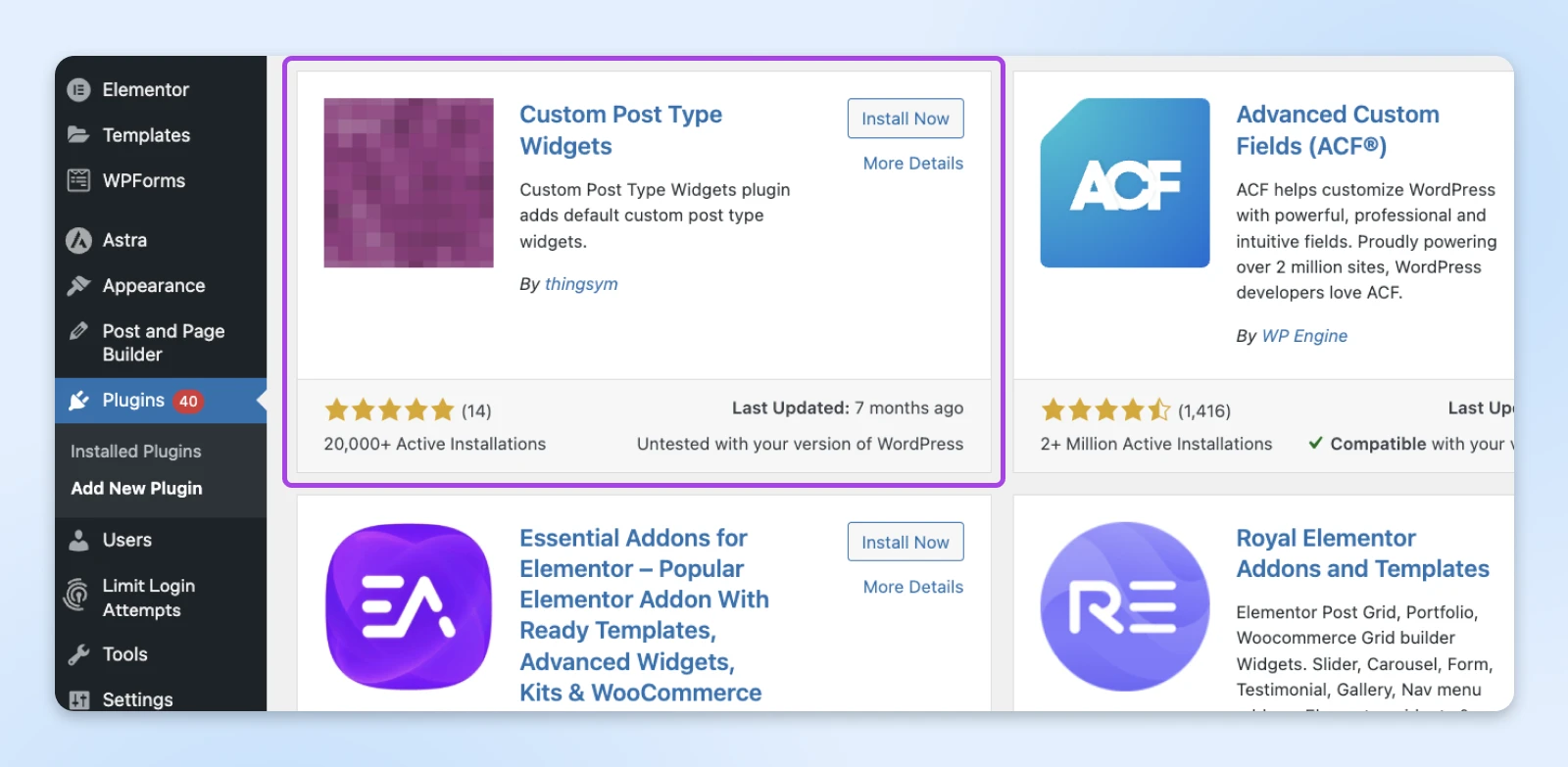
Po zainstalowaniu i aktywacji wtyczki przejdź do Wygląd > Widgety i dodaj nowy widget.
Z dużego menu po lewej stronie znajdź i wybierz Archiwa (Niestandardowy Typ Postu).
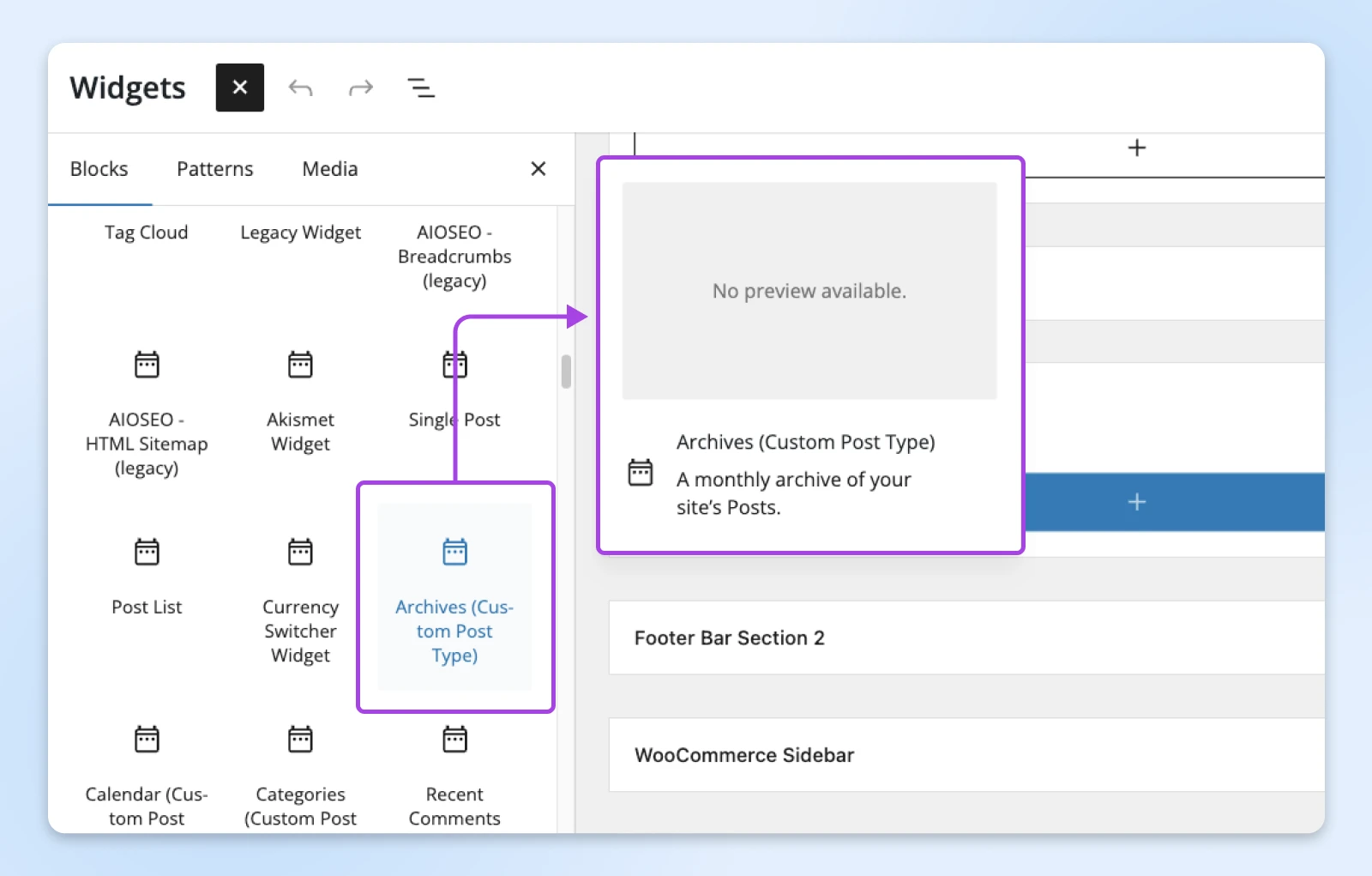
Możesz następnie skonfigurować swój widget, aby wyświetlał dowolny typ postu, jaki chcesz!
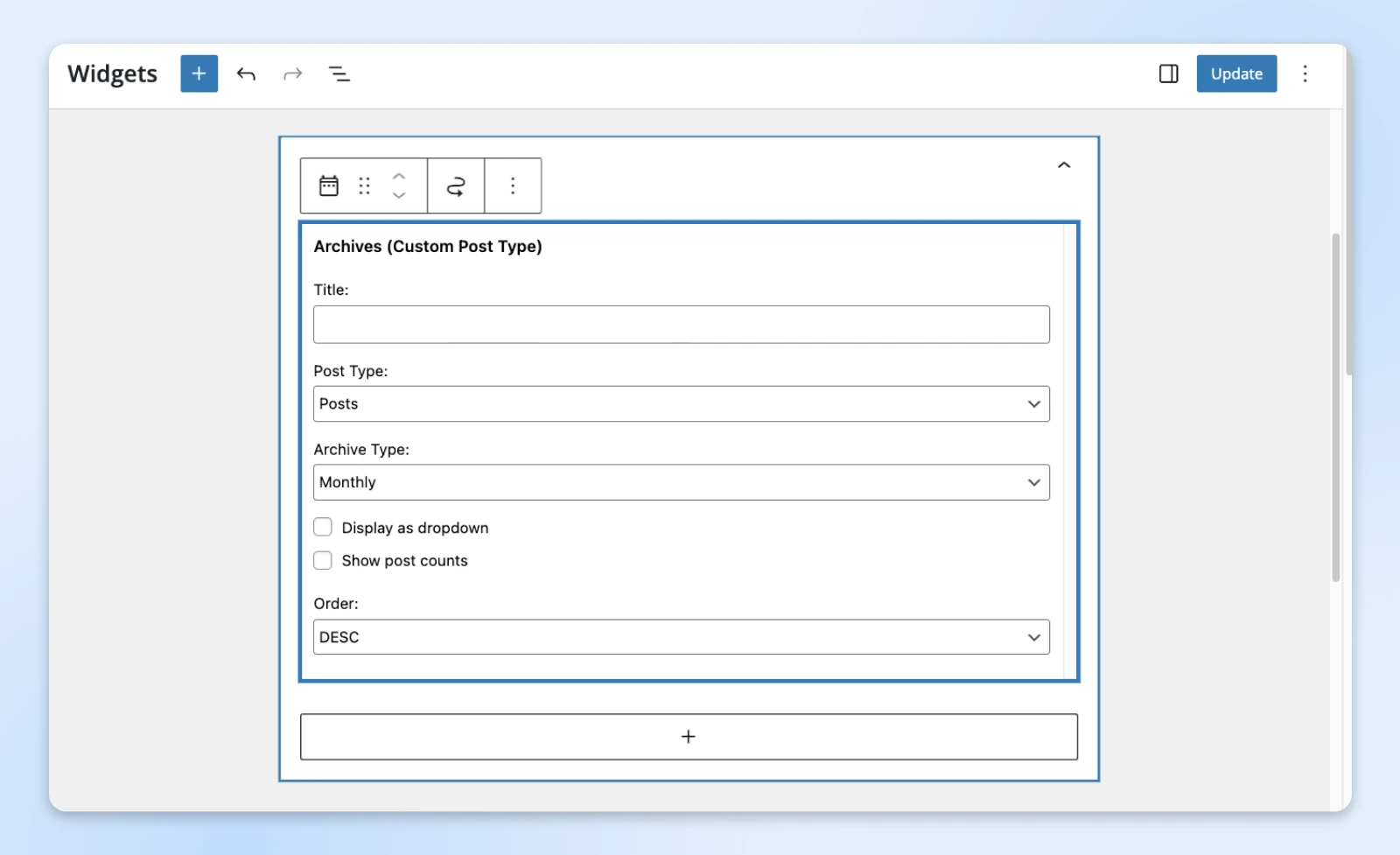
💡Cenna wskazówka: Ta wtyczka pozwala również wyświetlać najnowsze posty, widok kalendarza, chmurę tagów i więcej.
Zaktualizuj Swoją Stronę WordPress Już Dziś
WordPress jest niezwykle wszechstronny. Od kodu po quizy, może obsłużyć praktycznie każdy rodzaj treści. Ale jak się dowiedzieliśmy, sytuacja może się skomplikować, gdy mieszamy różne typy treści.
Jeśli chcesz stworzyć coś więcej niż standardowe posty i strony, zdecydowanie warto użyć niestandardowych typów postów, aby utrzymać porządek w treściach. Proces jest naprawdę prosty i natychmiast poprawi użyteczność Twojej strony.
Kiedy myślisz o ulepszeniach… czy słyszałeś o naszym dedykowanym hostingu WordPress?
Nasze plany oferują jedno kliknięcie do stagingu, niezawodne kopie zapasowe, wbudowaną pamięć podręczną oraz wzrost wydajności dzięki BunnyCDN. Dodatkowo, otrzymujesz bezpłatną migrację. To wszystko, czego potrzebujesz, aby zabrać swoją stronę WordPress na wyższy poziom!
Zarejestruj się dzisiaj, aby dać Twojej firmowej stronie internetowej hosting, na który zasługuje.

Niezrównany Hosting WordPress
Niezawodne, błyskawiczne rozwiązania hostingowe, specjalnie zoptymalizowane dla WordPressa.
Zobacz więcejTa strona zawiera linki afiliacyjne. Oznacza to, że możemy otrzymać prowizję, jeśli zakupisz usługi przez nasz link, bez dodatkowych kosztów dla Ciebie
