Mark miał jedno zadanie — zaktualizować witrynę WordPress swojej firmy.
Kliknął „Zaktualizuj teraz”, wyszedł po kawę i wrócił do strony, która się nie załadowała.
Panika zapanowała. Strona główna była bałaganem. Logowanie klientów nie działało. A zespół wsparcia tonął w e-mailach o tematach takich jak „PILNE!!” i „Co zrobiliście??”

Cóż, Mark nieświadomie zepsuł stronę.
Ale z tym przewodnikiem nie będziesz miał problemów. Oto jak bezpiecznie zaktualizować swoją stronę WordPress — bez zamieniania dnia w absolutną katastrofę.
Dlaczego Aktualizować Twojego WordPressa?
Utrzymywanie WordPressa na bieżąco jest kluczowe dla bezpieczeństwa twojej strony, jej wydajności i funkcjonalności.
- Bezpieczeństwo: Każda aktualizacja łata luki, które hakerzy wykorzystują. Używanie przestarzałej wersji jest jak pozostawienie otwartych drzwi frontowych twojego sklepu na noc. Jeśli zostanie odkryta luka w zabezpieczeniach, atakujący mogą jej użyć, aby wstrzyknąć złośliwe oprogramowanie, ukraść dane klientów lub całkowicie wyłączyć twoją stronę.
- Wydajność: Każda nowa wersja optymalizuje kod, skraca czas ładowania i zwiększa efektywność. Szybsza strona oznacza zadowolonych odwiedzających, niższe wskaźniki odrzuceń oraz nawet wzrost pozycji w wyszukiwarkach — Google faworyzuje dobrze działające strony.
- Funkcjonalność: Aktualizacje WordPress wprowadzają nowe funkcje, poprawiają edytor bloków i zwiększają opcje dostosowywania. Utrzymywanie aktualności zapewnia, że masz najlepsze narzędzia do efektywnego prowadzenia biznesu.
- Kompatybilność: Jeśli twoje podstawowe oprogramowanie jest przestarzałe, niektóre wtyczki mogą przestać działać lub powodować konflikty. Utrzymywanie aktualności wszystkiego zapobiega awariom i zapewnia płynne działanie twojej strony.
Dlaczego Nie Wystarczy Po Prostu Kliknąć „Aktualizuj Teraz”?
Możesz to zrobić i w większości przypadków aktualizacja przebiegnie pomyślnie. Ale jeśli masz dużo wtyczek i dostosowań motywów na swoich stronach, ryzyko uszkodzenia strony podczas aktualizacji jest większe.
Najczęstszym problemem są przerwy w działaniu. Jeśli aktualizacja spowoduje awarię Twojej strony, nawet kilka godzin przestoju może oznaczać utratę przychodów, brak rezerwacji i niezadowolonych klientów. Wpływ jest jeszcze gorszy dla sklepów internetowych lub firm usługowych, które polegają na online prowadzeniu działalności.
Kiedy masz wiele pluginów, aktualizacja może wpłynąć na więcej elementów. Na przykład aktualizacja może wprowadzić kilka istotnych zmian (jak aktualizacja WordPress 6.0, która zawierała ponad 1000 poprawek), które mogą spowodować, że starsze pluginy lub motywy przestaną działać. Niektóre kluczowe funkcje strony — jak strony płatności czy formularze kontaktowe — mogą nagle przestać działać.
Wiele małych firm modyfikuje swoje motywy i wtyczki, aby dostosować je do swoich potrzeb, ale niektóre aktualizacje motywów mogą nadpisać Twoje dostosowania, jeśli nie zostały wykonane przy użyciu motywu potomnego.
Dla tych, którzy nie mają wiedzy technicznej, istnieje obawa, że nie będą wiedzieli, jak naprawić rzeczy, gdy coś pójdzie nie tak. Jeśli aktualizacja zablokuje dostęp do twojej strony lub spowoduje błędy, których nie możesz rozwiązać, możesz potrzebować wynająć eksperta — nieoczekiwany koszt i opóźnienie.
Te ryzyka są realne, ale można ich uniknąć, stosując odpowiednią strategię aktualizacji. Oto kilka środków ostrożności, które warto stosować.
Kroki Bezpiecznej Aktualizacji WordPressa
Sukces aktualizacji nie jest określany w momencie kliknięcia przycisku aktualizacji, ale przez przygotowania, które wykonujesz wcześniej.
Oto proces, który sprawdza się na różnych typach stron WordPress:
1. Przejrzyj Notatki Do Wydania Aktualizacji
Nigdy nie aktualizuj bezmyślnie. Kiedy zobaczysz komunikat o aktualizacji na swoim panelu sterowania, pierwszą rzeczą, którą powinieneś zrobić, jest przeczytanie dzienników zmian dla WordPress 6.7 wersji podstawowej, pluginów i motywów.
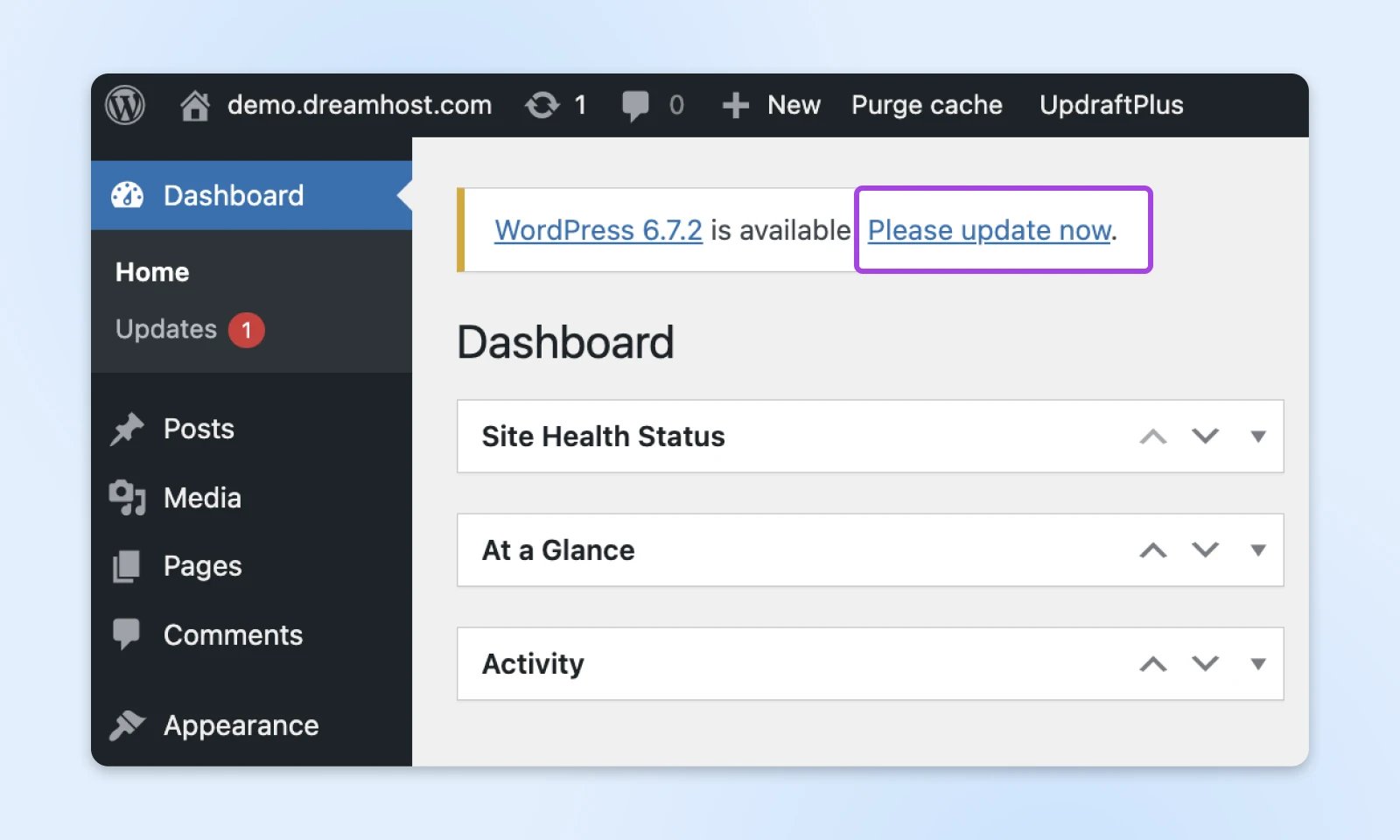
Programiści podkreślają poprawki błędów, łatki bezpieczeństwa i zmiany kompatybilności. Jeśli aktualizacja wprowadza poważne zmiany, możesz odpowiednio się przygotować lub odroczyć aktualizacje do czasu wydania łatek. To również pomoże ci nauczyć się WordPressa i zrozumieć wcześniej nieznane ci wewnętrzne mechanizmy i funkcje.
2. Utwórz Pełną Kopię Zapasową
Każda aktualizacja niesie ze sobą pewien poziom ryzyka. Jeśli coś się zepsuje, kopia zapasowa pozwala ci natychmiast przywrócić swoją stronę. Ponieważ to zazwyczaj wtyczki i motywy powodują konflikt z aktualizacją, pełna kopia zapasowa pozwala ci natychmiast przywrócić stronę w przypadku wystąpienia problemów.
Powinieneś mieć:
- Kopia Zapasowa Bazy Danych: Twoje treści, użytkownicy i ustawienia; oraz
- Kopia Zapasowa Plików: Motywy, wtyczki, pliki multimedialne i konfiguracje.
Najłatwiej jest to zrobić, używając niezawodnej wtyczki do tworzenia kopii zapasowych, takiej jak UpdraftPlus.
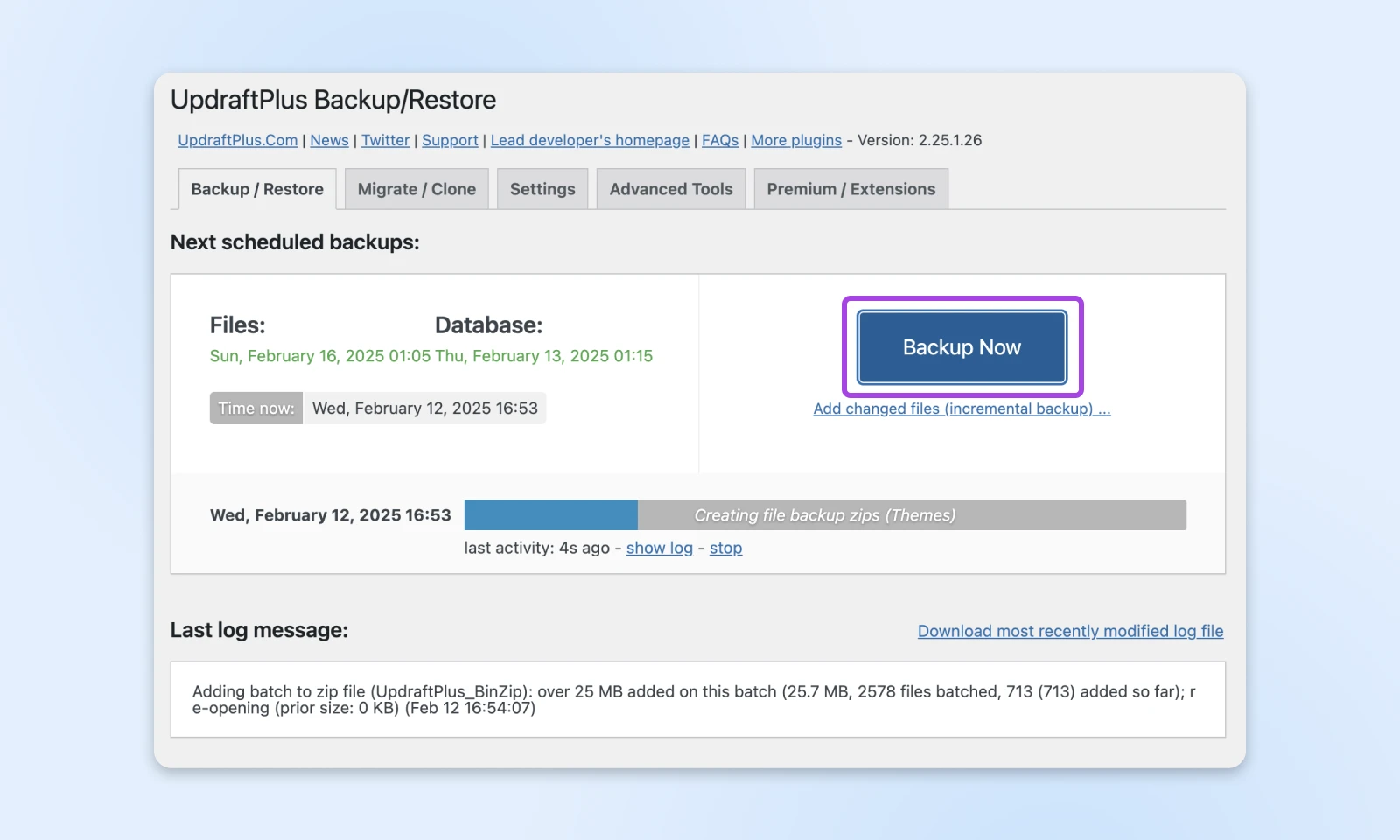
Pozwala również na automatyczne tworzenie kopii zapasowej przed każdą aktualizacją strony, więc możesz być spokojny, że wszystko jest w porządku.
Kiedy już zainstalujesz, skonfiguruj tak, aby tworzyć kopie zapasowe w bezpiecznym miejscu, takim jak Google Drive, Dropbox lub zewnętrzny serwer.
Aby być absolutnie pewnym, że kopia zapasowa działa, zweryfikuj, pobierając i sprawdzając pliki z pliku zip kopii zapasowej.
3. Skonfiguruj Staging lub Witrynę Testową
Nawet posiadając kopię zapasową, nie zalecamy aktualizacji na Twojej żywej stronie internetowej.
Środowisko stagingowe to klon Twojej działającej strony, pozwalający na testowanie aktualizacji przed ich zastosowaniem. Jeśli Twój dostawca hostingu nie oferuje takiej opcji, użyj WP Staging lub utwórz osobną subdomenę do testów.
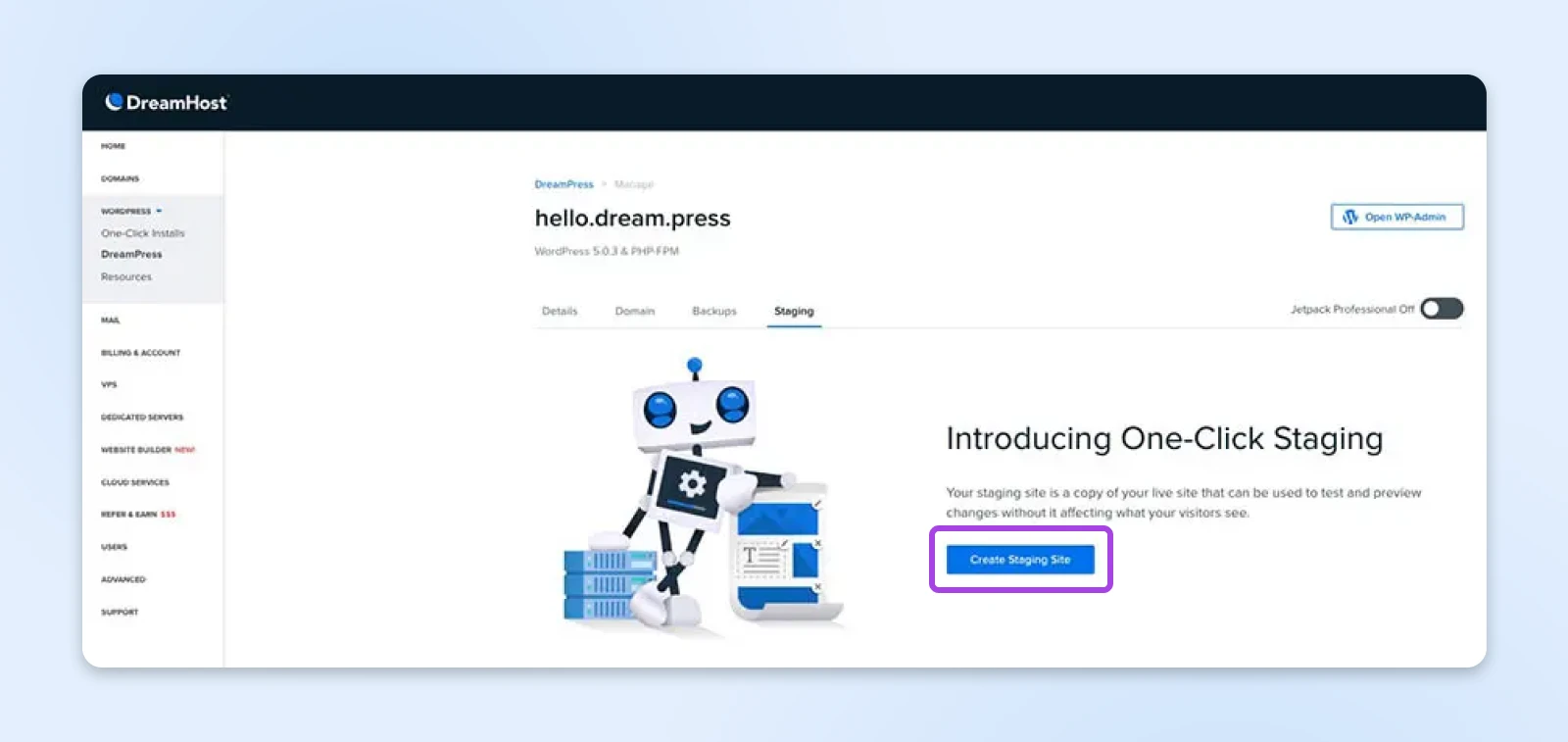
Jak utworzyć witrynę testową?
- Jeśli twój host oferuje staging (np. DreamHost), wystarczy, że włączysz go z poziomu swojego panelu sterowania.
- Jeśli nie, użyj WP Staging lub ręcznie sklonuj swoją stronę na subdomenę.
- Importuj swoją najnowszą kopię zapasową na stronę testową.
Gdy znajdziesz się w środowisku stagingowym, zaktualizuj WordPressa, pluginy i motywy, a następnie dokładnie przetestuj funkcjonalność strony. Szukaj uszkodzonych układów, brakującej zawartości i błędów w konsoli przeglądarki. Jeśli coś się zepsuje, możesz to tutaj rozwiązać, nie wpływając na działanie Twojej strony na żywo.
Po przetestowaniu wszystkiego i kiedy wszystko wydaje się działać prawidłowo, możesz bezpiecznie przejść do aktualizacji swojej strony na żywo.
4. Wyłącz Wtyczki do Pamięci Podręcznej i Zabezpieczeń
Wtyczki do pamięci podręcznej i bezpieczeństwa mogą zakłócać aktualizacje. Niektóre blokują żądania aktualizacji, prowadząc do częściowych instalacji. Inne z kolei buforują przestarzałe pliki, uniemożliwiając natychmiastowe pojawienie się zmian.
Niektóre wtyczki bezpieczeństwa mogą również blokować procesy aktualizacji, prowadząc do niekompletnych instalacji.
Tymczasowo wyłącz mechanizmy pamięci podręcznej, takie jak WP Rocket czy W3 Total Cache, oraz wstrzymaj zabezpieczenia takie jak Wordfence, aby zapobiec fałszywym alarmom.
Aby wyłączyć pamięć podręczną:
- Jeśli używasz WP Rocket, przejdź do Ustawień > WP Rocket i wyłącz pamięć podręczną.
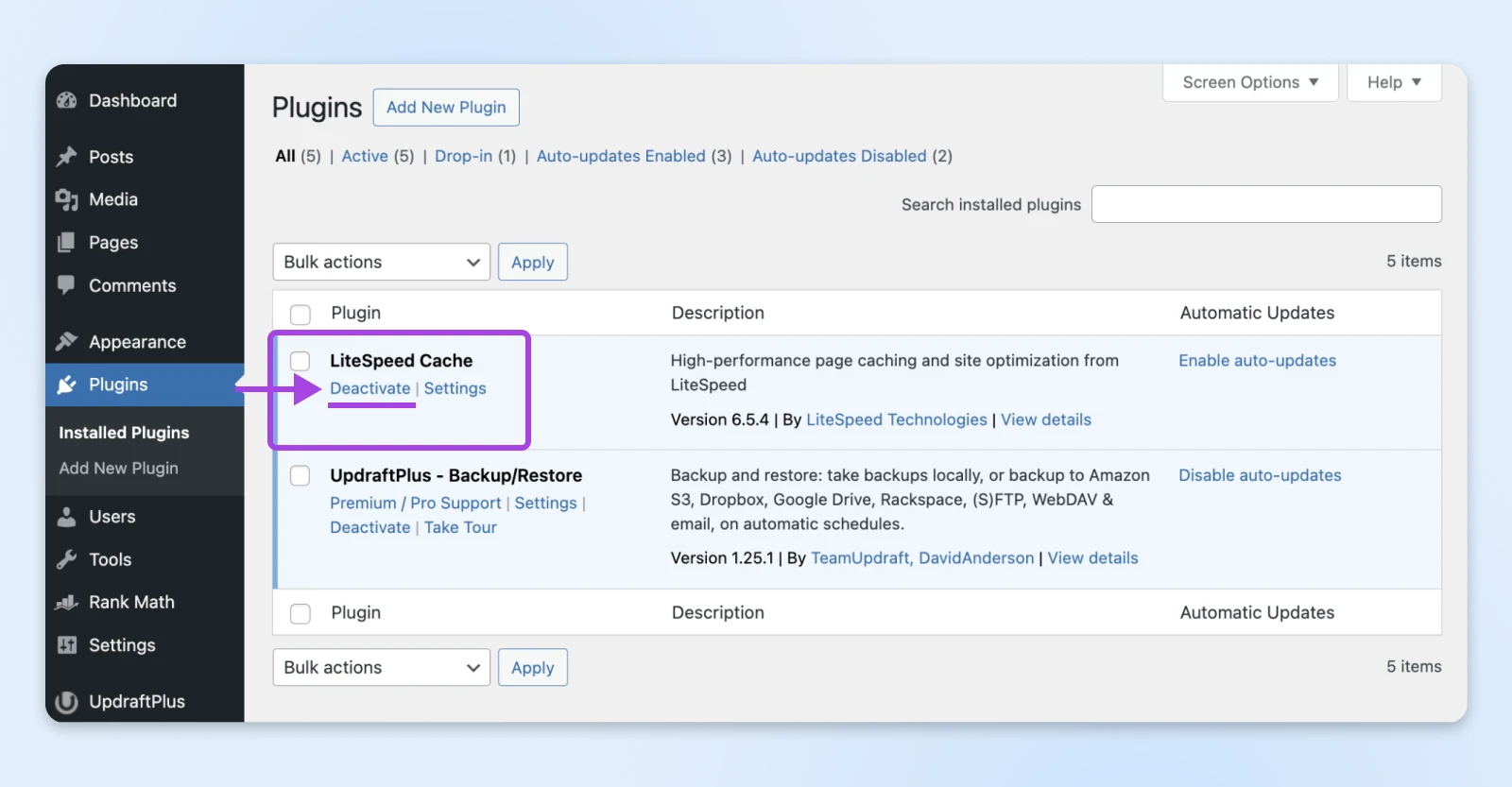
- W przypadku Litespeed Cache, przejdź do Plugins > Dezaktywuj, aby tymczasowo wyłączyć pamięć podręczną.
Chcesz również dezaktywować wtyczki zabezpieczające, aby uniknąć uszkodzenia aktualizacji:
Dezaktywuj wtyczki firewalla takie jak Wordfence lub Sucuri w ich odpowiednich ustawieniach.
Po zakończeniu aktualizacji możesz je ponownie włączyć pojedynczo, upewniając się, że żaden z tych pluginów nie powoduje konfliktu.
Teraz możesz bezpiecznie przeprowadzić aktualizację rdzenia WordPress!
5. Aktualizuj Pluginy
Przejdź do Panel sterowania > Aktualizacje i sprawdź, które wtyczki mają dostępne aktualizacje.
Powinieneś zobaczyć żółty pasek pod każdym pluginem, który ma dostępną aktualizację. Kliknij na przycisk zaktualizuj teraz , aby przejść do aktualizacji.
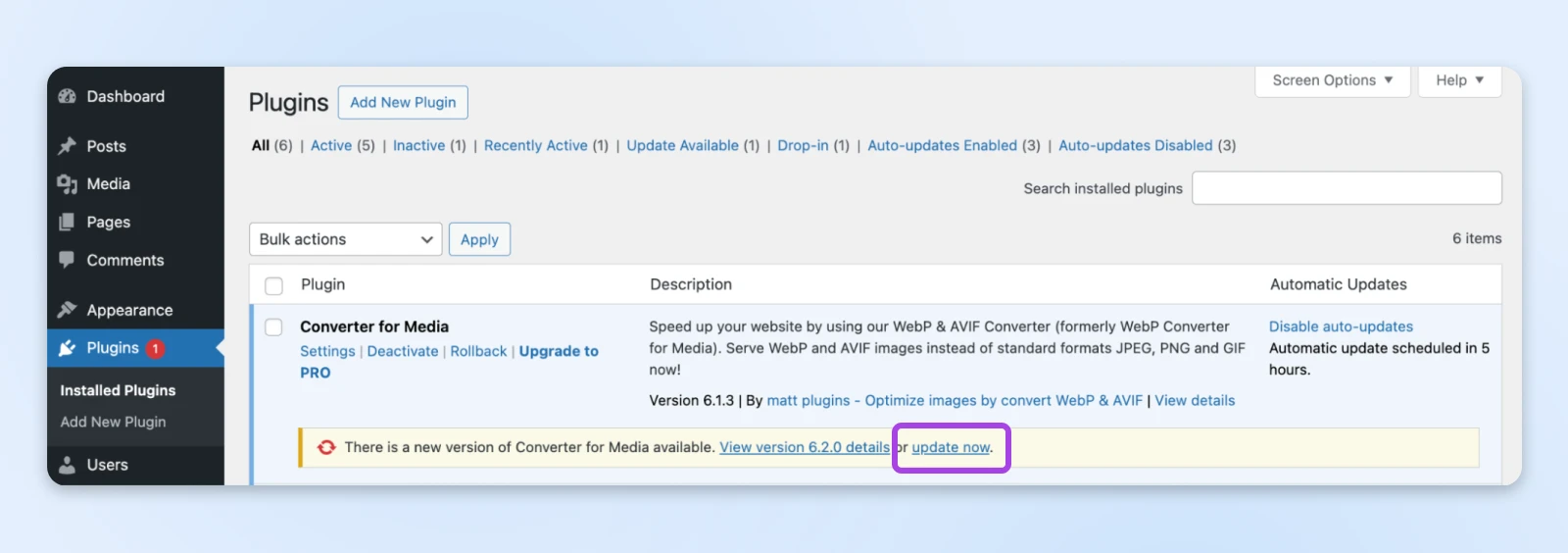
Możesz również uruchomić aktualizację zbiorczą, zaznaczając pola po lewej stronie dla pluginów, które chcesz zaktualizować.
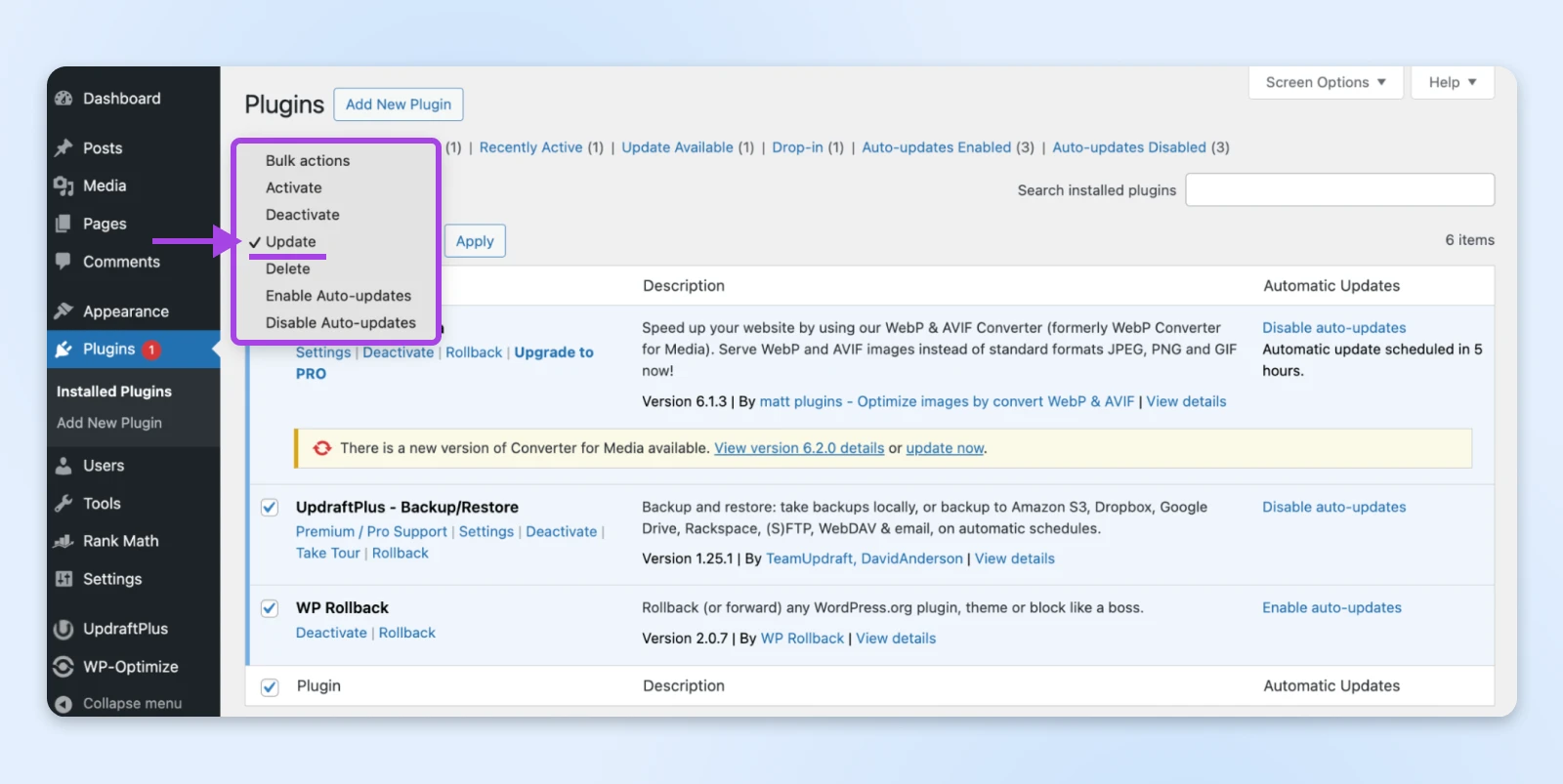
Następnie kliknij na rozwijane menu, które mówi Działania grupowe i wybierz Aktualizuj. Następnie kliknij Zastosuj.
Przetestuj po każdej aktualizacji, aby upewnić się, że strona nadal działa prawidłowo.
Jeśli aktualizacja coś popsuje, przywróć poprzednią wersję za pomocą WP Rollback lub odtwórz z kopii zapasowej.
6. Aktualizuj Motywy
Przejdź do Wygląd > Motywy i sprawdź dostępne aktualizacje.
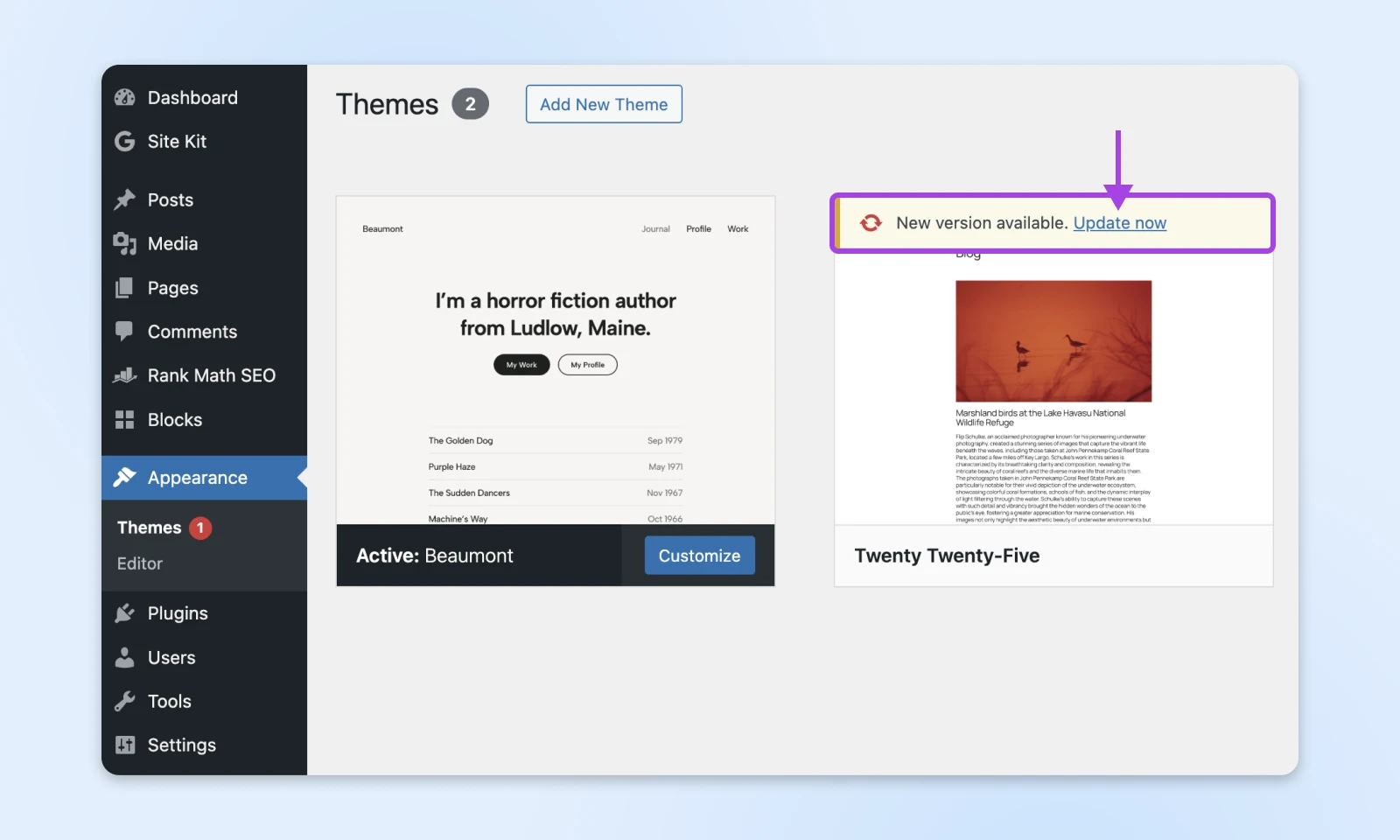
Jeśli dostosowałeś swój motyw, upewnij się, że używasz motywu potomnego przed aktualizacją. Motywy, które mają dostępną aktualizację, będą oznaczone i możesz kliknąć przycisk Zaktualizuj teraz, aby zakończyć aktualizację.
Po aktualizacji sprawdź, czy nie ma żadnych uszkodzonych układów lub brakujących stylizacji, a w razie potrzeby przywróć kopię zapasową lub ręcznie nałóż ponownie dostosowania.
7. Aktualizuj Rdzeń WordPress
Istnieją trzy powszechne sposoby aktualizacji WordPressa:
- Aktualizacja WordPressa jednym kliknięciem przez panel: Po prostu kliknij przycisk „Zaktualizuj teraz”, a WordPress zajmie się wszystkim w tle. Musisz jednak przestrzegać kroków ostrożności opisanych w tym artykule.
- Ręczna aktualizacja przez FTP: Pobierz najnowszą wersję z WordPress.org, załaduj przez FTP i zamień pliki podstawowe, pomijając „wp-content”, aby zachować motywy i pluginy.
- Aktualizacja przez WP-CLI: Dla zaawansowanych użytkowników, uruchom „wp-core update” przez wiersz poleceń.
Sugerujemy wybranie opcji aktualizacji jednym kliknięciem. Przed aktualizacją wyłącz wtyczki pamięci podręcznej, aby uniknąć konfliktów:
Przejdź do Panel sterowania > Aktualizacje a następnie kliknij Aktualizuj do wersji <version number>.
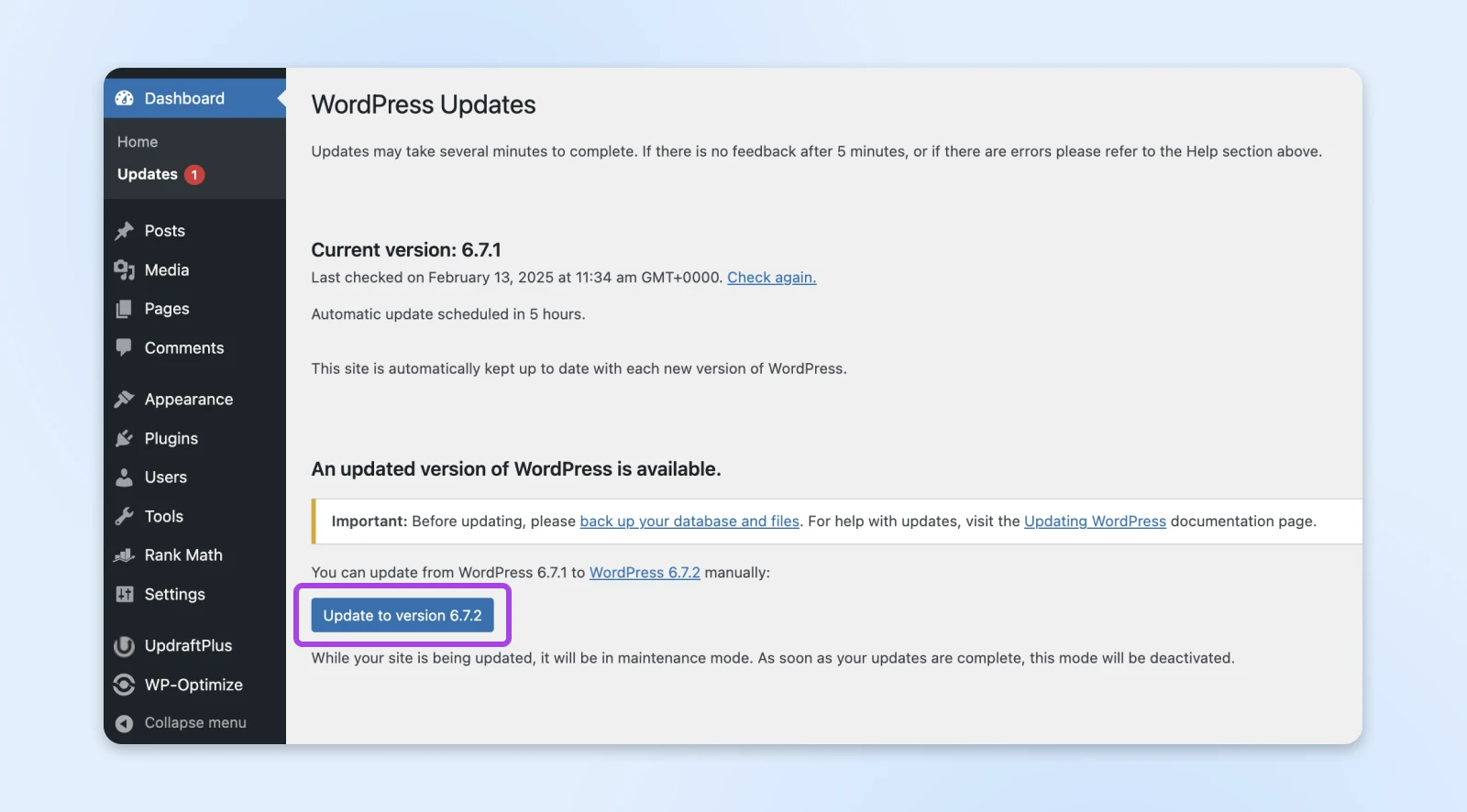
Kliknij Zaktualizuj Teraz w panelu sterowania WordPressa, gdy będziesz gotowy.
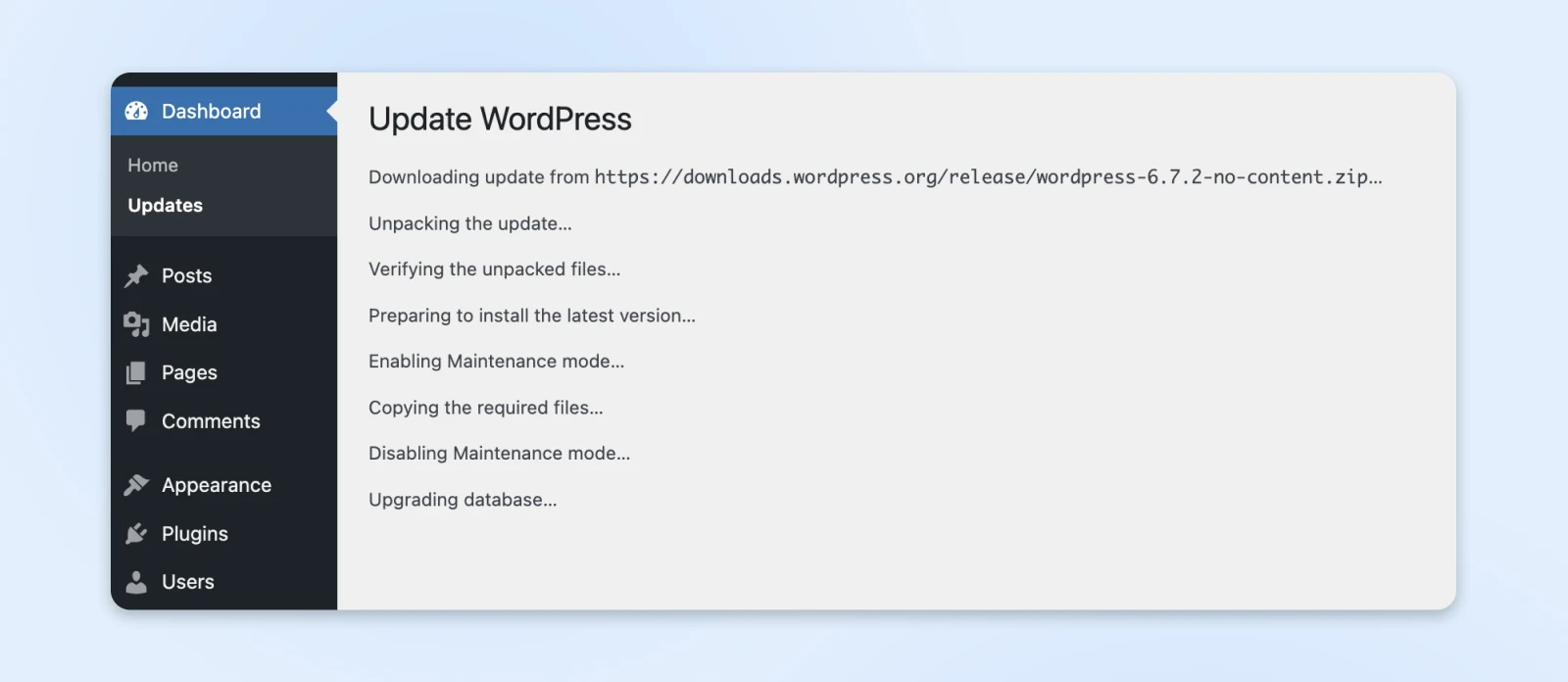
Obserwuj swoją stronę podczas procesu aktualizacji. Jeśli się zacięła, odśwież panel sterowania lub sprawdź, czy nie ma problemów z uprawnieniami do plików lub innych błędów, które mogą się pojawić.
Aktualizacja WordPress Core, Wtyczek i Motywów
Twoje aktualizacje są zakończone, ale twoja praca się jeszcze nie skończyła. Zanim założysz, że wszystko działa płynnie, musisz podjąć kilka ostatnich kroków, aby zapewnić stabilność, wydajność i bezpieczeństwo strony.
1. Wyczyść Pamięć Podręczną
Caching przyspiesza działanie Twojej strony, serwując zapisane wersje stron zamiast dynamicznego ładowania wszystkiego.
Jednakże, po aktualizacjach, przestarzałe pliki pamięci podręcznej mogą powodować problemy z wyświetlaniem, uszkodzone układy lub stare skrypty kolidujące z nowym kodem.
Aby temu zapobiec, wyczyść pamięci podręczne na wielu poziomach:
- Pamięć podręczna WordPress: Jeśli używasz wtyczek do pamięci podręcznej, takich jak WP Rocket lub W3 Total Cache, wyczyść wszystkie pamięci podręczne z ich ustawień.
- Pamięć podręczna serwera: Niektórzy dostawcy hostingu (jak DreamHost) mają wbudowaną pamięć podręczną po stronie serwera, która pomaga przyspieszyć Twoją stronę. Po aktualizacjach upewnij się, że wyczyszczona zostanie także pamięć podręczna po stronie serwera.
- Pamięć podręczna CDN: Jeśli korzystasz z Content Delivery Network (CDN) takiego jak Cloudflare, zaloguj się i wyczyść pamięć podręczną, aby upewnić się, że odwiedzający widzą najnowszą wersję Twojej strony.
- Pamięć podręczna przeglądarki: Zachęć odwiedzających i członków zespołu do wykonania tzw. twardego odświeżenia (Ctrl + Shift + R lub Cmd + Shift + R), aby załadować aktualne treści.
Gdy pamięć podręczna zostanie wyczyszczona, odśwież swoją stronę i sprawdź, czy zaktualizowane style, skrypty i funkcjonalności wyświetlają się zgodnie z oczekiwaniami.
2. Sprawdź, czy występują uszkodzone funkcjonalności
Mimo że testowałeś wszystko na witrynie testowej, musisz ponownie przeprowadzić dokładne kontrole na swoich stronach na żywo. Upewnij się, że najważniejsze funkcje działają zgodnie z oczekiwaniami.
Do tego mogą należeć:
- Formularze kontaktowe
- Procesy realizacji zakupów e-commerce
- Własne skrypty
- Logowania użytkowników
Gdy upewnisz się, że te funkcje działają prawidłowo, możesz kontynuować testowanie pozostałych, niekrytycznych funkcji i stron swojej witryny. Po tym możesz zacząć ponownie włączać swoje wtyczki do pamięci podręcznej i bezpieczeństwa jedna po drugiej, więc jeśli strona przestanie działać, będziesz wiedział, która wtyczka spowodowała konflikty.
3. Monitoruj Błędy na Swojej Stronie
Prawdziwy test zaczyna się po wprowadzeniu aktualizacji na żywo. Nawet jeśli początkowo wszystko wydaje się być w porządku, błędy mogą pojawić się później, wpływając na doświadczenia użytkownika, szybkość strony lub pozycje w wyszukiwarkach.
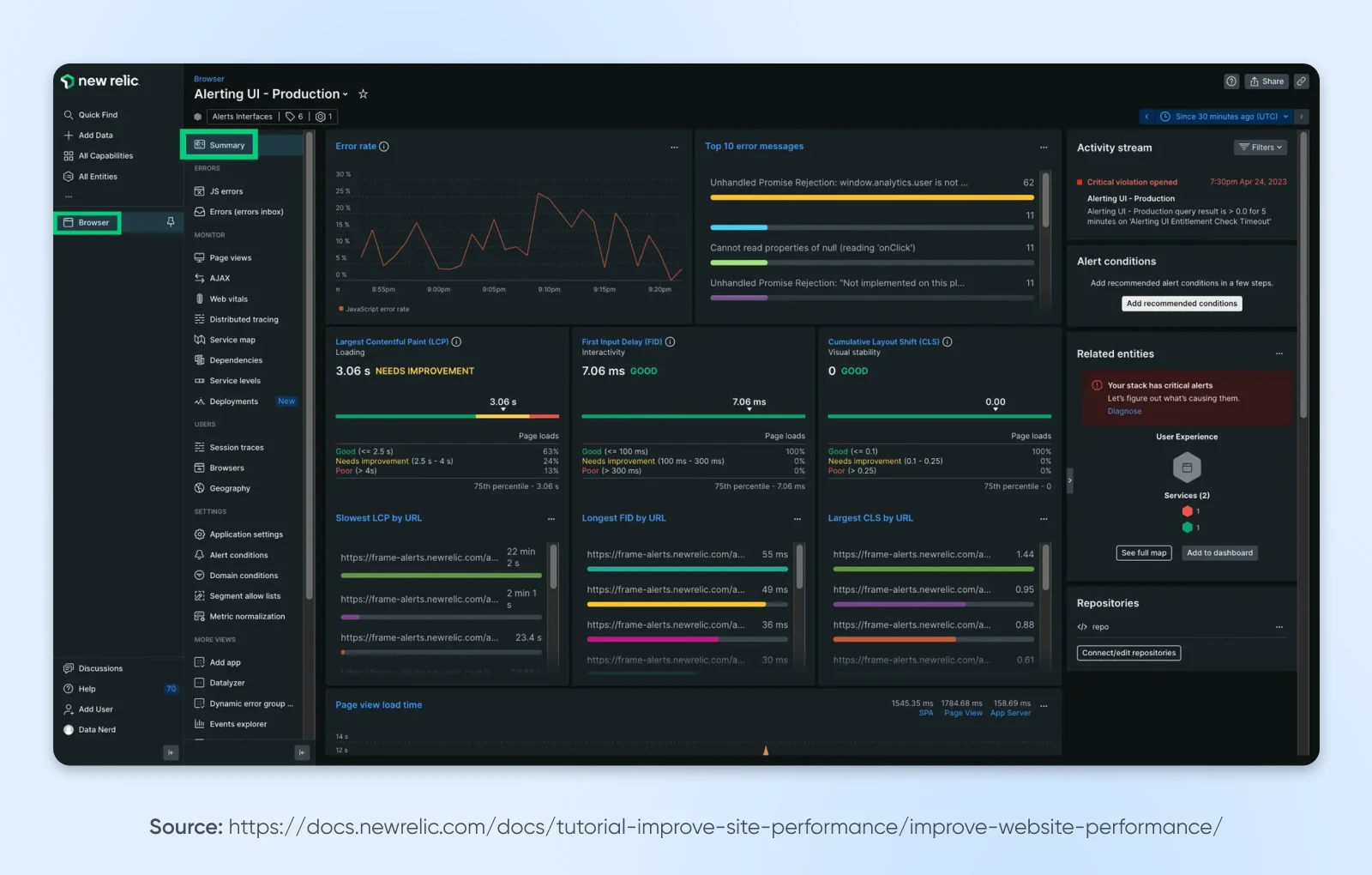
Aby wyłapywać problemy wcześnie:
- Użyj Google Search Console, aby sprawdzić błędy indeksowania, uszkodzone linki lub problemy z indeksowaniem.
- Skonfiguruj New Relic lub Query Monitor, aby śledzić wolne zapytania, błędy PHP i czasy odpowiedzi serwera.
- Możesz również użyć UptimeRobot, aby otrzymać powiadomienia, jeśli Twoja strona przestanie działać po aktualizacji.
- Zachęć prawdziwych użytkowników do zgłaszania problemów, ponieważ automatyczne testy nie zawsze wszystko wyłapią.
Jeśli zauważysz problem, sprawdź dzienniki błędów i cofnij problematyczną aktualizację, korzystając z kopii zapasowej.
Coś Nie Tak? Rozwiązywanie Problemów Z Najczęstszymi Błędami Aktualizacji WordPressa
Nawet z zabezpieczeniami, rzeczy mogą ulec awarii. Oto jak naprawić najczęstsze problemy związane z aktualizacjami:
Biały Ekran Śmierci
Twoja strona ładuje się na pusty biały ekran, bez wyświetlania komunikatu o błędzie. Zazwyczaj dzieje się to z powodu konfliktu PHP spowodowanego przez plugin, motyw lub problem z pamięcią.
- Deaktywuj pluginy: Uzyskaj dostęp do swojej strony przez FTP. Przejdź do „/wp-content/plugins/” i zmień nazwę folderu, aby dezaktywować wszystkie pluginy. Jeśli strona wróci, zmień nazwę i włączaj pluginy pojedynczo, aby znaleźć winowajcę.
- Przełącz na domyślny motyw: Zmień nazwę folderu swojego motywu w „/wp-content/themes/”, aby zmusić WordPressa do użycia domyślnego motywu, jak „Twenty Twenty-Four”.
- Zwiększ limit pamięci: Edytuj „wp-config.php” i dodaj „
define('WP_MEMORY_LIMIT', '256M');”
wp-config.php?
wp-config.php to plik w katalogu głównym WordPress, który zawiera szczegóły konfiguracji Twojej strony internetowej. Obejmują one nazwę bazy danych, nazwę hosta, nazwę użytkownika i hasło.
Czytaj więcejUtknęliśmy w trybie konserwacji
Jeśli Twoja strona pokazuje „Briefly unavailable for scheduled maintenance”, WordPress nie zakończył aktualizacji.
Możesz użyć FTP, aby usunąć plik „.maintenance” w katalogu głównym Twojej strony, a Twoja strona powinna wrócić niemal natychmiast.
Konflikty wtyczek lub motywów
Po aktualizacji niektóre części twojej strony przestają działać — oznacza to zazwyczaj, że wtyczka lub motyw nie są kompatybilne z nową wersją.
- Powrót do poprzedniej wersji: Jeśli podejrzewasz plugin, użyj wtyczki WP Rollback, aby przywrócić starszą wersję.
- Sprawdź aktualizacje: Niektórzy deweloperzy szybko wydają poprawki. Ponowna aktualizacja może rozwiązać problem.
- Znajdź alternatywę: Jeśli plugin nie jest aktualizowany, rozważ przejście na bardziej niezawodną opcję.
Błędy Połączenia z Bazą Danych
Twoja strona pokazuje “błąd nawiązania połączenia z bazą danych,” co oznacza, że WordPress nie może komunikować się z bazą danych.
- Sprawdź „wp-config.php”: Zweryfikuj, czy nazwa bazy danych, nazwa użytkownika, hasło i host są poprawne.
- Napraw bazę danych: Dodaj „
define('WP_ALLOW_REPAIR', true);” do „wp-config.php”, a następnie odwiedź „yoursite.com/wp-admin/maint/repair.php” i uruchom naprawę.
Kiedy wezwać ekspertów
Jeśli próbowałeś rozwiązywać problemy, ale Twoja strona nadal nie działa, albo jeśli nie czujesz się pewnie dokonując tych napraw samodzielnie, czas skorzystać z pomocy profesjonalisty.
- Skontaktuj się z Twoim dostawcą hostingu: Wiele hostów oferuje wsparcie dedykowane dla WordPressa i może przywrócić kopie zapasowe lub zidentyfikować problemy związane z serwerem.
- Zatrudnij eksperta WordPress: Deweloper może szybko zdiagnozować i rozwiązać problemy, które mogą zająć godziny niefachowej osobie.
- Korzystaj ze społeczności WordPress: Fora i grupy często mają rozwiązania dla typowych problemów, i ktoś mógł już wcześniej napotkać dokładnie ten sam problem.
WordPress jest jednym z najpopularniejszych systemów zarządzania treścią. To oznacza, że jeśli napotkasz problemy, znajdziesz kogoś w internecie, kto pomoże Ci je rozwiązać. Ale wymaga to także podjęcia środków ostrożności przed dokonaniem aktualizacji.
Najlepsze Praktyki Zapobiegające Uszkodzeniom
- Użyj motywu potomnego: Bezpośrednia modyfikacja motywów nadrzędnych sprawia, że aktualizacje stają się ryzykowne. Zawsze używaj motywu potomnego, aby zachować modyfikacje i zapobiec nadpisaniom.
- Ogranicz użycie pluginów: Więcej pluginów oznacza więcej potencjalnych konfliktów. Trzymaj się dobrze utrzymanych, szeroko używanych pluginów z częstymi aktualizacjami i aktywnym wsparciem.
- Opóźnij duże aktualizacje: Nowo wydane wersje WordPressa mogą zawierać nieodkryte błędy. Rozważ odczekanie kilku dni, aby programiści mogli wydać poprawki na wczesne problemy.
- Wybierz dobrego dostawcę hostingu: Zarządzane hostingi WordPress oferują automatyczne kopie zapasowe, środowiska testowe i ekspertów wspierających podczas aktualizacji, co zmniejsza ryzyko i czas przestoju.
- Włącz automatyczne kopie zapasowe: Nawet jeśli Twój dostawca hostingu oferuje codzienne kopie zapasowe, dodatkowa strategia tworzenia kopii zapasowych zapewnia redundancję w przypadku awarii.
Bądź Na Bieżąco Bez Kłopotu
Aktualizacje WordPressa nie muszą być stresujące.
Z odpowiednim podejściem możesz zapewnić sobie bezpieczeństwo, stabilność i wydajność bez ryzyka awarii. Jeśli jednak wolisz unikać technicznych problemów, zarządzany hosting WordPress to łatwiejszy wybór.
DreamPress by DreamHost zajmuje się aktualizacjami WordPressa, kopiami zapasowymi i optymalizacją wydajności, dzięki czemu możesz skupić się na rozwoju swojej strony zamiast rozwiązywaniu problemów z aktualizacjami.
Z wbudowanym stagingiem, automatycznymi kopiami zapasowymi i wsparciem ekspertów, DreamPress zapewnia, że Twoja strona pozostaje bezpieczna i szybka — bez ryzyka awarii podczas aktualizacji.
Aktualizacje WordPress są niezbędne, ale nie musisz radzić sobie z nimi sam.

Niezrównany Hosting WordPress
Niezawodne, błyskawiczne rozwiązania hostingowe, specjalnie zoptymalizowane dla WordPressa.
Zobacz więcej