Rubber brandend.
Vonken vliegen.
Remmen piepen.
Dat is hoe het voelt als je zeer productieve dag plotseling en onverklaarbaar tot stilstand komt wanneer je de toegang tot je WordPress dashboard verliest.
Dashboard
Het dashboard is het centrale punt voor WordPress-gebruikers voor het beheer van WordPress-sites. Het is het bedieningspaneel voor alles van het publiceren van blogposts tot het beheren van gebruikersrollen.
Lees MeerZoals je misschien weet, betekent dit dat je geen berichten kunt maken of publiceren, niet kunt reageren op reacties, of andere taken kunt uitvoeren die je van plan was te doen op je website.
En helaas zijn er veel verschillende redenen waarom je mogelijk geen toegang hebt tot je site. Laten we zeggen dat dit even kan duren.
Echter, dankzij de flexibiliteit van WordPress zijn er verschillende opties om dit probleem te diagnosticeren en op te lossen. Bovendien zijn de meeste daarvan relatief eenvoudig, zelfs voor beginners. Je zou in staat moeten zijn om het probleem gemakkelijk op te lossen. Dat klopt, je krijgt wat van je tijd terug. Score!
In dit artikel verkennen we de meest voorkomende redenen waarom je mogelijk de toegang tot de WordPress-beheerder wordt ontzegd. Vervolgens lopen we door zeven methoden die je kunt volgen om het probleem op te lossen. Als je tot het allerlaatste moment blijft kijken, hebben we zelfs een bonuslijst met handleidingen toegevoegd om je te helpen met een breed scala aan veelvoorkomende WordPress-problemen.
Veelvoorkomende Redenen Waarom Je Uitgesloten Kunt Zijn Van De WordPress-Beheerder
Er zijn verschillende manieren waarop het probleem van buitengesloten worden van WordPress zich kan voordoen. Je kunt een andere pagina en bericht zien wanneer je probeert in te loggen, maar het resultaat is hetzelfde: je kunt niet in je WordPress-beheergebied komen.
In deze sectie zullen we kort enkele van de mogelijke meldingen behandelen die je kunt tegenkomen, samen met een uitleg waarom je die specifieke fout zou kunnen zien — allemaal direct gerelateerd aan de lijst met oplossingen waar we zo dadelijk op in zullen gaan!
Het is belangrijk om op te merken dat hoewel elk van deze fouten aan de oppervlakte hetzelfde lijkt (dat wil zeggen, je kunt niet inloggen op WordPress admin), de oplossingen heel verschillend kunnen zijn.
Er is niet per se een oplossing die voor iedereen werkt. Om die reden raden we je aan om de specifieke fout die je ziet te matchen.
Nu dat achter de rug is, laten we het hebben over wat er mis kan gaan als je niet kunt inloggen op je dashboard:
- Je ziet “Dit is uitgeschakeld”: De meest waarschijnlijke oorzaak van deze fout is dat je de verkeerde inlog-URL voor je site hebt. Je moet je WordPress site’s inlog-URL herstellen.
- Je WordPress-wachtwoord werkt niet: En wachtwoordherstel? Mislukt. Soms voorkomt een probleem met het e-mailsysteem van je site dat de herstelmail wordt verzonden. Om dit op te lossen, kun je je wachtwoord resetten met phpMyAdmin.
- Je bent je beheerdersprivileges kwijt: In dit scenario werkt je inlog, maar kun je geen van je beheerdersfuncties uitvoeren. Daarom is de volgende stap het aanmaken van een nieuwe gebruiker met beheerdersrechten.
- Je bent buitengesloten vanwege te veel inlogpogingen: Sommige beveiligings plugins doen dit om ongeautoriseerde toegang te voorkomen. Voor dit probleem moet je je beveiligingsplugin uitschakelen.
- Er is een leeg wit scherm (ook wel het “White Screen of Death” genoemd): Er zijn verschillende oorzaken voor dit probleem, maar meestal is het een probleem met een plugin. PHP-geheugenproblemen kunnen dit ook veroorzaken. We zullen verschillende methoden bespreken om het White Screen of Death te verhelpen.
- Je ziet een “Fout bij het maken van een databaseverbinding” bericht: Deze melding duidt op een probleem met de MySQL-database die door WordPress wordt gebruikt voor gegevensopslag. Het is tijd om de fout in de databaseverbinding op te lossen.
- De boodschap geeft een “Parse error: syntax error” aan: Onjuiste code is meestal de boosdoener. De oplossing is om recente code wijzigingen ongedaan te maken.
De lijst dekt het overgrote deel van de inlogproblemen waar je mogelijk tegenaan loopt. Als je echter een ander probleem tegenkomt dan de bovengenoemde, of het lukt je niet om je inlog werkend te krijgen, is het het beste om contact op te nemen met je hostingprovider voor hulp.
Als je een DreamHost-klant bent, weet je dat WordPress ons ding is — en we bieden 24/7 deskundige ondersteuning. Om op elk moment met ons te spreken, klik je gewoon op de ondersteuningsknop in de rechterbovenhoek van het DreamHost control panel.
Dat gezegd hebbende, laten we aan het werk gaan!
Voorbereiden Om Een WordPress Admin Dashboard Blokkade Op Te Heffen
Voordat je iets anders doet, als je een DreamHost WordPress-installatie gebruikt, raden we aan te proberen in te loggen op WordPress via je DreamHost beheerderspaneel, omdat nu alle DreamHost-installaties standaard via het paneel kunnen inloggen (tenzij je dit hebt uitgeschakeld.) Dit kan helpen om welk probleem dan ook te omzeilen dat je verhindert om zoals gewoonlijk in te loggen.
Bekijk de eenvoudige instructies hier.
Kon ik je niet binnenlaten?
Dan is het tijd om te controleren of je een recente back-up van je site hebt. Als dat zo is, kan het herstellen vanuit een back-up het probleem oplossen. Overigens, als je een DreamPress-gebruiker bent, krijg je elke dag een verse back-up.
Als herstellen niet werkt of je back-up te oud is, wil je een nieuwe back-up maken voordat je begint met probleemoplossing. Op deze manier, als er iets misgaat, kun je je site gemakkelijk herstellen naar de huidige staat.
Voor DreamHost klanten zijn de instructies voor het maken van een back-up eenvoudig te volgen. Zelfs als je een andere hostingprovider gebruikt, bieden zij waarschijnlijk vergelijkbare back-upmogelijkheden.
Moet je handmatig een back-up maken? We staan voor je klaar.
Eerst gaan we een kopie van je websitebestanden opslaan.
Het begint met het vinden van je Secure File Transfer Protocol (SFTP) inloggegevens in je hostingaccount. Zo doe je dat met DreamHost.
Kun je ze niet vinden? Vraag je hostingproviders om de details.
Download vervolgens een SFTP-client (wij raden FileZilla aan). Gebruik die gegevens die je zojuist hebt verkregen om verbinding te maken met je server.
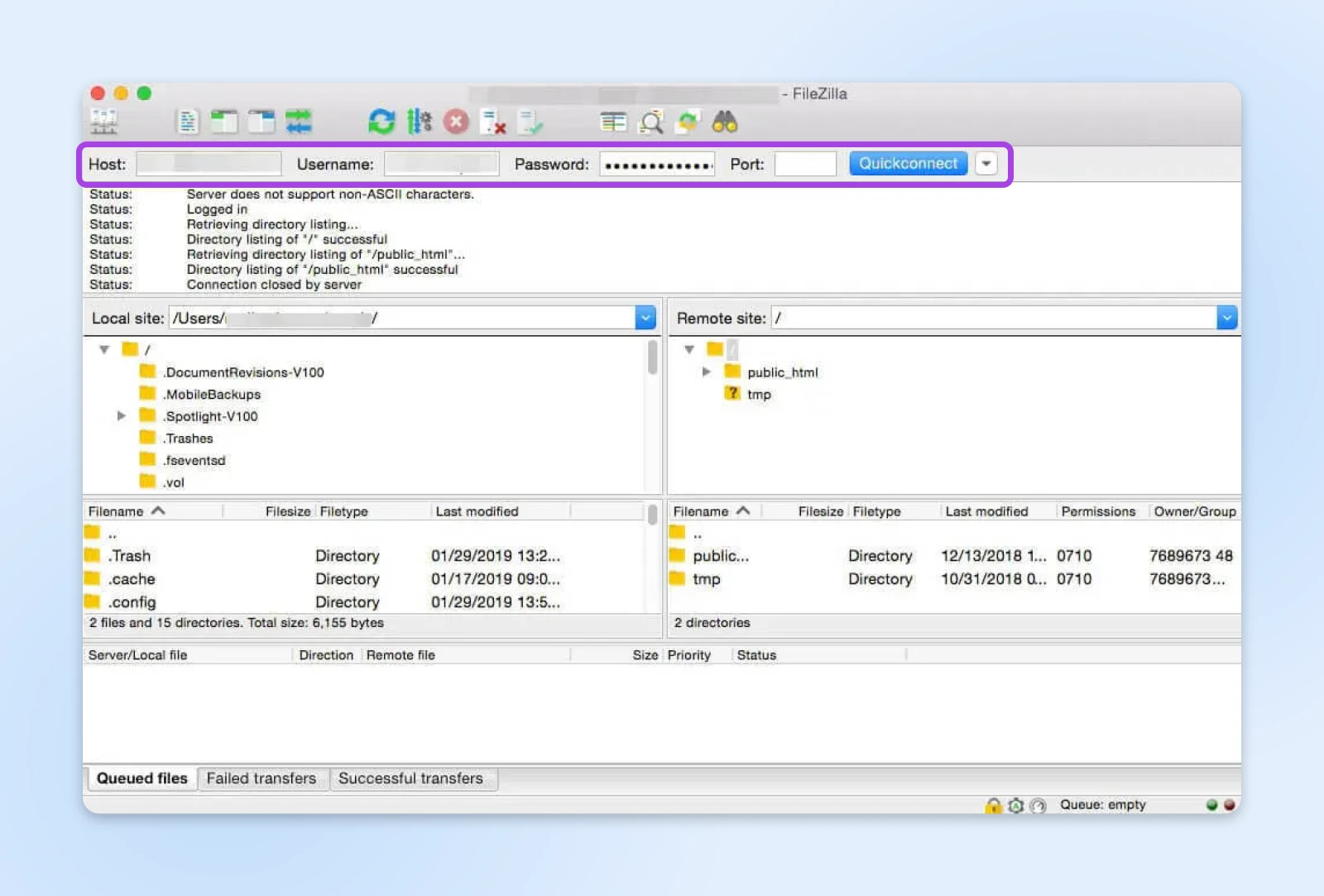
Genereer dan de map die je back-upbestanden zal opslaan in FileZilla. Om dit te doen: Klik met de rechtermuisknop in het bovenste linker kwadrant, kies Maak Map, en noem je bestand.
Nu, sleep gewoon de bestanden die je wilt opslaan vanuit het rechterbovenkwadrant naar je nieuwe map.
Weet je niet zeker welke bestanden je moet pakken? Sleep gewoon de hele map met de naam van je site erop over.
Volgende stap: het maken van een back-up van je database.
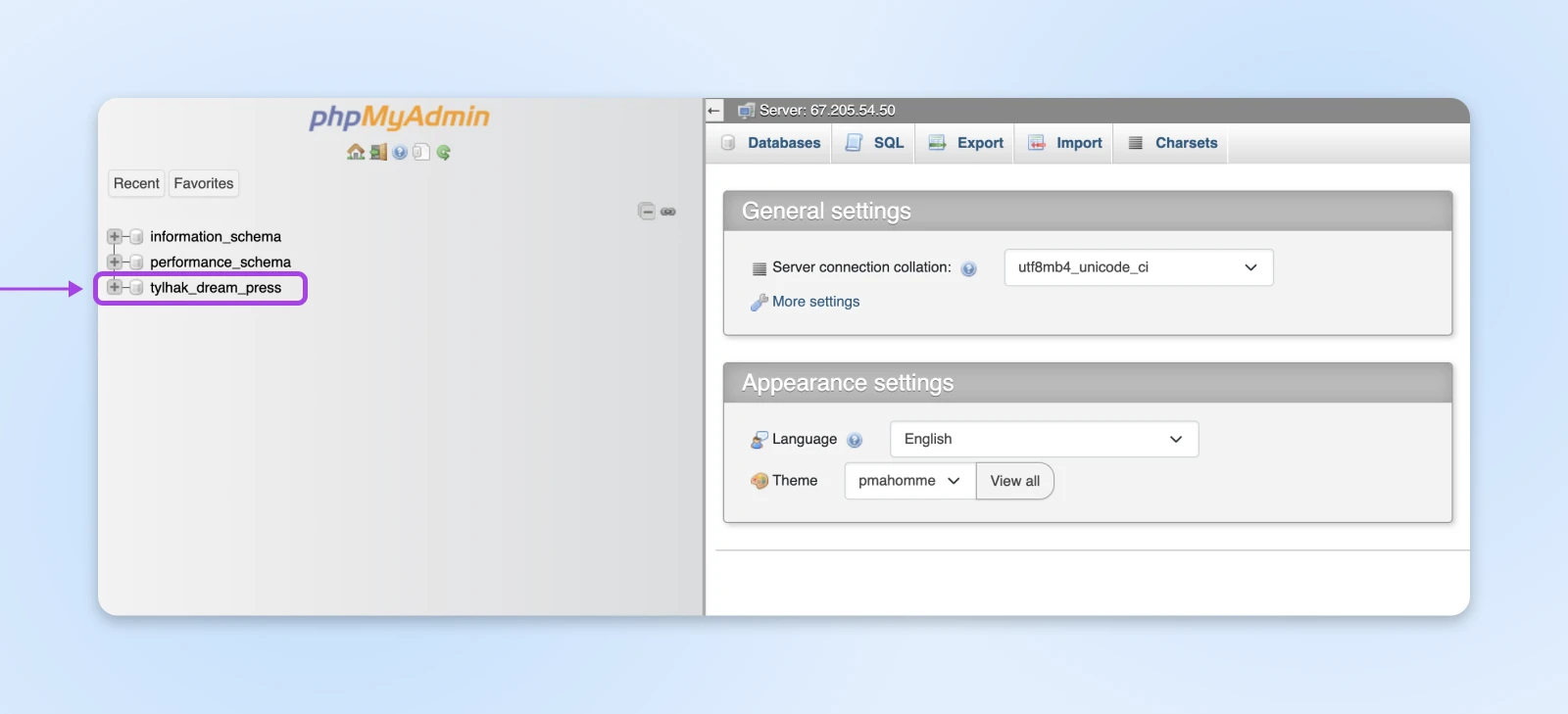
Stap opnieuw in je host account en log in op het phpMyAdmin tool. Selecteer je website database in de linker zijbalk om het te openen.
Nu, navigeer naar de Export tab bovenaan het scherm, kies de Snelle methode, en gebruik de Exporteer knop om de download te starten.
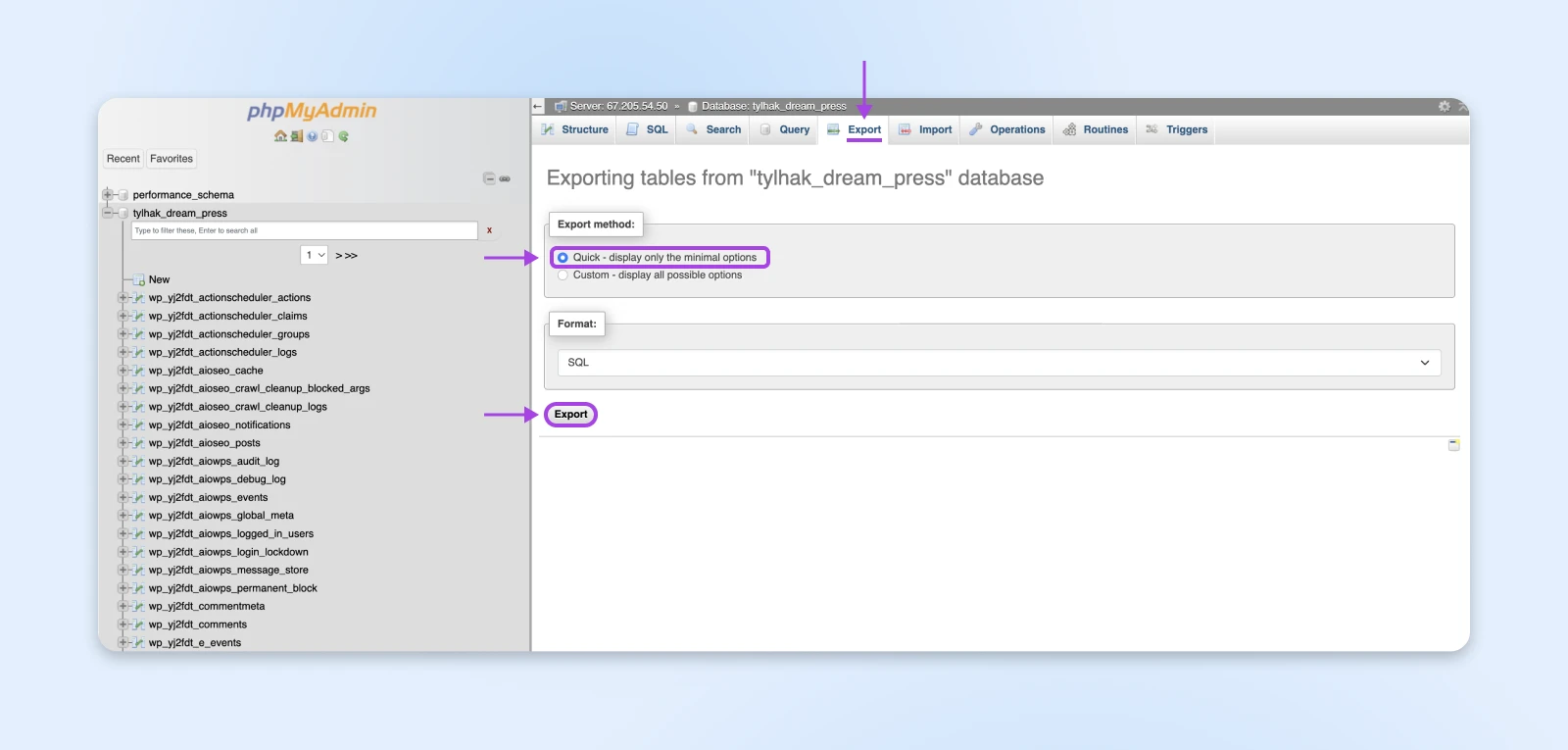
Wanneer je database download klaar is, ben je geback-upt en klaar om te beginnen!
Hoe Los Je De Veelvoorkomende Oorzaken Van Uitsluiting Van WordPress Op? (7 Methoden)
Op dit punt heb je hopelijk de meest waarschijnlijke oorzaak van je blokkering geïdentificeerd op basis van de foutmelding die je ziet.
Je zou ook een verse back-up moeten hebben gemaakt.
Nu is het tijd om problemen op te lossen.
Let op dat dit geen stappen zijn die je in genummerde volgorde moet proberen. In plaats daarvan komt elke oplossing overeen met het specifieke probleem en de weergave die je ziet wanneer je probeert in te loggen.
Hier gaan we dan!
1. Herstel Je WordPress Website Inlog-URL
Als je een Dit is uitgeschakeld melding krijgt wanneer je probeert in te loggen, is de meest waarschijnlijke reden dat je de verkeerde inlog-URL gebruikt.
Sommige sites gebruiken een aangepaste URL voor inloggen als een beveiligingsmaatregel, zodat hackers de URL niet kunnen raden en proberen binnen te dringen door brute kracht. Normaal gesproken zou je dit instellen met behulp van een plugin zoals WPS Hide Login.
Brute-Force Aanval
Een brute-force aanval is een cyberaanval waarbij de aanvaller trial-and-error gebruikt om toegang te verkrijgen tot een online account, zoals pogingen om wachtwoorden, algemene inloggegevens of digitale sleutels te raden.
Lees MeerHet gereedschap werkt goed, maar als je de juiste URL bent vergeten, kun je niet inloggen op je WordPress-dashboard. Hiervoor moet je tijdelijk de plugin uitschakelen om het te herstellen.
DreamHost-gebruikers kunnen toegang krijgen tot hun websitebestanden via hun paneel volgens deze instructies.
Anders gebruik je de SFTP + FTP-cliënt combinatie die je tijdens de back-upfase hebt gebruikt om toegang te krijgen tot je websitebestanden.
Zodra je jouw bestanden kunt bekijken, waar je naar op zoek bent is een bestand met de naam van jouw site erop — en daarbinnen een bestand genaamd wp-content.
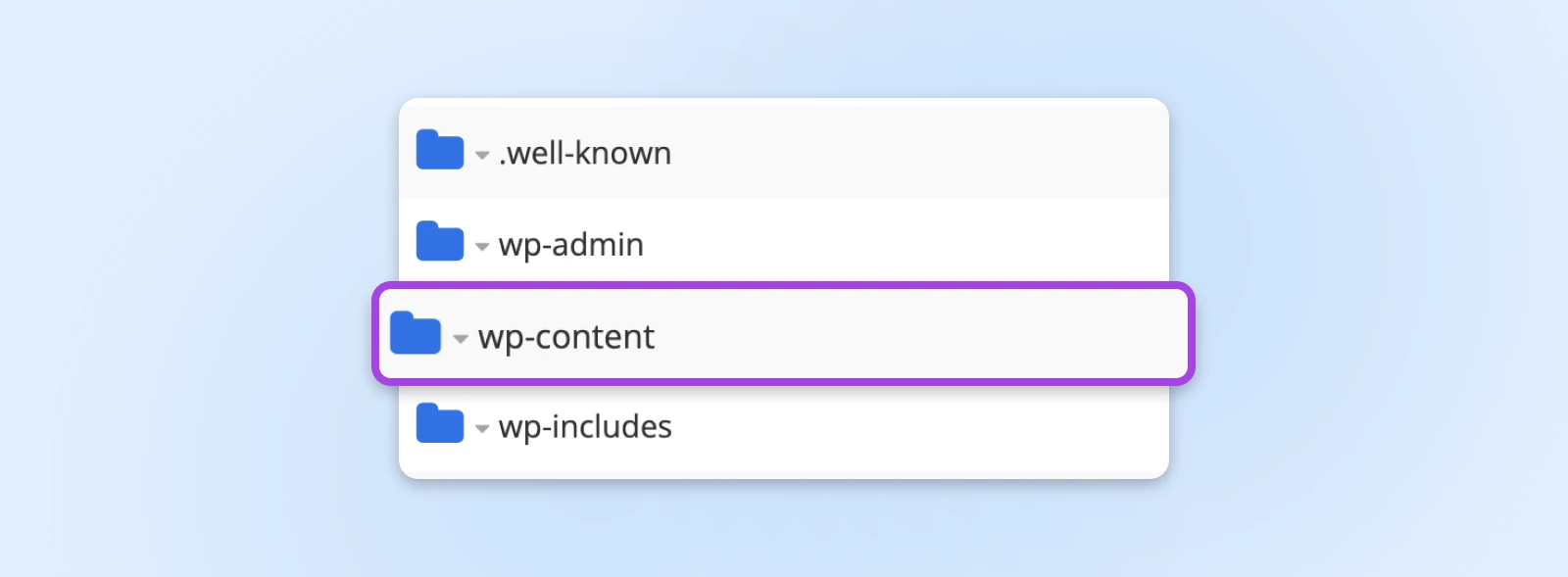
Kijk daar naar de map plugins. Open die om een map te zoeken met een naam die overeenkomt met je beveiligingsplugin.
Verander de naam van de map in iets anders. We raden aan om simpelweg “-disabled” aan het einde van de mapnaam toe te voegen, zodat je deze later gemakkelijk kunt herkennen.
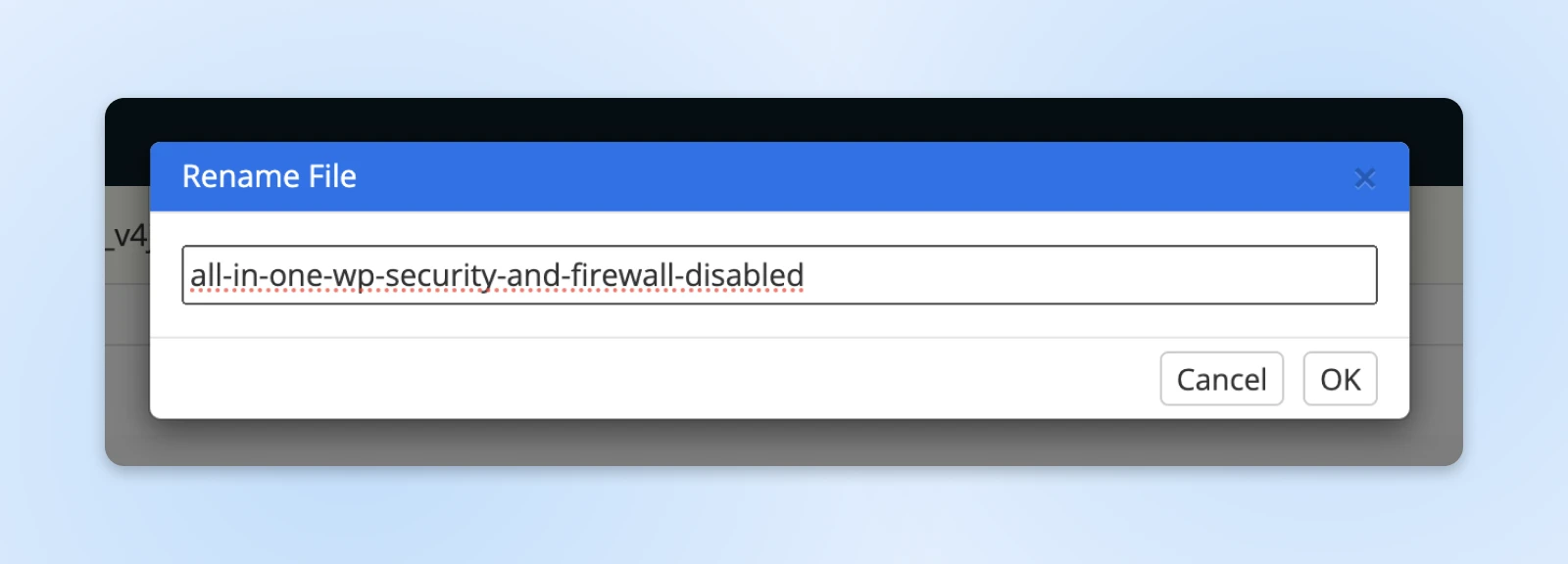
Hoe helpt dit? Het wijzigen van de pluginnaam deactiveert deze, aangezien WordPress deze niet meer zal herkennen.
Nu zou je succesvol moeten kunnen inloggen op je site! Eenmaal binnen, wil je de map van de plugin terug naar zijn oorspronkelijke staat hernoemen.
2. Reset Je Wachtwoord Met phpMyAdmin Of WP-CLI
Als je gewoonlijk je WordPress-beheerderswachtwoord bent vergeten, heb je de mogelijkheid om het via e-mail opnieuw in te stellen.
Maar helaas, soms komt de reset-email nooit aan!
Dit is vaak het gevolg van een tijdelijk probleem met het e-mailsysteem op je site. Als je meerdere keren hebt geprobeerd je wachtwoord te resetten en je de herstel-e-mail niet ontvangt, is het tijd om zelf actie te ondernemen.
Je kunt je wachtwoord rechtstreeks in de database resetten door deze instructies voor het gebruik van phpMyAdmin te volgen.
Je kunt ook de wp-cli commandoregelinterface gebruiken om je wachtwoord te updaten, hoewel niet alle hostingproviders WP-CLI beschikbaar hebben.
Om deze tool te gebruiken, moet je eerst zorgen dat je gebruikersnaam geregistreerd staat als een Secure Shell (SSH) gebruiker.
Als je niet zeker weet hoe je dit moet doen, bekijk dan onze instructies over het aanmaken van een gebruiker met SSH-toegang.
Als je niet bekend bent met het gebruik van SSH om toegang te krijgen tot je site, hebben we ook een gids over het gebruik van SSH die je kunt bekijken.
Zodra je bent ingelogd met SSH, navigeer naar je WordPress-directory. Bij DreamHost is het commando:
cd /home/username/yourdomain.com
Vervang username door je daadwerkelijke gebruikersnaam en yourdomain.com door je domeinnaam.
Voer nu het volgende commando uit om het wachtwoord te resetten:
wp user update your_user --prompt=user_pass
Vervang user_login door je WordPress-gebruikersnaam. Dit commando laat het systeem vragen om het wachtwoord veilig in te voeren, en laat geen registratie van het nieuwe wachtwoord achter in de commandoregel.
Ververs je site.
En ten slotte, controleer of het opnieuw instellen van het wachtwoord succesvol was door in te loggen op je WordPress-beheerpaneel met het nieuwe.
3. Maak Een Nieuwe Gebruiker Aan Met Administratorrechten
Soms, zelfs als je wel kunt inloggen, heb je niet je gebruikelijke administratieve rechten. Dit betekent waarschijnlijk dat je de cruciale functies die nodig zijn om je site draaiende te houden, niet kunt uitvoeren.
Dit probleem is meestal het resultaat van kwaadaardige activiteit: ofwel is je site gehackt, of iemand met toegang tot je account heeft wijzigingen aangebracht. Beveiliging en herstellen van een hack is een ander onderwerp, dus daar gaan we hier niet op in. We zullen je echter wel laten zien hoe je je beheerderstoegang kunt herstellen.
Ga naar de phpMyAdmin interface en haal je website op uit de lijst aan de linkerkant.
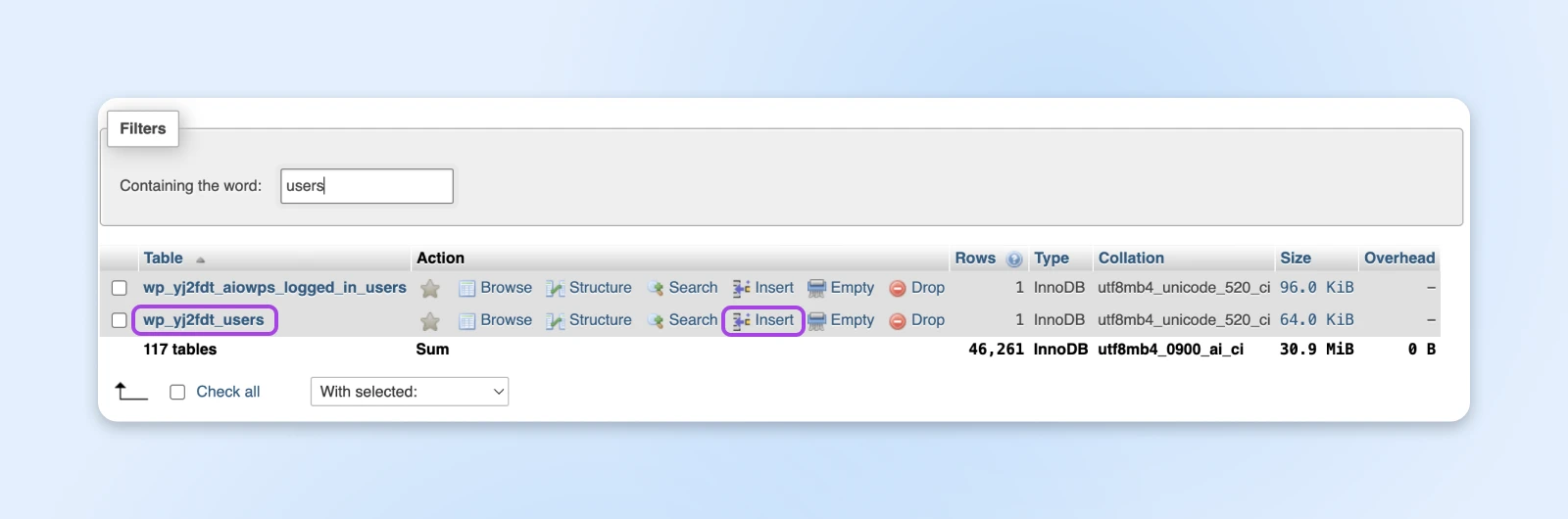
Scroll naar beneden (of zoek) om de gebruikers tabel te vinden. Klik op de invoegen link.
Vervolgens vul je de Value velden in op het formulier voor je.
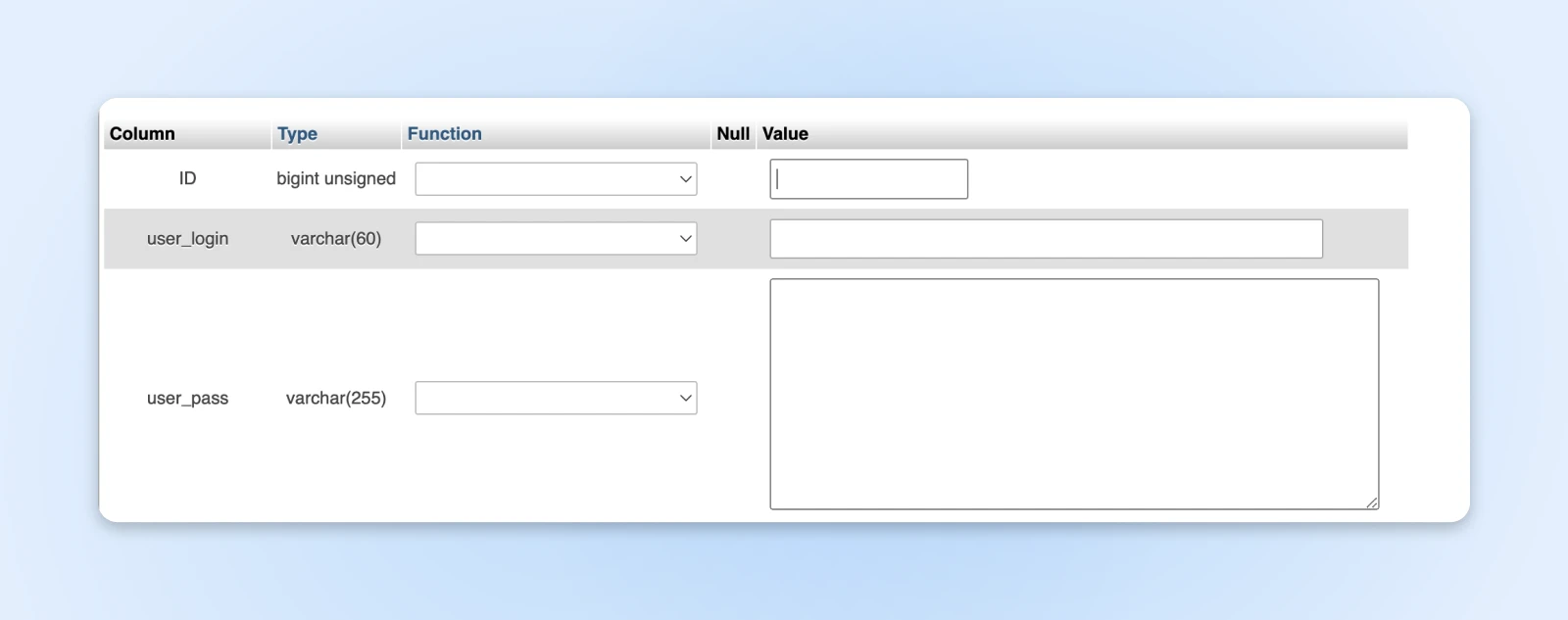
Elk veld komt overeen met een veld in de WordPress gebruikersinstellingen:
- ID: Kies een nummer dat nog niet door een van de andere gebruikers op je site is gebruikt. Als je bijvoorbeeld vijf gebruikers hebt, moet je nieuwe gebruiker minstens nummer zes zijn.
- user_login: De gebruikersnaam voor je nieuwe beheerdersaccount.
- user_pass: Het wachtwoord voor de nieuwe gebruiker.
- user_nicename: Een bijnaam voor de gebruiker.
- user_email: Het e-mailadres voor het account.
- user_url: De URL van je website.
- user_registered: De huidige datum.
- user_status: Moet nul zijn.
- display_name: De naam die je op je website wilt laten zien voor deze gebruiker.
Wanneer je klaar bent, klik je op Go om deze nieuwe gebruiker op te slaan.
Hierna moet je deze nieuwe gebruiker beheerderstoegang geven.
Ga terug naar je grote lijst van databasetabellen, en scroll naar beneden of zoek om de usermeta vermelding te vinden en klik op Insert.
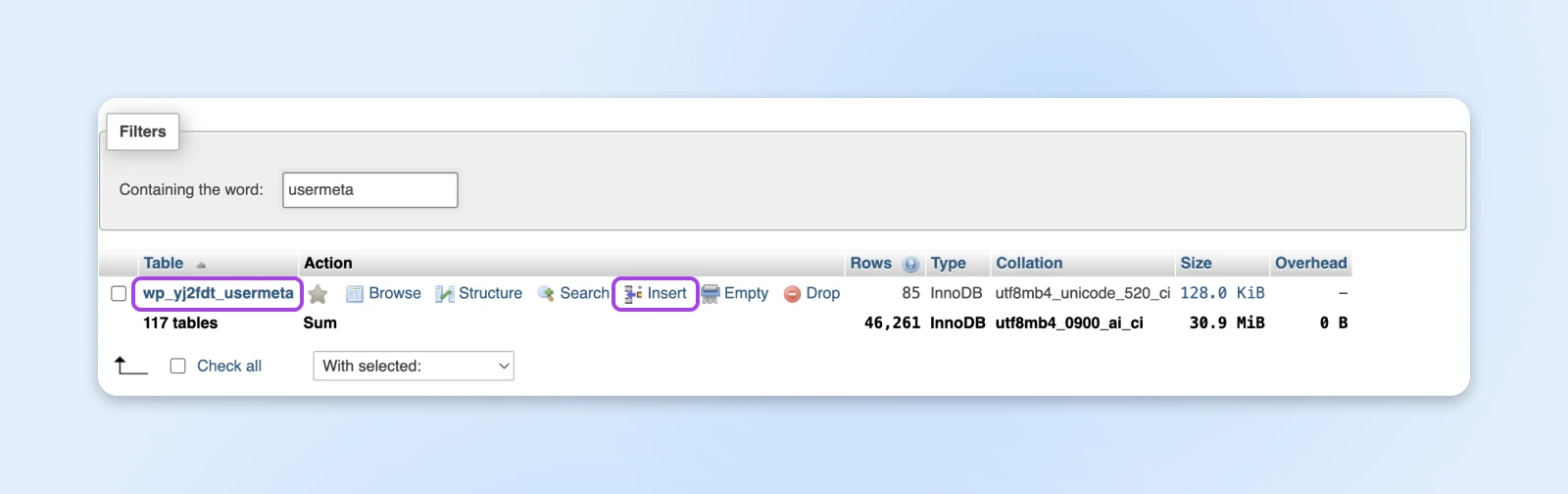
Vul nogmaals de formulier velden als volgt in:
- unmeta_id: Laat dit leeg.
- user_id: Het ID-nummer van de nieuwe gebruiker (zoals hierboven vermeld).
- meta_key: Voer wp_capabilities in.
- meta_value: Typ a:1:{s:13:”administrator”;b:1;} in.
Wanneer je klaar bent, klik op Go. Herhaal nu hetzelfde proces nog een keer met het usermeta bestand, maar gebruik de volgende waarden:
- unmeta_id: Laat dit leeg.
- user_id: Het ID-nummer van de nieuwe gebruiker (zie boven).
- meta_key: Typ wp_user_level in.
- meta_value: Stel dit in op 10.
Weer kun je Go selecteren om je wijzigingen op te slaan en te activeren.
Voila! Je hebt nu succesvol de nieuwe gebruiker beheerdersrechten gegeven.
Deze gebruiker geeft je nu volledige toegang tot je WordPress-dashboard en site.
Als je niet vertrouwd bent met phpMyAdmin, of gewoon de opdrachtregel verkiest, kun je ook WP-CLI opnieuw gebruiken om je nieuwe gebruiker aan te maken.
Om een nieuwe gebruiker met beheerdersrechten te creëren, krijg toegang tot je site via SSH, navigeer naar de WordPress-directory, en voer de volgende code in:
wp user create newusername admin@example.com --role=administrator --prompt=user_pass
Vervang gewoon username met je gewenste gebruikersnaam, en admin@example.com met het e-mailadres waar je het aan wilt koppelen.
4. Schakel Je Beveiligingsplugins Uit
Veel beveiligingsplugins, zoals Sucuri Security, beperken het aantal mislukte inlogpogingen. Je kunt geen pogingen meer doen nadat je de limiet hebt bereikt.
Deze functionaliteit is handig omdat het hackers of kwaadwillende gebruikers verhindert om zich een weg naar je site te forceren. Echter, als het geactiveerd wordt, kan het ook jou verhinderen om toegang tot je eigen site te krijgen.
Om weer toegang te krijgen, moet je tijdelijk je beveiligingsplugin uitschakelen. Dit kan zonder toegang tot je dashboard door SFTP te gebruiken, volg de instructies van Stap 1 hierboven – het proces is identiek.
Zodra je toegang hebt, wil je de plugin opnieuw inschakelen en jezelf verwijderen van eventuele zwarte lijsten (als je plugin deze functie biedt). Dan kun je zoals gewoonlijk inloggen.
5. Probleemoplossing Voor Het Witte Scherm Des Doods (WSoD)
“White Screen of Death” (WSoD) is een uitdrukking die gebruikt wordt in de WordPress-gemeenschap om een leeg wit scherm te beschrijven — of tegenwoordig vaker een foutmeldingsscherm, dat je kunt zien wanneer je probeert toegang te krijgen tot je site.
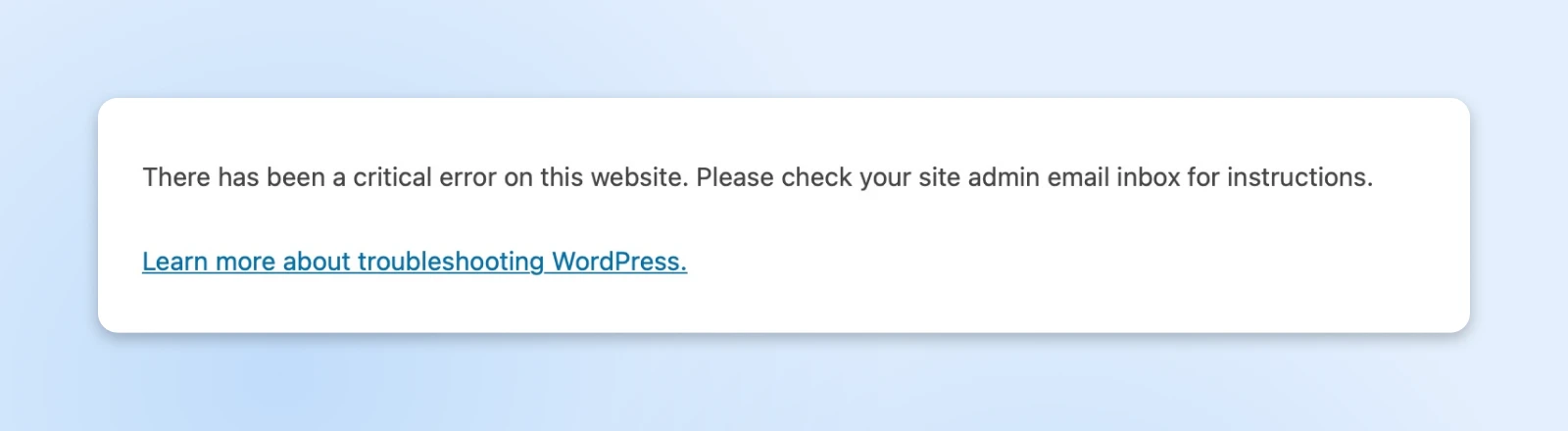
Er zijn verschillende mogelijke oorzaken voor een WSoD. Meestal is het een rogue plugin op je site of onvoldoende PHP-geheugen.
We zullen door het oplossen van elk scenario lopen.
Alle WordPress Plugins Uitschakelen
Eerst moet je controleren of een plugin de boosdoener is. Om dit te doen, moet je alle plugins uitschakelen. Als dit toegang tot je site verleent, kun je ze dan één voor één weer inschakelen totdat je de specifieke plugin hebt geïsoleerd die het probleem veroorzaakt.
Om alle plugins uit te schakelen zonder toegang tot je WordPress-dashboard, moet je SFTP gebruiken. Volg weer de instructies uit Stap 1.
Echter, in plaats van de map voor een bepaalde plugin te hernoemen, wil je de hele plugins map hernoemen.
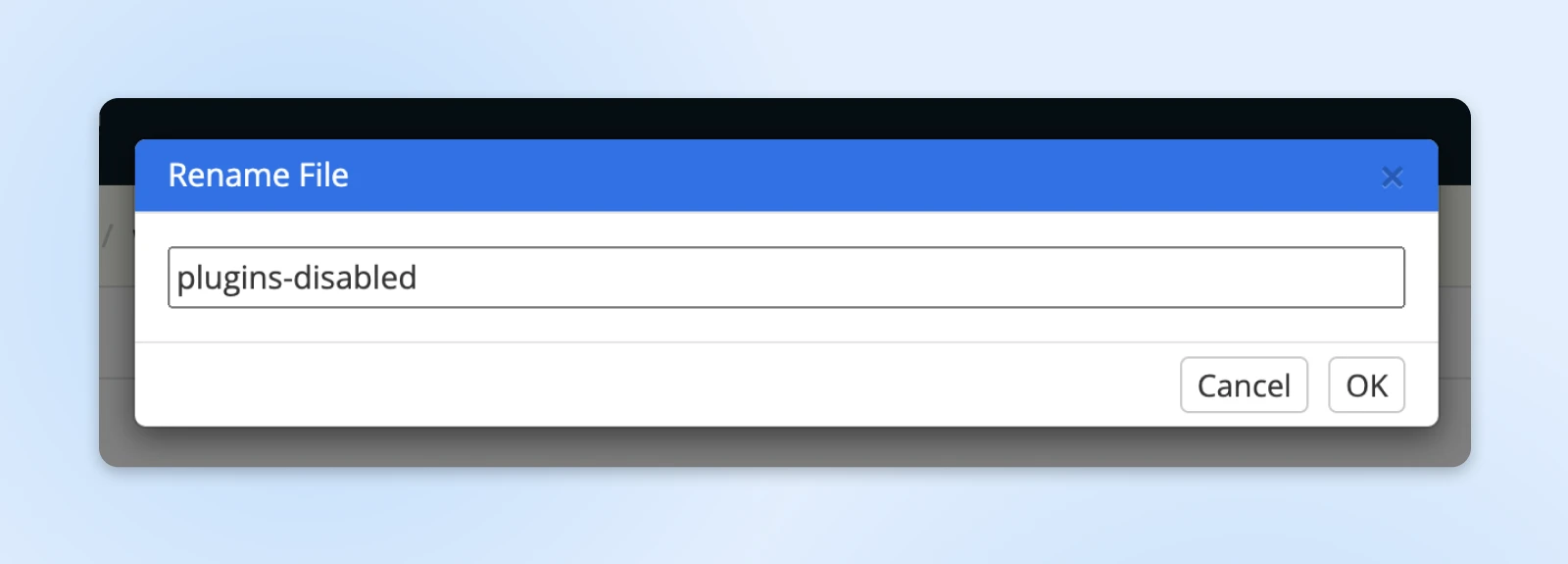
Dit schakelt alle uit. Daarna kun je je pagina vernieuwen en kijken of je kunt inloggen. Zo niet, ga dan verder met de volgende stap.
Als het uitschakelen van alle plugins het probleem oplost en je kunt inloggen op je WordPress-site, open dan je site opnieuw in SFTP en herstel de map met plugins naar de oorspronkelijke naam (log niet uit het WordPress-dashboard terwijl je dit doet).
Ze zouden nu in de normale pluginlijst moeten verschijnen, te vinden bij Plugins > Geïnstalleerde Plugins op je WordPress-dashboard.
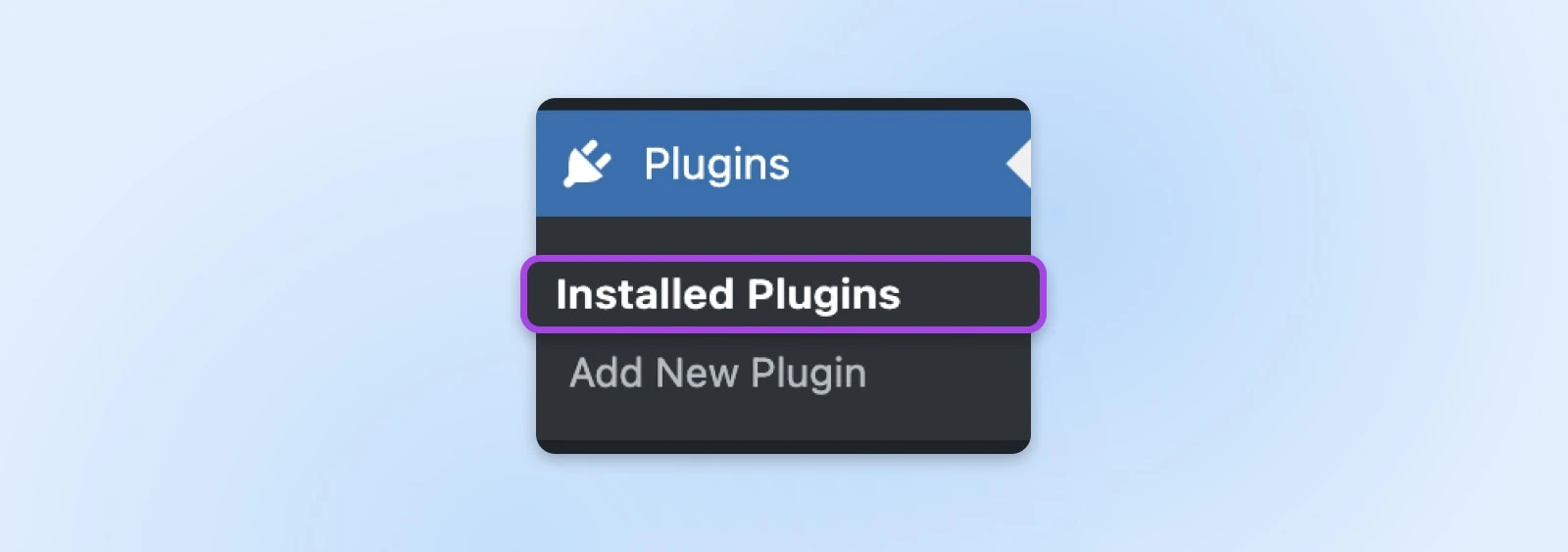
Deactiveer vervolgens de plugins binnen het dashboard door ze allemaal te selecteren en Deactiveren > Toepassen te kiezen uit het menu voor bulkacties.
Nu kun je teruggaan naar de lijst en elke plugin één voor één inschakelen. Nadat je elk hebt ingeschakeld, vernieuw je je site en controleer je of de WSoD terugkeert. Als dat zo is, weet je welke plugin verantwoordelijk was.
Daarna kun je ofwel zoeken naar updates om het probleem op te lossen of een alternatieve plugin vinden.
Vergroot Het Geheugen Voor Je Site
Als een plugin niet het probleem was, is de volgende stap het proberen van verhogen van het beschikbare geheugen voor je website.
Om te beginnen, open je site opnieuw in SFTP en zoek je het wp-config.php bestand in de hoofdmap.
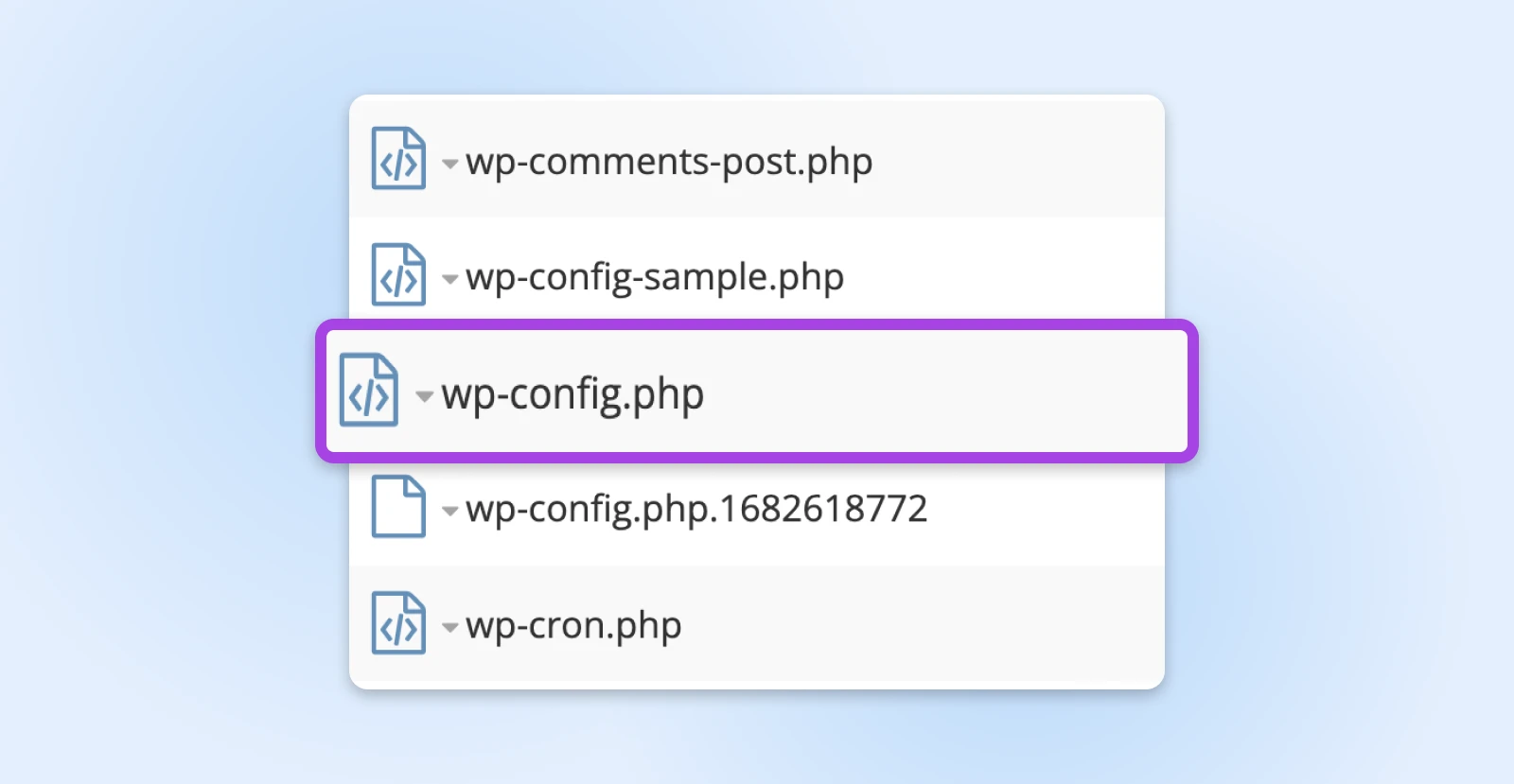
Je moet dat bestand bewerken om de volgende regel code toe te voegen:
define('WP_MEMORY_LIMIT', '128M');
Sla op, vernieuw dan je site om te zien of het de fout heeft opgelost.
Als dat niet helpt, kun je nog een paar probleemoplossingsstappen proberen in onze uitgebreide gids over het oplossen van het Witte Scherm des Doods.
Als alles faalt, neem dan contact op met het ondersteuningsteam van je host.
6. Databaseverbindingsfouten Oplossen
Als je Error establishing database connection ziet wanneer je probeert in te loggen, betekent dit dat WordPress geen verbinding kan maken met de MySQL-database.
MySQL
MySQL is een relationeel databasebeheersysteem dat praktische beheertools biedt. Je kunt MySQL gebruiken om gegevens te creëren, wijzigen en extraheren via de SQL-programmeertaal.
Lees MeerWordPress-sites gebruiken deze databases om bijna alle informatie op je site op te slaan. Als er geen verbinding kan worden gemaakt, wordt je website niet geladen.
Het goede nieuws is dat de oorzaken van dit probleem relatief makkelijk te verhelpen zijn. Echter, aangezien er meerdere opties zijn, kan het probleemoplossing om te ontdekken welke van toepassing is tijdrovend zijn.
Hier behandelen we de oplossing voor het meest voorkomende probleem: incompatibele inloggegevens.
Voor DreamHost-gebruikers, hier is hoe je je databasegegevens kunt benaderen in het panel. Het proces kan verschillen onder hostbeheerders, maar over het algemeen zul je waarschijnlijk dezelfde procedure volgen.
Daarna wil je deze inloggegevens vergelijken met die in je wp-config.php bestand, dat je opnieuw kunt benaderen via SFTP.
Zoek het bestand met de naam van je site en vind het wp-config.php bestand daarin. Open of download het bestand en controleer of de informatie onder MySQL-instellingen overeenkomt met wat je in je paneel hebt gevonden.
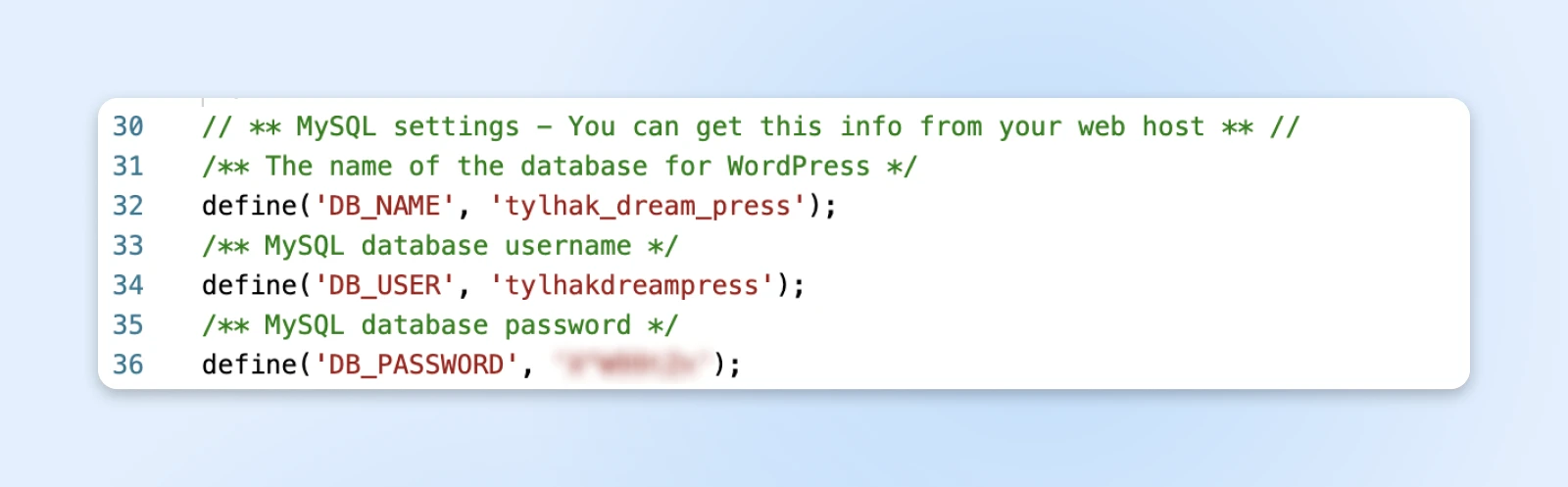
Als dit het probleem was, zodra die gegevens overeenkomen, zou je moeten in staat zijn om je inlogpagina te bereiken.
Zie je nog steeds een databasefout? Geen zorgen — hier is onze gids over het oplossen van WordPress database verbindingsfouten.
7. Onlangs Aangebrachte Code Wijzigingen Ongedaan Maken
Als je jouw site laadt en een Parse error: syntax error melding ziet, betekent dit dat jouw site incorrecte code bevat, waardoor WordPress niet kan laden — En jij niet kunt inloggen.
Dit komt het meest voor wanneer code van het internet wordt gekopieerd en geplakt zonder grondige dubbele controle. Technisch gezien zouden nieuwere versies van WordPress dit automatisch moeten voorkomen, maar als je site op een oudere versie draait, kun je deze fout nog steeds zien.
Dit oplossen is eenvoudig.
Je kunt eenvoudig de meest recente wijziging(en) die je aan de code van je site hebt gemaakt ongedaan maken voordat deze fout verscheen.
Een andere optie is om een recente werkende back-up te herstellen.
Als je nog steeds de code wilt gebruiken die het probleem veroorzaakte, bekijk dan onze complete gids voor het oplossen van syntaxisfouten in WordPress.
De beste manier om dit probleem in de toekomst te voorkomen is door alle code die je van het web haalt te valideren.
Zoals we eerder hebben gezegd, is het altijd een goed idee om een nieuwe back-up van je site te maken — vooral voordat je wijzigingen aanbrengt in de code, voor het geval er iets misgaat.
WordPress Probleemoplossing Bronnen
Werk je aan andere problemen op je WordPress-site? We hebben veel tutorials samengesteld om je te helpen bij het oplossen van verschillende soorten WordPress-problemen:
- Veelvoorkomende Problemen Met Het Uploaden Van Afbeeldingen In WordPress En Hoe Je Ze Oplost (5 Methoden)
- Hoe Los Je De Fatale Fout Op: Maximale Uitvoeringstijd Overschreden (In 6 Stappen)
- Hoe Los Je Veelvoorkomende SSL-Problemen In WordPress Op
- Hoe Los Je Veelvoorkomende WordPress Fouten Op
- Hoe Los Je De 500 Interne Serverfout In WordPress Op
- Hoe Los Je Het Probleem Op Dat WordPress Geen E-mail Verzendt
- Hoe Los Je WordPress Fout 404 Niet Gevonden Op
- Hoe Los Je Witte Tekst En Ontbrekende Knoppen In De Visuele Editor Van WordPress Op
- Hoe Los Je De Fout Op Van De Zijbalk Onder De Inhoud In WordPress (In 3 Stappen)
- Hoe Los Je Het Probleem Van Het Vernieuwen En Omleiden Van De WordPress Inlogpagina Op
Haal Het Meeste Uit WordPress Met DreamPress
Als je ooit bent buitengesloten van je WordPress-beheerdersdashboard, weet je hoe frustrerend het kan zijn.
Er zijn veel mogelijke oorzaken, en aangezien de exacte foutmelding kan variëren afhankelijk van het onderliggende probleem, kan het vinden van de hoofdoorzaak enige tijd in beslag nemen.
Tegen deze tijd heb je hopelijk alles geleerd over de meest voorkomende oorzaken van dit probleem, met gedetailleerde uitleg over hoe je ze kunt oplossen.
Wanneer je een foutmelding krijgt bij het inloggen, kun je de begeleidende stappen volgen, zodat je weer toegang kunt krijgen tot je WordPress-site.
Oh, maar wat is dat? Je wilt je minder richten op probleemoplossing en meer op het creëren van geweldige inhoud en het runnen van je bedrijf?
We horen je.
In dat geval zou je serieus moeten overwegen om over te stappen naar DreamPress als je hostingprovider.
Onze beheerde WordPress-hosting zorgt ervoor dat je site altijd beschikbaar, snel en beschermd is met regelmatige back-ups. En we hebben het al gehad over onze 24×7 klantenservice, toch?

Trek Meer Bezoekers, Groei Jouw Bedrijf
De best ontworpen site is waardeloos als niemand deze kan vinden. Maak gebruik van bewezen online marketingstrategieën en -technieken om meer van je doelpubliek jou te laten vinden.
Zie Meer