Functies toevoegen aan je WordPress-website is super eenvoudig met plugins.
Heb je een contactformulier nodig? Daar is een plugin voor. Een privé-ledengebied bouwen? Plugins kunnen dat.
Je kunt ook plugins vinden voor beveiliging, prestaties, lay-outs, contentbeheer en ontelbare andere doeleinden.
Met zoveel geweldige tools om uit te kiezen, is het verleidelijk om je laarzen te vullen – en veel artikelen zullen je aanmoedigen dit te doen.
Helaas is de harde waarheid over WordPress plugins dat ze je website eigenlijk kunnen benadelen.
Om uit te leggen waarom, hebben we besloten om diep in te gaan op de onderwerpen. Blijf lezen om de potentiële valkuilen van plugins te ontdekken, alle belangrijke voordelen, en hoe je de juiste balans vindt op je WordPress-website.
Zijn WordPress Plugins Goed Of Slecht?
Plugin
WordPress-plugins zijn add-ons die je in staat stellen om de functionaliteit van het Content Management System (CMS) uit te breiden. Je kunt plugins gebruiken voor bijna alles, van het toevoegen van e-commercefuncties aan WordPress tot het implementeren van page builders of het gebruik van Search Engine Optimization (SEO) tools.
Lees MeerWordPress plugins zijn een beetje zoals desserts — geweldig met mate.
Het installeren van een paar plugins kan je website een stuk aantrekkelijker maken. Ze zijn de sprinkles op je WordPress cupcake, die extra functies ontgrendelen en de prestaties verbeteren.
Deze suikerrush kan verslavend zijn, en daar beginnen de problemen.
Te veel plugins installeren (of de verkeerde soort) zal waarschijnlijk je site ongezond en traag maken. In plaats van verbeteringen toe te voegen, voeg je overtolligheid toe. Het kan zelfs je website kwetsbaar maken voor cybersecurity dreigingen.
Dus, hoe vind je een evenwicht? Om deze vraag grondig te beantwoorden, moeten we eerst vertrouwd raken met Plugins.
Wat Is Een WordPress Plugin?
Een WordPress plugin is in wezen een uitbreiding die je kunt installeren om extra functies en functionaliteit aan je WordPress-site toe te voegen.
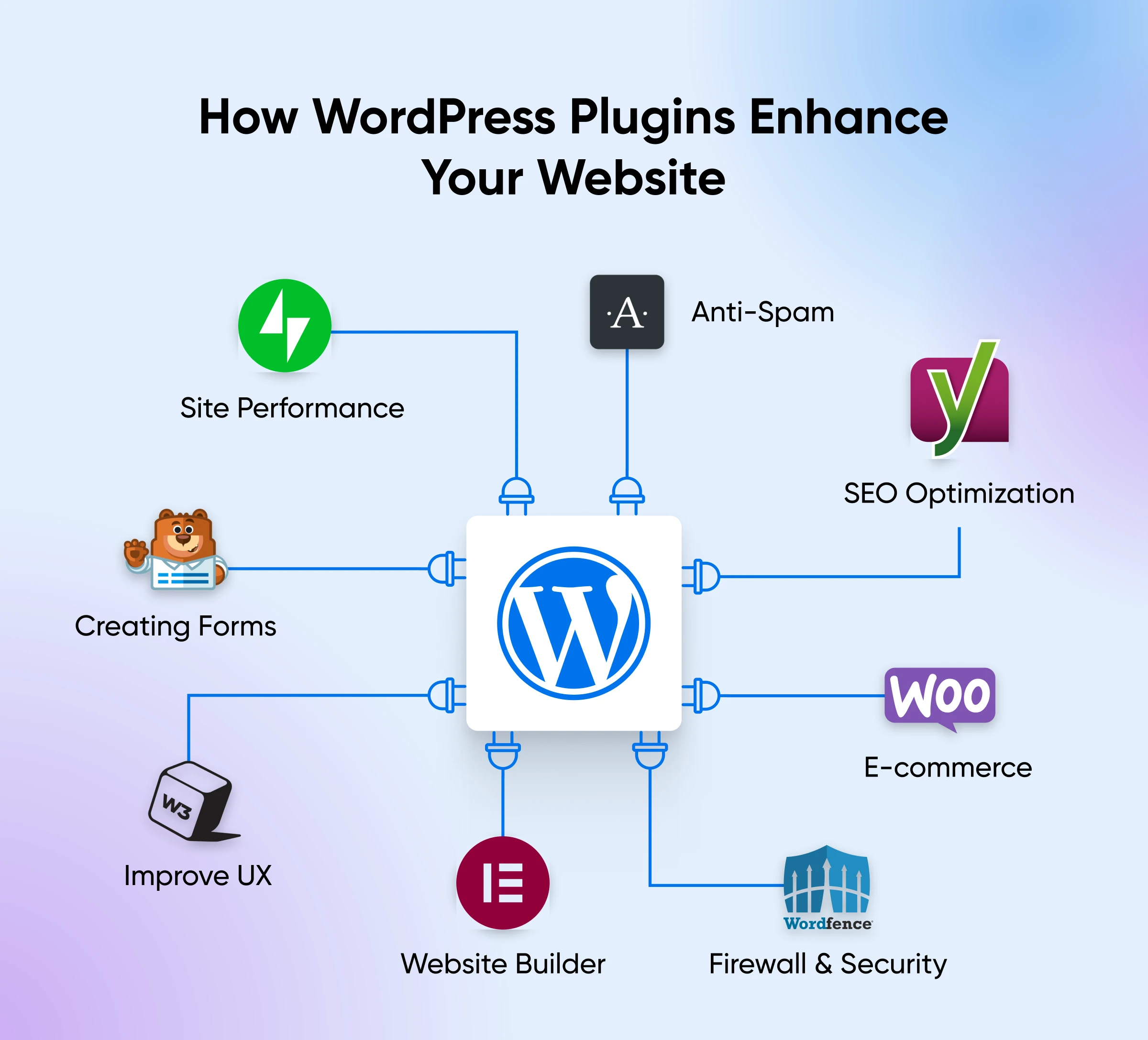
Denk erover na alsof je jouw smartphone aanpast met apps: plugins laten je WordPress aanpassen aan je specifieke behoeften.
Op technisch niveau zijn plugins geschreven in PHP code (en soms andere talen) en “haken in” op WordPress met behulp van acties en filters. Hierdoor kunnen ze de kernfunctionaliteit van WordPress wijzigen of uitbreiden zonder de daadwerkelijke broncode te veranderen.
Sommige plugins zijn zelfstandige add-ons die eenvoudig wat code toevoegen. Anderen stellen je in staat om WordPress te verbinden met externe services, waardoor je meer functionaliteit krijgt.
De meeste mensen die WordPress voor hun site gebruiken, hebben ten minste één plugin geïnstalleerd. Enkele van de meest populaire plugins zijn:
- Yoast SEO (660 miljoen downloads)
- Akismet (318 miljoen downloads)
- Jetpack (395 miljoen downloads)
- Wordfence Security (344 miljoen downloads)
Alleen de top zes namen in de Plugin Directory hebben samen al meer dan 1,6 miljard downloads behaald! En dat telt de plugins die verkocht worden op ontwikkelaarswebsites en via directories van derden niet eens mee.
Waarom WordPress Plugins Geweldig Kunnen Zijn
Er zijn goede redenen voor de populariteit van plugins. Laten we onszelf snel herinneren aan de belangrijkste argumenten om ze te gebruiken:
Plugins Maken Het Eenvoudig Om Nieuwe Functionaliteit Toe Te Voegen
Plugins stellen je in staat om de functionaliteit van je WordPress-website uit te breiden zonder aangepaste code te schrijven. Dit is enorm aantrekkelijk als je geen ervaren webontwikkelaar bent.
Zelfs voor mensen die programmeren kost het snel installeren van een add-on veel minder moeite dan het vanaf nul opbouwen en implementeren van functies. Dit geldt in het bijzonder voor gespecialiseerde apps, zoals SEO tools en e-commerce systemen.
Plugins Geven Je Controle
De meeste plugins worden geleverd met een optiepaneel. Hiermee kun je het gedrag van je uitgebreide functies aanpassen via een toegankelijke interface.
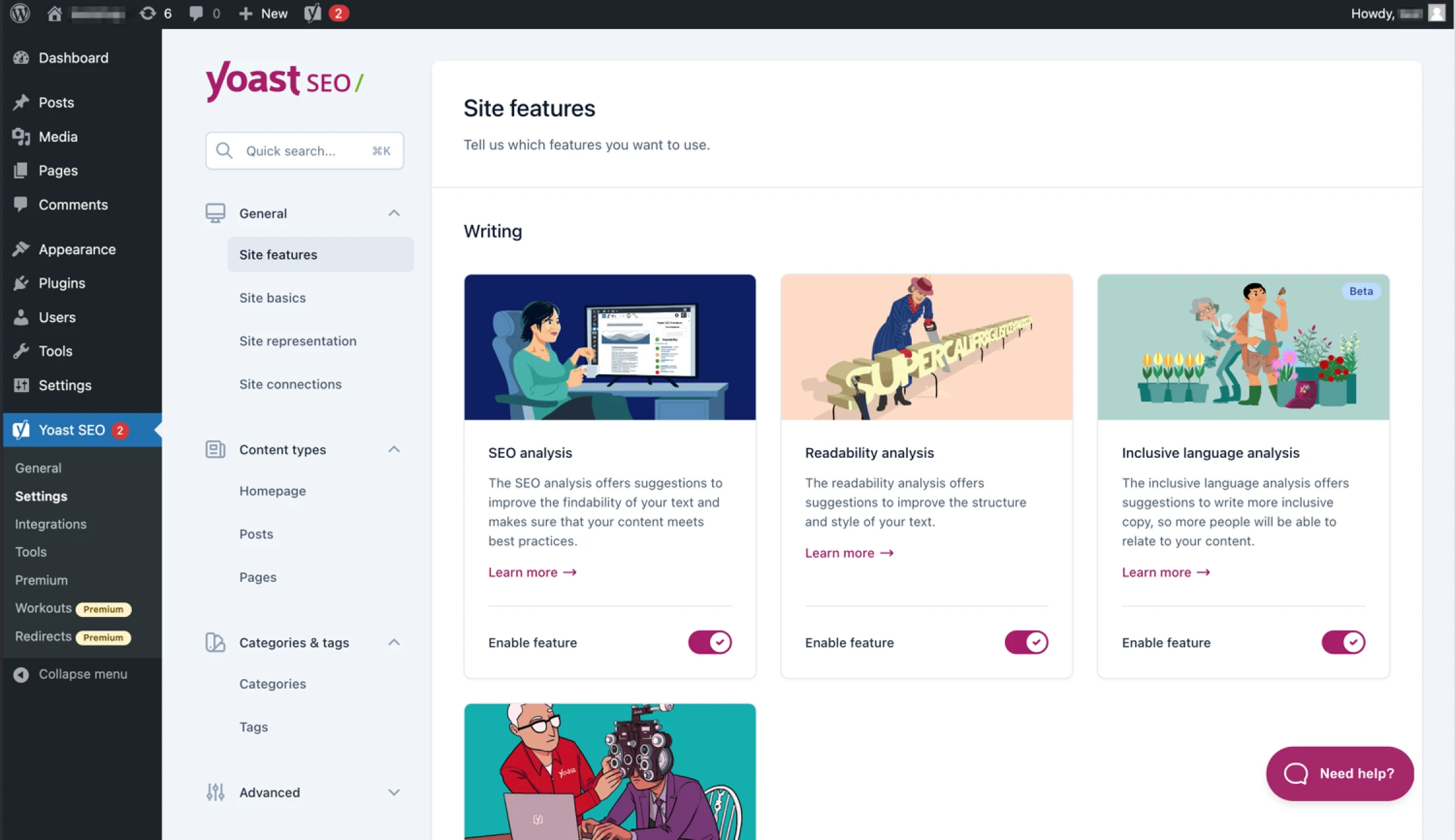
Hoewel het mogelijk is om dit soort interface voor aangepaste functies te bouwen, vereist het proces geavanceerde programmeervaardigheden of een budget om professionals te betalen.
Je Hebt De Keuze Uit 60.000 WordPress Plugins!
De meeste contentmanagementsystemen stellen je in staat om plugins, add-ons of uitbreidingen toe te voegen. Wat maakt WordPress dan uniek? De grote selectie van beschikbare plugins.
Op dit moment zijn er ongeveer 60.000 gratis en premium plugins in de officiële WordPress Plugin Directory. Van e-commerce tools tot integraties met sociale media, er is een plugin voor elke behoefte die je hebt.
Plugins Zijn (Meestal) Veel Goedkoper Dan Het Inhuren Van Een Ontwikkelaar
Zakelijke eigenaren die zeer aangepaste functies nodig hebben, zullen soms een WordPress-ontwikkelaar inhuren om de specifieke functionaliteit te bouwen.
Echter, de behoeften van de meeste site-eigenaren worden gedekt door bestaande plugins die gratis of zeer betaalbaar zijn.
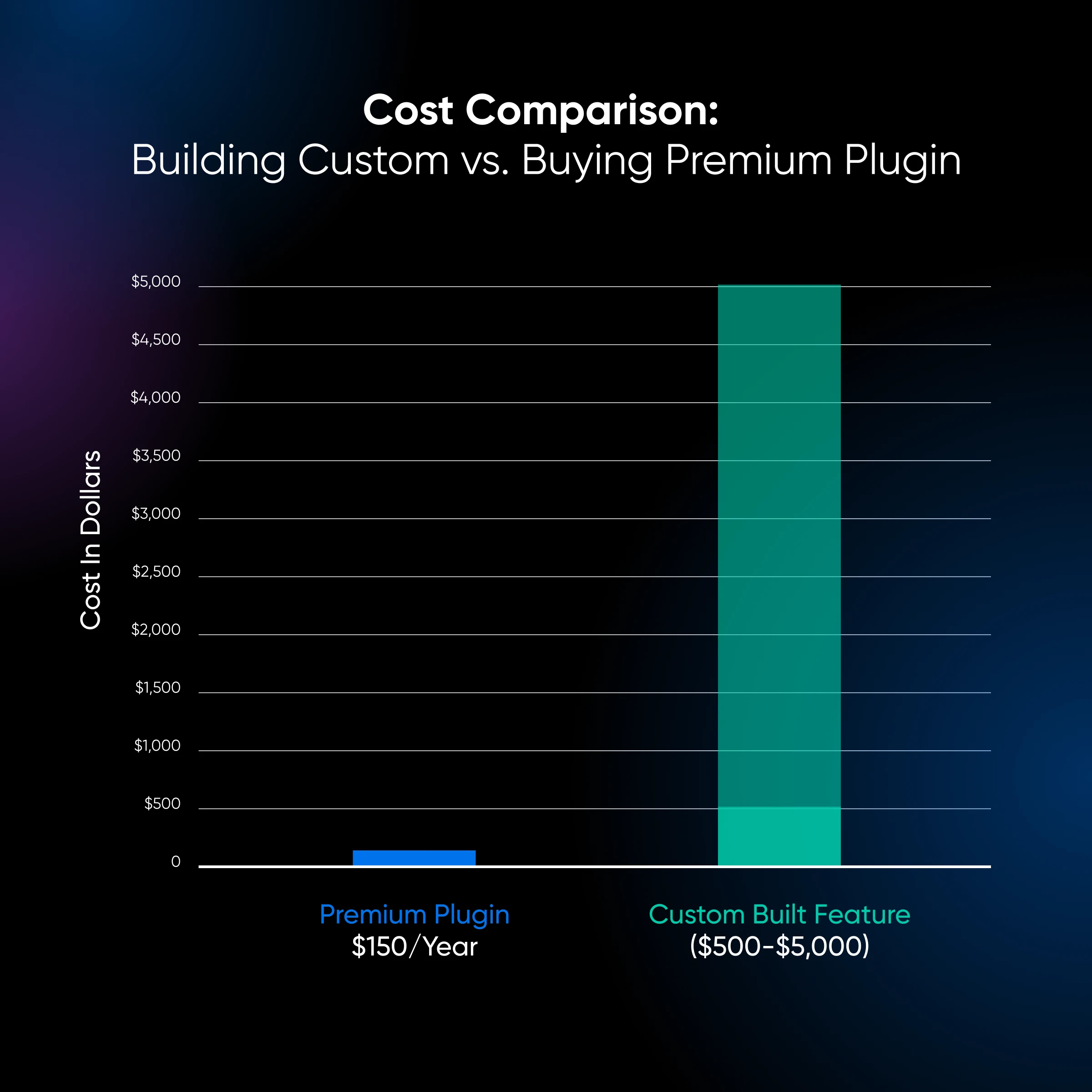
Om een directe vergelijking te maken, kun je verwachten tussen de 29 en 44 dollar per uur te betalen voor een WordPress-ontwikkelaar. Om zelfs de meest eenvoudige plugin te repliceren, hebben ze 15 uur nodig. Dat betekent dat je minstens 500 dollar moet begroten voor de initiële bouw— en meer voor toekomstige updates.
Meer functionaliteit kan tot $5.000 kosten om te bouwen. Dus zelfs $150 jaarlijks betalen voor een premium plugin lijkt een behoorlijk goede waarde.
Plugins Kunnen Betrouwbaarder Zijn
Naast de kosten is het grootste probleem bij het inhuren van ontwikkelaars het vinden van iemand die goed werk levert. Veel website-eigenaren kunnen horrorverhalen delen over code die mis ging.
Hoewel de kwaliteit van plugins net zo varieert, heeft de WordPress Plugin Directory een beoordelingssysteem dat goed gemaakte plugins naar de top laat stijgen. Het platform laat je ook zien hoe vaak de plugins zijn bijgewerkt, en eventuele openstaande problemen die gebruikers hebben gemeld.
De meeste top plugins worden onderhouden door ontwikkelingsteams met aanzienlijke middelen, wat betekent dat updates regelmatig kunnen worden uitgebracht. Hierdoor worden fouten snel hersteld.
De Verborgen Kosten Van Plugin Overbelasting
Gezien alle zichtbare voordelen, is het moeilijk om nadelen te bedenken bij het installeren van WordPress plugins.
Dat gezegd hebbende, net zoals een roestend chassis of een verouderde motor, zijn de problemen met plugins echt en niet altijd gemakkelijk te herkennen. Voordat je je garage vult met prachtige wrakken, is het de moeite waard om eens onder de motorkap te kijken.
Verminderde Sitesnelheid
Wanneer je een nieuwe plugin installeert, onthoud dan dat je nieuwe code aan je website toevoegt.
Sommige van deze code moet verwerkt worden voordat pagina’s worden weergegeven. Daarom hebben WordPress-websites met veel plugins de neiging om achter te blijven bij sites met een bescheidener selectie.
Het specifieke type plugins dat je installeert, maakt een verschil. Plugins die een van de volgende taken uitvoeren, zullen waarschijnlijk vertragen:
- Databaseverzoeken: Plugins die specifieke inhoud weergeven, zoals gerelateerde berichten, moeten de database van je site raadplegen. Dit proces verhoogt de laadtijd.
- Achtergrondverwerking: Sommige plugins wijzigen de database van je site op de achtergrond. Deze processen verbruiken bronnen en vertragen vaak de prestaties.
- HTTP-verzoeken: Plugins die het ontwerp van je WordPress-website aanpassen, zijn afhankelijk van extra CSS- en JavaScript-bestanden, die geladen moeten worden voordat elke pagina wordt weergegeven.
Deze problemen zijn niet zo merkbaar wanneer je één of twee plugins geïnstalleerd hebt. Maar naarmate je selectie groeit, doen de bijwerkingen dat ook.
Je kunt dit zelf verifiëren met de PageSpeed-test van Google.
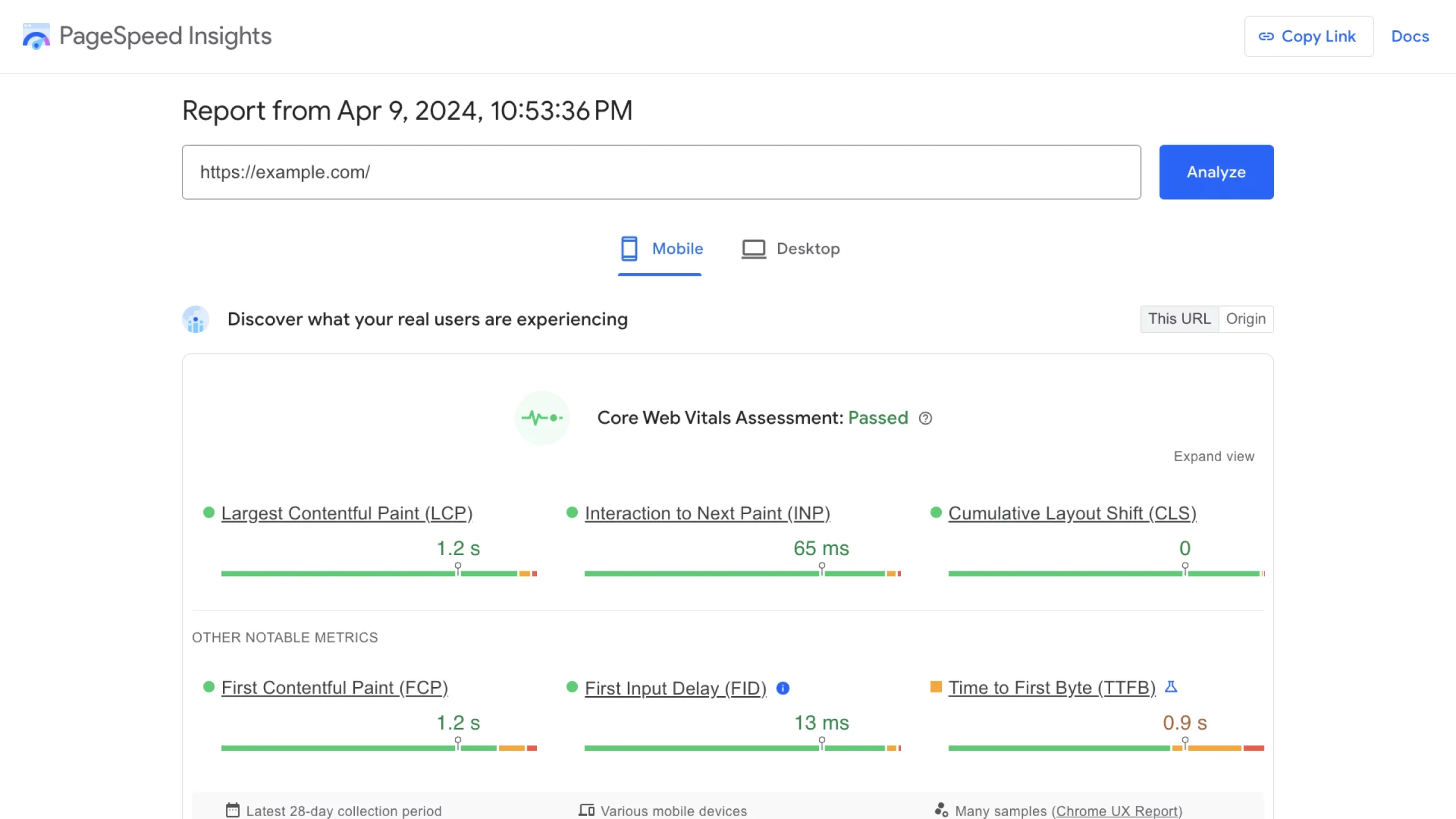
Controleer je score met al je plugins actief, en start dan de test opnieuw nadat je je niet-essentiële plugins tijdelijk hebt gedeactiveerd. Je zult bijna zeker een verbetering zien.
Het verschil is vooral uitgesproken als je slecht gemaakte plugins gebruikt. Inefficiënte code legt een last op je site, waardoor webbrowsers door meerdere hoepels moeten springen voordat ze je inhoud weergeven.
Met andere woorden, het kan je online aanwezigheid veranderen in een circus. ?
Gebruikmaken Van Extra Bronnen
Verlaagde laadsnelheid is niet het enige nadeel van plugin-overbelasting. Al dat extra werk kan een enorme belasting vormen voor je hostingomgeving, soms zonder dat je het zelfs beseft.
Elke plugin voegt bestanden toe (zoals scripts) aan je website. Wanneer iemand je site bezoekt, moet hun browser al deze bestanden downloaden om de pagina correct weer te geven.
Op dezelfde manier voegen veel plugins informatie toe aan de database van je website. Dit is handig voor het beheren van elke plugin, maar al die extra tabellen worden behoorlijk omvangrijk. Slecht geprogrammeerde plugins zijn in dit gebied bijzonder hulpbronnenintensief.
Plugins die achtergrondtaken uitvoeren kunnen ook verwerkingskracht, geheugen en databaseresources van je webserver opslokken.
Geheugengebruik
Geheugengebruik is de hoeveelheid RAM (Random Access Memory) die je hostingprovider aan je account heeft toegewezen. Elk proces dat door je website wordt uitgevoerd (bijv. gegevens opslaan, bestanden laden, enz.) gebruikt een bepaalde hoeveelheid RAM.
Lees MeerSamengevoegd kunnen deze factoren het benodigde geheugen en de bandbreedte voor het draaien van je site aanzienlijk verhogen, wat je hostingrekening potentieel naar angstaanjagende hoogtes kan sturen. (Gelukkig voor DreamHost-gebruikers zijn al onze shared hosting plannen ongemeten.)
Beveiligingskwetsbaarheden
Naast toenemende serverdruk kan de extra code die door plugins wordt toegevoegd je WordPress-website kwetsbaarder maken voor aanvallen.
Het draait allemaal om waarschijnlijkheid.
Zelfs zeer bekwame ontwikkelaars schrijven soms onveilige code. Deze kleine foutjes bieden een ingang voor kwaadaardige hackers. Naarmate je code toevoegt aan je site via plugins, neemt de kans toe dat je een van deze fouten introduceert. In terminologie van cybersecurity, vergroot je je “aanvalsoppervlak”.
Het is de moeite waard om op te merken dat niet alle plugins hetzelfde risico dragen. Bijvoorbeeld, plugins onderhouden door Automattic (een van de top WordPress.org bijdragers) zijn waarschijnlijk beter beveiligd dan plugins van derde partij ontwikkelaars. Evenzo zijn plugins die actief worden onderhouden vaak veiliger dan verlaten projecten.
De functionaliteit van elke plugin beïnvloedt ook het algehele gevaarniveau. Met plugins die diepe toegangsrechten vereisen (bijvoorbeeld hulpmiddelen voor het beheren van gebruikersrollen of het bewerken van bestanden), kan een eenvoudige brute-force aanval je in grote problemen brengen. Bovendien kunnen plugins zelfs compatibiliteitsproblemen veroorzaken die scheuren in je digitale vesting achterlaten.
Brute-Force Aanval
Een brute-force aanval is een cyberaanval waarbij de aanvaller proefondervindelijk probeert in te breken in een online account. Het wordt doorgaans uitgevoerd door kwaadaardige bots die wachtwoorden, algemene inloggegevens of digitale sleutels proberen te raden.
Lees MeerWees je ervan bewust dat niet alle plugins/plugin onschadelijk zijn. In een recente studie van 400.000 webservers vonden beveiligingsexperts 44.000 plugins/plugin die kwaadaardige software bevatten.
Terugkerend naar het principe van waarschijnlijkheid, het installeren van meer plugins verhoogt je kansen om een van deze rotte eieren te vinden!
Compatibiliteitsproblemen
Als je WordPress site een familie was, zouden de plugins de kinderen zijn. En zoals we allemaal weten, kunnen broers en zussen soms niet goed met elkaar overweg.
Compatibiliteitsproblemen zijn gebruikelijk wanneer je veel plugins installeert. Conflicten ontstaan wanneer plugins niet compatibel zijn met elkaar, of met de versie van WordPress die je gebruikt. Dit resulteert in fouten, niet-werkende functionaliteit, of zelfs een volledig niet-functionerende website.
Onverenigbaarheid tussen plugins komt vaak voor wanneer twee of meer plugins proberen dezelfde kernbestanden of functionaliteit van WordPress te wijzigen. In sommige gevallen kunnen plugins zelfs tegenstrijdige code bevatten. Het is alsof twee koks dezelfde bouillon kruiden — een recept voor rampen. Prestatieproblemen kunnen ook ontstaan als gevolg van het conflict. In extreme gevallen kan het je hele website laten crashen. (Oy vey!)
Daarna heb je het probleem van plugins die werken met nieuwe versies van WordPress. Ervaren site-eigenaren zullen je vertellen dat elke kernupdate gepaard gaat met een beetje spanning. Als slechts één belangrijke plugin niet is bijgewerkt in lijn met WordPress, kan het je website kapotmaken.
Wanneer je slechts een paar plugins gebruikt, is het relatief eenvoudig om de boosdoener op te sporen. In tegenstelling, het diagnosticeren van problemen wanneer je veel plugins gebruikt, kan een echte hoofdpijn zijn.
Een manier om dit probleem te vermijden is door te upgraden naar beheerde WordPress-hosting. Met deze plannen beheert je host de updates voor je. Bijvoorbeeld, ons DreamHost-ondersteuningsteam is gespecialiseerd in WordPress, zoekt altijd naar onverenigbaarheden bij elke release, en staat klaar om je te helpen als er iets misgaat met je site.
Problemen Met Gebruikerservaring
Als je wilt dat je WordPress-site bezoekers of klanten aantrekt, moet je een goede gebruikerservaring bieden. Plugins kunnen hierbij helpen. Maar onthoud dat ze net zo gemakkelijk afbreuk kunnen doen aan je UX.
User Experience (UX)
User Experience (UX) verwijst naar hoe online bezoekers omgaan met een website. Gebruikers beoordelen hun virtuele ervaring vaak op basis van de bruikbaarheid en het ontwerp van de site, evenals hun algemene indruk van de inhoud.
Lees MeerWe hebben eerder naar prestaties gekeken, maar dit is ook een belangrijke factor in de gebruikerservaring. Bezoekers klikken veel waarschijnlijker weg als jouw site traag laadt, wat je bedrijfsdoelen kan beïnvloeden. Onderzoek toont aan dat e-commerce sites die in één seconde laden een conversieratio hebben die 2,5 keer hoger is dan sites die in vijf seconden laden.
Vijf seconden lijken misschien niet heel lang, maar als technologie normaal gesproken in milliseconden werkt, kan het een eeuwigheid lijken! En het is zeker mogelijk om je laadtijden te verlengen door veel plugins te installeren.
Zelfs als je site snel laadt, kunnen bepaalde plugins de algehele bruikbaarheid van je WordPress-website verminderen. Pop-ups, chatboxen en advertenties hebben allemaal een doel — maar ze voegen visuele rommel toe en maken het moeilijker voor bezoekers om te navigeren.
Dit probleem wordt vaak verergerd op mobiele apparaten. Veel plugins die prima werken op desktopschermen zijn niet goed geoptimaliseerd voor kleinere schermen, wat betekent dat bepaalde elementen breken, het scherm vullen of volledig vastlopen.
Dit gaat je site niet gebruiksvriendelijk maken!
Lopend Onderhoud
Het volledig up-to-date houden van je WordPress-site is belangrijk als je bugs en beveiligingskwetsbaarheden wilt vermijden. Dit kan echter een karwei worden en een echte uitdaging naarmate je verzameling plugins groeit.
Je zou kunnen denken dat automatische updates hier het antwoord zijn. Behalve dat niet elke update werkt zoals het zou moeten. Sommige nieuwe versies ondersteunen geen oudere WordPress-versies meer, en er kunnen nieuwe compatibiliteitsproblemen ontstaan.
Om deze reden voeren veel slimme website-eigenaren updates handmatig uit. Sommigen testen zelfs plugins op compatibiliteit op een staging-site voordat ze updates op hun live website installeren.
Hoewel dit allemaal beheersbaar is, kan het elke week een flink deel van je tijd in beslag nemen als je een heleboel plugins hebt geïnstalleerd.
Wanneer Je Plugins Moet Gebruiken: De Voordelen En Risico’s Afwegen
Na het lezen over alle mogelijke problemen vraag je je waarschijnlijk af of plugins überhaupt de moeite waard zijn. Plugins kunnen super handig zijn. Het draait allemaal om het vinden van de juiste balans.
Het is nuttiger om de hierboven genoemde problemen te zien als waarschuwingsverhalen — Ze zouden je niet moeten weerhouden van het gebruiken van plugins, maar het is toch de moeite waard om ze in gedachten te houden.
De beste manier om de nadelen te ontwijken is door je keuze van plugins zorgvuldig te overwegen en de alternatieven af te wegen.
Laten we nu dat proces doorlopen.
WordPress Plugins Vs. De Alternatieven
Als je gewend bent om met WordPress te werken, kan je eerste instinct zijn om elk probleem met een plugin op te lossen. Het is tenslotte de gemakkelijke oplossing.
Echter, er zijn andere manieren om geavanceerde functies aan je site toe te voegen en aanpassingen te maken. Voordat je in de Plugin Directory duikt, is het de moeite waard om alle opties te overwegen.
WordPress Customizer En Volledige Sitewijziging
Voor het maken van kleine aanpassingen aan het gedrag en uiterlijk van je site, heeft de WordPress Customizer waarschijnlijk alles wat je nodig hebt.
Deze ingebouwde functie biedt een scala aan opties voor het beheren van je thema, van lettertypen en kleuren tot zijbalken en knoppen. Net zo belangrijk is dat je geen code hoeft te schrijven!
De exacte selectie van opties in de Customizer varieert afhankelijk van het thema dat je gebruikt. In sommige gevallen kun je de gehele lay-out van je site veranderen met een paar klikken.
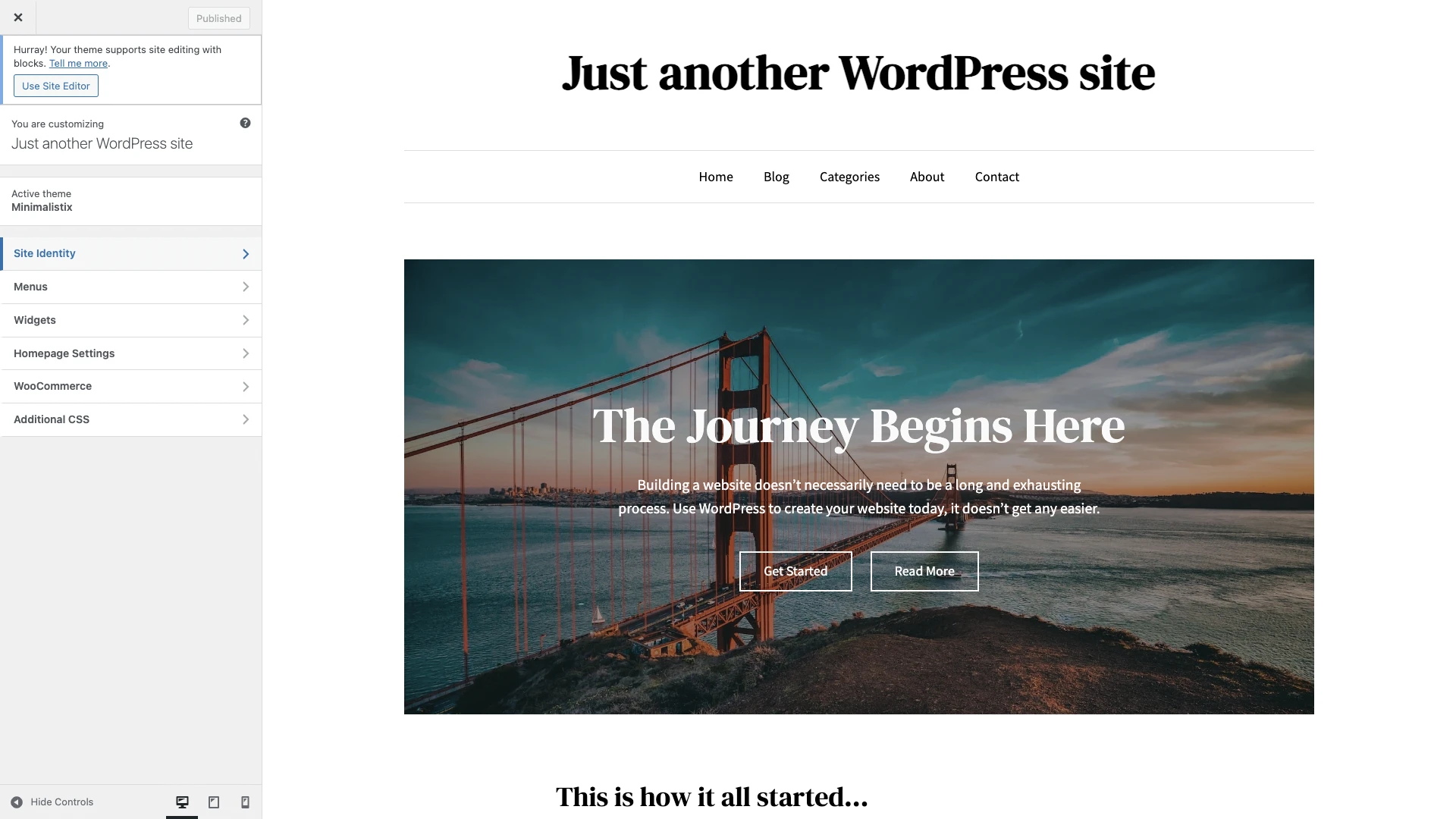
Sommige thema’s ondersteunen nu ook volledige sitebewerking. Deze functie stelt je in staat om elementen van je WordPress-site te slepen en neer te zetten binnen een blokgebaseerde editor.
Het enige echte argument tegen het gebruik van de Customizer of volledige sitebewerking is dat je ontwerpopties altijd enigszins beperkt zullen zijn.
Voordelen:
- Wijzig je website zonder te programmeren
- Gebruiksvriendelijke interface voor het wijzigen van de kleuren, lay-out en meer van je thema
- Altijd compatibel met je huidige WordPress-installatie
Nadelen:
- Een beperkte set aanpassingsopties
Child-thema’s
Het bredere ontwerp van je WordPress-website wordt uiteindelijk beheerst door CSS-code. Plugins die je toestaan om het uiterlijk van je site aan te passen, bieden simpelweg een gebruiksvriendelijke interface. Onder de motorkap schrijven ze hun eigen CSS.
Dergelijke hulpmiddelen zijn echt aantrekkelijk als je geen CSS kent of als je weinig tijd hebt, maar er zijn enkele grote nadelen.
Veel visuele ontwerp-plugins creëren nieuwe CSS-bestanden bovenop je basis site-bestanden. Elke toevoeging verhoogt de belasting van het laden van de pagina. Deze effecten worden vermenigvuldigd wanneer de extra CSS-instructies conflicteren met bestaande regels.
Tenzij je een Full-Site Editing thema gebruikt en de CSS vervangt via de Global Styles, is het meestal efficiënter om het ontwerp van je site aan te passen via een child-thema.
Denk aan een child-thema als een schil die bovenop je originele thema zit, waardoor je aangepaste CSS en sjablonen kunt toevoegen. Zelfs wanneer het originele parent-thema wordt bijgewerkt, blijven deze wijzigingen behouden.
In de meeste gevallen is het gebruik van een child-thema veel efficiënter dan het gebruik van een heleboel plugins om je site te wijzigen. Het enige is dat je moet begrijpen hoe child-thema’s werken. Sommige plugins bieden krachtige functies die child-thema’s niet kunnen bieden.
Voordelen:
- Wijzig het ontwerp en de functionaliteit van je site zonder het originele thema te beïnvloeden
- Wijzigingen blijven behouden wanneer het parent-thema wordt bijgewerkt
- Goede prestaties in vergelijking met sommige plugins
Nadelen:
- Vereist enige kennis van de WordPress themastructuur
- Kan de functionaliteit van sommige plugins niet evenaren
- Je moet code gebruiken om wijzigingen aan te brengen
Aangepast Coderen
Vroeger was het toevoegen van nieuwe functies aan je site niet zo eenvoudig. Je moest ze vanaf nul programmeren of iemand inhuren die deze vaardigheden bezat.
Aangepast coderen heeft enkele grote voordelen ten opzichte van plugins. Om te beginnen kun je het exacte ontwerp en de functionaliteit krijgen die je nodig hebt. Als je goede code schrijft, vermindert deze aanpak ook de overbodigheid en potentiële beveiligingskwetsbaarheden die met sommige plugins gepaard gaan.
WordPress heeft zelfs ingebouwde functies die je pad vereenvoudigen. Hooks, acties en filters stellen je in staat om specifieke gegevens op te roepen zonder aangepaste functies te schrijven. Het is een enorme tijdsbesparing en is een van de redenen waarom WordPress een populair CMS is bij webontwikkelaars.
Natuurlijk gaat dit ervan uit dat je sterke PHP- en JavaScript-coderingsvaardigheden hebt — of het budget om een professionele ontwikkelaar in te huren. Je gaat hoe dan ook tijd of geld besteden.
Voordelen:
- Nauwkeurige controle over aangepaste functionaliteit en ontwerp
- Zorgt voor compatibiliteit en stabiliteit (ervan uitgaande dat de code goed geschreven is)
- Mogelijkheid om je technische vaardigheden te verbeteren
Nadelen:
- Vereist een bepaald niveau van codeervaardigheid
- Kan meer tijd kosten of duurder zijn in vergelijking met het gebruik van plugins
- Vereist handmatig onderhoud van de code
Inhoud Inbedden
Sommige plugins zijn ontworpen om inhoud van platforms van derden te halen. Deze tools zijn vaak erg handig, maar ze zijn niet strikt noodzakelijk.
Neem bijvoorbeeld WP Go Maps. Deze plugin helpt site-eigenaren om bezoekers naar fysieke locaties te leiden door Google Maps in te bedden. De plugin werkt goed, met veel verschillende uitstralingen en indelingen om uit te kiezen.
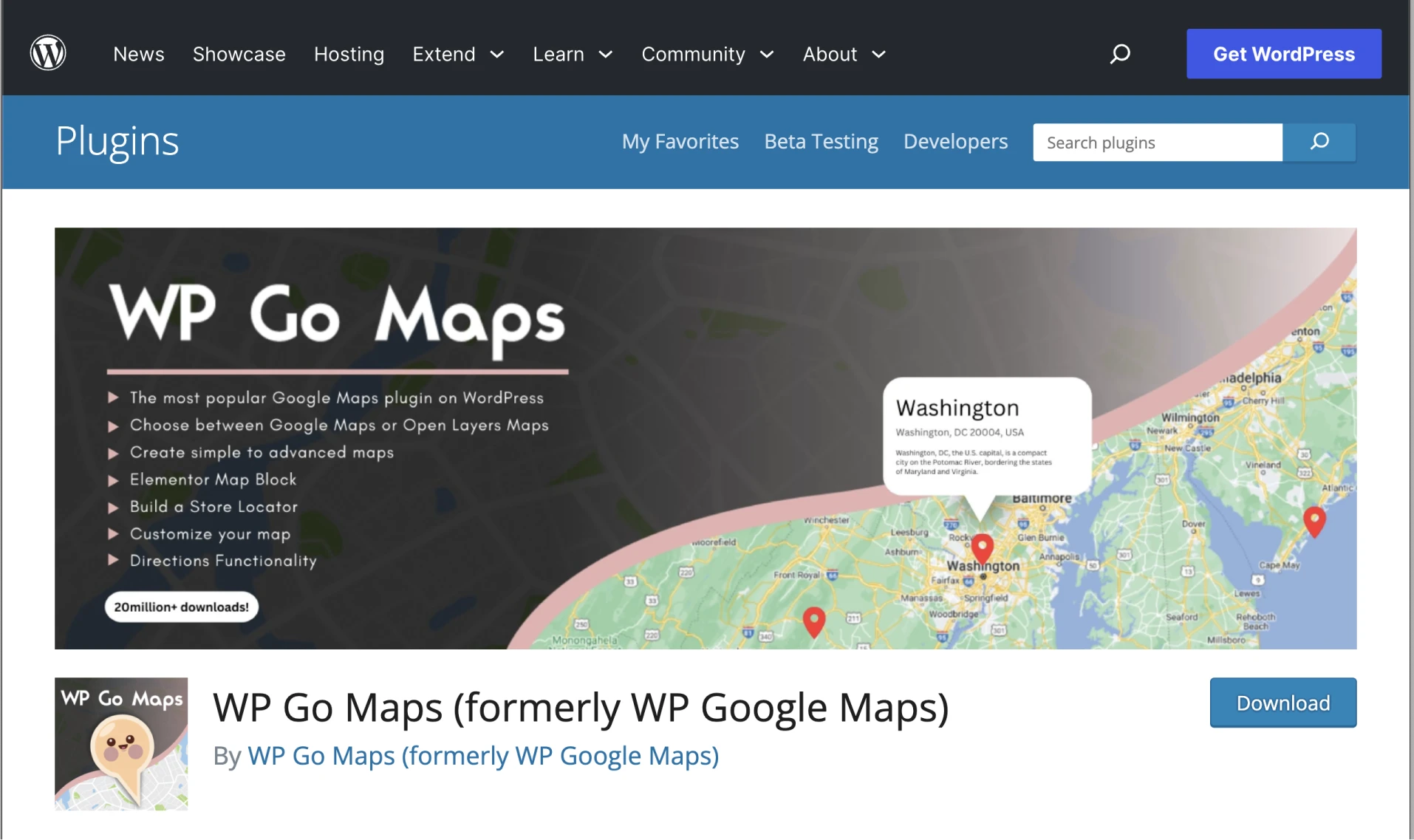
Je kunt echter Google Maps in elke WordPress-website integreren zonder een plugin. Je pakt gewoon de <iframe> code die door Google wordt verstrekt en plakt deze in een aangepast HTML-blok in de WordPress Editor.
Dezelfde aanpak geldt voor veel chat plugins, analytics plugins, tools voor affiliate links, e-mailmarketingformulieren en meer. Soms moet je wat controle over het uiterlijk van de ingesloten inhoud opofferen, maar het voordeel is dat je een plugin minder hoeft te onderhouden.
Voordelen:
- Vermindert je pluginbelasting
- Minder ingewikkeld om in te stellen
Nadelen:
- Biedt vaak minder controle over de presentatie van inhoud
- Kan beveiligingsrisico’s introduceren
- Goed onderhouden officiële plugins kunnen betere compatibiliteit bieden
Hoe WordPress Plugins Te Evalueren
Natuurlijk kun je concluderen dat een plugin precies is wat je nodig hebt. Bijvoorbeeld, je wilt misschien meer controle dan de Customizer biedt, zonder code te schrijven of inhoud van derden in te sluiten.
In dit scenario is het de moeite waard om wat tijd te besteden aan het kiezen van de juiste plugin. Elke hierin geïnvesteerde minuut kan je later uren besparen.
Hier is een stap-voor-stap handleiding:
1. Bepaal Je Behoeften
We gebruiken vaak brede termen zoals contactformulier plugins, websitebouwer plugins, beveiligingsplugins, vertaalplugins, enzovoort.
Maar wat wil je precies bereiken met je plugin?
Door je doelen nauwkeurig te bepalen, kun je uitvinden welke belangrijke functies je nodig hebt. Deze informatie bepaalt vervolgens welke plugins het beste aan jouw behoeften voldoen.
Stel je bent van plan een online winkel te openen. De exacte e-commerce plugin die je nodig hebt, hangt af van:
- Het type producten dat je verkoopt
- Het thema dat je gebruikt
- De betaalmethoden die je wilt aanbieden
- De ontwerpopties die je wilt
Zodra je duidelijke antwoorden hebt, wordt het een stuk eenvoudiger om de perfecte oplossing te vinden.
2. Zoeken En Selecteren
Nu je uitgerust bent met een specifieke lijst van vereisten, kun je je wagen in het domein van plugins — of de WordPress Plugin Directory, zoals de meeste mensen het noemen.
Hier moet je zoeken naar de specifieke functies die je nodig hebt. Open de beste zoekresultaten en kijk of de functionaliteit vermeld staat. Alle plugins die geschikt zijn, kunnen aan je shortlist worden toegevoegd.
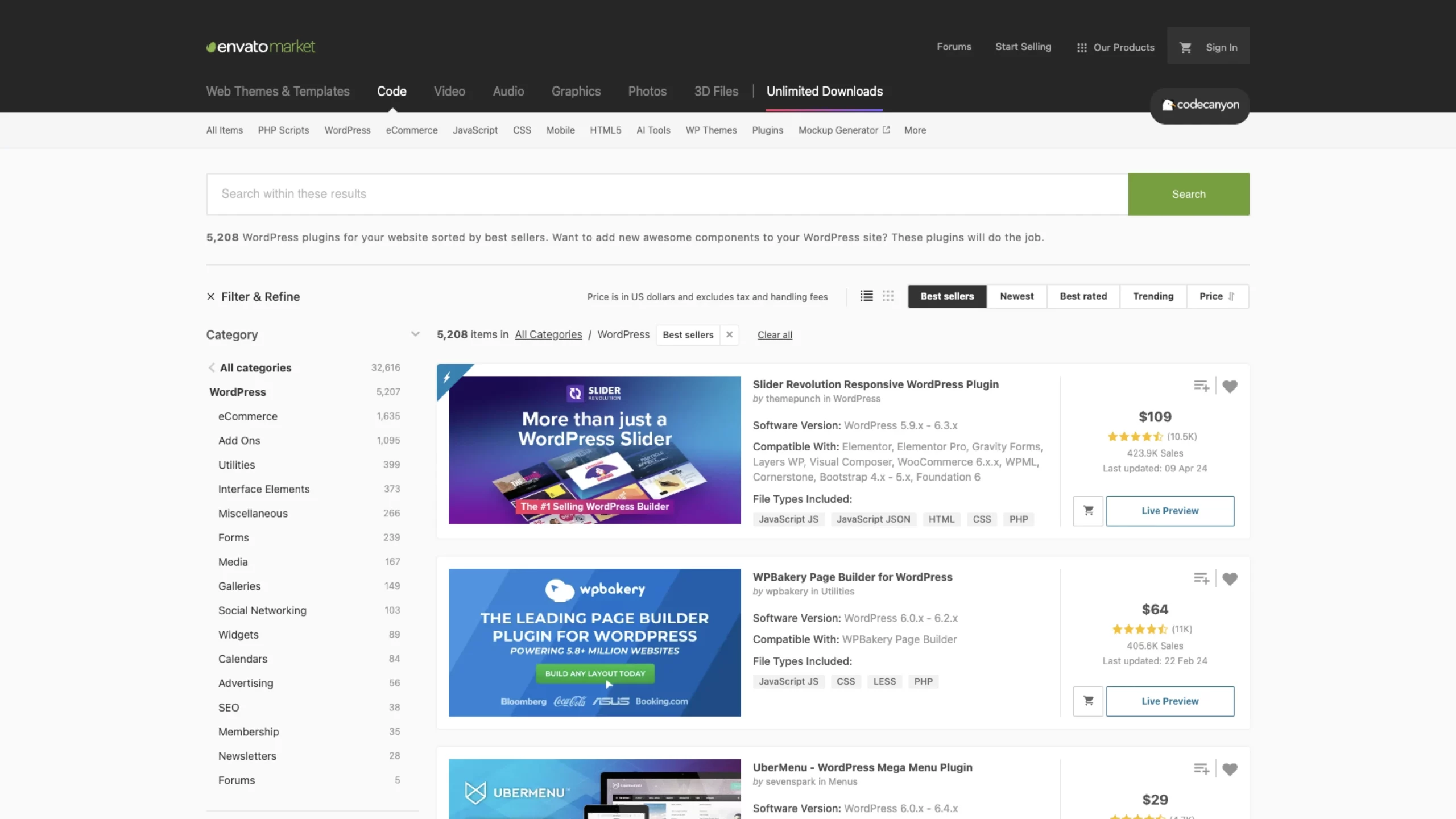
Als je beperkte opties ziet in de Plugin Directory, kun je ook een bezoek brengen aan een betrouwbaar extern platform zoals CodeCanyon, of WooCommerce Marketplace. Hier vind je niche premium plugins die niet op de officiële site staan.
3. Controleer Compatibiliteit
Hierna moeten we de plugins op je shortlist in meer detail bekijken. Dit begint met controleren of de plugins compatibel zijn met je WordPress-configuratie.
Bezoek de pagina van de WordPress Plugin Directory voor elke plugin en bekijk het informatieblok aan de rechterkant. Hier kun je zien:
- De versies van WordPress waarop de plugin is getest
- De versies van PHP die het ondersteunt
- De talen die het kan verwerken
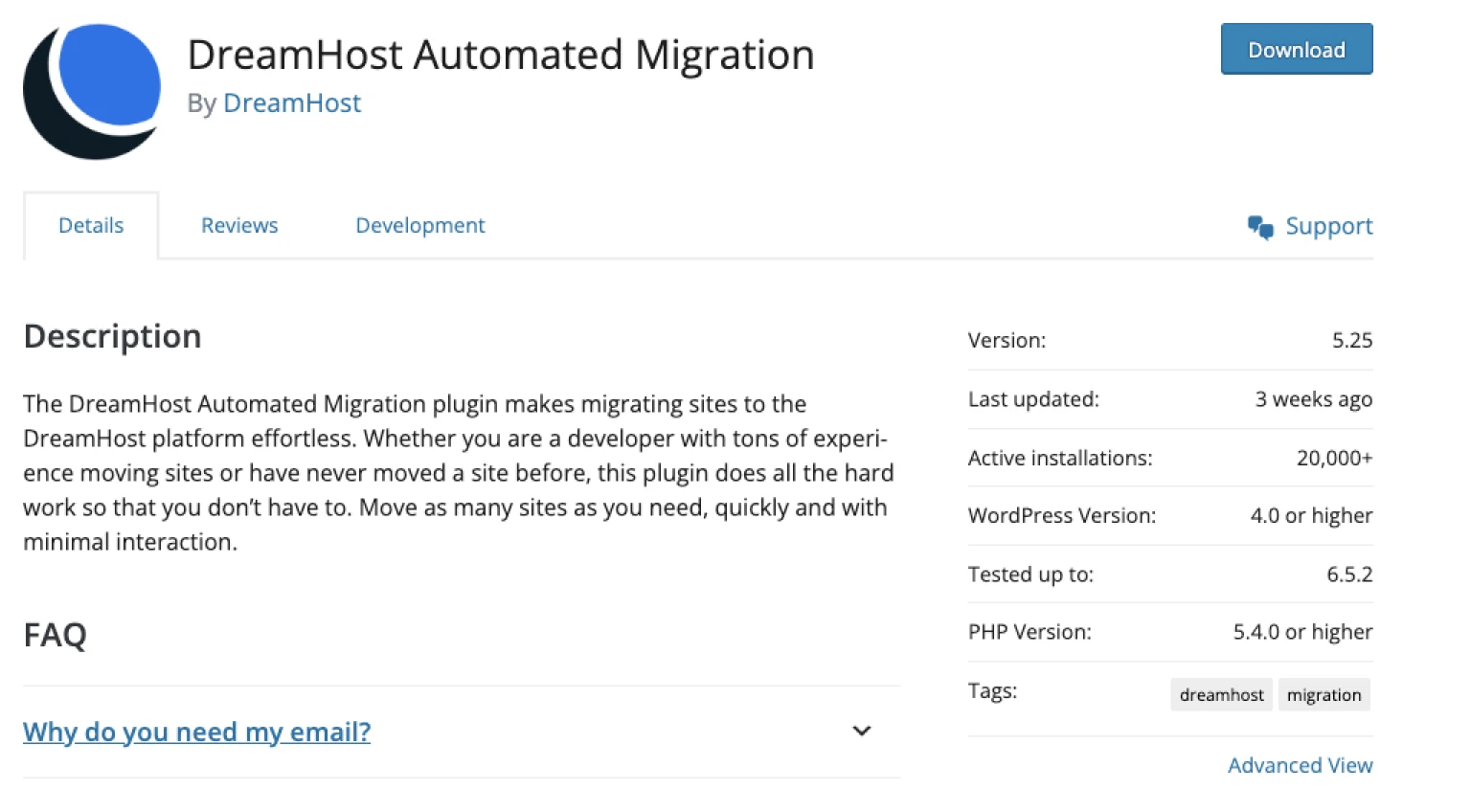
Zorg ervoor dat deze overeenkomen met jouw site. Je moet mogelijk bij jouw hostingprovider controleren welke PHP-versie je toegang tot hebt.
In de hoofdbeschrijving van de plugin aan de linkerkant, controleer of de ontwikkelaar eventuele conflicten met andere plugins heeft vermeld. Als een van je geïnstalleerde plugins wordt genoemd, moet je misschien naar andere opties kijken.
4. Onderzoek Gebruikersbeoordelingen
Net als winkelen op Amazon, is het de moeite waard om aandacht te besteden aan de gebruikersrecensies voor plugins. Hoge beoordelingen zijn een goede indicator van kwaliteit, terwijl slechte recensies kunnen wijzen op technische problemen.
Voor elke plugin op je shortlist, let op de sterrenbeoordeling. Deze wordt vermeld onder de naam van elke plugin in de zoekresultaten, en aan de rechterkant van de pluginpagina’s.
We raden je ook aan om enkele van de recensies te lezen die door gebruikers zijn achtergelaten. Je kunt dit doen door een plugin-pagina te openen en vervolgens op Zie ook> te tikken naast Beoordelingen in de rechterkolom.
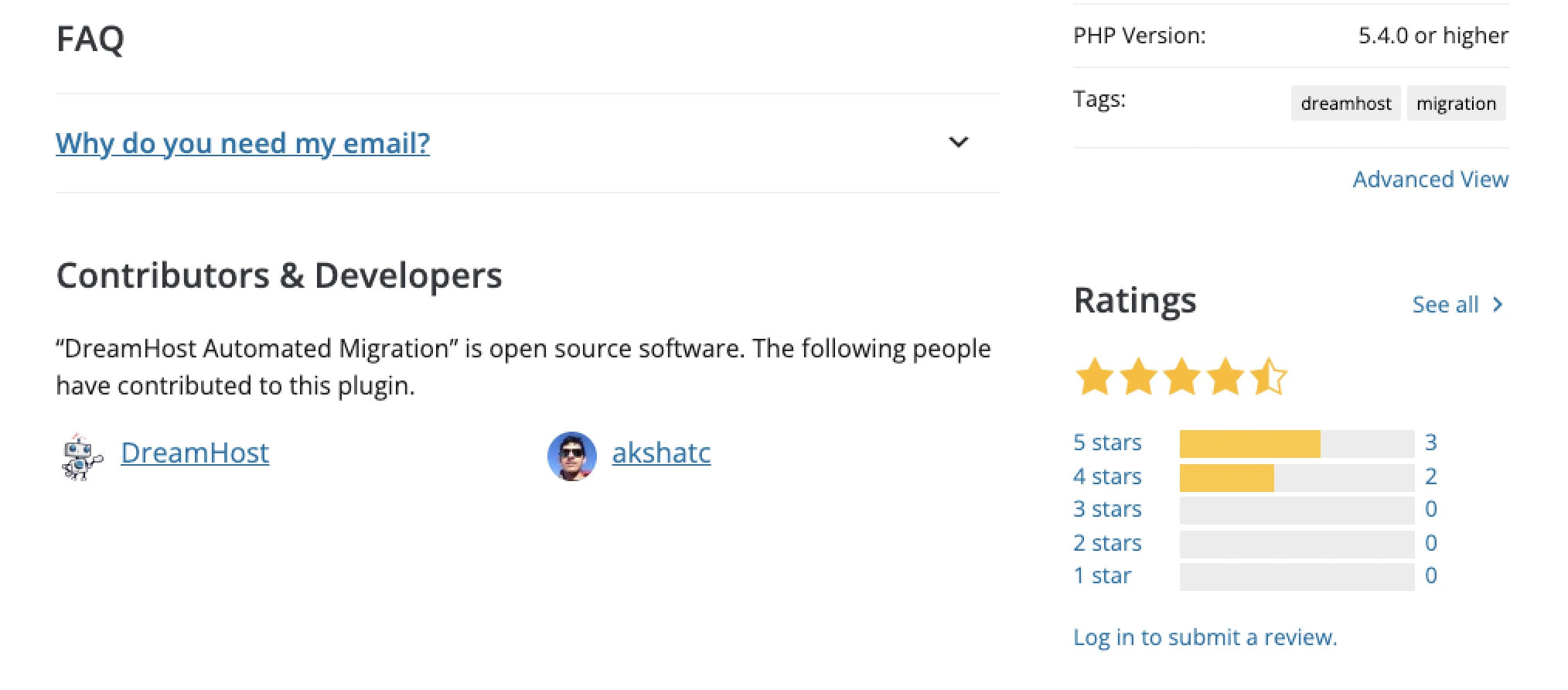
Deze geschreven beoordelingen kunnen onthullen wat gebruikers leuk en niet leuk vinden aan de plugin. Je kunt zelfs een recensie vinden die is achtergelaten door iemand die vergelijkbare behoeften heeft als jij!
5. Zoek Naar Updates En Ondersteuning
Zelfs als alles er aan de oppervlakte rooskleurig uitziet, moet je over het algemeen plugins vermijden die al enige tijd niet zijn bijgewerkt.
De grootste reden is dat online bedreigingen in de loop van de tijd veranderen, en ontwikkelaars moeten de code aanpassen om de beveiliging te handhaven. Een gebrek aan onderhoud gedurende de jaren suggereert ook dat de ontwikkelaar niet erg betrokken is bij het project. Als er iets misgaat met de plugin, zijn ze misschien niet haastig om het probleem op te lossen.
Je kunt de updategeschiedenis voor elke plugin bekijken door naar de Directory-pagina te navigeren en in het informatievenster aan de rechterkant te kijken. Hier kun je zien wanneer de laatste update heeft plaatsgevonden.
Scroll verder naar beneden en je ziet een samenvatting van de ondersteuningshistorie van de plugin. Dit laat zien hoeveel problemen er door de ontwikkelaar in de laatste twee maanden zijn opgelost — een goede indicatie van hoe betrokken ze zijn.
Klik hier op het ondersteuningsforum bekijken, en je kunt de ondersteuningsverzoeken zelf zien. Als je veel problemen ziet, vooral met betrekking tot jouw gebruikssituaties, denk dan goed na voordat je de plugin pakt.
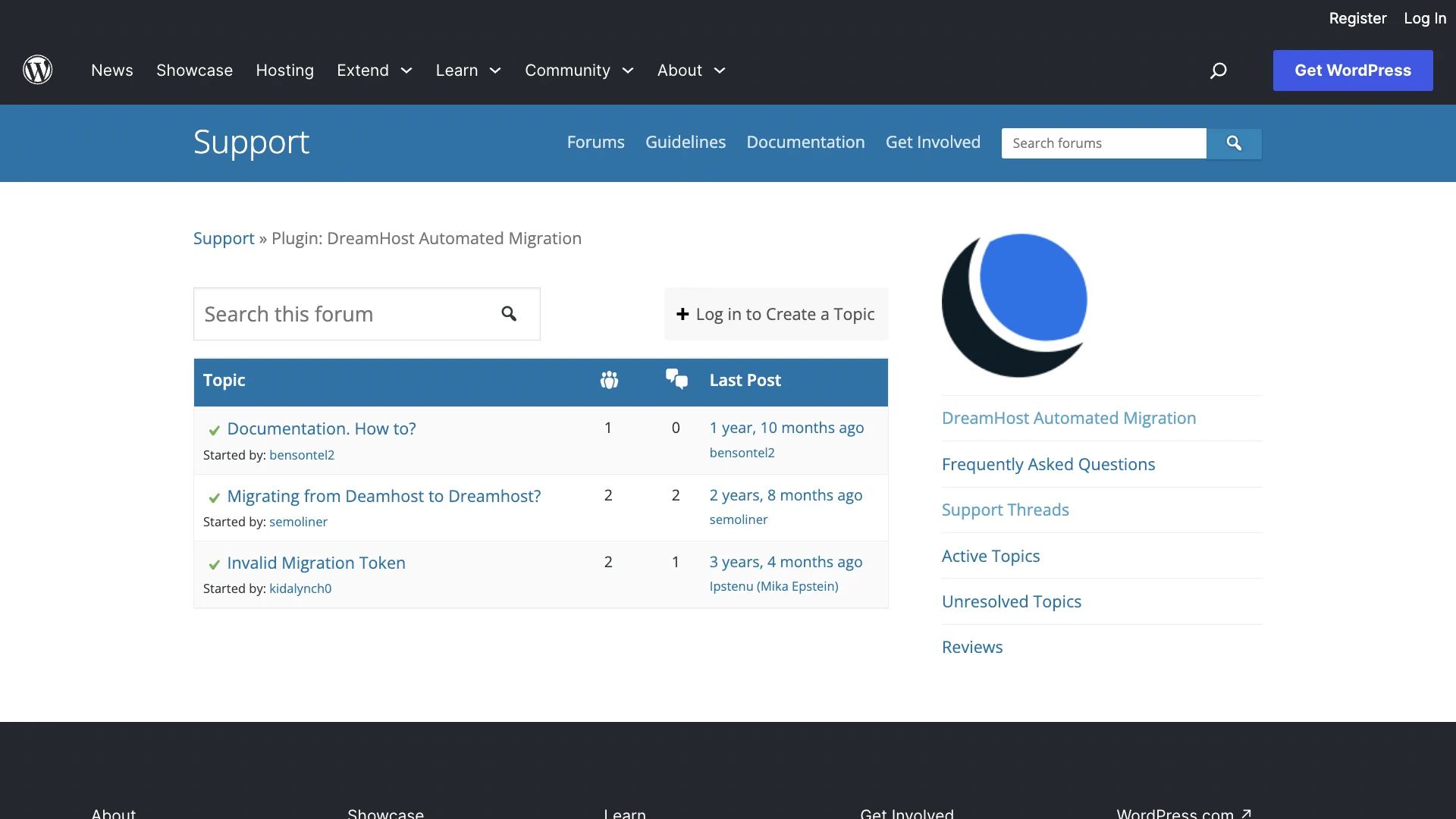
Als je naar betaalde plugins of premium versies kijkt, zorg ervoor dat je het ondersteuningsbeleid controleert voordat je enig zuurverdiend geld investeert!
6. Test Je Plugin (Optioneel)
Op dit punt zou je shortlist vrij kort moeten zijn. De uiteindelijke beslissing hangt af van de exacte combinatie van functies die je wilt, en de informatie die je in dit proces hebt verzameld.
Als je er volledig zeker van wilt zijn dat je de juiste optie hebt, kun je je keuze uitproberen op een staging-website. (Dit is een replica van je live site waar je veilig kunt experimenteren.)
Na het opzetten van je staging site, installeer je gewoon je gekozen plugin zoals je normaal zou doen om te zien of het goed werkt met je thema en eventuele andere plugins.
7 Tips Voor Beter Pluginbeheer
Voorzichtig zijn met nieuwe toevoegingen kan je helpen om enkele valkuilen van te veel plugins te vermijden, maar wat als je al veel plugins geïnstalleerd hebt?
Net zoals een kleuterjuf op een dagtrip, moet je wat regels stellen en gezag uitoefenen. Hier zijn enkele belangrijke tips om je klas met onhandelbare plugins te temmen:
1. Voer Regelmatig Plugin Audits Uit
Laat het dode hout niet rondhangen. Plugins die geen doel meer dienen, moeten bij de eerste gelegenheid worden gewied.
We raden aan om elke paar maanden een datum in je agenda te zetten voor een plugin-audit. Dit is je kans om je huidige selectie te beoordelen en eventuele mogelijkheden te vinden om je plugin-map te stroomlijnen.
Als je een plugin vindt die niet nuttig is, deactiveer deze dan niet alleen. De bestanden zijn er nog steeds, nemen ruimte in op je hostingaccount en vormen een veiligheidsrisico. Verwijder deze!
2. Blijf Bijgewerkt
Er is een goede reden waarom ontwikkelaars updates uitbrengen. Het is niet om je te storen. Het is eigenlijk om eventuele bugs en beveiligingsproblemen op te lossen.
Dit is waarom het super belangrijk is om bovenop updates te blijven. Je site slechts een paar maanden onaangeroerd laten, kan al genoeg zijn om grote problemen te veroorzaken.
Net als bij je plugin-audit, plan een controle van updates in je agenda. Maak het frequenter, bijvoorbeeld eens per maand. Tegelijkertijd kun je controleren op updates voor je thema of WordPress.
Als je jezelf niet aan dit schema ziet houden, overweeg dan een upgrade naar beheerde WordPress-hosting. Met onze plannen bij DreamHost, beheren wij de updates voor je en houden we je via e-mailmeldingen op de hoogte.
Als we tijdens het proces problemen tegenkomen, zullen we je site herstellen zoals deze was en je op de hoogte stellen.
3. Monitor De Prestaties Van Je Site
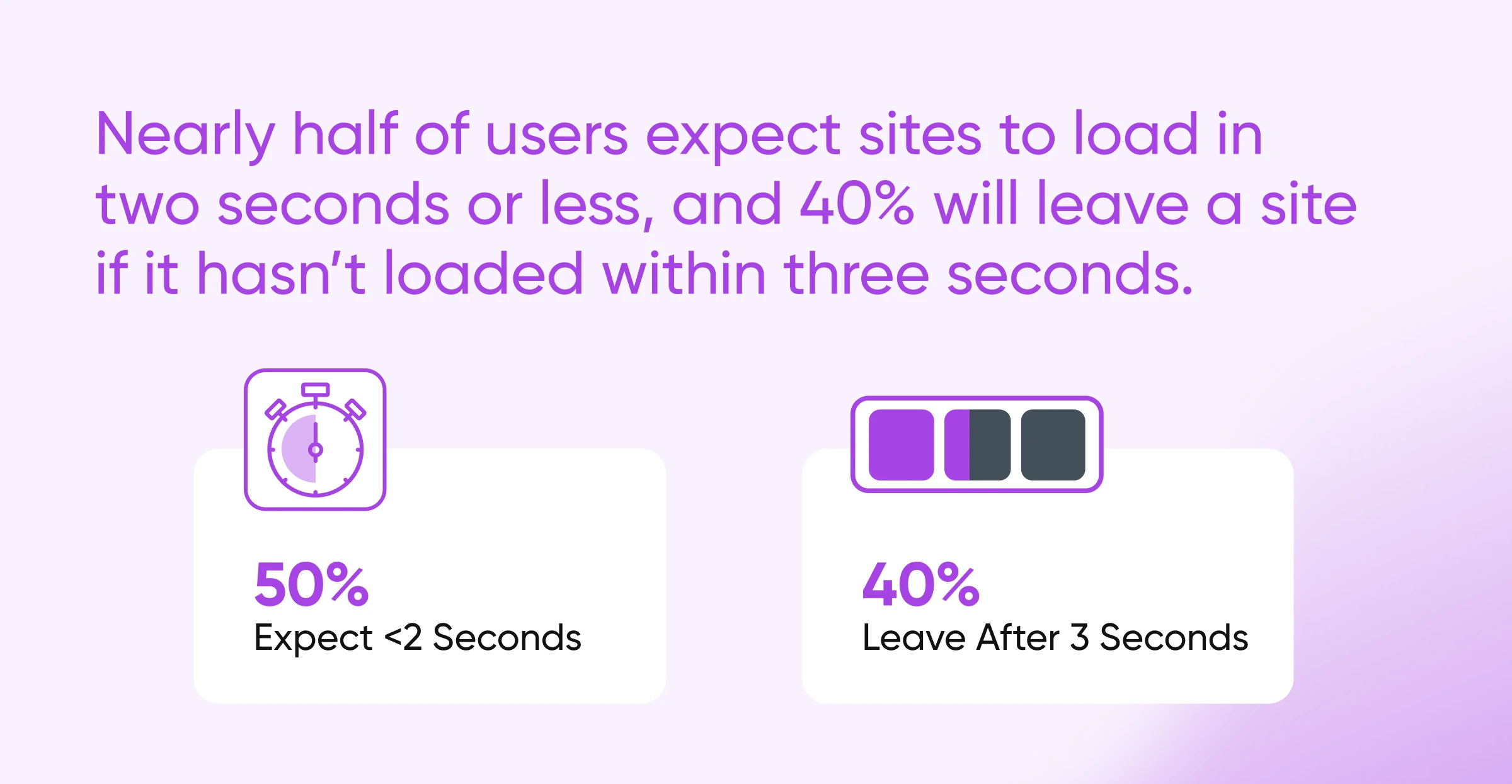
Hoe weet je wanneer je te veel plugins hebt? Een daling in de prestaties van de site is waarschijnlijk de beste indicator. Dus, je statistieken in de loop van de tijd volgen is een slimme zet.
Het is bijzonder belangrijk om je prestaties te controleren voor en na het installeren van nieuwe plugins. Sommige kunnen een verwaarloosbaar effect hebben, terwijl andere je laadtijden naar onaanvaardbare niveaus zullen duwen. Door een record aan te maken, kun je beoordelen of je de nieuwe toevoeging moet behouden of op zoek moet gaan naar een andere optie.
Zelfs als je je pluginselectie niet wijzigt, is het de moeite waard om af en toe je statistieken te controleren. Grote nieuwe versies van plugins introduceren soms basisfuncties die gewicht toevoegen aan je site, en sommige gratis plugins bevatten premium functies onder de motorkap.
Als je merkt dat je PageSpeed-scores dalen, overweeg dan om je minder belangrijke plugins te verwijderen.
4. Conflicten Diagnostiseren
In veel gevallen zullen twee plugins met conflicterende functies nog steeds de klus klaren. Ze gedragen zich echter mogelijk niet perfect. Dat omvat het creëren van extra verwerkingswerk dat je prestaties verpest.
Er zijn twee hoofdmanieren om de compatibiliteit tussen je plugins en je thema te controleren:
- Gebruik een staging of testomgeving: Richt een staging site in en activeer verschillende plugins tegelijkertijd om conflicten te vinden
- Gebruik een compatibiliteitscontrole: Ironisch genoeg kun je een extra plugin installeren die mogelijke conflicten vindt
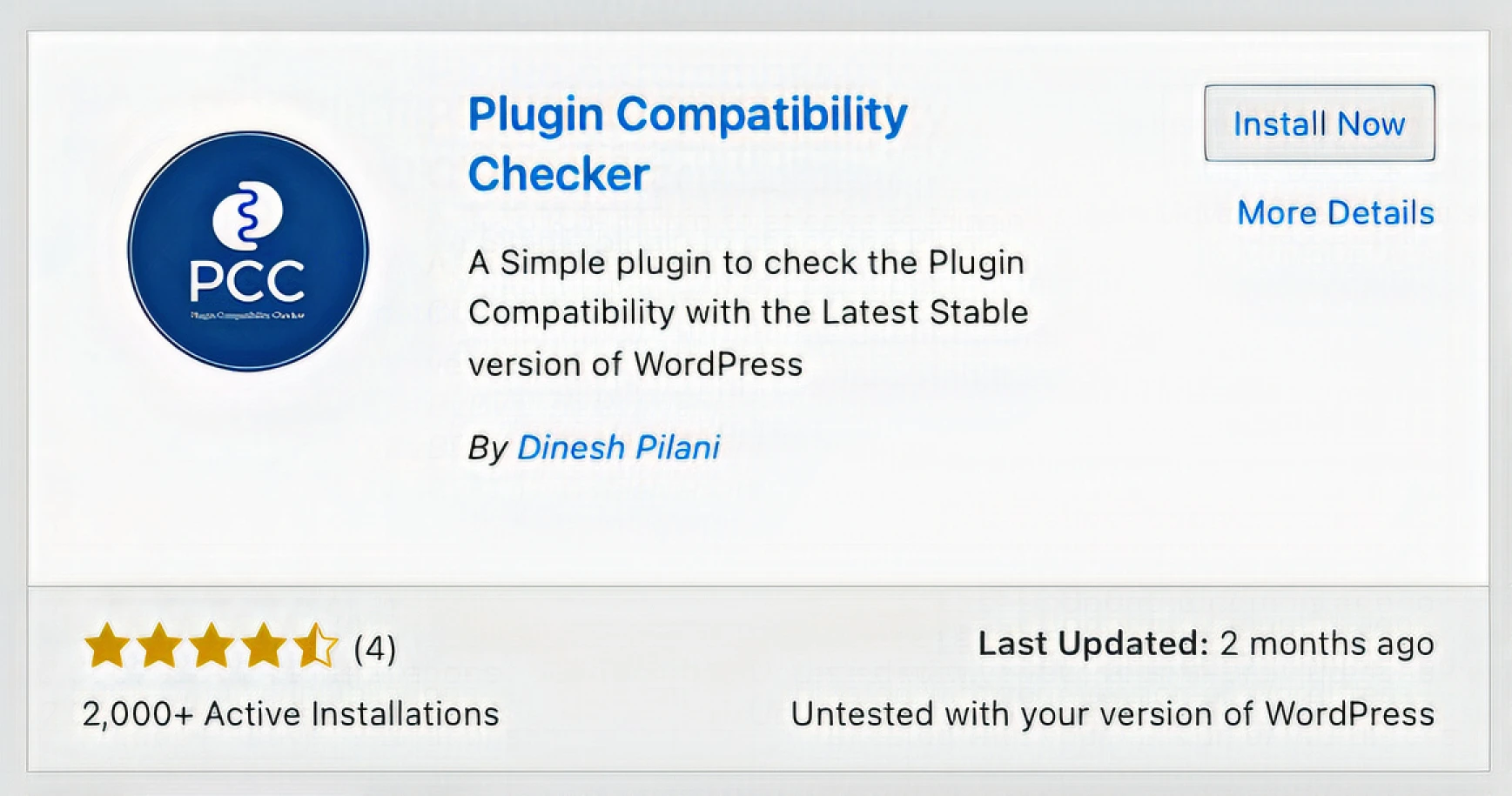
De laatste optie is makkelijker, maar niet waterdicht. Als je echt tot de kern van eventuele problemen wilt komen, dan is een staging site de beste optie.
5. Plugins Samenvoegen
Terwijl je door je lijst met plugins scrolt, merk je misschien dat je verschillende tools hebt die vergelijkbare taken uitvoeren. In deze gevallen kun je wellicht je selectie consolideren.
Als algemene regel is één grotere plugin met meerdere functies beter dan drie kleinere plugins die elk specifieke taken uitvoeren.
Stel je gebruikt een slider plugin voor je voorpagina en een galerij plugin voor een portfolio op dezelfde site. Er is een breed scala aan plugins die beide taken aankunnen, dus je kunt misschien twee tools in één samenvoegen.
Hetzelfde geldt voor veel optimalisatieplugins. Misschien gebruik je Yoast SEO voor het optimaliseren van je inhoud en een andere plugin om kapotte links te controleren; je zou beide kunnen vervangen door All in One SEO (AIOSEO).
6. Maak Regelmatig Back-ups
Back-ups zijn in feite een verzekeringspolis voor je site. Als er iets misgaat, zoals plugins die niet goed functioneren, kun je eenvoudig de laatst gearchiveerde versie herstellen.
Om ervoor te zorgen dat je niet veel inhoud verliest tijdens dit proces, is het essentieel om regelmatig back-ups van je site te maken — elke dag als het kan.
Er zijn drie manieren om dit te doen:
- Handmatig via Secure File Transfer Protocol (SFTP): Als je verbinding maakt met je site via een SFTP-client, kun je eenvoudig alle bestanden naar je apparaat kopiëren. Vergeet niet om ook je database te back-uppen
- Met een backup plugin: Tools zoals UpdraftPlus stellen je in staat om back-ups te plannen vanuit je WordPress beheerdersgebied
- Via je hostingprovider: Sommige webhosts bieden handmatige en automatische back-ups als een functie. Bij DreamHost bieden we one-click back-ups op alle accounts, en dagelijkse automatische back-ups op beheerde WordPress plannen
Een geautomatiseerde oplossing garandeert dat je je back-upschema niet per ongeluk mist en bevrijdt je ook van de klus om elke dag een back-up te maken!
7. Gebruik Een Pluginbeheerder
Wist je dat je plugins kunt uitschakelen voor specifieke pagina’s en berichten? Nou, dat kan met een plugin manager.
Dit betekent dat je een royale selectie van plugins kunt blijven gebruiken, zonder een nadelige invloed op de prestaties van je site te zien. Sommige tools in deze categorie helpen je ook om updates en nieuwe versies bij te houden, zodat je nieuwe problemen makkelijker kunt diagnosticeren.
WordPress Plugins Veelgestelde Vragen
We hebben veel besproken in deze gids, nietwaar? Desondanks gaat het onderwerp van het beheer van WordPress-plugins behoorlijk diep. Om af te ronden, hier zijn de antwoorden op enkele veelgestelde vragen:
Hoeveel Plugins Zijn Te Veel?
Plugins verschillen enorm in grootte, functionaliteit en kwaliteit. Het is daarom bijna onmogelijk om een definitief aantal te noemen.
Als we het over gemiddelden hebben, dan is het onwaarschijnlijk dat tot 10-12 hoogwaardige plugins grote problemen veroorzaken. Zorg er alleen voor dat je niet meerdere plugins installeert die hetzelfde doen (bijvoorbeeld twee SEO-plugins of meerdere back-up plugins).
In de meeste gevallen zullen tot 20 plugins geen probleem zijn. Je kunt een kleine vertraging bij het laden van de pagina opmerken, hoewel deze effecten kunnen worden verminderd door je site te optimaliseren, caches te gebruiken en functies zoals lazy loading toe te passen.
Sommige bedrijfssites gebruiken zelfs meer dan 50 plugins. Maar op dit punt begin je de last van het onderhoud te voelen. Tenzij je een WordPress-expert bent, is het ook vrij lastig om zoveel plugins te beheren zonder conflicten en incompatibiliteit tegen te komen. Je moet absoluut weten wat je doet en elke plugin verstandig kiezen.
TL;DR: Alles tot 12 plugins zal veilig zijn. Tot 20 plugins zou goed moeten zijn als je verstandig kiest en je site optimaliseert. Meer dan dat zal veel werk vereisen om te onderhouden.
Wat Zijn Enkele Onmisbare WordPress Plugins?
WordPress-sites verschillen zo sterk dat het lastig is om plugins aan te bevelen die voor iedereen werken.
Daarbij bieden de volgende plugins echt nuttige functies die de meeste sites zullen verbeteren:
- Jetpack: Gemaakt door een van de grootste WordPress bijdragers, deze suite van tools biedt upgrades voor beveiliging, snelheid, deelknoppen en meer
- EWWW Image Optimizer: Deze plugin optimaliseert automatisch alle afbeeldingsbestanden die je uploadt zodat ze sneller laden
- WPForms: Wil je dat bezoekers en klanten contact opnemen? Deze plugin helpt je bij het maken van aangepaste formulieren via een editor voor slepen-en-neerzetten
- WooCommerce: De onbetwiste koning van WordPress e-commerce Plugins
- Spectra: Deze visuele bouwer plugin voegt meer dan 30 blokken en sjablonen toe aan de Native WordPress Site Editor
- WP Mail SMTP: Installeer deze plugin om WordPress voor SMTP te configureren, wat betekent dat je waarschijnlijker je e-maillijst bereikt
- WP Super Cache: Als je hostingplan nog geen caching bevat, is deze plugin het beste alternatief
Zijn Alle Plugins Van WordPress.org Veilig?
De officiële Plugin Directory is waarschijnlijk de veiligste plek om naar plugins te zoeken, maar het is niet perfect.
Updategeschiedenis is meestal een goede graadmeter. Als een plugin een paar jaar niet is vernieuwd, kan de code onveilig zijn. Bij twijfel melden mensen meestal dreigingen in de forums, dus zorg ervoor dat je daar controleert.
WordPress Plugins? Behandel Met Zorg
Om alles samen te vatten wat we in deze gids hebben behandeld, kunnen WordPress plugins je website aanzienlijk verbeteren. Het trucje is om ze met mate te gebruiken. Als je alleen de tools installeert die je nodig hebt en regelmatig onderhoud uitvoert, zou je geen problemen moeten ondervinden met een teveel aan plugins.
Onthoud dat je hostingprovider hierin een rol kan spelen. Bij DreamHost bieden we beheerde plannen om je plugins up-to-date te houden. We bieden ook hostingfuncties die sommige plugins overbodig maken; onze geautomatiseerde back-ups, bijvoorbeeld.
Net zo belangrijk is dat ons deskundige ondersteuningsteam 24/7 beschikbaar is om je te helpen als je ooit problemen hebt met je site.
Schrijf je vandaag in vanaf slechts $2.59/maand om te ontdekken hoe geweldige hosting voelt!

We Maken WordPress Makkelijker Voor Jou
Laat het migreren van je site, het installeren van WordPress, het beheren van beveiliging en updates, en het optimaliseren van serverprestaties aan ons over. Nu kun je je richten op wat het belangrijkst is: het laten groeien van je website.
Bekijk De Pakketten