
Met elke Google-update en -release die de wereld schijnbaar in vuur en vlam zet voor een paar weken (“Het internet zal nooit meer hetzelfde zijn” verkondigt een van hen) daarna — kunnen we zeker niet doen alsof we weten wat de toonaangevende zoekmachine denkt of plant.
Eén ding kunnen we met zekerheid zeggen, al een lange tijd en waarschijnlijk nog wel even in de toekomst, houdt Google van SEO-versterkte inhoud.
SEO
Search Engine Optimization (SEO) is de praktijk van het verbeteren van de ranking van een site in zoekresultaten. Zoekresultaten worden samengesteld op basis van een aantal factoren, waaronder de relevantie en kwaliteit van een site.
Lees MeerAls gevolg daarvan zijn het de grondige en doorgaans uitgebreide artikelen (of Reddit-posts) die vaak het beste scoren op de zoekresultatenpagina’s (SERPs) van Google.
Alles in orde, toch?
Nou, er is één probleem mee — de opkomst van korte inhoud, vooral video (bedankt, TikTok!), verandert de voorkeuren van consumenten.
Hoe vind je de perfecte balans?
Je moet inhoud maken die robuust genoeg is voor Google (en alle zoekmachines) en ook gemakkelijk te navigeren voor lezers, zodat ze kunnen interacteren met je website om de waarde te vinden die ze zoeken.
Hier komen ankerlinks van pas.
Met ankerverbindingen kan je lezers heel snel direct naar een specifiek deel van een pagina sturen. Op die manier kunnen bezoekers de exacte informatie vinden waar ze naar op zoek zijn, in plaats van door honderden, of vaker duizenden, woorden te skimmen.
In dit artikel behandelen we:
- Precies hoe ankerlinks eruit zien en hoe ze werken.
- De voor- en nadelen van het gebruik van ankertekst op je pagina’s of blogs.
- Drie manieren om ankerlinks te creëren op je WordPress-website.
Laten we aan de slag gaan!
Wat Ankerlinks Zijn
Technisch gezien is een ankerlink (ook bekend als ankertekst of spronglink) elke hyperlink op een pagina die meestal naar een andere sectie op dezelfde pagina wijst.
Om er een te maken, bouw je in feite een stuk code — maak je geen zorgen, we laten je zien hoe — rond een URL om het een soort “bladwijzer” te maken. Je kunt die bladwijzer vervolgens aan elke tekst of afbeelding op dezelfde pagina koppelen. Wanneer iemand op de bladwijzer klikt, worden ze snel naar het gebied van de pagina gescrold dat je met je code hebt aangegeven. Als dat niet veel zin had, hou vol; het wordt duidelijker hoe meer we erover praten!
In veel gevallen zul je ankerteksten tegenkomen binnen een inhoudsopgave (TOC) aan het begin van een pagina of bericht.
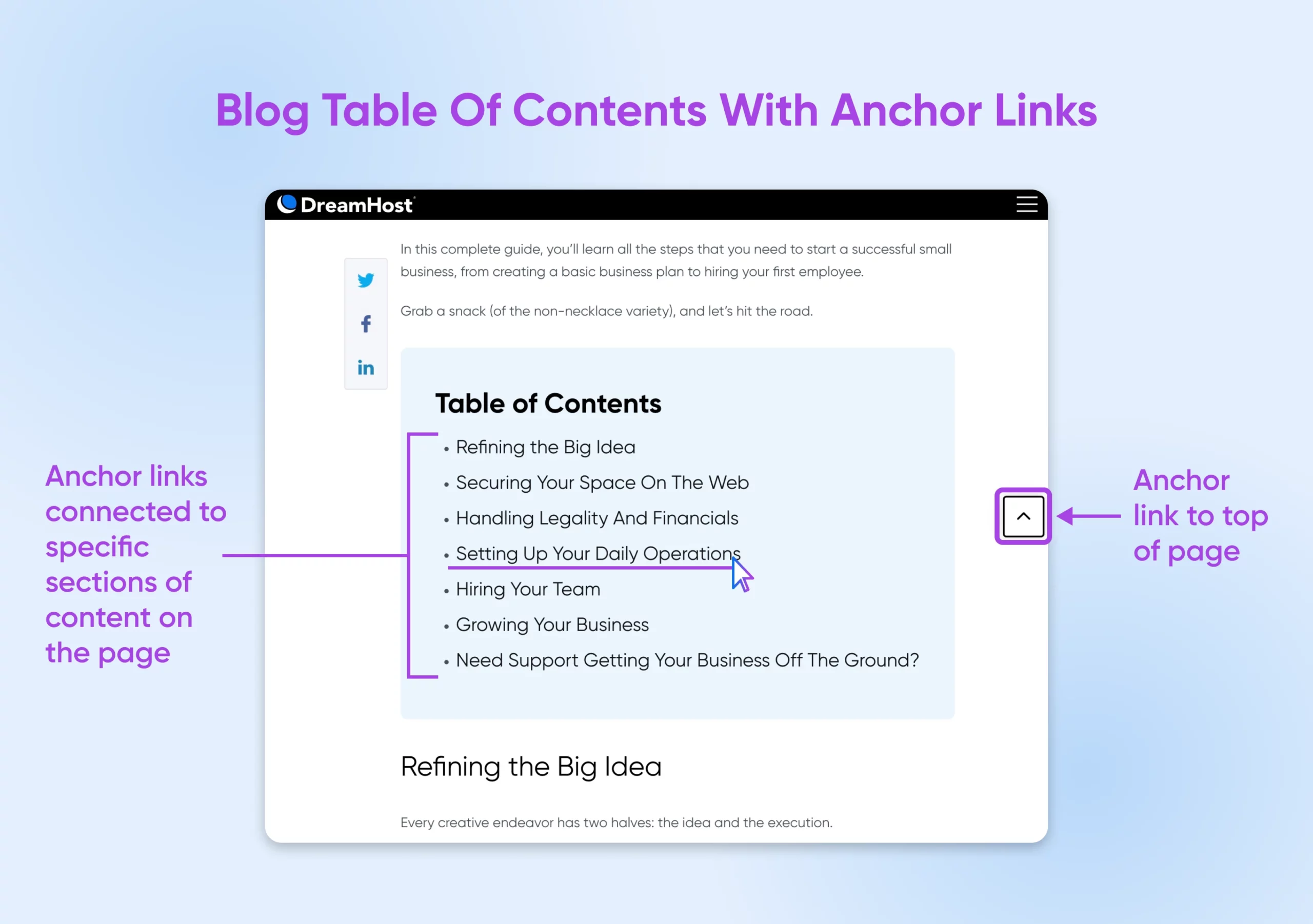
Andere gangbare voorbeelden van ankerlinks zijn knoppen die je terug naar bovenaan de pagina brengen wanneer je onderaan bent aangekomen. Je kunt ook ankerlinks gebruiken om gebruikers te helpen navigeren op lange landingspagina’s.
Als er een pagina of bericht op je website is dat te lang is voor handmatig scrollen, kunnen ankerlinks ervoor zorgen dat je de aandacht van bezoekers vangt voordat je de kans krijgt om al het goede te leveren.
Het is belangrijk om op te merken dat zoekmachines niet beweren dat ankerteksten je zoekmachine-rangschikking direct verbeteren. Ze verbeteren echter wel de ervaring voor zowel gebruikers als de zoekmachines die inhoud rangschikken.
De Voor- En Nadelen Van Ankerlinks In WordPress
Over het algemeen kan het instellen van ankerlinks helpen om de navigatie van de inhoud te verbeteren. Het is echter niet allemaal rozengeur en maneschijn — er zijn een paar nadelen die je misschien wilt overwegen.
Hier zullen we beide kanten van het verhaal verkennen.
Pro: Betere Ervaringen Overal
Met ankertekst kunnen lezers snel een overzicht krijgen van je inhoud, waardoor ze minder snel wegklikken en eerder geneigd zijn om ermee te interageren. Daarnaast kunnen web crawlers — bots die zoekmachines helpen de inhoud op het internet te begrijpen — lijsten sneller en duidelijker verwerken.
Laten we eens wat dieper ingaan op dit voordeel.
Wanneer rijke snippets verschijnen naast topposities in Google-zoekresultaten, bevatten ze vaak een deel van de inhoudsopgave van een pagina, die meestal wordt gecreëerd met behulp van ankerlinks. Google kan ook uit een inhoudsopgave putten om de sectie ‘Mensen vragen ook’ bovenaan de resultatenpagina te vullen. In sommige gevallen kan Google zelfs de anker tekst van een artikel onder de meta-beschrijving tonen met behulp van klikbare links.
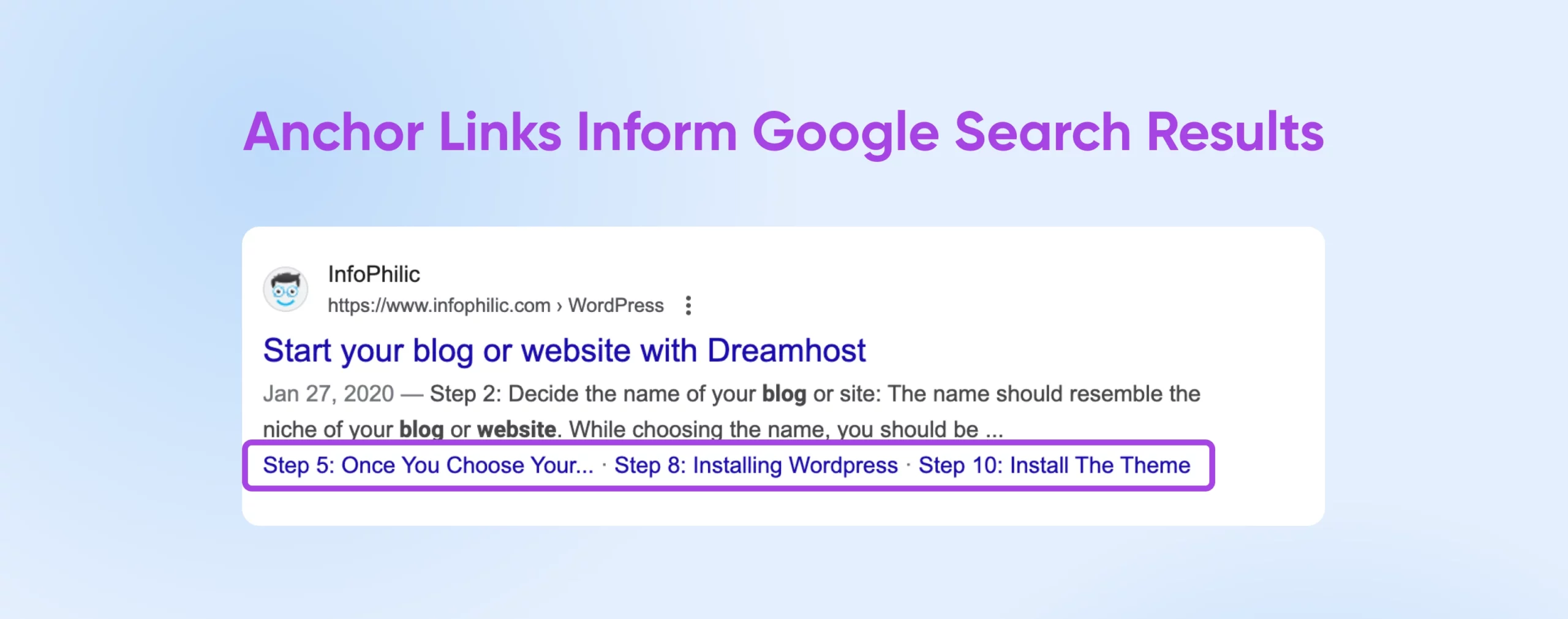
Al deze manieren waarop Google ankertekst en inhoudsopgaven gebruikt, helpen bezoekers te begrijpen wat ze kunnen verwachten voordat ze zelfs maar klikken, wat kan helpen om het bouncepercentage van je website te verlagen. Dat komt omdat je het leven makkelijker maakt voor gebruikers die de pagina mogelijk bezoeken, aannemen dat het niet is wat ze zoeken omdat ze niet meteen zien wat ze willen, en vertrekken. In plaats daarvan kun je ze veel langer vasthouden — meer tijd voor conversies! — door hen precies te vertellen wat ze binnen een bericht of pagina kunnen vinden en zelfs hen daarnaar te linken.
Pro: Gemakkelijker Delen Van Inhoud
Ankertekst maakt het gemakkelijk om links te delen die navigeren naar een specifiek gedeelte binnen een artikel. Dit is vooral handig voor social media managers die berichten maken, en ondersteuningsteams die belangrijke delen van hulp-artikelen met klanten moeten delen.
Nadeel: Minder Tijd Op De Site
Als je een metric zoals tijd op de site meet om de prestaties van inhoud en website te meten, kunnen ankerlinks de gemiddelde tijd die bezoekers op je site doorbrengen eigenlijk verminderen omdat ze direct naar de inhoud kunnen gaan die ze willen in plaats van het hele artikel te lezen.
Het is aan jou om een balans te vinden tussen het tevreden stellen van je bezoekers en het behalen van bepaalde belangrijke prestatie-indicatoren (KPI’s).
Nadeel: Later Kan Het Moeilijker Zijn Om Inhoud Bij Te Werken
Na verloop van tijd moet je mogelijk je website domein bijwerken of 301 redirects aanmaken, wat waarschijnlijk links over je hele site zal veranderen. Wanneer je links wijzigt, kan het moeilijk zijn om alle ankerteksten die je hebt gemaakt te vinden en bij te werken om ervoor te zorgen dat elke link nog steeds vers en nauwkeurig is.
Hoe Maak Je Een Ankerlink In WordPress (3 Opties)
Heb je aandacht voor de inhoudsopgave hier? Dat komt omdat een inhoudsopgave waarschijnlijk de meest impactvolle manier is om ankerteksten op je website te gebruiken. Het is echter alleen zinvol om anker elementen te gebruiken voor lange pagina’s of blogberichten. Er is geen strikte regel, maar alles boven de 1500 woorden kan waarschijnlijk profiteren van een inhoudsopgave en de bijbehorende ankerteksten.
Het toevoegen van een ankerlink naar een korter stukje inhoud is niet per se slecht, maar kan minder nuttig zijn — wat het een slechte tijdsbesteding maakt en mogelijk visuele rommel voor lezers toevoegt.
Staar je neer op een lange pagina of post die je waardevoller wilt maken voor websitebezoekers?
Gelukkig is het maken van ankerverbindingen in WordPress opmerkelijk eenvoudig!
Je kunt dit handmatig doen of met hulp van plugins — we gaan nu direct dieper in op beide methoden.
1. Voeg Een Ankerlink Toe Met HTML
Alle tekst die je ziet op WordPress-pagina’s en -posts wordt aangedreven door HTML code. HTML, samen met CSS en JavaScript, zijn enkele van de meest gebruikte programmeer- en opmaaktalen. Als je zelfs maar een beetje bekend raakt met een van deze talen, kun je waarschijnlijk veel meer doen — met veel minder frustratie! — op je WordPress-site.
HTML
HTML staat voor HyperText Markup Language. Het is het meest fundamentele bouwblok van het web en de standaard opmaaktaal voor het creëren van webpagina’s en applicaties.
Lees MeerDus, we beginnen met te laten zien hoe eenvoudig het is om HTML te ontcijferen en te bewerken!
Eerst kies je de pagina of het bericht waar je ankerverbindingen wilt toevoegen. We gaan werken met een blogbericht.
Om een ankerlink te maken, moet je eerst een anker instellen. Om dat te doen, selecteer je een subkop waarnaar je wilt linken en klik je op de drie puntjes die rechts in het zwevende menu verschijnen.
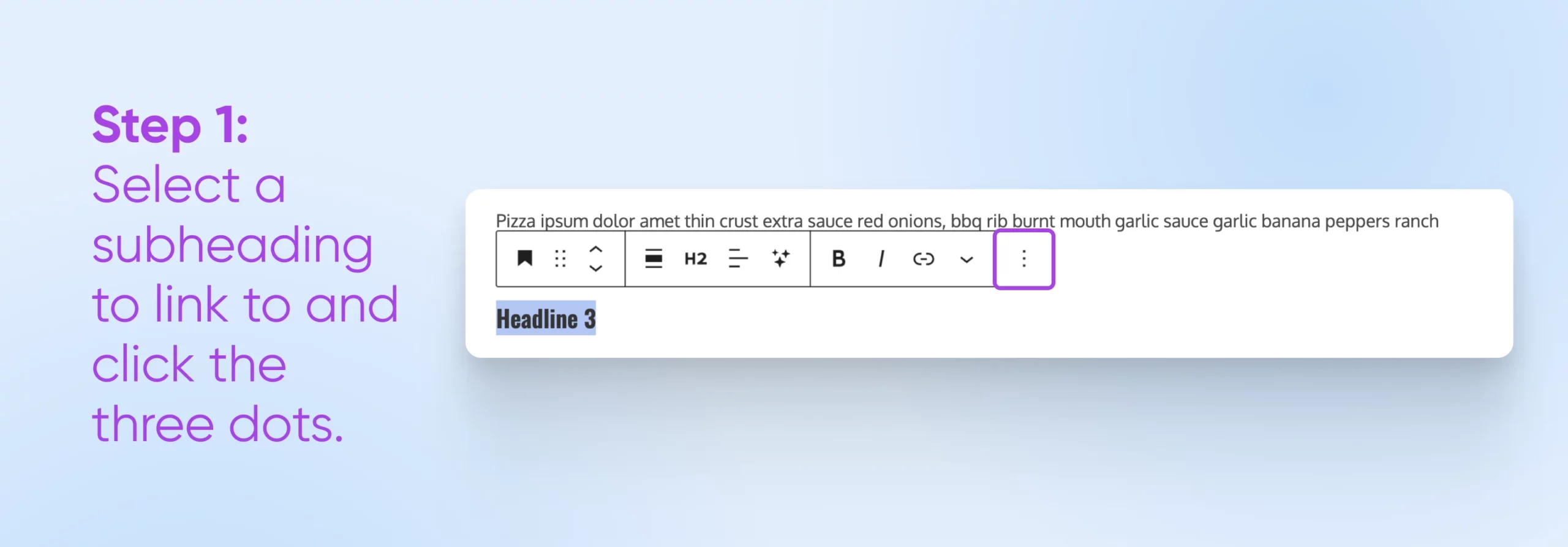
Selecteer Bewerken als HTML onderaan.

Wat we moeten doen, is een HTML ID toevoegen. Dat ID zal het anker zijn waarnaar we later gaan linken. Het komt voor de naam van de subkop waarop je hebt geklikt, in ons geval >Headline 3<.
Het formaat is: id=“anchor-name”. Onze ankernaam zal “headline-3” zijn. Zo ziet de code eruit als we klaar zijn: <h2 class="wp-block-heading" id="headline-3">Headline 3</h2>.
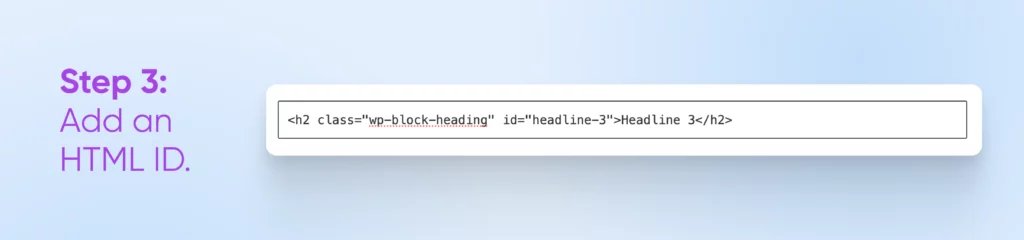
Zodra de ID is ingesteld, kun je deze koppelen aan tekst in je inhoudsopgave (of waar je deze ook wilt plaatsen) om een ankerlink te maken!
In ons voorbeeld zullen we omhoog scrollen naar Kop 3 in de inhoudsopgave, deze selecteren en op het link-icoon klikken dat verschijnt in het zwevende bewerkingspaneel.
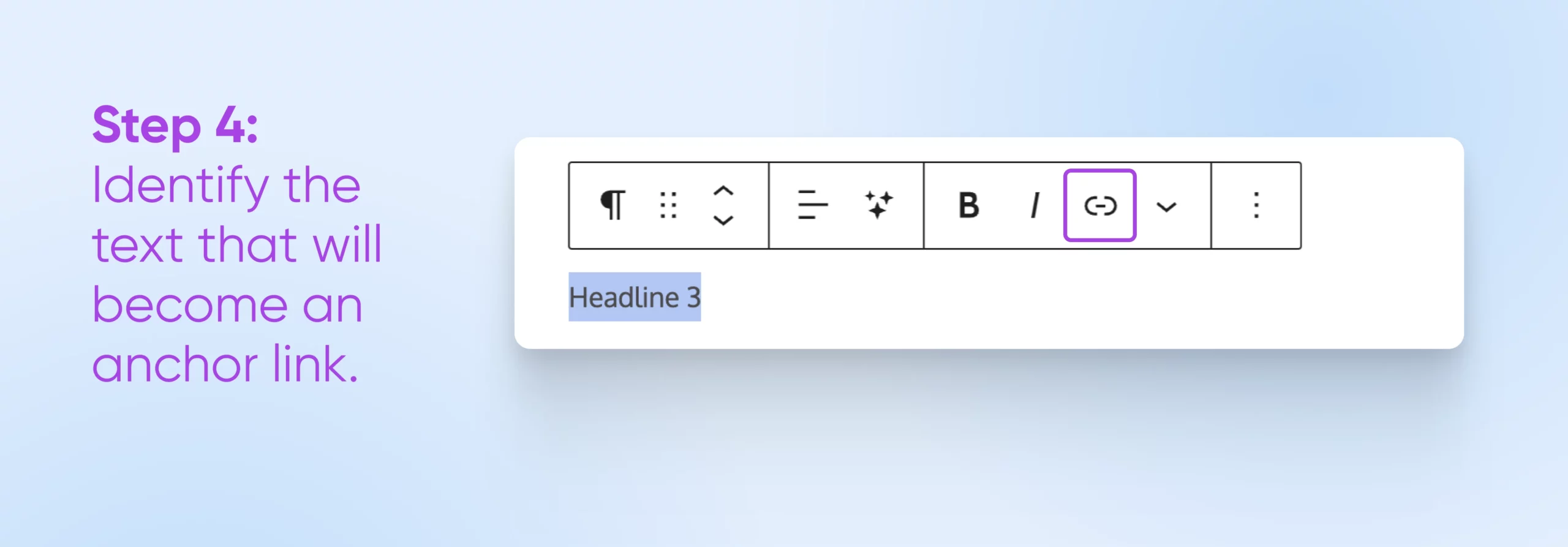
In het vak voor de link-URL typen we de door ons gemaakte ID, voorafgegaan door een #.
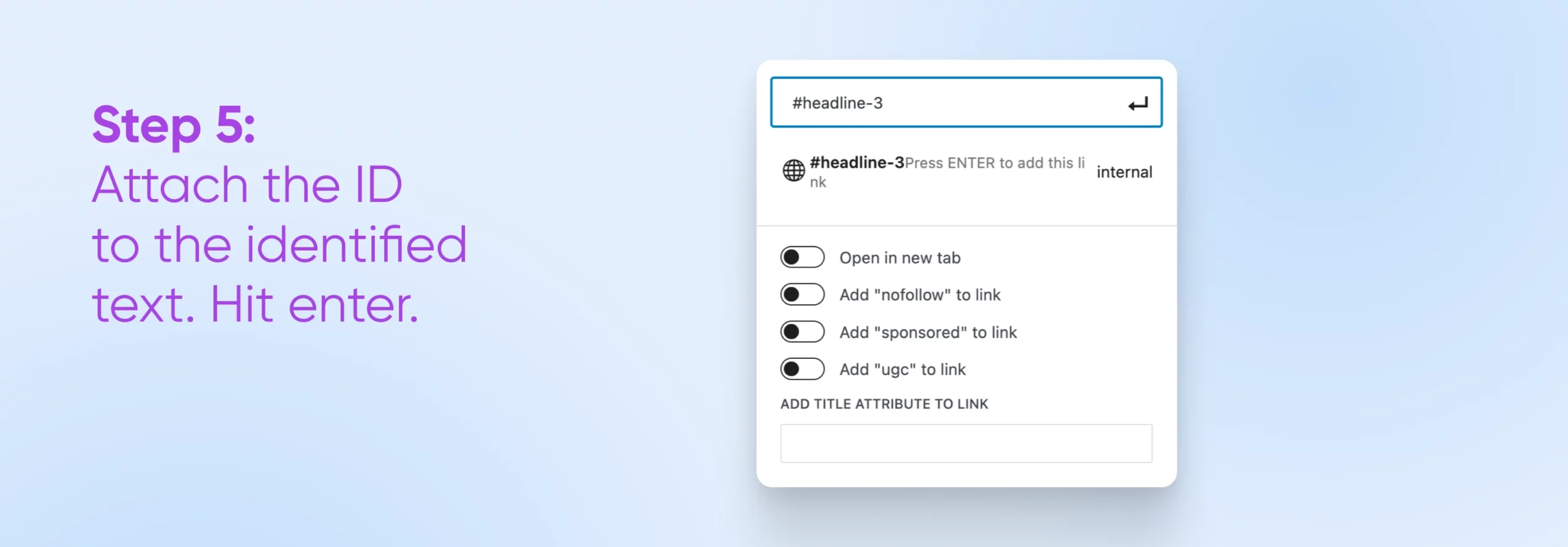
Druk op Enter om het officieel te maken, sla je werk op en publiceer je wijzigingen. Je kunt het niet in actie zien binnen de WordPress-editor, dus neem een kijkje op de afgewerkte pagina op je website om te controleren of alles werkt.
Het handmatig aanmaken van HTML-ankerkoppelingen kan intimiderend lijken als je niet gewend bent om met code te werken. Echter, zoals je kunt zien, is het toevoegen van ankertags opmerkelijk eenvoudig. Zodra je weet hoe het proces werkt, zou het handmatig toevoegen van deze koppelingen slechts seconden moeten duren.
Als je een link wilt maken naar een anker-ID op een andere pagina of een nieuw tabblad, zorg er dan voor dat je de absolute URL opneemt, beginnend met https.
2. Anker Tags Creëren Met De Blok Editor
We gaan je nu laten zien hoe gemakkelijk moderne blokthema’s het maken om een ankerlink toe te voegen — geen code vereist.
Dat komt omdat de Blokeditor je in staat stelt om HTML-ankers of ID’s toe te voegen zonder dat je hoeft over te schakelen naar de code-weergave.
Zoals bij de vorige methode, moet je eerst een HTML ID of anker toevoegen aan de tekst waarnaar je wilt linken. Selecteer de tekst en open het instellingenmenu vanuit het vierkante icoon in de rechterbovenhoek.
Navigeer naar Block en open Geavanceerd onderaan. Je ziet daar een veld genaamd HTML-anchor. Het enige wat je hoeft te doen is je unieke anker tekst in dat veld toevoegen. We gaan weer voor “headline-3”.
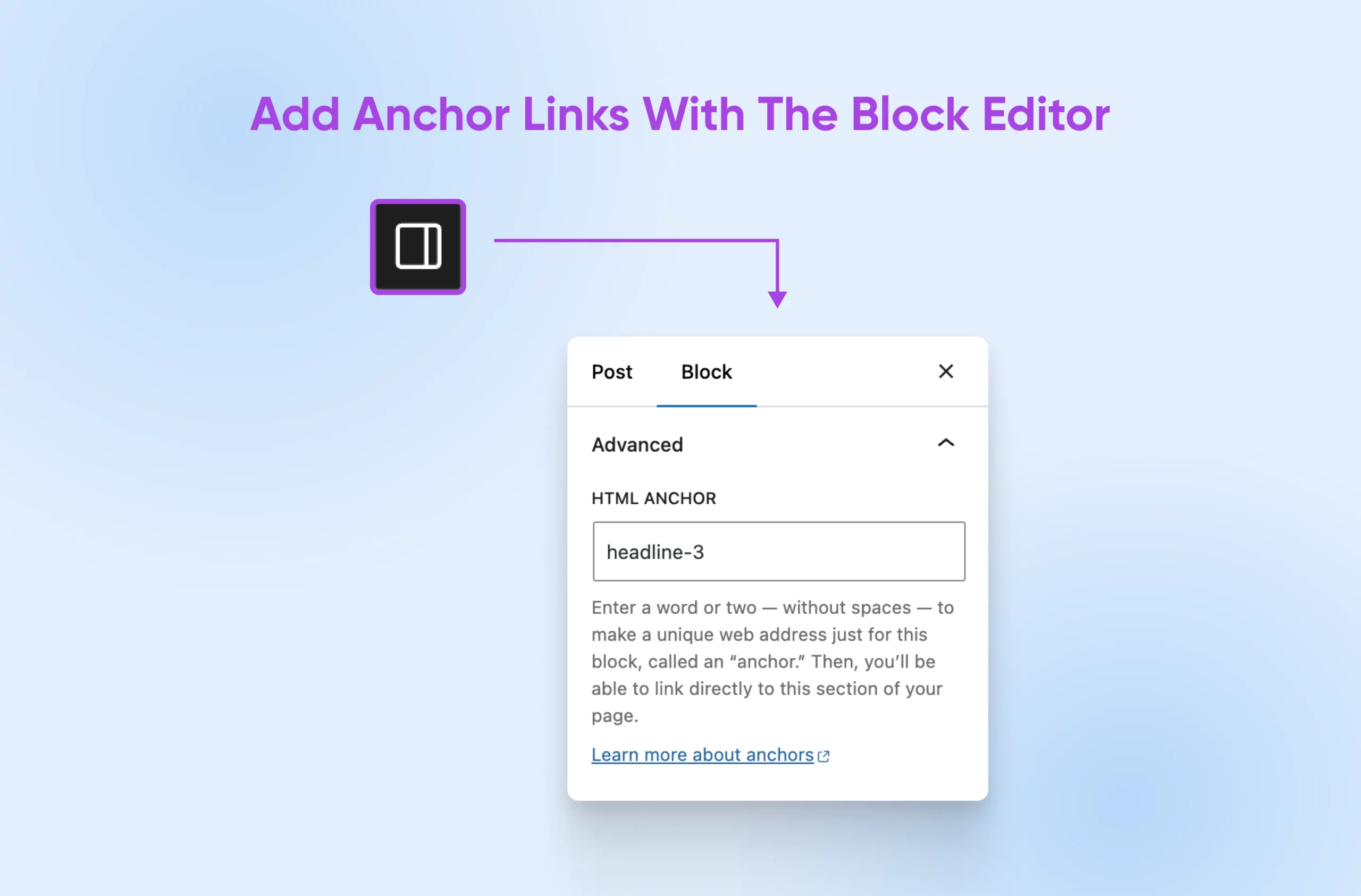
Nu gaan we dezelfde stappen als hierboven herhalen:
- Selecteer de tekst waaraan je je anker wilt koppelen.
- Klik op het linkicoon dat verschijnt in het bewerkingspaneel.
- Type # gevolgd door de ID die je zojuist hebt aangemaakt.
- Enter, sla op, publiceer en controleer je werk!
Het enige wat je nu nog hoeft te doen, is het proces zo vaak herhalen als nodig, afhankelijk van hoeveel secties je ankerteksten wilt toevoegen. We houden ervan hoe eenvoudig de blok-editor dit maakt, vooral als je regelmatig met langere inhoud werkt (dat zijn wij!).
Opmerking: Zie je niet alle coole functies van de blok-editor die we zojuist hebben besproken? Misschien gebruik je geen blokthema! Hoewel je zeker met het toevoegen van ankertekst in HTML weg kunt komen, raden we je aan om over te stappen op een blokthema om te profiteren van alle nieuwe functies die de WordPress-gemeenschap dagelijks toevoegt. Het zal je leven gemakkelijker maken! Begin hier om te leren hoe je de upgrade kunt maken.
3. Snel Linken Naar Een Anker Met WordPress Plugins
Het mag geen verrassing zijn dat er meer dan één WordPress plugin in de plugin directory is die je kunt gebruiken om ankerteksten in WordPress toe te voegen.
- De All in One SEO (AIOSEO) plugin (betaald) heeft veel functies, één ervan is het eenvoudig maken van inhoudsopgaven.
- Link Whisper (betaald) is gericht op linkoptimalisatie en stelt gebruikers in staat om snel ankerteksten in te voegen.
- Met LuckyWP Table of Contents staat het al in de naam — het draait allemaal om het maken van gelinkte inhoudsopgaven met slechts een paar klikken.
Een inhoudsopgave voor elk van je berichten maken kan veel werk zijn. Je moet handmatig meerdere anker-ID’s toevoegen en de links één voor één maken. Laten we eens kijken naar een oplossing die deze taak iets toegankelijker maakt door automatisch inhoudsopgaven te genereren voor berichten en pagina’s binnen je website.
Hoewel het proces er voor elke plugin die je kiest redelijk gelijk uit zou moeten zien, gaan we je door de details leiden van het instellen van een gratis, lichte optie — Easy Table of Contents.
Om de plugin te gebruiken, moet je eerst navigeren naar Plugins > Nieuwe Plugin Toevoegen in je WordPress-editor.

Zoek naar Easy Table of Contents, gebruik de Installeer Nu knop, wacht tot dit voltooid is en klik dan op Activeren om het op je site te gebruiken.
Nadat je de plugin hebt geactiveerd, moet je de instellingen configureren. Ga naar Instellingen in de zijbalk van je WordPress-beheer en zoek Inhoudsopgave.

In het Enable Support-menu, zorg ervoor dat zowel pagina’s als berichten zijn aangevinkt als je inhoudsopgaven op beide wilt kunnen gebruiken.
Nu scroll naar beneden naar Positie, een instelling die je in staat stelt te beslissen waar je de inhoudsopgaven wilt weergeven. Op het moment van schrijven, worden ze standaard getoond bij berichten en pagina’s net voor de eerste kop.
Direct daaronder laat de Weergave Wanneer instelling je kiezen hoeveel koppen een bericht of pagina nodig heeft voordat de plugin een inhoudsopgave toont. Standaard heeft de plugin een vastgesteld aantal. Op dit moment is dat twee. Je kunt een van deze instellingen bijwerken als je dat wilt.
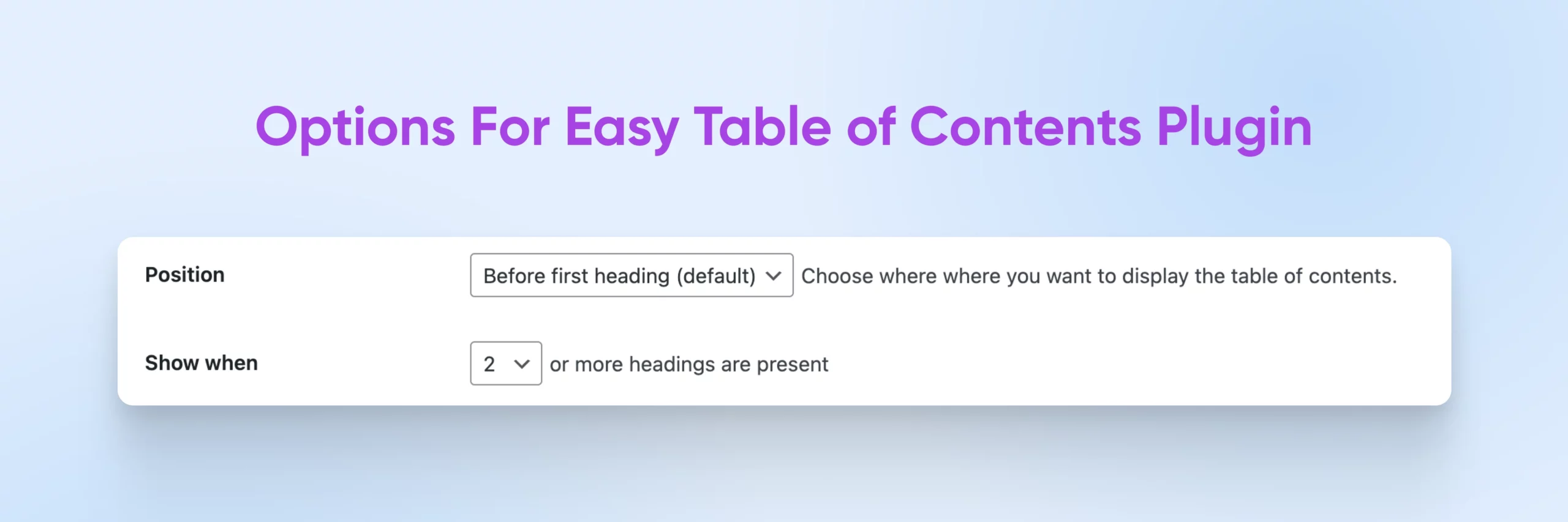
Er zijn veel meer instellingen op deze pagina. Als je tevreden bent met alles, sla je wijzigingen op aan de onderkant van het scherm en ga je naar het bericht of de pagina waar je de inhoudsopgave wilt toevoegen. We gaan terug naar het blogbericht waaraan we hebben gewerkt.
Onderaan de pagina zie je een nieuwe sectie genaamd Inhoudsopgave. Dat betekent dat de plugin werkt en automatisch anker-ID’s zal instellen en een volledige inhoudsopgave zal genereren die ernaar leidt!
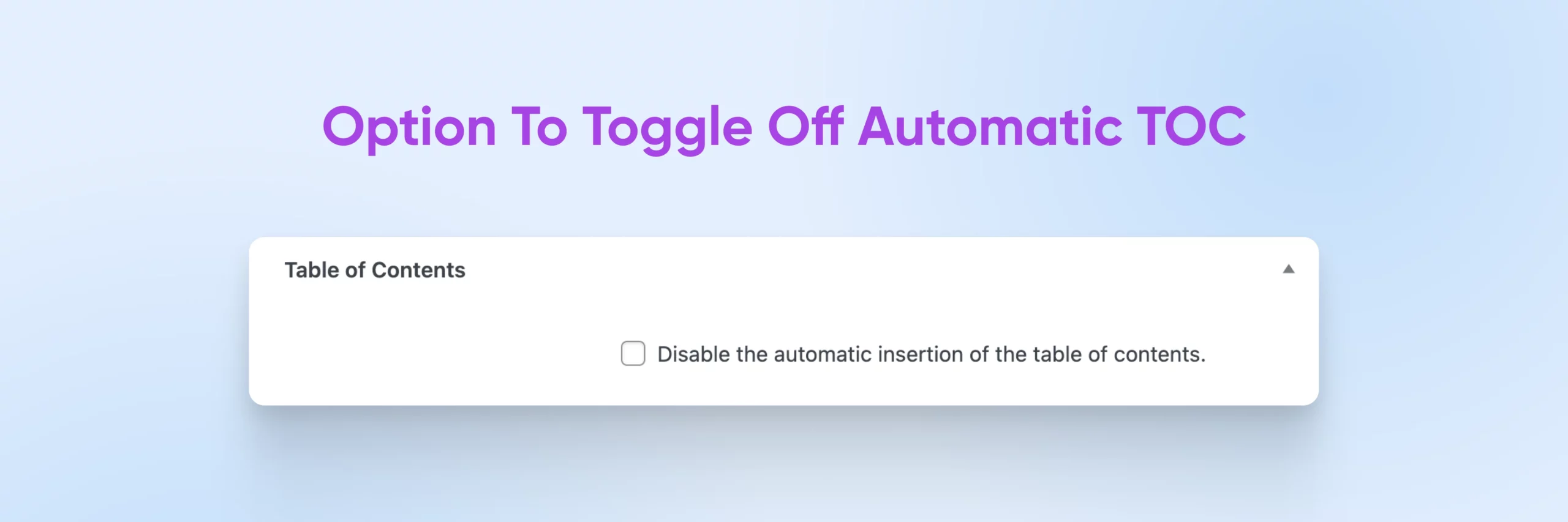
Je zou een tekst moeten zien die aangeeft dat er direct een inhoudsopgave wordt ingevoegd, zolang je het vakje niet aanvinkt. We vinden deze functie fijn omdat het makkelijk is om de inhoudsopgave voor pagina’s waar dat logisch is uit te schakelen. We raden aan om hier opnieuw met de instellingen te scrollen en te spelen om te zien of er iets unieks is dat je met deze post wilt doen. Je kunt bijvoorbeeld een titel voor je TOC maken, deze verplaatsen, alle koppen die je niet wilt laten verschijnen uitsluiten, en nog veel meer.
Houd er rekening mee dat deze wijzigingen alleen van toepassing zijn op deze post en eventuele globale instellingen die je zojuist in het instellingenmenu hebt gemaakt, zullen overschrijven.
Sla je bericht op, publiceer het en bekijk de live pagina om je snelle, gemakkelijke en frisse nieuwe inhoudsopgave in actie te zien!

Hoe Kan Je Jouw WordPress Site Verder Upgraden?
Ankerlinks zijn ongelooflijk nuttige elementen om de SEO te verbeteren, maar ook om gebruikers te helpen navigeren door complexe pagina’s en langdurige inhoud. Je kunt ankerlinks gebruiken in inhoudsopgaven, navigatiemenu’s, voetnoten en meer. Gelukkig, zoals je hebt gezien, maakt WordPress het eenvoudig om ankerlinks toe te voegen aan je inhoud!
Maar het gebruik van ankerlinks is slechts een van de vele trucs die je kunt implementeren om de zoekmachine rankings en gebruikerservaring van je website te verbeteren.
Als je meer wilt leren over het verbeteren van de WordPress-ervaring en je uiterst belangrijke SEO-ranking, zijn hier een paar extra tutorials die je misschien wilt bekijken:
- 25+ Beste Gratis en Betaalde SEO Tools (Zet Deze Bij Je Favorieten!)
- Jouw Checklist Voor Een Ongelooflijke Websiteherontwerp
- Verbeter Je Rankings Met Deze 20 SEO Technieken
- Top 7 Basis Elementen Van Webdesign
- Let Op Die URL’s: Hoe Je Een SEO-Vriendelijke Website Structuur Creëert
- Vraag Je Af Hoe Je Een Website Maakt? Hier Is Een Volledige Handleiding
- On-Page Vs. Off-Page SEO: Complete Gids & Essentiële Tips
Zoek je een WordPress host die je helpt om langere inhoud aan duizenden bezoekers te leveren zonder je site te vertragen? De WordPress hostingpakketten van DreamHost zijn ontworpen om grote hoeveelheden verkeer aan te kunnen terwijl je website snel blijft.
Hoe zit het met een beetje hulp bij al dat ontwerp, marketing, en meer dat tegenwoordig nodig is om een succesvol bedrijf te runnen? We hebben ook plannen om je daarbij te ondersteunen. Bekijk alle diensten die ons geweldige team van professionele diensten kan leveren en stel vandaag nog jouw perfecte strategie voor website-onderhoud samen.

Onverslaanbare WordPress Hosting
Betrouwbare, razendsnelle hostingsoplossingen specifiek geoptimaliseerd voor WordPress.
Zie Meer