Krijg je steeds de foutmelding “Weet je zeker dat je dit wilt doen” terwijl je aan je WordPress-site werkt? Je vraagt je waarschijnlijk af wat de oorzaak is en of er een manier is om ervan af te komen. Deze waarschuwing kan erg frustrerend zijn, omdat het je niet echt vertelt wat het probleem is. Bovendien verhindert het je om basis taken op je site uit te voeren, zoals het bewerken van blogposts.
De fout “Weet je zeker dat je dit wilt doen” kan om verschillende redenen voorkomen. Je kunt een defecte plugin of thema geïnstalleerd hebben, of je kunt te maken hebben met een beveiligingsprobleem. Gelukkig kun je de exacte oorzaak vaststellen en de fout in een paar eenvoudige stappen oplossen.
In deze post bekijken we de belangrijkste oorzaken van de foutmelding “Weet je zeker dat je dit wilt doen” in WordPress en laten we je zien hoe je dit kunt oplossen met vier methoden. Laten we beginnen!
Wat De “Weet Je Zeker Dat Je Dit Wilt Doen” Fout Is
Het probleem “Weet je zeker dat je dit wilt doen” duikt meestal op terwijl je bepaalde taken op je WordPress-site uitvoert. Je kunt bijvoorbeeld een bericht proberen te publiceren of je thema aanpassen wanneer de foutmelding verschijnt, waardoor je wordt verhinderd de klus te voltooien.
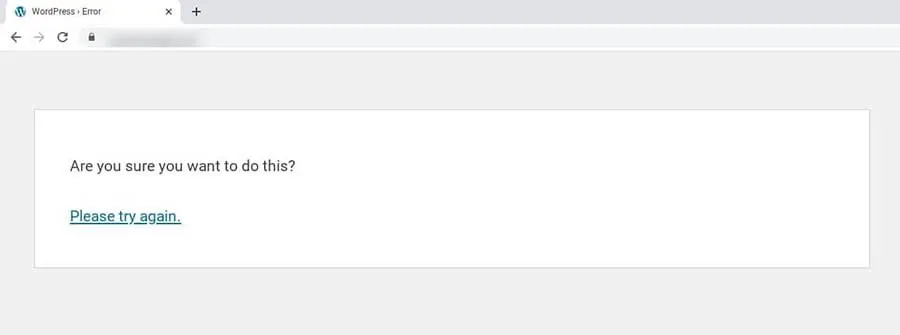
WordPress gebruikt beveiligingstokens, genaamd nonces, om te controleren of je de juiste bevoegdheden hebt om een bepaalde actie op de site uit te voeren. Deze nonces helpen je site te beschermen tegen hackaanvallen. Daarom, wanneer de foutmelding “Weet je zeker dat je dit wilt doen” op je scherm verschijnt, betekent dit dat WordPress je niet kon herkennen als de rechtmatige eigenaar of gebruiker van je site.
Verschillende factoren kunnen deze verificatiefout veroorzaken. Hierna gaan we kijken naar de belangrijkste oorzaken.

Vermijd De Stress, Besteed Het Uit Aan Ons
Vermijd probleemoplossing wanneer je je aanmeldt voor DreamPress. Onze vriendelijke WordPress-experts zijn 24/7 beschikbaar om te helpen bij het oplossen van websiteproblemen u2014 groot of klein.
Bekijk Onze PakkettenMogelijke Oorzaken Van De “Weet Je Zeker Dat Je Dit Wilt Doen” Fout
De “Weet je zeker dat je dit wilt doen” foutmelding geeft niet precies aan wat het probleem is. We kunnen echter het probleem tot een paar oorzaken beperken.
Hieronder vind je vier veelvoorkomende redenen waarom je deze foutmelding kunt zien:
- Je hebt een onjuist bestand geselecteerd bij het uploaden van een plugin of thema.
- Je gebruikt een plugin of thema met onjuiste code.
- Je moet je PHP-geheugenlimiet verhogen.
- Je wordt geconfronteerd met een beveiligingsprobleem door corrupte bestanden.
Het meest waarschijnlijke scenario is een foutief thema of plugin op je site. Om erachter te komen wat het probleem veroorzaakt, moet je echter wat probleemoplossing doen.
Hoe De “Weet Je Zeker Dat Je Dit Wilt Doen” Fout In WordPress Te Herstellen (4 Methoden)
Laten we nu de vier belangrijkste methoden doornemen om deze veelvoorkomende WordPress-fout te herstellen. Voordat je verder gaat, wil je misschien een back-up van je site maken voor het geval er iets misgaat en je een eerdere versie moet herstellen.
1. Controleer Je Plugins
Zoals we eerder vermeldden, kan de fout “Weet je zeker dat je dit wilt doen” veroorzaakt worden door een defecte plugin op je site. Om te ontdekken of dit het geval is, kun je je plugins deactiveren en ze één voor één opnieuw activeren.
Let op, voor deze stap moet je toegang hebben tot de root directory van je site met een Secure File Transfer Protocol (SFTP) client zoals FileZilla of door in te loggen op je webhostingaccount en de bestandsbeheerder te gebruiken.
Als je een DreamHost-account hebt, kun je navigeren naar WordPress > Beheerde WordPress in de zijbalk, je domein vinden en Beheren selecteren.
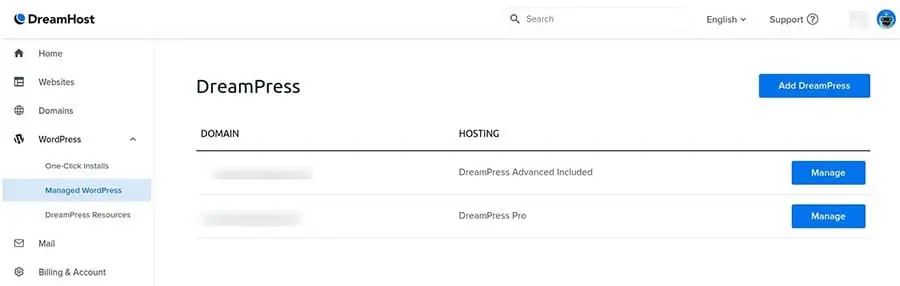
Op de volgende pagina, klik op de Beheer Bestanden knop in de Details sectie. In de bestandsbeheerder, open de map met je domeinnaam.
In de root-directory van je site, zoek en open de wp-content map. Om je plugins te deactiveren, kun je de plugins map vinden en deze hernoemen naar “plugins_test”.
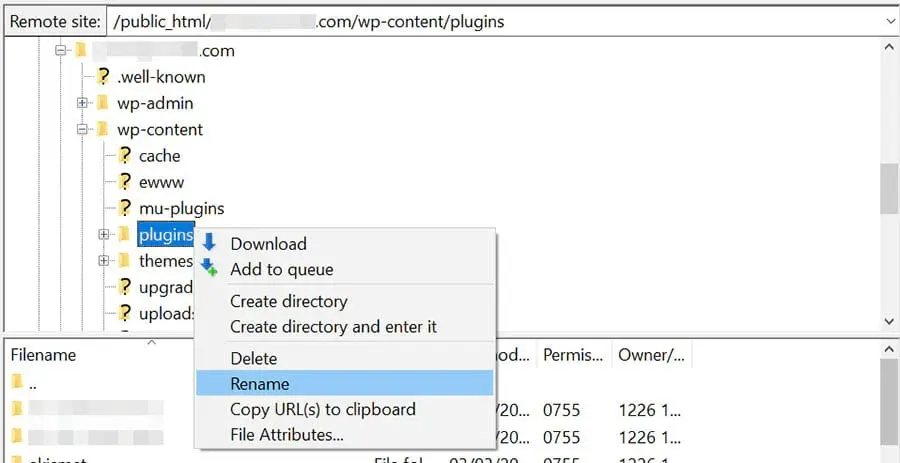
Keer terug naar je WordPress-site. Als de foutmelding niet opnieuw verschijnt, weet je dat een plugin het probleem veroorzaakte.
De volgende stap is om uit te zoeken wie de boosdoener is. Navigeer eerst terug naar de rootmap van je site en hernoem de plugins_test map terug naar “plugins”.
Ga vervolgens naar de Plugins pagina in je WordPress dashboard. Activeer de eerste plugin en controleer dan of de fout nog steeds aanwezig is. Blijf ze één voor één activeren en test je site totdat je de plugin vindt die de fout veroorzaakt. Dan kun je deze vervangen, of contact opnemen met de ontwikkelaar voor hulp.
2. Overschakelen Naar Een Standaard WordPress Thema
Als het deactiveren van je plugins het probleem niet oplost, is het tijd om te kijken of je huidige thema de boosdoener kan zijn. Dit doen we door over te schakelen naar het standaard WordPress-thema.
Nogmaals, je moet de root directory van je site benaderen. Om over te schakelen naar het standaard WordPress-thema, kun je de wp-content map openen, de themes map vinden en deze vervolgens hernoemen naar “themes_test”.
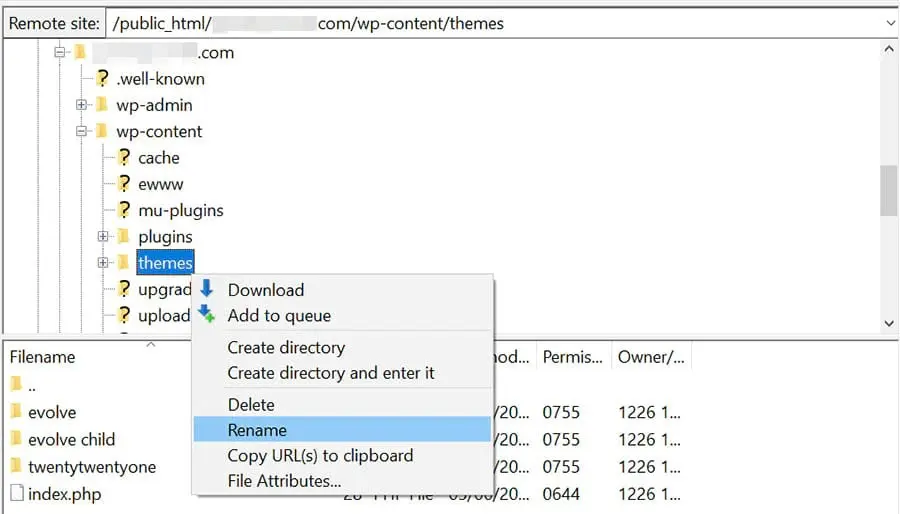
Nadat je de map hebt hernoemd, zal je site automatisch terugkeren naar het standaard WordPress-thema. Om te zien of dit het probleem oplost, ga terug naar je site en voer dezelfde taken uit die het probleem eerder veroorzaakten.
Als de melding “Weet je zeker dat je dit wilt doen” niet verschijnt, lag het waarschijnlijk aan je vorige thema. Net als bij je plugins, betekent dit dat je je thema moet bijwerken of vervangen (of contact moet opnemen met de ontwikkelaar voor hulp).
3. Verhoog Je PHP Geheugenlimiet
Als het uitschakelen van je plugins en het wisselen van thema’s niet heeft geholpen, kan het probleem je WordPress PHP geheugenlimiet zijn. Als je huidige limiet te laag is ingesteld, kan dit bepaalde processen onderbreken.
Er zijn verschillende manieren om dit aan te pakken. Als je een DreamHost-gebruiker bent, kun je je PHP geheugenlimiet verhogen door je phrc bestand te bewerken. Voor andere WordPress-gebruikers, kun je dit doen via je php.ini of wp-config.php bestand.
Standaard is de limiet ingesteld op 256M. Je kunt echter een regel code aan het bestand toevoegen om de limiet te verhogen. Bijvoorbeeld:
memory_limit = 300M
Je kunt elke waarde kiezen die je wilt. Sla het bestand op en herlaad vervolgens de WordPress-pagina die de fout weergeeft om te zien of dit het probleem heeft opgelost.
4. Vervang Al Je Kernbestanden Van WordPress Met Nieuwe Kopieën
Als de bovenstaande drie methoden de fout niet hebben opgelost, is het mogelijk dat sommige van je WordPress-bestanden beschadigd zijn geraakt door een recente malware of hacking aanval. Om dit te bevestigen, kun je alle WordPress kernbestanden vervangen door nieuwe exemplaren.
Weer raden we je aan eerst een back-up van je site te maken. Als je klaar bent, moet je toegang krijgen tot je site via een FTP-client. Hoewel je ook de bestandsbeheerder in je webhostingaccount voor deze methode kunt gebruiken, zal het sneller zijn om de bestanden van je site te vervangen met behulp van een FTP-client.
In de rootdirectory, zoek en download het wp-config.php bestand.
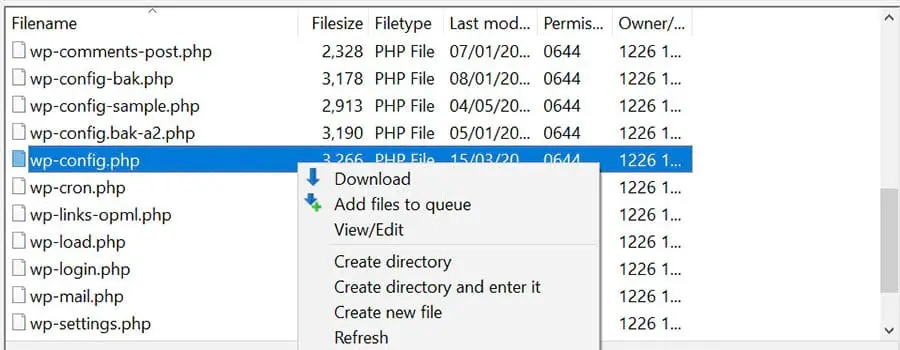
Hierna kun je alle WordPress-bestanden en -mappen in de rootmap verwijderen, behalve de wp-content map, die je plugins, thema’s en media bevat. Download vervolgens de nieuwste versie van WordPress naar je computer en pak het .zip bestand uit.
Localiseer en kopieer het wp-config.php bestand dat je hebt gedownload, en plak het in het uitgepakte WordPress-bestand.
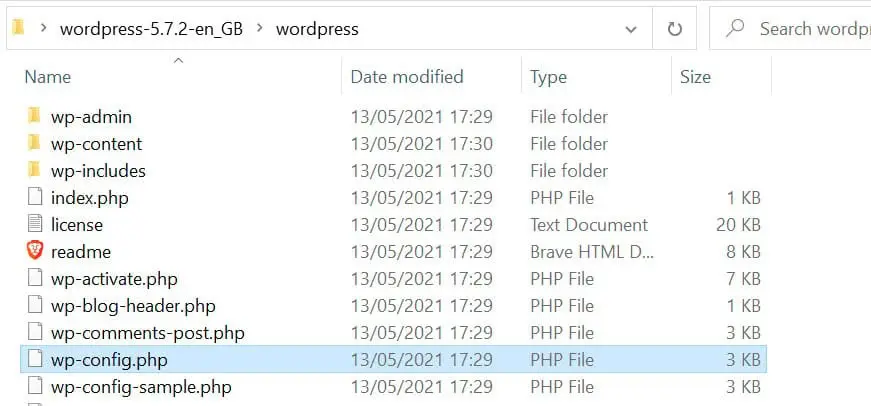
De laatste stap is het uploaden van de WordPress-bestanden op je computer naar je site. Deze nieuwe bestanden zullen degene vervangen die we in de rootmap hebben verwijderd.
Als je FileZilla gebruikt, selecteer dan elk item in het WordPress-bestand op je computer, behalve de wp-content map, en klik dan met de rechtermuisknop en selecteer Uploaden.
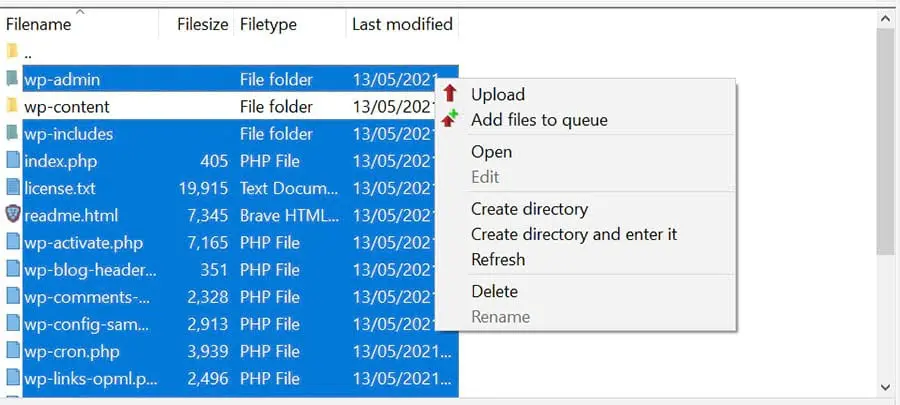
Het uploadproces kan enkele minuten duren. Zodra het is voltooid, kun je terugkeren naar je WordPress-site en zou de foutmelding verdwenen moeten zijn.
Extra Probleemoplossing Handleidingen
Wil je leren hoe je andere websiteproblemen kunt oplossen? We hebben verschillende tutorials samengesteld om je te helpen bij het oplossen van enkele van de meest voorkomende WordPress-fouten:
- Hoe Je Veelvoorkomende WordPress Fouten Oplost
- Hoe het Probleem van het Witte Scherm des Doods in WordPress Op te Lossen
- Hoe Je de 500 Interne Serverfout in WordPress Oplost
- Hoe Je Syntaxisfouten in WordPress Oplost
- Hoe Je het Probleem Oplost dat WordPress Geen E-mail Verzendt
- Hoe Je de Fout Oplost bij het Vaststellen van een Databankverbinding in WordPress
- Hoe Je WordPress Fout 404 Niet Gevonden Oplost
- Hoe Je Witte Tekst en Ontbrekende Knoppen in WordPress Visuele Editor Oplost
- Hoe Je de Fout Oplost van de Zijbalk Onder de Inhoud in WordPress
- Wat te Doen Als Je Uitgesloten Bent van het WordPress Admin Gebied
- Hoe Je de WordPress Geheugenlimietfout Oplost Door Je Site’s PHP Geheugenlimiet te Verhogen
- Hoe Je de “Upload: Mislukt om Bestand naar Schijf te Schrijven” Fout in WordPress Oplost
Intussen, als je meer informatie wilt over het opzetten en beheren van een WordPress-site, bekijk dan onze WordPress Handleidingen. Daar vind je een verzameling gidsen die zijn ontworpen om je te helpen navigeren door het WordPress-dashboard als een expert.
Verban Deze WordPress Foutmelding
De fout “Weet je zeker dat je dit wilt doen” kan je ervan weerhouden basis WordPress-taken uit te voeren. Hoewel een defect thema of plugin vaak de oorzaak is, kan het ook ontstaan als je jouw PHP-geheugenlimiet hebt bereikt of als je site te maken heeft met een beveiligingsprobleem.
Om de fout “Ben je zeker dat je dit wilt doen” op te lossen, kun je deze vier oplossingen proberen:
- Deactiveer je plugins en activeer ze een voor een opnieuw.
- Schakel terug naar het standaard WordPress-thema.
- Verhoog je PHP-geheugenlimiet.
- Vervang alle kernbestanden van WordPress door nieuwe exemplaren.
Het oplossen van problemen met WordPress kan tijdrovend zijn. Als je minder tijd wilt besteden aan het omgaan met WordPress-fouten, wil je misschien overwegen om over te stappen op DreamPress. Onze beheerde WordPress-hostingplannen worden geleverd met volledige technische ondersteuning voor site-eigenaren, evenals dagelijkse back-ups om je inhoud veilig te houden.