Omgaan met e-mailproblemen kan een frustrerende ervaring zijn. Of je nu belangrijke WordPress-notificaties niet ontvangt of je contactformulier lijkt niet goed te werken, deze problemen kunnen je dagelijkse bedrijfsvoering verstoren.
Gelukkig zijn er meerdere probleemoplossingsmethoden en tools die je kunt gebruiken om je e-mailproblemen op te lossen. De meeste zijn niet al te gecompliceerd, en je kunt nog steeds zelf bepalen welke e-mailadressen je gebruikt om berichten van en naar WordPress te verzenden en te ontvangen.
In dit artikel leggen we enkele waarschijnlijke redenen uit waarom WordPress geen e-mails verzendt. Vervolgens laten we je zien hoe je dit probleem kunt oplossen en je contactformulieren kunt configureren zodat ze ook correct e-mails afleveren. Laten we beginnen!

Problemen Met WordPress Oplossen? Wij Helpen Je
Vermijd probleemoplossing als je samenwerkt met DreamHost. Onze vriendelijke WordPress-experts zijn 24/7 beschikbaar om je te helpen bij websiteproblemen u2014 groot of klein.
Bekijk De PakkettenWaarom Je Geen E-mails Van WordPress Ontvangt
Standaard gebruikt WordPress de PHP mail() functie om e-mails te verzenden. Helaas zijn veel hosting servers niet geconfigureerd om deze functie te gebruiken, waardoor het onmogelijk is om die e-mails te verwerken.
Een andere reden waarom e-mails van je site mogelijk niet worden afgeleverd, zijn onbedoelde bijwerkingen van pogingen om spam te verminderen. De meeste e-mailproviders proberen te verifiëren dat een e-mail afkomstig is van het adres dat het beweert.
Echter, het adres dat gebruikt wordt om e-mails vanaf je website te versturen maakt waarschijnlijk gebruik van spoofing. Zonder spoofing zou een e-mail die vanaf je website wordt verzonden eruit kunnen zien als “admin@yourserver.yourwebhost.com”. Spoofing stelt je in staat dat adres te wijzigen naar een redelijker adres, zoals ‘“admin@yourwebsite.com”.
Helaas kan spoofing ook voor kwaadaardige doeleinden worden gebruikt, en e-mailproviders kunnen het verschil niet zien. Daarom kan het soms ervoor zorgen dat jouw e-mails in de spamfolders van de ontvangers belanden.
Hoe Te Voorkomen Dat E-mail In Spam Terechtkomt
Naast spoofing zijn er veel andere redenen waarom e-mails in de spam kunnen belanden. Enkele van de meest voorkomende mogelijkheden zijn:
- Jouw IP-adres is gemarkeerd als zijnde gebruikt voor Spam
- Je gebruikt triggerwoorden in je e-mailnieuwsbrieven
- Je hanteert slechte e-mailpraktijken
Een manier om je e-mails uit de spammap te houden is door gebruik te maken van Simple Mail Transfer Protocol (SMTP) in plaats van PHP mail(). Dit protocol is de industriestandaard en gebruikt juiste authenticatie.
Om het simpel te stellen, e-mails die via SMTP worden verzonden, hebben een grotere kans om bezorgd te worden dan die via andere protocollen verzonden worden. Je kunt een paar verschillende methoden gebruiken om je WordPress-site in te stellen om e-mails via SMTP te verzenden.
Hoe WordPress Instellen Om E-mails Te Verzenden Via SMTP (2 Manieren)
Nu we een paar redenen hebben besproken waarom WordPress-e-mails hun beoogde ontvangers niet bereiken, laten we kijken naar twee manieren om het probleem op te lossen.
1. E-mail Versturen Met Je Hosting Account Adres
Het gebruik van je hostingaccount e-mail is de eenvoudigste manier om ervoor te zorgen dat je WordPress-berichten zoals verwacht worden verzonden. We laten je zien hoe je dit instelt, met ons eigen DreamHost webhosting als voorbeeld.
Begin met het downloaden en installeren van de WP Mail SMTP plugin. Vanuit je WordPress-dashboard, navigeer naar WP Mail SMTP > Instellingen.
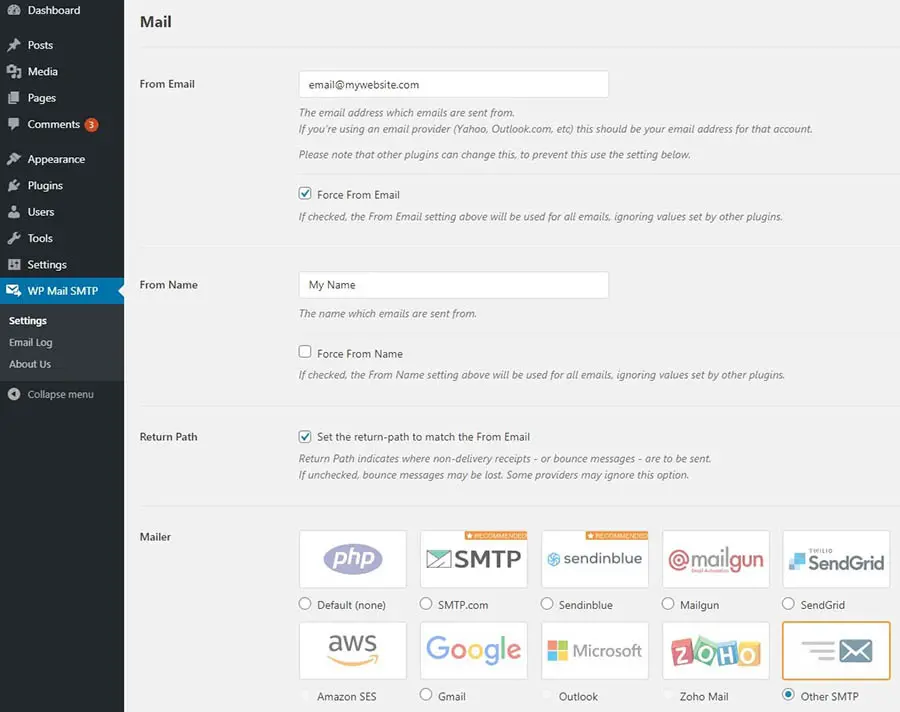
Er zijn verschillende velden die je moet invullen op dit scherm. From Email is het adres van waaruit je jouw e-mails wilt versturen. Je moet ook het vakje Force From Email aankruisen. Het veld From Name is de naam waarvan je wilt dat de e-mail afkomstig is. Je kunt het vakje Force From Name aankruisen als je dat wilt.
Kies ten slotte Other SMTP als je mailer. Hierdoor verschijnt er een Return Path sectie. Zorg ervoor dat je ook op het vakje in die sectie klikt.
Nu kun je de andere SMTP-opties invullen. We gebruiken weer DreamHost als voorbeeld, maar de informatie zou vergelijkbaar moeten zijn als je een andere webhost gebruikt.
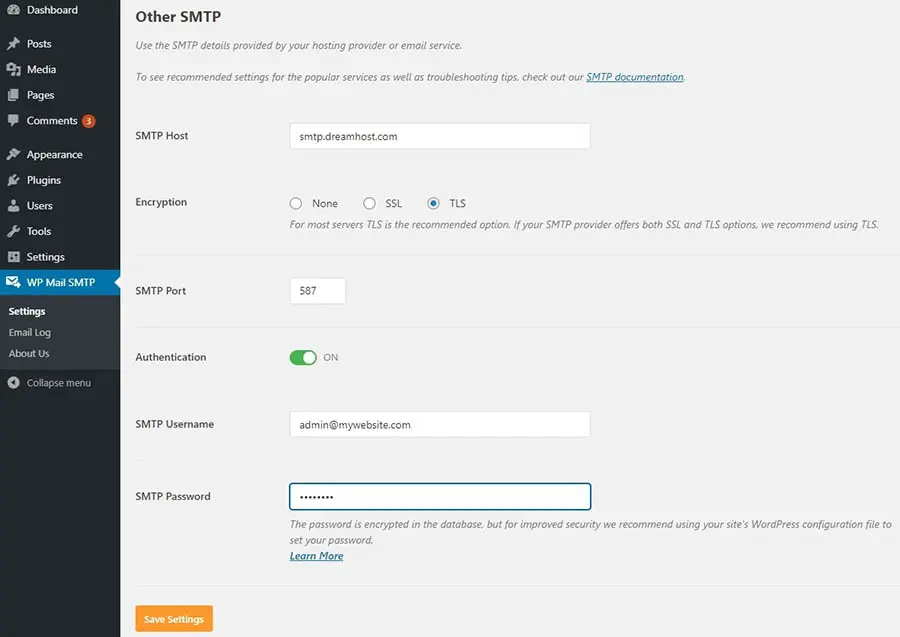
Zorg er eerst voor dat je Authenticatie inschakelt. Gebruik voor de SMTP Host “smtp.dreamhost.com”. Wanneer je TLS encryptie selecteert, zou de plugin automatisch de SMTP-poort moeten invullen als “587”.
Vervolgens kun je jouw DreamHost e-mailadres en wachtwoord invoeren. Klik ten slotte op de Instellingen Opslaan knop, en je zou klaar moeten zijn om te starten. Je kunt een test-e-mail sturen om zeker te zijn dat alles correct werkt.
2. E-mail Versturen Met Je Gmail-Account
Als je wilt, kun je je Gmail-adres gebruiken om mail te versturen. Let op dat deze methode ook de WP Mail SMTP plugin gebruikt, maar aanzienlijk ingewikkelder is. Bovendien moet je deze stappen opnieuw uitvoeren als je ooit je Gmail-adres wijzigt.
Allereerst, maak een Gmail-account aan als je die nog niet hebt. Vervolgens, download en installeer de WP Mail SMTP-plugin en ga naar WP Mail SMTP > Instellingen. Je kunt de velden invullen zoals hierboven beschreven.
Echter, wanneer het tijd is om je mailer te selecteren, kies Gmail.
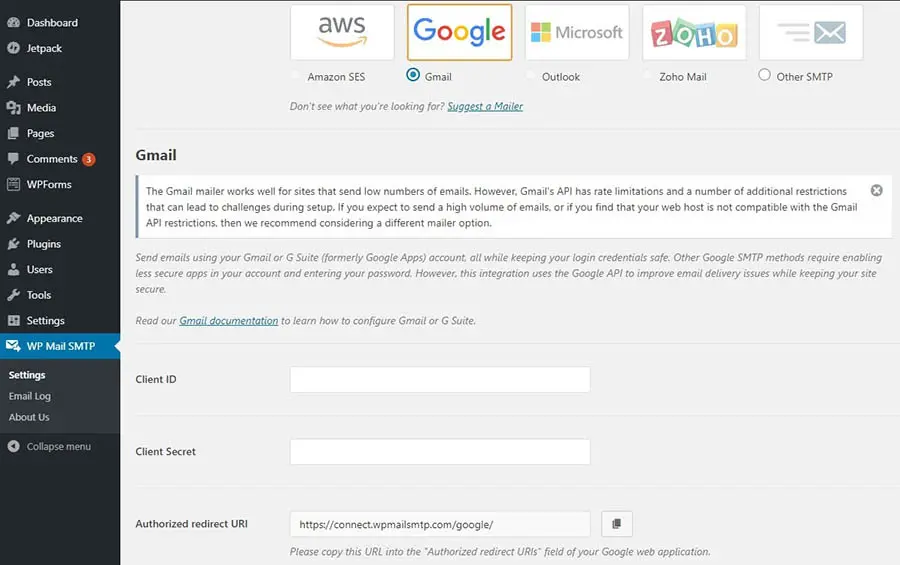
Houd deze tab bij de hand, want we moeten er later naar terugkeren. Je kunt nu een set veilige inloggegevens maken die je WordPress-installatie de benodigde autorisatie geven om de servers van Gmail te gebruiken.
Om deze inloggegevens te configureren, ga je naar de Google Developers Console en log in. Maak een nieuw project aan door bovenaan het scherm op Selecteer een project te klikken, gevolgd door Nieuw Project in de pop-up die verschijnt.
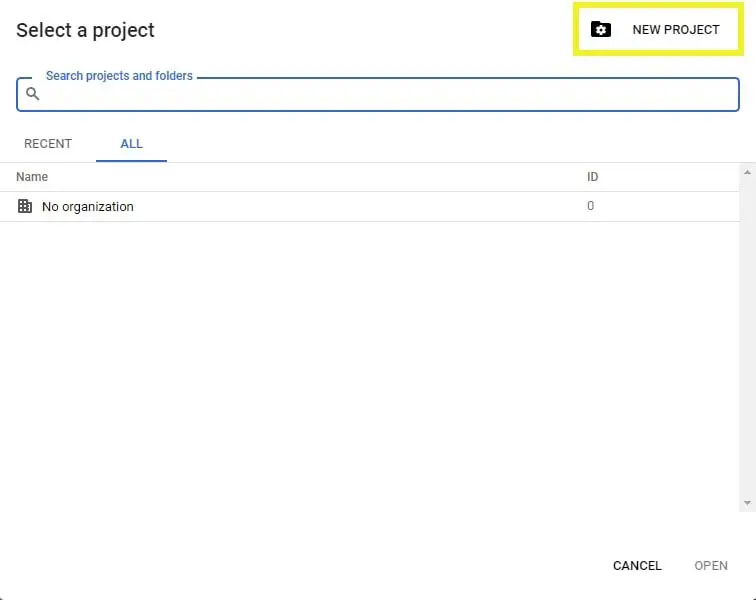
Geef je project een willekeurige naam die je wilt, en klik dan op de Maken knop. Zodra je dat doet, word je naar de API-bibliotheek gebracht. Zoek en klik op de Gmail API in de G Suite sectie.
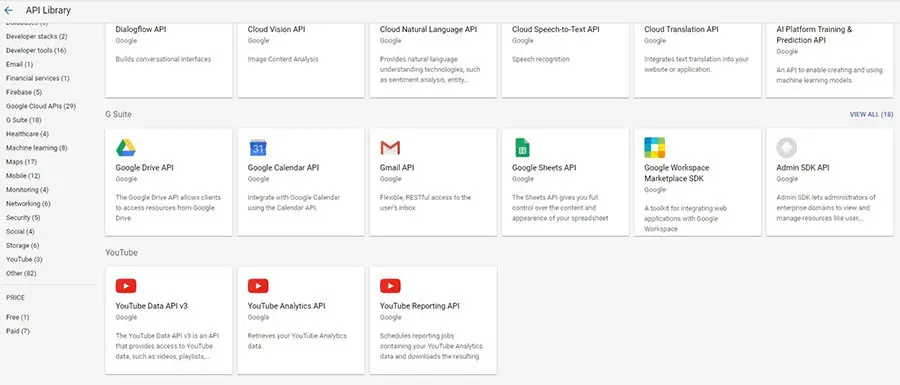
Selecteer de Inschakelen knop. Op het volgende scherm, klik op Inloggegevens aanmaken om de inloggegevenswizard te openen.

Selecteer vervolgens de Client ID-link. Je ziet een pop-up die vraagt om een toestemmingsscherm in te stellen. Klik op de Set Up Consent Screen-knop om verder te gaan.
Hier selecteer je of het applicatietype intern of extern is. Als je geen G Suite-account gebruikt, kun je alleen ‘extern’ kiezen.
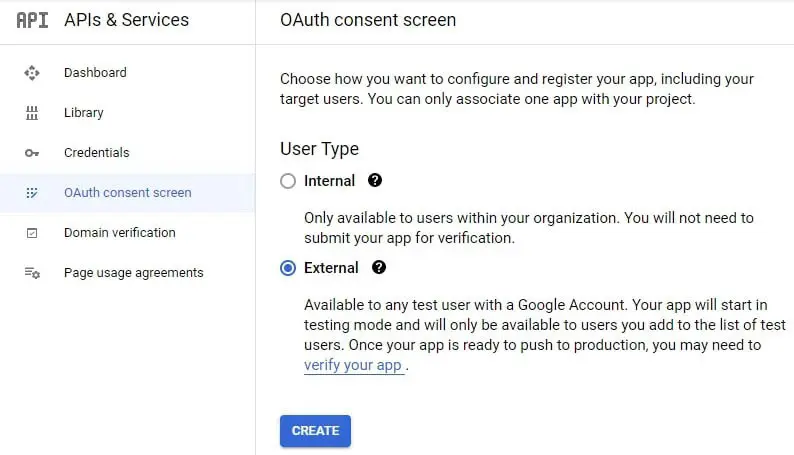
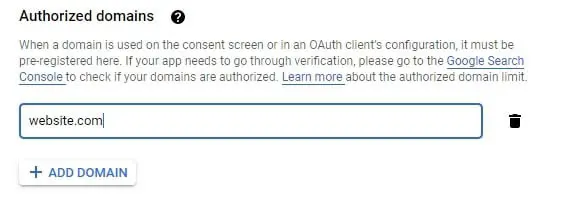
Je kunt een applicatienaam en een contact e-mailadres opgeven. Nadat je dit gedaan hebt, scroll je naar de Geautoriseerde domeinen sectie, klik op Domein toevoegen en voer de URL van je website in.
Vul ten slotte je e-mailadres nogmaals in onder Developer contact information. Klik op de Save and Continue knop. Je kunt ook op Save and Continue klikken om door te gaan naar de volgende twee schermen. Omdat jij de enige bent die deze pagina ooit zal zien, hoef je je geen zorgen te maken over het invullen van die informatie.
Wanneer je aan het einde van deze reeks prompts bent, klik je op de Terug naar Dashboard-knop. Selecteer de Inloggegevens-tab aan de linkerkant, gevolgd door Inloggegevens aanmaken > OAuth-klant-ID uit het dropdownmenu.
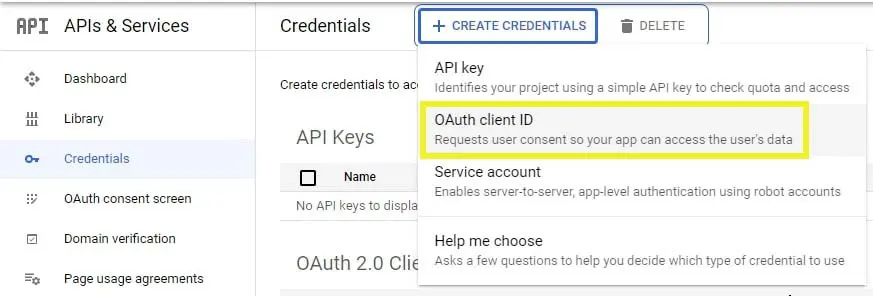
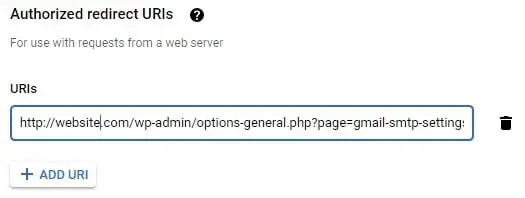
Op de volgende pagina, selecteer Webapplicatie uit het Applicatietype keuzemenu. Je moet terugkeren naar het WP Mail SMTP instellingenscherm. Kopieer de Geautoriseerde Doorstuur-URL, en plak deze in het veld Geautoriseerde Doorstuur-URL op de pagina Client-ID voor Webapplicatie.
Wanneer je klaar bent, klik op de Create knop. Je ziet een pop-up met daarin de Client ID en Client Secret. Plak deze OAuth-gegevens in de juiste velden in de WP Mail SMTP-opties.
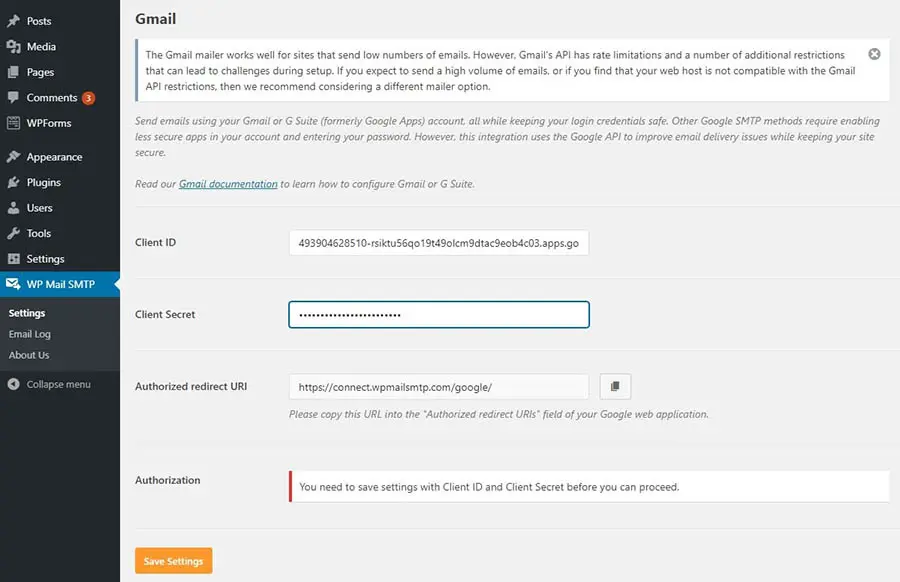
Zodra je op de Instellingen Opslaan knop klikt, zal de pagina vernieuwen. Scroll terug naar beneden en klik op Sta plugin toe om e-mails te versturen met je Gmail-account.
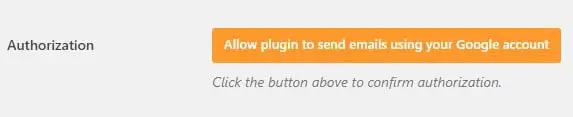
Voer je Gmail-gegevens in om de verbinding af te ronden. Je SMTP-status zou nu verbonden moeten zijn en je kunt een test-e-mail versturen om te controleren of alles correct werkt.
Hoe Je Contactformulieren Te Configureren Om Met Succes E-mail Te Verzenden
Als je server nu correct e-mails verzendt, maar je nog steeds problemen hebt met je contactformulieren, kan het probleem liggen bij een instelling in de WordPress-formulierplugin die je gebruikt. Hieronder laten we je zien hoe je enkele van de meest populaire tools kunt troubleshooten.
Contact Form 7
Als Contact Form 7 niet werkt voor je, moet je waarschijnlijk het adres wijzigen van waaruit e-mails worden verzonden. Beginnend vanaf het admin dashboard, navigeer naar Contact > Contactformulieren. Klik vervolgens op het contactformulier dat je wilt bewerken en selecteer het E-mail tabblad.

Zorg ervoor dat het Van veld het admin e-mailadres van je website gebruikt. Verifieer ook dat de e-mails in de Aan en Van velden verschillend zijn. Nadat je de benodigde wijzigingen hebt aangebracht, klik op de Opslaan knop.
WPForms Lite
Je kunt de instellingen in WPForms Lite wijzigen door te navigeren naar WP Forms > Alle Formulieren. Om de editor te openen, klik op Bewerk onder het formulier dat je wilt wijzigen. Vervolgens, selecteer Instellingen in het menu aan de linkerkant, gevolgd door Meldingen.
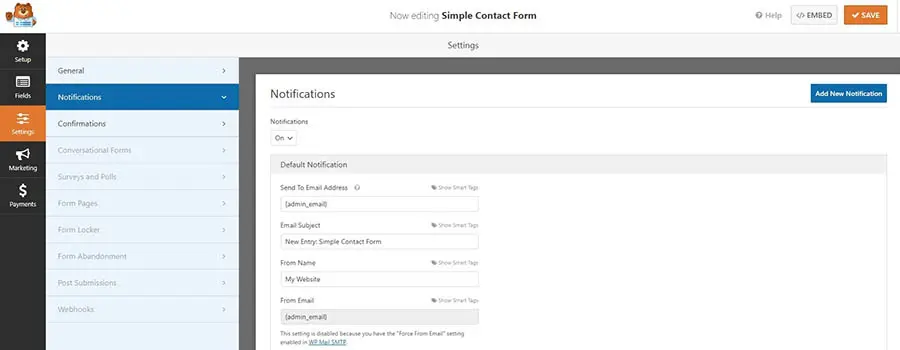
Hier kun je het Verzend Naar E-mailadres en Van E-mail velden bijwerken. Klik op de Opslaan knop nadat je de gewenste wijzigingen hebt aangebracht.
Jetpack
Je hebt minder kans op problemen met het gebruik van het Jetpack’s contactformulier, omdat deze plugin je niet zoveel configuratieopties biedt. Als er een probleem is, komt het waarschijnlijk doordat hetzelfde e-mailadres is ingesteld als zowel Aan als Van.
Je kunt dit corrigeren door één simpele wijziging aan te brengen. Nadat je het formulier hebt toegevoegd met het blok, klik op het potloodicoon om de formulieropties te bewerken.
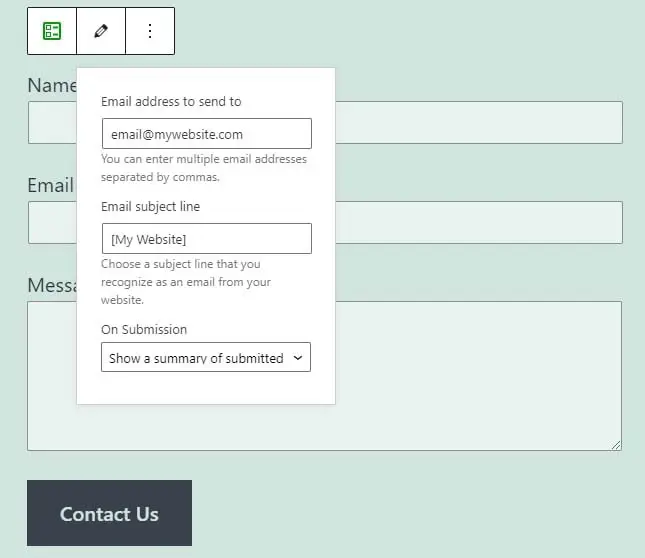
Je kunt het e-mailadres waar je formulierreacties naartoe worden gestuurd wijzigen op dit scherm. Merk op dat je het adres waarvan formulieren worden verzonden niet kunt wijzigen, omdat Jetpack het beheerders-e-mailadres van je website hiervoor gebruikt.
Meer WordPress Foutgidsen
Wil je leren hoe je andere veelvoorkomende WordPress-fouten kunt oplossen? We hebben verschillende handleidingen samengesteld om je te helpen.
- Hoe De 500 Interne Serverfout In WordPress Op Te Lossen
- Hoe Syntaxfouten In WordPress Op Te Lossen
- Hoe De Fout Bij Het Maken Van Een Databankverbinding In WordPress Op Te Lossen
- Hoe WordPress Fout 404 Niet Gevonden Op Te Lossen
- Hoe De Sidebar Onder Inhoudsfout In WordPress Op Te Lossen (In 3 Stappen)
Klaar Om Het Probleem Met WordPress Die Geen E-mails Verstuurt Op Te Lossen?
Er zijn weinig dingen zo irritant als moeten graven in je spammap om op zoek te gaan naar een ontbrekende e-mail. Echter, wanneer je dit veelvoorkomende WordPress-probleem hebt opgelost, moeten de e-mails van je website veilig hun weg vinden naar hun bedoelde bestemmingen.
In dit stuk hebben we je laten zien hoe je de WP Mail SMTP plugin kunt gebruiken, en of je hosting of Gmail-account kunt gebruiken om e-mails te versturen. Nadat je die taak hebt afgehandeld, kun je doorgaan met het configureren van de opties in je contactformulierplugin, om ervoor te zorgen dat die e-mails ook goed worden verzonden.
Als je je ervaring met WordPress-e-mails gemakkelijker wilt maken, kun je overwegen om eens te kijken naar DreamPress, ons beheerde hostingplan. Je hebt toegang tot onze premium ondersteuning 24/7 om je te helpen met eventuele problemen die je tegenkomt op je site!