Aggiungere funzionalità al tuo sito WordPress è super facile con i plugin.
Hai bisogno di un modulo di contatto? C’è un plugin per questo. Vuoi creare un’area privata per membri? I plugin possono farlo.
Puoi anche trovare plugin per la sicurezza, le prestazioni, i layout, la gestione dei contenuti e molti altri scopi.
Con così tanti ottimi strumenti tra cui scegliere, è allettante riempirti di risorse – e molti articoli ti incoraggeranno a farlo.
Purtroppo, la dura verità sui plugin di WordPress è che possono effettivamente detrarre dal tuo sito web.
Per spiegare il motivo, abbiamo deciso di approfondire gli argomenti. Continua a leggere per scoprire le potenziali insidie dei plugin, tutti i principali vantaggi e come trovare il giusto equilibrio sul tuo sito WordPress.
I Plugin WordPress Sono Buoni o Cattivi?
Plugin
I plugin di WordPress sono componenti aggiuntivi che ti permettono di estendere la funzionalità del Sistema di Gestione dei Contenuti (CMS). Puoi utilizzare i plugin per quasi tutto, dall’aggiungere funzionalità di e-commerce a WordPress all’implementazione di costruttori di pagine o l’uso di strumenti di Ottimizzazione per i Motori di Ricerca (SEO).
Leggi di piùI plugin di WordPress sono un po’ come i dessert — ottimi con moderazione.
Installare alcuni plugin può rendere il tuo sito web molto più interessante. Sono la ciliegina sulla tua torta WordPress, sbloccando funzionalità aggiuntive e migliorando le prestazioni.
Questa scarica di zucchero può creare dipendenza, ed è qui che iniziano i problemi.
Installare troppi plugin (o del tipo sbagliato) probabilmente renderà il tuo sito malsano e lento. Invece di aggiungere miglioramenti, finisci per aggiungere peso inutile. Può anche rendere il tuo sito web vulnerabile a minacce di cybersecurity.
Allora, come si trova un equilibrio? Per rispondere approfonditamente a questa domanda, dobbiamo prima familiarizzare con i plugin.
Cos’è Un Plugin WordPress?
Un plugin WordPress è essenzialmente un’estensione che puoi installare per aggiungere funzionalità extra al tuo sito WordPress.
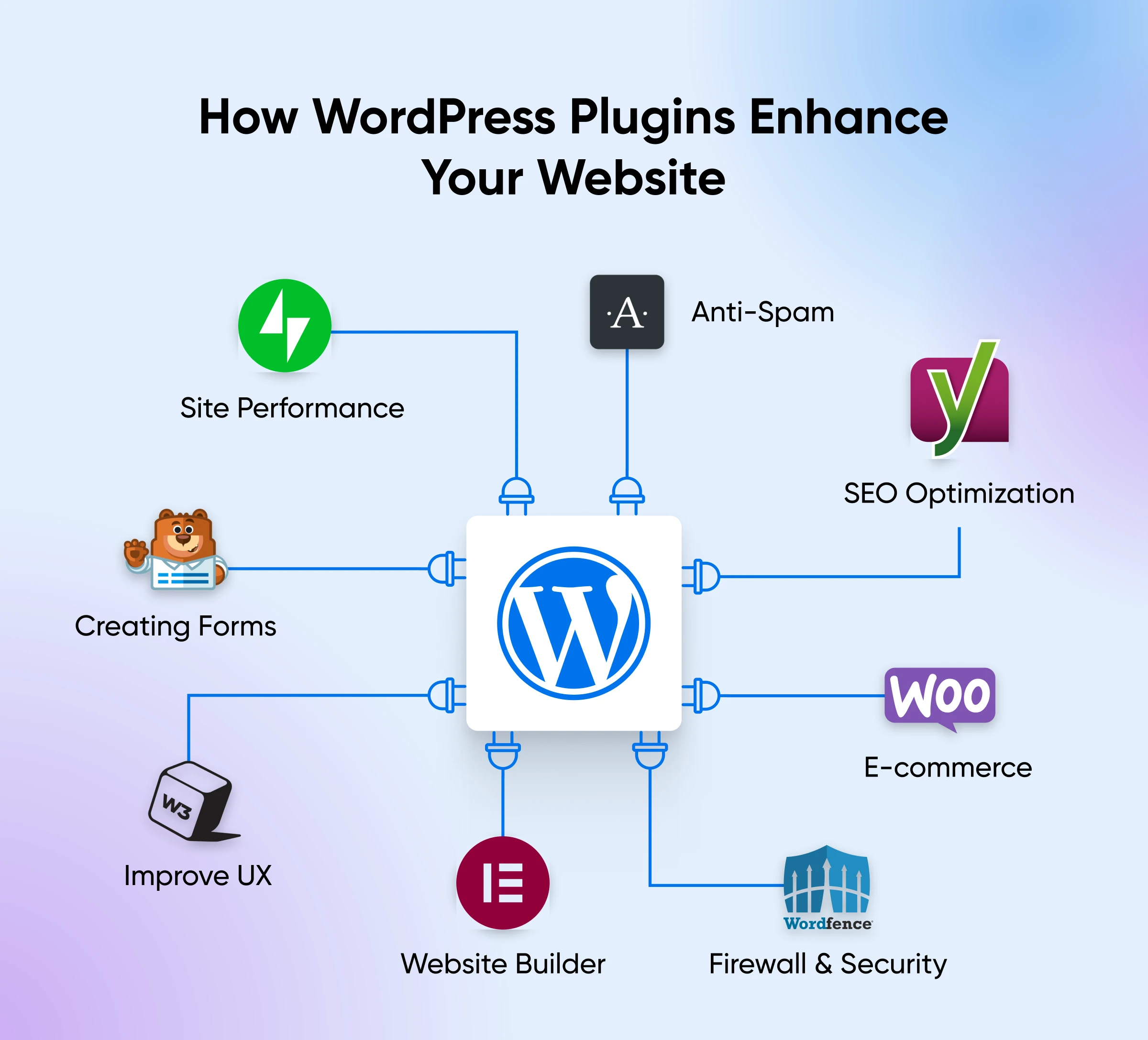
Pensa a come personalizzare il tuo smartphone con le app: i plugin ti permettono di adattare WordPress alle tue esigenze specifiche.
A livello tecnico, i plugin sono scritti in codice PHP (e occasionalmente in altre lingue) e si “agganciano” a WordPress tramite azioni e filtri. Questo permette loro di modificare o aggiungere alla funzionalità principale di WordPress senza cambiare il codice sorgente effettivo.
Alcuni plugin sono componenti aggiuntivi autonomi che si limitano ad aggiungere del codice. Altri ti permettono di collegare WordPress a servizi esterni, offrendoti più funzionalità.
La maggior parte delle persone che usano WordPress per il loro sito hanno installato almeno un plugin. Alcuni dei plugin più popolari includono:
- Yoast SEO (660 milioni di download)
- Akismet (318 milioni di download)
- Jetpack (395 milioni di download)
- Wordfence Security (344 milioni di download)
Solo i primi sei nomi nella Plugin Directory hanno accumulato oltre 1,6 miliardi di download tra di loro! E questo senza contare i plugin venduti sui siti web degli sviluppatori e tramite directory di terze parti.
Perché i Plugins WordPress Possono Essere Fantastici
Ci sono buone ragioni per la popolarità dei plugin. Ricordiamoci velocemente i principali argomenti a loro favore:
I Plugin Rendono Facile Aggiungere Nuove Funzionalità
I plugin ti permettono di estendere la funzionalità del tuo sito web WordPress senza scrivere codice personalizzato. Questo è molto attraente se non sei uno sviluppatore web esperto.
Anche per chi programma, installare rapidamente un componente aggiuntivo richiede molto meno sforzo rispetto a costruire e implementare funzioni da zero. Questo vale particolarmente per app specializzate, come gli strumenti SEO e i sistemi di e-commerce.
I Plugin Ti Danno il Controllo
La maggior parte dei plugin include un pannello di opzioni. Questo ti permette di regolare il comportamento delle tue funzionalità estese attraverso un’interfaccia accessibile.
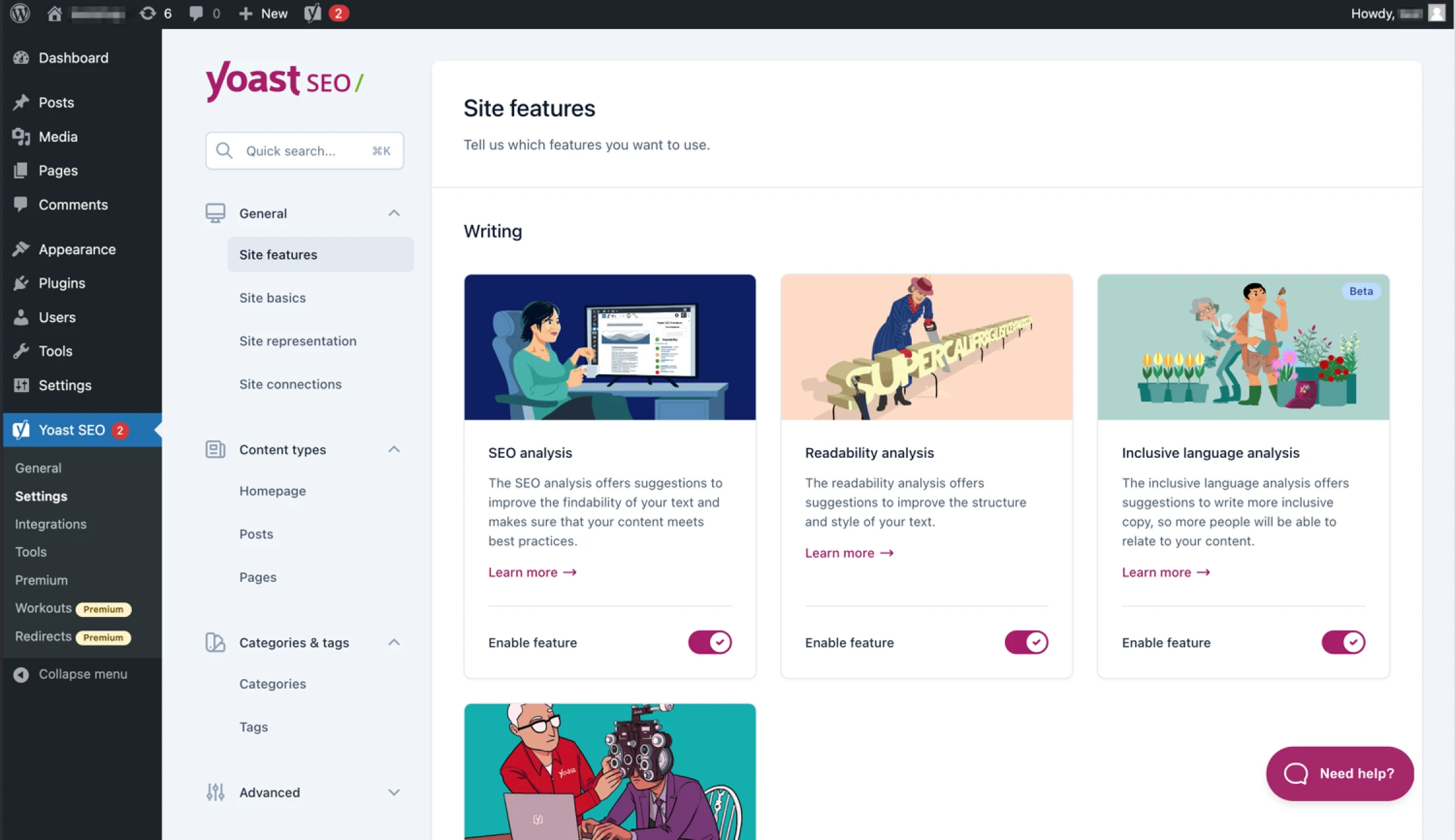
È possibile creare questo tipo di interfaccia per funzionalità personalizzate, ma il processo richiede competenze di programmazione avanzate o un budget per pagare dei professionisti.
Hai 60.000 Plugin WordPress Tra Cui Scegliere!
La maggior parte dei sistemi di gestione dei contenuti ti permette di aggiungere plugin, componenti aggiuntivi o estensioni. Allora, cosa rende WordPress unico? L’ampia selezione di plugin disponibili.
Al momento, ci sono circa 60.000 plugin gratuiti e premium nella direttorio ufficiale dei plugin di WordPress. Dagli strumenti per l’e-commerce alle integrazioni con i social media, c’è un plugin per ogni tua esigenza.
I Plugin Sono (Di Solito) Molto Più Economici Dell’Assumere Uno Sviluppatore
I proprietari di attività che necessitano di funzionalità altamente personalizzate a volte assumono uno sviluppatore WordPress per creare la funzionalità specifica.
Tuttavia, le esigenze della maggior parte dei proprietari di siti sono coperte da plugin esistenti che sono gratuiti o molto convenienti.
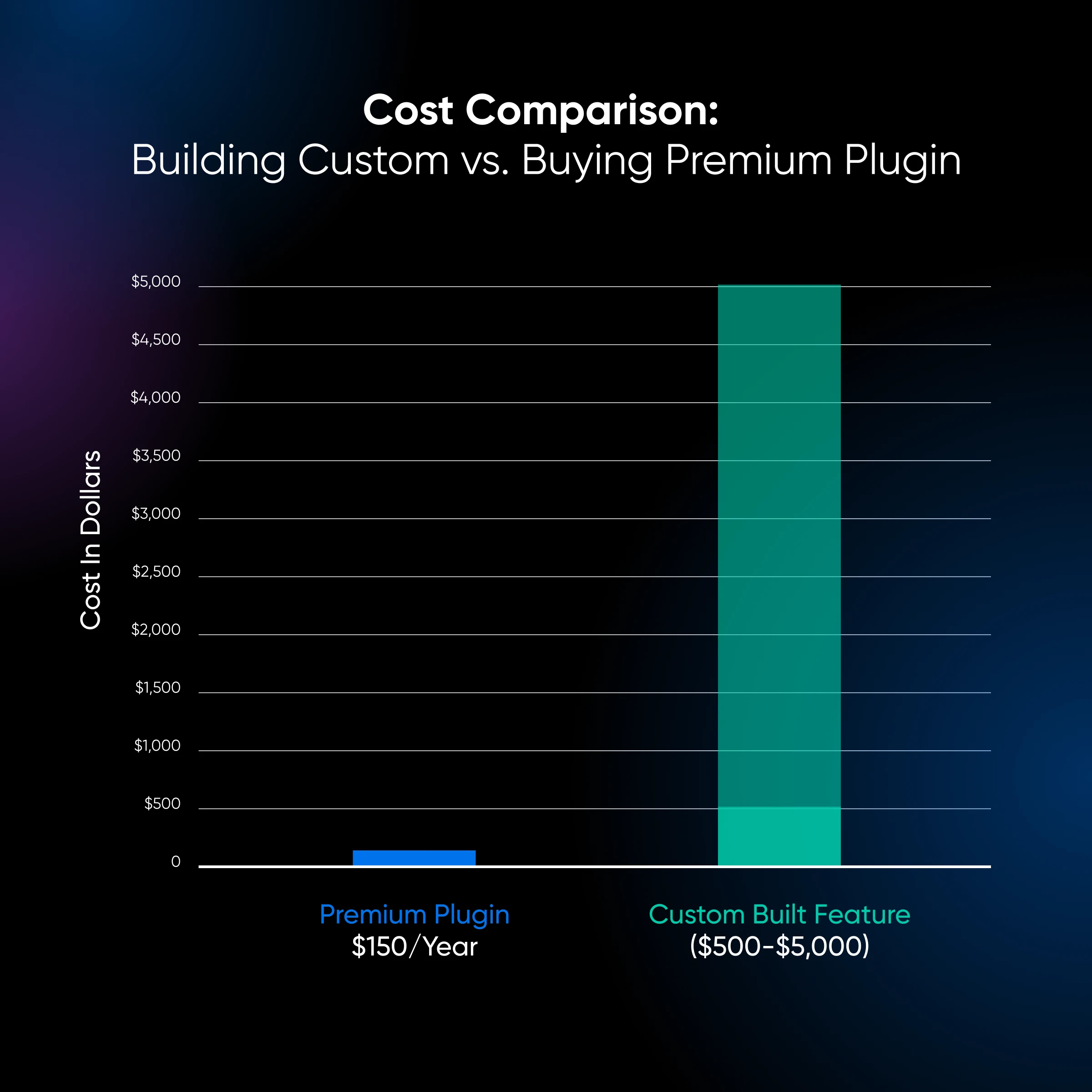
Per fare un confronto diretto, puoi aspettarti di pagare tra 29 e 44 dollari all’ora per un sviluppatore WordPress. Per replicare anche il plugin più semplice, ci vorranno 15 ore. Ciò significa che dovresti prevedere un budget di almeno 500 dollari per la costruzione iniziale— e di più per gli aggiornamenti futuri.
Maggiore funzionalità può costare fino a $5,000 per essere sviluppata. Quindi, anche pagare $150 annualmente per un plugin premium sembra un buon valore.
I Plugin Possono Essere Più Affidabili
Oltre al costo, il principale problema nell’assumere sviluppatori è trovare qualcuno che faccia un buon lavoro. Molti proprietari di siti web possono raccontare storie da incubo su codici sbagliati.
Anche se la qualità dei plugin varia tanto quanto, la Directory dei Plugin di WordPress ha un sistema di valutazione che permette ai plugin ben fatti di emergere. La piattaforma mostra anche con quale frequenza i plugin sono stati aggiornati e eventuali problemi irrisolti segnalati dagli utenti.
La maggior parte dei plugin principali è gestita da team di sviluppo con risorse significative, il che significa che gli aggiornamenti possono essere rilasciati regolarmente. Di conseguenza, i bug vengono risolti rapidamente.
I Costi Nascosti Dell’Eccesso Di Plugin
Data la visibilità dei benefici, è difficile immaginare svantaggi nell’installare i plugin di WordPress.
Detto ciò, proprio come un telaio arrugginito o un motore invecchiato, i problemi con i plugin sono reali e non sempre facili da individuare. Prima di riempire il tuo garage di bellissimi relitti, vale la pena dare un’occhiata sotto il cofano.
Velocità Del Sito Ridotta
Ogni volta che installi un nuovo plugin, ricorda che stai aggiungendo nuovo codice al tuo sito web.
Parte di questo codice deve essere elaborata prima che le pagine vengano visualizzate. Quindi, i siti web WordPress con molti plugin tendono a essere più lenti rispetto a siti con una selezione più modesta.
Il tipo esatto di plugin che installi fa la differenza. I plugin che eseguono uno qualsiasi dei seguenti compiti probabilmente rallenteranno il tuo sito:
- Richieste al database: I Plugins che visualizzano contenuti specifici, come i post correlati, devono interrogare il database del tuo sito. Questo processo aumenta il tempo di caricamento.
- Elaborazione in background: Alcuni Plugins modificano il database del tuo sito in background. Questi processi utilizzano risorse, spesso rallentando le prestazioni.
- Richieste HTTP: I Plugins che personalizzano il design del tuo sito WordPress si affidano a file CSS e JavaScript aggiuntivi, che devono essere caricati prima che ogni pagina venga visualizzata.
Questi problemi non sono molto evidenti quando hai uno o due plugin installati. Ma man mano che il numero aumenta, aumentano anche gli effetti collaterali.
Puoi verificare questo da solo utilizzando il test di Google’s PageSpeed.
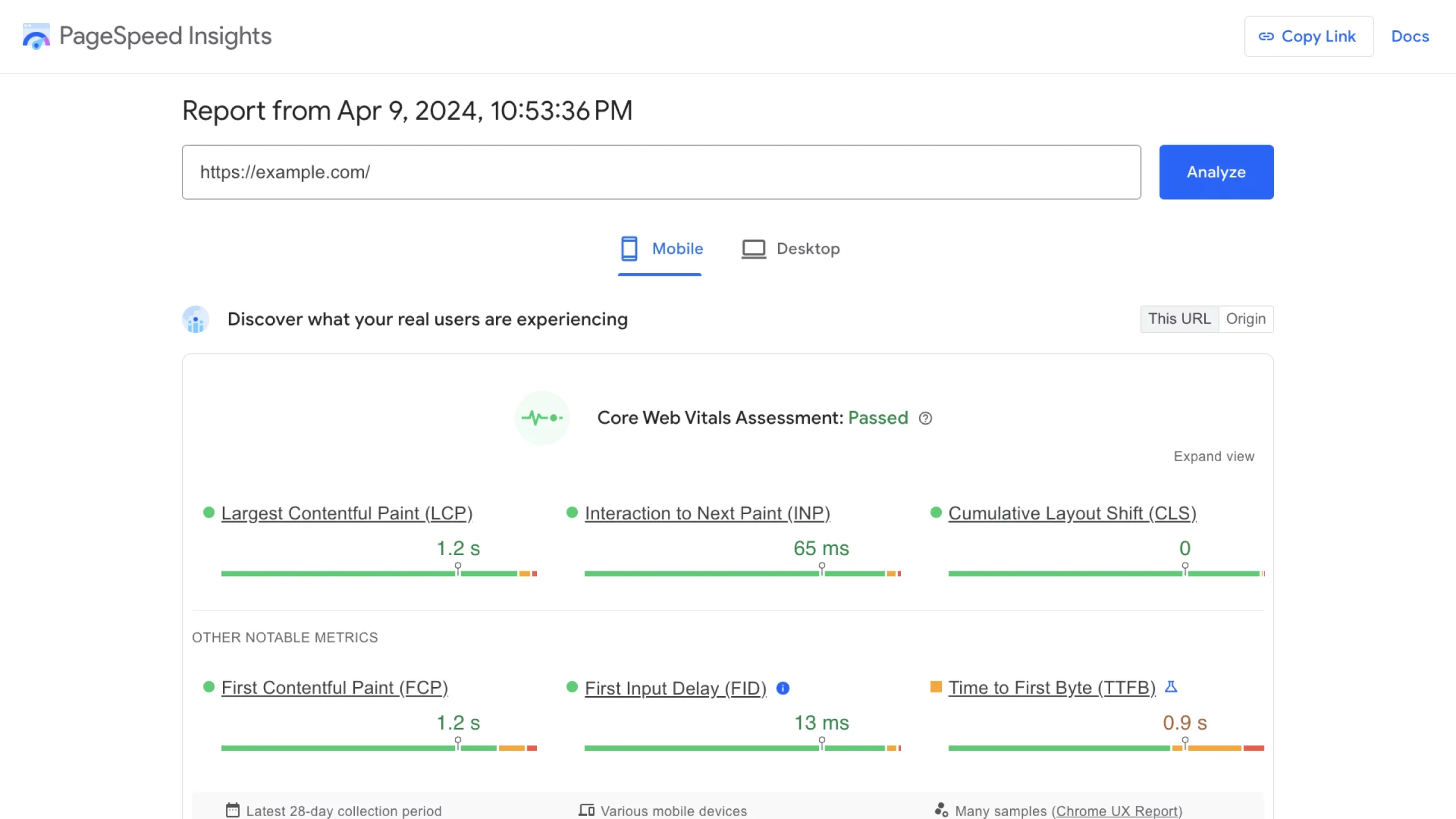
Verifica il tuo punteggio con tutti i tuoi plugin attivi, e poi riavvia il test dopo aver disattivato temporaneamente i tuoi plugin non essenziali. È quasi certo che noterai un miglioramento.
La differenza è particolarmente evidente se utilizzi plugin male realizzati. Il codice inefficace aggiunge un onere al tuo sito, costringendo i browser web a saltare attraverso diversi ostacoli prima di visualizzare il tuo contenuto.
In altre parole, può trasformare la tua presenza online in un circo.
Utilizzo di Risorse Aggiuntive
Una velocità di caricamento ridotta non è l’unico svantaggio del sovraccarico di plugin. Tutto quel lavoro extra può mettere sotto pressione il tuo ambiente di hosting, a volte senza che tu te ne renda conto.
Ogni plugin aggiunge file (come script) al tuo sito web. Quando qualcuno visita il tuo sito, il suo browser deve scaricare tutti questi file per visualizzare la pagina correttamente.
Analogamente, molti plugin aggiungono informazioni al database del tuo sito web. Questo è utile per gestire ogni plugin, ma aggiungere tutte quelle tabelle extra diventa piuttosto ingombrante. I plugin codificati male sono particolarmente esosi di risorse in quest’area.
I plugin che eseguono compiti in background possono anche consumare potenza di elaborazione, memoria e risorse del database dal tuo server web.
Utilizzo Della Memoria
L’Utilizzo Della Memoria è la quantità di RAM (Random Access Memory) che il tuo provider di hosting ha dedicato al tuo account. Ogni processo eseguito dal tuo sito web (ad esempio, memorizzazione di dati, caricamento di file, ecc.) utilizza una certa quantità di RAM.
Leggi di piùMessa insieme, questi fattori possono aumentare significativamente la memoria e la larghezza di banda necessarie per gestire il tuo sito, potenzialmente mandando il tuo conto dell’hosting a cifre spaventose. (Fortunatamente per gli utenti di DreamHost, tutti i nostri piani di hosting condiviso sono illimitati.)
Vulnerabilità di Sicurezza
Oltre ad aumentare la pressione sul server, il codice extra aggiunto dai plugin può rendere il tuo sito web WordPress più vulnerabile agli attacchi.
Tutto si riduce alla probabilità.
Anche gli sviluppatori altamente qualificati a volte scrivono codice insicuro. Questi piccoli errori forniscono un punto di ingresso per gli hacker malintenzionati. Man mano che aggiungi codice al tuo sito tramite plugin, aumenta la possibilità di introdurre uno di questi errori. Nella terminologia della cybersecurity, stai aumentando la tua “superficie di attacco”.
È importante notare che non tutti i plugin comportano lo stesso rischio. Ad esempio, i plugin mantenuti da Automattic (Uno dei principali contributori di WordPress.org) tendono ad essere più sicuri rispetto a quelli sviluppati da terzi. Allo stesso modo, i plugin che sono attivamente mantenuti tendono ad essere più sicuri rispetto a progetti abbandonati.
La funzionalità di ogni plugin influisce anche sul livello di pericolo complessivo. Con plugin che richiedono ampie autorizzazioni di accesso (ad esempio, strumenti per gestire i ruoli degli utenti o modificare file), un semplice attacco brute-force potrebbe metterti in grossi guai. Inoltre, i plugin possono anche causare problemi di compatibilità che lasciano falle nella tua fortezza digitale.
Attacco Brute-Force
Un attacco brute-force è un assalto informatico in cui l’attaccante utilizza tentativi ed errori per entrare in un account online. È tipicamente portato avanti da Bot maliziosi che cercano di indovinare password, credenziali di accesso generali o chiavi digitali.
Leggi di piùFai attenzione, non tutti i plugin sono innocui. In uno studio recente su 400.000 server web, gli esperti di sicurezza hanno trovato 44.000 plugin contenenti codice dannoso.
Tornando al principio della probabilità, installare più plugin aumenta le tue possibilità di trovare uno di questi uova marce!
Problemi di Compatibilità
Se il tuo sito WordPress fosse una famiglia, i plugin sarebbero i bambini. E come ben sappiamo, a volte i fratelli non vanno d’accordo.
I problemi di compatibilità sono comuni quando installi molti plugin. I conflitti si verificano quando i plugin non sono compatibili tra loro o con la versione di WordPress che stai utilizzando. Questo si traduce in errori, funzionalità compromesse o addirittura in un sito web completamente non funzionante.
L’incompatibilità tra plugin avviene spesso quando due o più plugin tentano di modificare gli stessi file principali di WordPress o la stessa funzionalità. In alcuni casi, i plugin possono persino contenere codice contraddittorio. È come se due cuochi condissero lo stesso brodo — una ricetta per il disastro. Possono sorgere anche problemi di prestazione a causa dello scontro. Nei casi più gravi, può bloccare l’intero sito web. (Oy vey!)
Poi, c’è il problema dei plugin che funzionano con le nuove versioni di WordPress. I proprietari di siti esperti ti diranno che ogni aggiornamento principale porta con sé una punta di tensione. Se anche solo un plugin chiave non è stato aggiornato in linea con WordPress, può danneggiare il tuo sito web.
Quando stai eseguendo solo alcuni plugin, individuare il responsabile è relativamente facile. Al contrario, diagnosticare problemi quando stai eseguendo molti plugin può essere davvero un mal di testa.
Un modo per evitare questo problema è passare a hosting WordPress gestito. Con questi piani, il tuo host gestisce gli aggiornamenti per te. Ad esempio, il nostro team di supporto DreamHost è specializzato in WordPress, cerca sempre incompatibilità in ogni rilascio ed è pronto ad aiutarti se qualcosa va storto con il tuo sito.
Problemi Con L’Esperienza Utente
Se vuoi che il tuo sito WordPress attiri visitatori o clienti, devi offrire una buona esperienza utente. I plugin possono aiutare in questo. Ma ricorda, possono altrettanto facilmente detrarre dalla tua UX.
User Experience (UX)
User Experience (UX) si riferisce a come i visitatori online interagiscono con un sito web. Gli utenti spesso valutano la loro esperienza virtuale basandosi sull’usabilità e il design del sito, oltre che sulla loro impressione generale del suo contenuto.
Leggi di piùAbbiamo già considerato le prestazioni in precedenza, ma queste sono anche un fattore fondamentale nell’esperienza utente. I visitatori sono molto più propensi ad abbandonare il sito se il caricamento è lento, il che può influenzare i tuoi obiettivi commerciali. Le ricerche dimostrano che i siti e-commerce che si caricano in un secondo hanno un tasso di conversione 2,5 volte superiore rispetto ai siti che impiegano cinque secondi.
Cinque secondi potrebbero non sembrare un tempo lunghissimo, ma quando la tecnologia opera di solito in millisecondi, possono sembrare un’eternità! Ed è decisamente possibile prolungare i tempi di caricamento installando molti plugin.
Anche se il tuo sito si carica velocemente, certi plugin possono detrarre dall’usabilità generale del tuo sito WordPress. Popup, chat box e annunci hanno tutti uno scopo — ma aggiungono disordine visivo e rendono più difficile per i visitatori navigare.
Questo problema è spesso aggravato sui dispositivi mobili. Molti plugin che funzionano perfettamente su schermi desktop non sono ottimizzati adeguatamente per schermi più piccoli, il che significa che alcuni elementi si rompono, riempiono lo schermo o presentano malfunzionamenti completi.
Niente di tutto questo renderà il tuo sito user-friendly!
Manutenzione Continua
Mantenere il tuo sito WordPress completamente aggiornato è importante se vuoi evitare bug e vulnerabilità di sicurezza. Tuttavia, questo può diventare una fatica e una vera sfida man mano che la tua collezione di plugin cresce.
Potresti pensare che gli aggiornamenti automatici siano la risposta in questo caso. Tuttavia, non tutti gli aggiornamenti funzionano come dovrebbero. Alcune nuove versioni non supportano più le versioni precedenti di WordPress, e possono sorgere nuovi problemi di compatibilità.
Per questo motivo, molti proprietari di siti web attenti eseguono gli aggiornamenti manualmente. Alcuni testano persino i plugin per la compatibilità su un sito di staging prima di installare gli aggiornamenti sul loro sito live.
Anche se tutto questo è gestibile, può richiedere una quantità significativa di tempo ogni settimana se hai installato molti plugin.
Quando Usare I Plugin: Bilanciare I Benefici E I Rischi
Dopo aver letto di tutti i potenziali problemi, probabilmente ti starai chiedendo se i plugin valgano davvero la pena. I plugin possono essere molto utili. Si tratta tutto di trovare il giusto equilibrio.
È più utile considerare i problemi menzionati sopra come racconti di cautela — Non dovrebbero impedirti di usare i plugin, ma vale comunque la pena tenerli a mente.
Il modo migliore per evitare gli svantaggi è considerare attentamente la scelta dei plugin e valutare le alternative.
Attraversiamo ora quel processo.
Plugin di WordPress vs. Le Alternative
Quando sei abituato a lavorare con WordPress, il tuo primo istinto potrebbe essere quello di risolvere qualsiasi problema con un plugin. Dopotutto, è la soluzione più semplice.
Tuttavia, ci sono altri modi per aggiungere funzionalità avanzate al tuo sito e apportare modifiche. Prima di esplorare la Directory dei Plugin, vale la pena considerare tutte le opzioni.
Personalizzazione di WordPress e Modifica Completa del Sito
Per apportare piccole modifiche al comportamento e all’aspetto del tuo sito, il Personalizzatore di WordPress probabilmente ha tutto ciò di cui hai bisogno.
Questa funzionalità integrata offre una gamma di opzioni per controllare il tuo tema, dai font ai colori fino alle barre laterali e ai pulsanti. Altrettanto importante, non hai bisogno di scrivere alcun codice!
La selezione esatta delle opzioni nel Personalizzatore varia a seconda del tema che stai utilizzando. In alcuni casi, potresti essere in grado di modificare l’intero layout del tuo sito con un paio di clic.
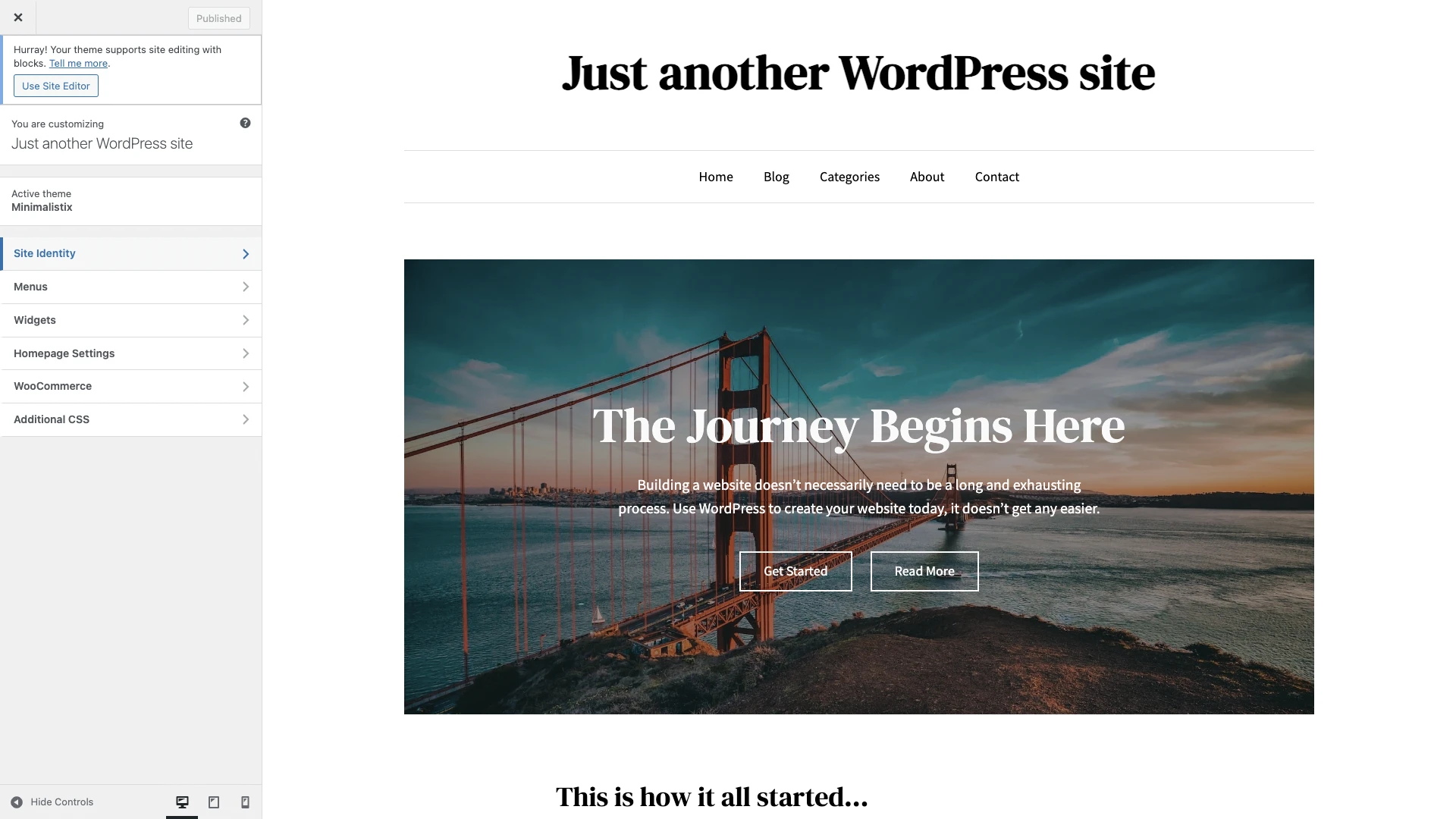
Alcuni temi ora supportano anche il editing completo del sito. Questa funzionalità ti permette di trascinare e rilasciare elementi del tuo sito WordPress all’interno di un editor basato su blocchi.
L’unico vero argomento contro l’uso del Customizer o dell’editing completo del sito è che le tue opzioni di design saranno sempre in qualche modo limitate.
Vantaggi:
- Apporta modifiche al tuo sito web senza codificare
- Interfaccia intuitiva per cambiare i colori, il layout e altro del tuo tema
- Sempre compatibile con la tua attuale installazione di WordPress
Contro:
- Un insieme limitato di opzioni di personalizzazione
Temi Child
Il design più ampio del tuo sito web WordPress è in ultima analisi controllato dal codice CSS. I plugin che ti permettono di personalizzare l’aspetto del tuo sito offrono semplicemente un’interfaccia utente più accessibile. Sotto il cofano, stanno scrivendo il loro CSS.
Questi strumenti sono davvero attraenti se non conosci il CSS o se hai poco tempo, ma ci sono alcuni svantaggi importanti.
Molti plugin di design visivo creano nuovi file CSS oltre ai file di base del tuo sito. Ogni aggiunta aumenta il carico di caricamento della pagina. Questi effetti si moltiplicano quando le istruzioni CSS aggiuntive entrano in conflitto con le regole esistenti.
A meno che non stia utilizzando un tema di modifica completa del sito, sostituendo il CSS tramite i suoi Stili Globali, di solito è più efficiente adattare il design del tuo sito tramite un tema child.
Pensa a un tema child come a un guscio che si posiziona sopra il tuo tema originale, permettendoti di aggiungere CSS personalizzato e modelli. Anche quando il tema parent originale viene aggiornato, queste modifiche rimangono.
Nella maggior parte dei casi, utilizzare un tema child è molto più efficiente che usare un mucchio di plugin per modificare il tuo sito. L’unica cosa è che devi capire come funzionano i temi child. Alcuni plugin offrono funzionalità potenti che i temi child non possono avere.
Vantaggi:
- Cambia il design e la funzionalità del tuo sito senza influenzare il tema originale
- Le modifiche sono preservate quando il tema parent viene aggiornato
- Buone prestazioni rispetto ad alcuni plugin
Svantaggi:
- Richiede una certa comprensione della struttura dei temi WordPress
- Non può eguagliare la funzionalità di alcuni plugin
- Devi utilizzare il codice per apportare modifiche
Codifica Personalizzata
Nel passato, aggiungere nuove funzionalità al tuo sito non era così semplice. Dovresti programmarle da zero o assumere qualcuno con quelle competenze.
La codifica personalizzata presenta alcuni vantaggi rispetto ai plugin. Per cominciare, puoi ottenere il design esatto e la funzionalità di cui hai bisogno. Assumendo che tu scriva un buon codice, questo approccio riduce anche il sovraccarico e le potenziali vulnerabilità di sicurezza associate ad alcuni plugin.
WordPress ha anche funzionalità integrate che facilitano il tuo percorso. Hook, azioni e filtri ti permettono di richiamare i dati specifici di cui hai bisogno senza scrivere funzioni personalizzate. È un enorme risparmio di tempo, ed è uno dei motivi per cui WordPress è un CMS popolare tra gli sviluppatori web.
Ovviamente, tutto questo presuppone che tu abbia solide competenze di programmazione in PHP e JavaScript — o il budget per assumere uno sviluppatore professionista. Finirai per spendere tempo o denaro.
Vantaggi:
- Controllo preciso su funzionalità e design personalizzati
- Garantisce compatibilità e stabilità (assumendo che il codice sia ben scritto)
- Possibilità di migliorare le tue competenze tecniche
Svantaggi:
- Richiede un certo livello di competenza nella programmazione
- Può richiedere più tempo o essere più costoso rispetto all’uso di plugin
- Richiede manutenzione manuale del codice
Incorporamento Di Contenuti
Alcuni plugin sono progettati per estrarre contenuti da piattaforme di terze parti. Questi strumenti sono spesso molto comodi, ma non sono strettamente necessari.
Prendi ad esempio WP Go Maps. Questo plugin aiuta i proprietari di siti a indirizzare i visitatori verso località fisiche integrando Google Maps. Il plugin funziona bene, con molte opzioni diverse di aspetto e layout tra cui scegliere.
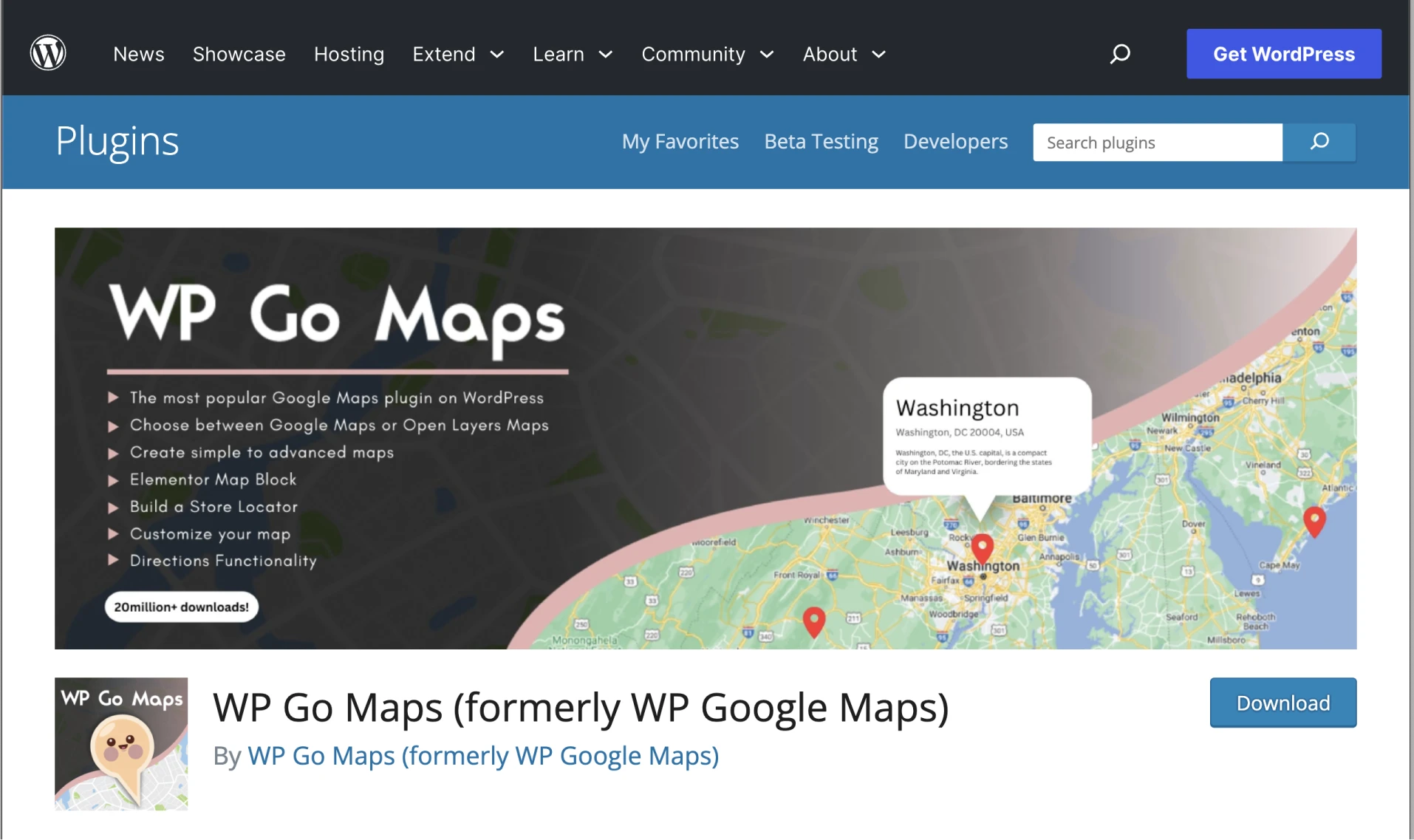
Tuttavia, puoi incorporare Google Maps su qualsiasi sito web WordPress senza un plugin. Devi semplicemente prendere il codice <iframe> fornito da Google e incollarlo in un blocco HTML personalizzato nell’Editor di WordPress.
Lo stesso approccio si applica a molti plugin di chat, plugin di analisi, strumenti per link di affiliazione, moduli di email marketing, e altro ancora. A volte, devi sacrificare un po’ di controllo sull’aspetto del contenuto incorporato, ma il vantaggio è un plugin in meno da mantenere.
Vantaggi:
- Riduce il carico dei plugin
- Meno complicato da configurare
Svantaggi:
- Spesso offre meno controllo sulla presentazione dei contenuti
- Può introdurre vulnerabilità di sicurezza
- I plugin ufficiali ben mantenuti possono offrire una migliore compatibilità
Come Valutare i Plugin di WordPress
Certo, potresti concludere che un plugin è esattamente ciò di cui hai bisogno. Ad esempio, potresti volere più controllo di quello che offre il Customizer, senza scrivere codice o incorporare contenuti di terze parti.
In questo scenario, vale la pena dedicare un po’ di tempo alla scelta del plugin giusto. Ogni minuto investito qui può farti risparmiare ore in seguito.
Ecco una guida passo dopo passo:
1. Identifica Le Tue Necessità
Usiamo spesso termini generici come plugin per moduli di contatto, plugin per costruttori di siti web, plugin di sicurezza, plugin di traduzione, e così via.
Ma cosa vuoi esattamente ottenere con il tuo plugin?
Individuando i tuoi obiettivi, puoi capire quali caratteristiche principali ti servono. Queste informazioni poi determineranno quali plugin sono più adatti alle tue necessità.
Immagina di voler aprire un negozio online. Il plugin e-commerce di cui hai bisogno dipende da:
- Il tipo di prodotti che stai vendendo
- Il tema che stai utilizzando
- I metodi di pagamento che vuoi offrire
- Le opzioni di design che desideri
Una volta ottenute risposte chiare, diventa molto più facile individuare la soluzione perfetta.
2. Cerca E Seleziona
Ora che sei dotato di un elenco specifico di requisiti, puoi avventurarti nel regno dei plugin — o nel WordPress Plugin Directory, come lo chiamano la maggior parte delle persone.
Qui, dovresti cercare le funzionalità specifiche di cui hai bisogno. Apri i risultati principali della ricerca e verifica se la funzionalità è elencata. Qualsiasi plugin che risponde ai requisiti può essere aggiunto alla tua lista preliminare.
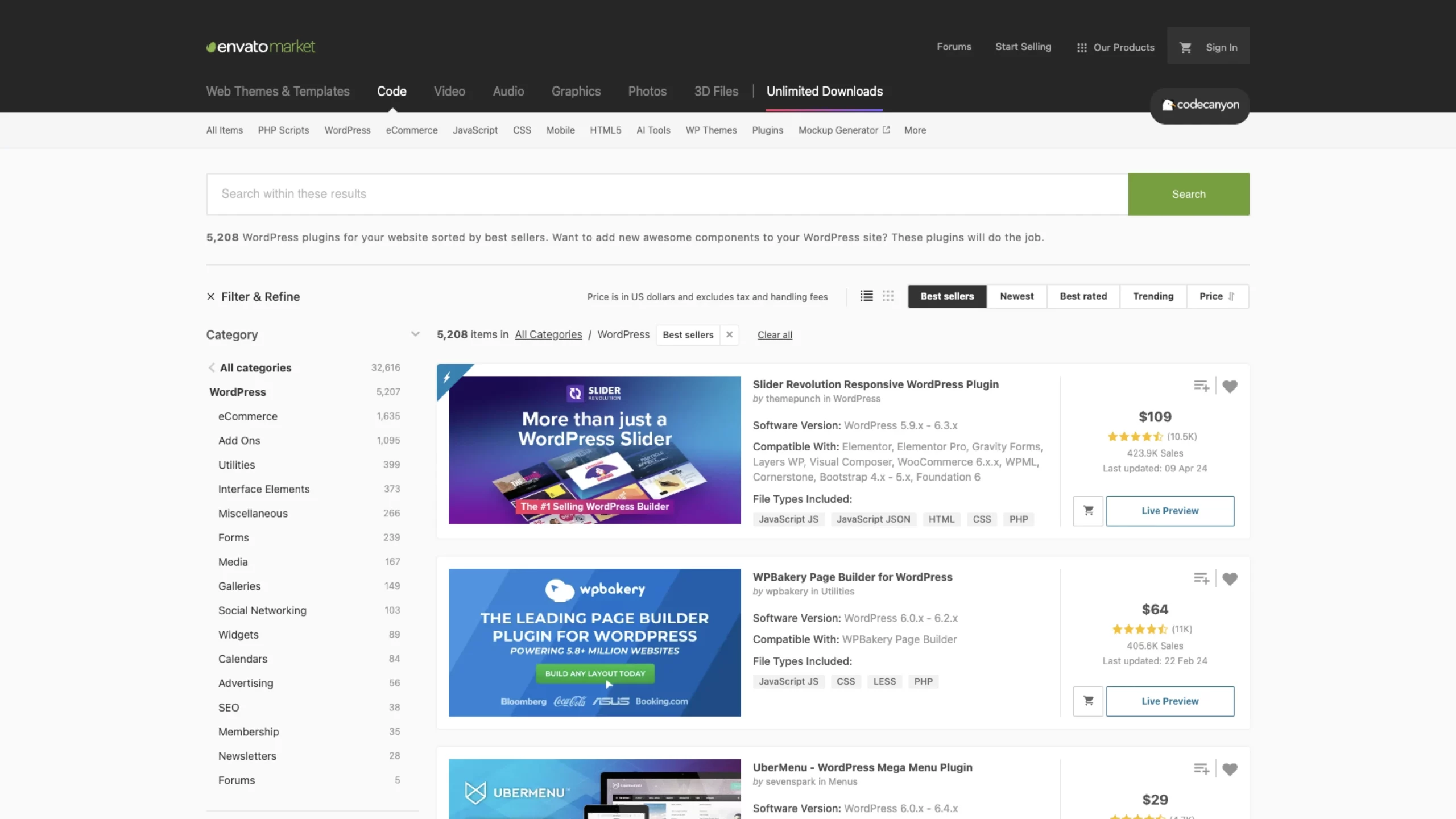
Se vedi opzioni limitate nella Directory dei Plugin, potresti anche visitare una piattaforma di terze parti affidabile come CodeCanyon, o WooCommerce Marketplace. Qui, puoi trovare plugin premium di nicchia che non sono presenti sul sito ufficiale.
3. Verifica Compatibilità
Successivamente, dobbiamo esaminare più dettagliatamente i plugin nella tua lista. Questo inizia con la verifica della compatibilità dei plugin con il tuo setup di WordPress.
Visita la pagina del WordPress Plugin Directory per ogni plugin e guarda la casella delle informazioni sul lato destro. Qui puoi vedere:
- Le versioni di WordPress con cui il plugin è stato testato
- Le versioni di PHP che supporta
- Le lingue che può gestire
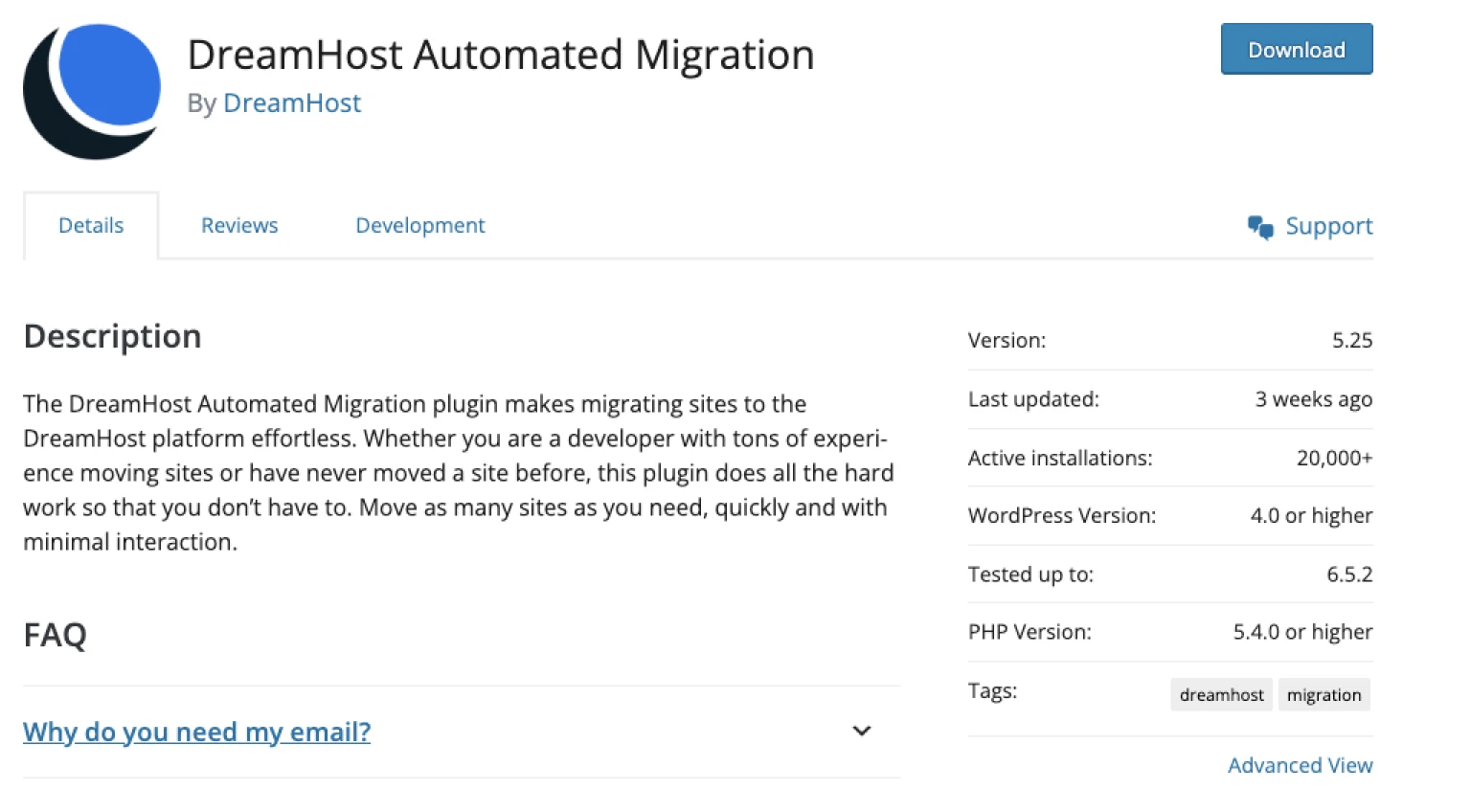
Assicurati che siano in linea con il tuo sito. Potrebbe essere necessario verificare con il tuo fornitore di hosting per scoprire a quale versione di PHP hai accesso.
Nella descrizione principale del plugin a sinistra, controlla se lo sviluppatore ha segnalato conflitti con altri plugin. Se uno dei tuoi plugin installati è menzionato, potresti dover considerare altre opzioni.
4. Esamina Le Recensioni Degli Utenti
Proprio come quando fai acquisti su Amazon, vale la pena prestare attenzione alle recensioni degli utenti per i plugin. Le valutazioni alte sono un buon indicatore di qualità, mentre le recensioni negative possono suggerire problemi tecnici.
Per ogni plugin nella tua lista, prendi nota della valutazione in stelle. Questa è elencata sotto il nome di ogni plugin nei risultati di ricerca, e sul lato destro delle pagine del plugin.
Consigliamo anche di leggere alcune delle recensioni lasciate dagli utenti. Puoi farlo aprendo una pagina del plugin e poi cliccando su Vedi anche> accanto a Valutazioni nella colonna di destra.
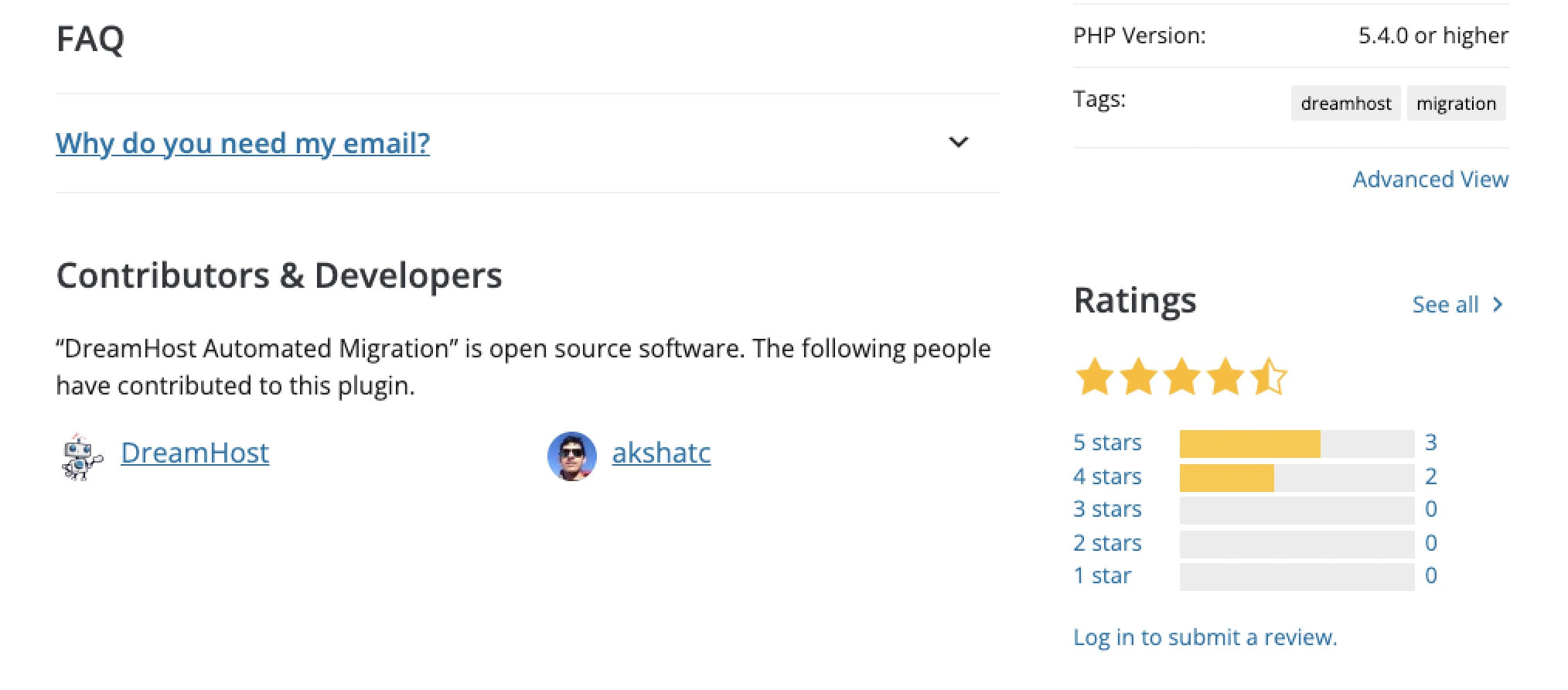
Queste valutazioni scritte possono rivelare cosa agli utenti piace e non piace del plugin. Potresti persino trovare una recensione lasciata da qualcuno che ha esigenze simili alle tue!
5. Cerca Aggiornamenti e Supporto
Anche se tutto sembra roseo in superficie, dovresti generalmente evitare i plugin che non sono stati aggiornati da un po’ di tempo.
Il motivo principale è che le minacce online cambiano nel tempo e gli sviluppatori devono adeguare il codice per mantenere la sicurezza. Una mancanza di manutenzione negli anni suggerisce anche che lo sviluppatore non sia molto coinvolto nel progetto. Se ci fosse un problema con il plugin, potrebbe non avere fretta di risolverlo.
Puoi controllare la cronologia degli aggiornamenti per qualsiasi plugin navigando alla pagina della Directory e guardando il riquadro delle informazioni sulla destra. Qui, puoi vedere quando è avvenuto l’ultimo aggiornamento.
Scorri verso il basso e vedrai un riassunto del record di supporto del plugin. Questo mostra quante problematiche sono state risolte dallo sviluppatore negli ultimi due mesi — un buon indicatore del loro impegno.
Clicca Visualizza forum di supporto qui, e potrai vedere le richieste di supporto di persona. Se noti molti problemi, in particolare relativi ai tuoi casi d’uso, pensaci due volte prima di prendere il plugin.
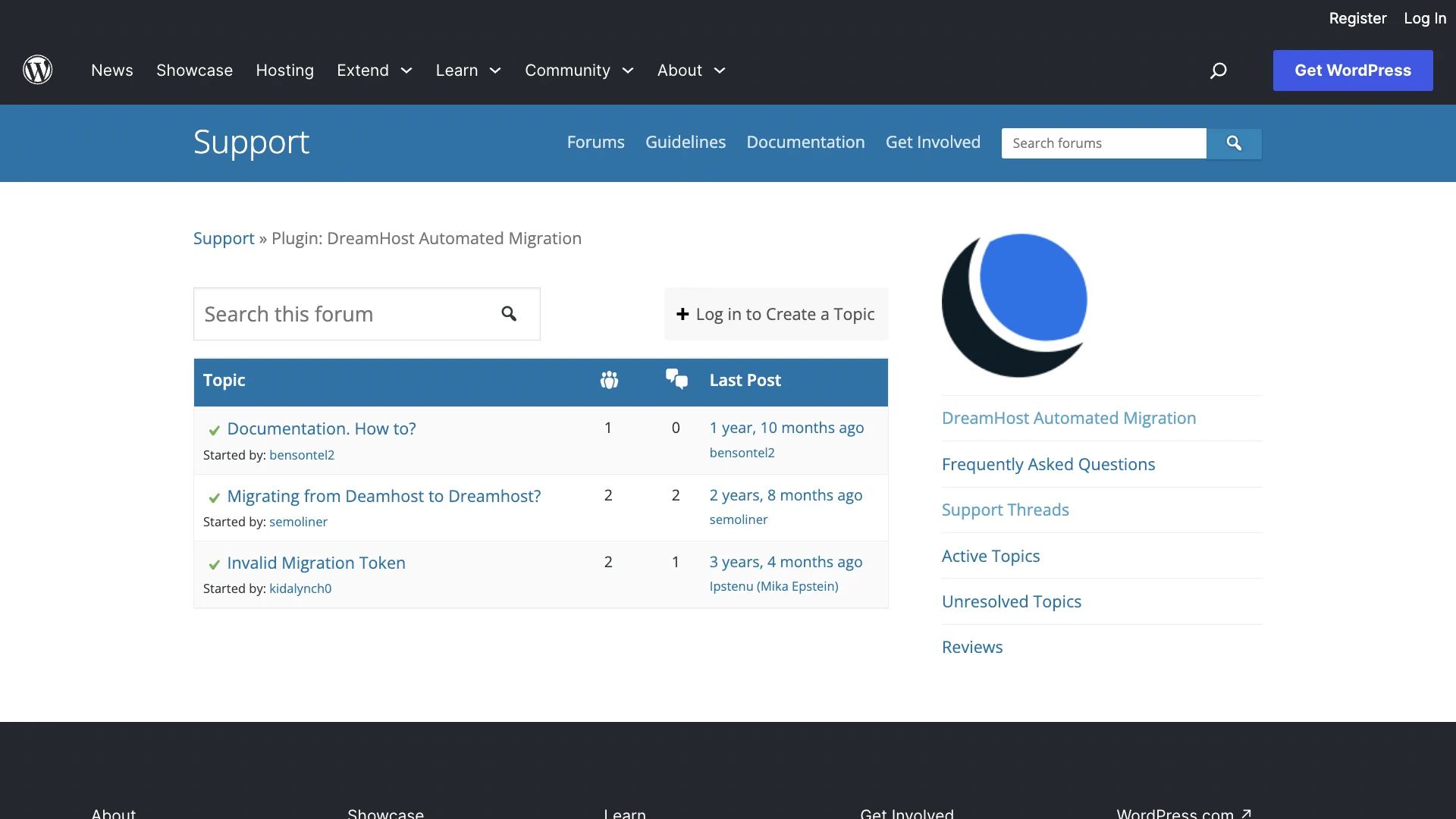
Se stai valutando plugin a pagamento o versioni premium, assicurati di controllare la politica di supporto prima di investire i tuoi soldi guadagnati duramente!
6. Testa Il Tuo Plugin (Opzionale)
A questo punto, la tua lista ristretta dovrebbe essere davvero molto breve. La decisione finale dipende dall’esatta combinazione di funzionalità che desideri e dalle informazioni che hai raccolto in questo processo.
Se vuoi essere completamente sicuro di avere l’opzione giusta, potresti provare la tua scelta su un sito provvisorio. (Questa è una replica del tuo sito live dove puoi sperimentare in sicurezza.)
Dopo aver configurato il tuo sito provvisorio, installa semplicemente il plugin scelto come faresti normalmente per vedere se funziona correttamente con il tuo tema e con gli altri plugin.
7 Consigli Per Una Migliore Gestione Dei Plugin
Essere attenti alle nuove aggiunte può aiutarti a evitare alcune delle insidie dell’eccesso di plugin, ma cosa succede se hai già installato molti plugin?
Proprio come un insegnante di asilo in gita, dovrai stabilire alcune regole ed esercitare un po’ di autorità. Ecco alcuni consigli importanti per domare la tua classe di plugin indisciplinati:
1. Effettua Audit Regolari dei Plugin
Non lasciare che i plugin inutili restino inutilizzati. I plugin che non servono più dovrebbero essere eliminati alla prima occasione.
Consigliamo di fissare una data nel tuo diario ogni pochi mesi per un audit dei plugin. Questa è la tua occasione per valutare la tua selezione attuale e trovare eventuali opportunità per ottimizzare la tua cartella dei plugin.
Se trovi un plugin che non è utile, non limitarti a disattivarlo. I file sono ancora lì, occupano spazio sul tuo account di hosting e rappresentano una minaccia per la sicurezza. Eliminalo!
2. Resta Aggiornato
C’è un buon motivo per cui gli sviluppatori rilasciano aggiornamenti. Non è per infastidirti. È in realtà per risolvere eventuali bug e problemi di sicurezza che emergono.
Questo è il motivo per cui è super importante essere sempre aggiornati. Lasciare il tuo sito inattivo per solo qualche mese può essere sufficiente per causare problemi gravi.
Come per la verifica dei tuoi plugin, programma un controllo degli aggiornamenti nel tuo calendario. Rendilo più frequente, come una volta al mese. Allo stesso tempo, puoi controllare gli aggiornamenti per il tuo tema o WordPress.
Se non riesci a mantenere questo programma, prendi in considerazione l’aggiornamento a Hosting WordPress Gestito. Con i nostri piani su DreamHost, noi gestiamo gli aggiornamenti per te e ti teniamo informato tramite notifiche email.
Se incontriamo problemi durante il processo, ripristineremo il tuo sito come era prima e ti informeremo.
3. Monitora Le Prestazioni Del Tuo Sito
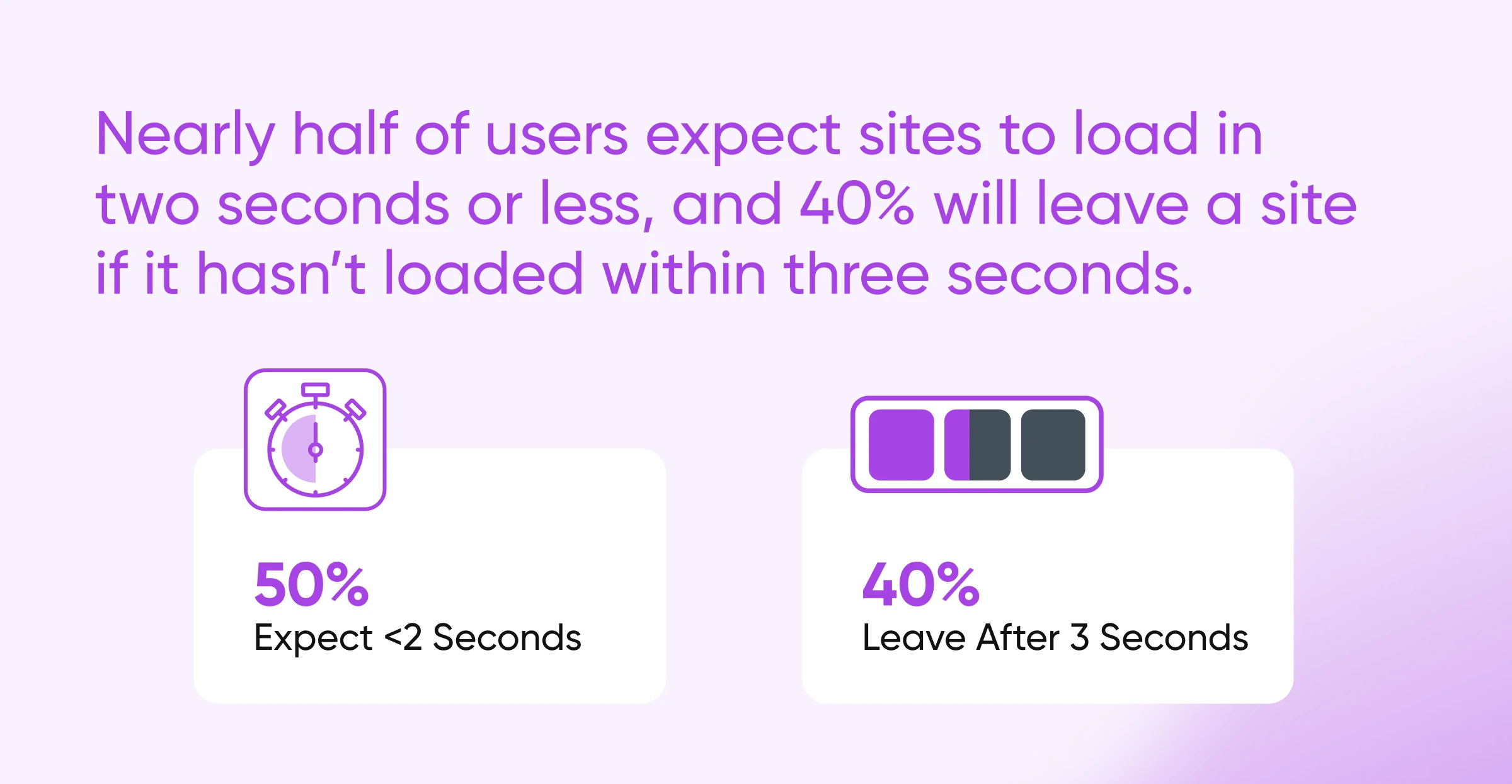
Come fai a sapere quando hai raggiunto il sovraccarico di plugin? Un calo delle prestazioni del sito è probabilmente il miglior indicatore. Quindi, monitorare le tue metriche nel tempo è una mossa intelligente.
È particolarmente importante controllare le tue prestazioni prima e dopo aver installato nuovi plugin. Alcuni possono avere un effetto trascurabile, mentre altri possono aumentare i tuoi tempi di caricamento a livelli inaccettabili. Facendo un registro, puoi valutare se mantenere la nuova aggiunta o cercare un’altra opzione.
Anche se non stai modificando la tua selezione di plugin, vale la pena controllare le tue statistiche ogni tanto. Le nuove versioni principali dei plugin possono introdurre funzionalità di base che appesantiscono il tuo sito, e alcuni plugin gratuiti includono funzionalità premium sotto copertura.
Se noti un calo nei tuoi punteggi PageSpeed, considera di eliminare i plugin meno importanti.
4. Diagnostica Conflitti
In molti casi, due plugin con funzionalità in conflitto riescono comunque a svolgere il lavoro. Tuttavia, potrebbero non comportarsi perfettamente. Ciò include la creazione di lavoro di elaborazione extra che rovina le tue prestazioni.
Ci sono due modi principali per verificare la compatibilità tra i tuoi plugin e il tuo tema:
- Usa un sito provvisorio: Configura un sito provvisorio e attiva vari plugin simultaneamente per trovare conflitti
- Usa un verificatore di compatibilità: Ironia della sorte, puoi installare un plugin aggiuntivo che trova possibili conflitti
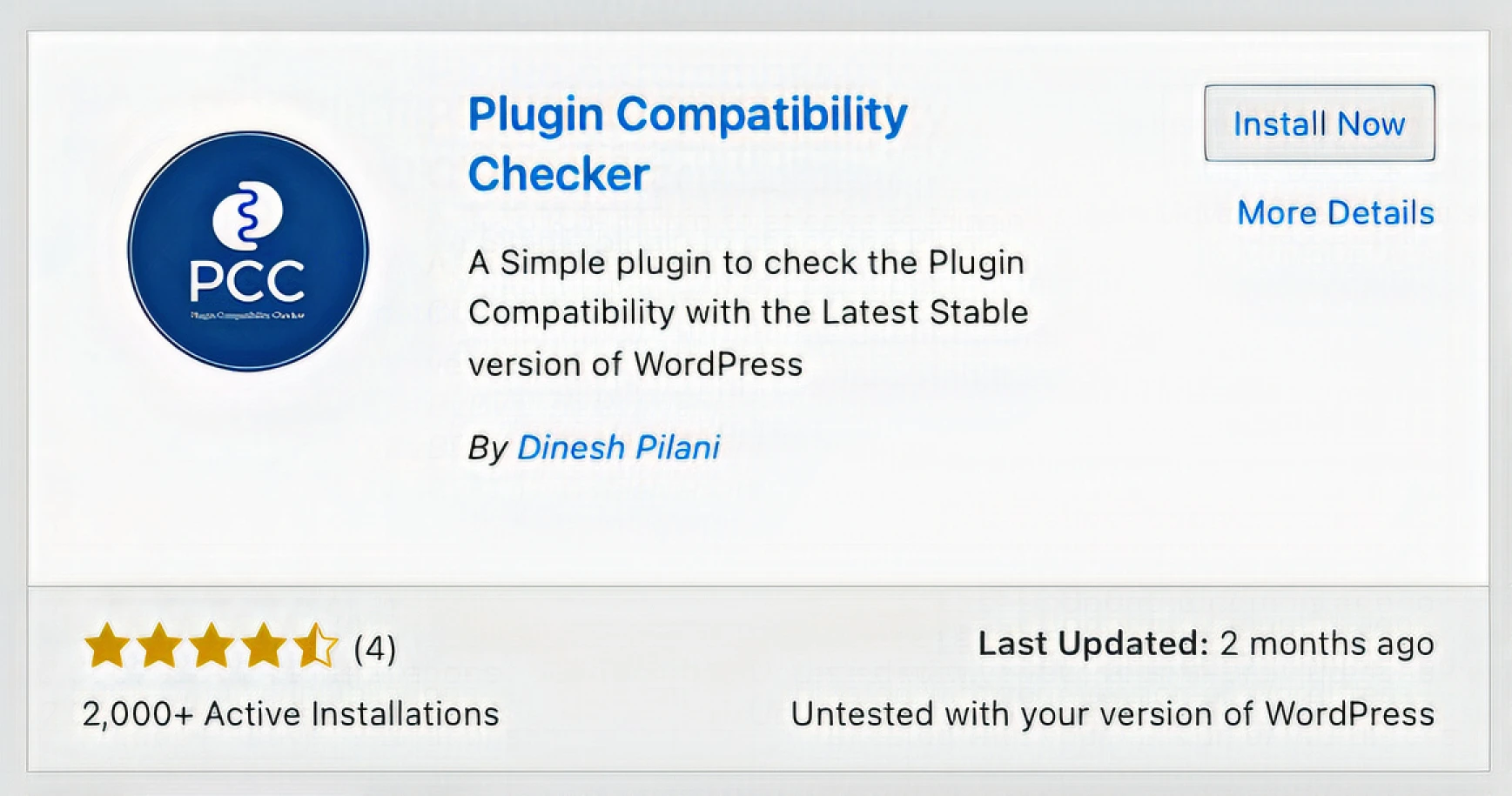
L’opzione successiva è più semplice, ma non infallibile. Se desideri veramente risolvere qualsiasi problema incontri, un sito provvisorio è la soluzione migliore.
5. Consolida i Plugin
Mentre scorri l’elenco dei tuoi plugin, potresti notare che hai diversi strumenti che eseguono compiti simili. In questi casi, potresti essere in grado di consolidare la tua selezione.
Come regola generale, un plugin più grande con molteplici funzionalità è migliore di tre piccoli plugin che eseguono ciascuno compiti specifici.
Immagina di usare un plugin slider per la tua pagina principale e un plugin galleria per un portfolio sullo stesso sito. Esiste una vasta gamma di plugin che possono gestire entrambi i compiti, quindi potresti essere in grado di unire due strumenti in uno.
Lo stesso vale per molti plugin di ottimizzazione. Forse utilizzi Yoast SEO per ottimizzare i tuoi contenuti e un altro plugin per verificare i link interrotti; potresti sostituirli entrambi con All in One SEO (AIOSEO).
6. Effettua Backup Regolari
I backup sono essenzialmente una polizza assicurativa per il tuo sito. Se qualcosa va storto, come ad esempio i plugin che non funzionano correttamente, puoi semplicemente ripristinare l’ultima versione archiviata.
Per assicurarti di non perdere molto contenuto durante questo processo, è essenziale effettuare backup regolari del tuo sito — ogni giorno se possibile.
Ci sono tre modi di fare questo:
- Manualmente tramite Secure File Transfer Protocol (SFTP): Se ti connetti al tuo sito tramite un client SFTP, puoi semplicemente copiare tutti i file sul tuo dispositivo. Ricordati di fare il backup anche del tuo database
- Con un plugin di backup: Strumenti come UpdraftPlus ti permettono di programmare i backup direttamente dalla tua area amministrativa di WordPress
- Attraverso il tuo fornitore di hosting: Alcuni fornitori di servizi di hosting offrono backup manuali e automatici come caratteristica. Da DreamHost, offriamo backup con un solo clic su tutti gli account, e backup automatici giornalieri su piani WordPress gestiti
Utilizzare una soluzione automatizzata ti garantisce di non dimenticare mai il tuo programma di backup e ti libera anche dall’incarico di eseguire il backup ogni giorno!
7. Utilizza Un Gestore di Plugin
Sapevi che puoi disabilitare i plugin per pagine e post specifici? Bene, puoi farlo con un plugin manager.
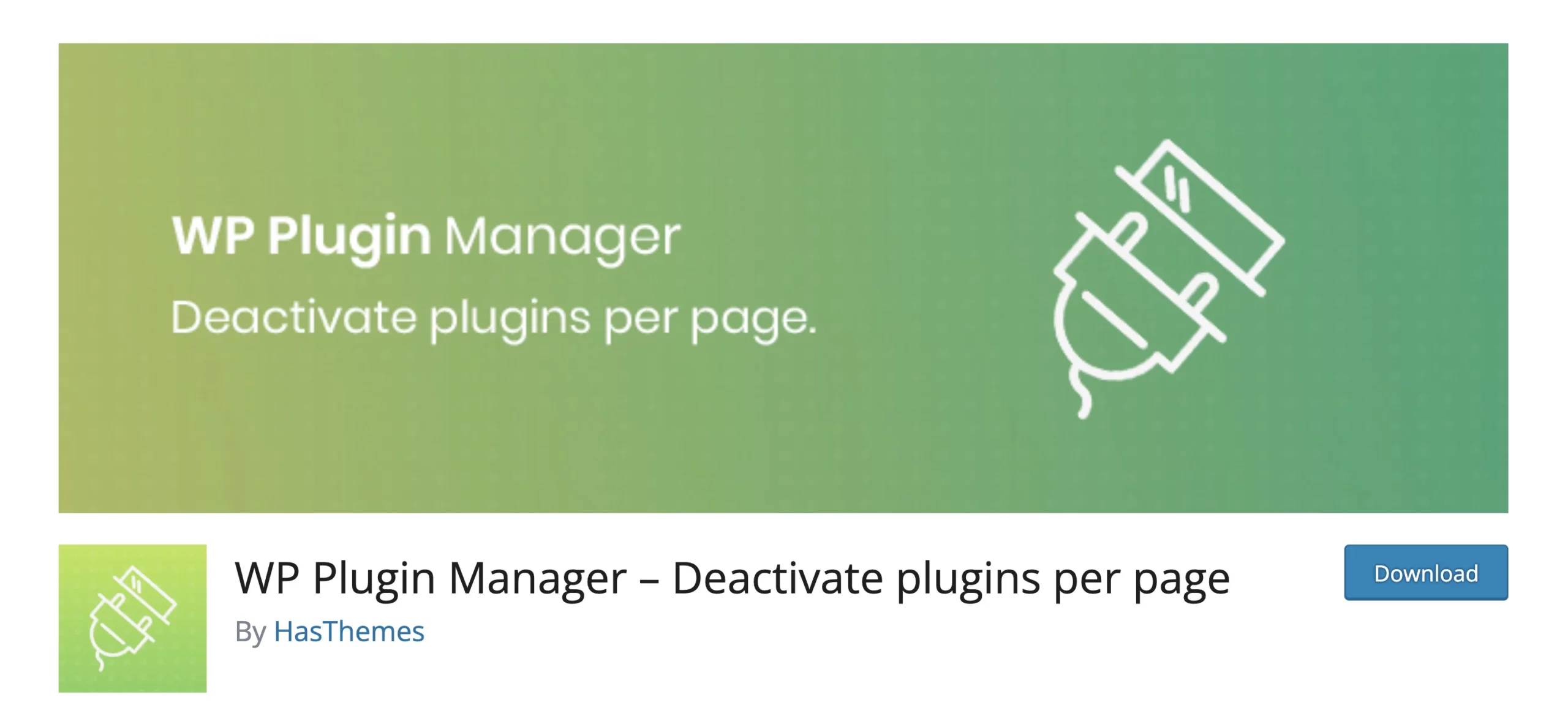
Questo significa che puoi continuare a utilizzare una generosa selezione di plugin, senza notare un impatto negativo sulle prestazioni del tuo sito. Alcuni strumenti di questa categoria ti aiutano anche a tenere traccia degli aggiornamenti e delle nuove versioni, così puoi diagnosticare nuovi problemi più facilmente.
Domande Frequenti sui Plugin WordPress
Abbiamo coperto molti argomenti in questa guida, vero? Tuttavia, l’argomento della gestione dei plugin di WordPress è piuttosto approfondito. Per concludere, ecco le risposte ad alcune domande frequenti:
Quanti Plugin Sono Troppi?
I plugin variano enormemente in termini di dimensioni, funzionalità e qualità. Pertanto, è quasi impossibile definire un numero preciso.
Se parliamo in media, avere fino a 10-12 plugin di alta qualità difficilmente causerà problemi significativi. Assicurati solo di evitare di installare più plugin che fanno la stessa cosa (ad esempio, due plugin SEO o diversi plugin di backup).
Nella maggior parte dei casi, fino a 20 plugin andranno bene. Potresti notare un leggero ritardo nel caricamento delle pagine, anche se questi effetti possono essere ridotti ottimizzando il tuo sito, utilizzando cache e funzionalità come il caricamento pigro.
Alcuni siti aziendali utilizzano anche più di 50 plugin. Ma a questo punto, inizi a sentire il peso della manutenzione. A meno che tu non sia un esperto di WordPress, è anche abbastanza difficile gestire così tanti plugin senza incontrare conflitti e incompatibilità. Devi assolutamente sapere cosa stai facendo e selezionare ogni plugin con saggezza.
TL;DR: Fino a 12 plugin saranno sicuri. Fino a 20 plugin dovrebbero andare bene se scegli con attenzione e ottimizzi il tuo sito. Oltre questo numero sarà necessario un notevole lavoro di manutenzione.
Quali sono alcuni Plugin indispensabili per WordPress?
I siti WordPress sono così vari che è difficile consigliare plugin che funzionino per tutti.
Detto ciò, i seguenti plugin offrono funzionalità davvero utili che miglioreranno la maggior parte dei siti:
- Jetpack: Realizzato da uno dei maggiori contributori di WordPress, questa suite di strumenti offre miglioramenti per la sicurezza, la velocità, i pulsanti di condivisione e altro ancora
- EWWW Image Optimizer: Questo plugin ottimizza automaticamente qualsiasi file immagine che carichi in modo che si carichi più velocemente
- WPForms: Vuoi che visitatori e clienti si mettano in contatto? Questo plugin ti aiuta a creare moduli personalizzati tramite un editor drag-and-drop
- WooCommerce: Il re indiscusso dei plugin di e-commerce per WordPress
- Spectra: Questo plugin costruttore visivo aggiunge oltre 30 blocchi e modelli all’Editor di Siti Nativo di WordPress
- WP Mail SMTP: Installa questo plugin per configurare WordPress per SMTP, aumentando così le probabilità di raggiungere la tua lista email
- WP Super Cache: Se il tuo piano di hosting non include già la cache, questo plugin è la soluzione migliore
Tutti i Plugin di WordPress.org Sono Sicuri?
La Directory Ufficiale dei Plugin è probabilmente il posto più sicuro dove cercare plugin, ma non è perfetta.
La cronologia degli aggiornamenti è generalmente un buon indicatore. Se un plugin non è stato rinnovato negli ultimi anni, il codice potrebbe essere insicuro. In caso di dubbio, di solito le persone segnalano minacce nei forum, quindi assicurati di controllare lì.
Plugin WordPress? Usali Con Cura
Per riassumere tutto ciò che abbiamo trattato in questa guida, i plugin di WordPress possono migliorare significativamente il tuo sito web. Il trucco è usarli con moderazione. Se installi solo gli strumenti di cui hai bisogno e esegui regolarmente la manutenzione, non dovresti incorrere nei potenziali problemi di sovraccarico dei plugin.
Ricorda che il tuo fornitore di hosting può giocare un ruolo importante qui. Su DreamHost, offriamo piani gestiti per aiutarti a mantenere aggiornati i tuoi plugin. Offriamo anche funzionalità di hosting che rendono alcuni plugin superflui; ad esempio, i nostri backup automatizzati.
Altrettanto importante, il nostro team di Supporto esperto è disponibile per aiutarti 24/7 se mai dovessi avere problemi con il tuo sito.
Iscriviti oggi a partire da soli $2.59 al mese per scoprire com’è un hosting fantastico!

Rendiamo WordPress Più Semplice Per Te
Lascia a noi la migrazione del tuo sito, l’installazione di WordPress, la gestione della sicurezza e degli aggiornamenti, e l’ottimizzazione delle prestazioni del server. Ora puoi concentrarti su ciò che conta di più: far crescere il tuo sito web.
Scopri i Piani