
Diagnosticare gli errori del server è un po’ come prendersi cura di un gatto arrabbiato – non sei mai del tutto certo di cosa abbia causato il problema, né di come sia accaduto. C’è una lunga lista di possibili motivi da considerare. E anche quando risolvi il problema, non sei completamente sicuro di cosa abbia funzionato.
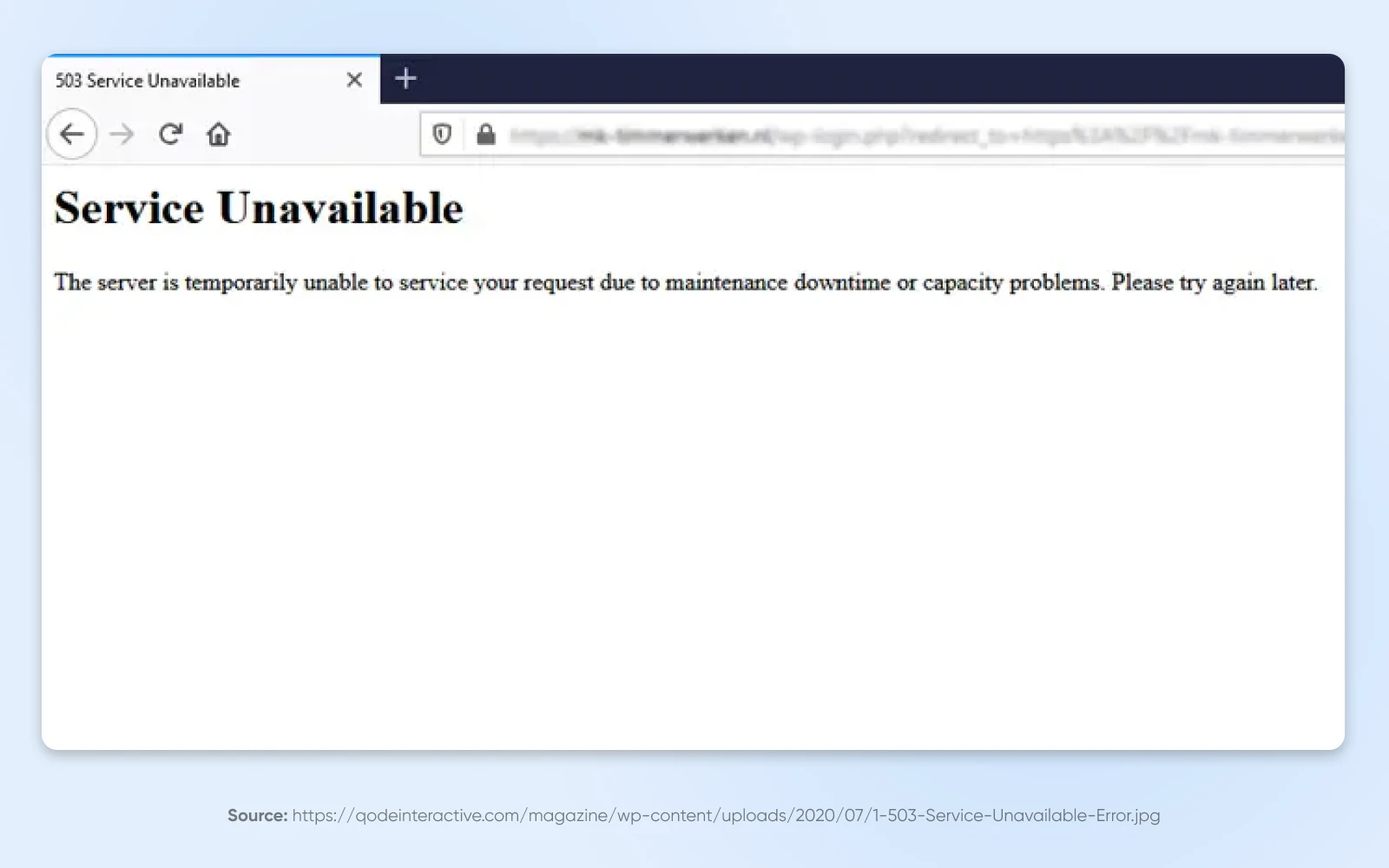
L’errore HTTP “503 Service Unavailable” significa generalmente che il tuo server ha esaurito le risorse. Ma perché ciò sta accadendo non è sempre chiaro.
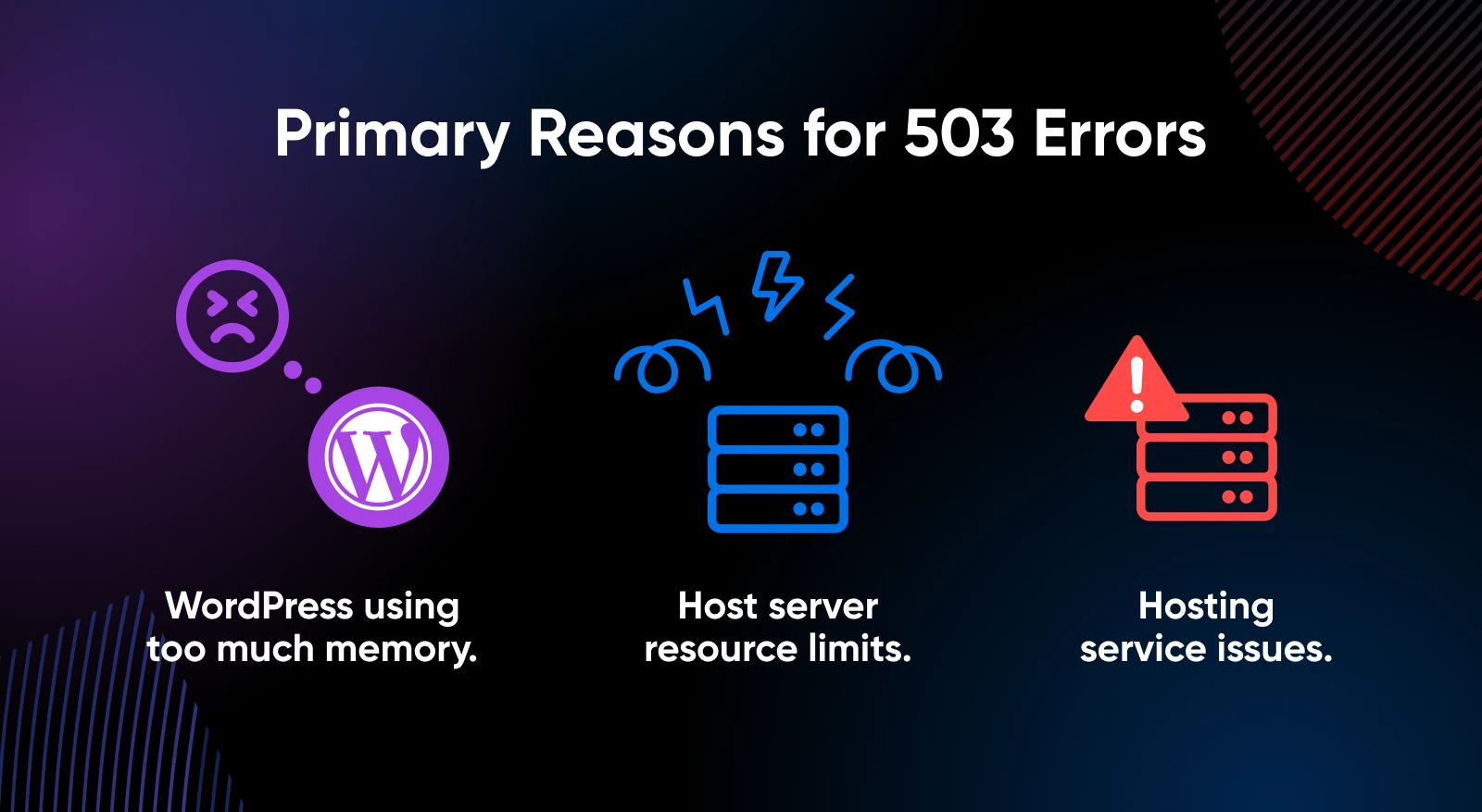
Nella maggior parte dei casi, il codice di stato 503 appare perché WordPress sta utilizzando troppa memoria o perché il tuo servizio di hosting sta riscontrando problemi imprevisti. Per risolvere questo problema, probabilmente dovrai ridurre la quantità di memoria utilizzata dal tuo sito, o aggiornare le risorse del tuo account di hosting.
Non sei sicuro di dove iniziare? Non preoccuparti! In questa breve guida, ti mostreremo come risolvere il sovraccarico e riportare il tuo sito al massimo delle sue capacità.
Andiamo!
Cosa Causa L’errore 503 Service Unavailable in WordPress
Il codice di errore 503 non è specifico di WordPress. Infatti, potrebbe apparire prima che WordPress abbia anche solo la possibilità di avviarsi. Quindi, cosa sta succedendo?
Come un’applicazione sul tuo computer, un sito web richiede una certa quantità di risorse per funzionare. Ad esempio, ha bisogno di memoria, potenza di elaborazione e spazio su disco. Questo è vero indipendentemente dal tipo di provider di hosting che hai.
Se il tuo server inizia a scarseggiare di queste risorse, potrebbe avere difficoltà a gestire le richieste dei visitatori. Il risultato finale? Il tuo sito diventa temporaneamente non disponibile.
Con ciò in mente, ecco le cause più comuni dei messaggi di errore 503:
- Il tuo sito sta consumando una quantità insolita di risorse: Questo potrebbe essere dovuto al fatto che un plugin o un tema stia funzionando in modo errato e richieda più memoria, ad esempio.
- Stai riscontrando volumi insolitamente elevati di traffico dinamico: Se molte persone sono sul tuo sito contemporaneamente, le tue risorse vengono consumate molto più rapidamente di quanto normalmente accadrebbe. La buona notizia è che puoi evitare tempi di caricamento lenti e prepararti in anticipo per livelli di traffico più elevati.
- Il tuo server web potrebbe avere difficoltà: Se il tuo servizio di hosting web ha recentemente aggiornato il suo software, il tuo sito potrebbe non essere configurato o ottimizzato correttamente. Il tuo host web potrebbe dover riavviare uno o più processi del server per ripristinare i livelli normali di prestazione.
Indipendentemente dalla causa radice, l’errore HTTP 503 non è qualcosa che puoi ignorare. A meno che non sia un problema a livello di host, l’errore non si risolverà da solo — e è probabile che crei problemi significativi per il tuo sito e i tuoi visitatori.
Perché L’Errore 503 Può Causare Problemi Per Il Tuo Sito
Un problema lato server come la risposta HTTP 503 non è solo fastidioso — può avere un impatto misurabile sulla tua attività.
Ecco alcuni degli scenari a cui fare attenzione:
- Il tuo sito potrebbe diventare non disponibile a intervalli.
- I tuoi visitatori potrebbero non essere in grado di visualizzare il tuo sito.
- Pagine specifiche del tuo sito potrebbero diventare non disponibili — solitamente quelle più intensive in termini di risorse.
- I motori di ricerca non saranno in grado di leggere e indicizzare il tuo sito web.
- Le utility del tuo sito (come la scansione di sicurezza) non funzioneranno correttamente o nei loro orari programmati.
Come tema generale, l’errore 503 rende difficile sia per te che per i tuoi visitatori l’utilizzo del tuo sito. Fortunatamente, è risolvibile!
Come Risolvere l’Errore 503 Service Unavailable in WordPress (5 Metodi)
Se inizi a notare degli errori, è una buona idea iniziare la risoluzione dei problemi controllando lo stato del tuo fornitore di hosting. Ogni buon host segnala tempi di inattività imprevisti e finestre di manutenzione pianificate sul loro sito web.
I server del tuo provider di hosting potrebbero essere non disponibili a causa di un’interruzione di servizio pianificata o di un’emergenza improvvisa. In quella situazione, devi solo aspettare fino a quando il server non sarà di nuovo operativo e correttamente configurato.
Una volta che il server è di nuovo online, verifica se il tuo sito è nuovamente funzionante. Se non lo è, puoi provare a riavviare manualmente il tuo servizio per vedere se questo risolve il problema.
Nessun risultato? È il momento di aprire la tua indagine, Sherlock!
Ecco alcune linee di indagine che puoi provare:
1. Disattiva I Tuoi Plugin
Tutti i plugin modificano il modo in cui funziona un sito WordPress, il che significa che a volte possono causare problemi. Potresti iniziare a vedere errori subito dopo aver installato un nuovo plugin. Ci sono due motivi:
- Il nuovo plugin utilizza troppe risorse del tuo server; OPPURE
- Hai troppi plugin in esecuzione in generale, e il plugin più recente è proprio quello che ha fatto traboccare il vaso.
La soluzione qui è abbastanza ovvia: potresti aver bisogno di disattivare il nuovo plugin. Per fare ciò, vai alla tua dashboard di WordPress.
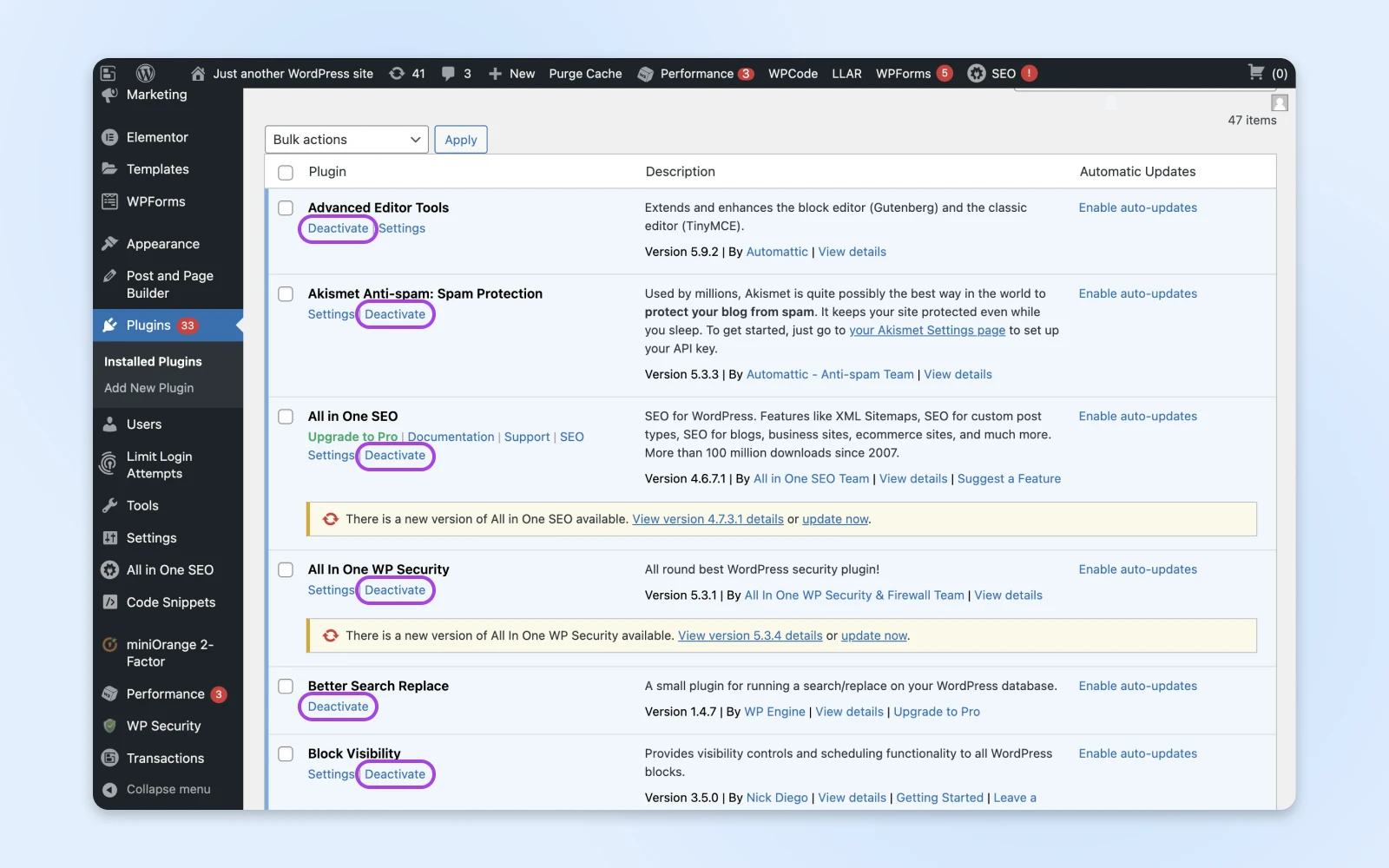
Vai su Plugins > Plugin installati. Poi clicca su Disattiva sotto i plugin che sospetti possano aver causato il problema.
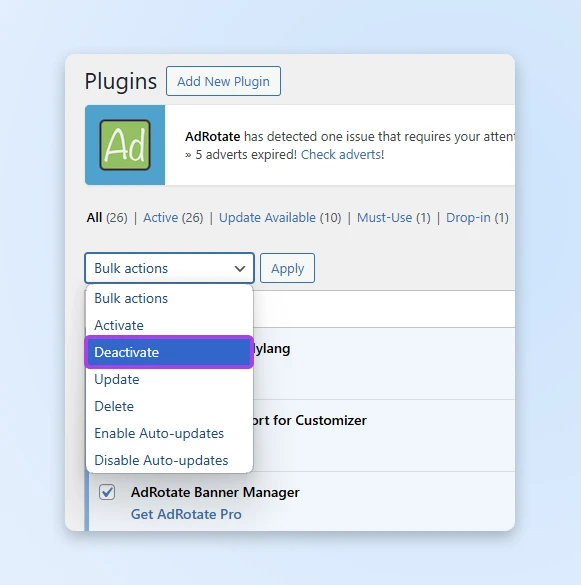
Puoi anche spuntare la casella in alto per selezionare tutto. Clicca sul menu a discesa nell’angolo in alto a sinistra e seleziona Disattiva dall’elenco.
Dopo ciò, prova a controllare nuovamente il tuo sito per vedere se ciò ha risolto la risposta 503.
In alcuni casi, non potrai accedere alla tua area di amministrazione WordPress a causa di un errore. Se è così, dovrai provare un metodo alternativo.
Quello che dovrai fare è accedere al tuo sito tramite Secure File Transfer Protocol (SFTP).
Prima, scarica e apri un programma SFTP, come FileZilla, e connettiti al tuo sito WordPress utilizzando le informazioni di accesso del tuo servizio di hosting.
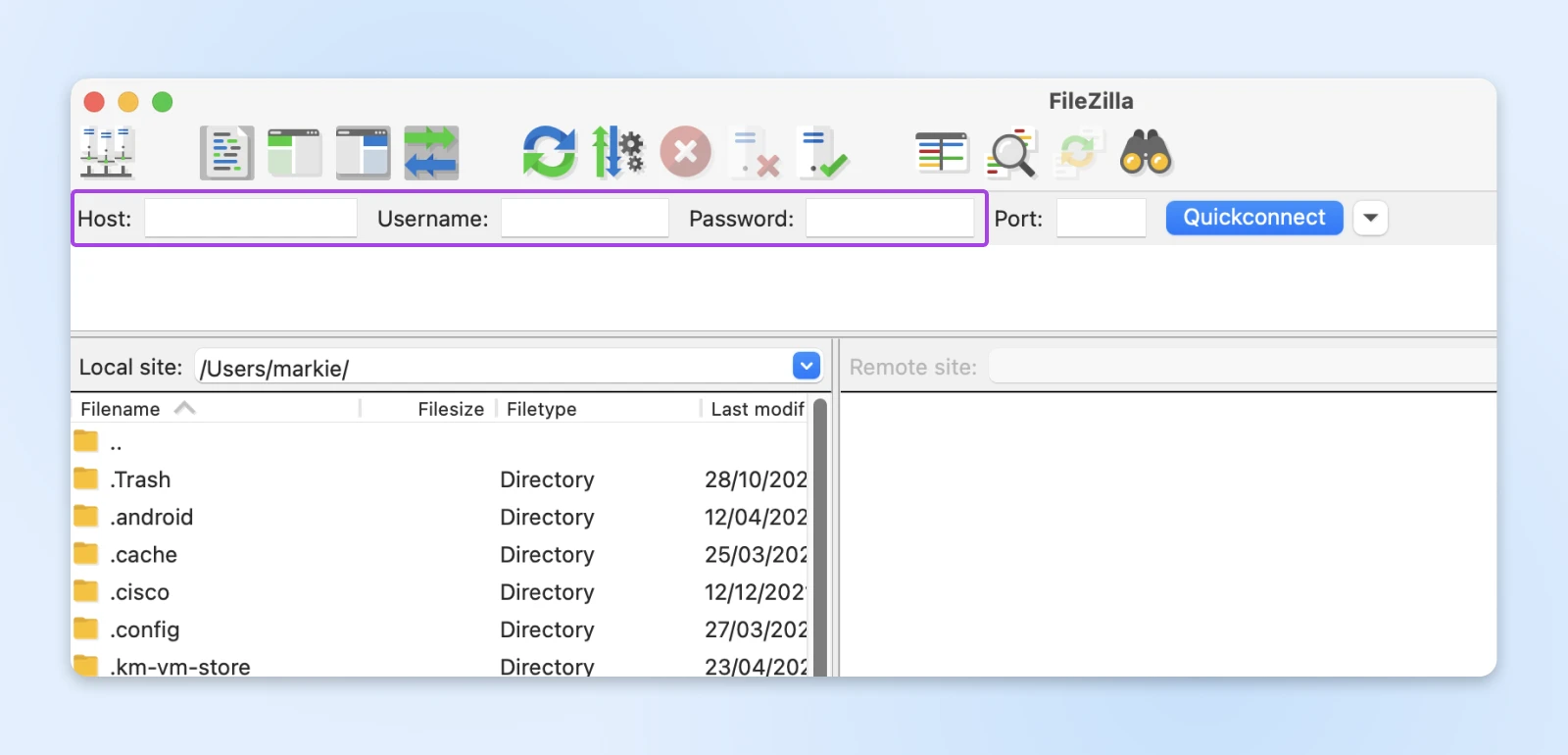
Poi, clicca sulla directory wp-content e trova la cartella plugins.
Invece di eliminare i plugin, prova a rinominare la directory — questo rende più facile ripristinare la configurazione originale se i plugin non sono i colpevoli.
Una volta terminato, aggiorna il tuo sito per vedere se il problema è stato risolto.
Se non è così, i tuoi plugin non sono da incolpare. Dovrai riattivarli tramite la pagina di amministrazione di WordPress o rinominando la directory di nuovo in ‘plugins’ nel tuo client SFTP.
Indipendentemente dall’esito di questo test, vale la pena dedicare un momento per riflettere sulla gestione dei plugin. Idealmente, dovresti averne solo quanti te ne servono davvero.
Molti temi di terze parti includono plugin per supportare sia il loro design che la loro funzionalità. Dovresti tenerne conto quando scegli un nuovo look per il tuo sito.
Nota Da Nerd: La risposta HTTP 503 Service Unavailable è talvolta causata dai plugin di protezione da malware e sicurezza. Questi tendono a utilizzare molte risorse perché stanno costantemente scansionando i file sul tuo server. Tuttavia, ciò non significa che non siano importanti. In realtà, sono piuttosto essenziali.
2. Cambia Il Tuo Tema
Se continui ad avere problemi con il tuo sito, potrebbe essere colpa del tuo tema. Dopo tutto, ha un grande impatto sul modo in cui funziona il tuo sito.
Per capire se il tuo tema è la causa dell’errore, prova a ripristinare un tema di base di WordPress, come Twenty Twenty Four.
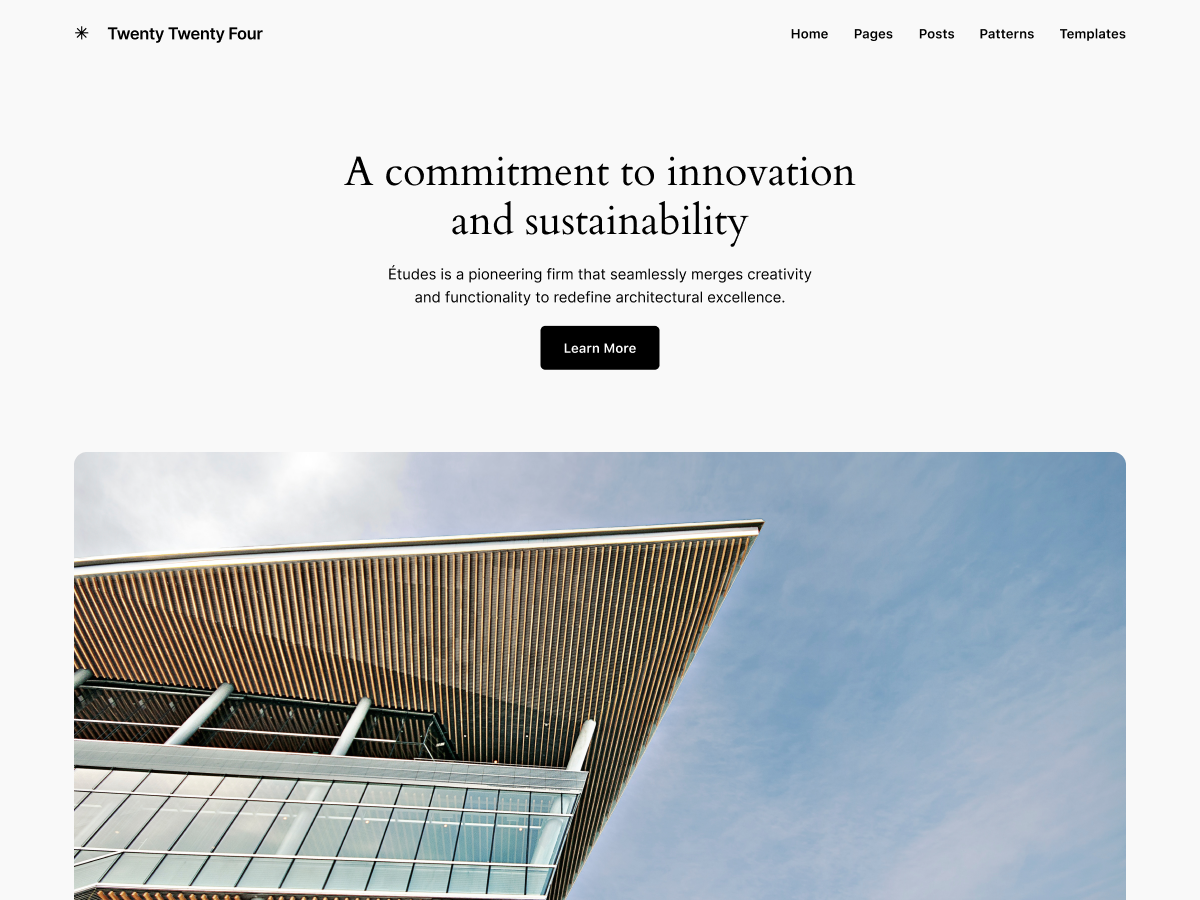
Questi temi tendono ad avere design semplificati che mettono in mostra le funzionalità attuali di WordPress. Inoltre, utilizzano molte meno risorse rispetto ad altri temi.
Per cambiare il tuo tema con una di queste opzioni, vai alla dashboard di WordPress. Poi entra in Aspetto > Temi per selezionare e attivare il tema che preferisci.
Se non ricevi più l’errore 503 dopo aver completato questo test, allora hai trovato il gremlin nel tuo sistema!
I temi di terze parti talvolta consumano risorse extra a causa di codice personalizzato o aggiornamenti recenti che non sono stati configurati correttamente. Puoi risolvere questo problema cambiando definitivamente il tuo tema.
Come per i plugin, puoi anche rimuovere un tema WordPress tramite SFTP se non riesci ad accedere alla tua dashboard. Dovrai semplicemente navigare nella directory /[yourdomain]/wp-content/themes ed eliminare il tema che vuoi rimuovere — o semplicemente rinominarlo.
3. Reinstalla WordPress
Se disattivare i tuoi plugin e reimpostare il tuo tema non funziona, potrebbe essere necessario reinstallare WordPress.
Oddio, sembra una seccatura.
La buona notizia è che dovresti aver bisogno di fare questo passaggio solo se un file principale di WordPress è stato modificato — cosa che non dovrebbe mai accadere — o corrotto. Non è spaventoso come pensi.
WordPress memorizza i tuoi file caricati sul server host, e il resto dei tuoi dati è al sicuro nel database del tuo sito. Questo significa che puoi reinstallare i file principali di WordPress, e il resto dovrebbe rimanere intatto.
Anche così, potresti voler fare un backup dei tuoi file solo per precauzione.
Ogni buon servizio di hosting offre strumenti di backup, che puoi utilizzare per creare un backup attuale o uno snapshot del tuo account di hosting che potrai ripristinare in seguito.
Il modo più semplice per reinstallare WordPress è attraverso la dashboard. Vai su Dashboard > Aggiornamenti. Poi clicca su Reinstalla la versione 6.6.2 (o qualeunque versione sia in esecuzione):
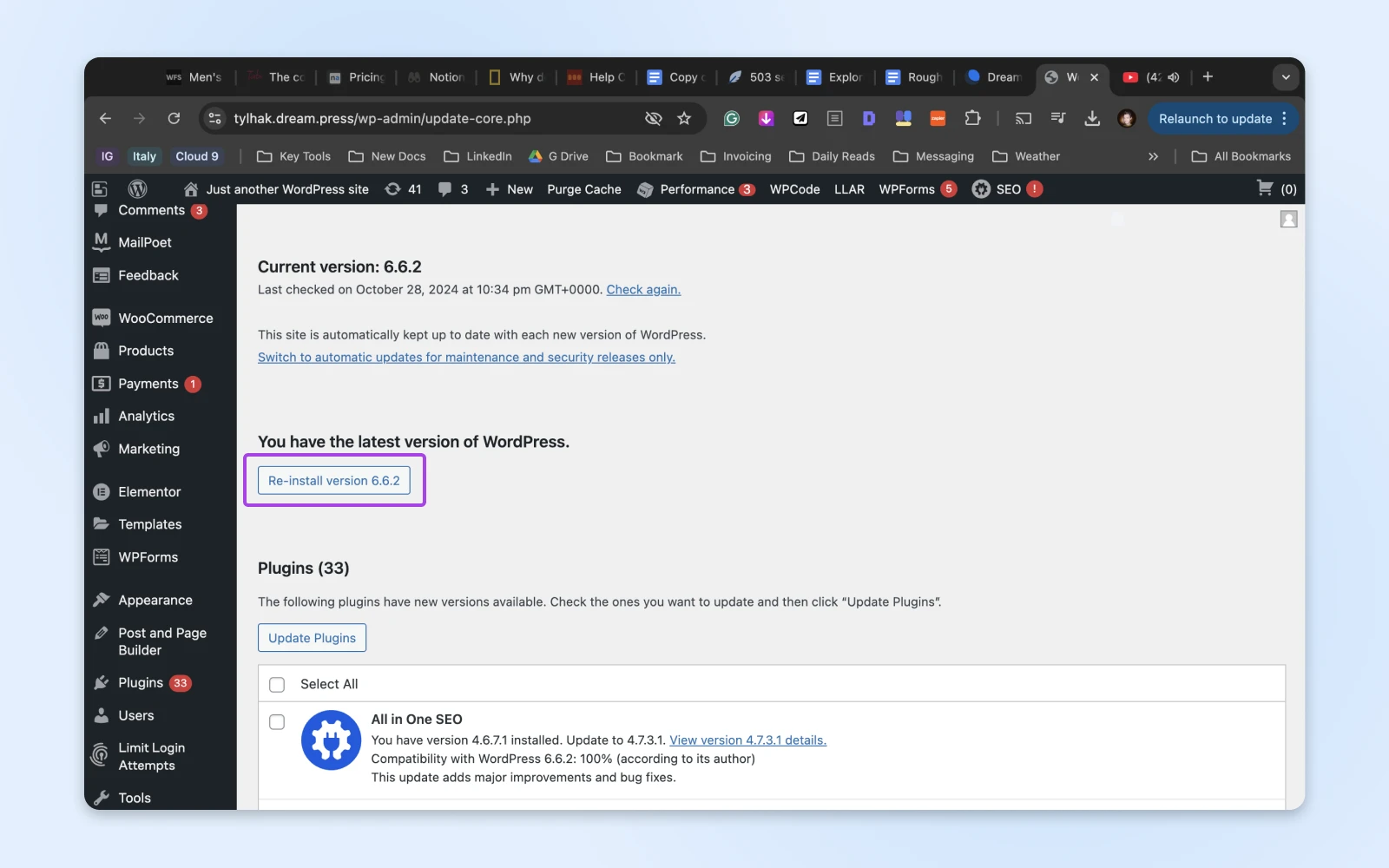
WordPress si reinstalla da solo. Una volta completato, aggiorna il sito e verifica se ci sono state differenze.
Se non riesci ad accedere alla tua dashboard di WordPress, puoi anche reinstallare manualmente WordPress tramite SFTP. Prima di tutto, dovrai scaricare WordPress direttamente da WordPress.org.
Poi, decomprimi il file .zip e apri FileZilla o un’altra soluzione SFTP. Assicurati che il client sia connesso al tuo sito WordPress. Poi, carica i tuoi file WordPress appena scaricati nella directory WordPress.
I tuoi nuovi file di WordPress dovrebbero sostituire completamente tutto nella vecchia directory di WordPress. In generale, è una buona idea controllare le prestazioni del tuo sito dopo ogni grande cambiamento.
4. Prova Un Po’ di Debugging
Se ti fa piacere diventare un po’ più tecnico, potresti trovare alcuni indizi facendo il debug del tuo sito WordPress.
Prima verifica i log degli errori sul tuo account di hosting. Avrai bisogno di configurare la registrazione degli errori per accedere a questa opzione. Cerca voci che facciano riferimento a un particolare plugin, tema o file che sta causando problemi.
Puoi anche attivare la funzione di debug integrata di WordPress. Per farlo, accedi al file wp-config.php tramite SFTP e apporta un paio di modifiche.
Aggiungi o modifica le linee seguenti:
define( 'WP_DEBUG', true );
define( 'WP_DEBUG_LOG', true );
define( 'WP_DEBUG_DISPLAY', false );
Per concludere, salva e carica il file.
WordPress creerà un file chiamato debug.log nella directory wp-content. Apri questo file, e dovresti vedere un registro degli errori recenti.
Consiglio Pro: Una volta risolto il problema, disabilita il debug impostando WP_DEBUG su false. Questo assicura che i pirati informatici non possano accedere a informazioni sensibili nascoste nel tuo sito WordPress!
5. Aggiorna Il Tuo Servizio Di Hosting
Ancora senza successo? Se nessuno dei passaggi precedenti ha funzionato, è il momento di accettare che il tuo sito ha superato il piano di hosting.
Puoi risolvere questo semplicemente passando a un piano con più risorse. La parte complicata è sapere esattamente di cosa hai bisogno.
Scopriamo come capirlo:
- Analizza l’utilizzo delle tue risorse attuali: La maggior parte dei fornitori di hosting offre strumenti per monitorare l’utilizzo delle risorse. Cerca metriche come l’utilizzo della CPU, il consumo di memoria e la larghezza di banda. Se questi limiti vengono costantemente raggiunti, è un chiaro segnale che hai bisogno di un aggiornamento. Se possibile, effettua questi controlli durante periodi di traffico intenso.
- Valuta il tuo sito web: Un semplice blog con contenuti statici consuma meno risorse rispetto a un sito e-commerce complesso con contenuti dinamici, database e numerosi plugin.
- Rifletti sui tuoi specifici requisiti di risorse: Guarda oltre il semplice uso di CPU e memoria. Considera lo spazio di archiviazione (soprattutto se hai molti media), la performance del database e la larghezza di banda. Se il tuo sito si basa molto su interrogazioni al database, assicurati che il nuovo piano di hosting offra prestazioni ottimizzate del database.
Uomo, è stato un bel pensare. Se preferisci semplicemente risolvere il problema, considera di passare a Hosting WordPress Gestito. Senza confusione, senza problemi.
Metodo Bonus: Prova a Disabilitare i Servizi Esterni
A volte, gli errori 503 sono causati da qualcosa al di fuori del tuo server di hosting.
Ad esempio, potresti utilizzare una rete di distribuzione dei contenuti (CDN) come Cloudflare. E se quel servizio ha problemi, potresti vedere messaggi di errore.
Se stai davvero facendo fatica a risolvere un errore 503, vale la pena disabilitare temporaneamente il tuo CDN e altri servizi esterni per vedere se sono loro a causare il problema.
Allo stesso modo, potresti voler provare a limitare il WordPress Heartbeat. Questa API normalmente esegue molte operazioni utili, come il salvataggio automatico dei tuoi post e l’informazione sugli aggiornamenti dei plugin, ma può causare un errore 503.
Come Risolvere Altri Comuni Errori Di WordPress
Vuoi imparare a risolvere altri problemi tecnici sul tuo sito WordPress? Abbiamo creato diverse guide per aiutarti a risolvere alcuni degli errori WordPress più comuni:
- Come Risolvere l’Errore 400 Bad Request
- Come Risolvere l’Errore 404 Not Found di WordPress
- Come Risolvere l’Errore 500 Internal Server Error in WordPress
- 9 Tattiche per Risolvere l’Errore 504 Gateway Timeout
- 10 Modi per Risolvere l’Errore ERR_CONNECTION_RESET (Chrome, Firefox, & Altro)
- Risolvere l’Errore ERR_CACHE_MISS (Conferma Nuova Sottomissione del Modulo)
- Come Risolvere l’Errore Fatale: Tempo Massimo di Esecuzione Superato
- Come Risolvere l’Errore di WordPress “Caricamento: Fallito nella Scrittura del File sul Disco”
- Come Risolvere l’Errore di Connessione al Database
- Risolvere i Problemi di Caricamento delle Immagini in WordPress
- Risolvere la “Schermata Bianca della Morte” in WordPress
- Come Risolvere gli Errori di Sintassi in WordPress
- Come Risolvere il Problema di WordPress Che Non Invia Email
- Come Risolvere l’Errore di Post Programmato Mancato in WordPress (2 Metodi)
- Come Risolvere il Testo Bianco e Pulsanti Mancanti nell’Editor Visuale di WordPress
- Come Risolvere l’Errore della Sidebar Sotto il Contenuto in WordPress
- Cosa Fare Quando Sei Bloccato Fuori dall’Area Admin di WordPress
Visita la nostra sezione Tutorial WordPress se cerchi consigli e migliori pratiche per gestire un sito WordPress. È una raccolta di guide scritte da esperti, progettate per aiutarti a navigare nel dashboard di WordPress come un professionista!
Errore Risolto
L’errore 503 Servizio Non Disponibile può essere frustrante da gestire, ma trovare la soluzione non dovrebbe richiedere troppo tempo. Ricorda solo di seguire questi passaggi:
- Disattiva i tuoi plugin.
- Cambia il tuo tema.
- Reinstalla WordPress.
- Prova a fare il debugging.
- Aggiorna il tuo servizio di hosting.
Se decidi che l’aggiornamento è l’opzione migliore, prova ad ospitare con noi. I nostri piani condivisi includono generosi limiti di risorse, il che significa che è meno probabile che tu incontri errori. E i nostri account DreamPress Hosting WordPress Gestito hanno tutto ciò che ti serve per lanciare un sito web ad alto traffico!
Iscriviti oggi e fai il cambio!

