Affrontare problemi di email può essere un’esperienza frustrante. Che tu non stia ricevendo importanti notifiche di WordPress o che il tuo modulo di contatto sembri comportarsi in modo anomalo, questi problemi possono interrompere le tue attività quotidiane.
Fortunatamente, esistono diversi metodi e strumenti di risoluzione dei problemi che puoi utilizzare per risolvere i problemi di email. La maggior parte non sono eccessivamente complicati, e potrai ancora decidere quali indirizzi email utilizzerai per inviare e ricevere messaggi da WordPress.
In questo articolo, spiegheremo alcune probabili ragioni per cui WordPress non sta inviando email. Poi ti mostreremo come risolvere questo problema e configurare i tuoi moduli di contatto affinché anche essi consegnino correttamente le email. Andiamo!

Hai Bisogno Di Risolvere Problemi Con WordPress? Ci Pensiamo Noi
Evita la risoluzione dei problemi quando collabori con DreamHost. I nostri esperti WordPress amichevoli sono disponibili 24/7 per aiutarti a risolvere i problemi del sito web, grandi o piccoli.
Scopri I PianiPerché Non Ricevi Email Da WordPress
Di default, WordPress utilizza la funzione PHP mail() per inviare email. Purtroppo, molti server di hosting non sono configurati per utilizzare questa funzione, rendendo impossibile l’elaborazione di queste email.
Un altro motivo per cui le email dal tuo sito potrebbero non essere consegnate è l’effetto collaterale non intenzionale degli sforzi per ridurre lo spam. La maggior parte dei fornitori di email tenta di verificare che un’email provenga dall’indirizzo che dichiara.
Tuttavia, l’indirizzo utilizzato per inviare email dal tuo sito web probabilmente utilizza spoofing. Senza lo spoofing, un’email inviata dal tuo sito potrebbe apparire come “admin@yourserver.yourwebhost.com”. Lo spoofing ti permette di cambiare quell’indirizzo in uno più ragionevole, come ‘“admin@yourwebsite.com”.
Purtroppo, lo spoofing può anche essere utilizzato per scopi malevoli e i provider di email non possono riconoscere la differenza. Pertanto, a volte può causare l’arrivo delle tue email nella cartella spam dei destinatari.
Come Evitare Che Le Email Finiscano Nello Spam
Oltre allo spoofing, ci sono molte altre ragioni per cui le email possono finire nello spam. Alcune delle possibilità più comuni sono:
- Il tuo indirizzo IP è stato segnalato come utilizzato per spam
- Stai usando parole chiave nei tuoi newsletter via email
- Stai adottando pratiche di invio email scadenti
Un modo per mantenere le tue email fuori dalla cartella dello spam è utilizzare il protocollo Simple Mail Transfer Protocol (SMTP) piuttosto che PHP mail(). Questo protocollo è lo standard del settore e utilizza un’autenticazione appropriata.
Per dirla semplicemente, le email inviate tramite SMTP hanno maggiori possibilità di essere consegnate rispetto a quelle inviate usando altri protocolli. Puoi utilizzare diversi metodi per configurare il tuo sito WordPress per inviare email tramite SMTP.
Come Configurare WordPress Per Inviare Email Tramite SMTP (2 Modi)
Ora che abbiamo accennato a alcune ragioni per cui le email di WordPress non raggiungono i loro destinatari previsti, vediamo due modi per risolvere il problema.
1. Invia Email Utilizzando il Tuo Indirizzo dell’Account di Hosting
Utilizzare l’email del tuo account di hosting è il modo più semplice per far muovere i tuoi messaggi di WordPress come previsto. Ti mostreremo come configurarlo, utilizzando il nostro hosting web DreamHost come esempio.
Inizia scaricando e installando il WP Mail SMTP plugin. Dalla tua Dashboard di WordPress, vai su WP Mail SMTP > Impostazioni.
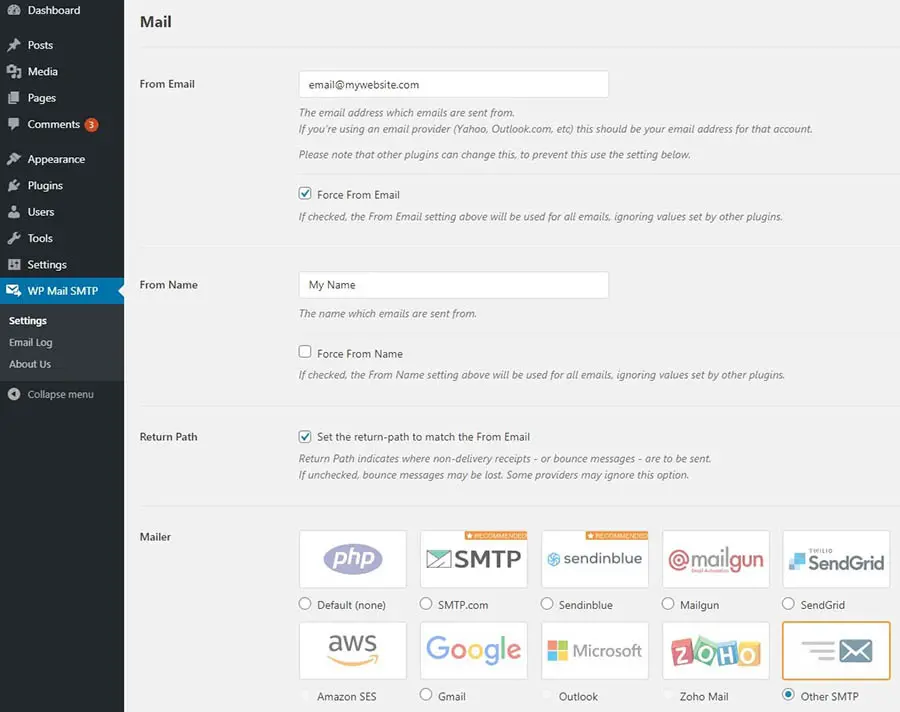
Ci sono diversi campi che devi compilare in questa schermata. From Email è l’indirizzo da cui desideri che le tue email vengano inviate. Dovrai anche selezionare la casella Force From Email . Il campo From Name è il nome da cui desideri che l’email provenga. Puoi selezionare la casella Force From Name se lo desideri.
Infine, seleziona Other SMTP come il tuo mailer. Questo farà apparire una sezione Return Path. Assicurati di cliccare anche sulla casella in quella sezione.
Ora puoi popolare le altre opzioni SMTP. Utilizzeremo ancora DreamHost per dimostrare, ma le informazioni dovrebbero essere simili se utilizzi un altro web host.
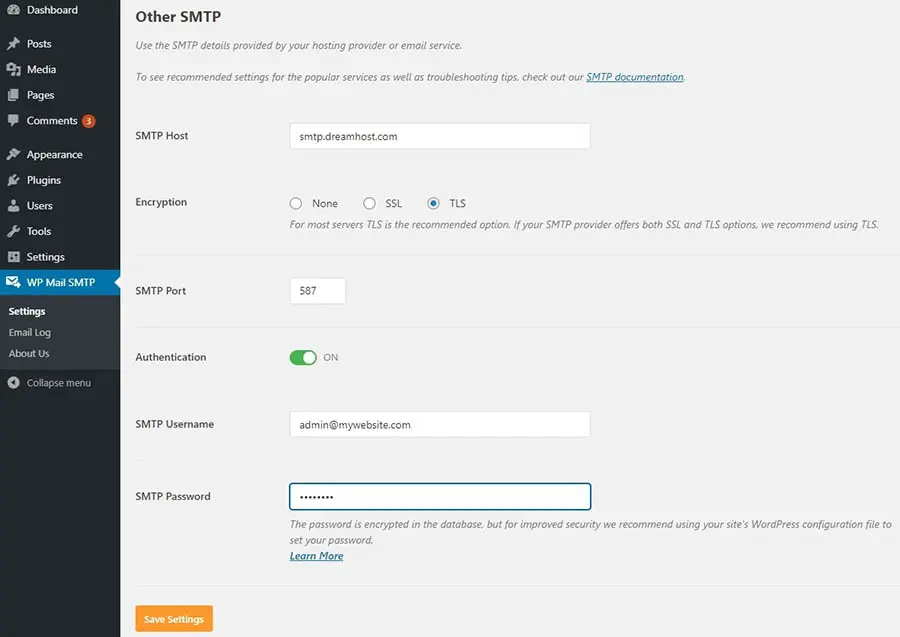
Prima di tutto, assicurati di attivare l’Autenticazione. Per l’SMTP Host, usa “smtp.dreamhost.com”. Quando selezioni la crittografia TLS, il plugin dovrebbe impostare automaticamente la porta SMTP come “587”.
Successivamente, puoi inserire il tuo indirizzo email DreamHost e password. Infine, clicca sul pulsante Salva Impostazioni e dovresti essere pronto per partire. Puoi provare a inviare un’email di prova per assicurarti che tutto funzioni correttamente.
2. Invia Email Utilizzando Il Tuo Account Gmail
Se preferisci, puoi utilizzare il tuo indirizzo Gmail per inviare mail. Nota che, anche se questo metodo utilizza il plugin WP Mail SMTP, è decisamente più complicato. Inoltre, dovrai eseguire nuovamente questi passaggi se cambi il tuo indirizzo Gmail.
Prima, configura un account Gmail da utilizzare, se non ne possiedi già uno. Successivamente, scarica e installa il plugin WP Mail SMTP, e vai su WP Mail SMTP > Impostazioni. Puoi compilare i campi come descritto sopra.
Tuttavia, quando è il momento di scegliere il tuo servizio di posta, scegli Gmail.
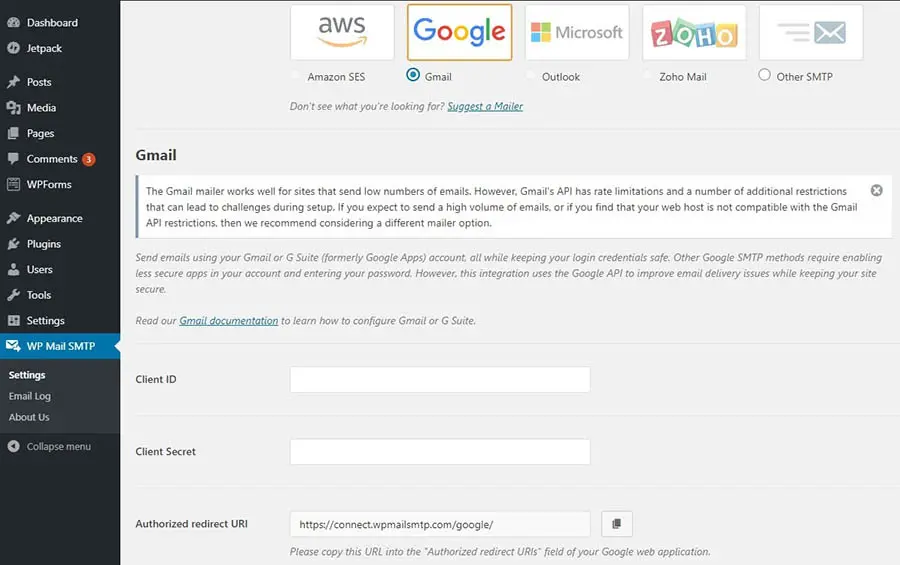
Tieni questa scheda a portata di mano, poiché dovremo ritornarci più tardi. Per ora, puoi creare un insieme di credenziali sicure che forniranno alla tua installazione di WordPress l’autorizzazione necessaria per utilizzare i server di Gmail.
Per configurare queste credenziali, vai alla Console Sviluppatori Google e accedi. Crea un nuovo progetto cliccando su Seleziona un progetto in alto nella schermata, seguito da Nuovo Progetto nel pop-up che compare.
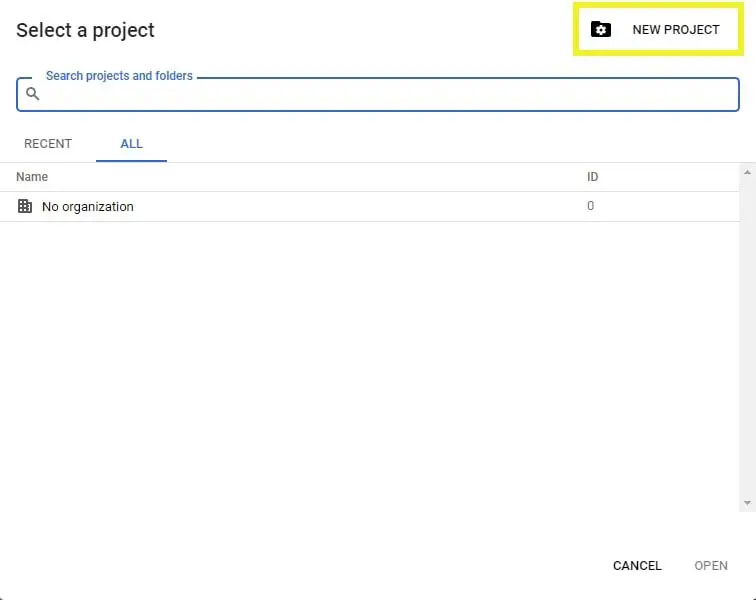
Dai al tuo progetto il nome che preferisci e poi clicca sul pulsante Crea. Una volta fatto, verrai portato alla Libreria API. Trova e clicca sulla Gmail API nella sezione G Suite.
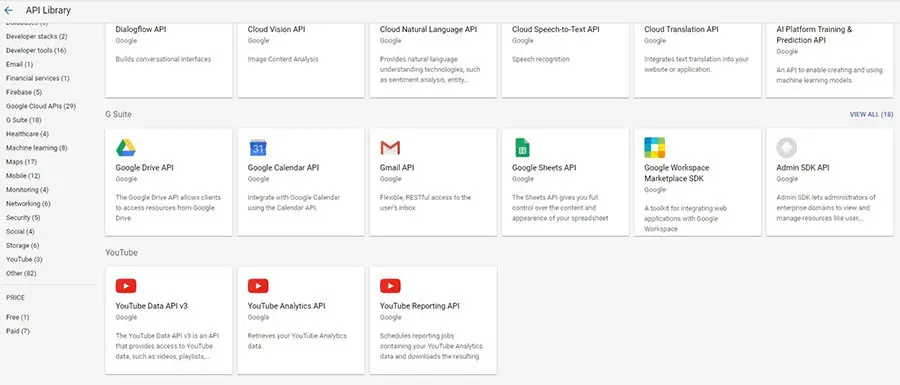
Seleziona il pulsante Abilita. Nella schermata successiva, clicca su Crea credenziali per aprire la procedura guidata delle credenziali.

Successivamente, seleziona il link Client ID. Vedrai apparire una finestra pop-up che ti chiederà di configurare una schermata di consenso. Clicca sul pulsante Configura Schermata di Consenso per procedere.
Qui, selezionerai se il tipo di applicazione è interno o esterno. Se non stai utilizzando un account G Suite, potrai scegliere solo “esterno”.
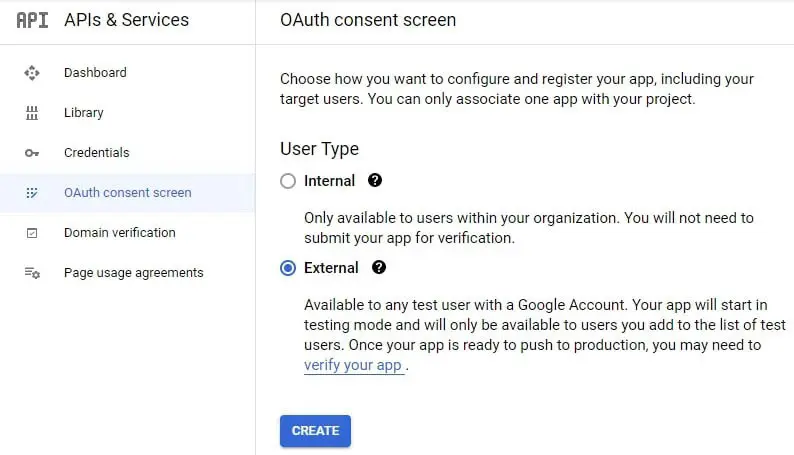
Puoi fornire un nome applicazione e un indirizzo email di contatto. Dopo averlo fatto, scorri verso il basso fino alla sezione Domini autorizzati , clicca su Aggiungi dominio e inserisci l’URL del tuo sito web.
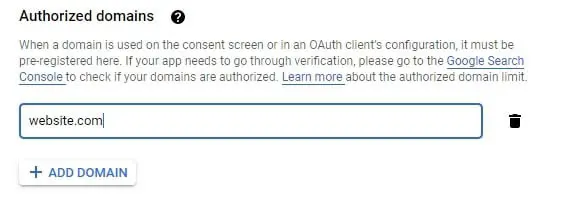
Infine, inserisci nuovamente il tuo indirizzo email sotto Informazioni di contatto dello sviluppatore. Clicca sul pulsante Salva e Continua. Puoi anche premere Salva e Continua per avanzare attraverso le prossime due schermate. Dato che sei l’unico che vedrà mai questa pagina, non devi preoccuparti di compilare quelle informazioni.
Quando raggiungi la fine di questa serie di prompt, clicca sul pulsante Torna alla Dashboard. Seleziona la scheda Credenziali sulla sinistra, seguito da Crea Credenziali > ID Cliente OAuth dal menu a tendina.
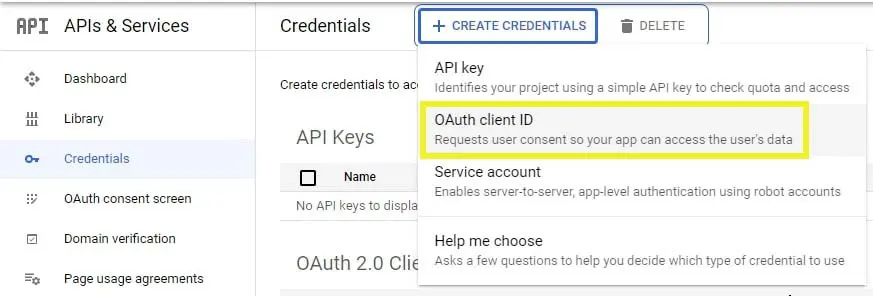
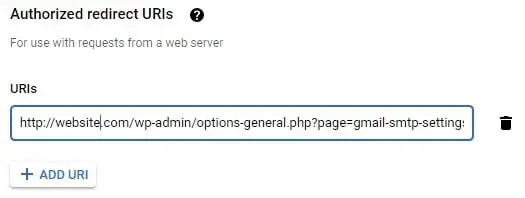
Nella pagina successiva, seleziona Web Application dai menu a tendina Application type . Dovrai tornare alla schermata delle impostazioni di WP Mail SMTP. Copia l’Authorized Redirect URL, e incollalo nel campo Authorized Redirect URL sulla pagina Client ID for Web Application.
Quando hai finito, clicca sul pulsante Crea. Vedrai apparire un pop-up contenente l’Client ID e il Client Secret. Incolla queste credenziali OAuth nei campi appropriati nelle opzioni di WP Mail SMTP.
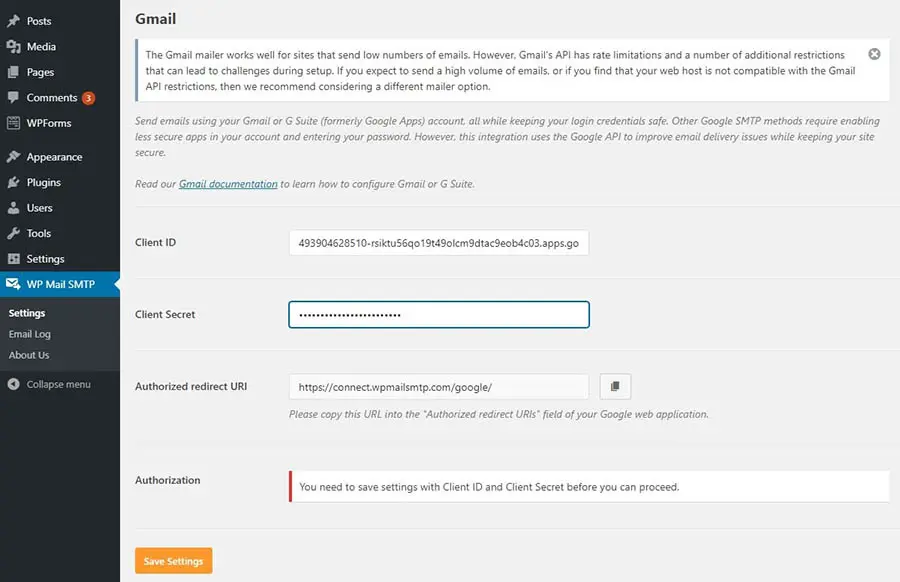
Una volta che clicchi sul pulsante Salva Impostazioni, la pagina si aggiornerà. Scorri nuovamente verso il basso e clicca su Permetti al plugin di inviare email utilizzando il tuo account Gmail.
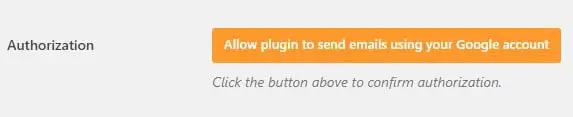
Inserisci le tue credenziali Gmail per finalizzare la connessione. Il tuo stato SMTP dovrebbe ora essere connesso, e puoi inviare una email di test per assicurarti che tutto funzioni correttamente.
Come Configurare I Tuoi Form Di Contatto Per Inviare Email Con Successo
Se il tuo server ora invia correttamente le email, ma riscontri ancora problemi con i tuoi moduli di contatto, il problema potrebbe essere legato a una impostazione nel plugin di form di WordPress che utilizzi. Qui sotto, ti mostreremo come risolvere alcuni degli strumenti più popolari.
Contact Form 7
Se Contact Form 7 non funziona per te, probabilmente devi cambiare l’indirizzo da cui vengono inviate le email. Partendo dalla dashboard dell’amministratore, naviga fino a Contact > Contact Forms. Successivamente, clicca sul modulo di contatto che desideri modificare e seleziona la scheda Mail.

Assicurati che il campo Da utilizzi l’indirizzo email di amministrazione del tuo sito web. Inoltre, verifica che le email nei campi A e Da siano diverse. Una volta apportate le modifiche necessarie, clicca sul pulsante Salva.
WPForms Lite
Puoi modificare le impostazioni in WPForms Lite navigando in WP Forms > Tutti i Moduli. Per aprire l’editor, clicca su Modifica sotto il modulo che vuoi cambiare. Successivamente, seleziona Impostazioni nel menu a sinistra, seguito da Notifiche.
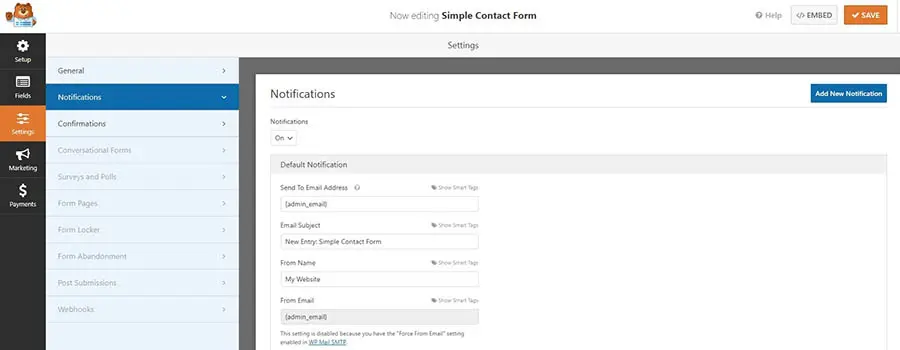
Qui, potrai aggiornare gli indirizzi Send To Email Address e From Email . Clicca sul pulsante Save quando hai apportato le modifiche desiderate.
Jetpack
È meno probabile che tu incontri problemi usando il modulo di contatto di Jetpack, dato che questo plugin non offre molte opzioni di configurazione. Se c’è un problema, probabilmente deriva dal fatto di avere lo stesso indirizzo email impostato sia come A che come Da.
Puoi correggere questo facendo una semplice modifica. Dopo aver aggiunto il modulo utilizzando il blocco, clicca sull’icona della matita per modificare le opzioni del modulo.
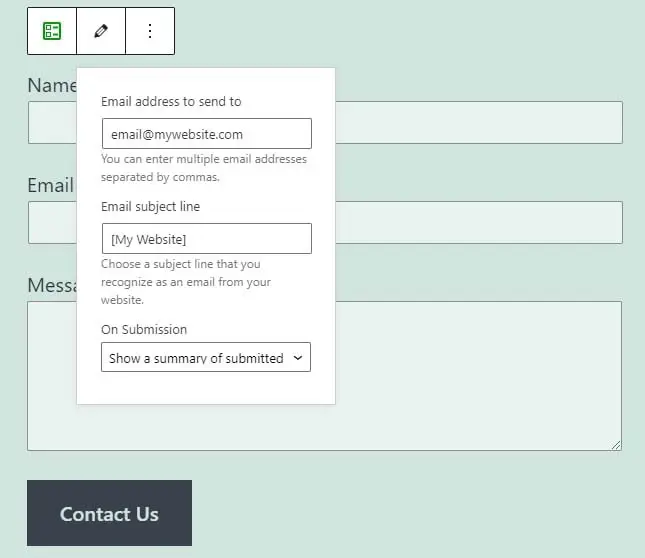
Puoi cambiare l’indirizzo email a cui vengono inviate le risposte del modulo in questa schermata. Nota che non potrai cambiare l’indirizzo dal quale vengono inviati i moduli, poiché Jetpack utilizza l’email dell’amministratore del tuo sito web per questo.
Altre Guide Sugli Errori Di WordPress
Vuoi imparare a correggere altri errori comuni di WordPress? Abbiamo preparato diversi tutorial per aiutarti.
- Come Risolvere l’Errore del Server Interno 500 in WordPress
- Come Risolvere gli Errori di Sintassi in WordPress
- Come Risolvere l’Errore di Connessione al Database in WordPress
- Come Risolvere l’Errore 404 Non Trovato di WordPress
- Come Risolvere l’Errore della Sidebar Sotto il Contenuto in WordPress (In 3 Passaggi)
Pronto a Risolvere il Problema di WordPress che Non Invia Email?
Ci sono poche cose tanto irritanti quanto dover cercare tra la cartella spam per trovare un’email mancante. Tuttavia, una volta risolto questo comune problema di WordPress, le email del tuo sito web dovrebbero raggiungere senza problemi le loro destinazioni previste.
In questo articolo, ti abbiamo mostrato come utilizzare il plugin WP Mail SMTP e usare il tuo account di hosting o Gmail per inviare email. Una volta gestito questo compito, puoi procedere alla configurazione delle opzioni nel tuo plugin del modulo di contatto, per assicurarti che anche quelle email vengano inviate correttamente.
Se vuoi rendere la tua esperienza con le email di WordPress più semplice, potresti considerare di dare un’occhiata a DreamPress, il nostro piano di hosting gestito. Avrai accesso al nostro supporto premium 24/7 per aiutarti con qualsiasi problema potresti incontrare sul tuo sito!