
Con ogni aggiornamento e rilascio di Google che sembra incendiare il mondo per alcune settimane (“Internet non sarà mai più lo stesso” si afferma) successivamente — certamente non possiamo fingere di sapere cosa stia pensando o pianificando il principale motore di ricerca.
Una cosa che possiamo dire con certezza è che, da molto tempo e probabilmente ancora per un po’ nel futuro, Google ama i contenuti ottimizzati per SEO.
SEO
L’ottimizzazione per i motori di ricerca (SEO) è la pratica di migliorare il posizionamento di un sito nei risultati di ricerca. I risultati di ricerca sono aggregati in base a numerosi fattori, inclusa la rilevanza e la qualità di un sito.
Leggi di piùDi conseguenza, sono gli articoli (o i post di Reddit) estesi e completi che spesso ottengono i migliori risultati nelle pagine dei risultati del motore di ricerca (SERP) di Google.
Tutto a posto, vero?
Beh, c’è un problema con questo — l’ascesa dei contenuti in forma breve, soprattutto i video (grazie, TikTok!), sta cambiando le preferenze dei consumatori.
Come raggiungi l’equilibrio perfetto?
Devi creare contenuti abbastanza solidi per Google (e tutti i motori di ricerca) che siano anche facili da navigare per i lettori, così possono interagire con il tuo sito web per trovare il valore che cercano.
Qui entrano in gioco i link di ancoraggio.
Con i link ancorati, puoi inviare velocemente i lettori direttamente a una parte specifica della pagina. In questo modo, i visitatori possono trovare esattamente le informazioni che stanno cercando invece di sfogliare centinaia, o più spesso migliaia, di parole.
In questo articolo, tratteremo:
- Esattamente come appaiono i link di ancoraggio e come funzionano.
- I pro e i contro dell’uso del testo di ancoraggio sulle tue pagine o blog.
- Tre modi per creare link di ancoraggio sul tuo sito WordPress.
Mettiamoci al lavoro!
Cosa Sono I Link Interni
Tecnicamente, un link di ancoraggio (noto anche come testo di ancoraggio o link di salto) è qualsiasi collegamento ipertestuale all’interno di una pagina che di solito punta a un’altra sezione sulla stessa pagina.
Per crearne uno, costruisci fondamentalmente un pezzo di codice — non preoccuparti, ti mostreremo come fare — intorno a un URL per renderlo una sorta di “segnalibro”. Puoi poi collegare quel segnalibro a qualsiasi testo o immagine sulla stessa pagina. Quando qualcuno clicca sul segnalibro, verrà rapidamente fatto scorrere fino all’area della pagina che hai indicato con il tuo codice. Se questo non ti sembra molto chiaro, resta con noi; diventerà più chiaro man mano che ne parliamo!
In molti casi, incontrerai link ancorati all’interno di un indice (TOC) all’inizio di una pagina o di un post.
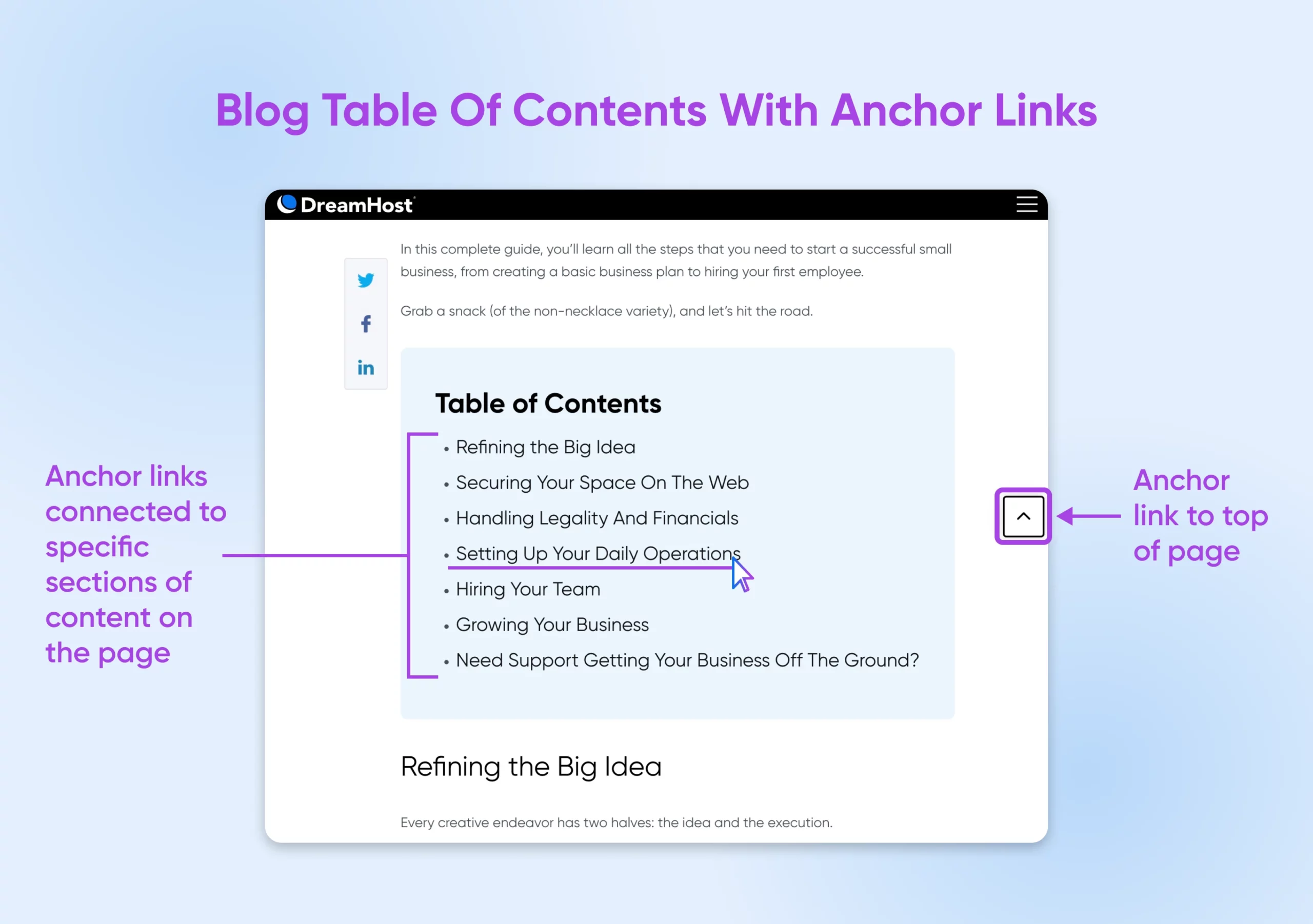
Altri esempi comuni di link ad ancoraggio includono pulsanti che ti riportano in cima alla pagina quando raggiungi il fondo. Puoi anche usare i link ad ancoraggio per aiutare gli utenti a navigare lunghe pagine di destinazione.
Se c’è una pagina o un post sul tuo sito web che è troppo lunga per lo scorrimento manuale, i link ancorati possono aiutare a catturare l’attenzione del visitatore prima che tu abbia l’opportunità di mostrare tutto il bello.
È importante notare che i motori di ricerca non affermano che i link di ancoraggio migliorino direttamente il posizionamento nei motori di ricerca. Tuttavia, migliorano l’esperienza sia per gli utenti sia per i motori di ricerca che classificano i contenuti.
I Pro E I Contro Dei Link Di Ancoraggio In WordPress
Nel complesso, impostare i link di ancoraggio può aiutare a migliorare la navigazione dei contenuti. Tuttavia, non è tutto rose e fiori — ci sono alcuni svantaggi che potresti voler considerare.
Qui esploreremo entrambi i lati della storia.
Pro: Esperienze Migliori in Generale
Con il testo dell’ancora, i lettori possono ottenere un’anteprima rapida del tuo contenuto, rendendoli meno propensi a lasciare la pagina e più propensi a interagire con esso. Inoltre, i crawler — bot che aiutano i motori di ricerca a comprendere il contenuto su internet — possono elaborare le liste più rapidamente e chiaramente.
Scaviamo un po’ più a fondo in questo vantaggio.
Quando compaiono gli snippet arricchiti accanto ai risultati di ricerca di Google più in alto, spesso includono parte del sommario di una pagina, che di solito viene creato utilizzando link ad ancora. Google può anche estrarre da un sommario per popolare la sezione “Le persone chiedono anche” in cima alla pagina dei risultati. In alcuni casi, Google può persino mettere in evidenza il testo dell’ancora di un articolo sotto la descrizione meta utilizzando link cliccabili.
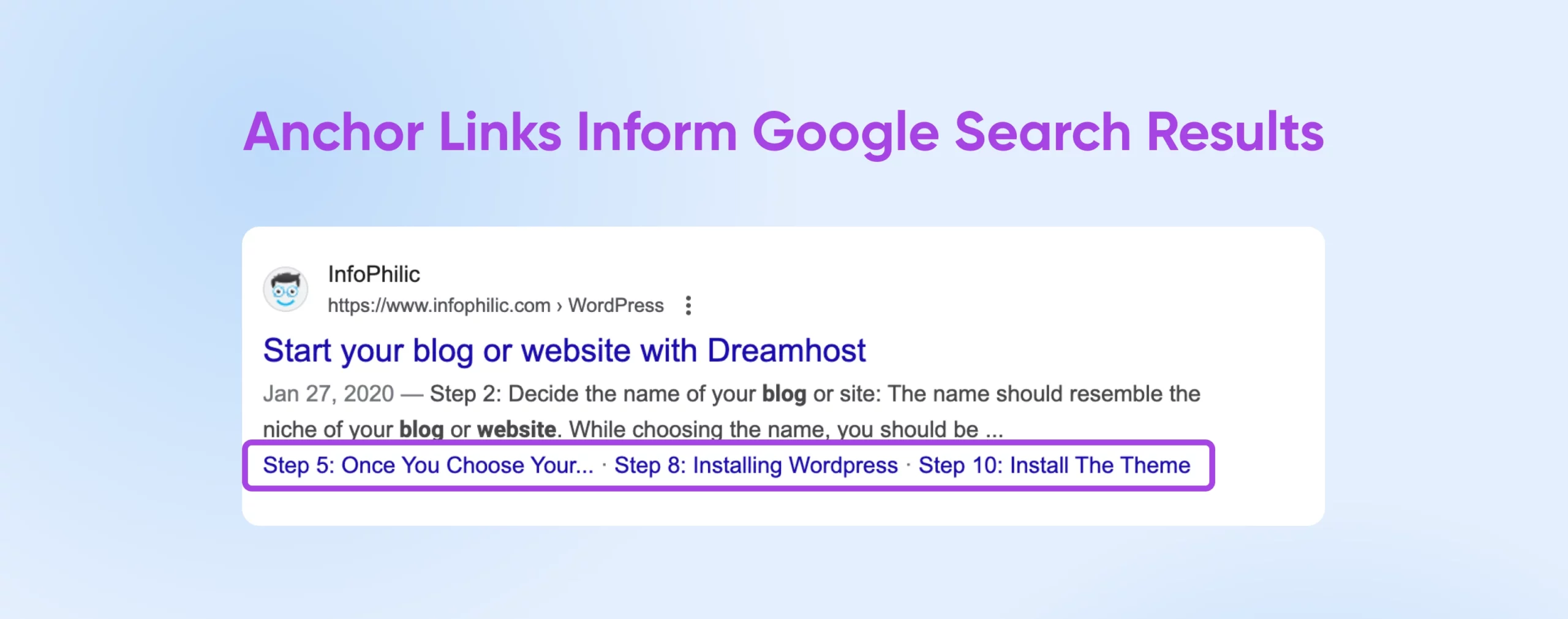
Tutti questi modi in cui Google utilizza il testo dell’ancora e gli indici dei contenuti aiutano i visitatori a capire cosa troveranno prima ancora di cliccare, il che può aiutare a ridurre il tasso di abbandono del tuo sito web. Questo perché stai rendendo la vita più facile agli utenti che potrebbero accedere alla pagina, supporre che non sia ciò che cercano perché non vedono subito ciò che desiderano, e andarsene. Invece, puoi trattenerli molto più a lungo — più tempo per le conversioni! — dicendo loro esattamente cosa possono trovare in un post o in una pagina e persino collegandoli ad esso.
Pro: Condivisione dei Contenuti Più Semplice
Il testo d’ancoraggio rende facile condividere link che navigano verso una sezione specifica all’interno di un articolo. Questo è particolarmente utile per i gestori dei social media che fanno post, e per i team di supporto che devono condividere parti chiave degli articoli di aiuto con i clienti.
Contro: Riduzione del Tempo Sul Sito
Se stai misurando una metrica come il tempo trascorso sul sito per valutare le prestazioni del contenuto e del sito web, i link di ancoraggio potrebbero effettivamente ridurre il tempo medio che i visitatori trascorrono sul tuo sito perché possono saltare direttamente al contenuto che desiderano invece di leggere l’intero articolo.
Spetta a te trovare un equilibrio tra rendere felici i tuoi visitatori e la necessità di raggiungere determinati indicatori chiave di performance (KPIs).
Contro: Potrebbe Essere Più Difficile Aggiornare I Contenuti Più Tardi
Col tempo, potresti dover aggiornare il tuo dominio del sito web o creare reindirizzamenti 301, il che probabilmente cambierà i link in tutto il tuo sito. Quando modifichi i link, può essere difficile rintracciare e aggiornare tutto il testo dell’ancora che hai creato per assicurarti che ogni link sia ancora fresco e accurato.
Come Creare Un Link Ad Ancora In WordPress (3 Opzioni)
Hai notato l’enfasi sull’indice qui? Questo perché un indice è probabilmente il modo più efficace per sfruttare i link di ancoraggio sul tuo sito web. Tuttavia, ha senso utilizzare elementi di ancoraggio solo per pagine lunghe o articoli di blog. Non esiste una regola precisa, ma qualsiasi cosa sopra le 1.500 parole può probabilmente beneficiare di un indice e dei relativi link di ancoraggio.
Aggiungere un link ancorato a un contenuto breve non è necessariamente negativo, ma può essere meno utile — aggiungendo così uno spreco del tuo tempo e potenzialmente del disordine visivo per i lettori.
Stai guardando una lunga pagina o un post che vuoi rendere più prezioso per i visitatori del sito?
Fortunatamente, creare link di ancoraggio è sorprendentemente semplice in WordPress!
Puoi farlo manualmente o con l’aiuto di plugin — di entrambi parleremo proprio ora.
1. Aggiungi un Link ad Ancora Usando HTML
Tutto il testo che vedi nelle pagine e nei post di WordPress è alimentato dal codice HTML. L’HTML, insieme a CSS e JavaScript, sono alcuni dei linguaggi di programmazione e marcatura più usati. Se riesci a familiarizzare anche solo un po’ con uno di essi, probabilmente sarai in grado di fare molto di più — con molta meno frustrazione! — sul tuo sito WordPress.
HTML
HTML sta per HyperText Markup Language. È il componente fondamentale del web e il linguaggio di markup standard per la creazione di pagine web e applicazioni.
Leggi di piùAllora, cominceremo mostrandoti quanto sia facile decifrare e modificare l’HTML!
Per prima cosa, scegli la pagina o il post dove vuoi aggiungere i link ad ancoraggio. Noi lavoreremo con un post del blog.
Per creare un link ancorato, devi prima impostare un’ancora. Per farlo, seleziona un sottotitolo a cui desideri collegarti e clicca sui tre punti che appaiono a destra nel menu fluttuante.
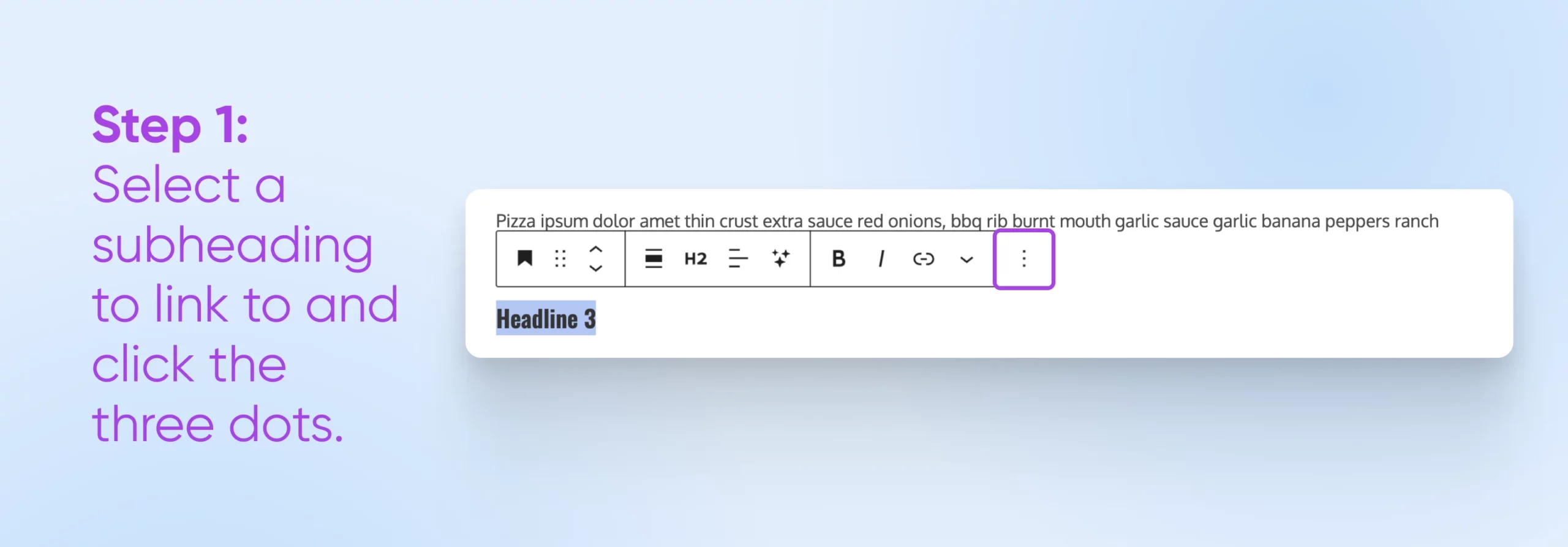
Seleziona Modifica come HTML in basso.

Quello che dobbiamo fare è aggiungere un ID HTML. Quell’ID sarà l’ancora a cui ci collegheremo in seguito. Verrà prima del nome del sottotitolo su cui hai cliccato, nel nostro caso >Titolo 3<
Il formato è: id="nome-ancora". Il nostro nome ancora sarà “titolo-3”. Ecco come dovrebbe apparire il codice quando abbiamo finito: <h2 class="wp-block-heading" id="titolo-3">Titolo 3</h2>.

Una volta che l’ID è impostato, puoi collegarlo al testo nel tuo indice (o dove preferisci) per creare un link di ancoraggio!
Nel nostro esempio, scorreremo verso l’alto fino al Titolo 3 nel TOC, lo selezioneremo e faremo clic sull’icona del link che appare nel pannello di modifica fluttuante.
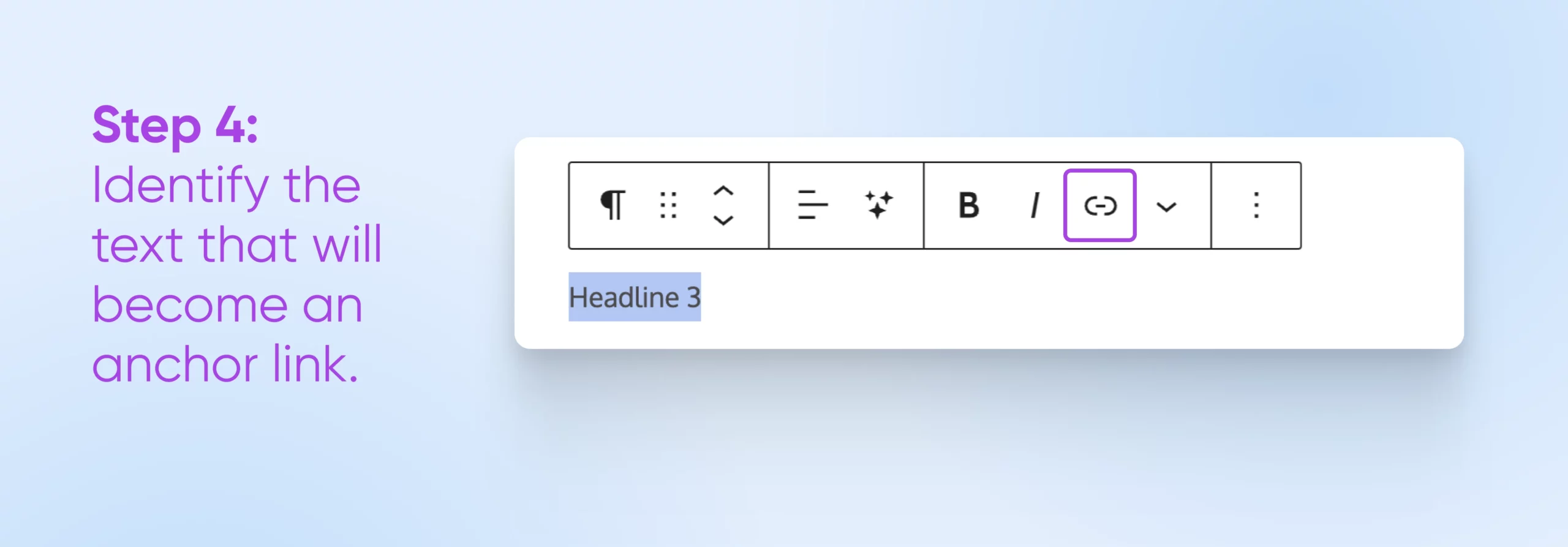
Nel box dell’URL del link, inseriremo l’ID che abbiamo creato, preceduto da un #.
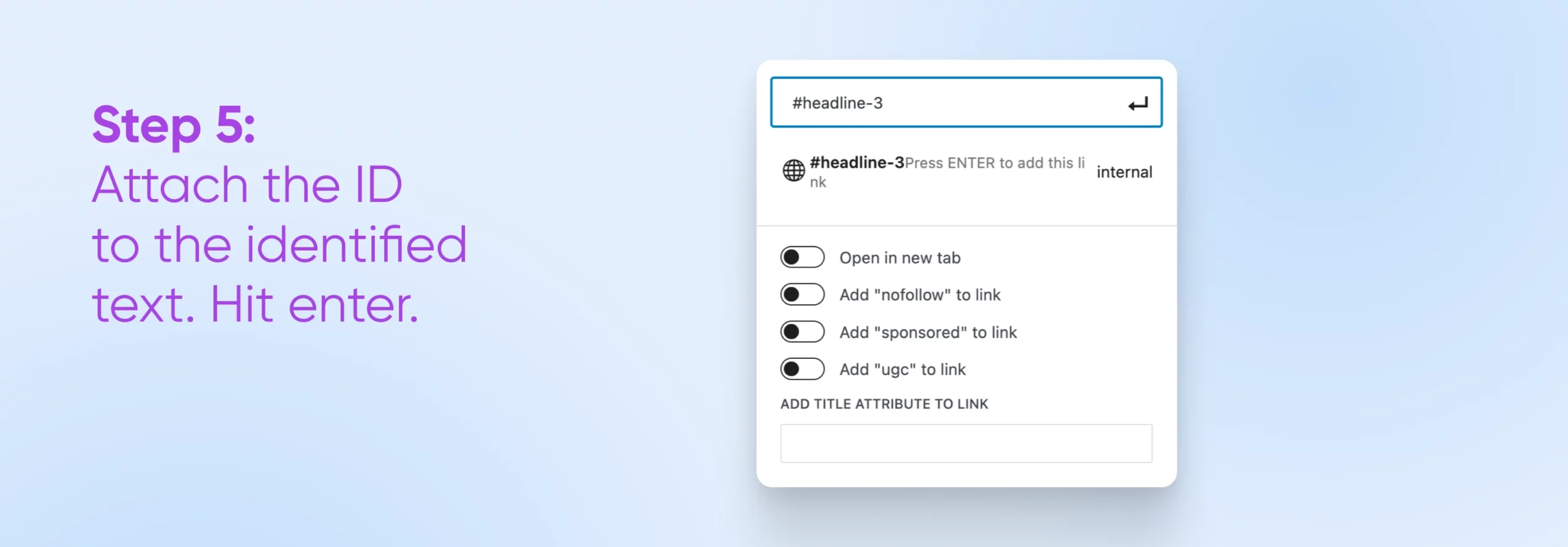
Premi Invio per rendere tutto ufficiale, salva il tuo lavoro, poi pubblica le tue modifiche. Non potrai vedere l’effetto all’interno dell’editor di WordPress, quindi vai a dare un’occhiata alla pagina finita sul tuo sito web per assicurarti che funzioni tutto.
Creare manualmente dei link ancorati in HTML può sembrare intimidatorio se non sei abituato a lavorare con il codice. Tuttavia, come puoi vedere, aggiungere i tag di ancoraggio è notevolmente semplice. Una volta che conosci come funziona il processo, aggiungere questi link manualmente dovrebbe richiedere solo pochi secondi.
Se vuoi creare un collegamento verso un ID di ancoraggio situato su una pagina diversa o una nuova scheda, assicurati di includere l’URL assoluto, iniziando con https.
2. Crea Tag Ancora Utilizzando L’Editor Di Blocchi
Ora, ti mostreremo quanto è facile aggiungere un link ancorato con i moderni temi a blocchi — nessun codice richiesto.
Questo perché l’Editor di Blocchi ti permette di aggiungere ancore HTML o ID senza la necessità di passare alla visualizzazione del codice.
Come con il metodo precedente, la prima cosa che devi fare è aggiungere un ID HTML o un ancoraggio al testo a cui vuoi collegarti. Seleziona il testo e apri il menu delle impostazioni dall’icona quadrata nell’angolo in alto a destra.
Naviga al Blocco e apri Avanzate in fondo. Vedrai un campo chiamato ancoraggio HTML. Tutto quello che devi fare è aggiungere il tuo testo ancora unico in quel campo. Noi andremo di nuovo con “headline-3”.
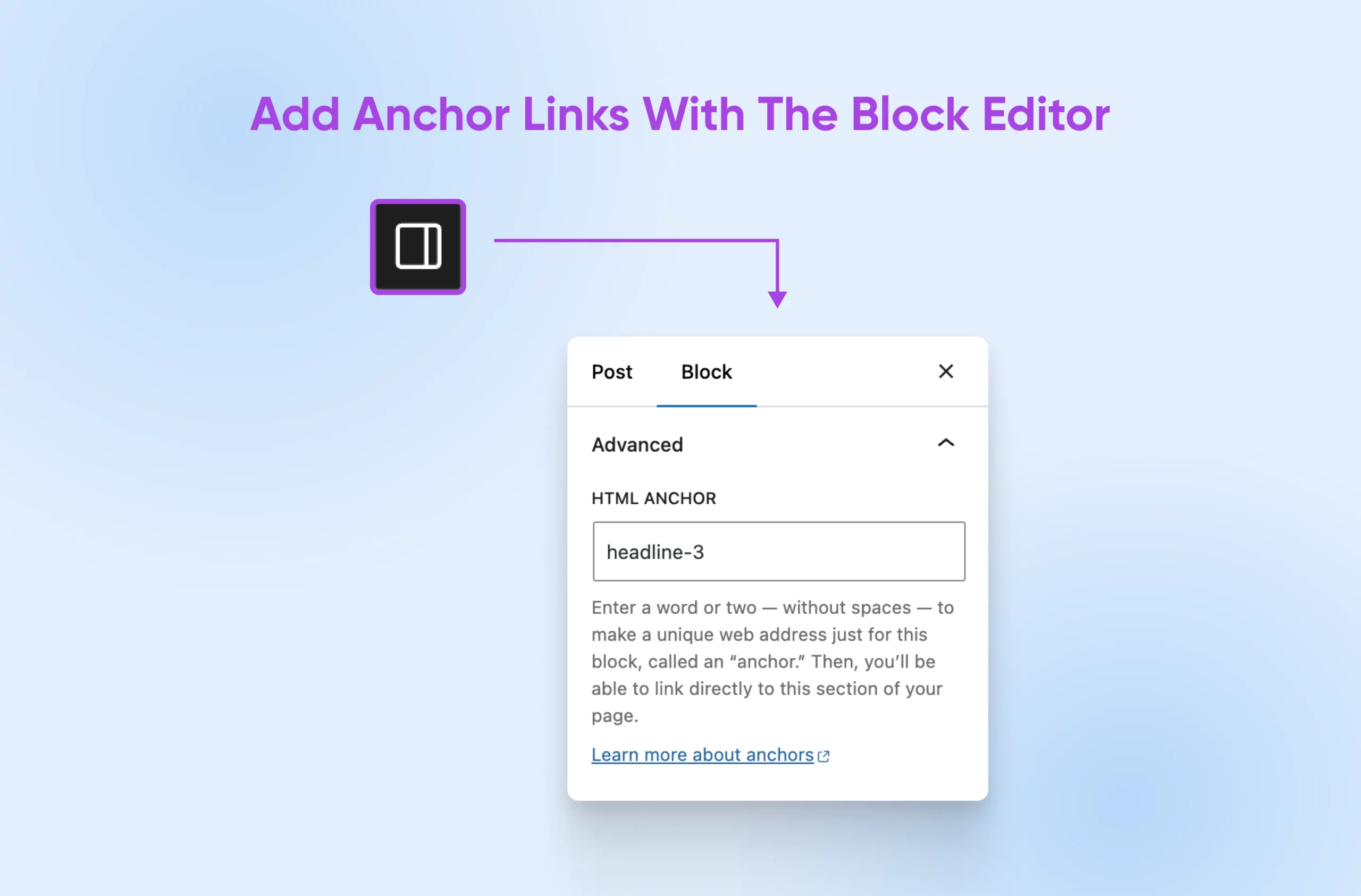
Ora, ripeteremo gli stessi passaggi di sopra:
- Seleziona il testo a cui vuoi collegare il tuo ancoraggio.
- Clicca sull’icona del link che appare nel pannello di modifica.
- Digita # seguito dall’ID che hai appena creato.
- Invia, salva, pubblica e verifica il tuo lavoro!
Tutto ciò che rimane da fare ora è ripetere il processo quante volte necessario, a seconda di quante sezioni vuoi aggiungere collegamenti ad ancora. Adoriamo quanto sia facile il blocco editor, specialmente se tratti regolarmente contenuti lunghi (questo siamo noi!).
Nota: Non vedi tutte le fantastiche funzionalità dell’editor di blocchi di cui abbiamo appena parlato? Potresti non stare utilizzando un tema a blocchi! Anche se puoi sicuramente inserire il testo dell’ancora in HTML, ti consigliamo di passare a un tema a blocchi per sfruttare tutte le nuove fantastiche funzionalità che la comunità di WordPress aggiunge ogni giorno. Ti renderà la vita più facile! Inizia qui per scoprire come fare l’aggiornamento.
3. Collegati Rapidamente A Un Ancora Utilizzando I Plugin WordPress
Non dovrebbe sorprendere che ci sia più di un plugin WordPress nella directory dei plugin che puoi utilizzare per aggiungere link ancorati in WordPress.
- Il plugin All in One SEO (AIOSEO) (a pagamento) offre numerose funzionalità, una delle quali è la facile creazione di indici dei contenuti.
- Link Whisper (a pagamento) è focalizzato sull’ottimizzazione dei link e permette agli utenti di inserire rapidamente link ancorati.
- Con LuckyWP Table of Contents è tutto nel nome — si tratta di creare indici dei contenuti collegati con pochi clic.
Creare un indice per ciascuno dei tuoi post può essere un lavoro impegnativo. Devi aggiungere manualmente più ID di ancoraggio e creare link uno per uno. Concentriamoci su una soluzione che rende questo compito un po’ più accessibile, generando automaticamente indici per post e pagine all’interno del tuo sito web.
Anche se il processo dovrebbe sembrare abbastanza simile per qualsiasi plugin che scegli, noi ti guideremo attraverso le specifiche dell’impostazione di un’opzione gratuita e leggera — Easy Table of Contents.
Per utilizzare il plugin, devi prima navigare in Plugins > Aggiungi Nuovo Plugin nel tuo editor di WordPress.

Cerca Easy Table of Contents, utilizza il pulsante Installa Ora, attendi il completamento e poi clicca su Attiva per avviarlo sul tuo sito.
Dopo aver attivato il plugin, dovrai configurare le sue impostazioni. Vai su Impostazioni nella barra laterale dell’admin di WordPress e trova Indice.

Nel menu Supporto Attivo, assicurati che sia pagine che articoli siano selezionati se vuoi poter utilizzare gli indici su entrambi.
Ora scorri verso il basso fino a Posizione, un’impostazione che ti permetterà di decidere dove visualizzare i tuoi indici dei contenuti. Al momento della stesura di questo testo, per impostazione predefinita, saranno mostrati nei post e nelle pagine proprio prima del primo titolo.
Proprio sotto, l’impostazione Mostra quando ti permette di decidere quanti titoli deve avere un post o una pagina affinché il plugin mostri un TOC. Di default, il plugin avrà un numero prestabilito. Attualmente è due. Puoi aggiornare una di queste impostazioni se vuoi.
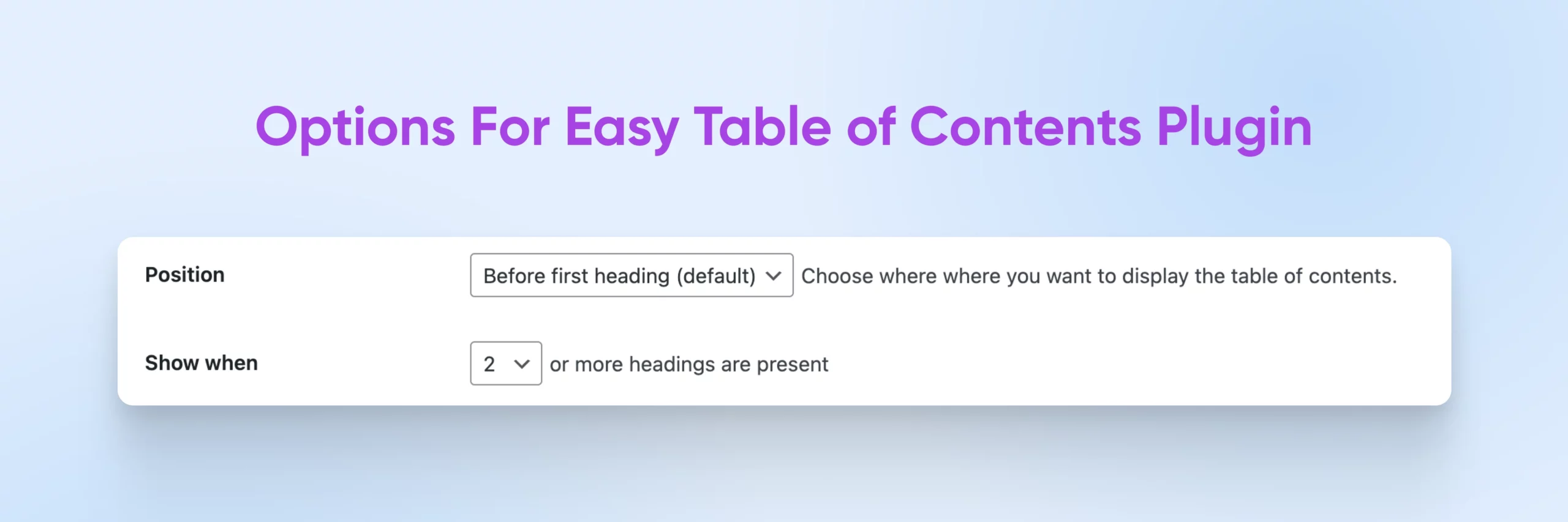
Ci sono molti più impostazioni su questa pagina. Una volta che sei soddisfatto di tutto, salva le tue modifiche nella parte inferiore dello schermo e vai al post o alla pagina dove vuoi aggiungere l’indice. Torneremo al post del blog su cui stavamo lavorando.
In fondo alla pagina, vedrai una nuova sezione chiamata Indice. Ciò significa che il plugin è funzionante e imposterà automaticamente gli ID degli ancoraggi e genererà un indice completo che porta a essi!
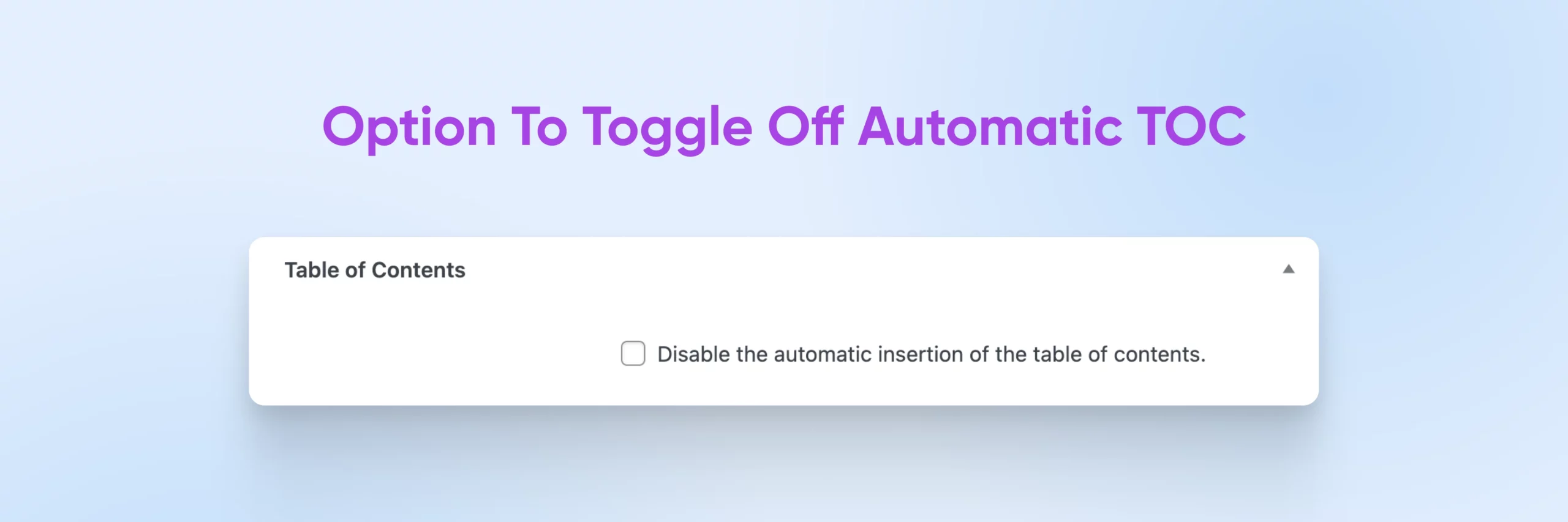
Dovresti vedere un testo che indica che un indice sarà inserito immediatamente, purché lasci la casella deselezionata. Ci piace questa funzionalità perché rende facile disattivare l’indice per le pagine dove ha senso farlo. Ti consigliamo di scorrere e giocare di nuovo con le impostazioni qui per vedere se c’è qualcosa di unico che vuoi fare con questo post. Ad esempio, puoi creare un titolo per il tuo indice, spostarlo, escludere qualsiasi intestazione che non vuoi che appaia, e molto altro ancora.
Tieni presente che queste modifiche si applicheranno solo a questo post e sovrascriveranno tutte le impostazioni globali appena effettuate nel menu Impostazioni.
Salva il tuo post, pubblicalo e vai a vedere la pagina live per scoprire il tuo nuovo indice rapido, facile e freschissimo in azione!

Come Puoi Migliorare Ulteriormente Il Tuo Sito WordPress?
I link ancorati sono elementi incredibilmente utili per potenziare il SEO, oltre ad aiutare gli utenti a navigare in pagine complesse e contenuti di lunga forma. Puoi utilizzare i link ancorati in indici, menu di navigazione, note a piè di pagina e altro ancora. Fortunatamente, come hai visto, WordPress rende semplice aggiungere link ancorati ai tuoi contenuti!
Ma utilizzare link ancorati è solo uno dei tanti trucchi che puoi implementare per migliorare il posizionamento del tuo sito web sui motori di ricerca e l’esperienza utente.
Se vuoi saperne di più su come migliorare l’esperienza con WordPress e il tuo importantissimo posizionamento SEO, ecco alcuni tutorial aggiuntivi che potresti voler consultare:
- Oltre 25 Strumenti SEO Gratuiti e a Pagamento (Da Salvare!)
- La Tua Lista di Controllo per il Restyling del Sito Web Per un Incredibile Rinnovamento
- Migliora il Tuo Posizionamento Utilizzando Queste 20 Tecniche SEO
- Top 7 Elementi Fondamentali del Web Design
- Attenzione agli URL: Come Creare una Struttura del Sito Web Amica della SEO
- Ti Chiedi Come Creare un Sito Web? Ecco Un Tutorial Completo
- SEO On-Page Vs. Off-Page: Guida Completa e Consigli Essenziali
Stai cercando un host WordPress in grado di aiutarti a distribuire contenuti lunghi a migliaia di visitatori senza rallentare il tuo sito? I pacchetti di hosting WordPress di DreamHost sono progettati per gestire grandi quantità di traffico mantenendo il tuo sito veloce.
Che ne dici di un po’ di aiuto per gestire tutto quel design, marketing e molto altro che richiede la gestione di un’attività di successo al giorno d’oggi? Abbiamo anche piani per supportarti in questo. Scopri tutte le offerte che il nostro fantastico team di servizi professionali può offrirti e crea oggi stesso la tua strategia perfetta di manutenzione del sito web.

Hosting WordPress Inarrestabile
Soluzioni di hosting affidabili e velocissime, specificamente ottimizzate per WordPress.
Vedi di Più