
La navigazione del tuo sito web potrebbe sfuggirti… Quindi rimani qui per imparare come mantenerla fissa!
OK, a parte i giochi di parole poco riusciti, mantenere la navigazione del tuo sito facilmente accessibile è fondamentale per migliorare l’esperienza utente. Entra in gioco l’intestazione fissa, una barra di navigazione fissa che rimane visibile mentre gli utenti scorrono la pagina verso il basso.
Questa funzione pratica mantiene gli elementi del menu e i call-to-action a portata di mano, indipendentemente da quanto gli utenti scorrono — un cambiamento radicale per i proprietari di piccole imprese che mirano ad aumentare l’engagement e le conversioni.
In questo tutorial, esploreremo tre semplici metodi per creare un’intestazione fissa in WordPress, adatti a tutti i livelli di competenza — dai principianti a chi si trova a suo agio con un po’ di codifica. Che tu preferisca utilizzare un plugin, sfruttare le impostazioni integrate del tuo tema o aggiungere CSS personalizzato, noi ti abbiamo coperto.
Perché Gli Header Fissi Migliorano Il Tuo Sito Web
Prima di immergerci nel come fare, vediamo perché potresti voler utilizzare un’intestazione fissa in primo luogo.
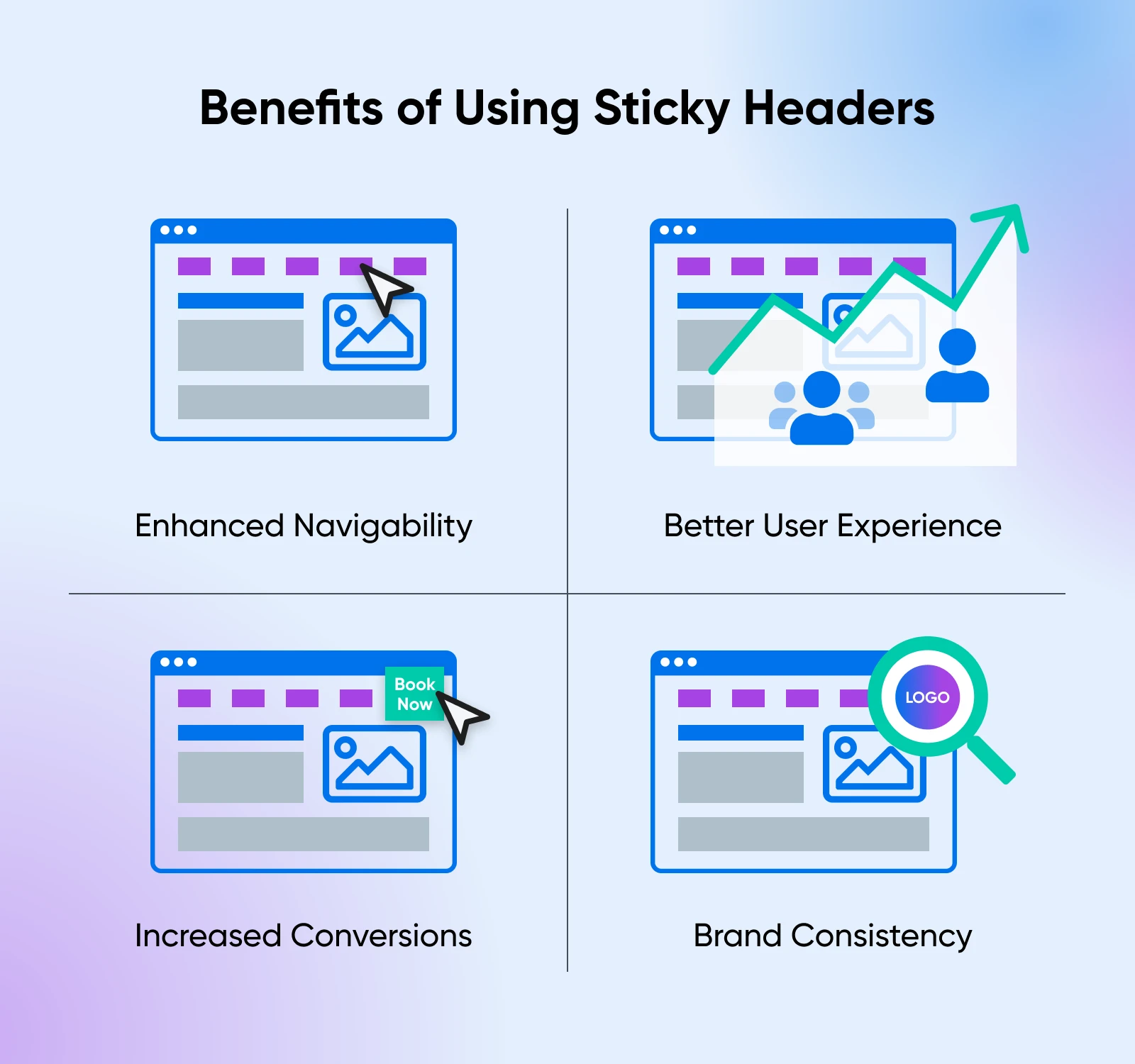
1. Navigabilità Migliorata
Un’intestazione fissa mantiene il menu principale del tuo sito sempre visibile, eliminando la necessità per i visitatori di dover risalire in cima alla pagina quando vogliono passare a una pagina diversa. Questa facilità di movimento può rendere la navigazione del tuo sito più intuitiva e piacevole, specialmente se hai pagine ricche di contenuti che richiedono molto scorrimento.
2. Migliore Esperienza Utente
Mantenendo le informazioni essenziali e i link di navigazione facilmente accessibili, riduci l’attrito nel percorso dell’utente. Questo tipo di esperienza di navigazione fluida può portare a visite più lunghe al sito e a un minor tasso di rimbalzo, segnalando ai motori di ricerca che il tuo contenuto è prezioso e coinvolgente.
3. Aumento Delle Conversioni
Immagina di avere un pulsante persistente “Prenota Ora” o “Contattaci” che segue i tuoi visitatori ovunque vadano sul tuo sito. Un’intestazione fissa ti permette di mantenere importanti inviti all’azione sempre visibili, incoraggiando gentilmente gli utenti a compiere il passo successivo — che sia effettuare un acquisto, iscriversi a una newsletter o prenotare un servizio.
4. Coerenza del Marchio
Un header fisso mantiene il tuo logo e altri elementi del brand sempre visibili. Questo rinforzo costante può rafforzare il riconoscimento e la fiducia del brand, rendendo la tua azienda più memorabile per i potenziali clienti.
3 Modi Semplici Per Creare un Intestazione Fissa (Sticky) in WordPress
Ora che sappiamo perché desideri un’intestazione fissa per il tuo sito WordPress, parliamo di come puoi ottenerne una.
Di seguito, ti guideremo attraverso tre metodi per aggiungere un’intestazione fissa al tuo sito WordPress, partendo dal metodo più semplice e procedendo verso tecniche più avanzate.
Scegli la tua avventura: quella che si adatta meglio al tuo livello di comfort e alle esigenze del tuo sito web.
Metodo 1: Utilizzo di un Plugin WordPress (Facile)
Per chi preferisce una soluzione senza codice, WordPress plugins offrono un modo rapido e facile per aggiungere un’intestazione fissa. I plugins sono particolarmente vantaggiosi se sei nuovo su WordPress o se desideri implementare la funzionalità senza addentrarti nei dettagli tecnici.
Plugin Consigliati
Funzionalità:
- Processo di configurazione semplice.
- Aspetto e comportamento personalizzabili.
- Opzione per rendere sticky qualsiasi elemento, non solo l’intestazione.
Menu Adesivo (o Qualsiasi Cosa!) Durante lo Scorrimento
Funzionalità:
- La flessibilità di attaccare qualsiasi elemento.
- Opzioni di offset per controllare l’attivazione dell’effetto sticky.
- Compatibilità con la maggior parte dei temi.
Cosa fare
Passo 1: Installa il plugin
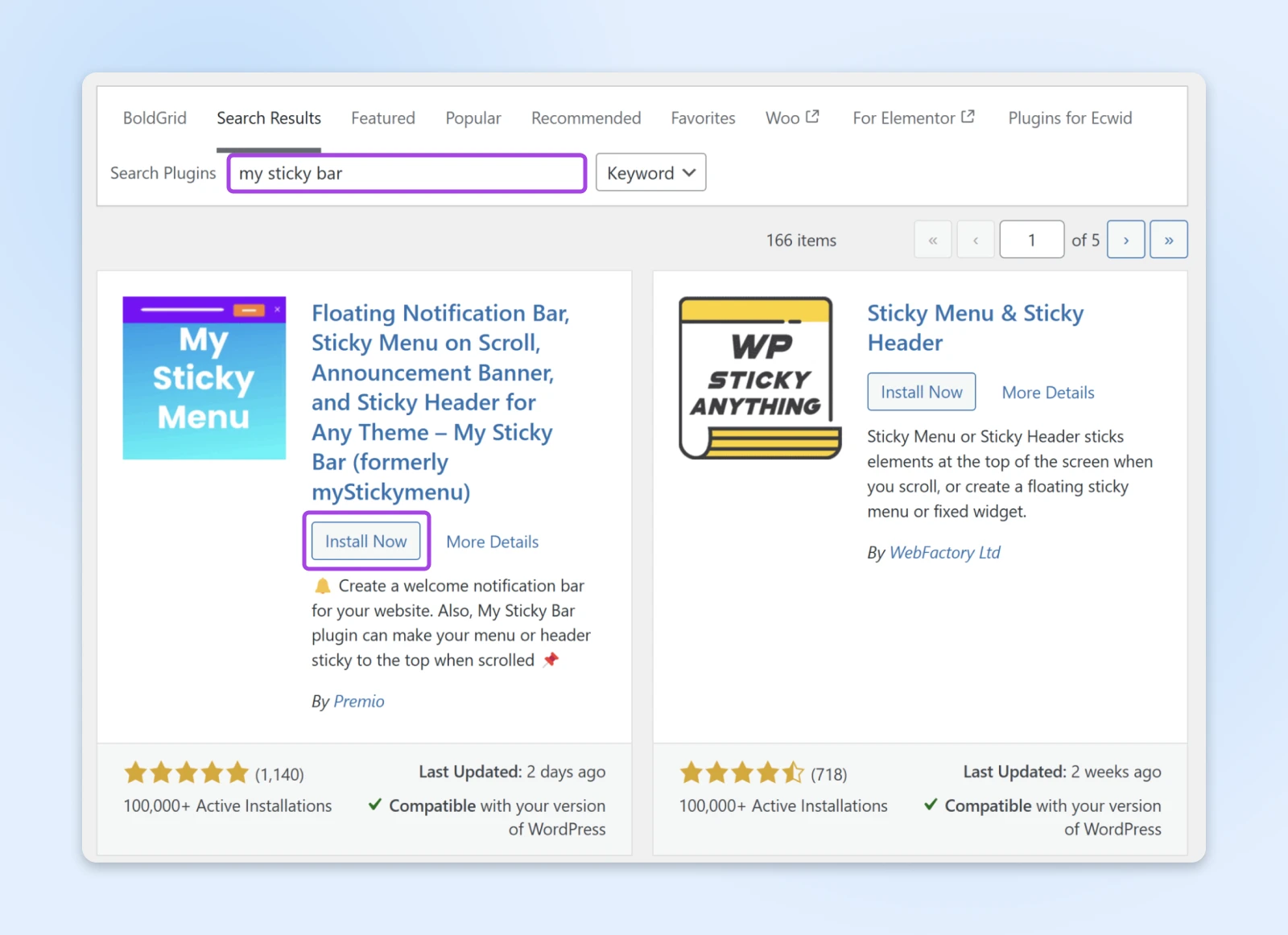
Accedi alla tua Dashboard di WordPress. Naviga in Plugins > Aggiungi Nuovo Plugin. Nella barra di ricerca, digita il nome del plugin scelto, installalo e attivalo.
Passo 2: Configura il plugin (se necessario)
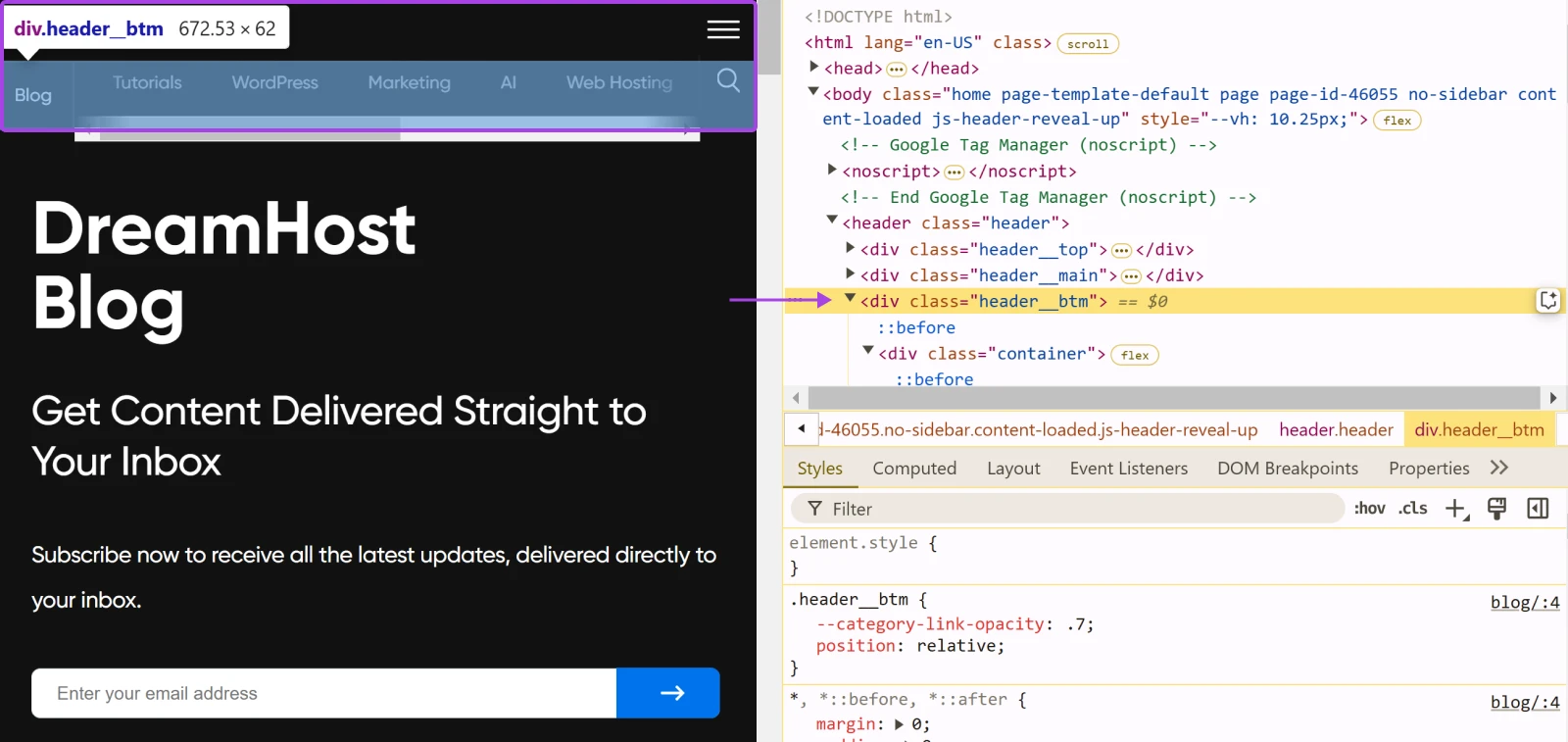
Identifica l’elemento dell’intestazione che vuoi rendere fisso. Utilizza lo strumento “Ispeziona Elemento” del tuo browser per trovare il selettore esatto se necessario. Inserisci il selettore nelle impostazioni del plugin.
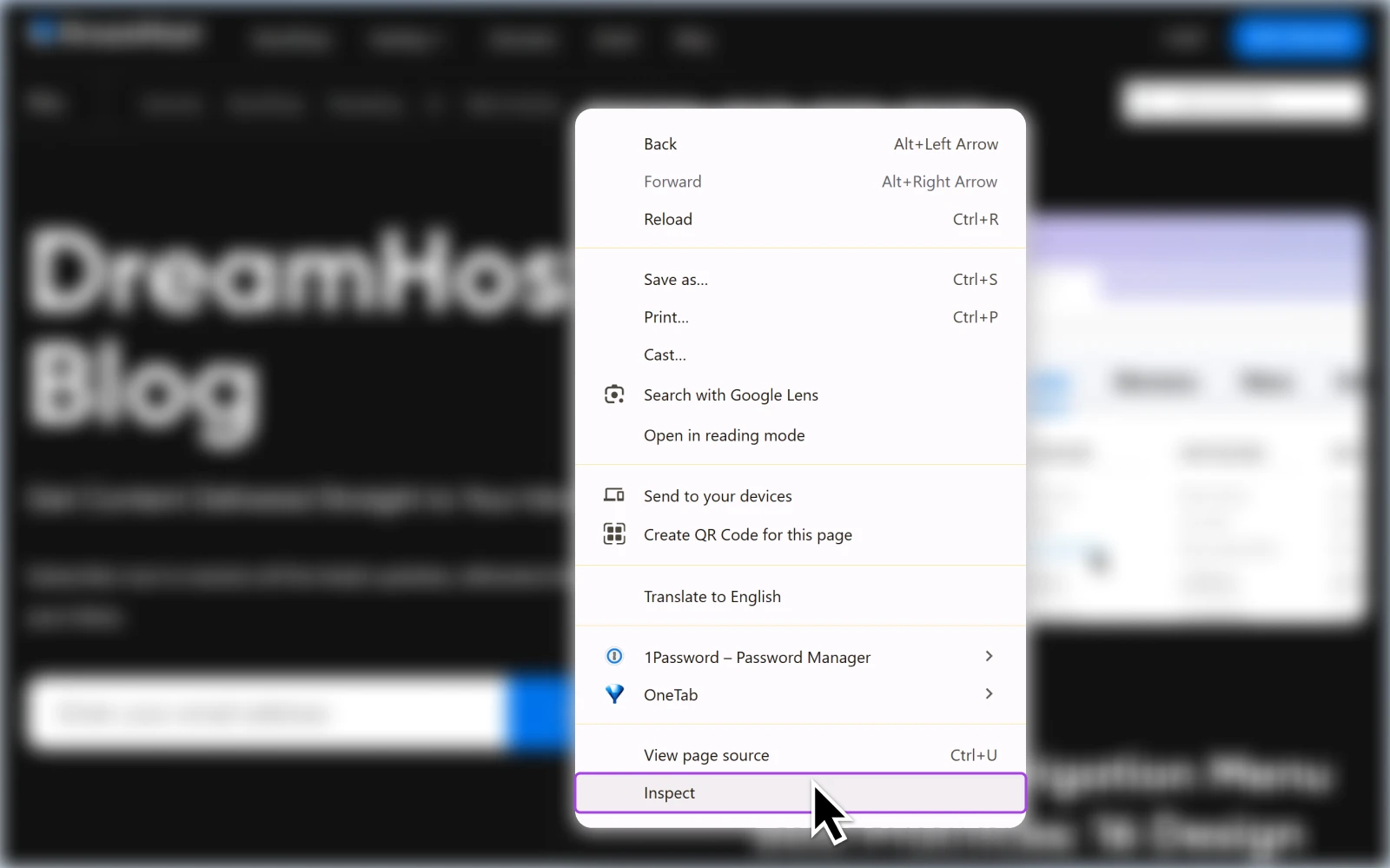
Per fare questo, apri il tuo sito web in un browser, fai clic con il pulsante destro sul tuo header e seleziona Ispeziona o Ispeziona elemento.
I selettori comuni includono #site-header o .main-header.
Nota: Per saperne di più sull’uso degli strumenti per sviluppatori del tuo browser, leggi la nostra guida su Visualizzazione degli header del tuo sito web.
A seconda del plugin che hai scelto, potresti essere in grado di personalizzare altre opzioni, come aggiungere effetti di animazione o modificare la distanza di scorrimento prima che l’intestazione diventi fissa.
Passo 3: Salva le modifiche e testa
Clicca Salva o Applica per confermare le tue impostazioni. Visita il tuo sito web per testare l’intestazione fissa. Scorri verso il basso per vedere se l’intestazione rimane fissa in alto e assicurati di controllare su dispositivi diversi.
Metodo 2: Utilizzo delle Impostazioni Incorporate nel Tuo Tema (Moderato)
Molti temi moderni di WordPress includono opzioni integrate per abilitare un’intestazione fissa. Questo metodo offre un’integrazione perfetta con il design del tuo sito e evita la necessità di plugin aggiuntivi.
Temi Popolari Con Opzioni Per Intestazioni Fisse
Cosa fare
Passo 1: Accedi al personalizzatore del tema
Nel tuo pannello di controllo WordPress, naviga in Aspetto > Personalizza.

Passo 2: Trova le impostazioni dell’intestazione
Nella barra laterale del personalizzatore, cerca le sezioni denominate “Intestazione”, “Menu” o “Navigazione”. Clicca sulla sezione pertinente per accedere alle impostazioni dell’intestazione.
Passo 3: Attiva l’opzione per l’intestazione fissa
Trova l’impostazione denominata “Sticky Header”, “Fixed Header” o “Enable on Scroll”. Attiva l’opzione su On o Enable.
Passo 4: Personalizza altre impostazioni (se applicabile)
Potrebbero esserci altre impostazioni che puoi personalizzare, se vuoi, come il colore di sfondo, i livelli di trasparenza, la dimensione del logo durante lo scorrimento, ecc. Usa l’anteprima dal vivo per vedere le tue modifiche in tempo reale.
Passo 5: Pubblica e testa
Clicca Pubblica per salvare le tue modifiche. Visita il tuo sito per verificare la funzionalità dell’intestazione fissa. Testa su più pagine e assicurati di controllare la sua reattività su tablet e smartphone.
Metodo 3: Fai Da Te con CSS Personalizzato (Avanzato)
Se ti trovi a tuo agio con un po’ di programmazione, aggiungere del CSS personalizzato permette il massimo della personalizzazione e controllo sul comportamento e l’aspetto della tua intestazione fissa.
Anche in questo caso, dovrai identificare il tuo elemento header. Apri il tuo sito in un browser, fai clic con il tasto destro sull’header e seleziona Ispeziona o Ispeziona elemento.
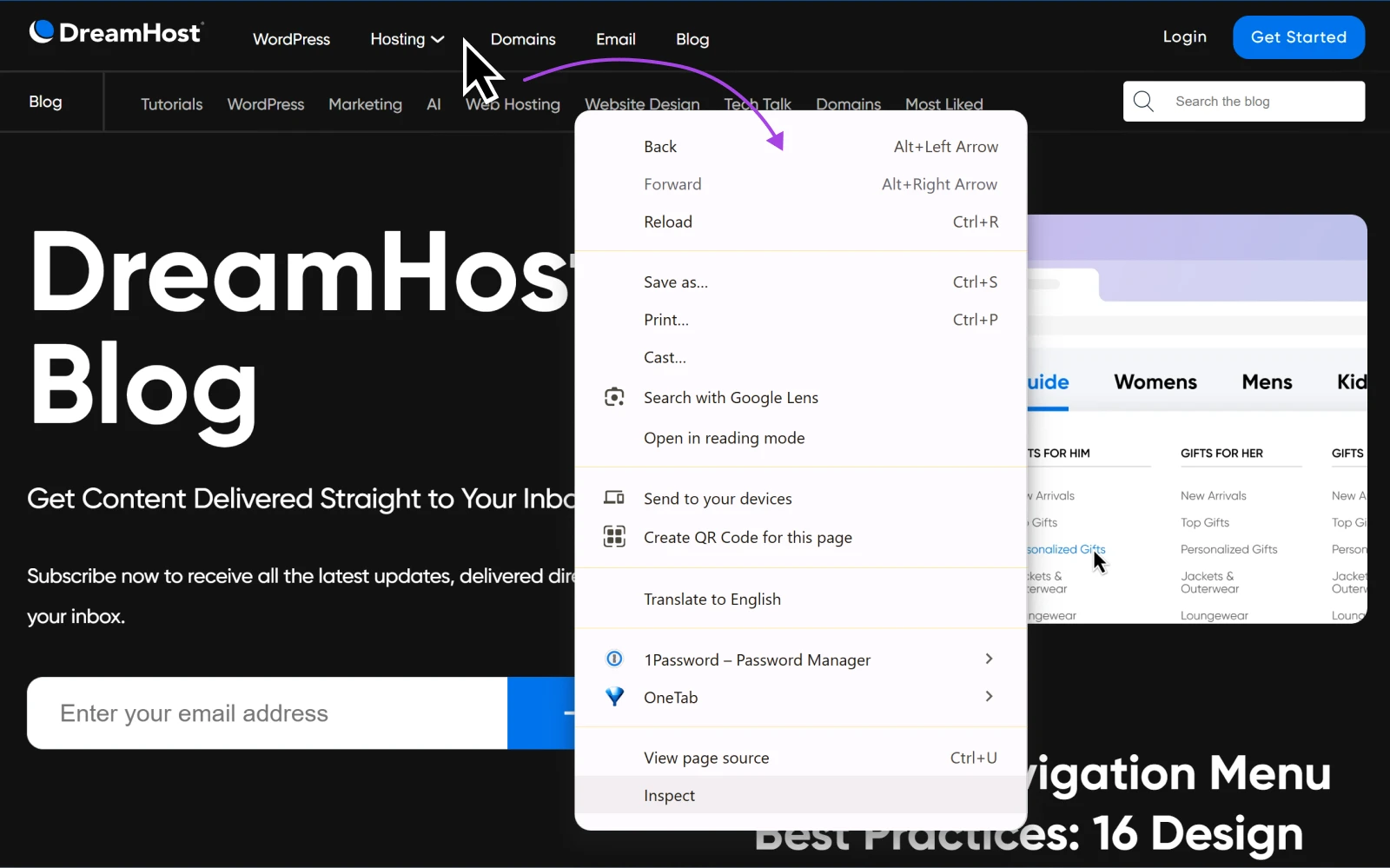
Nota il selettore CSS per il tuo header. I selettori comuni includono header, #masthead e .site-header, quindi cerca questi.
Cosa fare
Passo 1: Vai al tuo editor CSS aggiuntivo
Vai su Aspetto > Personalizza nel tuo pannello di controllo WordPress. Clicca su CSS Aggiuntivo in fondo alla barra laterale del personalizzatore.
Passaggio 2: Inserisci il codice CSS personalizzato
Inserisci il codice personalizzato nell’editor CSS. Sostituisci header con il tuo selettore di intestazione specifico se diverso (ad esempio, .site-header).
Ecco un esempio di codice per un’intestazione fissa che puoi utilizzare:
/* Rendi l'intestazione fissa */
header {
    position: fixed;
    top: 0;
    width: 100%;
    z-index: 9999;
}

/* Impedisci che il contenuto si nasconda dietro l'intestazione */
body {
    margin-top: 80px; /* Regola questo valore per corrispondere all'altezza della tua intestazione */
}
Passo 3: Regola il margine
Modifica il valore di margin-top nella regola del body per corrispondere esattamente all’altezza del tuo header. Ad esempio, se il tuo header è alto 100 pixel, imposta margin-top: 100px;.
Passaggio 4: Pubblica e testa
Clicca su Pubblica per applicare le tue modifiche. Visita il tuo sito per assicurarti che l’intestazione rimanga fissa in alto durante lo scorrimento e che non ci sia sovrapposizione tra l’intestazione e il contenuto sottostante. Testa su dispositivi e browser diversi per garantire la coerenza.
Consigli Per La Risoluzione Dei Problemi
1. Contenuto Sovrapposto
Se il contenuto sotto l’intestazione è nascosto, regola il valore di margin-top.
2. Reattività Mobile
Se il tuo header fisso occupa troppo spazio su mobile, puoi ripristinarlo a un header normale, non fisso, per schermi sotto una certa larghezza. Ad esempio, se vuoi disabilitare il header fisso su dispositivi con una larghezza inferiore a 600 pixel, potresti aggiungere:
@media (max-width: 600px) {
    header {
        position: static; /* Rimuove il posizionamento fisso (sticky) */
        margin-top: 0;    /* Riporta il layout alla normalità */
    }
    body {
        margin-top: 0;    /* Rimuove il margine superiore che compensava l'intestazione sticky */
    }
}
3. Problemi di Z-index
Aumenta il valore di z-index se l’intestazione appare dietro ad altri elementi.
Dovresti Aggiungere Un’intestazione Fissa? Il Dibattito Continuo
Anche se gli header fissi possono migliorare l’esperienza utente, le opinioni variano tra i web designer e gli utenti. Una discussione su Reddit cattura questo dibattito, con alcuni che sostengono che gli header fissi siano invadenti, mentre altri credono che siano essenziali per la navigazione moderna.
Per riassumere, ecco alcuni pro e contro degli header fissi:
| Vantaggi Degli Header Fissi | Svantaggi Degli Header Fissi |
| Migliora la navigazione: Gli utenti hanno accesso costante al menu, rendendo l’esplorazione del sito senza sforzo. Aumento delle conversioni: Le chiamate all’azione persistenti possono incoraggiare gli utenti a interagire più facilmente. Migliore coinvolgimento: Per siti ricchi di contenuti, gli header fissi mantengono le opzioni importanti a portata di mano. | Consumo di spazio sullo schermo: Su schermi più piccoli, gli header fissi possono occupare un prezioso spazio visivo. Potenziale distrazione: Se non progettati con attenzione, possono distogliere l’attenzione dal tuo contenuto. Impatto sulle prestazioni: Gli header fissi non ottimizzati possono influenzare i tempi di caricamento della pagina. |
In Caso Di Dubbi, Considera Il Tuo Pubblico
Secondo le ricerche, le preferenze per l’intestazione fissa possono variare in base alla demografia. Chi l’avrebbe mai detto, eh?
Le osservazioni di Contentsquare riportano che gli utenti più giovani potrebbero apprezzare la comodità, mentre il pubblico più anziano potrebbe trovarlo confuso o ostruttivo. Allineare le tue scelte di design con le preferenze del tuo pubblico target è fondamentale.
Migliori Pratiche
- Design Minimalista: Mantieni l’intestazione pulita e non ingombra per minimizzare le distrazioni.
- Controllo dell’utente: Offri opzioni per consentire agli utenti di ridurre o nascondere l’intestazione fissa se lo preferiscono.
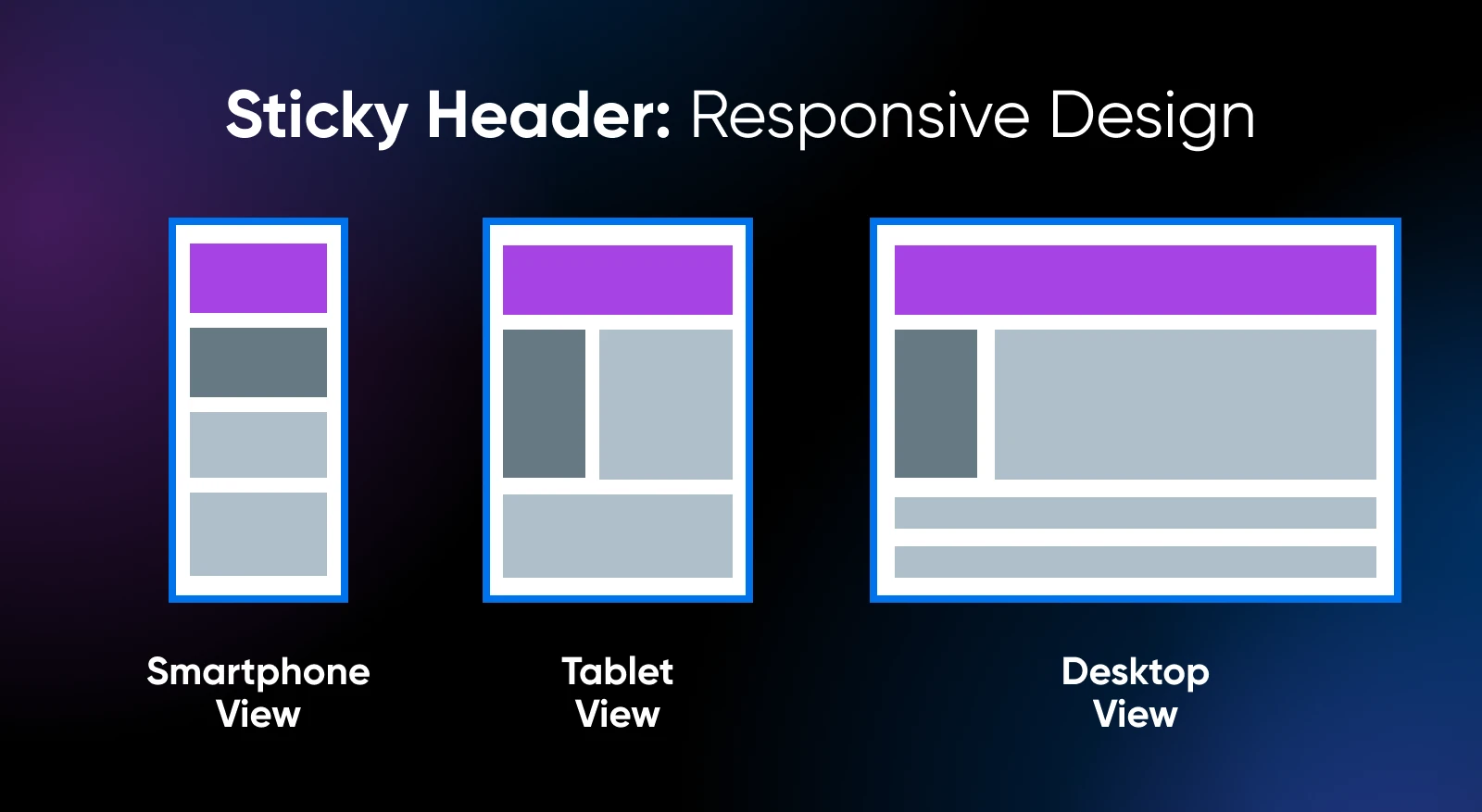
- Responsività: Assicurati che l’intestazione fissa si adatti bene a diverse dimensioni di schermo, o considera di nasconderla sui dispositivi mobili.
Il Verdetto
Alla fine, decidere se utilizzare un’intestazione fissa dipende dagli obiettivi del tuo sito e dalle necessità del tuo pubblico. Ti consigliamo di testarne l’impatto utilizzando strumenti di analisi.
Il testing A/B può anche fornire preziosi spunti su come un’intestazione fissa influenzi il comportamento degli utenti e i tassi di conversione sul tuo sito.
Conclusione
Abbiamo esplorato tre modi semplici per aggiungere un’intestazione fissa al tuo sito WordPress:
- Utilizzando un plugin: Ideale per principianti che cercano una soluzione rapida senza codice.
- Utilizzando le impostazioni del tema: Sfrutta le opzioni integrate per una integrazione senza interruzioni.
- Con CSS personalizzato: Offre la massima personalizzazione per coloro che sono a proprio agio con la programmazione.
Un’intestazione fissa può migliorare notevolmente l’esperienza dell’utente migliorando la navigazione e mantenendo accessibili gli elementi importanti. Per i proprietari di piccole imprese, ciò può tradursi in un maggiore coinvolgimento e un aumento delle conversioni.
Ora che sei dotato della conoscenza necessaria per aggiungere un’intestazione adesiva, è il momento di metterla in pratica! Scegli il metodo che ritieni più adatto e migliora la navigabilità del tuo sito web oggi stesso.
Pronto a portare il tuo sito oltre le basi? Esplora le nostre risorse aggiuntive e continua il tuo percorso verso una presenza online più efficace e coinvolgente.
Risorse Aggiuntive per il Miglioramento del Sito Web
Guide per principianti:
- Impara WordPress, Velocemente: 25 Risorse per Cominciare
- Come Creare Pagine di Atterraggio Generatrici di Lead con WordPress
- Post di WordPress: Ecco Tutto Ciò che Devi Sapere
- La tua Checklist per un Incredibile Restyling del Sito Web
Tutorial:
- Come Trovare Il Tuo URL Di Login WordPress E Migliorarlo Per La Sicurezza
- Decodificare WordPress: Lavorare Con I Modelli Di Blocchi
- La Tua Chiave Per Costruire Una Mappa Vincente Del Percorso Cliente
- Cosa Fare Quando Sei Bloccato Fuori Dall’Admin Di WordPress
- Ricerca Delle Parole Chiave: Come Raggiungere Più Clienti Con SEO
Da DreamHost, siamo dedicati a fornire ai piccoli imprenditori e ai gestori di siti web gli strumenti e le conoscenze necessarie per avere successo online. Dalle soluzioni di hosting alle guide esperte, siamo qui per supportare il tuo percorso ad ogni passo!

Crea il sito web che hai sempre desiderato
Dalla prima idea al lancio completo, hai tutto ciò che ti serve per avere successo online.
Vedi AltroQuesta pagina contiene link affiliati. Questo significa che potremmo guadagnare una commissione se acquisti servizi attraverso il nostro link senza alcun costo aggiuntivo per te.
