Il est rare qu’un message d’erreur suscite une vague d’émotions. Mais lorsque tu ouvres ton site WordPress et vois, “Le site à venir contient du malware,” cela peut donner l’impression que le monde tourne.
Cette notification effrayante n’est pas juste un moyen de dissuasion pour tes visiteurs ; c’est un grand panneau lumineux indiquant que la sécurité de ton site web a été compromise. Ouf !
Mais n’aie pas peur ! La bonne nouvelle, c’est que nous pouvons rectifier la situation.
Aborder le problème va au-delà de la simple suppression de l’avertissement. Il s’agit également de protéger ta réputation en ligne, de protéger tes visiteurs et de garantir l’intégrité de ta présence en ligne.
Dans ce guide, nous allons te guider à travers le processus d’identification et de suppression de malware, et de protection de ton site contre les attaques futures. Respire profondément — il est temps de commencer !
Que Signifie « Le Site Devant Contient Du Malware » ?
Malware
Le Malware est un type de logiciel malveillant conçu spécifiquement pour nuire à l’ordinateur ou au serveur de la victime. Le plus souvent, il est utilisé pour accéder à des informations privées ou pour prendre en otage des fichiers.
En savoir plusLorsque ton navigateur affiche ces mots redoutés concernant le malware, cela signifie qu’un service de sécurité en ligne réputé (comme Google Safe Browsing, McAfee WebAdvisor ou Bitdefender) a détecté quelque chose de malveillant qui persiste sur ton site.
Cela pourrait être un virus, un cheval de Troie, un rootkit, un rançongiciel ou tout autre code malveillant conçu pour semer le chaos et dévaster ta vie numérique.
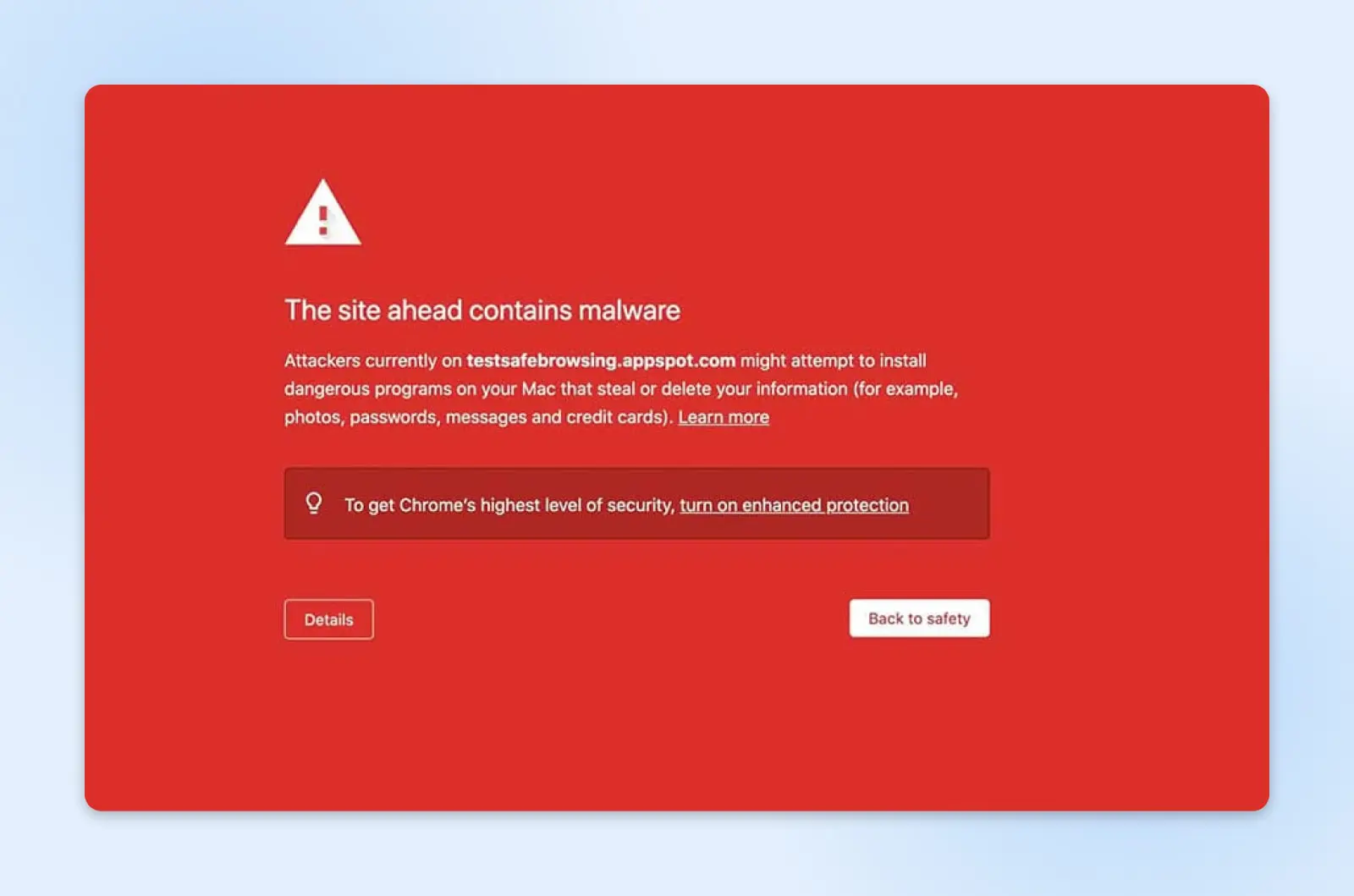
Google utilise généralement le message d’avertissement, « Le site à venir contient des logiciels malveillants. » Selon le problème sous-jacent, tu pourrais voir une de ces alternatives :
- Site trompeur à l’avant : Avertissement placé sur les sites de phishing.
- Le site à venir contient des programmes nuisibles : Google pense que le site pourrait vous inciter à installer de mauvais logiciels.
- Cette page essaie de charger des scripts provenant de sources non authentifiées : Le site n’est pas sécurisé.
- Site suspect : Avertissement de sécurité à usage général.
Certains moteurs de recherche affichent différents messages d’avertissement selon la manière dont ton site a été compromis. Selon la gravité de la menace, les visiteurs peuvent avoir la possibilité de contourner cet avertissement et de se rendre quand même sur ton site.
Comment Une Alerte De Malware Affecte Ton Site
De toute évidence, cela n’est pas une bonne image pour aucun site web. Très peu de visiteurs potentiels ignoreront l’écran d’avertissement et cliqueront pour continuer.
Mais il y a des problèmes encore plus importants à surveiller.
Si elle n’est pas contrôlée, la suppression de malware peut infecter les ordinateurs et les appareils mobiles de tes visiteurs de site web. Elle peut tenter de voler des mots de passe, des détails de cartes de crédit et d’autres données personnelles sensibles. Certaines souches permettent même aux pirates de prendre le contrôle total de ton site pour poursuivre leurs objectifs néfastes.
Les autres inconvénients comprennent :
- Perte de confiance : Peu de choses érodent la crédibilité d’un site web plus rapidement qu’une alerte malware. Même si tu nettoies rapidement l’infection, les conséquences de cette faille de sécurité peuvent persister et semer le doute dans l’esprit des clients.
- Marque ternie : Lorsque les visiteurs voient des avertissements de sécurité, ils supposent que tu es négligent en matière de sécurité et indifférent à la protection de la vie privée des utilisateurs. Et la nouvelle peut se répandre rapidement en ligne.
- Implications SEO : Les moteurs de recherche comme Google prennent très au sérieux les problèmes de malware et pénalisent les sites infectés dans leurs classements de recherche jusqu’à ce qu’ils suppriment le malware. Cela peut complètement saper tes efforts d’optimisation pour les moteurs de recherche (SEO).
- Revenus perdus : Finalement, ces effets secondaires affectent ton bilan financier.
Comment Supprimer Une Infection Par Malware De Ton Site Web WordPress
C’en est assez des histoires d’horreur. Plus vite tu commences à résoudre le problème, plus rapidement tu pourras oublier toute cette histoire !
Heureusement, cela peut être un processus assez simple. Voici quatre étapes faciles pour guérir le message d’avertissement de Google indiquant « contient des logiciels malveillants » et restaurer ton site.
Étape 1: Vérifie Ton Statut De Site Dans La Navigation Sécurisée
De nombreux moteurs de recherche possèdent des mécanismes intégrés conçus pour aider à protéger les utilisateurs d’internet. En plus d’afficher un message d’avertissement, Google protège les utilisateurs en les éloignant des sites infectés.
Tu peux vérifier si Google a mis ton site web sur liste noire en utilisant l’outil de diagnostic Statut du site.
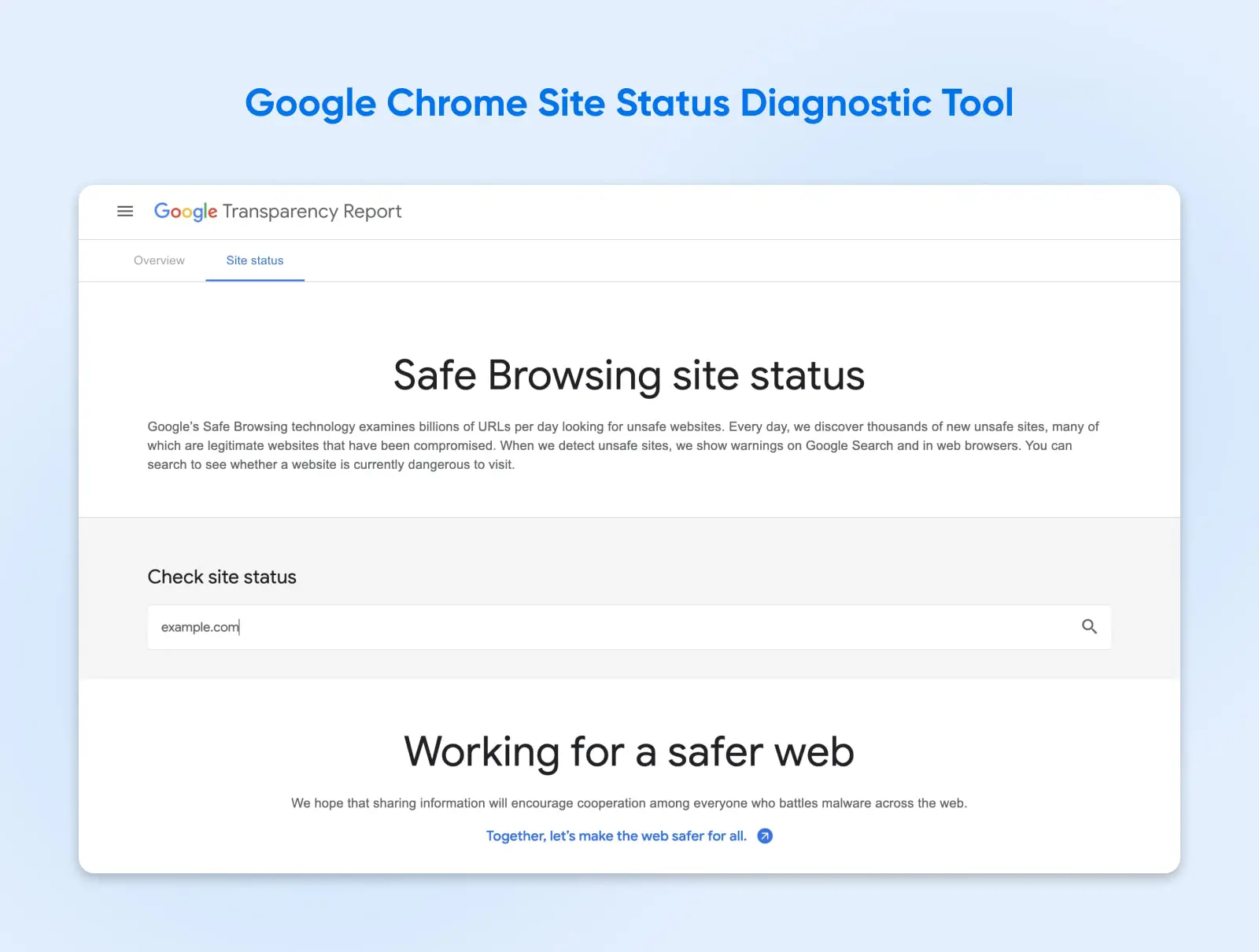
Commence par saisir l’URL de ton site WordPress. L’outil de diagnostic exécutera ensuite ses tests et affichera un avertissement s’il détecte un contenu non sécurisé.
Si cela t’avertit d’un contenu malveillant, ton site a été mis sur liste noire. Étant donné que Google représente 60% des requêtes de recherche sur ordinateur de bureau aux États-Unis, tu dois agir rapidement.
Étape 2 : Localiser Le Code Malveillant
Une fois que tu as vérifié que le logiciel malveillant a pris le contrôle de ton site, il est temps de localiser le code et les fichiers incriminés.
Bien que tu puisses rechercher manuellement des malwares, c’est un processus qui prend du temps et qui nécessite souvent des connaissances techniques. Même si tu sais ce que tu cherches, les pirates inventent toujours de nouvelles astuces — donc il est difficile d’identifier manuellement chaque morceau de code malveillant.
Si tu manques un logiciel malveillant, les moteurs de recherche peuvent continuer à éloigner les visiteurs de ton site. Cela signifie que le piratage continuera à affecter ton trafic, tes conversions et les résultats dans les moteurs de recherche.
En d’autres termes, tu dois bien faire les choses.
Étant donné la complexité de la tâche, nous recommandons l’utilisation d’un outil ou service professionnel de suppression de malware. Notre module complémentaire DreamShield garantit que votre site web est exempt de toute trace de code suspect.
Lorsque tu ajoutes DreamShield à ton abonnement, il scanne immédiatement ton site à la recherche de malware. Ensuite, il répète ce scan automatiquement chaque jour. Si DreamShield détecte un problème, il te notifie par email et via ton panneau DreamHost.
Grâce à cet outil puissant, tu pourrais résoudre une brèche de sécurité avant même que Google ne se rende compte qu’il y a un problème !
Suis ces étapes pour ajouter et activer DreamShield à ton compte.
Étape 3 : Supprimer Les Fichiers Malveillants
DreamShield scanne régulièrement ton site et te notifie de tout problème. Ces notifications t’indiquent comment supprimer le malware détecté. Il suffit de suivre les instructions pour éliminer l’avertissement « le site devant contient du malware ».
Si tu n’as pas le module complémentaire DreamShield, tu dois supprimer les fichiers malveillants manuellement. La meilleure approche variera selon la nature de l’infection. Cependant, tu peux souvent accomplir cette tâche en te connectant à ton site via le Protocole de Transfert de Fichiers Sécurisé (SFTP) en utilisant un client tel que FileZilla.
SFTP
Le protocole de transfert de fichiers sécurisé (SFTP) est une version plus sûre du protocole FTP qui utilise un flux de données de shell sécurisé.
Lire la suiteExamine minutieusement tous les fichiers de ton site et supprime ceux qui sont compromis. Pour accélérer le processus, cherche les fichiers avec des horodatages qui correspondent à la période de la faille de sécurité. Tu voudras peut-être aussi examiner ceux dont l’horodatage semble suspect — par exemple, des fichiers datés après ta dernière modification du site.
Certains pirates tentent d’insérer du code dans le fichier .htaccess. Pour assainir ce fichier, connecte-toi à ton site en utilisant un client SFTP. Ensuite, navigue jusqu’à ton répertoire public_html, qui contient le fichier .htaccess.
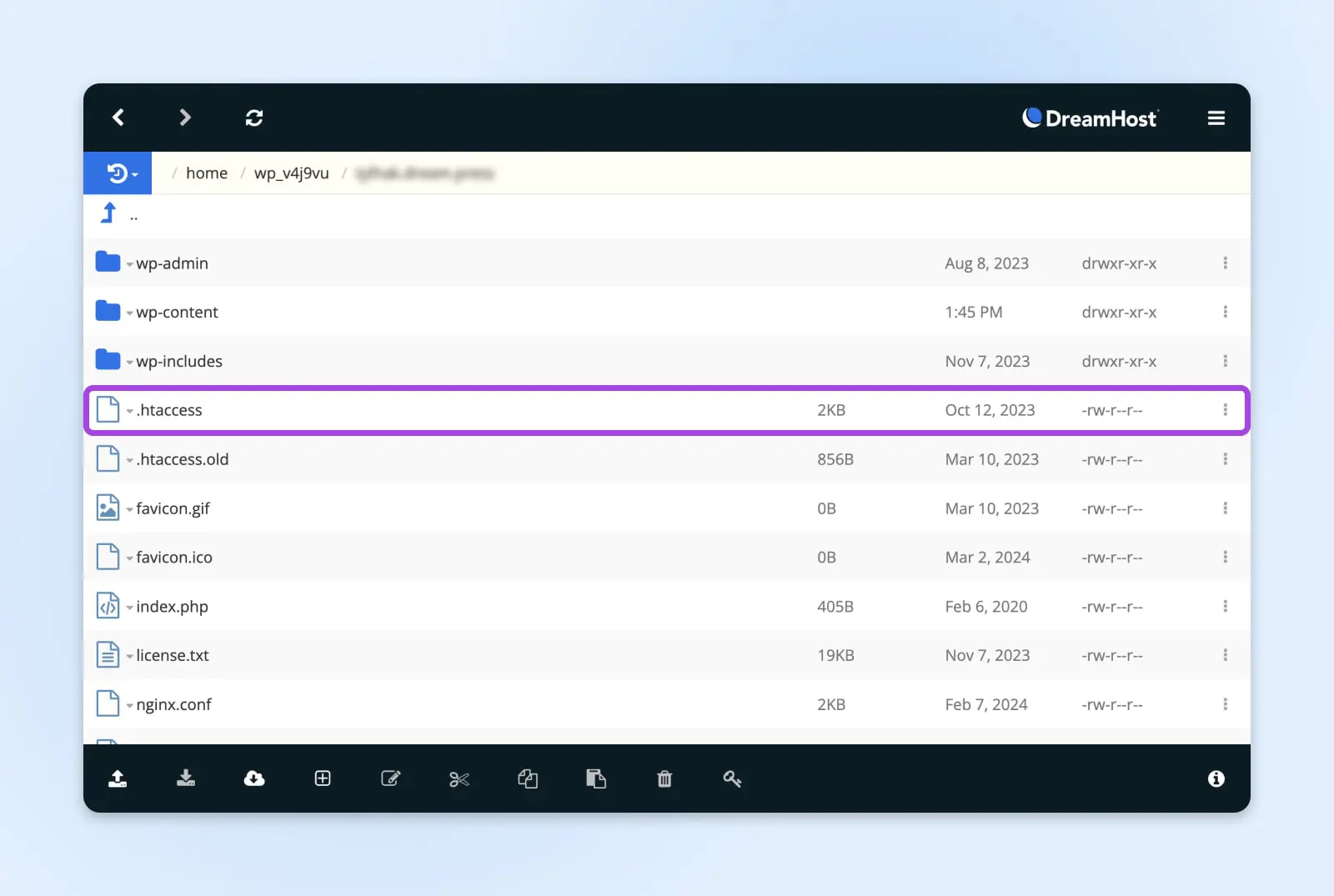
Supprime ce fichier, puis passe à ton Tableau de bord WordPress. Tu peux maintenant naviguer vers Paramètres > Permaliens. Ensuite, clique simplement sur Enregistrer les modifications en bas de la page.
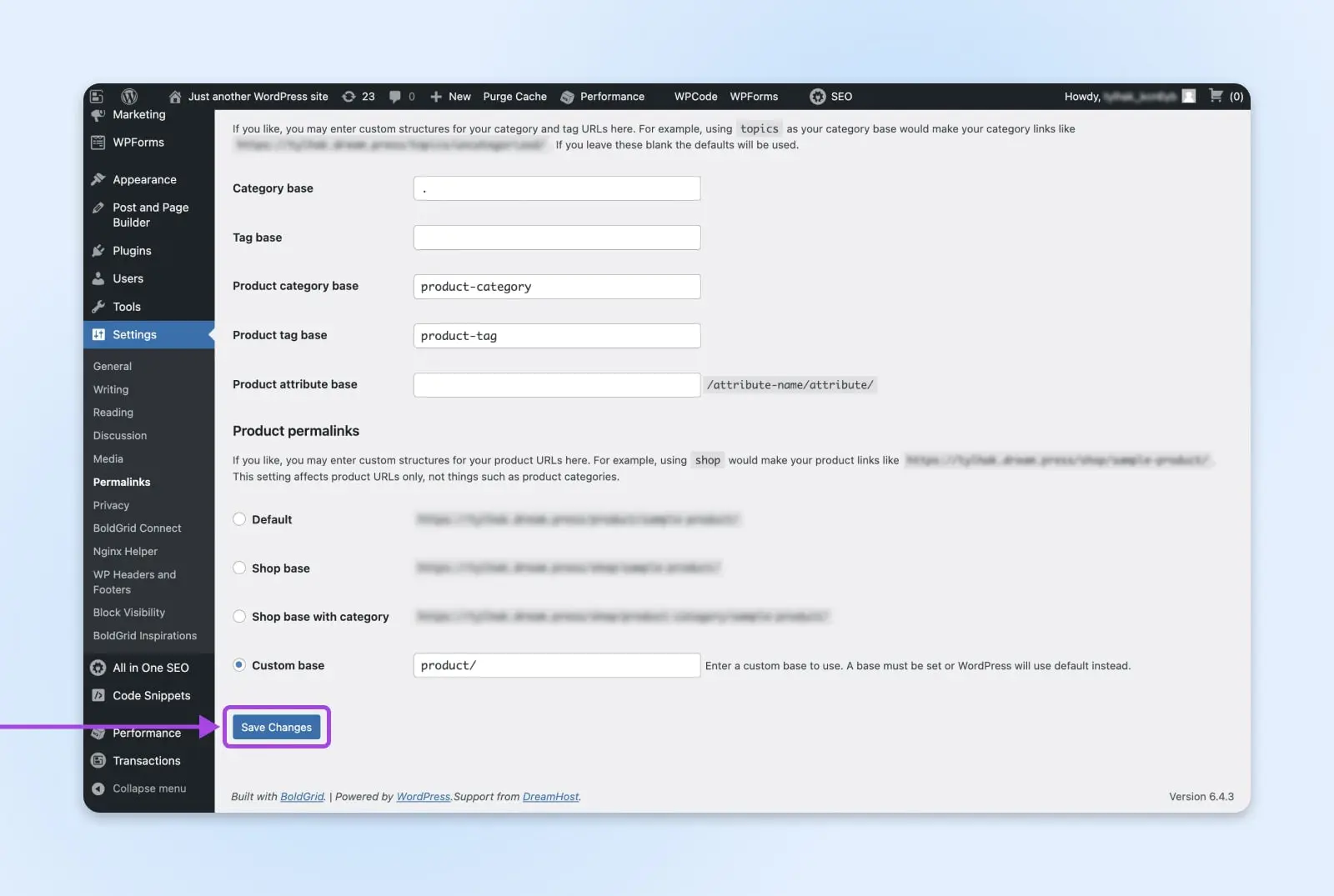
WordPress générera automatiquement un nouveau fichier .htaccess totalement exempt de code malveillant.
Étape 4 : Soumettre Une Demande De Révision
Une fois que tu es sûr d’avoir éliminé toute trace de malware, tu peux demander à Google et aux autres moteurs de recherche de rescanner ton site.
Si tu ne l’as pas déjà fait, inscris-toi sur Google Search Console et vérifie que tu es le propriétaire du site web en question.
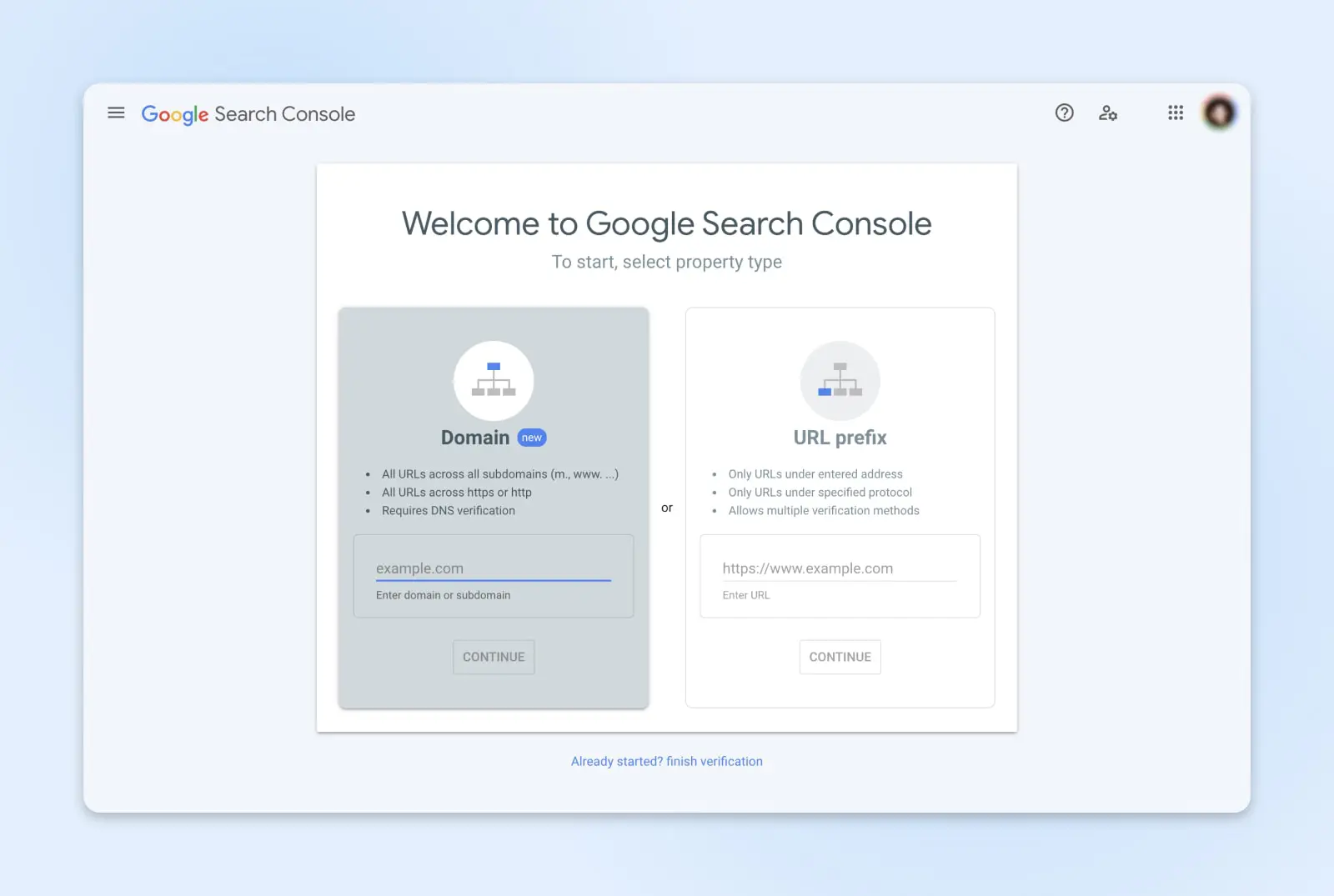
Après avoir revendiqué ton site, connecte-toi à la Search Console et navigue jusqu’à Security & Manual Actions > Security Issues. Sur la page suivante, sélectionne Request Review.
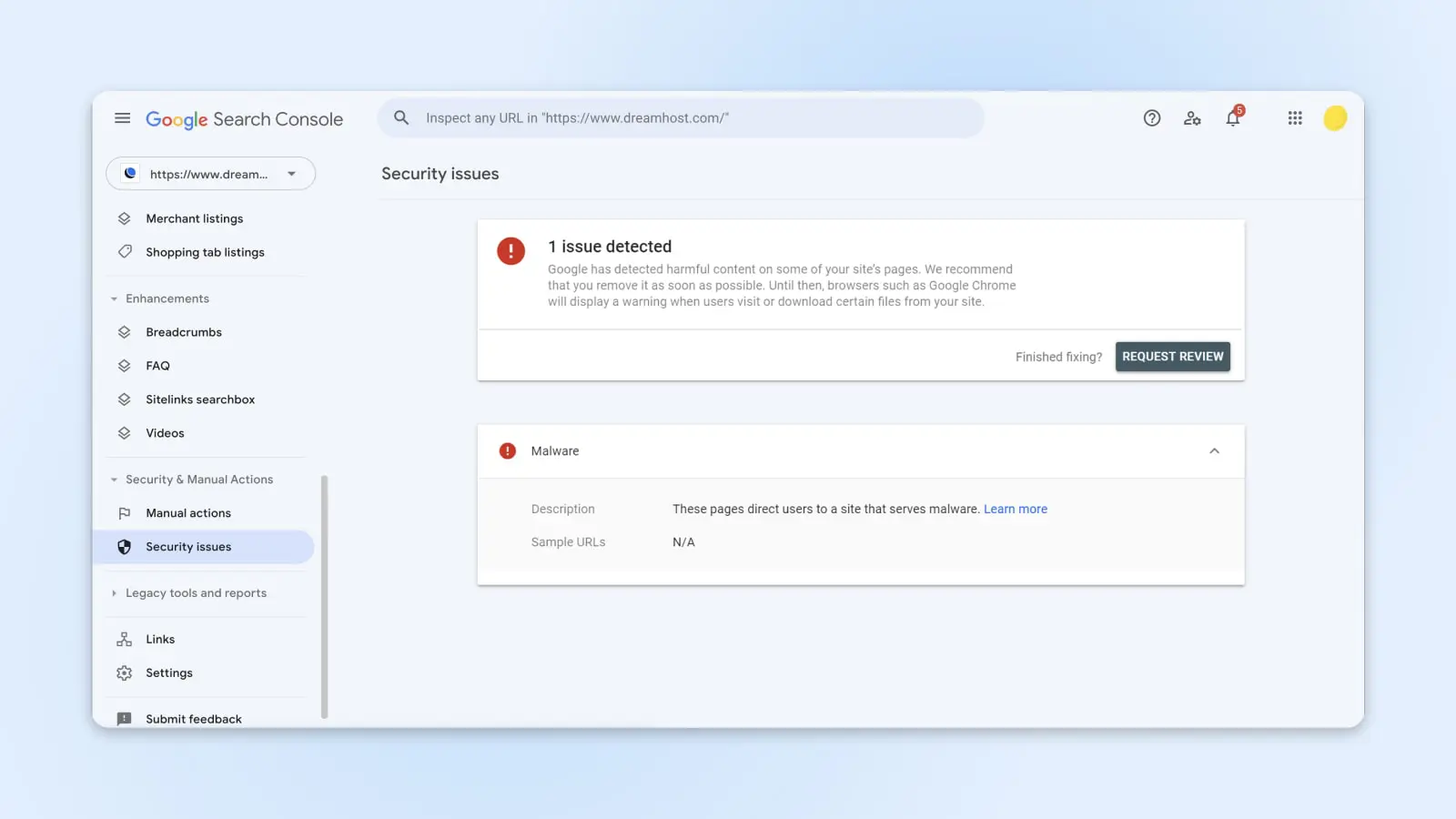
Dans le formulaire contextuel, coche la case marquée Tous les problèmes ont été résolus et assure-toi d’expliquer :
- Quel était le problème
- Les mesures que tu as prises pour résoudre le problème
- Une preuve de ton travail
Enfin, clique sur Soumettre la demande pour terminer.
Google va maintenant traiter ta demande et envoyer une réponse à ton compte Google Webmaster ou à tes Messages dans la Search Console. Cela peut prendre de quelques jours à quelques semaines.
En supposant que tu aies effacé tout le code malveillant, Google retirera l’avertissement « le site devant contient des logiciels malveillants » et tu pourras reprendre tes activités normalement.
Pour des instructions sur la demande de révision sur d’autres moteurs de recherche, consulte la documentation de support webmaster pour ces plateformes.
Comment Prévenir Les Avertissements Futurs « Site Ahead Contains Malware »
Maintenant que tu es de retour dans les bonnes grâces de Google, c’est une bonne idée de réaliser un audit de sécurité. Autrement dit, vérifie les murs de ton château.
Bien qu’aucun site web ne puisse jamais être totalement sécurisé, il existe certaines mesures préventives que tu peux prendre pour renforcer tes défenses et combler les vulnérabilités de sécurité. Voici quelques-unes des plus importantes :
Améliore Ton Mot De Passe
Un mot de passe solide est ta première ligne de défense pour empêcher l’accès non autorisé à ton tableau de bord. Même si tu as plusieurs mécanismes de sécurité, un pirate qui réussit à deviner ou à voler tes identifiants de connexion peut dévaster ton site web.
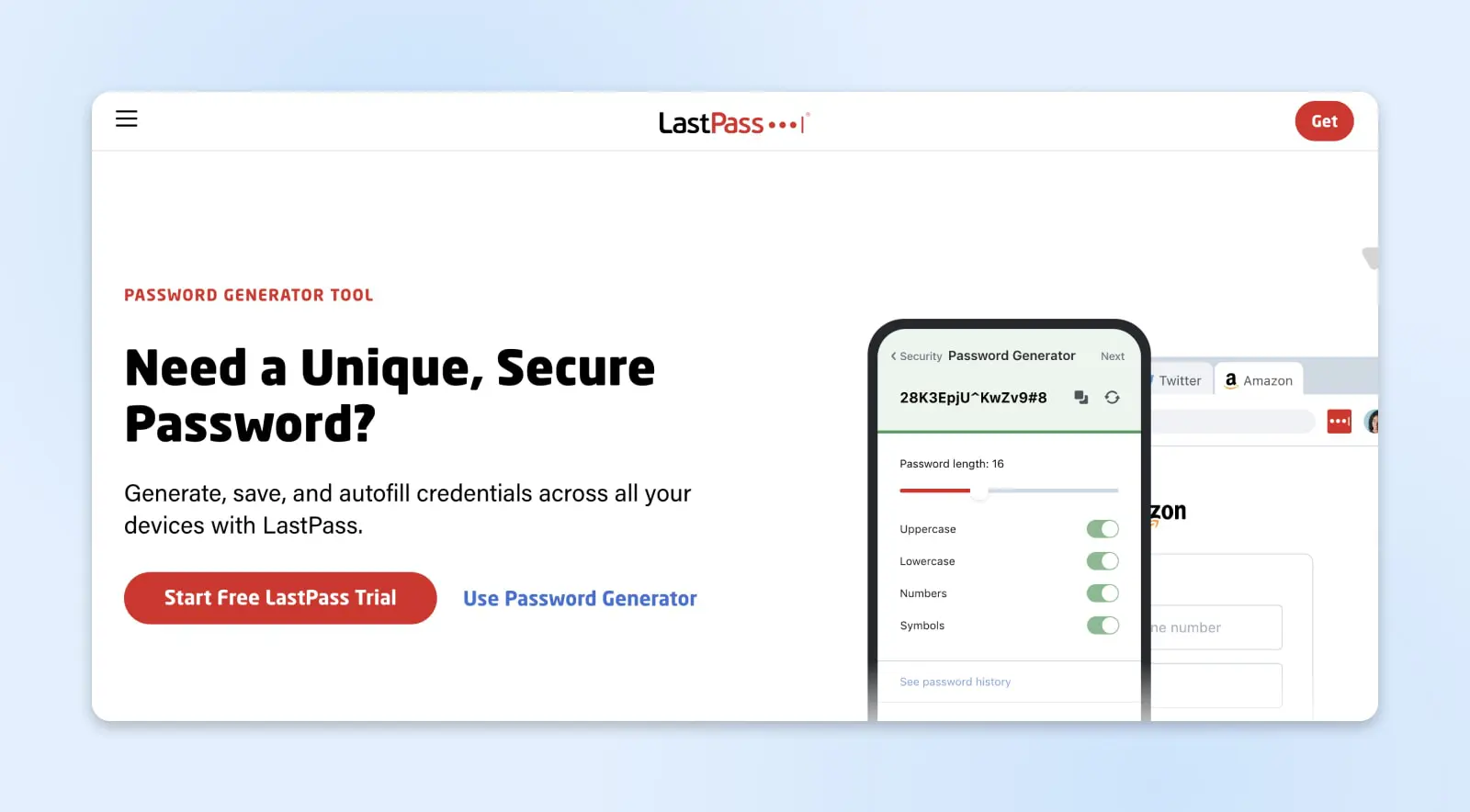
Pour commencer, suis les meilleures pratiques pour les mots de passe. Les experts en sécurité recommandent d’utiliser un minimum de huit caractères et un mélange de lettres majuscules et minuscules, de chiffres et de symboles. Ensuite, envisage d’utiliser un gestionnaire de mots de passe tel que Dashlane ou LastPass.
Implémenter le 2FA
L’authentification à deux facteurs (2FA) rend ton site beaucoup moins vulnérable aux attaques basées sur les mots de passe, y compris le remplissage des identifiants. Si tu as la 2FA en place, un pirate doit passer une vérification de sécurité supplémentaire avant de pouvoir accéder à ton site web. Par exemple, il peut devoir entrer un PIN à usage unique envoyé sur ton smartphone.
Cela peut suffire à dissuader les pirates malveillants de détourner leur attention vers d’autres sites.
Utilise Un Hébergement Sécurisé
Hébergement Sécurisé
L’hébergement sécurisé est la pratique consistant à protéger ton serveur de site web contre les accès non autorisés. Il existe plusieurs façons de sécuriser ton site, comme l’utilisation de mots de passe forts et l’authentification à deux facteurs.
En savoir plusTon choix de fournisseur d’hébergement influence la sécurité globale de ton site web WordPress. Certains fournisseurs offrent une excellente protection avec des fonctionnalités de sécurité supplémentaires, tandis que d’autres font des compromis.
Chez DreamHost, nous appliquons des mises à jour automatiques de sécurité et de fichiers principaux à chaque site WordPress pour combler les lacunes dans tes défenses. Nous activons également par défaut mod_security ; ce pare-feu d’application Web (WAF) bloque les requêtes HTTP connues. Et en parlant de protocoles, nous prenons en charge HTTP/2 sur tous les plans gérés.
Pour une couche supplémentaire de sécurité, procure-toi notre module complémentaire DreamShield. Ce scanner de malware vérifie automatiquement ton site chaque semaine pour détecter du code malveillant.
Sauvegarde Ton Site WordPress
Certaines infections par des logiciels malveillants effacent des données de ton site web. Pour t’assurer de ne perdre aucun contenu, sauvegarde régulièrement ton site.
Tu peux effectuer des sauvegardes manuellement via SFTP, ton gestionnaire de fichiers cPanel, un plugin de sauvegarde spécialisé, ou ton fournisseur d’hébergement. Par défaut, nous sauvegardons automatiquement tous les sites DreamHost chaque jour.
Peu importe la manière dont tu fais tes sauvegardes, conserve-les dans un stockage sécurisé, hors site. Tu devrais également tester ces sauvegardes régulièrement pour t’assurer qu’elles peuvent restaurer ton site en parfait état de fonctionnement si nécessaire.
Obtiens Un Certificat SSL
Nous recommandons toujours d’installer un certificat Secure Sockets Layer (parfois appelé certificat SSL ou certificat sécurisé). Cela garantit le transfert de données via le protocole Hypertext Transfer Protocol Secure (HTTPS) au lieu du protocole Hypertext Transfer Protocol (HTTP).
Chiffrer tes données les rend beaucoup plus difficiles à obtenir pour un attaquant qui pourrait les utiliser contre toi. C’est pourquoi tous nos plans d’hébergement incluent un certificat SSL/TLS gratuit.
Installer Des Plugins De Sécurité
Tout comme tu pourrais exécuter un logiciel antivirus sur ton PC, tu peux protéger ton site WordPress à l’aide de plugins de sécurité spécialisés.
Ces outils proposent des fonctionnalités comme la connexion sécurisée, la protection par firewall et l’audit de sécurité. Beaucoup sont gratuits à installer, avec des outils avancés liés à un plan premium. Découvre notre liste de Plugins WordPress indispensables pour voir tes meilleures options.
Naviguez En Toute Sécurité
En règle générale dans la vie, évite de cliquer sur des liens douteux. Au mieux, ils pourraient te conduire à la face obscure du web. Au pire, ils pourraient contenir des fichiers infectés.
Bien que les logiciels malveillants ne puissent pas affecter directement ton site WordPress, un virus pourrait donner aux pirates une voie d’accès à ton site. Il en va de même pour les extensions de navigateur et le contenu nocif distribué par des liens dans des emails de phishing.
Choisis ton réseau Wi-Fi avec soin pour gérer ton site WordPress loin de chez toi ou du bureau. De nombreux réseaux publics ne sont pas sécurisés, et certains sont même mis en place par des pirates pour collecter des informations sensibles. Si tu dois utiliser un réseau inconnu, lance un VPN pour garder ta connexion sécurisée.
Utilise des plugins et des thèmes de sources fiables
Certains fournisseurs tiers proposent des plugins et des thèmes WordPress gratuitement. Bien que ces offres puissent sembler tentantes, des sites malveillants propagent parfois des logiciels malveillants à travers de tels téléchargements.
Il est plus sûr de s’en tenir au répertoire officiel des plugins WordPress et répertoire des thèmes, ou à des sources fiables de plugins et thèmes tiers.
De plus, recherche des produits qui reçoivent des mises à jour régulières et qui ont de bonnes critiques des utilisateurs. Ce sont tous deux des indicateurs de fiabilité et de sécurité.
Suivre L’Activité Des Utilisateurs
Idéalement, tu veux empêcher les pirates d’accéder à ton site à tout prix. Mais cela n’est pas toujours possible. La meilleure chose suivante est de détecter un accès non autorisé avant que les dommages ne surviennent.
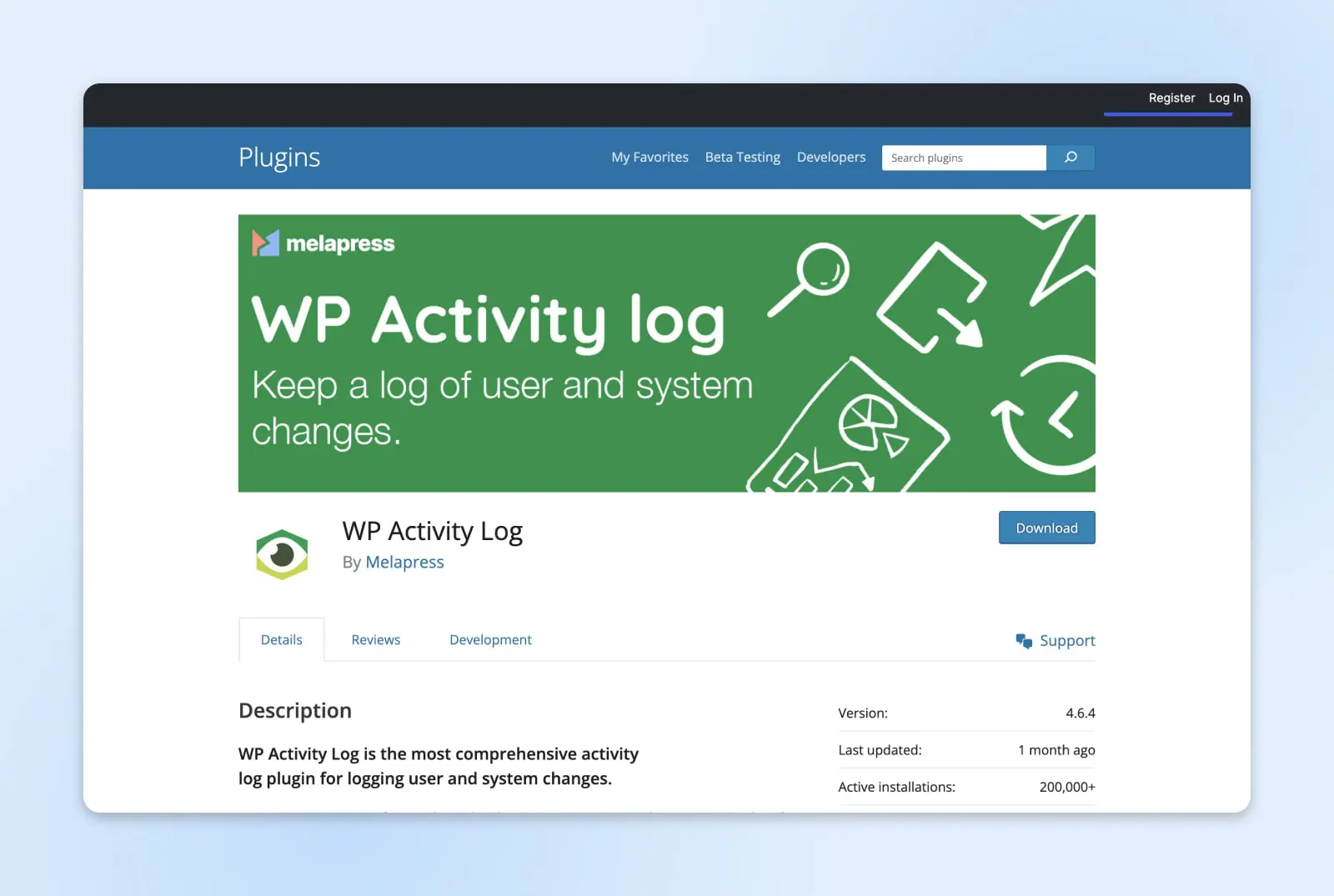
En utilisant des plugins comme WP Activity Log, surveille les tentatives de connexion et les activités des utilisateurs pour détecter des signes d’alerte. Par exemple, une augmentation inhabituelle des tentatives de connexion depuis des adresses IP étrangères pourrait indiquer une attaque par force brute ou une autre activité malveillante.
La détection précoce te permet de réagir rapidement, empêchant potentiellement les attaquants d’injecter du code malveillant ou de créer des portes dérobées. Au minimum, tu peux configurer ton service de suppression de malware pour intervenir.
FAQ Sur Le Malware WordPress
La cybersécurité est un sujet complexe. Si tu as encore des questions sur le malware, les messages d’avertissement ou les menaces de sécurité WordPress, nous avons des réponses.
Que signifie l’avertissement « site trompeur devant » ?
L’avertissement de site trompeur est une alternative à « Le site à venir contient du malware. » En plus du malware, les liens spam, les téléchargements suspects, les pages liées à des attaques de phishing, le SSL compromis et d’autres contenus trompeurs peuvent déclencher cet avertissement.
Comment puis-je me débarrasser des malwares avancés ?
Si ton scanner de sécurité n’a pas efficacement supprimé tout le malware de ton site WordPress, tu peux tenter une suppression manuelle. (Remarque : Sois prudent ici. Il est facile de faire des erreurs sur ton site !)
Cherche dans les fichiers de ton site des lignes de code commençant par script=> ou iframe src=URL>. Ce sont des signes révélateurs de malware, surtout lorsque l’URL renvoie vers un endroit que tu ne reconnais pas.
En dernier recours, envisage de réinstaller WordPress. Pour faire cela :
- Obtiens une copie fraîche du CMS de WordPress.
- Décompresse le fichier téléchargé.
- Supprime le fichier wp-config.php et le dossier wp-content.
- Téléverse tous les autres fichiers sur ton serveur via le gestionnaire de fichiers cPanel ou ton client FTP.
Tu pourrais également contacter un service de récupération professionnel. C’est toujours l’approche la plus sûre si tu n’es pas sûr de ce que tu fais.
Pourquoi mon ordinateur indique-t-il que chaque site web est dangereux ?
Il y a deux causes courantes à ce problème :
- L’heure ou la date de ton appareil est incorrecte, déclenchant certains contrôles de sécurité. Vérifie tes paramètres système pour corriger cela.
- Le logiciel de sécurité de ton appareil interfère avec ton navigateur. Pour dépanner ce problème, consulte les pages de support de ton navigateur choisi.
Sécurise Ton Site Avec Un Meilleur Hébergement
Tout message d’avertissement sur ton site est susceptible de déclencher les alarmes dans ta tête. L’écran « le site à venir contient du malware » est un tel avertissement.
Comme nous l’avons établi, cette alerte n’est pas une raison de paniquer. Si tu suis quatre étapes clés, tu effaceras rapidement le message et ton site sera de nouveau opérationnel :
- Vérifie ton statut de site
- Utilise un outil de suppression de malware
- Supprime les fichiers malveillants
- Soumets une demande de révision
Si tu veux réduire les risques que ton site soit victime de pirates malveillants, nous sommes là pour aider. Chez DreamHost, tous nos plans incluent des fonctionnalités clés de sécurité, et notre équipe interne d’experts est disponible 24/7 pour aider avec les problèmes techniques. Et les plans WordPress commencent à seulement $2.59 par mois.
Inscris-toi aujourd’hui pour commencer à profiter des avantages d’un hébergement sécurisé et fiable.

Donne De La Puissance À Ton Site Avec DreamHost
Nous nous assurons que ton site est rapide, sécurisé et toujours disponible pour que tes visiteurs te fassent confiance.
Choisis Ton Plan