
L’intrusion est illégale. Cependant, si tu rencontres l’erreur 403 Forbidden, tu n’essaies probablement pas de pénétrer dans une sorte de site noir ultra-secret.
L’erreur 403 Forbidden se produit généralement lorsque tu essaies de te connecter à WordPress ou de visiter une page spécifique, mais que tu ne peux pas. Cela peut être incroyablement frustrant.
Heureusement, il existe quelques solutions simples pour cette erreur courante de WordPress. Selon ton plan d’hébergement, tu pourrais même pouvoir résoudre le problème avec l’aide de ton hébergeur web.
Dans cet article, nous examinerons de plus près l’erreur 403 Forbidden et ses principales causes. Nous te montrerons ensuite 11 façons de la corriger.
Qu’est-ce que l’Erreur 403 Interdite ?
L’erreur 403 Forbidden signifie que ton serveur pense que tu n’as pas les permissions nécessaires pour accéder à cette page particulière. Cela est généralement causé par un problème de permissions de fichiers, mais pourrait être dû à un autre problème lié à l’hébergement ou à l’authentification.
L’erreur 403 Forbidden apparaît généralement lorsque tu essaies de te connecter à ton espace admin WordPress ou lorsque tu visites une page spécifique sur ton site. Tu peux également la rencontrer lors de l’installation de WordPress.
C’est l’un des nombreux codes de statut HTTP utilisés par les serveurs pour communiquer avec ton navigateur.
L’erreur est généralement accompagnée de l’un des messages suivants (ou de variations similaires) :
- “HTTP 403 Forbidden – L’accès à cette ressource sur le serveur est refusé.”
- “Erreur HTTP 403 – Interdit.”
- “Interdit – Tu n’as pas la permission d’accéder à [directory name] sur ce serveur.”
- “Tu n’es pas autorisé à voir cette page.”
- “Il semble que tu n’as pas la permission d’accéder à cette page.”
- “403. C’est une erreur. Ton client n’a pas la permission d’obtenir l’URL [address] depuis ce serveur.”
Au lieu du statut “403 Forbidden”, tu pourrais rencontrer une simple notification qui dit “Accès refusé”. Il est également possible que tu reçoives le message suivant : “L’accès à [domain name] a été refusé. Tu n’as pas l’autorisation de voir cette page.”
Qu’est-ce Qui Provoque L’erreur 403 Interdite ?
Il existe plusieurs causes possibles du code d’erreur 403 Forbidden, mais la plus probable est une permission de fichier incorrecte sur ton serveur.
Permissions des Fichiers
Les permissions des fichiers sont des règles qui déterminent quels rôles d’utilisateur peuvent effectuer quelles interactions avec des fichiers et répertoires spécifiques au sein d’un système de classement, réseau, ou appareil.
Lire la suiteCela signifie que un ou plusieurs fichiers auxquels le navigateur tente d’accéder ne sont pas accessibles en raison de leurs permissions.
Les directives de permissions déterminent qui peut voir et modifier les fichiers sur ton site web et ton serveur web. Elles protègent tes fichiers contre les manipulations extérieures. Cependant, dans certains cas, si elles sont mal configurées, elles peuvent empêcher ton site de fonctionner correctement.
Cependant, cette erreur peut également être déclenchée par un plugin défectueux ou un fichier .htaccess corrompu.
.htaccess
Le fichier u2019.htaccessu2019 est un fichier de configuration utilisé par le logiciel de serveur web Apache. Le fichier .htaccess contient des directives (instructions) qui indiquent à Apache comment se comporter pour un site web particulier ou un répertoire.
En Savoir PlusDans la plupart des cas, tu devrais pouvoir résoudre le problème par toi-même. Cependant, il se peut que tu aies aussi besoin de contacter ton fournisseur d’hébergement pour accéder ou modifier certains paramètres de ton site.
11 Façons De Corriger L’Erreur 403 Forbidden Dans WordPress
Maintenant, passons en revue quelques manières de corriger l’erreur 403 Forbidden.
Tout d’abord, nous te recommandons de réaliser une sauvegarde de ton site au cas où quelque chose se passerait mal et que tu aies besoin de le restaurer à une version antérieure.
Nous explorerons certaines causes courantes et comment résoudre le problème :
- Vérifie l’URL
- Effectue un rafraîchissement forcé
- Vide le cache du navigateur
- Déconnecte-toi du VPN
- Vérifie la page d’accueil
- Change tes permissions de fichier
- Désactive tes Plugins
- Supprime et restaure le fichier .htaccess
- Désactive ton CDN
- Vérifie la protection contre le hotlink
- Contacte ton hébergeur web
1. Vérifie L’URL Et Rafraîchis (Durement)
Avant de plonger plus profondément, faisons une hypothèse – tu utilises un réseau Wi-Fi privé. Il est important de noter que les réseaux publics ont souvent des règles de pare-feu différentes qui peuvent t’empêcher d’accéder à ton site web.
Avec nos clauses de non-responsabilité concernant le réseau Wi-Fi écartées, commençons réellement.
Tout d’abord, vérifie bien l’URL que tu saisis dans ton navigateur web et assure-toi qu’elle dirige vers le site web et la page web corrects.
Parfois, une petite erreur de frappe dans l’adresse web peut déclencher une erreur, ou un lien brisé sur ton site web pourrait t’avoir envoyé vers une page qui n’existe pas, déclenchant l’erreur 403.
Si l’URL semble correcte et qu’il n’y a aucun problème avec sa structure, son format ou son orthographe, alors nous passerons au rafraîchissement de la page.
2. Effectuer Un Rafraîchissement (Dur)
Ensuite, essaie de rafraîchir la page.
Dans la plupart des navigateurs comme Google Chrome, tu peux le faire en cliquant simplement sur la barre d’adresse pour mettre en évidence l’adresse. Appuie ensuite sur « Entrée ».
Si le rafraîchissement ne fonctionne pas, essayons alors un rafraîchissement « dur ».
C’est une astuce simple qui vide le cache de ton navigateur pour la page spécifique que tu essaies d’accéder. Cela oblige le navigateur à télécharger la dernière version de la page et pourrait résoudre le problème.
Cache
Un cache est une couche de stockage de données temporaire qui est conçue pour améliorer la vitesse d’accès aux données en réduisant le temps nécessaire pour lire et écrire des données depuis un emplacement de stockage de données permanent.
Lire la suitePour effectuer un rafraîchissement forcé dans Google Chrome : ouvre la page et appuie sur Cmd + Shift + R.
La page devrait se rafraîchir et tu peux voir si cela a résolu le problème.
Si ce n’est pas le cas, alors passons à l’étape suivante.
3. Vider Le Cache Du Navigateur
Les erreurs de site web sont causées soit par des problèmes côté serveur (problèmes avec le site web, le serveur ou la configuration) soit par des problèmes côté client (problèmes avec le navigateur ou l’appareil de l’utilisateur, les paramètres, etc).
Le cache de ton navigateur est un problème côté client qui peut causer de nombreux problèmes inattendus.
Heureusement, c’est facile à réparer. Tu dois juste vider le cache pour forcer ton navigateur à récupérer entièrement le contenu des pages que tu essaies de visiter.
Suis ces instructions pour vider le cache de ton navigateur.
Note de nerd : Si cela ne fonctionne pas et que tu veux vraiment être sûr que ce n’est pas un problème de cache, tu peux essayer de vider ton cache DNS, également. Juste pour être sûr.
4. Déconnexion Du VPN
Les VPN (Réseaux Privés Virtuels) sont excellents pour masquer ton emplacement et protéger ta vie privée en ligne. Puisqu’ils dirigent ton activité internet à travers un autre lieu que ton emplacement réel, ils changent également ton adresse IP.
Cela est bon pour la confidentialité, mais cela peut créer des problèmes d’accès et de permissions sur certains sites web.
Si tu utilises un VPN, essaie de le désactiver puis de répéter les étapes ci-dessus.
5. Vérifier La Page D’index
Maintenant, nous allons approfondir un peu plus et commencer à diagnostiquer les problèmes potentiels avec tes fichiers de site web, les paramètres de permissions et d’autres problèmes qui peuvent causer l’erreur 403.
La plupart des sites web, y compris les sites WordPress, s’attendent à ce que ta page d’accueil ait un nom de fichier spécifique par défaut.
Sauf indication contraire, le site recherchera un fichier nommé quelque chose comme :
- Index.php
- Index.html
Si la page est manquante, tu rencontreras probablement des problèmes.
Avant de commencer à ajuster les permissions des fichiers, assurons-nous que ton fichier de page d’accueil est intact et correctement nommé.
Pour cela, tu devras suivre une ou deux étapes :
- Connecte-toi à ton site avec un client de protocole de transfert de fichiers sécurisé (S/FTP), tel que FileZilla
- Accède à ton site via le gestionnaire de fichiers dans ton compte d’hébergement
Si tu as un compte DreamHost, ce guide de notre base de connaissances te guidera pour accéder et utiliser le gestionnaire de fichiers intégré.
Que tu accèdes à tes fichiers via S/FTP ou un gestionnaire de fichiers, tu dois rechercher ton fichier « index ».
Dans ton répertoire racine, tu trouveras probablement un dossier appelé quelque chose comme « myexamplesite.com » (Si tu utilises DreamPress, le dossier sera appelé « {YOURSITE}.dream.press ».)
Ceci est le dossier principal qui contient tous les fichiers de ton site web.
Ouvre-le et cherche un fichier appelé soit « index.html » soit « index.php ».
Si tu utilises WordPress, alors tu devras peut-être prendre quelques mesures supplémentaires. Navigue vers wp-content > themes > {YOUR THEME}. Le fichier index pour le thème spécifique de ton site devrait se trouver dans ce dossier.
Si tu trouves un fichier index.php ou index.html, alors il est peu probable que cela soit la cause de ton erreur 403.
Si tu ne trouves pas de fichier index, alors cela pourrait être la cause de l’erreur 403.
Commence par créer et télécharger un fichier “index.html” ou “index.php” vide dans le dossier concerné.
Ensuite, essaie à nouveau ton site web, en effectuant un rafraîchissement forcé.
Tu ne verras probablement pas ton site web, mais si tu vois un écran vide plutôt que l’erreur 403, alors il est probable que tu aies trouvé le problème.
À ce stade, tu voudras probablement essayer de contacter ton hébergeur pour obtenir de l’aide. Alternativement, restaure ton site web à une version de sauvegarde antérieure avant que le problème ne survienne.
Si tu utilises WordPress, tu pourrais envisager de réinstaller WordPress de nouveau. (Cela effacera tes paramètres, thèmes et plugins, mais cela ne devrait pas affecter le contenu et les fichiers que tu as ajoutés à ta base de données.)
6. Modifie Tes Permissions De Fichier
Chaque fichier WordPress sur le serveur de ton site a ses propres permissions d’accès. Ces paramètres contrôlent qui peut accéder et modifier son contenu. Si ces fichiers ont des permissions incorrectes, ton serveur t’empêchera d’y accéder.
Comme nous l’avons couvert dans la dernière section, tu peux accéder à ton site web soit par un client S/FTP soit par une application de gestion de fichiers. Une fois cela fait, tu devras trouver ton dossier « public_html » ou tout autre dossier contenant tous les fichiers de ton site web dans la fenêtre de navigation du répertoire.
Ensuite, fais un clic droit dessus et choisis Attributs de fichier.
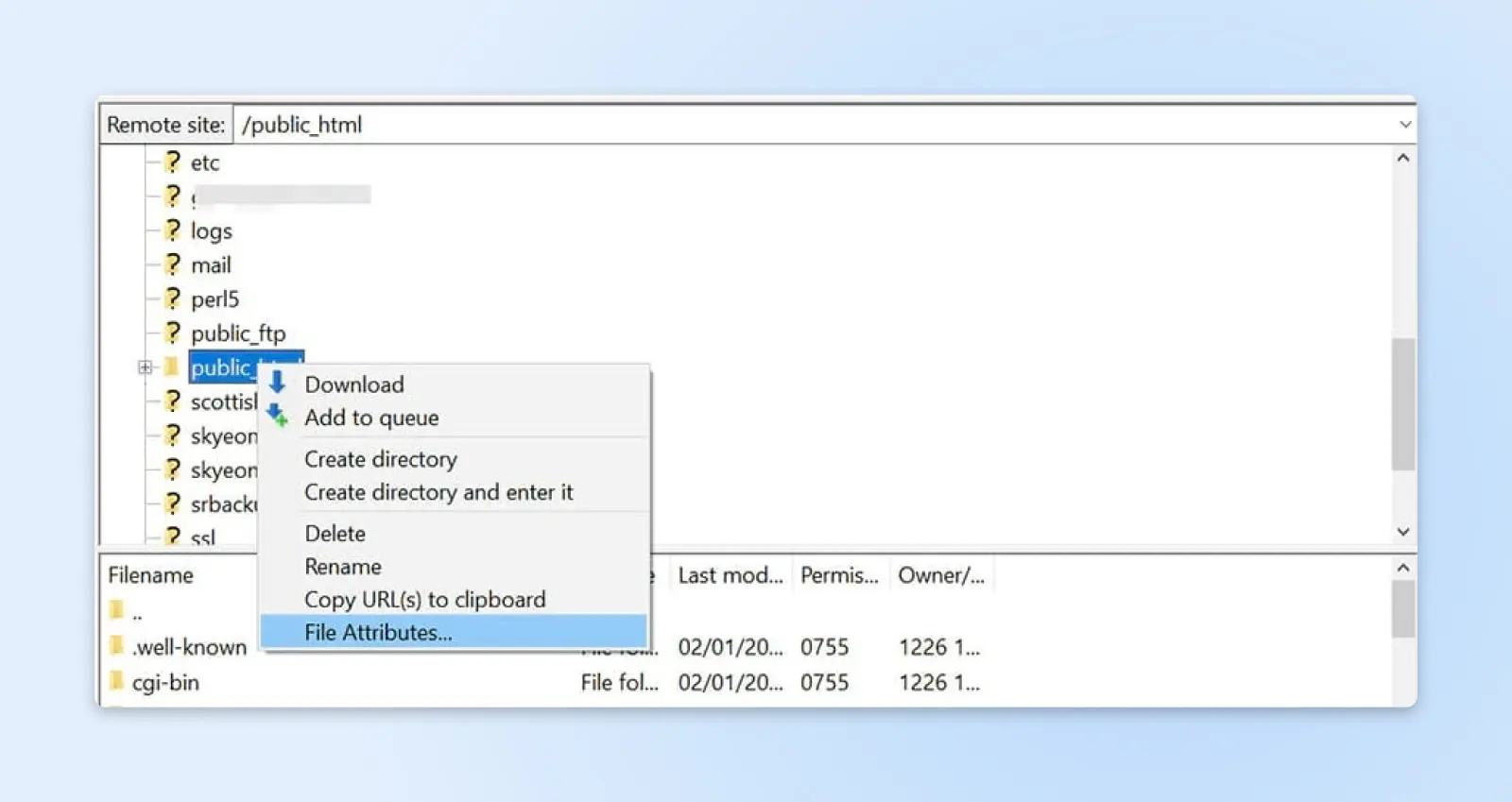
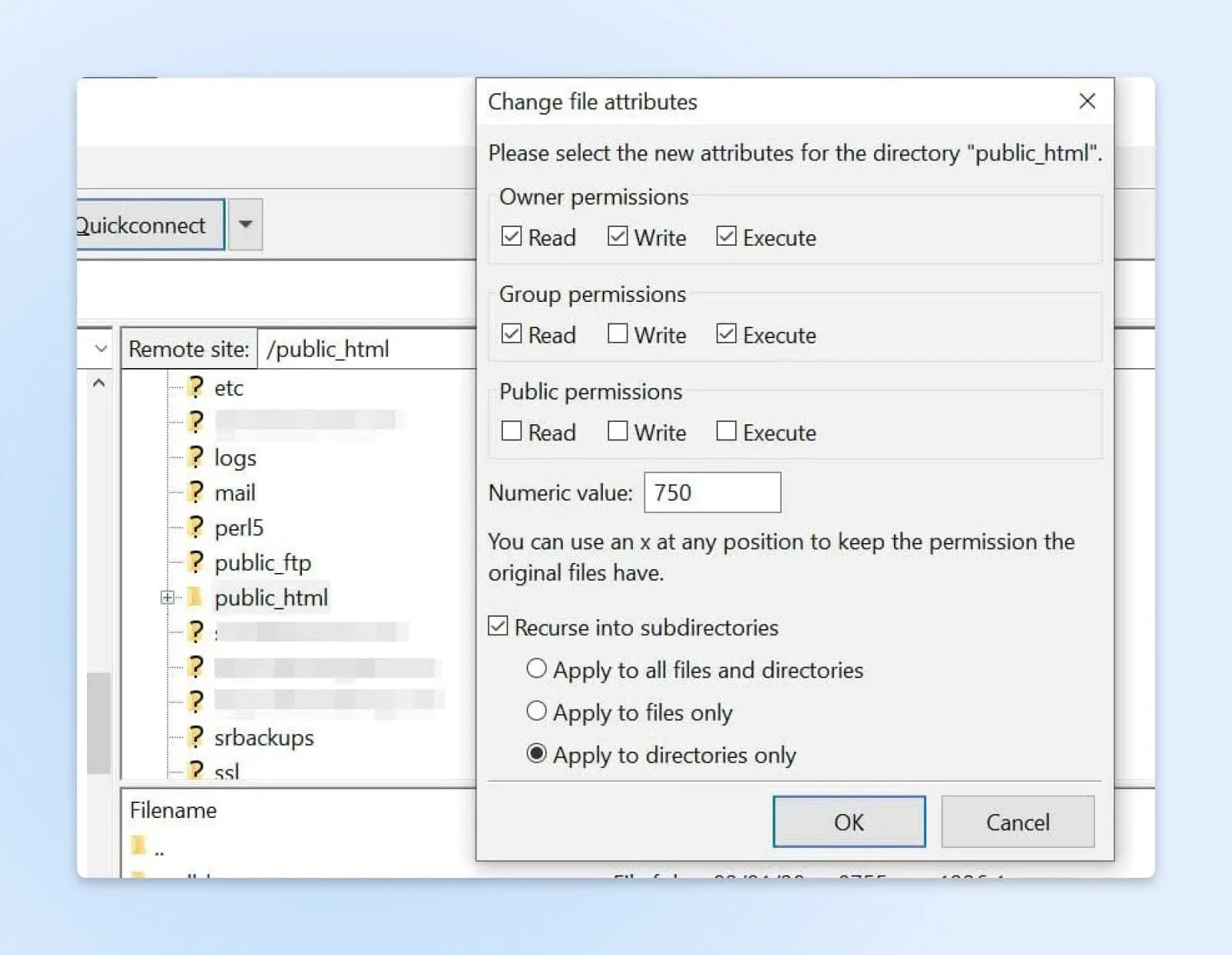
Dans la fenêtre contextuelle, localise le champ Numérique et saisis « 755 » ou « 750 » dans la case de valeur. Ensuite, sélectionne les options « Répéter dans les sous-répertoires » et « Appliquer aux dossiers uniquement », puis clique sur « OK ».
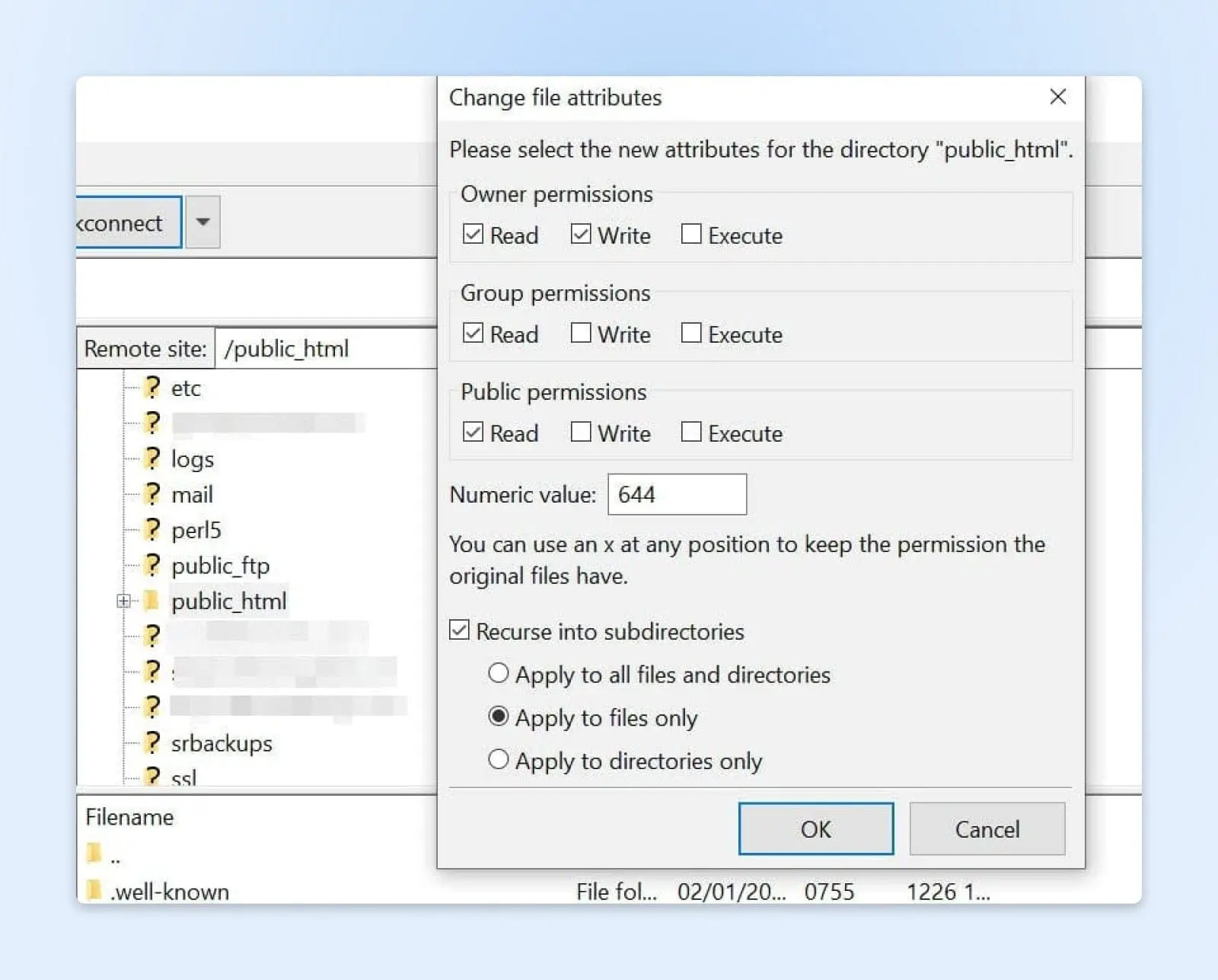
Jusqu’à présent, tu as appliqué les permissions de dossier correctes uniquement pour tes répertoires. Tu vas maintenant faire la même chose pour tes fichiers.
Pour commencer, fais un clic droit sur ton dossier public_html et sélectionne Attributs de fichier. Cette fois, tu devras taper « 644 » dans le champ Valeur numérique. Ensuite choisis Parcourir les sous-répertoires, sélectionne Appliquer aux fichiers uniquement et clique sur OK.
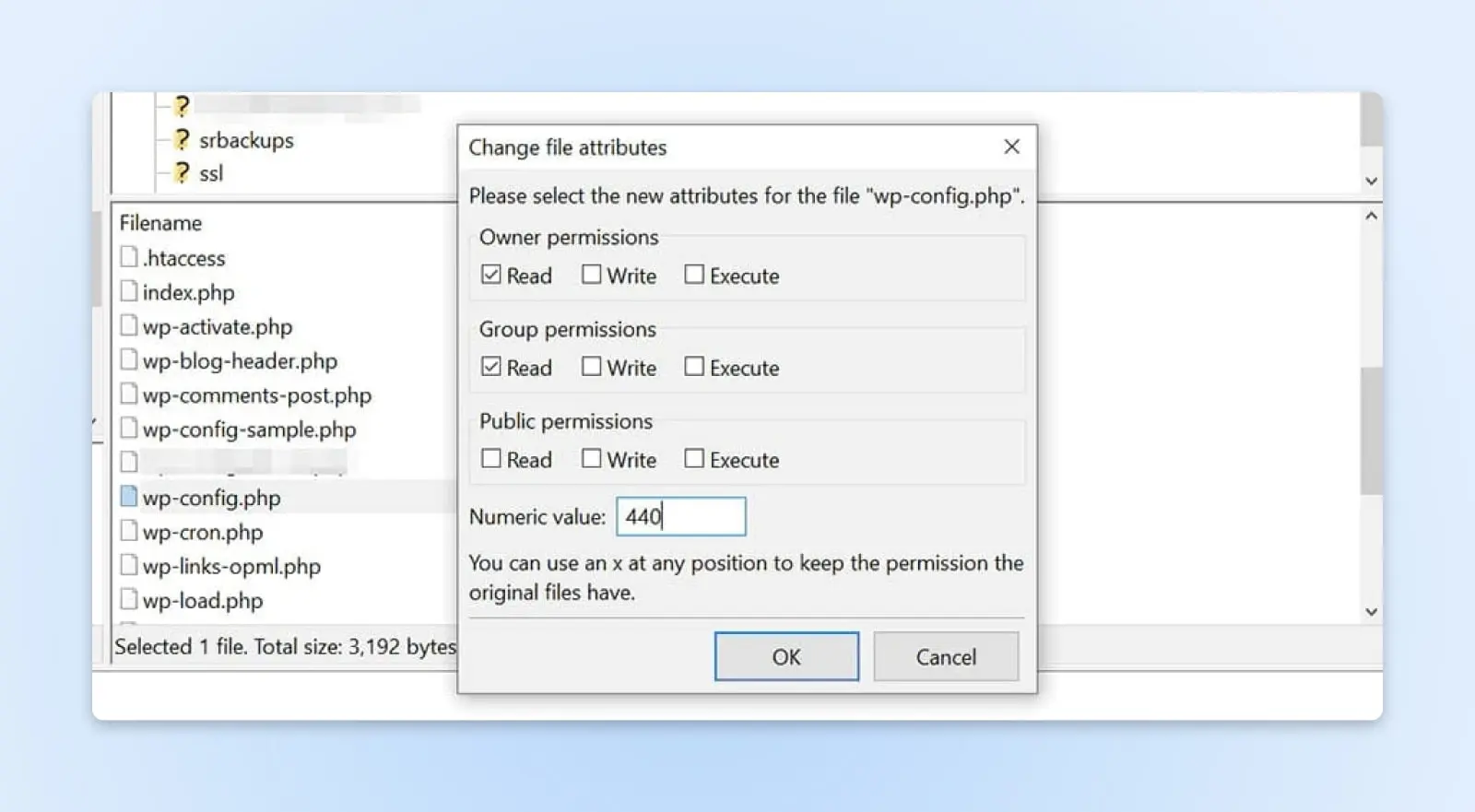
Note de nerd : Ton fichier wp-config.php nécessite une valeur numérique différente de celles indiquées ici. Cette valeur unique empêche les autres utilisateurs de tes serveurs d’accéder au fichier. Par conséquent, tu devras modifier manuellement ses permissions de fichier.
Dans ton répertoire racine, trouve le fichier wp-config.php, fais un clic droit et sélectionne Permissions de fichier. Ensuite, définis la valeur numérique à « 440 » et clique sur OK.
Désormais, chacun de tes fichiers et dossiers WordPress devrait avoir les permissions correctes. Une fois les étapes ci-dessus complétées, retourne sur ton site et essaie de reproduire l’erreur 403 Interdit. Si ton site fonctionne bien, tu n’as rien d’autre à faire.
Cependant, ne t’inquiète pas si tu rencontres toujours le même problème. Il reste encore quelques solutions à essayer.
7. Désactive Tes Plugins WordPress
Comme nous l’avons mentionné précédemment, l’erreur 403 Forbidden peut également être causée par un plugin défectueux. Pour déterminer si c’est le cas, tu devras désactiver tes plugins puis les réactiver individuellement.
Pour commencer, connecte-toi à ton site via FileZilla ou le gestionnaire de fichiers dans ton compte d’hébergement. Ensuite, ouvre le dossier wp-content dans le répertoire racine de ton site et localise le dossier plugins. Fais un clic droit sur le dossier plugins et sélectionne Renommer.
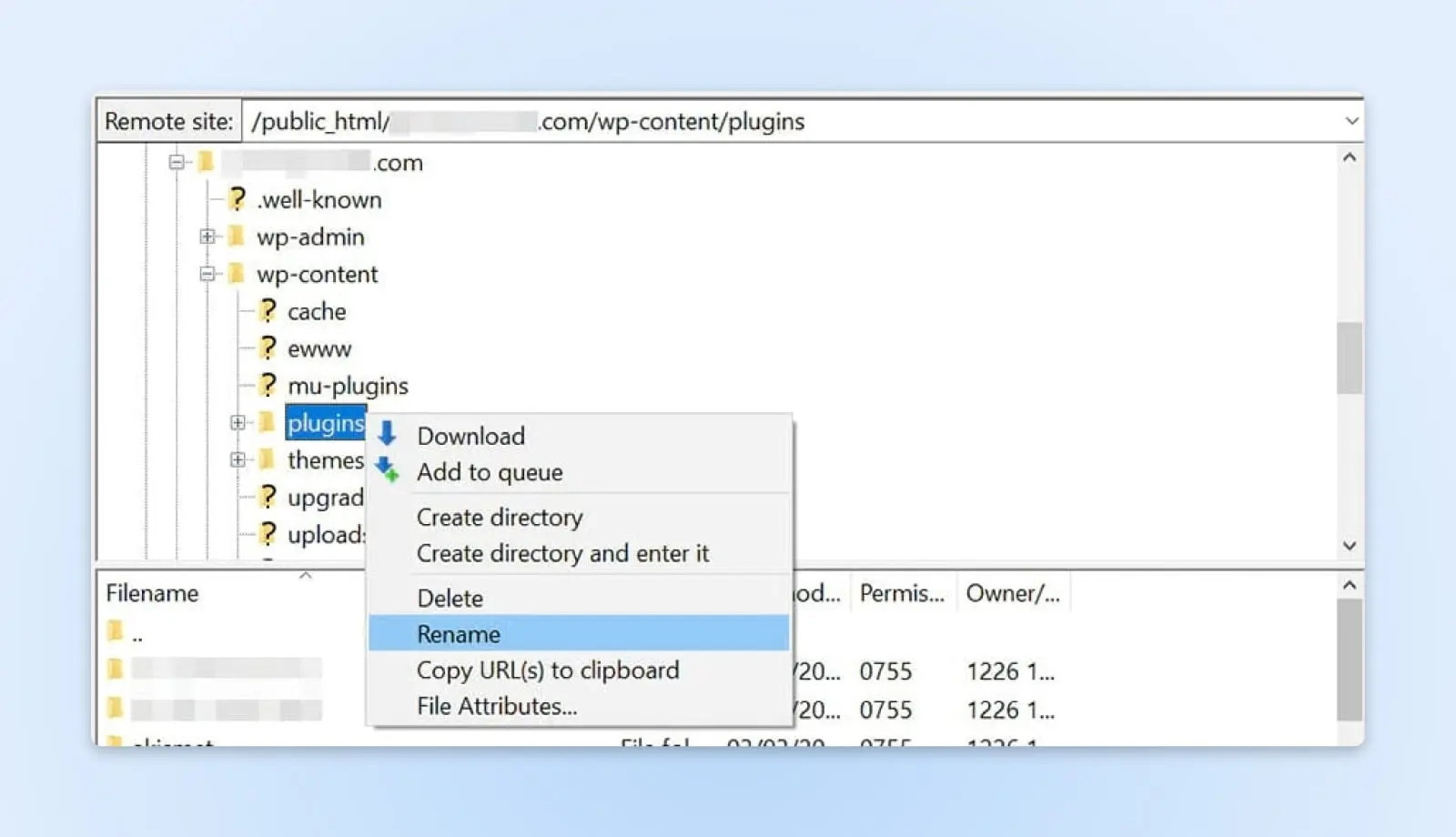
Ensuite, donne un nouveau nom au dossier, par exemple, “plugins_test”. Cela désactivera automatiquement tous tes plugins.
Si tu peux accéder à ton site après avoir renommé le dossier, alors l’erreur 403 Forbidden a été causée par un plugin défectueux. Ton prochain pas est de découvrir lequel c’est.
Tout d’abord, retourne au répertoire racine de ton site et renomme le dossier des plugins en “plugins”. Ensuite, navigue vers la page des Plugins dans ton tableau de bord WordPress et active les plugins un par un. Continue à faire cela jusqu’à ce que tu puisses reproduire l’erreur.
Une fois que tu as identifié le plugin défectueux, tu peux soit le supprimer, soit contacter son développeur pour obtenir de l’aide.
8. Supprimer et restaurer le fichier .htaccess
Un fichier .htaccess corrompu ou mal configuré peut également déclencher l’erreur 403 Forbidden. Ce fichier se trouve dans le répertoire racine de ton site et permet à WordPress d’interagir avec ton serveur.
.htaccess est un fichier utilisé sur les serveurs web Apache. Il contient des règles et des directives concernant ton site web. S’il devient corrompu ou mal configuré, cela peut créer des problèmes comme l’erreur 403 (entre autres).
Comment le réparer?
Dans le répertoire racine de ton site, localise le fichier .htaccess, fais un clic droit dessus et choisis Supprimer.
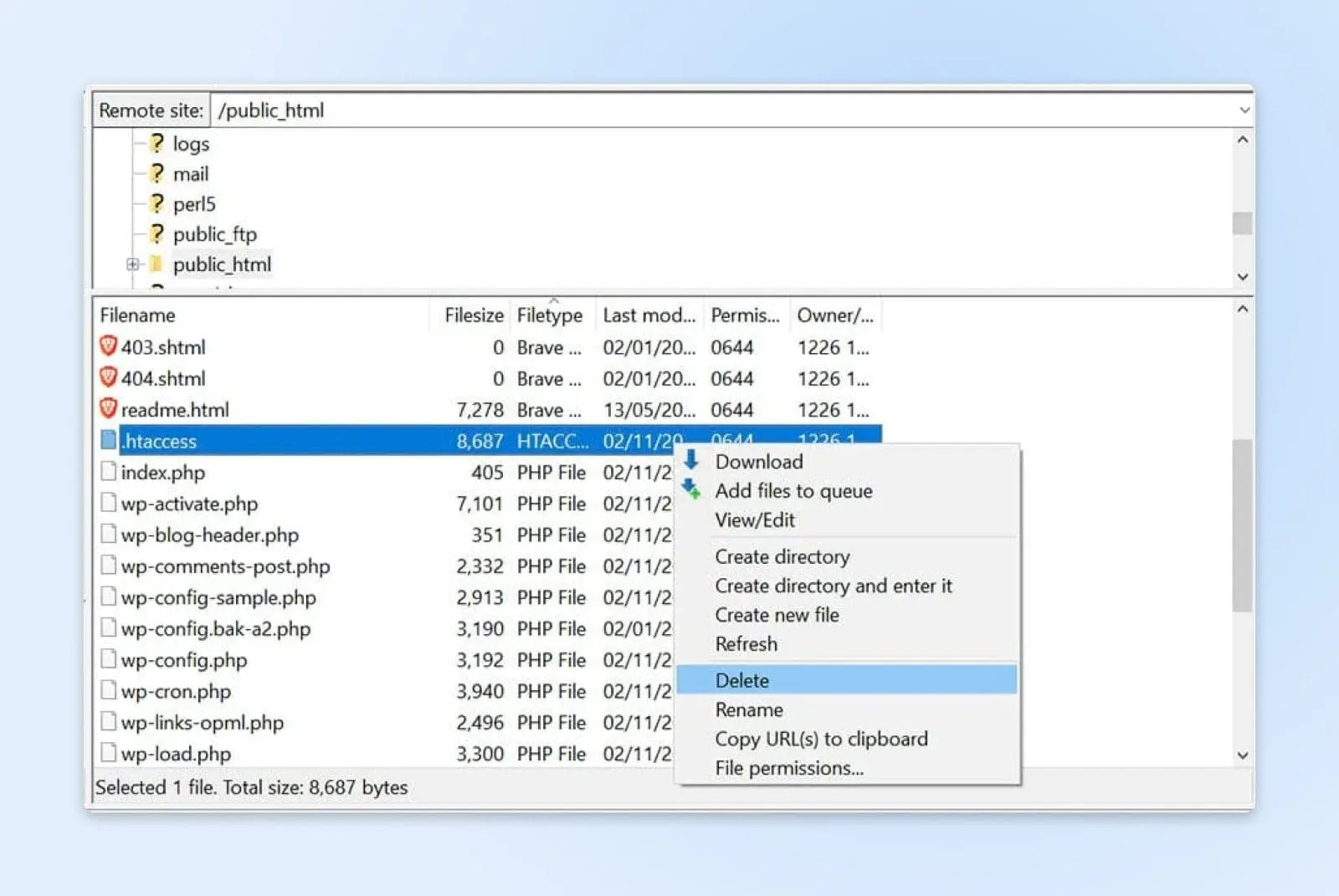
Maintenant, essaie d’accéder à nouveau à ton site. Si l’erreur 403 Forbidden a disparu, alors ton fichier .htaccess a pu être corrompu. Cela signifie que tu devras en créer un nouveau.
Pour ce faire, navigue jusqu’à Réglages dans ton tableau de bord WordPress et sélectionne Permalinks. Ensuite, clique sur le bouton Enregistrer les modifications en bas de la page, et un nouveau fichier .htaccess sera généré. Tu peux chercher le fichier dans le répertoire de ton site pour t’assurer qu’il a été restauré.
9. Désactive Ton CDN
Si tu rencontres toujours l’erreur 403 Forbidden après avoir complété les étapes ci-dessus, il se peut que tu aies un problème avec ton Content Delivery Network (CDN). Il s’agit d’un réseau de serveurs situés dans différentes parties du monde, chaque serveur hébergeant une copie de ton site web. De nombreux plans d’hébergement incluent un CDN pour aider à booster les performances de ton site.
CDN
CDN est une abréviation pour u201cRéseau de Livraison de Contenuu201d. Il fait référence à un réseau de serveurs web (et leurs centres de données) répartis géographiquement. Les entités qui composent un CDN collaborent pour garantir une livraison rapide du contenu via Internet.
En savoir plusPour voir si ton CDN est la cause de l’erreur, tu devras le désactiver temporairement. Tu peux faire cela en te connectant à ton compte d’hébergement et en localisant tes paramètres de CDN. Si tu n’arrives pas à accéder à ton CDN, nous recommandons de prendre contact avec ton fournisseur d’hébergement.
10. Vérifie Ta Protection Contre Le Hotlink
Enfin, tu pourrais vouloir vérifier la protection contre le hotlinking de ton site.
Le hotlinking est lorsque quelqu’un intègre des fichiers médias sur son site en les liant directement à partir d’un autre site. Certaines personnes peuvent faire cela pour utiliser la bande passante d’un autre propriétaire de site (plutôt que la leur), ce qui constitue en effet un vol.
Certains hôtes et fournisseurs de CDN proposent une protection contre le hotlinking.
Cependant, si cela n’est pas correctement configuré, cela peut déclencher une erreur 403 Forbidden sur ton site.
Par conséquent, tu souhaiteras peut-être contacter ton hébergeur à propos de ce problème. Bien que tu puisses vouloir examiner cela par toi-même, il est préférable de demander l’aide d’un expert technique pour s’assurer que ta protection contre les hotlinks est configurée correctement.
11. Contacte Ton Hébergeur Web
Si tout le reste échoue, demande de l’aide.
Ton équipe de support de ton entreprise d’hébergement de site web devrait pouvoir fournir des étapes supplémentaires et des idées pour le dépannage de ce problème.
Dans certains cas, cela pourrait être déclenché par un problème de configuration du serveur, des modifications du DNS, ou même par un malware ou d’autres attaques sur le site web.
Ressources WordPress Supplémentaires
Si tu es nouveau sur WordPress, tu vas sûrement rencontrer quelques problèmes techniques lors de l’installation de ton site. Pour t’aider à résoudre certains des erreurs les plus courantes sur WordPress, nous avons rassemblé plusieurs guides pratiques :
- Comment Réparer Les Erreurs Courantes De WordPress
- Comment Dépanner L’Écran Blanc De La Mort De WordPress
- Comment Réparer L’Erreur 500 Serveur Interne Dans WordPress
- Comment Réparer Les Erreurs De Syntaxe Dans WordPress
- Comment Réparer Le Problème De Non-Envoi D’Email Par WordPress
- Comment Réparer L’Erreur D’Établissement D’une Connexion À La Base De Données Dans WordPress
- Comment Réparer L’Erreur 404 Non Trouvé De WordPress
- Comment Réparer Le Texte Blanc Et Les Boutons Manquants Dans L’Éditeur Visuel De WordPress
- Comment Réparer L’Erreur De La Barre Latérale Sous Le Contenu Dans WordPress
- Que Faire Quand Tu Es Bloqué Hors De La Zone D’Admin De WordPress
- Comment Réparer L’Erreur De Mémoire Exhaustive De WordPress En Augmentant La Limite De Mémoire PHP De Ton Site
- Comment Réparer L’Erreur “Upload: Failed to Write File to Disk” Dans WordPress
Pendant ce temps, si tu cherches plus de conseils et d’astuces WordPress, consulte nos Tutoriels WordPress. Cette collection de guides t’aidera à configurer et concevoir ton premier site WordPress comme un professionnel.

