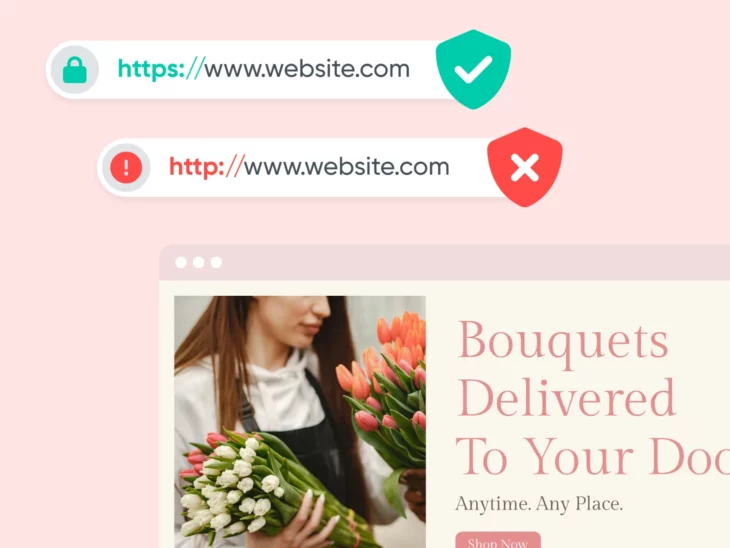
Installer un certificat Secure Sockets Layer (SSL) sur ton site WordPress, c’est comme embaucher un videur pour tenir à l’écart les invités indésirables. C’est une démarche intelligente. Mais il arrive parfois que tu rencontres quelques problèmes avec ton personnel de sécurité. Ces petits soucis sont connus sous le nom de problèmes SSL.
Évidemment, personne ne veut de problèmes de sécurité sur son site. Mais la bonne nouvelle, c’est que la plupart des erreurs SSL ont des solutions simples. Il suffit d’un peu de dépannage pour remettre votre site en parfait état de fonctionnement.
Dans cet article, nous allons examiner de plus près comment installer des certificats SSL sur ton site WordPress et résoudre les problèmes qui peuvent survenir. Prêt à commencer ? Allons-y !
Qu’est-ce Que SSL/TLS Exactement ?
SSL/TLS
SSL signifie couche de sockets sécurisés. SSL est un protocole permettant de maintenir une connexion sécurisée et de protéger les données sensibles afin de garantir la sécurité des utilisateurs d’internet pendant les transactions en ligne, les séquences de connexion et plus encore. La sécurité de la couche de transport (TLS) est le successeur de SSL, actuellement en place, et gère les vulnérabilités encore plus efficacement.
Lire la suiteSSL, ou Secure Sockets Layer, est la poignée de main secrète d’internet. C’est un système qui protège toutes les données transitant entre ton navigateur web et un site web en utilisant le chiffrement. Cela empêche quiconque d’intercepter ta connexion.
TLS (Transport Layer Security) est le nouveau remplaçant du SSL. Il remplit le même rôle en utilisant une technologie similaire mais avec une sécurité améliorée.
SSL/TLS fonctionne en conjonction avec le protocole sécurisé de transfert hypertexte (HTTPS) — la version mise à jour et sécurisée de HTTP. Étant donné qu’il est crypté, le HTTPS augmente la sécurité de toute information transférée.
HTTPS
HTTPS est une version sécurisée de HTTP. Avec HTTPS, les données envoyées entre les navigateurs et les sites web sont chiffrées avec les protocoles TLS/SSL. Cela signifie que les données ne peuvent pas être modifiées ou lues pendant le transfert.
En savoir plusNous parlons encore généralement de « problèmes SSL » et de « certificats SSL » car ces termes sont familiers, mais il vaut la peine de se rappeler que TLS a largement remplacé le protocole SSL — La plupart des navigateurs modernes ne prennent en charge que ce dernier.
Même ainsi, SSL et TLS sont utilisés de manière interchangeable lorsqu’on parle de connexions sécurisées.
Qu’est-ce Qu’un Certificat SSL/TLS ?
Avant que ton navigateur web envoie des données, il doit vérifier l’identité du serveur web d’hébergement. Un certificat SSL/TLS fonctionne comme une carte d’identité, fournissant la preuve que le serveur est légitime.
Sur le plan technique, un certificat SSL/TLS est plus semblable à une clé de chiffrement. Sans un certificat à jour, il est impossible pour un navigateur de se connecter à votre site web de manière sécurisée.
Pourquoi Devrais-Tu Utiliser SSL/TLS
Installer un certificat SSL/TLS sur ton site WordPress est important pour plusieurs raisons.
Avant tout, cela permet à ton serveur d’hébergement d’établir une connexion sécurisée avec les navigateurs web. Cela aide à prévenir les violations de sécurité qui pourraient compromettre tes informations personnelles et les données de tes clients.
Pour cette raison, Google pénalise maintenant les sites qui n’ont pas de certificat SSL/TLS. Par exemple, il peut afficher un message d’avertissement « non sécurisé » ou « votre connexion n’est pas privée » aux utilisateurs qui tentent d’accéder au site.
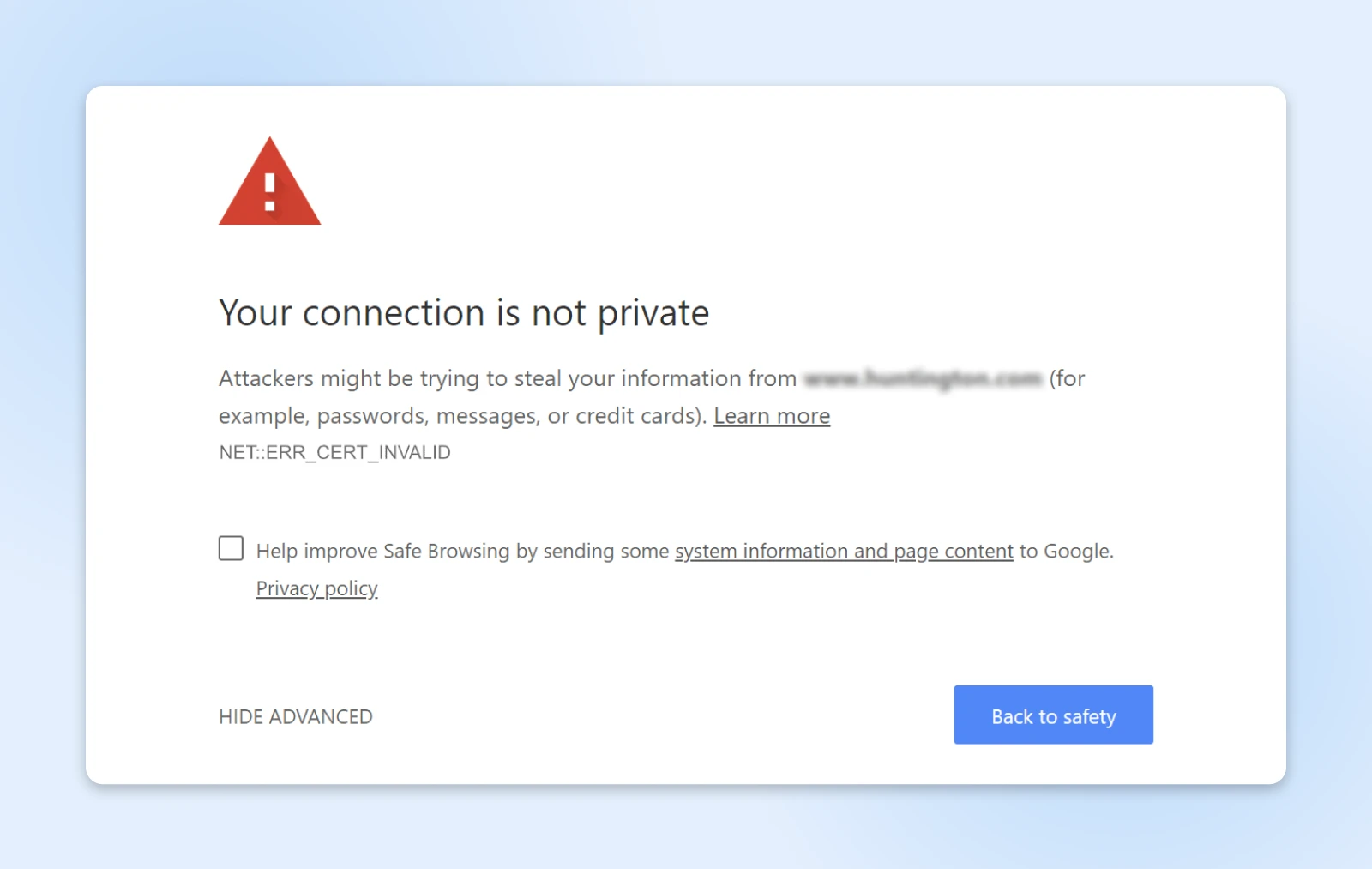
La formulation exacte du message peut varier en fonction du navigateur que tu utilises, mais le concept reste le même.
En définitive, cela peut nuire à ton engagement et entraver tes classements SEO (optimisation pour les moteurs de recherche). Donc, c’est une autre bonne raison de sécuriser ton site.
Il est également important de noter que certains types de sites web ont vraiment besoin d’un certificat SSL pour fonctionner efficacement. Par exemple, si tu souhaites créer une boutique en ligne, tu auras besoin du chiffrement SSL/TLS pour accepter les paiements en ligne via des passerelles telles que Stripe, PayPal et Authorize.net.
Comment Résoudre Les Problèmes SSL Courants Dans WordPress (5 Solutions Clés)
Maintenant que nous comprenons un peu mieux ce qu’est SSL/TLS, abordons les problèmes inattendus qui peuvent en découler.
Voici cinq des problèmes SSL les plus courants dans WordPress, et comment résoudre chacun d’eux.
1. L’Erreur NET::ERR_CERT_INVALID
Si tu utilises Google Chrome, l’un des problèmes les plus courants que tu peux rencontrer est un message d’erreur qui indique « NET::ERR_CERT_INVALID ». Cela peut également se produire dans d’autres navigateurs, bien que le message puisse légèrement varier.
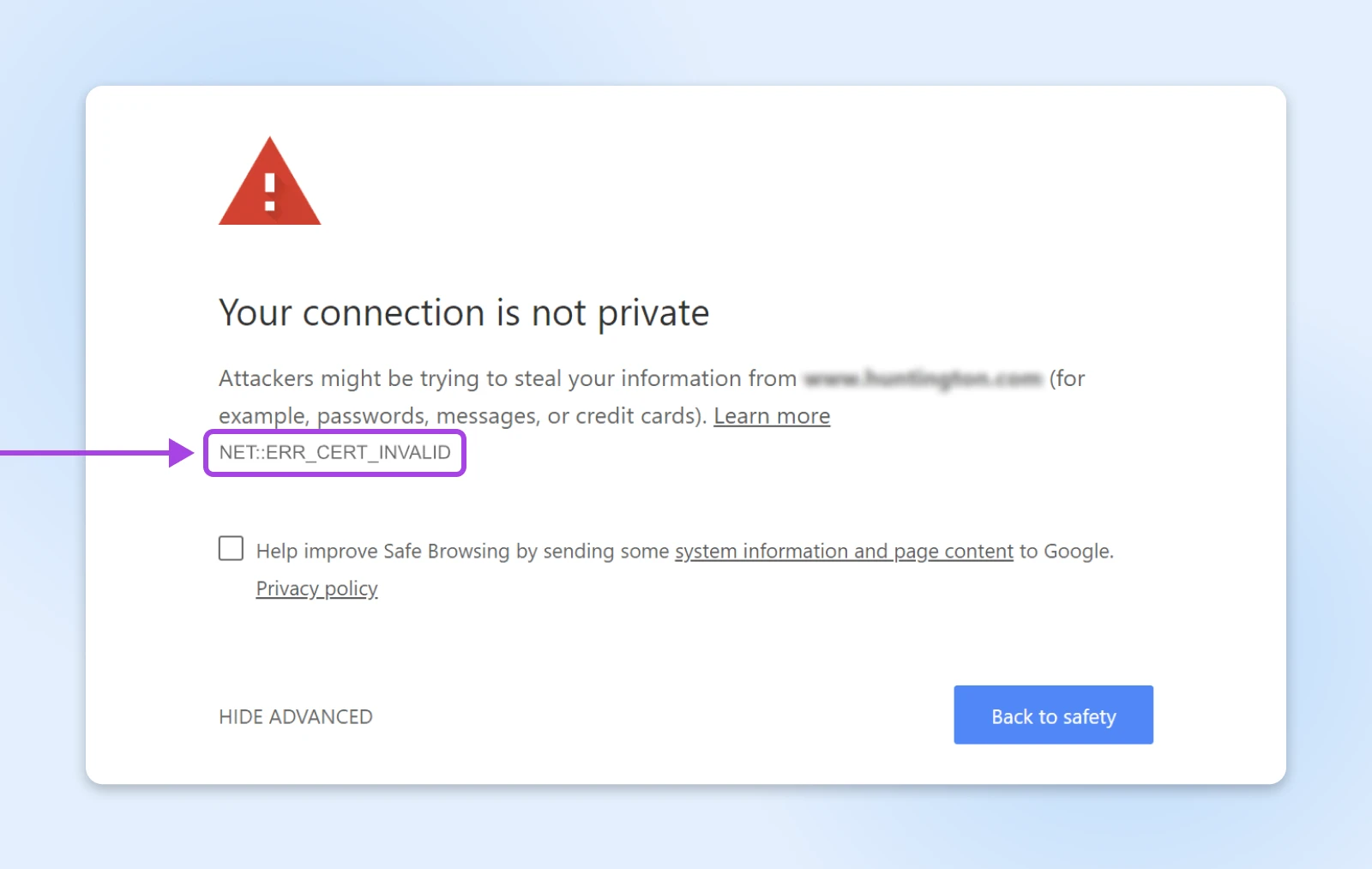
Dans les deux cas, cette erreur signifie que la connexion au site n’est pas sécurisée. Plus précisément, cela indique que l’autorité de certification qui a signé votre certificat SSL n’est pas sur la liste des fournisseurs dignes de confiance de votre navigateur.
Sauf si tu as obtenu ton certificat SSL d’une source douteuse, il est plus probable qu’il y ait un problème avec les paramètres ou la configuration.
Quand cela se produit, il y a quelques étapes que tu peux suivre. D’abord, tu voudras vider ton cache navigateur. Si cela ne fonctionne pas, désactive ton logiciel antivirus (cela peut interférer avec SSL).
Si les solutions locales ne fonctionnent pas, vérifie que ton certificat SSL est attribué au bon domaine ou sous-domaine, et qu’il n’a pas expiré.
Tu peux faire cela en cliquant sur le petit bouton d’information du site ou l’icône de cadenas à gauche de la barre d’adresse du navigateur. Les détails du certificat apparaîtront, et tu voudras t’assurer qu’il est indiqué « valide ». Si cela indique « non valide », tu devras le renouveler dès que possible auprès du fournisseur émetteur, également mentionné ici.
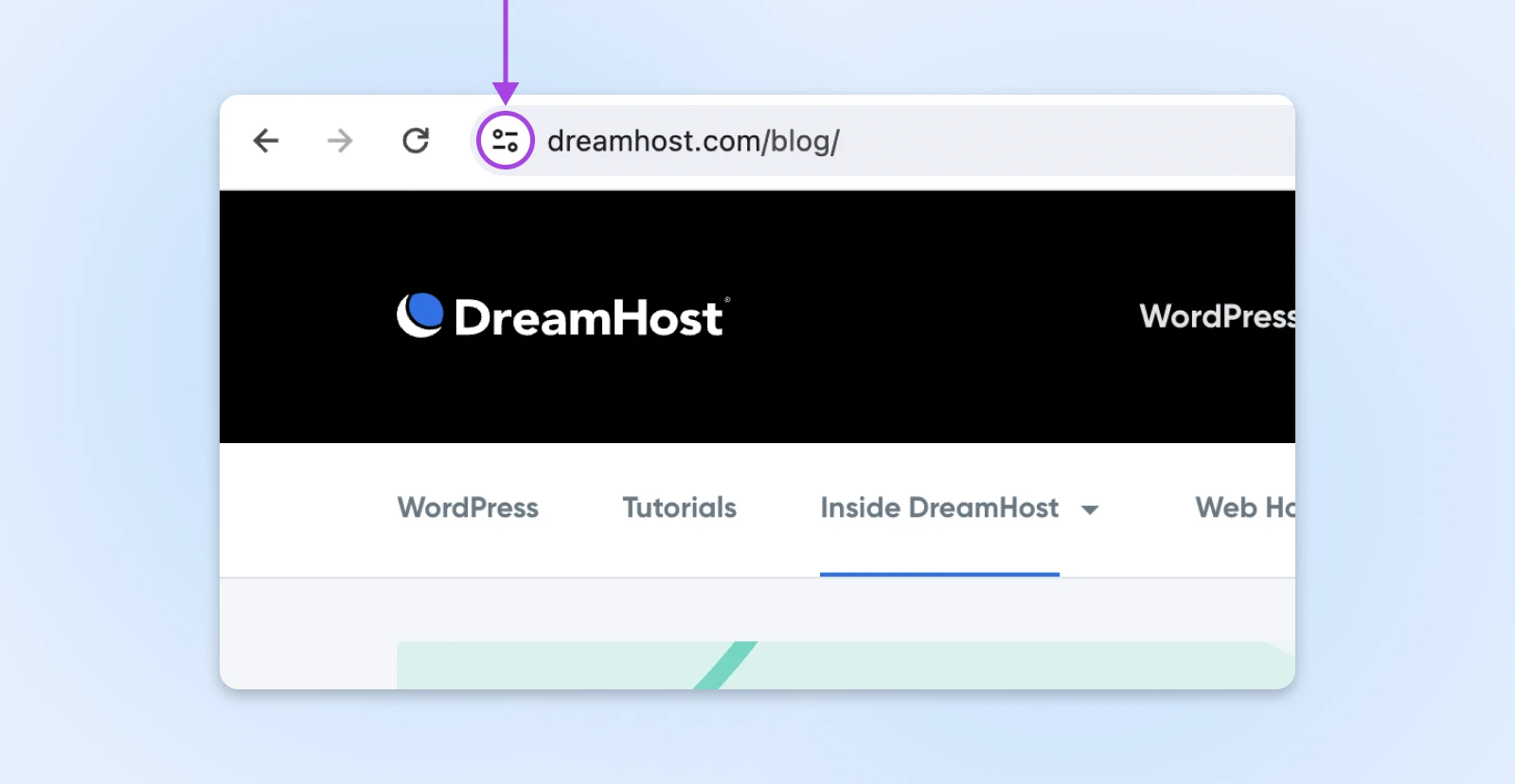
Si tu as installé le certificat toi-même, tu pourrais essayer de le réinstaller. Cependant, tu pourrais vouloir utiliser un fournisseur de certificat différent cette fois, car ton navigateur pourrait ne pas reconnaître l’autorité émettrice de ton certificat actuel. Nous recommandons d’utiliser Let’s Encrypt.
Si le certificat est attribué au domaine correct et est à jour, tu devras peut-être contacter ton fournisseur d’hébergement. Il devrait savoir quelles démarches suivre pour résoudre le problème.
2. Erreurs De Contenu Mixte
Un autre type d’erreur courant que tu peux rencontrer lors du passage au SSL sont les avertissements de contenu mixte.
En résumé, c’est ce qui se passe lorsque des images, des scripts ou des feuilles de style sur ton site se chargent en utilisant l’ancien protocole HTTP, qui n’est pas sécurisé. En d’autres termes, une partie de ton contenu WordPress est sécurisée, tandis que d’autres parties ne le sont pas. Les vidéos YouTube intégrées sont souvent en cause ici.
Il existe deux méthodes que tu peux utiliser pour résoudre les problèmes de contenu mixte. La première consiste à utiliser un plugin tel que Really Simple SSL.
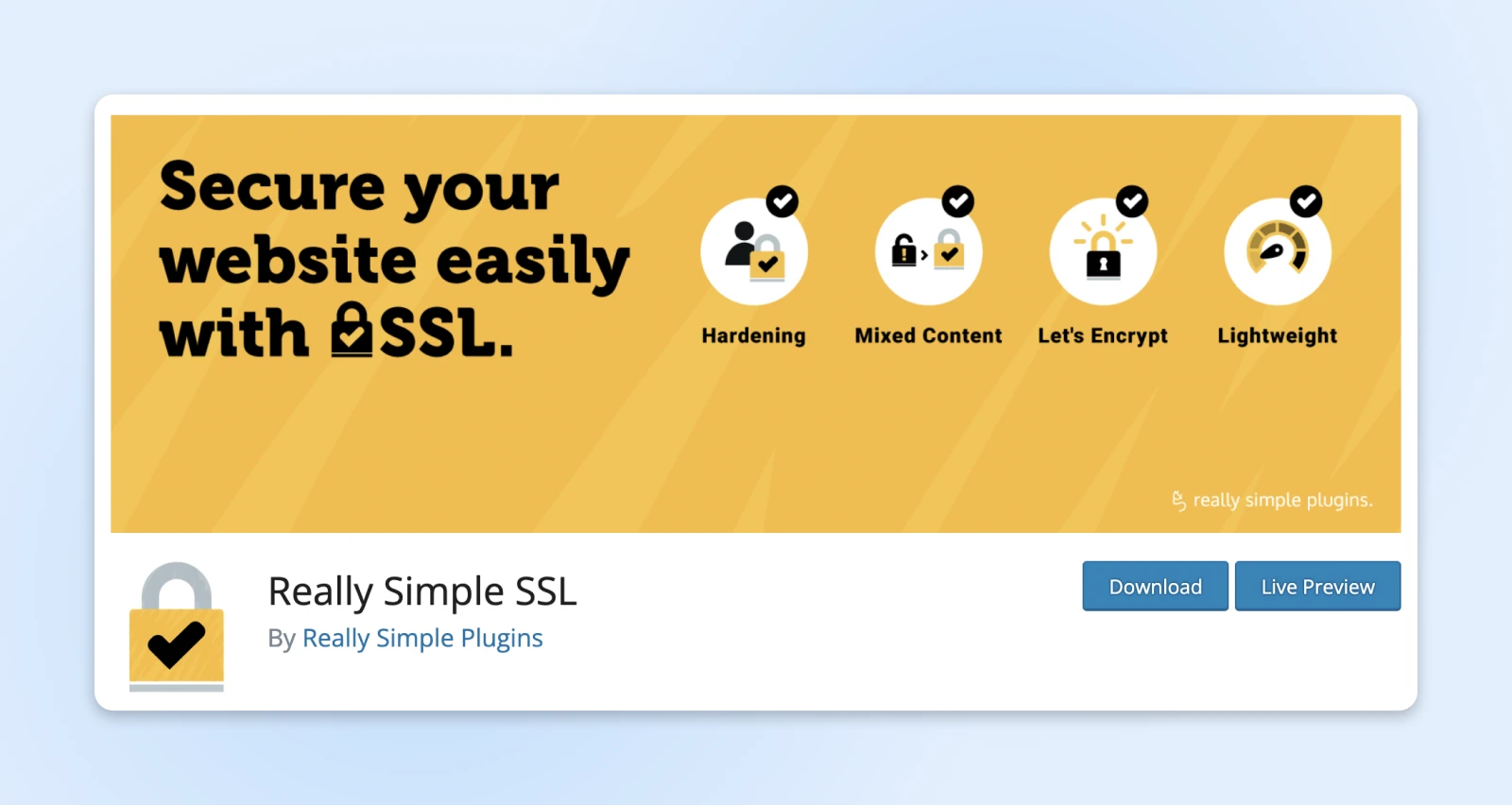
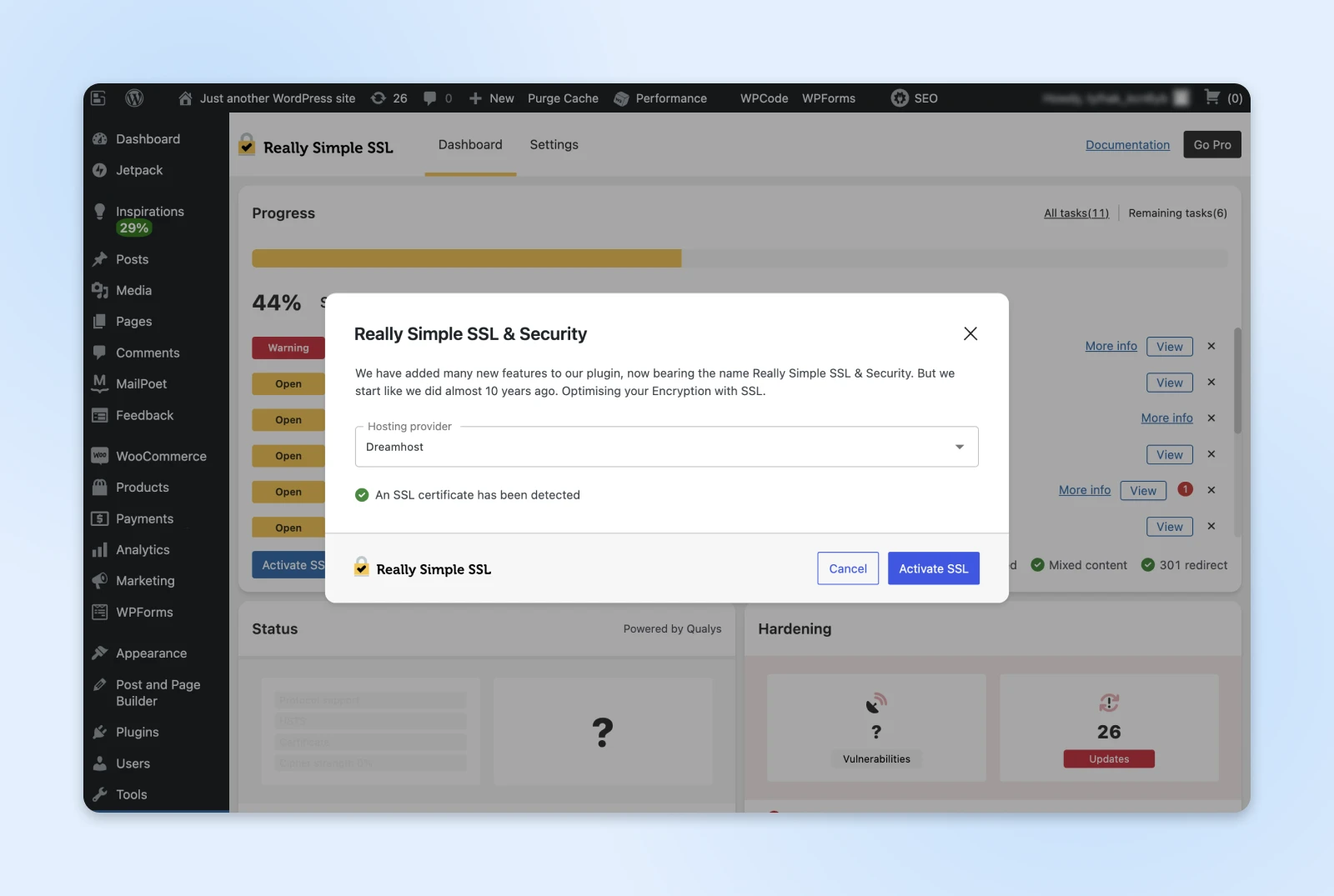
Lorsque tu installes et actives l’outil sur ton site WordPress, le plugin te proposera l’option d’activer SSL et de résoudre immédiatement les problèmes de contenu mixte. Si tu souhaites faire des ajustements, tu peux visiter le plugin via Paramètres > SSL & Sécurité.
Si tu ne veux pas utiliser un plugin automatisé, l’option alternative est la méthode manuelle. Pour commencer ici, navigue vers Paramètres > Général dans WordPress.
Sous Adresse WordPress (URL) et Adresse du site (URL), vérifie que les URL utilisent « https ».
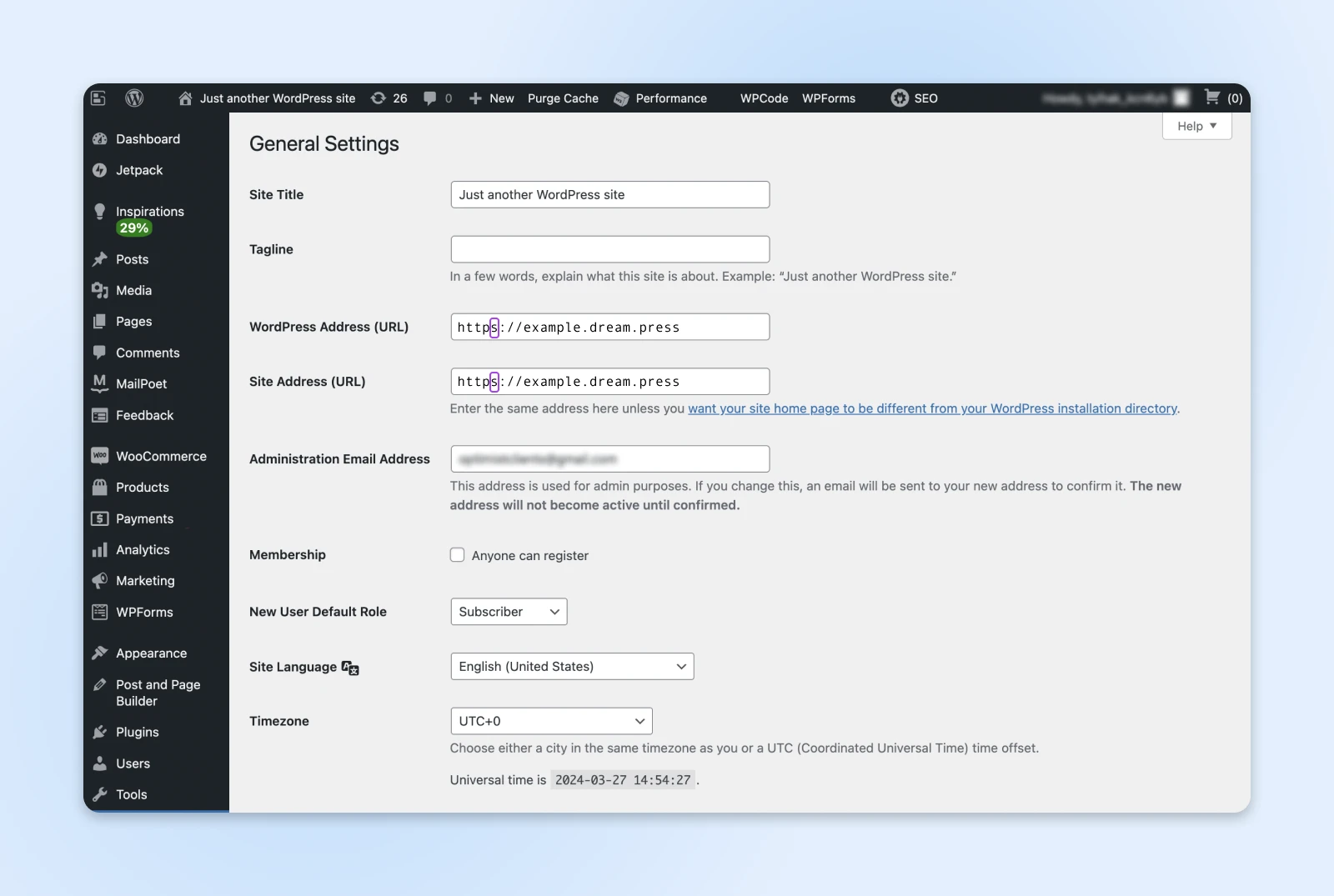
Après avoir enregistré tes modifications, tu peux installer le Plugin Better Search Replace.
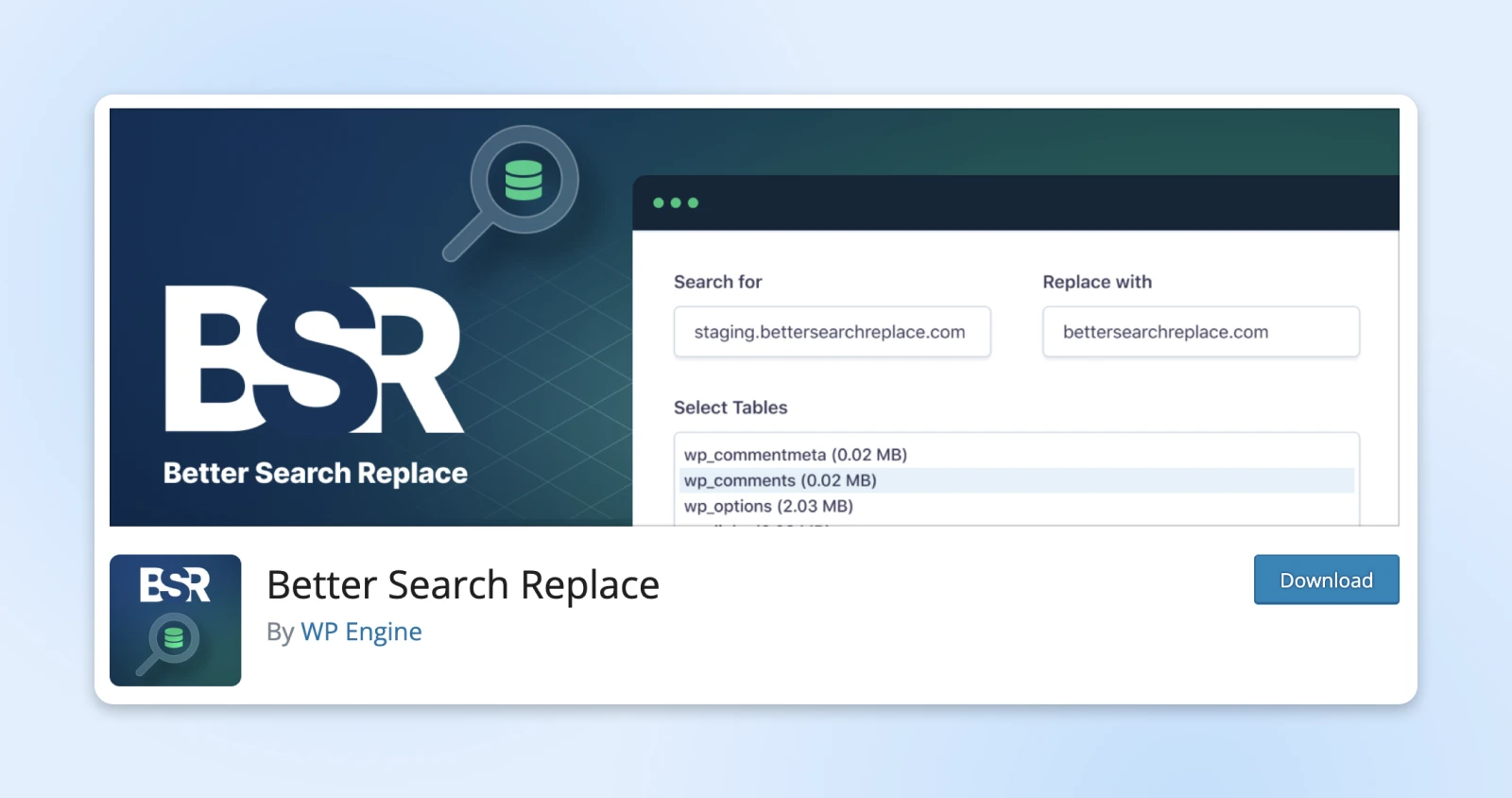
Avec cet outil, tu peux facilement rechercher, trouver et remplacer les anciennes URL dans ta base de données WordPress. Une fois activé, navigue vers Outils > Mieux Chercher Remplacer.
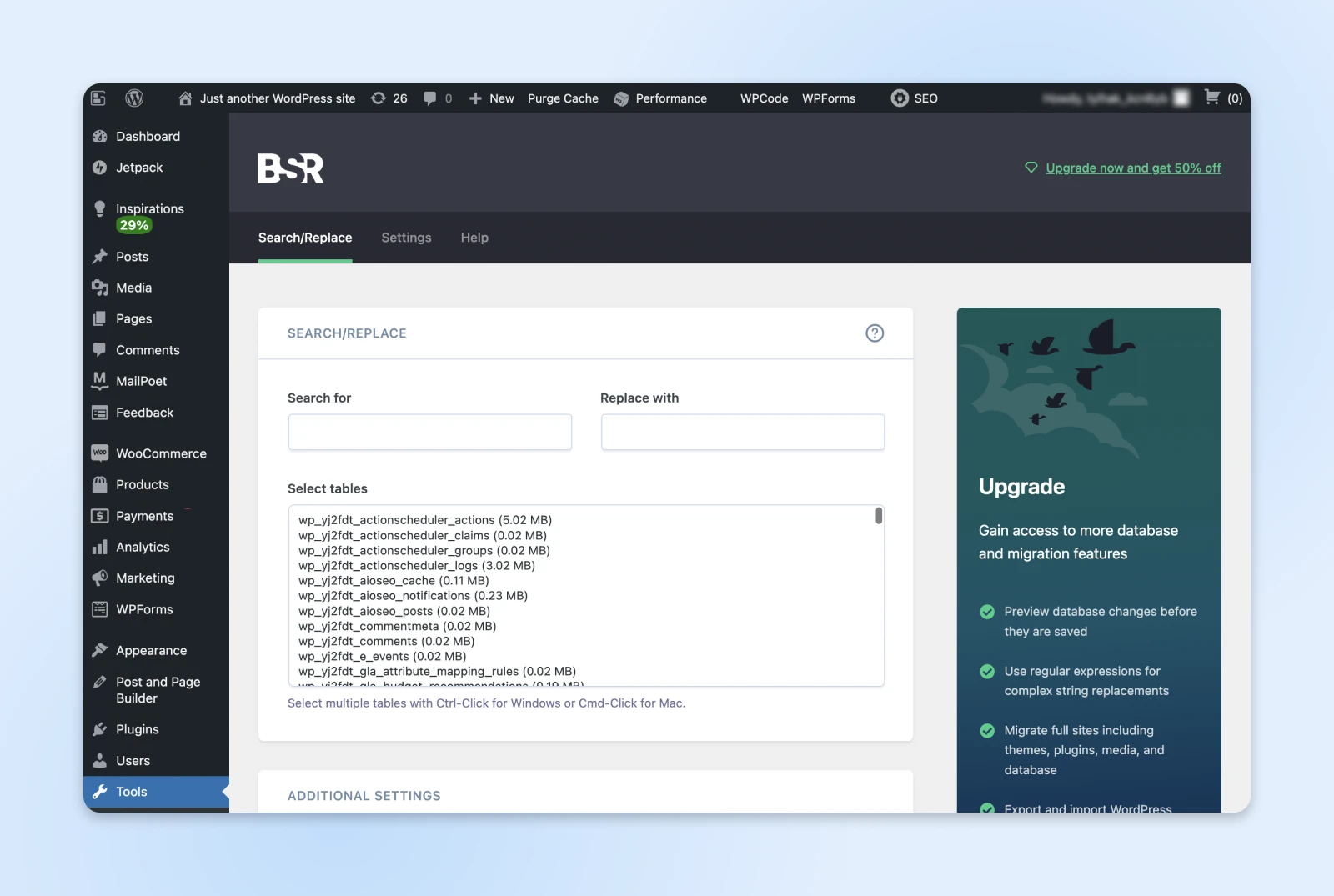
Dans le champ Rechercher, tu peux ajouter l’URL de ton site web avec “http” au début. Ensuite, ajoute “https” dans le champ Remplacer par.
Quand tu as terminé, sauvegarde tes modifications. Maintenant, les erreurs de contenu mixte devraient disparaître lorsque tu rafraîchis ton site.
Note : N’oublie pas de sauvegarder ton site web, car cela peut affecter tes bases de données.
3. Trop De Redirections
Certains problèmes SSL sont causés par l’erreur de trop nombreuses redirections. Cela peut arriver si tu demandes à WordPress de forcer le SSL/HTTPS pour la zone d’administration de ton site.
Pour résoudre ce problème, tu devras modifier ton fichier wp-config.php. Tu peux localiser ce fichier en utilisant un client de Protocole de Transfert de Fichier Sécurisé (SFTP) comme FileZilla ou le gestionnaire de fichiers dans ton compte d’hébergement web.
Pour accéder au répertoire de ton site, ouvre le dossier étiqueté avec le nom de ton domaine. À l’intérieur, tu trouveras le fichier wp-config.php.
Si tu utilises FileZilla, la première étape est de te connecter à ton site WordPress. Si c’est la première fois que tu utilises le client FTP, tu devras obtenir tes identifiants auprès de ton hébergeur web. Une fois connecté, localise le fichier wp-config.php dans le répertoire de ton site.
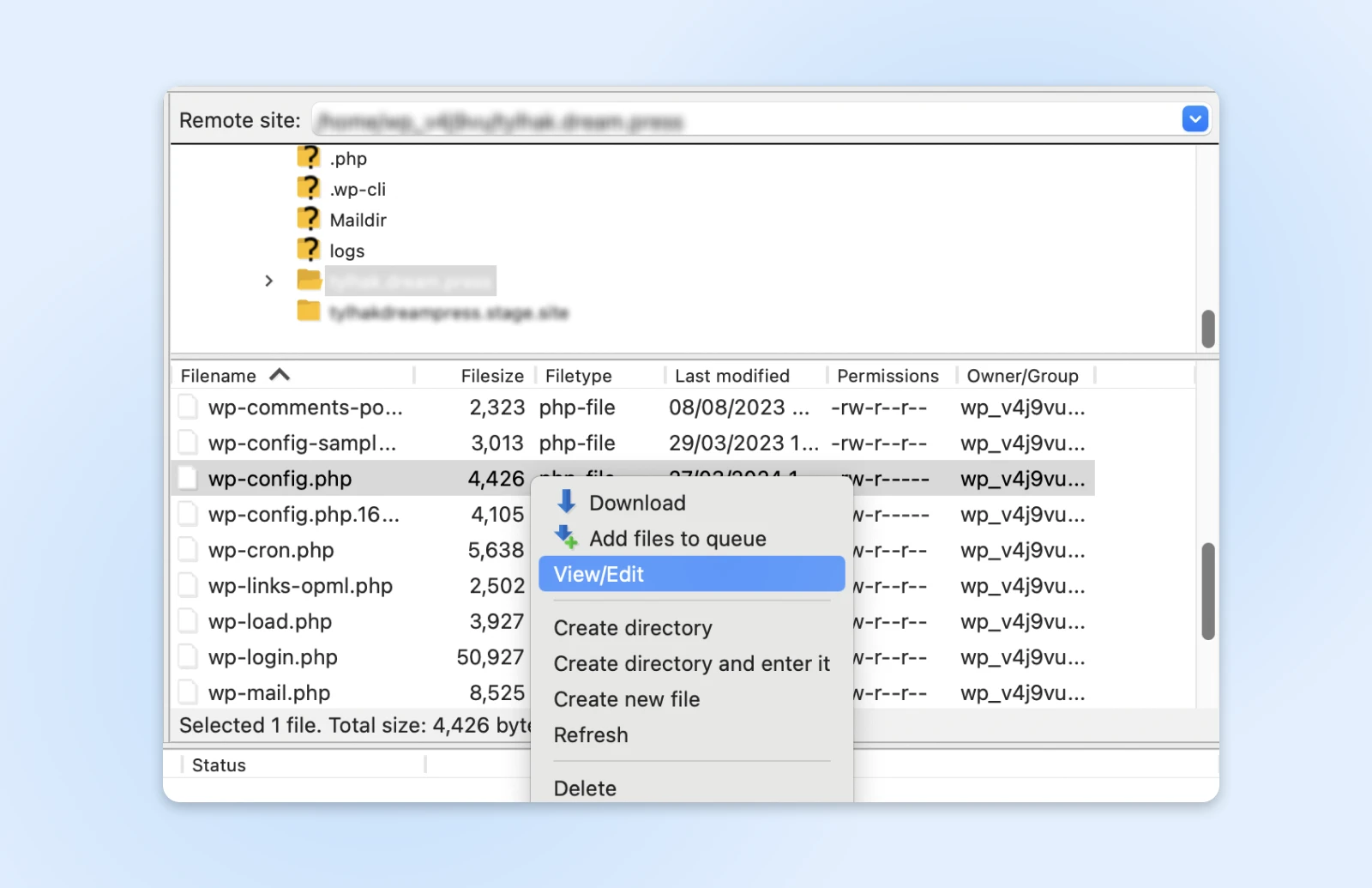
Ouvre le fichier et insère les lignes de code suivantes :
define('FORCE_SSL_ADMIN', true);
// dans certains configurations HTTP_X_FORWARDED_PROTO pourrait contenir
// une liste séparée par des virgules, par exemple http,https
// donc vérifiez l'existence de https
if (strpos($_SERVER['HTTP_X_FORWARDED_PROTO'], 'https') !== false)
       $_SERVER['HTTPS']='on';
Assure-toi d’ajouter ceci en bas du fichier, juste avant la ligne qui dit, « C’est tout. Arrête de modifier ! Bon blogging. » Quand tu as terminé, enregistre tes modifications et ferme le fichier.
4. Redirection De HTTP Vers HTTPS
WordPress ne redirigera pas automatiquement ton site de HTTP vers HTTPS — tu dois lui indiquer de le faire. Sans créer ces instructions, les visiteurs pourraient voir des erreurs SSL.
Depuis WordPress 5.7, il est possible de migrer en HTTPS en un clic en suivant les instructions dans la section Santé du site de ton tableau de bord WordPress. Va dans Outils, sélectionne Santé du site et clique sur le bouton pour mettre à jour ton site en HTTPS.
Si cette option ne fonctionne pas pour ton site web, utilise un plugin tel que Really Simple SSL — ou tu peux configurer manuellement la redirection de HTTP vers HTTPS en modifiant ton fichier .htaccess. Tu peux également faire cela via SFTP ou le gestionnaire de fichiers dans ton compte d’hébergement. Tu le trouveras dans le dossier qui porte le nom de ton domaine.
.htaccess
u2019.htaccessu2019 est un fichier de configuration utilisé par le logiciel de serveur web Apache. Le fichier .htaccess contient des directives (instructions) qui indiquent à Apache comment se comporter pour un site web ou un répertoire particulier.
En savoir plusLocalise et ouvre le fichier .htaccess, puis ajoute le code suivant :
<IfModule mod_rewrite.c>
RewriteEngine On
RewriteCond %{HTTPS} off
RewriteRule ^(.*)$ https://%{HTTP_HOST}%{REQUEST_URI} [L,R=301]
</IfModule>
N’oublie pas d’enregistrer tes modifications lorsque tu as terminé. Si tu n’es pas à l’aise pour modifier les fichiers de ton site, nous te recommandons d’utiliser un plugin ou de contacter ton fournisseur d’hébergement pour obtenir de l’aide.
5. Une Erreur De Discordance De Nom
L’erreur de non-concordance de nom se produit lorsque le nom de domaine indiqué sur le certificat SSL ne correspond pas à l’URL du navigateur. Cela se produit généralement lorsque tu achètes un certificat auprès d’un vendeur tiers. Pour corriger cette erreur, tu devras simplement ajouter le code suivant à ton fichier .htaccess :
<IfModule mod_rewrite.c>
RewriteEngine On
RewriteCond %{HTTPS} off
RewriteRule ^(.*)$ https://%{HTTP_HOST}%{REQUEST_URI} [L,R=301]
</IfModule>
Termine en enregistrant tes modifications. Lorsque tu revisiteras ton site WordPress, tu ne devrais plus voir de messages d’erreur SSL.
Comment Réparer D’autres Erreurs Courantes De WordPress
As-tu besoin de résoudre d’autres problèmes techniques sur ton site ? Nous avons rassemblé plusieurs guides pour t’aider à dépanner certains des erreurs WordPress les plus courantes
- Réparer l’« Écran Blanc de la Mort »
- Comment Réparer l’Erreur de Serveur Interne 500
- Comment Réparer l’Erreur de Connexion à la Base de Données
- Comment Réparer l’Erreur 404 Not Found de WordPress
- Comment Réparer le Texte Blanc et les Boutons Manquants dans l’Éditeur Visuel
- Comment Réparer l’Erreur de la Barre Latérale Sous le Contenur
- Comment Réparer l’Erreur « Upload: Failed to Write File to Disk »
Consulte notre section de tutoriels WordPress si tu cherches des conseils et des meilleures pratiques pour gérer un site WordPress. C’est une collection de guides rédigés par des experts conçus pour t’aider à naviguer dans le tableau de bord WordPress comme un pro.
FAQ sur les Erreurs SSL/TLS
Tu as encore des questions sur SSL et TLS ? Tu es au bon endroit. Voici quelques-unes des questions les plus fréquemment posées, et les réponses correspondantes :
Ai-je besoin de SSL pour WordPress ?
Techniquement non. Mais un site web sans SSL/TLS aujourd’hui sera signalé avec des avertissements de sécurité dans chaque navigateur, et sévèrement pénalisé par chaque moteur de recherche.
Si ton site gère des informations sensibles, comme les détails de carte de crédit, ne pas utiliser SSL, c’est chercher les ennuis.
Comment installer manuellement un certificat SSL sur WordPress ?
Tout d’abord, tu dois acheter et télécharger tes fichiers de certificat SSL. Ensuite, tu dois générer une Demande de Signature de Certificat (CSR) sur ton serveur web, activer et installer ton certificat, et mettre à jour WordPress pour utiliser HTTPS.
Faire tout cela manuellement est un processus complexe, donc nous avons des guides SSL dédiés pour aider.
Pourquoi reçois-je une erreur SSL pour chaque site web ?
Cela pourrait être l’une de plusieurs raisons :
- Paramètres de date et d’heure : Les certificats SSL sont sensibles au temps. Si ton ordinateur est réglé sur la mauvaise date ou heure, cela pourrait invalider la connexion.
- Problèmes de cache du navigateur : Des données corrompues dans ton cache navigateur peuvent parfois perturber la vérification SSL/TLS.
- Mises à jour logicielles : Parfois, de mauvaises mises à jour peuvent causer des erreurs SSL/TLS.
- Logiciel antivirus : Ces applications peuvent interférer avec le SSL/TLS.
- Proxies réseau : Tu pourrais commencer à rencontrer des problèmes SSL/TLS sur tous les sites si tu utilises un VPN mal configuré.
Rendre WordPress Sécurisé
Ajouter un certificat SSL à ton site WordPress est vraiment important si tu veux maintenir la sécurité et apparaître dans les résultats de recherche. Normalement, c’est un processus assez simple. Mais comme nous l’avons découvert dans ce post, des contretemps peuvent survenir.
Pour récapituler les erreurs les plus courantes et leurs résolutions :
- L’erreur NET::ERR_CERT_INVALID suggère que ton certificat doit être renouvelé ou réinstallé.
- Les erreurs de contenu mixte peuvent être corrigées manuellement, ou avec un plugin tel que Really Simple SSL.
- Trop de redirections peuvent être résolues en ajoutant du code à ton fichier wp-config.php.
- Une redirection de WordPress HTTP vers HTTPS doit être configurée à l’aide d’un plugin tel que Really Simple SSL, ou manuellement via le fichier .htaccess de ton site.
- Une erreur de non-concordance de nom se produit lorsque le domaine du certificat et l’URL du navigateur ne correspondent pas ; tu devras ajouter du code à ton fichier .htaccess.
Configurer SSL sur ton site WordPress est gratuit et facile avec DreamHost.
Tous nos plans incluent un certificat SSL de Let’s Encrypt, et notre équipe de support est disponible 24/7 pour te guider tout au long du processus.
Découvre nos plans DreamPress dès aujourd’hui pour en savoir plus. Ils sont fournis avec le certificat TLS préinstallé pour toi !

