Ton site est-il bloqué en mode maintenance ? Lors des mises à jour, WordPress affiche un avis temporaire sur ton site qui dit : « Temporairement indisponible pour maintenance programmée. Revenez dans une minute ». Cependant, ce message peut parfois rester visible après quelques minutes, empêchant ainsi les visiteurs d’accéder à ton site.
Heureusement, résoudre cette erreur ne nécessite pas d’expertise technique. Le problème du mode maintenance est l’un des problèmes WordPress les plus faciles à résoudre — et à prévenir.
Dans cet article, nous examinerons les principales causes de l’erreur du mode de maintenance WordPress. Nous te montrerons également une solution rapide pour ce problème et partagerons quelques conseils pour t’aider à éviter le même problème à l’avenir. Commencez maintenant!

Évite Le Stress, Délègue-Nous Ça
Évite le dépannage en t’inscrivant à DreamPress. Nos experts WordPress sympathiques sont disponibles 24/7 pour aider à résoudre les problèmes de site web — petits ou grands.
Découvre Les OffresCe Qu’Est L’Erreur Du Mode Maintenance (Et Ses Causes)
Lors de la mise à jour du logiciel principal, des thèmes ou des plugins, WordPress met ton site en mode maintenance. Il le fait en créant un fichier temporaire .maintenance dans le dossier racine de ton site.
Toute personne qui visite ton site pendant le processus de mise à jour verra le message suivant :
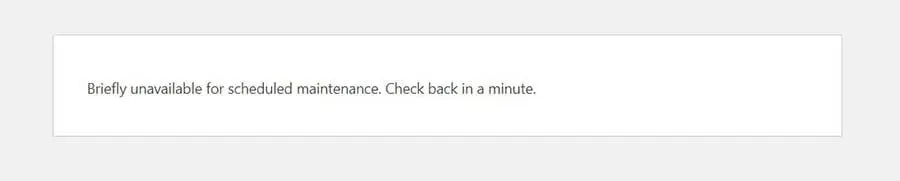
Généralement, cet avis ne s’affiche que pendant quelques secondes. Une fois les mises à jour terminées, WordPress supprime automatiquement le fichier .maintenance et le message disparaît de ton site.
Toutefois, une erreur peut empêcher ton site de terminer les mises à jour. Lorsque cela se produit, l’avis de maintenance reste affiché sur ton site, le rendant inaccessible.
Plusieurs raisons peuvent expliquer que ton site reste en mode maintenance :
- Tu as peut-être fermé la fenêtre du navigateur en plein milieu d’une mise à jour.
- Tu as peut-être essayé de mettre à jour beaucoup de plugins en même temps.
- Le script de mise à jour a peut-être expiré en raison d’une réponse lente du serveur d’hébergement ou d’un problème de mémoire faible.
Pour résoudre ce problème, tu peux devoir augmenter la limite de mémoire PHP de ton site. Cependant, nous examinerons également deux autres corrections simples pour cette erreur de mode maintenance.
Comment Corriger L’Erreur « Indisponible Temporairement Pour Maintenance Programmée » Dans WordPress
Heureusement, il y a un moyen très rapide de corriger l’erreur de maintenance dans WordPress. Tout ce que tu as à faire est de supprimer le fichier .maintenance du répertoire racine de ton site.
Tout d’abord, tu devras te connecter à ton site en utilisant un client de protocole de transfert de fichiers sécurisé (SFTP) tel que FileZilla. Alternativement, tu peux accéder à ton site en te connectant à ton compte d’hébergement web et en utilisant le gestionnaire de fichiers.
Si tu as un compte DreamHost, tu peux naviguer vers WordPress > Hébergement WordPress géré dans la barre latérale, trouver ton domaine et sélectionner Gérer.
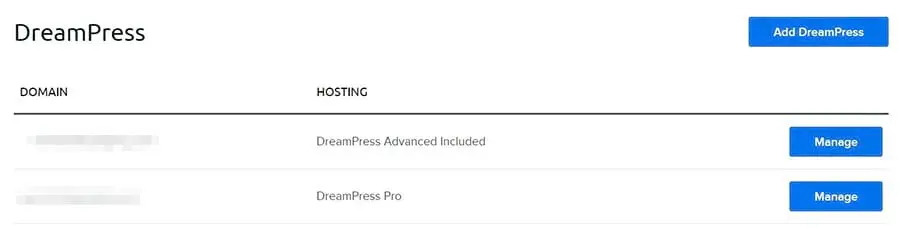
Sur la page suivante, clique sur le bouton Gérer les Fichiers dans la section Détails. Dans le gestionnaire de fichiers, ouvre le dossier portant le nom de ton domaine.
Dans le répertoire racine de ton site, ouvre le dossier public_html et cherche le fichier .maintenance, puis supprime-le.
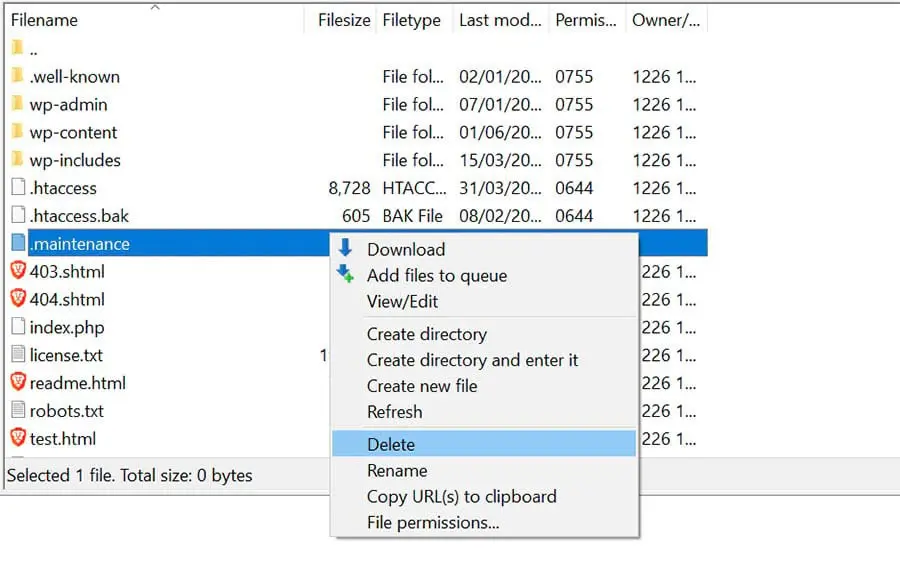
Si tu utilises un client SFTP et que tu ne vois pas le fichier dans le répertoire, il peut être caché. Pour le trouver, va dans le menu et clique sur Serveur > Forcer l’affichage des fichiers cachés.
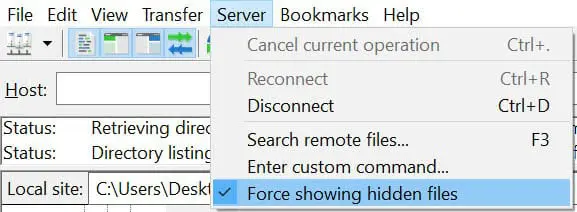
Ton site devrait maintenant être sorti du mode de maintenance. Si tu reçois encore le message d’erreur, tu pourrais devoir mettre à jour le fichier wp-activate.php.
Pour ce faire, retourne à la racine de ton site et trouve le fichier wp-activate.php.
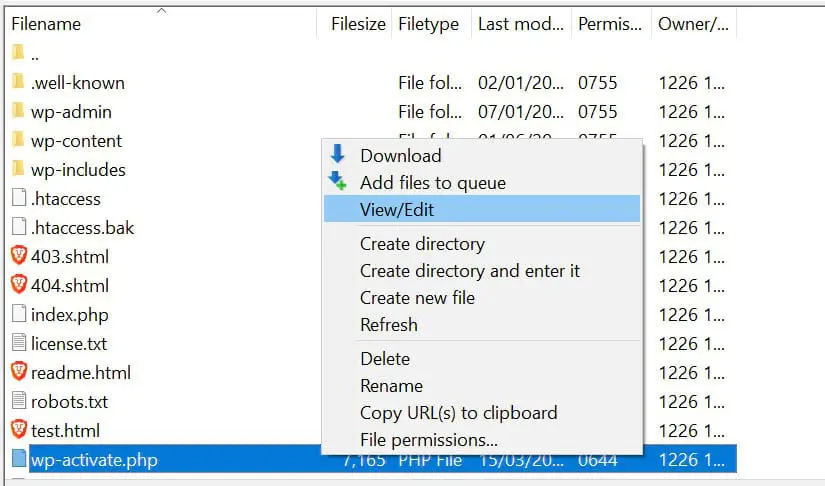
Si tu es connecté à ton site via ton compte d’hébergement, tu pourrais être capable d’ouvrir et de modifier le fichier depuis le gestionnaire de fichiers. Sinon, tu peux le télécharger sur ton ordinateur.
Ouvre le fichier wp-activate.php et localise la ligne de code suivante :
define ('WP_INSTALLING', true) Ensuite, change la valeur “true” en “false” pour que le code ressemble à ceci :
define ('WP_INSTALLING', false) Enregistre tes modifications et ferme le fichier. Si tu as utilisé le gestionnaire de fichiers de ton compte d’hébergement, tu n’as rien d’autre à faire. Si tu as modifié le fichier wp-activate.php sur ton ordinateur, tu devras le télécharger dans le répertoire racine de ton site.
Une fois que tu as complété les étapes ci-dessus, retourne sur ton site et rafraîchis-le. Tu devrais maintenant être sorti du mode maintenance.
Comment Prévenir l’Erreur du Mode de Maintenance
Quand ton site est bloqué en mode maintenance, les gens ne peuvent pas voir ton contenu. Ainsi, si tu ne remarques pas le problème tout de suite, tu pourrais perdre des conversions potentielles.
Heureusement, il y a plusieurs mesures que tu peux prendre pour éviter cette erreur à l’avenir :
- Tu peux mettre à jour tes plugins et tes thèmes un par un. Tout en mettant à jour les plugins en bloc pour gagner un peu de temps, cela peut entraîner des conflits et des erreurs pendant le processus.
- Tu peux améliorer ton plan d’hébergement. C’est une bonne idée de choisir un plan d’hébergement WordPress géré pour améliorer les performances du site et réduire les problèmes techniques.
- Tu peux vérifier la compatibilité de tes thèmes et plugins avec ta version actuelle de WordPress. Pour cela, tu pourrais vouloir configurer un site de préproduction afin de tester de nouveaux thèmes et plugins sur une plateforme hors ligne avant de rendre tes changements publics.
De plus, tu voudras peut-être éviter de fermer ton navigateur jusqu’à ce que toutes les mises à jour soient terminées.
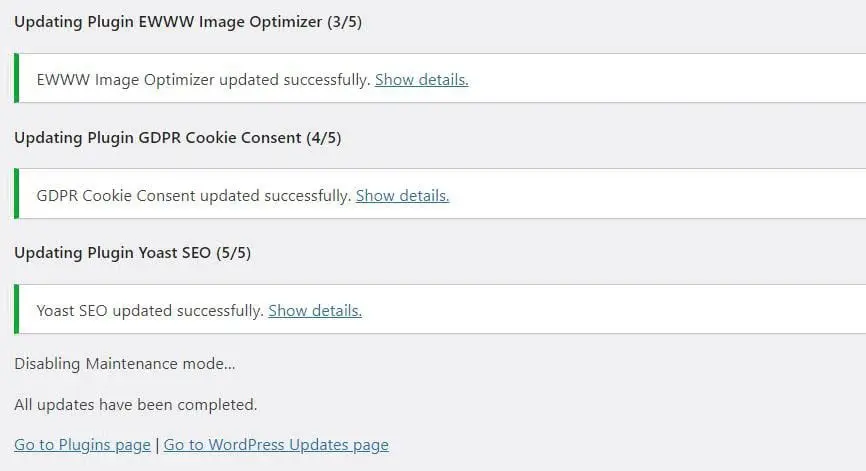
Si tu quittes le navigateur avant cela, WordPress ne pourra pas mettre à jour et supprimer le fichier .maintenance. Tu sauras que les mises à jour sont prêtes une fois que tu verras le statut « Toutes les mises à jour ont été effectuées », comme le montre la capture d’écran ci-dessus.
Nous te recommandons également de vérifier ton site lors de la mise à jour. Ainsi, si l’erreur de maintenance réapparaît, tu pourras la repérer et la corriger immédiatement.
Comment Personnaliser L’avis De Mode Maintenance
Tu peux également éviter le message de maintenance par défaut de WordPress en utilisant un plugin. Cela te permettra de mettre manuellement ton site en mode maintenance avant d’exécuter des mises à jour. Tu pourras aussi personnaliser le message.
Un outil populaire que tu peux utiliser est le plugin SeedProd. Après avoir installé et activé le plugin, navigue vers SeedProd > Pages dans ton tableau de bord administrateur. Ensuite, clique sur Configurer une page de mode maintenance.
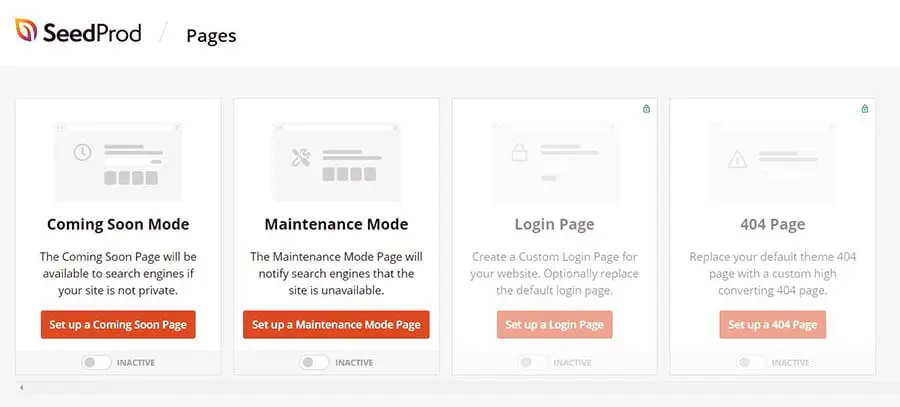
Ensuite, tu peux choisir un modèle et le personnaliser à ta guise. Note que certains modèles et fonctionnalités ne sont disponibles que dans la version premium du plugin.
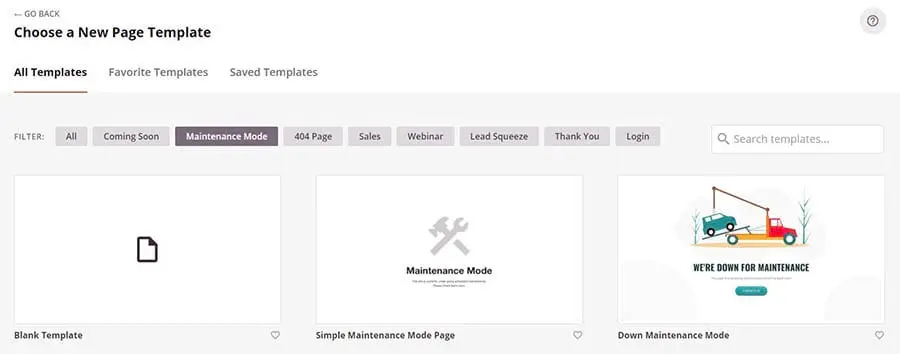
Chaque fois que tu as besoin de faire des mises à jour, tu peux te rendre dans SeedProd > Pages et simplement activer ta page de mode de maintenance. Cela remplacera le message de maintenance par défaut de WordPress.
Une autre option que tu pourrais envisager est le plugin Maintenance. Installe et active le plugin, puis clique sur Maintenance dans ton tableau de bord et modifie le texte que tu souhaites afficher sur ta page de maintenance.
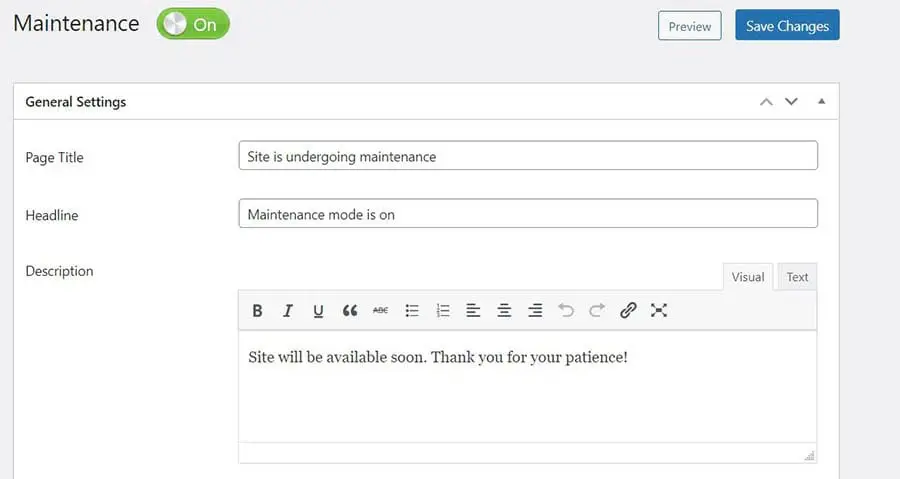
Tu peux également choisir un thème pré-construit premium. Le plugin te permet aussi de sélectionner les pages et les articles que tu souhaites exclure du mode maintenance. Une fois terminé, clique sur le bouton bleu Enregistrer les modifications.
De même, le plugin WP Maintenance Mode te permet de créer ta propre page de maintenance. Après avoir activé le plugin, navigue vers Paramètres dans ton tableau de bord et sélectionne WP Maintenance Mode.
Pour personnaliser le contenu de ta page, clique sur l’onglet Design.
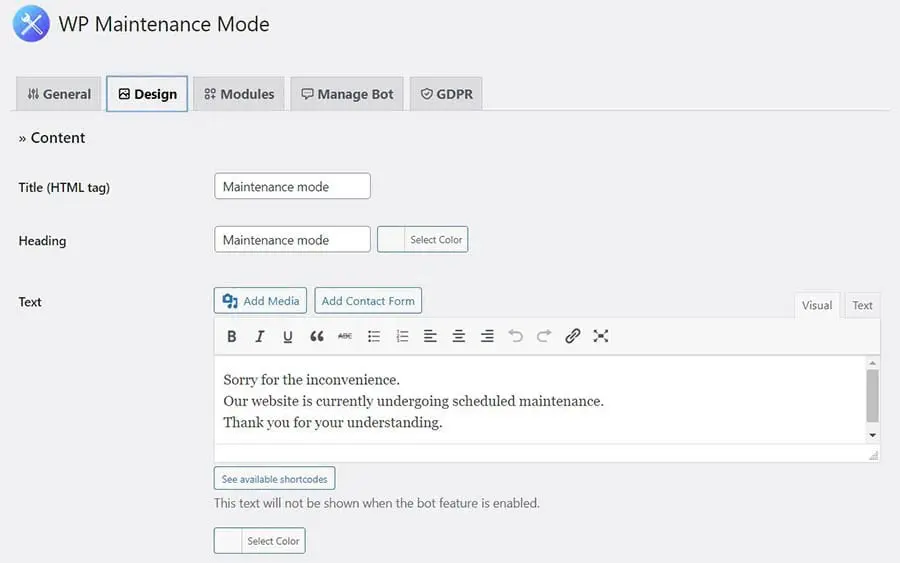
Quand tu as terminé, clique sur Enregistrer les paramètres en bas de la page. Pour activer le mode maintenance, va à l’onglet Général et sélectionne l’option Activé.
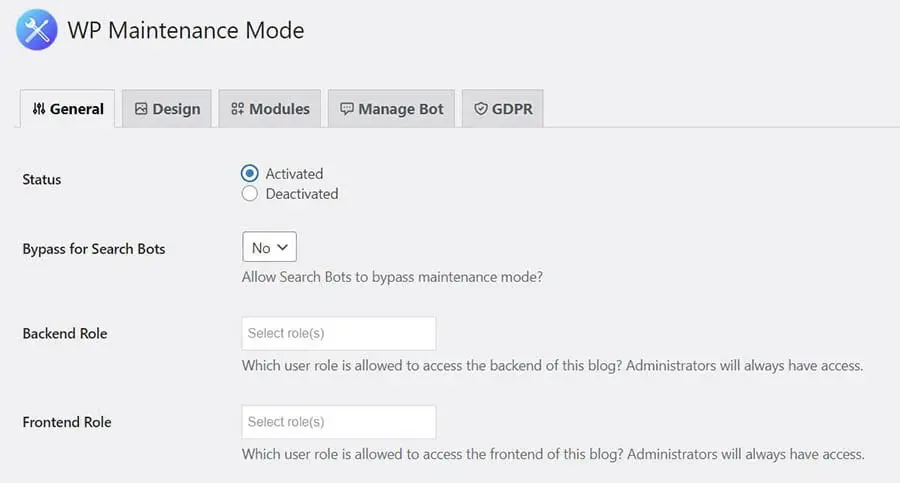
Tu peux également utiliser ces plugins de mode maintenance pour d’autres objectifs. Par exemple, tu peux les activer pendant que tu fais des modifications majeures à ton contenu ou travailles sur une page particulière ou une section de ton site web.
Ressources D’Erreurs WordPress
Maintenant que tu sais comment gérer le message « Indisponible temporairement pour maintenance programmée », tu peux apprendre à résoudre et prévenir d’autres problèmes sur ton site. Nous avons rassemblé plusieurs tutoriels pour t’aider à dépanner les erreurs WordPress les plus courantes :
- Comment Dépanner l’Écran Blanc de la Mort de WordPress
- Comment Réparer l’Erreur Serveur Interne 500 dans WordPress
- Comment Corriger les Erreurs de Syntaxe dans WordPress
- Comment Résoudre le Problème des Emails Non Envoyés par WordPress
- Comment Réparer l’Erreur de Connexion à la Base de Données
- Comment Réparer l’Erreur 404 Non Trouvée de WordPress
- Comment Réparer le Texte Blanc et les Boutons Manquants dans l’Éditeur Visuel de WordPress
- Comment Réparer l’Erreur de la Barre Latérale Sous le Contenu dans WordPress
- Que Faire Lorsque Vous Êtes Bloqué Hors de la Zone Admin de WordPress
- Comment Réparer l’Erreur “Téléchargement : Échec de l’Écriture du Fichier sur le Disque” dans WordPress
Cherches-tu plus d’informations sur la gestion d’un site WordPress ? Consulte nos tutoriels WordPress, une collection de guides conçus pour t’aider à naviguer dans le tableau de bord WordPress comme un expert.
Corriger L’Erreur « Indisponible Temporairement Pour Maintenance Programmée »
WordPress affiche un avis sur ton site pendant les mises à jour pour informer les visiteurs qu’il est actuellement en maintenance. Ce message n’est visible que quelques secondes, mais une erreur lors du processus de mise à jour peut entraîner le blocage de ton site en mode maintenance WordPress.
Pour corriger l’erreur du mode maintenance, tu dois simplement supprimer le fichier .maintenance dans le répertoire racine de ton site. Tu peux également éviter que ce problème ne se reproduise en exécutant les mises à jour une par une, en t’assurant que tes Plugins sont compatibles avec la dernière version de WordPress, ou en passant à un meilleur plan d’hébergement.
Cherches-tu une solution d’hébergement avancée pour ton site WordPress ? Nos plans DreamPress offrent un hébergement WordPress haute performance avec un support expert 24/7. Cela signifie que nous prenons en charge tous tes problèmes techniques, pour que tu puisses te concentrer sur le développement de ton entreprise.