
Serverfehler zu diagnostizieren ist ein bisschen wie die Betreuung einer wütenden Katze – man ist sich nie ganz sicher, was das Problem verursacht hat oder wie es passiert ist. Es gibt eine lange Liste möglicher Gründe, die man durchgehen muss. Und selbst wenn man das Problem löst, ist man sich nicht vollständig sicher, was geholfen hat.
Der HTTP-Fehler „503 Service Unavailable“ bedeutet im Allgemeinen, dass Deinem Server die Ressourcen ausgegangen sind. Aber warum dies geschieht, ist nicht immer klar.
In den meisten Fällen erscheint der Statuscode 503, weil WordPress zu viel Speicher verwendet oder weil dein Hosting-Dienst unerwartete Probleme hat. Um dieses Durcheinander zu sortieren, musst du wahrscheinlich den Speicherverbrauch deiner Seite reduzieren oder die Ressourcen deines Hosting-Kontos erweitern.
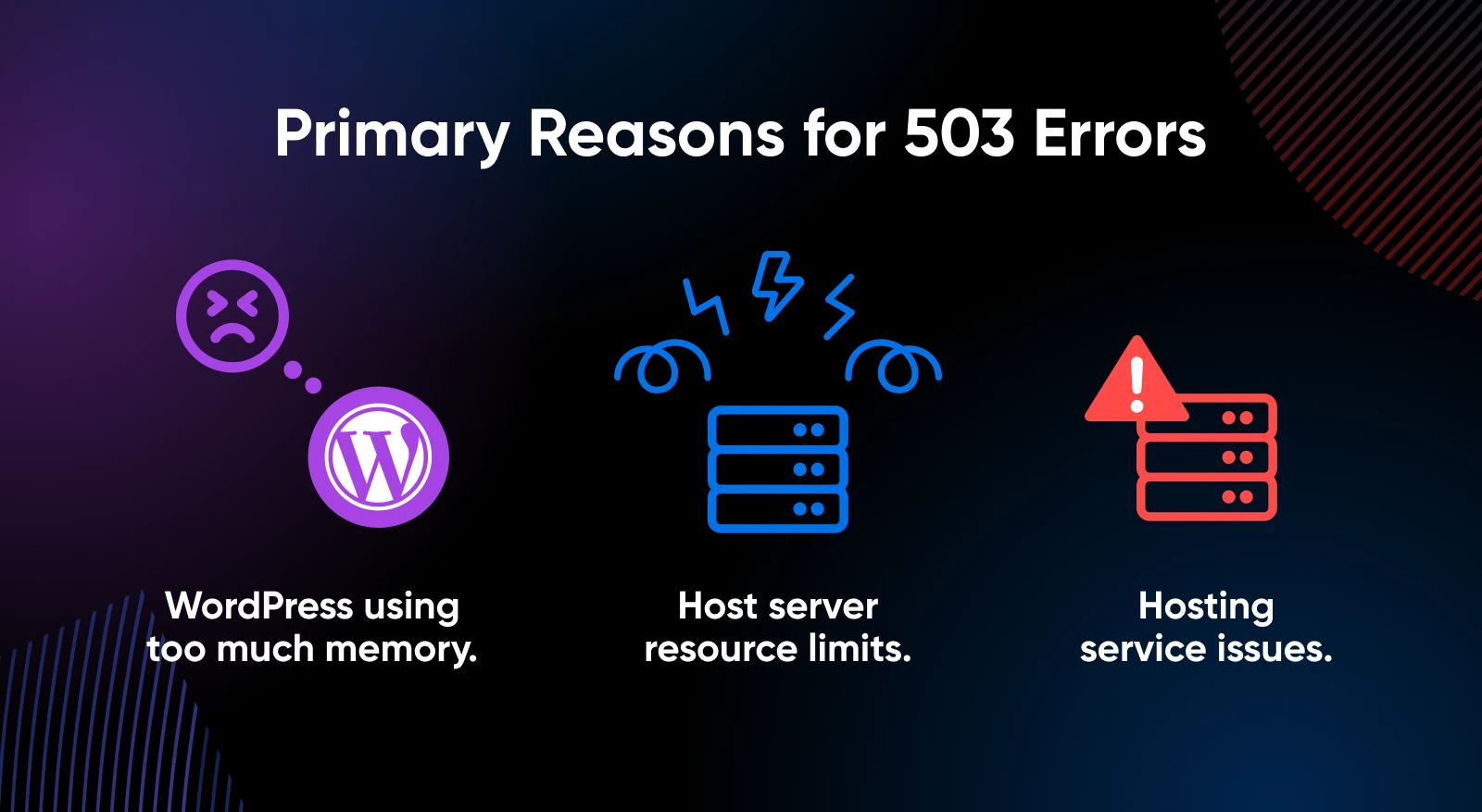
Du bist dir nicht sicher, wo du anfangen sollst? Keine Sorge! In diesem schnellen Leitfaden zeigen wir dir, wie du die Überlastung beheben und deine Seite wieder in Topform bringen kannst.
Lass uns loslegen!
Was Verursacht Den 503 Service Unavailable Fehler In WordPress
Der 503-Fehlercode ist nicht spezifisch für WordPress. Tatsächlich kann er auftreten, bevor WordPress überhaupt die Chance hatte zu starten. Also, was passiert hier?
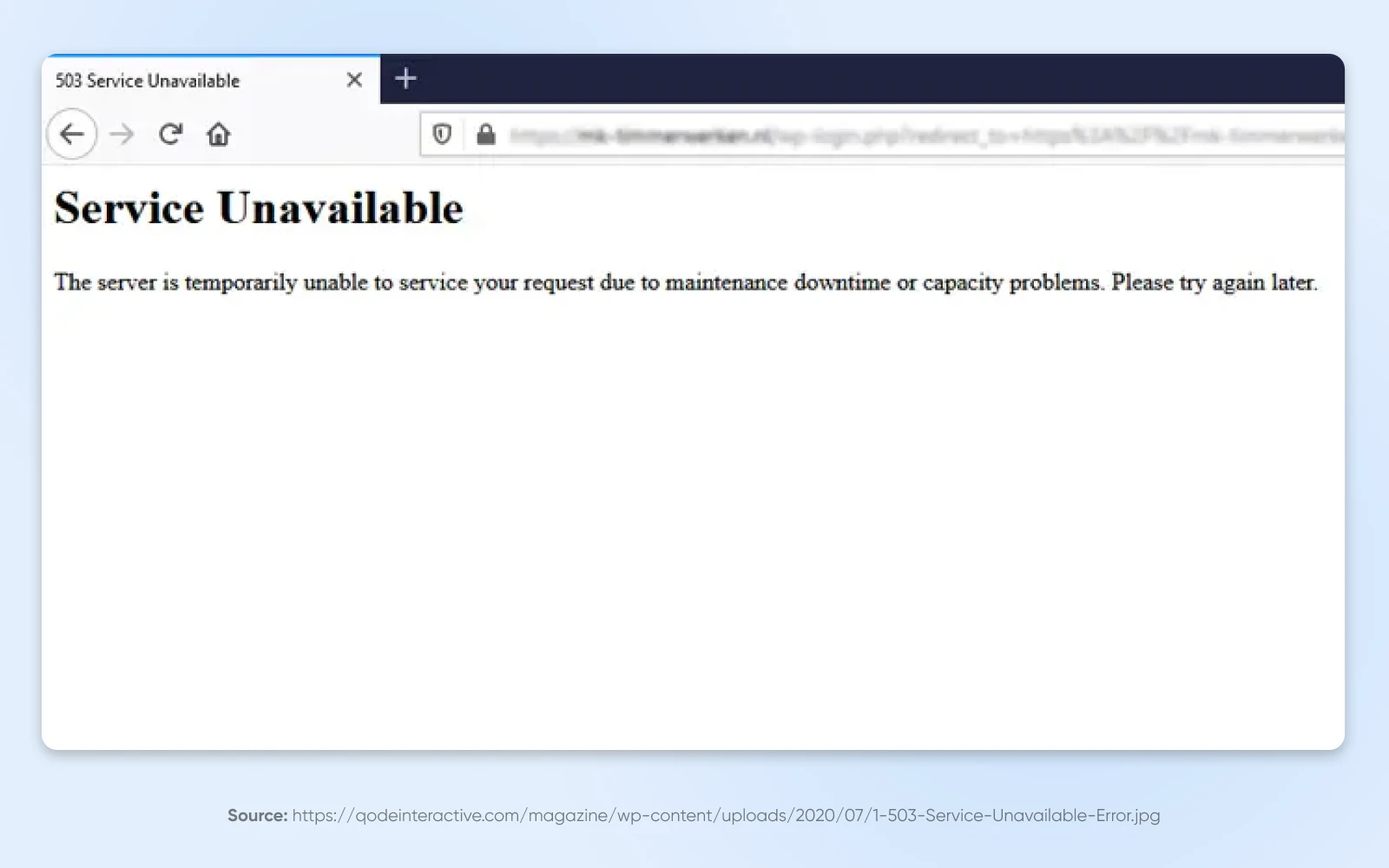
Wie eine Anwendung auf deinem Computer benötigt auch eine Website eine bestimmte Menge an Ressourcen, um zu funktionieren. Zum Beispiel benötigt sie Speicher, Rechenleistung und Festplattenspeicher. Das gilt unabhängig davon, welchen Typ von Hosting-Anbieter du hast.
Wenn dein Server anfängt, bei diesen Ressourcen knapp zu werden, könnte er Schwierigkeiten haben, die Anfragen der Besucher zu bewältigen. Das Endergebnis? Deine Website wird vorübergehend nicht verfügbar.
Mit diesem Hintergrund sind hier die häufigsten Ursachen für 503-Fehlermeldungen:
- Deine Webseite verbraucht ungewöhnlich viele Ressourcen: Das könnte daran liegen, dass ein Plugin oder ein Theme nicht korrekt funktioniert und beispielsweise mehr Speicher benötigt.
- Du erlebst ungewöhnlich hohes Aufkommen an dynamischem Traffic: Wenn viele Personen gleichzeitig auf deiner Webseite sind, werden deine Ressourcen viel schneller verbraucht als normalerweise. Die gute Nachricht ist, dass Du langsame Ladezeiten vermeiden und Dich im Voraus auf höhere Traffic-Mengen vorbereiten kannst.
- Dein Webserver könnte Schwierigkeiten haben: Wenn dein Webhosting-Dienst kürzlich seine Software aktualisiert hat, könnte deine Seite nicht richtig konfiguriert oder optimiert sein. Dein Webhost muss möglicherweise einen oder mehrere Serverprozesse neu starten, um die normale Leistung wiederherzustellen.
Unabhängig von der Ursache kann der HTTP 503-Fehler nicht ignoriert werden. Es sei denn, es handelt sich um ein Host-Level-Problem, wird sich der Fehler nicht von selbst lösen — und es ist wahrscheinlich, dass er erhebliche Probleme für deine Website und Besucher verursacht.
Warum der 503-Fehler Probleme Für Deine Website Verursachen Kann
Ein serverseitiges Problem wie die HTTP 503-Antwort ist nicht nur ärgerlich – es kann auch eine messbare Auswirkung auf dein Geschäft haben.
Hier sind einige der Szenarien, auf die Du achten solltest:
- Deine Website könnte zeitweise nicht verfügbar sein.
- Deine Besucher könnten deine Website möglicherweise überhaupt nicht sehen.
- Bestimmte Seiten deiner Website könnten nicht verfügbar werden — in der Regel die ressourcenintensivsten.
- Suchmaschinen können deine Website nicht lesen und einstufen.
- Die Hilfsprogramme deiner Website (wie Sicherheitsüberprüfungen) funktionieren möglicherweise nicht richtig oder nicht zu den geplanten Zeiten.
Als allgemeines Thema macht der 503-Fehler es sowohl für dich als auch für deine Besucher schwierig, deine Seite zu nutzen. Zum Glück ist es behebbar!
Wie Du Den 503 Service Unavailable Fehler In WordPress Behebst (5 Methoden)
Wenn Du Fehlermeldungen siehst, ist es eine gute Idee, die Fehlerbehebung zu beginnen, indem Du den Status Deines Hosting-Anbieters überprüfst. Jeder gute Anbieter meldet unerwartete Ausfallzeiten und geplante Wartungsfenster auf seiner Website.
Die Server deines Webhosts könnten aufgrund einer geplanten Wartung oder eines unvorhergesehenen Notfalls ausgefallen sein. In dieser Situation musst du einfach warten, bis der Server wieder läuft und richtig konfiguriert ist.
Sobald der Server wieder online ist, überprüfe, ob deine Website wieder funktioniert. Wenn nicht, kannst du versuchen, deinen Dienst manuell neu zu starten, um zu sehen, ob das Problem dadurch behoben wird.
Kein Glück? Es ist Zeit, deine eigene Untersuchung zu starten, Sherlock!
Hier sind einige Fragen, die Du versuchen kannst:
1. Deaktiviere Deine Plugins
Alle Plugins verändern die Funktionsweise einer WordPress-Website, was bedeutet, dass sie manchmal Probleme verursachen können. Du könntest Fehlermeldungen sehen, gleich nachdem Du ein neues Plugin installiert hast. Es gibt zwei Gründe dafür:
- Das neue Plugin beansprucht zu viele Ressourcen deines Servers; ODER
- Du hast insgesamt zu viele Plugins im Einsatz, und das neueste Plugin war gerade das, das das Fass zum Überlaufen gebracht hat.
Die Lösung hier ist ziemlich offensichtlich: Du musst möglicherweise das neue Plugin deaktivieren. Um dies zu tun, gehe zu Deinem WordPress-Dashboard.
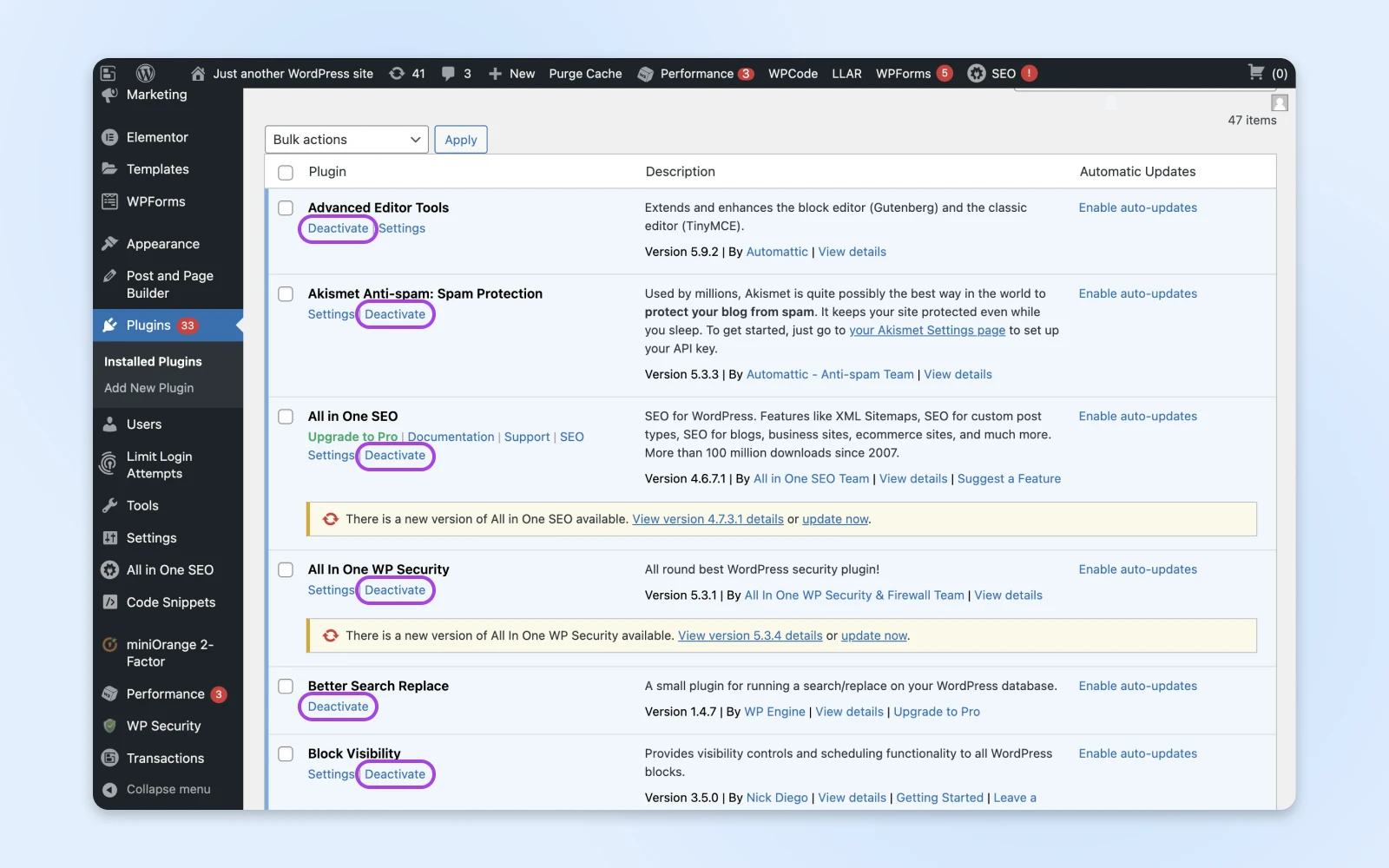
Gehe zu Plugins > Installierte Plugins. Dann klicke auf Deaktivieren unter den Plugins, von denen Du vermutest, dass sie das Problem verursacht haben könnten.
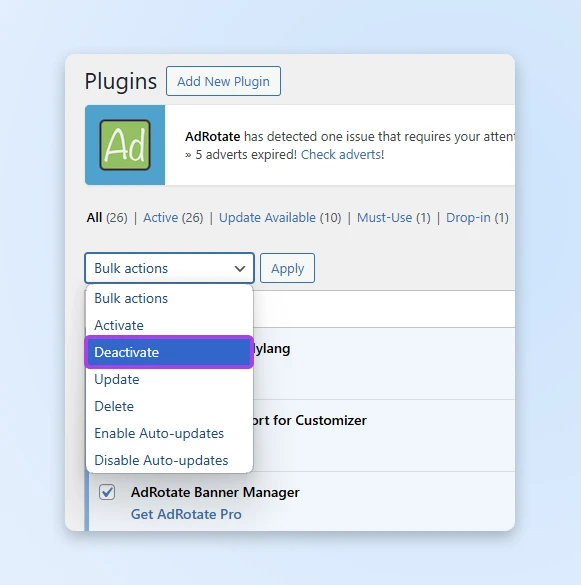
Du kannst auch das Kästchen oben ankreuzen, um alles auszuwählen. Klicke auf das Dropdown-Menü in der oberen linken Ecke und wähle Deaktivieren aus der Liste aus.
Danach versuche, deine Website erneut zu überprüfen, um zu sehen, ob das die 503-Antwort behoben hat.
In manchen Fällen wirst Du Dich aufgrund eines Fehlers nicht in Deinen WordPress-Admin-Bereich einloggen können. Wenn das der Fall ist, musst Du eine alternative Methode versuchen.
Was Du tun musst, ist deine Seite über das Secure File Transfer Protocol (SFTP) zu erreichen.
Zuerst lade ein SFTP-Programm herunter und öffne es, wie zum Beispiel FileZilla, und verbinde dich mit deiner WordPress-Website, indem du die Anmeldedaten deines Hosting-Dienstes verwendest.
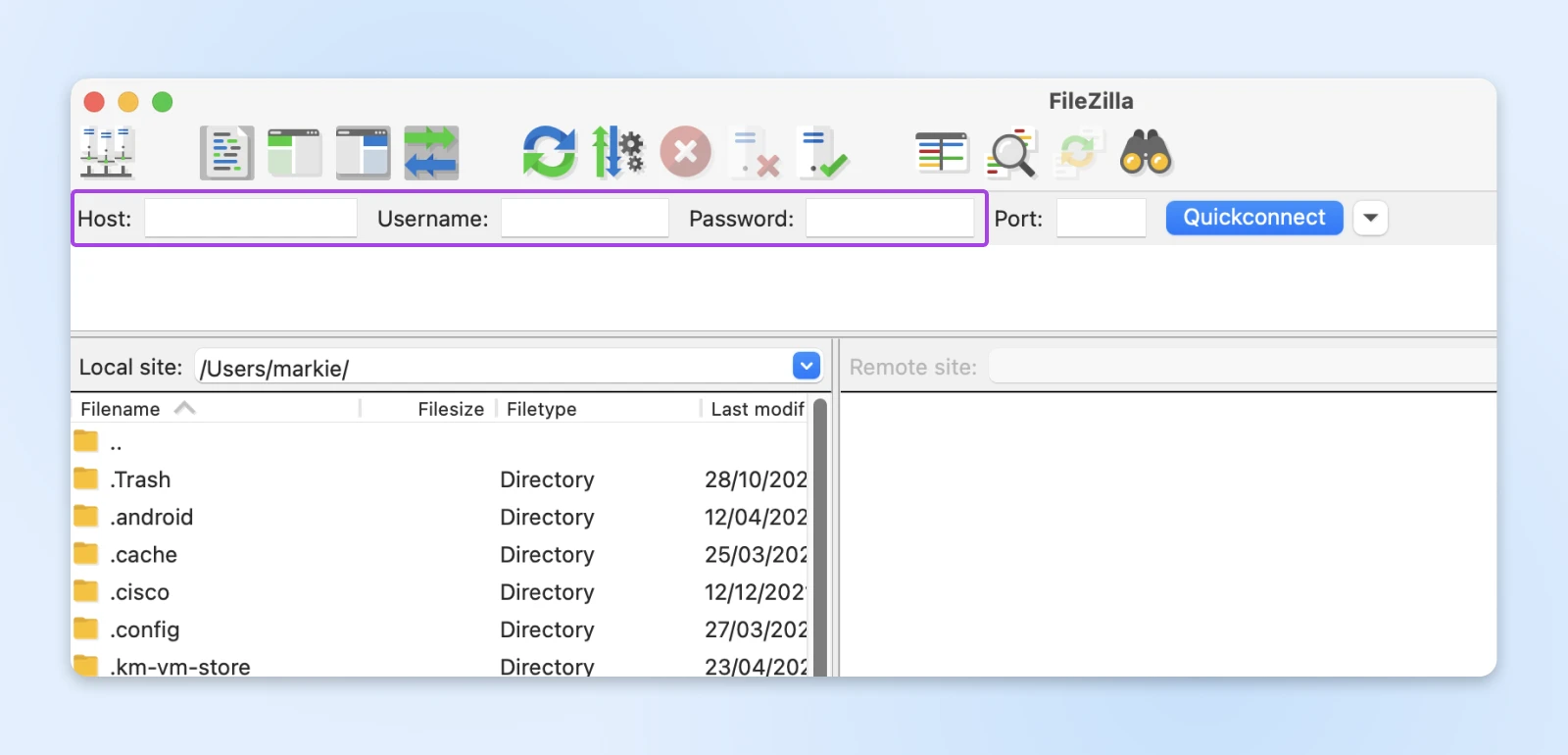
Dann klicke auf das wp-content-Verzeichnis und finde den Plugins-Ordner.
Anstatt die Plugins zu löschen, versuche, das Verzeichnis umzubenennen — das macht es einfacher, deine ursprüngliche Einrichtung wiederherzustellen, falls die Plugins nicht die Schuldigen sind.
Sobald Du fertig bist, aktualisiere Deine Website, um zu sehen, ob das Problem gelöst wurde.
Wenn nicht, sind deine Plugins nicht schuld. Du musst sie über die WordPress-Admin-Seite oder durch Umbenennen des Verzeichnisses in ‚plugins‘ in deinem SFTP-Client reaktivieren.
Unabhängig vom Ergebnis dieses Tests lohnt es sich, einen Moment über Plugin-Management nachzudenken. Idealerweise solltest Du nur so viele haben, wie Du unbedingt benötigst.
Viele Drittanbieter-Themes kommen mit Plugins, um sowohl ihr Design als auch ihre Funktionalität zu unterstützen. Du solltest dies beachten, wenn Du einen neuen Look für deine Seite auswählst.
Nerd-Hinweis: Die HTTP 503 Service Unavailable-Antwort wird manchmal durch Sicherheits- und Malware-Schutz-Plugins verursacht. Diese verbrauchen viele Ressourcen, da sie ständig die Dateien auf deinem Server scannen. Das bedeutet jedoch nicht, dass sie nicht wichtig sind. Tatsächlich sind sie ziemlich wesentlich.
2. Ändere Dein Theme
Wenn Du immer noch Probleme mit Deiner Website hast, könnte Dein Theme der Schuldige sein. Schließlich hat es großen Einfluss darauf, wie Deine Website funktioniert.
Um herauszufinden, ob dein Theme den Fehler verursacht, versuche, zu einem standardmäßigen Kern-WordPress-Theme zurückzukehren, wie zum Beispiel Twenty Twenty Four.
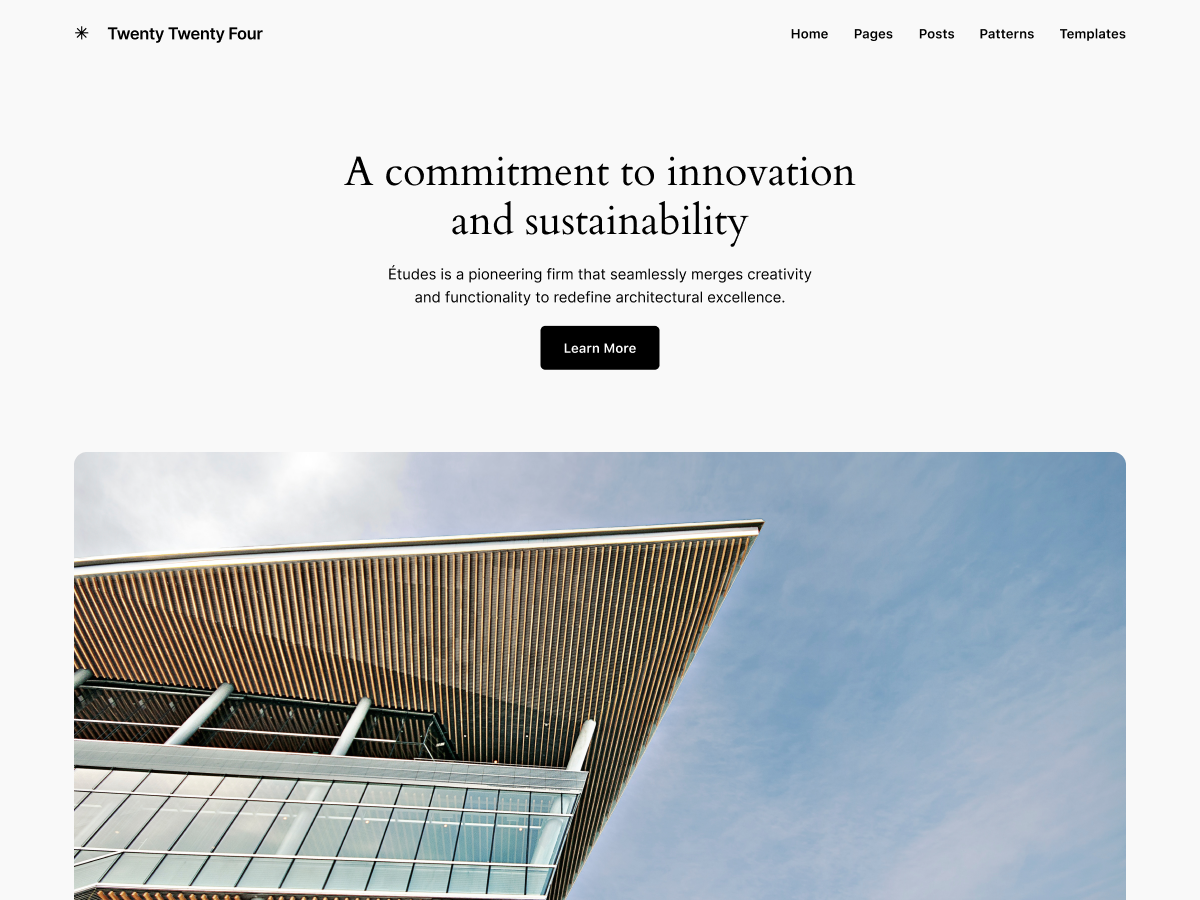
Diese Themes haben oft ein reduziertes Design, das aktuelle WordPress-Funktionen hervorhebt. Sie verwenden auch wesentlich weniger Ressourcen im Vergleich zu anderen Themes.
Um Dein Theme auf eine dieser Optionen zu ändern, navigiere zum WordPress-Dashboard. Dann gehe zu Appearance > Themes, um Dein bevorzugtes Theme auszuwählen und zu aktivieren.
Wenn Du nach diesem Test keinen 503-Fehler mehr erhältst, hast Du den Übeltäter in Deinem System gefunden!
Themes von Drittanbietern verbrauchen manchmal zusätzliche Ressourcen aufgrund von benutzerdefiniertem Code oder kürzlich durchgeführten Updates, die nicht richtig konfiguriert wurden. Du kannst dieses Problem lösen, indem Du dauerhaft Dein Theme wechselst.
Wie bei Plugins kannst Du auch ein WordPress-Theme über SFTP entfernen, wenn Du auf Dein Dashboard nicht zugreifen kannst. Du musst einfach zum Verzeichnis /[yourdomain]/wp-content/themes navigieren und das Theme, das Du entfernen möchtest, löschen — oder einfach umbenennen.
3. WordPress Neu Installieren
Wenn das Ausschalten Deiner Plugins und das Zurücksetzen Deines Themes nicht funktioniert, musst Du möglicherweise WordPress neu installieren.
Oh Junge, das klingt nach einer Plage.
Die gute Nachricht ist, dass Du diesen Schritt nur unternehmen musst, wenn eine WordPress-Kerndatei verändert wurde — was niemals passieren sollte — oder beschädigt ist. Es ist nicht so beängstigend, wie Du denkst.
WordPress speichert deine hochgeladenen Dateien auf deinem Hostserver und der Rest deiner Daten ist sicher in der Datenbank deiner Website untergebracht. Das bedeutet, dass du WordPress-Kerndateien neu installieren kannst und der Rest sollte intakt bleiben.
Trotzdem solltest Du Deine Dateien sicherheitshalber sichern.
Jeder gute Hosting-Service bietet Backup-Tools, die Du verwenden kannst, um ein aktuelles Backup oder Snapshot Deines Hosting-Kontos zu erstellen, das Du später wiederherstellen kannst.
Der einfachste Weg, WordPress neu zu installieren, ist über das Dashboard. Gehe zu Dashboard > Aktualisierungen. Klicke dann auf Version 6.6.2 neu installieren (oder welche Version auch immer gerade läuft):
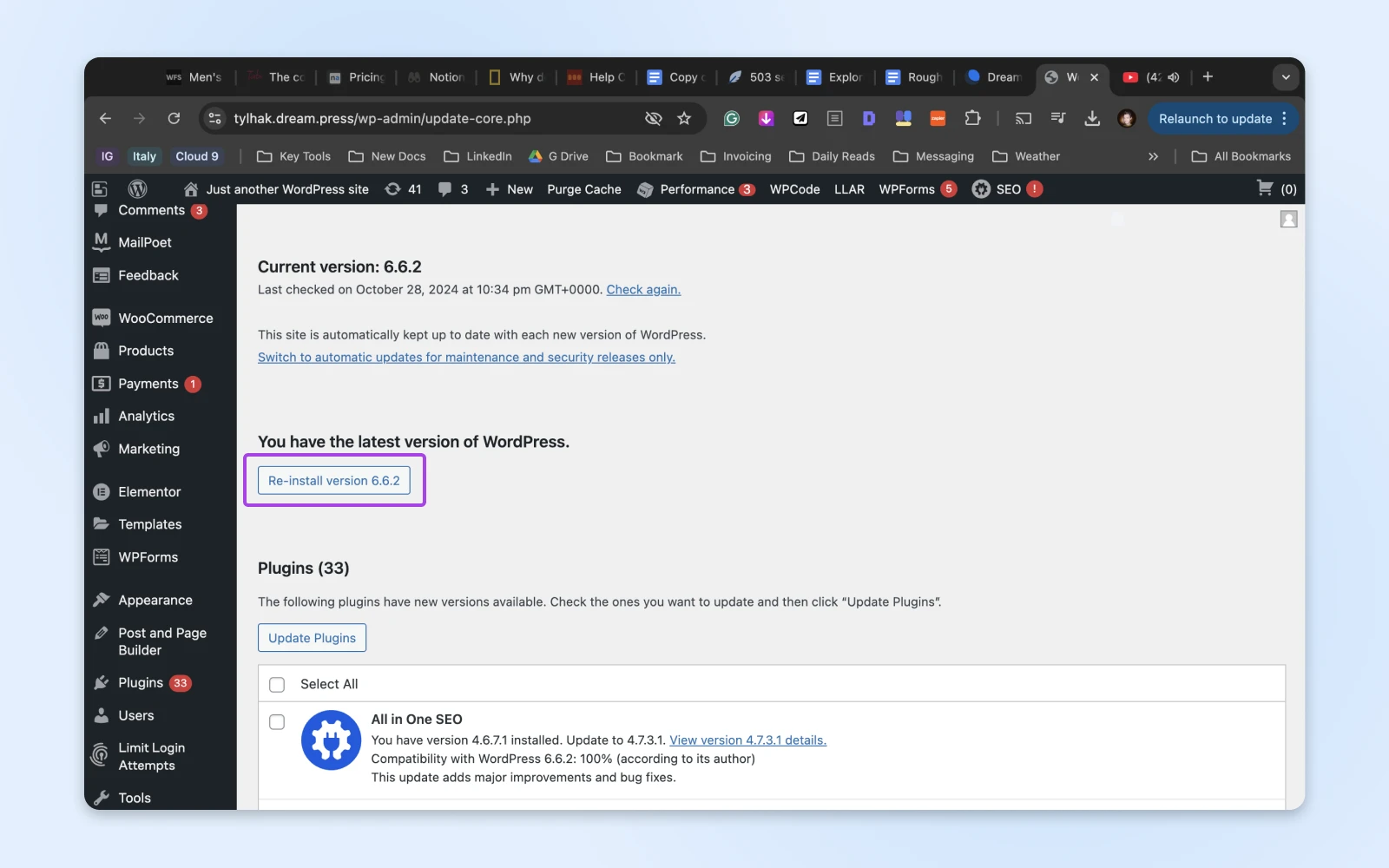
WordPress wird sich selbst neu installieren. Sobald das erledigt ist, aktualisiere Deine Seite und schaue, ob das einen Unterschied gemacht hat.
Wenn Du nicht auf Dein WordPress-Dashboard zugreifen kannst, kannst Du auch WordPress manuell über SFTP neu installieren. Zuerst musst Du WordPress direkt von WordPress.org herunterladen.
Dann entpacke die .zip-Datei und öffne FileZilla oder eine andere SFTP-Lösung. Stelle sicher, dass der Client mit deiner WordPress-Seite verbunden ist. Dann lade deine frisch heruntergeladenen WordPress-Dateien in das WordPress-Verzeichnis hoch.
Deine neuen WordPress-Dateien sollten alles im alten WordPress-Verzeichnis vollständig ersetzen. Im Allgemeinen ist es eine gute Idee, die Leistung deiner Website nach jeder größeren Änderung zu überprüfen.
4. Versuche Ein Wenig Zu Debuggen
Wenn Du gerne etwas technischer werden möchtest, kannst Du einige Hinweise finden, indem Du Deine WordPress-Seite debuggst.
Zuerst prüfe die Fehlerprotokolle in Deinem Webhosting-Konto. Du musst das Fehlerprotokoll einrichten, um auf diese Option zugreifen zu können. Suche nach Einträgen, die auf ein bestimmtes Plugin, Theme oder eine Datei hinweisen, die Probleme verursacht.
Du kannst auch die integrierte Debugging-Funktion von WordPress aktivieren. Um dies zu tun, greife über SFTP auf die Datei wp-config.php zu und führe ein paar Änderungen durch.
Füge die folgenden Zeilen hinzu oder ändere sie:
define( 'WP_DEBUG', true );
define( 'WP_DEBUG_LOG', true );
define( 'WP_DEBUG_DISPLAY', false );
Zum Abschluss speichere und lade die Datei hoch.
WordPress wird eine Datei namens debug.log im Verzeichnis wp-content erstellen. Öffne diese Datei, und Du solltest ein Protokoll der letzten Fehler sehen.
Profi-Tipp: Sobald Du das Problem gelöst hast, deaktiviere das Debugging, indem Du WP_DEBUG auf false setzt. Das stellt sicher, dass Hacker keinen Zugang zu sensiblen Informationen auf Deiner WordPress-Seite erhalten!
5. Aktualisiere Deinen Hosting-Service
Immer noch kein Glück? Wenn keiner der oben genannten Schritte funktioniert hat, ist es an der Zeit zu akzeptieren, dass deine Seite deinen Hosting-Plan überwachsen hat.
Du kannst dies einfach beheben, indem Du auf einen Plan mit mehr Ressourcen umsteigst. Der knifflige Teil ist, genau zu wissen, was Du benötigst.
Lassen wir uns das erklären:
- Analyisiere Deinen Aktuellen Ressourcenverbrauch: Die meisten Hosting-Anbieter bieten Tools zur Überwachung des Ressourcenverbrauchs. Achte auf Metriken wie CPU-Nutzung, Speicherverbrauch und Bandbreite. Wenn diese konstant an ihre Grenzen stoßen, ist das ein klares Zeichen, dass Du ein Upgrade benötigst. Wenn möglich, führe diese Überprüfungen während Zeiten mit hohem Traffic durch.
- Bewerte Deine Website: Ein einfacher Blog mit statischem Inhalt verbraucht weniger Ressourcen als eine komplexe E-Commerce-Site mit dynamischem Inhalt, Datenbanken und zahlreichen Plugins.
- Denke Über Deine Spezifischen Ressourcenanforderungen Nach: Schau über CPU und Speicher hinaus. Berücksichtige Speicherplatz (insbesondere, wenn Du viele Medien hast), Datenbankleistung und Bandbreite. Wenn Deine Website stark auf Datenbankabfragen angewiesen ist, stelle sicher, dass jeder neue Hosting-Plan eine optimierte Datenbankleistung bietet.
Mann, das war viel Nachdenken. Wenn Du einfach das Problem behoben haben möchtest, ziehe in Erwägung, zu verwaltetem WordPress-Hosting zu wechseln. Kein Muss, kein Aufwand.
Bonus-Methode: Versuche, Externe Dienste Zu Deaktivieren
Manchmal werden 503-Fehler durch etwas außerhalb deines Hosting-Servers verursacht.
Zum Beispiel könntest Du ein Content Delivery Network (CDN) wie Cloudflare verwenden. Und wenn dieser Dienst Probleme hat, könnten Fehlermeldungen angezeigt werden.
Wenn du wirklich Probleme hast, eine 503-Antwort zu klären, ist es sinnvoll, vorübergehend dein CDN und andere externe Dienste zu deaktivieren, um zu sehen, ob sie das Problem verursachen.
Ebenso könntest Du versuchen, den WordPress Heartbeat einzuschränken. Diese API erledigt normalerweise alle möglichen nützlichen Dinge, wie das automatische Speichern Deiner Beiträge und informiert Dich über Plugin-Updates, aber sie kann einen 503-Fehler verursachen.
Wie Du Andere Häufige WordPress-Fehler Beheben Kannst
Möchtest Du lernen, wie Du andere technische Probleme auf Deiner WordPress-Website beheben kannst? Wir haben mehrere Anleitungen zusammengestellt, um Dir bei der Fehlerbehebung einiger der häufigsten WordPress-Fehler zu helfen:
- Wie Man Den Fehler 400 Bad Request Behebt
- Wie Man Den WordPress Fehler 404 Nicht Gefunden Behebt
- Wie Man Den Internen Serverfehler 500 In WordPress Behebt
- 9 Taktiken Zur Behebung Des Fehlers 504 Gateway Timeout
- 10 Wege, Um Den Fehler ERR_CONNECTION_RESET Zu Beheben (Chrome, Firefox & Mehr)
- Behebung Des Fehlers ERR_CACHE_MISS (Formularerneuteingabe Bestätigen)
- Wie Man Den Fatalen Fehler Behebt: Maximale Ausführungszeit Überschritten
- Wie Man Den Fehler „Upload: Schreiben Der Datei Auf Die Festplatte Fehlgeschlagen“ In WordPress Behebt
- Wie Man Den Fehler Beim Herstellen Einer Datenbankverbindung Behebt
- Behebung Von Bild-Upload-Problemen In WordPress
- Behebung Des „Weißen Bildschirms Des Todes“ In WordPress
- Wie Man Syntaxfehler In WordPress Behebt
- Wie Man Das Problem Behebt, Dass WordPress Keine E-Mails Sendet
- Wie Man Den Fehler Bei Verpassten Zeitplan-Beiträgen In WordPress Behebt (2 Methoden)
- Wie Man Weißen Text Und Fehlende Schaltflächen Im WordPress-Visuellen Editor Behebt
- Wie Man Den Fehler Behebt, Dass Die Seitenleiste In WordPress Unter Dem Inhalt Angezeigt Wird
- Was Zu Tun Ist, Wenn Du Aus Dem WordPress-Admin-Bereich Ausgesperrt Bist
Schau Dir unseren Abschnitt zu WordPress-Tutorials an, wenn Du nach Tipps und Best Practices für den Betrieb einer WordPress-Website suchst. Es ist eine Sammlung von von Experten verfassten Leitfäden, die Dir dabei helfen, das WordPress-Dashboard wie ein Profi zu navigieren!
Fehler Behoben
Der Fehler 503 Service Unavailable kann frustrierend sein, aber die Lösung zu finden, sollte nicht allzu lange dauern. Denke einfach daran, diese Schritte zu befolgen:
- Deaktiviere deine Plugins.
- Ändere dein Theme.
- Installiere WordPress neu.
- Probiere das Debugging aus.
- Upgrade dein Hosting-Service.
Wenn Du entscheidest, dass ein Upgrade die beste Option ist, versuche es mit Hosting bei uns. Unsere Shared Plans kommen mit großzügigen Ressourcengrenzen, was bedeutet, dass Du weniger wahrscheinlich auf Fehler stößt. Und unsere DreamPress: Verwaltetes WordPress-Hosting Konten haben alles, was Du brauchst, um eine Website mit hohem Traffic zu starten!
Melde Dich heute an und wechsle!

