
Wenn du schon Stunden damit verbracht hast, eine WordPress-Website für dein kleines Unternehmen zu gestalten, kennst du das: Bis sie perfekt aussieht, kann sich das anfühlen wie ein Puzzle, bei dem die Hälfte der Teile fehlt.
Deshalb ist Elementor für unzählige Website-Betreiber zum Retter in der Not geworden.
Jetzt zur eigentlichen Frage: Reicht die kostenlose Version? Oder brauchst du Pro, um das volle Potenzial deiner Website auszuschöpfen?
Nachdem wir Elementor an seine Grenzen gebracht, Subreddits voller Nutzerfragen durchforstet und uns angesehen haben, wie verschiedene Websites mit der einen oder anderen Version funktionieren, müssen wir sagen: Die Entscheidung hängt von deinen konkreten Anforderungen ab (ugh, ich weiß, oder?)
Damit dir die Entscheidung leichter fällt, vergleichen wir die Funktionen, Stärken und Grenzen von Elementor Free vs. Pro, damit du dir das Rätselraten sparen und mit deinem Webdesign-Prozess loslegen kannst.
Legen wir los!
Was ist Elementor?
Elementor ist einer der beliebtesten WordPress-Website-Builder, die es heute gibt. Website-Betreiber und Webdesigner nutzen ihn aus diesen Gründen häufig:
- Mit seinem intuitiven Drag-and-Drop-Editor kannst du eigene Layouts für Seiten und Beiträge erstellen. Mit Elementor kannst du deine Website anpassen, ohne programmieren zu lernen. Aber auch wenn du Entwickler oder erfahrener WordPress-Nutzer bist, kannst du vom Plugin noch viel profitieren.
- Elementor hat in den letzten Versionen stark in die Performance investiert, verursacht aber wie jeder Page Builder etwas Overhead. Halte deine Seitendesigns schlank, dann bleibt deine Website schnell.
Bietet WordPress nicht schon einen Website-Builder?
Nun, technisch gesehen ja. Der WordPress Full Site Editor ist ein Page Builder, der in den WordPress-Kern integriert ist. Er vereinfacht das Erstellen und Anpassen von Beiträgen und Seiten in deinem Editor.
Leider bietet der Standard-Editor von WordPress bei Weitem nicht so viele Funktionen wie Elementor.
Mit dem Page Builder bekommst du Zugriff auf mehr Anpassungsoptionen, als du sie sonst nur mit dem WordPress Full Site Editor hättest.
Welche Vorteile bietet Elementor?
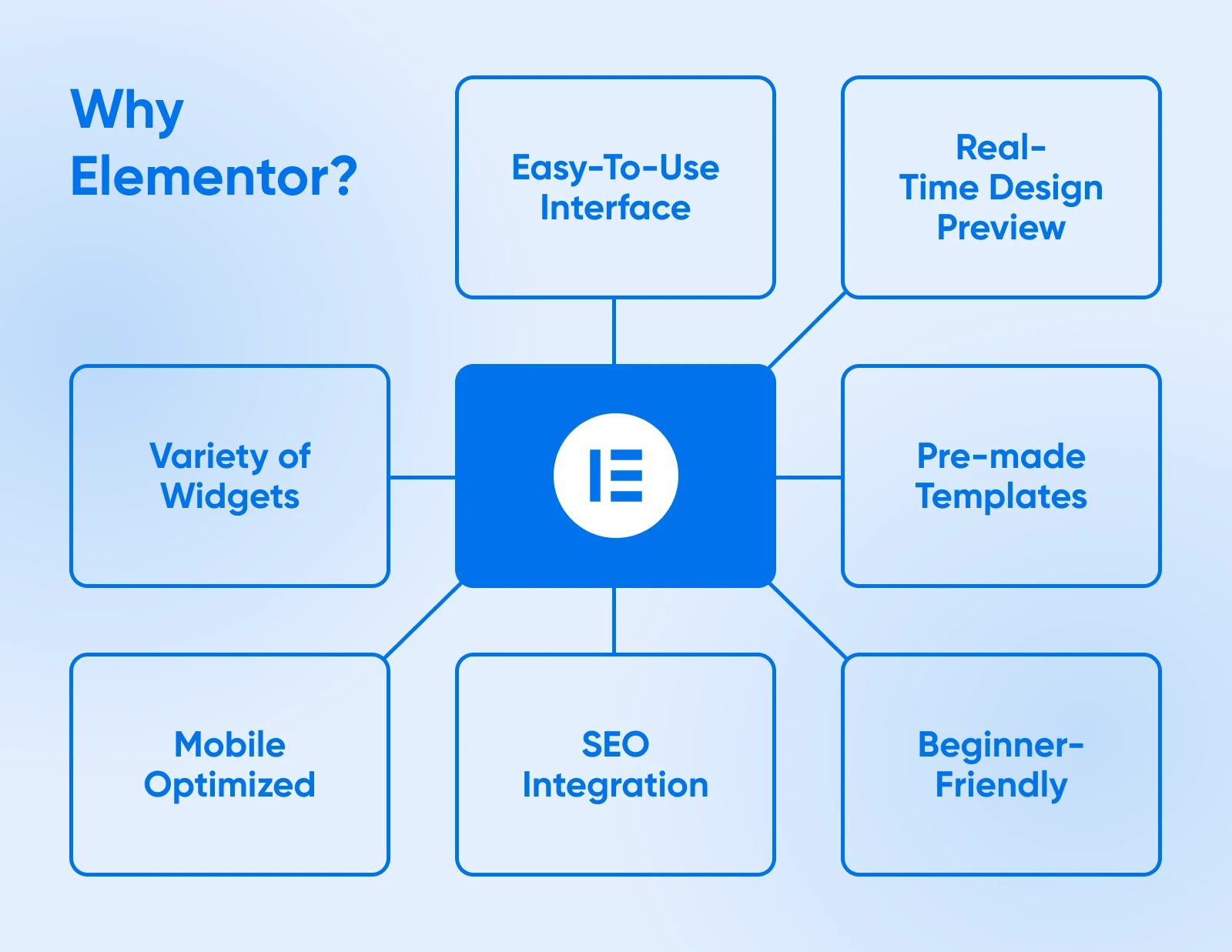
Warum schwören so viele Nutzer auf Elementor? Sehen wir uns seine herausragenden Vorteile an, und zwar mit Blick auf den Aufbau einer Website für dein kleines Unternehmen.
1. Intuitive Oberfläche
Stell dir vor, du richtest eine Startseite für die Website deines kleinen Unternehmens ein. Du könntest einen Entwickler beauftragen, aber mit Elementor musst du das nicht.
Mit dem Drag-and-Drop-Editor kann jeder elegante, professionell aussehende Seiten erstellen, ohne eine einzige Zeile Code zu schreiben. Du kannst deine Leistungen hervorheben, Kundenstimmen präsentieren und beeindruckende Bilder einbinden, und das alles selbst.
2. Vorschau in Echtzeit
Während du deine Startseite aufbaust, wird jede Änderung sofort im Elementor-Editor aktualisiert. Du musst nicht zwischen Backend und Vorschaufenster hin- und herwechseln.
Du willst das Layout deines Hero-Bereichs anpassen oder das Farbschema für eine saisonale Aktion ändern? Du siehst deine Änderungen live, sparst Zeit und stellst sicher, dass alles perfekt aussieht.
3. Widgets für jeden Bedarf
Die Website deines kleinen Unternehmens braucht mehr als nur Text und Bilder. Elementor bietet eine umfangreiche Widget-Bibliothek, mit der du ansprechende Inhalte erstellen kannst.
Widget
WordPress-Widgets können den Seitenleisten, Footern oder anderen Bereichen deiner Website Funktionen hinzufügen. Zu den Standard-Widgets von WordPress gehören Kategorien, Schlagwörter-Wolke, Suche, Navigationsmenü, Kalender und Neueste Beiträge.
Füge ein Kontaktformular hinzu, damit Kunden dich erreichen können, zeige eine Galerie deiner Produkte an oder binde einen FAQ-Bereich ein, um häufige Fragen zu beantworten. Diese Widgets machen deine Website funktional und benutzerfreundlich.
4. Zeitsparende Vorlagen
Du hast keine Zeit, jede Seite von Grund auf zu gestalten? Die Vorlagen von Elementor bieten dir einen hervorragenden Ausgangspunkt.
Wähle ein Layout für deine „Über uns“-Seite, passe es mit der Geschichte deines Unternehmens an und stimme die Farben auf deine Marke ab.
Du kannst deine Designs auch als Vorlagen speichern und auf mehreren Seiten wiederverwenden. So bleibt deine Website durchgehend einheitlich, unabhängig vom WordPress-Theme.
5. Mobile Optimierung
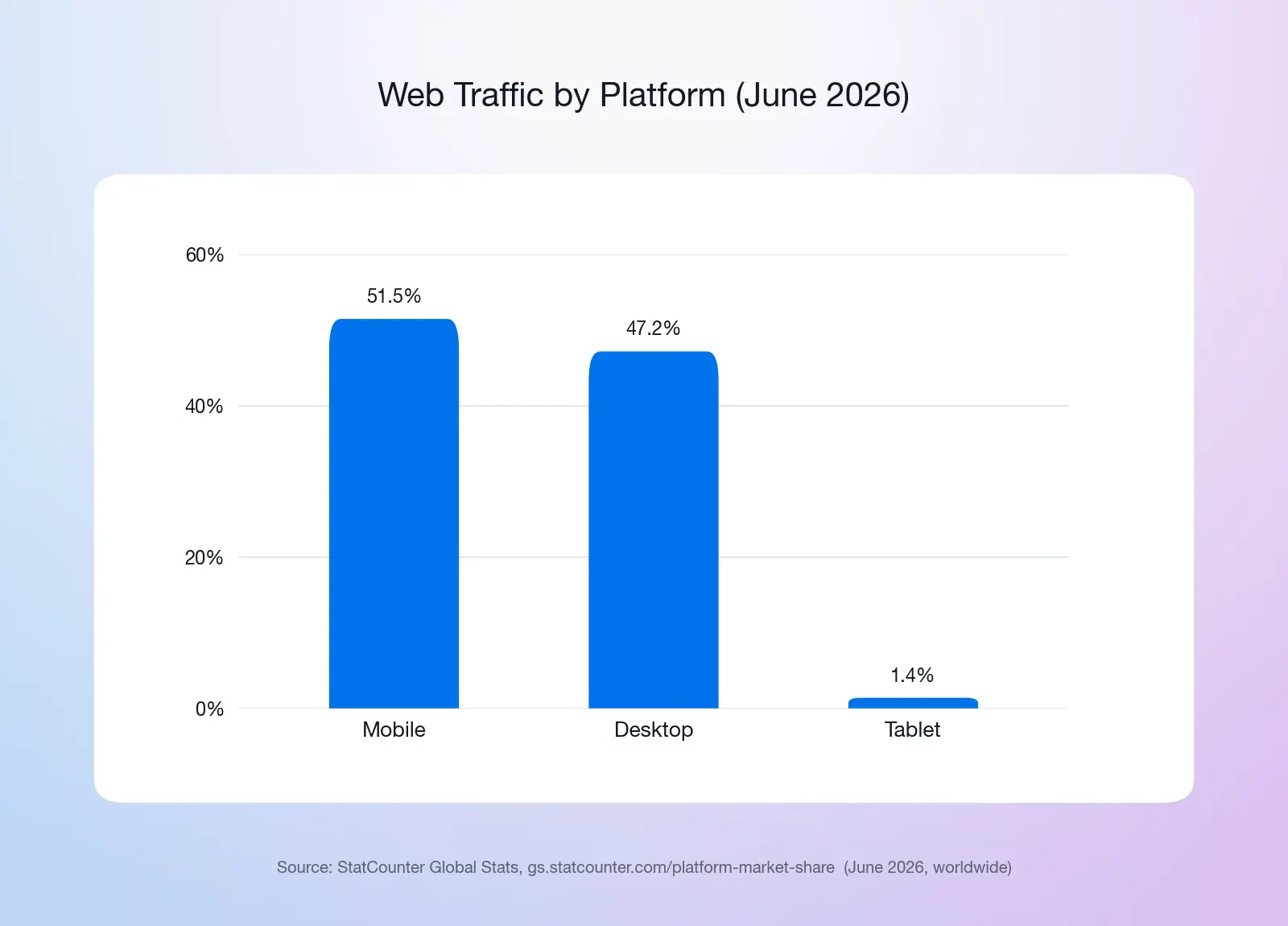
Etwas mehr als die Hälfte des gesamten Website-Traffics (51,5 %, laut StatCounter, Juni 2026) kommt von Smartphones, deshalb muss die Website deines kleinen Unternehmens auch mobil einwandfrei funktionieren.
Mit den Responsive-Design-Tools von Elementor kannst du deine Website ganz einfach für Mobilgeräte optimieren. Du kannst zum Beispiel weniger wichtige Bereiche auf Mobilgeräten ausblenden, damit deine Startseite für mobile Nutzer fokussiert bleibt und schnell lädt.
6. SEO-Integration
Das Design deiner Website sollte nicht auf Kosten der Sichtbarkeit in Suchmaschinen gehen.
Da Elementor mit Plugins für Suchmaschinenoptimierung (SEO) wie Yoast SEO kompatibel ist, kannst du deine Seiten schon beim Gestalten optimieren.
SEO
Suchmaschinenoptimierung (SEO) ist die Praxis, das Ranking einer Website in den Suchergebnissen zu verbessern. Suchergebnisse werden anhand einer Reihe von Faktoren zusammengestellt, darunter die Relevanz und Qualität einer Website. Wenn du deine Website für diese Faktoren optimierst, kann das dein Ranking verbessern.
Füge Keywords in deine Inhalte ein, optimiere den Alt-Text von Bildern und strukturiere deine Website für bessere Rankings, alles im selben Workflow.
7. Einsteigerfreundliche Lernangebote
Wenn du neu im Website-Bau bist, bietet Elementor integrierte Tutorials und Dokumentation, die dich anleiten.
Von der Einrichtung deiner ersten Seite bis zur Beherrschung fortgeschrittener Funktionen wie Popups sorgen diese Ressourcen dafür, dass du nie feststeckst.
Du wirst dich sicher fühlen, wenn du deine Website verwaltest, Landingpages erstellst und Updates vornimmst, während dein Unternehmen wächst.
Ein kurzer Überblick über Elementor Free vs. Pro
| Funktion | Kostenlose Version | Pro-Version |
| Widgets | Über 40 kostenlose Widgets | 57 zusätzliche in der Einstiegsstufe; 85 zusätzliche ab den Advanced-Plänen |
| Vorlagen | Begrenzte Auswahl | Vollständige Vorlagenbibliothek |
| Theme Builder (Header, Footer, Vorlagen) | ❌ | ✅ |
| Form Builder | ❌ | ✅ (Speicherung von Einsendungen ab den Advanced-Plänen) |
| Popup Builder | ❌ | Ab den Advanced-Plänen |
| WooCommerce-Widgets | ❌ | Ab den Advanced-Plänen |
| Custom CSS & Code | ❌ | Ab den Advanced-Plänen |
| Support | Community | Inklusive (KI-Chatbot; bevorzugter Support durch Menschen in den One-Plänen) |
Preis: Elementor Free kostet nichts. Pro wird in mehreren jährlichen Stufen verkauft (Essential, Advanced Solo, Advanced und Expert), und der Funktionsumfang wächst mit der Stufe. Was jede Stufe enthält, erfährst du in den aktuellen Preisen von Elementor.
Wie bei jedem Freemium-Tool oder -Dienst bietet die kostenpflichtige Version mehr Funktionen und Tools. Trotzdem ist das kostenlose Elementor-Plugin ein robustes Tool mit zahlreichen Elementen und Funktionen, die deine Website aufwerten.
Der Hauptunterschied zwischen Elementor Free und Pro besteht darin, dass Pro den Theme Builder (Header, Footer, Vorlagen), den Form Builder, Dutzende weitere Widgets, die vollständige Vorlagenbibliothek und offiziellen Support hinzufügt; Popups, Custom Code und WooCommerce-Widgets kommen ab den Advanced-Plänen dazu.
Das ist möglicherweise kein Problem, selbst wenn du Freelancer, Kleinunternehmer oder ein Startup bist. Vielleicht bevorzugst du zum Beispiel die kostenlose Version, weil die Optionen dich weniger überfordern. Außerdem musst du dir keine Sorgen machen, dass die kostenpflichtige Lizenz dein Budget belastet.
Sehen wir uns die beiden Versionen also genauer an.
In den folgenden Abschnitten sehen wir uns die Funktionen von Elementor Free samt Vor- und Nachteilen an und machen dann dasselbe für Elementor Pro.
Elementor Free: Funktionen, Vor- und Nachteile
Elementor ist eine führende Plattform zum Erstellen von Websites in der WordPress-Community. Jeder kann sie nutzen, von Anfängern bis zu professionellen Entwicklern. Sie bietet einen intuitiven visuellen Builder, mit dem du jeden Aspekt deiner Seiten steuern kannst.
Das Beste daran: Du kannst Elemente hinzufügen, anpassen und ändern, ohne eine einzige Zeile Code anzufassen. Sehen wir uns einige der konkreten Funktionen an, die du nutzen kannst.
Funktion: Über 40 kostenlose Widgets
Elementor bietet mehr als 40 kostenlose Widgets (laut seinem Eintrag auf WordPress.org), mit denen du deine professionelle Website aufbauen kannst.
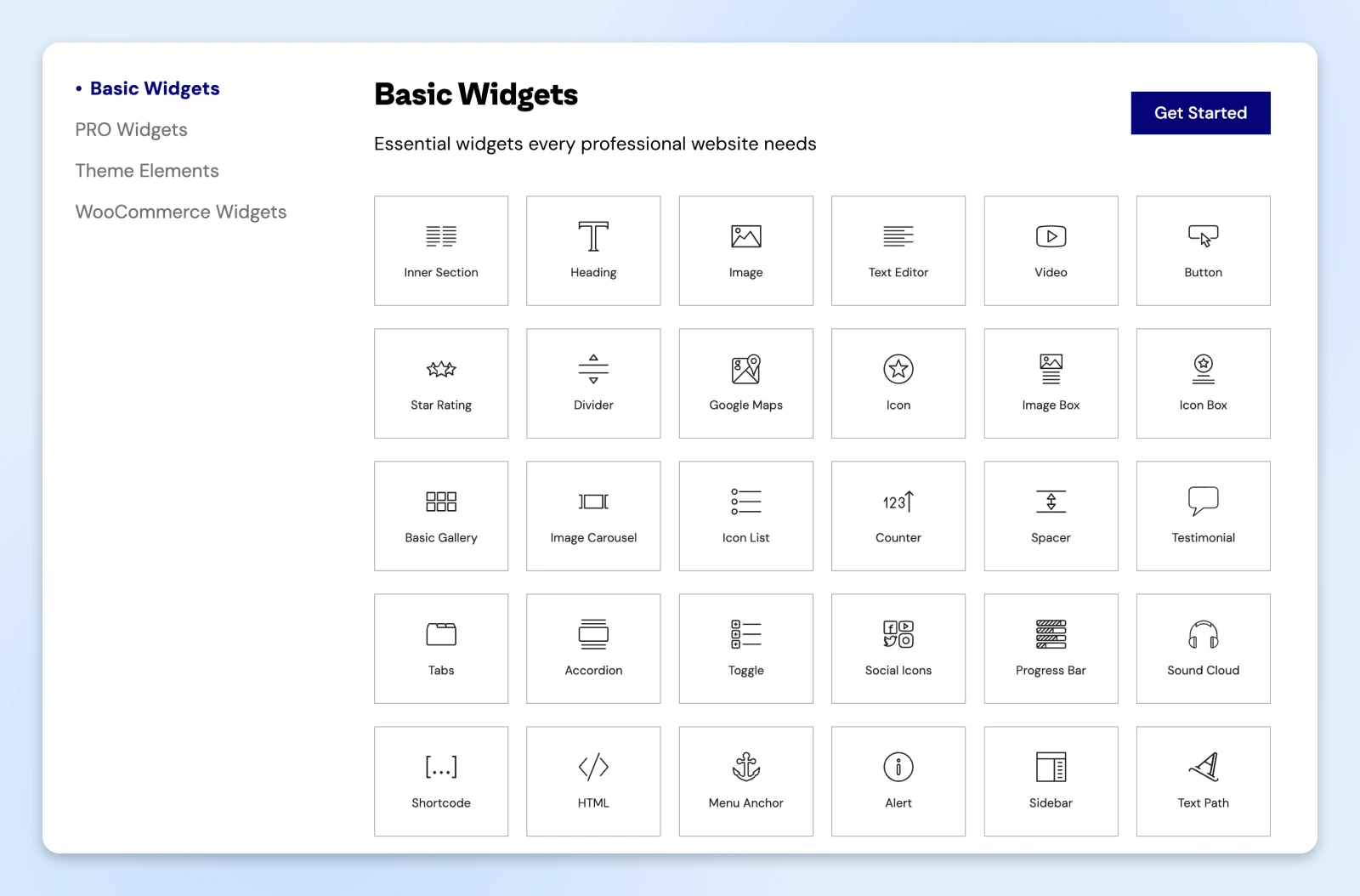
Zu den beliebtesten Elementor-Widgets gehören:
- Überschrift
- Bild
- Video
- Button
- Bild-Box
- Icon
- Bildergalerie und Karussell
- Fortschrittsbalken
- Tabs
- Akkordeon
Das ist erst der Anfang. Alle Elemente, die du zum Erstellen einfacher Seiten auf deiner Website brauchst, sind im kostenlosen Plugin enthalten.
Außerdem kannst du sie mit dem intuitiven Drag-and-Drop-Editor ganz einfach einfügen.
Funktion: Live-Drag-and-Drop-Editor
Eine der besten Funktionen des Elementor Page Builders ist der Live-Drag-and-Drop-Theme-Editor. Mit der intelligenten Oberfläche kannst du Elemente und Module auf deinen Seiten nahtlos hinzufügen, anpassen und verschieben.
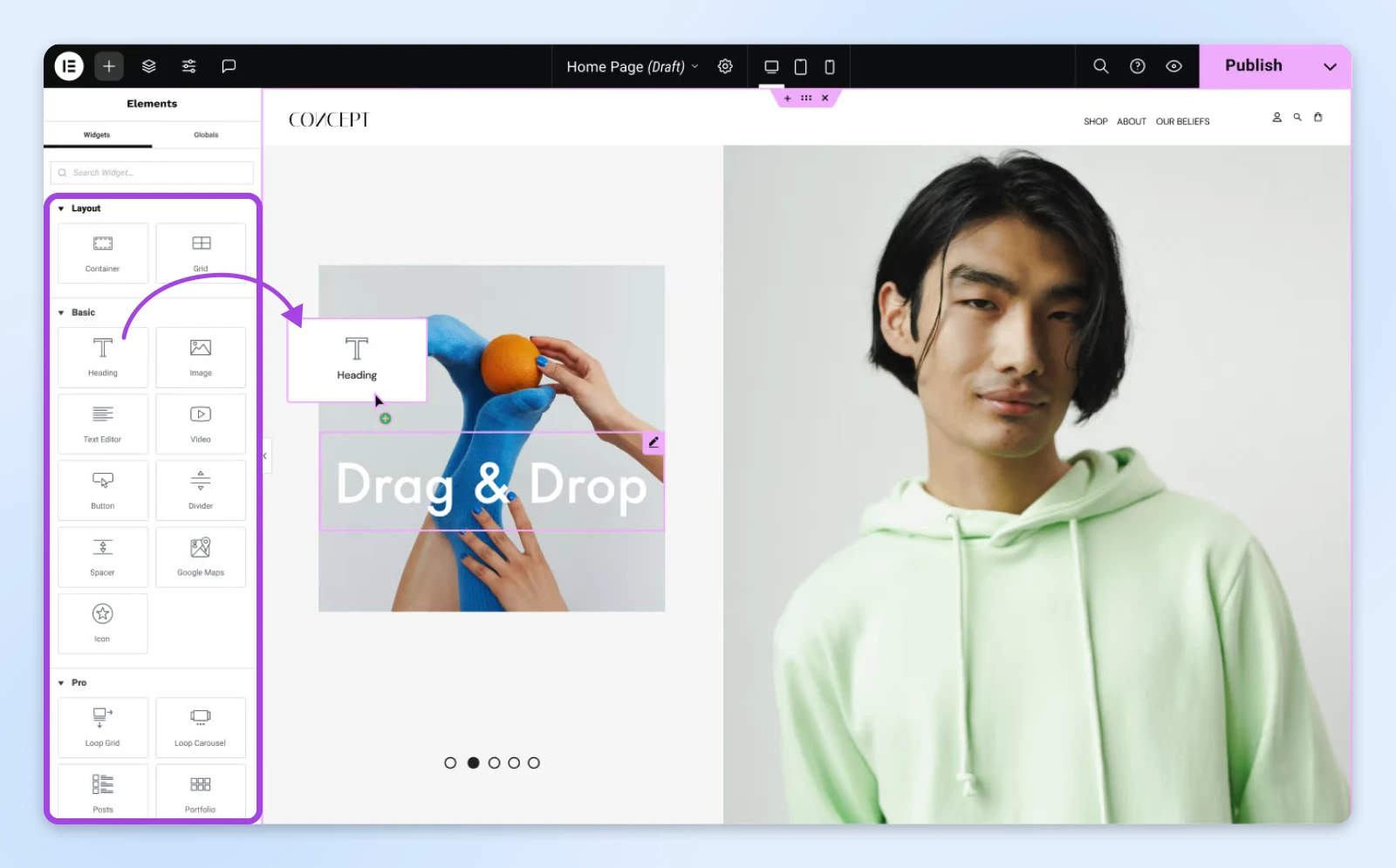
Du kannst verschiedene Layouts erstellen und dann beliebige kostenlose Widgets aus der Widget-Bibliothek einfügen. Im Elementor-Editor kannst du die Einstellungen jedes Widgets ganz einfach bearbeiten und anpassen, indem du einfach darauf klickst.
Dann öffnet sich ein Panel, in dem du die verschiedenen Steuerelemente konfigurieren sowie Typografie, Farben, Abstände usw. ändern kannst.
Deine Änderungen in Echtzeit zu sehen, kann das Erstellen deiner Website deutlich angenehmer machen. Du musst keine Zeit damit verschwenden, deine Änderungen im Frontend deiner Website „in der Vorschau“ anzusehen, wie du es müsstest, wenn du nur den WordPress-Editor verwenden würdest.
Mit dem Drag-and-Drop-Editor kannst du individuelle Seiten mit unterschiedlichen Layouts erstellen, die zum Zweck der jeweiligen Seite passen.
Er ist unglaublich einfach zu bedienen und damit eine hervorragende Option für alle, die neu im Webdesign sind.
Der Editor enthält außerdem ein Struktur-Panel (früher Navigator genannt), mit dem du zwischen den Abschnitten deiner Seitendesigns wechseln kannst. Das Panel zeigt alle Elemente und Widgets auf der Seite an, sodass du sie mühelos anordnen kannst.
Funktion: Wiederverwendbare Vorlagen
Elementor bietet eine umfangreiche Vorlagenbibliothek. Diese vorgefertigten Layouts geben dir die Grundlage, um deine Seiten mühelos zu erstellen. Die kostenlose Version enthält eine begrenzte Auswahl davon; die vollständige Bibliothek ist den kostenpflichtigen Plänen vorbehalten.
Dazu gehören Optionen für gängige Seiten wie deine Startseite, Kontakt- und „Über uns“-Seiten. Mit Elementor kannst du eigene Layouts und Designs erstellen, was dir mehr Flexibilität gibt als viele andere Optionen. Eine weitere praktische Funktion: Du kannst wiederverwendbare Vorlagen erstellen.
Das spart dir Zeit, weil du nicht jedes Mal bei null anfangen musst, wenn du eine Seite gestalten willst, die einer bereits vorhandenen ähnelt. Du kannst die wiederverwendbaren Vorlagen auf jeder Seite einsetzen.
Das ist besonders hilfreich, wenn du ein einheitliches Erscheinungsbild für deine Website schaffen willst oder mehrere Seiten mit demselben Layout erstellen musst. Wähle dann aus der Widget-Bibliothek, um deinen Seiten zusätzliche Funktionen wie Kontaktformulare, Social-Media-Icons und Karten hinzuzufügen.
Funktion: Website-Kits
Was Elementor außerdem von anderen Page-Builder-Tools abhebt, sind seine Website-Kits: vollständige Sets aufeinander abgestimmter Vorlagen für jeden Teil einer Website. Die kostenlose Version enthält eine kleine Einstiegsauswahl.
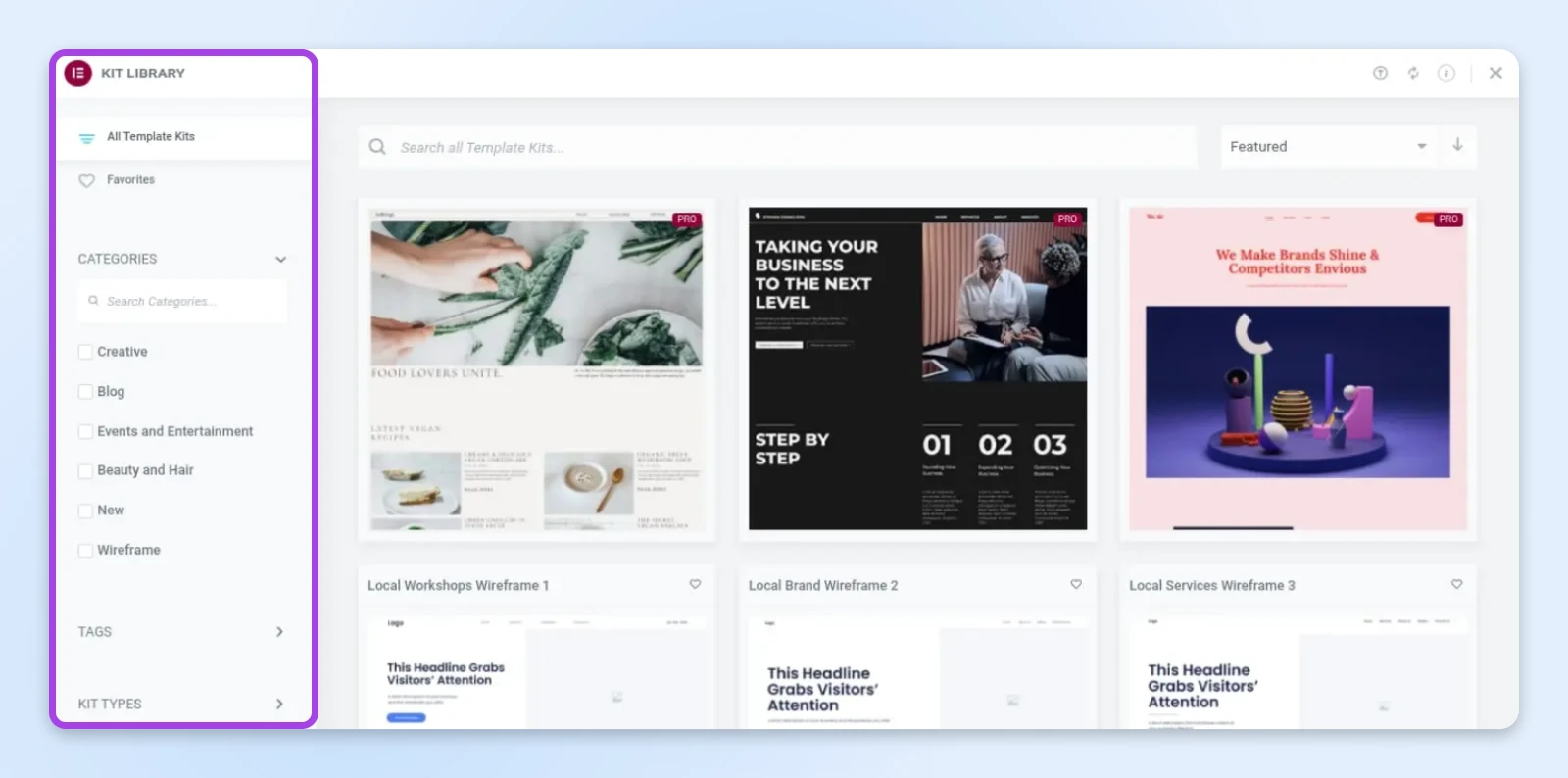
Diese Website-Kits helfen dir, jeden Aspekt deiner Website zu gestalten.
Ähnlich wie Starter-Sites lassen sich die Vorlagen auf jeder Seite verwenden und machen es einfach, die wichtigsten Seiten deiner Website anzupassen, darunter die Startseite, Blogbeiträge und 404-Seiten.
Elementor Free: Vor- und Nachteile
Einer der Hauptvorteile von Elementor ist, dass du es kostenlos herunterladen und nutzen kannst. Du bekommst Zugriff auf alle eben besprochenen Funktionen, ohne einen Cent auszugeben.
Außerdem ist es unglaublich einfach zu installieren und zu verwenden. Nach der Aktivierung findest du auf jeder Seite und in jedem Beitrag in WordPress den Button „Mit Elementor bearbeiten“.
Der Nachteil ist aber, dass du nicht so viele Funktionen bekommst wie mit der Pro-Version. Du kannst zum Beispiel nicht alle Vorlagen aus der Elementor-Bibliothek nutzen und bekommst auch keinen Premium-Support.
Die gute Nachricht: Wenn du das Plugin nutzt und merkst, dass dir diese zusätzlichen Erweiterungen helfen würden, kannst du jederzeit direkt aus deinem WordPress-Dashboard upgraden.
Elementor Pro: Funktionen, Vor- und Nachteile
Dem kostenlosen Elementor-Plugin fehlt es nicht an Funktionen. Die Pro-Version bietet jedoch einige zusätzliche Funktionen, die in der kostenlosen Version nicht enthalten sind.
Mit einer kostenpflichtigen Lizenz bekommst du unbegrenzten Zugriff auf die Vorlagenbibliothek. Das ist ein Plus für große Websites, die ständig neue Seiten mit individuellen Anforderungen hinzufügen.
Mit dem Drag-and-Drop-Builder kannst du außerdem alle Bereiche deiner Website bearbeiten, auch Header und Footer. Du kannst auch Archivseiten und Einzelbeitragsseiten gestalten. Du kannst Vorlagen für Custom Post Types erstellen und dynamische Inhalte aus benutzerdefinierten Feldern von Plugins wie Advanced Custom Fields einbinden.
Funktion: Popup Builder
Eine weitere Funktion, die du kennen solltest, ist der „Popup Builder“, der ab den Advanced-Plänen enthalten ist. Mit diesem Tool kannst du die verschiedensten Popups erstellen, darunter Formulare zur Lead-Gewinnung und für Abonnements, Exit-Intent-Popups, Werbebanner und mehr:
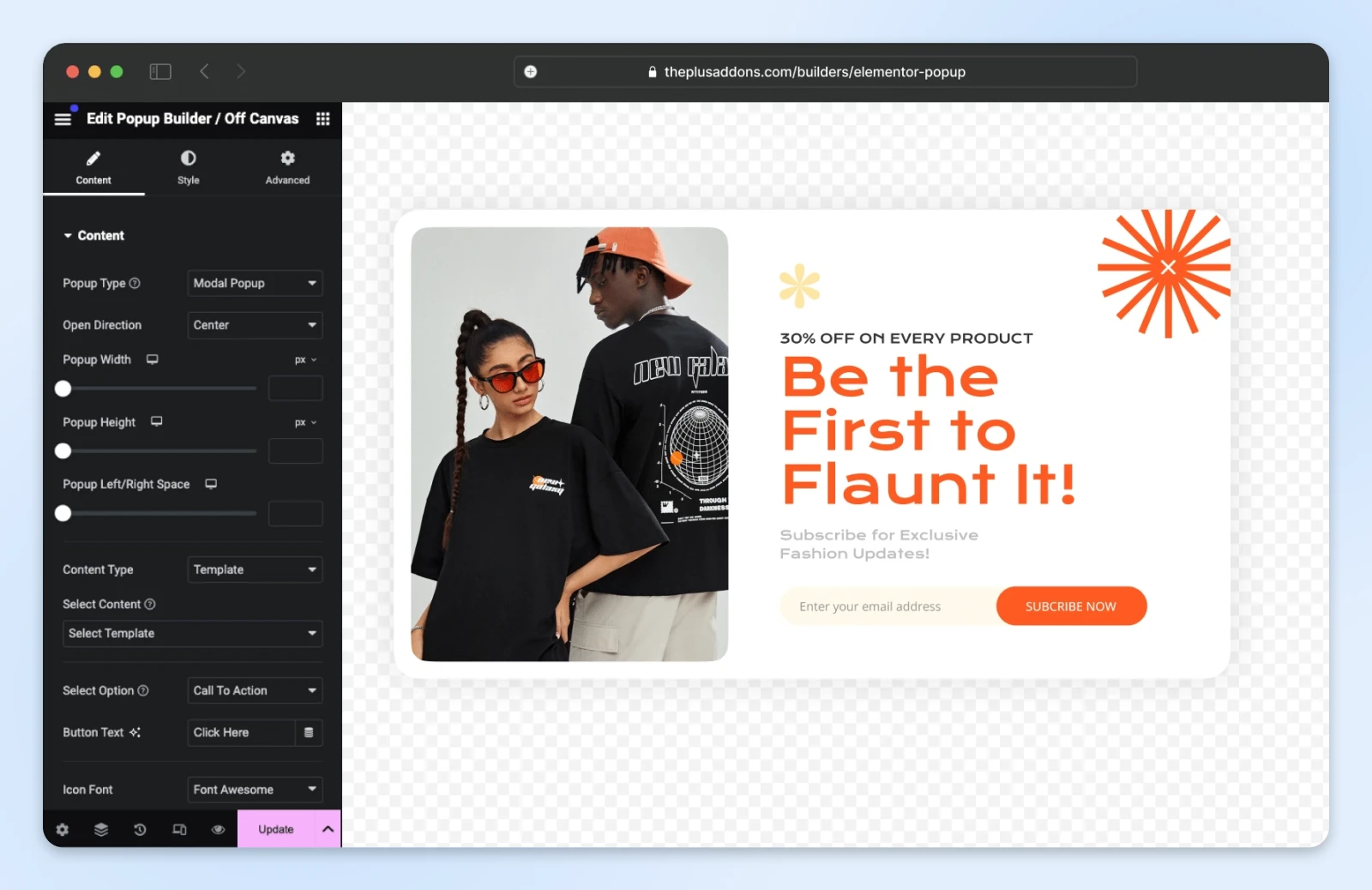
Mit dem Popup Builder kannst du das Element anhand bestimmter vordefinierter Parameter und Auslöser auf bestimmten Seiten anzeigen. Du kannst es auch so konfigurieren, dass es abhängig von Aktionen der Besucher erscheint, etwa beim Klick auf einen Button. Außerdem kannst du festlegen, wie es angezeigt wird, zum Beispiel im Vollbildmodus, mit einem Slide-in-Effekt oder am unteren Bildschirmrand.
Funktion: WooCommerce Store Builder
Elementor Pro kann dir auch beim Gestalten eines Online-Shops helfen. Seine WooCommerce-spezifischen Widgets vereinfachen das Gestalten und Personalisieren deiner Storefront. Beachte aber, dass sie erst ab den Advanced-Plänen enthalten sind, nicht in der Pro-Einstiegsstufe:
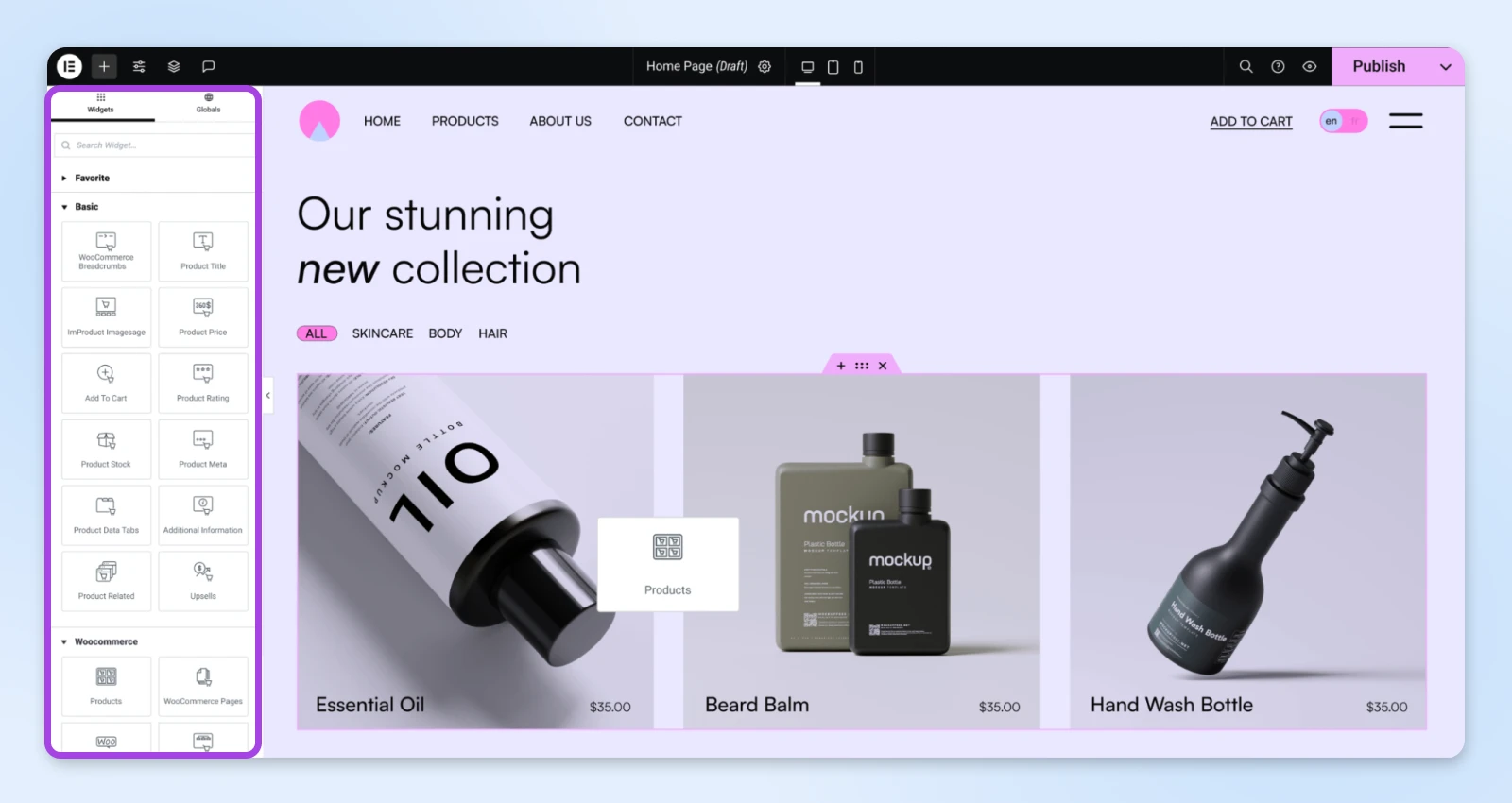
Dazu gehören Widgets für:
- In-den-Warenkorb-Button
- Produktpreis
- Produkttitel & Beschreibung
- Produktbewertung
- Breadcrumbs
- Upsells
- Produktbestand
Mit dieser Funktion kannst du jeden Teil deines Online-Shops ganz einfach aufbauen und anpassen. Mit dem visuellen Editor erstellst du deine Einzelproduktseite, deine Produktarchivseite und andere Shop-Elemente.
Wie bei den Widgets des kostenlosen Plugins kannst du die Elemente ganz einfach per Drag-and-Drop an beliebiger Stelle auf der Seite platzieren. Dann konfigurierst du die Einstellungen im Editor-Panel auf der linken Seite. Beachte, dass diese Widgets nur verfügbar sind, wenn WooCommerce auf deiner Website installiert und aktiviert ist.
Funktion: Form Builder und dynamische Inhalte
Pro bietet außerdem einen visuellen Form Builder, mit dem du Formulare zur Lead-Gewinnung und Kontaktformulare, etwa einen Call-to-Action (CTA) mit Anmeldeformular, direkt im Editor gestalten kannst. Beachte, dass das Speichern von Formulareinsendungen in WordPress erst ab den Advanced-Plänen verfügbar ist.
Pro-Widgets können außerdem Titel, Felder und Bilder automatisch aus deinen Inhalten übernehmen. Mit dynamischen Inhalten baust du Listing-Seiten und individuelle Beitragslayouts, die sich selbst aktualisieren.
Funktionen von Elementor Pro:
Zu den weiteren Funktionen von Elementor Pro gehören:
- Exklusive Pro-Kits
- Erweiterte Bewegungseffekte
- Theme Builder
- Dynamische Inhalte
- Integrationen für Marketing-Automatisierung und Customer Relationship Management (CRM)
- Dutzende weitere Pro-Widgets (57 zusätzliche in der Einstiegsstufe, 85 zusätzliche ab den Advanced-Plänen)
- Custom CSS und Custom Code
- Offizieller Support (KI-Chatbot; bevorzugter Support durch Menschen in den One-Plänen)
Der Nachteil von Elementor Pro ist, dass du eine Jahreslizenz bezahlen musst, und der Preis hängt davon ab, welche Stufe du wählst. Das aktuelle Angebot findest du auf der Preisseite von Elementor. Jede Pro-Stufe enthält den Theme Builder, den Form Builder, offiziellen Support (einen KI-Chatbot, mit bevorzugtem Support durch Menschen in den One-Plänen) und weitere Website-Kits; Popups, Custom Code und WooCommerce-Widgets kommen ab den Advanced-Plänen dazu.
Bedenke außerdem, dass du möglicherweise nicht alle Funktionen von Elementor Pro brauchst. Wenn dir die meisten Einstellungen und Extras überflüssig erscheinen, lohnt sich eine kostenpflichtige Lizenz womöglich nicht.
Und was ist mit Elementor AI?
Elementor hat außerdem einen nativen KI-Assistenten, der Texte, Bilder, Custom Code und sogar ganze Abschnitte aus einem Prompt generieren kann. Für die Entscheidung zwischen Free und Pro ist Folgendes wichtig: Elementor AI ist ein separates, Credit-basiertes Abonnement. Es funktioniert im kostenlosen Plugin (mit Test-Credits zum Start) und ist auch nicht in den klassischen Pro-Plänen enthalten. Upgrade also nicht nur wegen der KI-Funktionen auf Pro.
Elementor Free vs. Pro: Häufig gestellte Fragen
Inzwischen kennst du den Unterschied zwischen Elementor Free und Pro wahrscheinlich. Damit wir aber auch alle wichtigen Aspekte abgedeckt haben, schließen wir mit einigen häufig gestellten Fragen ab.
Ist Elementor kostenlos?
Ja. Das zentrale Elementor-Plugin ist auf WordPress.org kostenlos erhältlich, mit über 40 Widgets und dem vollständigen Drag-and-Drop-Editor. Pro ist ein kostenpflichtiges Jahres-Upgrade, das je nach Stufe den Theme Builder, den Form Builder sowie weitere Widgets und Vorlagen hinzufügt.
Kann man Elementor Pro kostenlos bekommen?
Nicht auf legalem Weg. „Nulled“-Kopien von Pro, die im Netz kursieren, sind Raubkopien, erhalten keine Updates und sind eine häufige Quelle für Malware und gehackte Websites. Wenn das Budget für Pro noch nicht da ist, bleib beim offiziellen kostenlosen Plugin. Das ist die sichere Version von „kostenlos“.
Was ist der Hauptunterschied zwischen Elementor Free und Elementor Pro?
Der Hauptunterschied besteht darin, dass Pro den Theme Builder, den Form Builder, Dutzende weitere Widgets und die vollständige Vorlagenbibliothek hinzufügt. Das kostenlose Plugin bietet viele Funktionen. Wenn du aber einen umfangreicheren Funktionsumfang suchst, solltest du dich vielleicht für Elementor Pro entscheiden.
Kann man den Theme Builder mit beiden Versionen nutzen?
Nein, der Theme Builder ist eine Pro-Funktion. Damit gestaltest du die Header, Footer sowie Einzelbeitrags- und Archivvorlagen deines Themes visuell. Mit dem kostenlosen Plugin bearbeitest du Seiten- und Beitragsinhalte innerhalb des Layouts, das dein aktives WordPress-Theme vorgibt.
Ist beim kostenlosen Elementor-Plugin Support enthalten?
Offizieller Support ist nur bei Elementor Pro enthalten: ein KI-Support-Chatbot in den Standardstufen, mit bevorzugtem Support durch Menschen in den One-Plänen. Trotzdem gibt es für die kostenlose Version zahlreiche Ressourcen, Tutorials und Dokumentation, die dir helfen.
Funktioniert Elementor mit allen WordPress-Themes?
Ja, Elementor funktioniert mit jedem WordPress-Theme, das den WordPress-Coding-Standards folgt. Und wenn du Pro hast, kann der Theme Builder die Header, Footer und Vorlagen deines Themes durch deine eigenen Designs ersetzen.
Kann ich mit Elementor mein eigenes Theme erstellen?
Mit dem Theme Builder von Pro praktisch ja: Du kannst jeden Teil des Themes gestalten (Header, Footer, Einzelbeiträge, Archive) und sie als Template-Kits exportieren oder importieren. Das kostenlose Plugin erstellt keine Theme-Teile; es arbeitet innerhalb deines bestehenden Themes.
Braucht man sowohl Elementor Free als auch Pro?
Du kannst Elementor Free problemlos als eigenständiges Plugin nutzen. Wenn du auf Elementor Pro upgraden willst, musst du zuerst die Basisversion installieren.
Lohnt sich Elementor Pro?
Für die meisten Einsteiger nicht, fang kostenlos an. Pro lohnt sich, wenn du den Theme Builder, den Form Builder oder (ab den Advanced-Plänen) WooCommerce-Widgets und Popups brauchst. Das kostenlose Plugin bringt alles mit, was du brauchst, um eine schöne Website zu erstellen und deine Conversion-Rate zu steigern.
Wenn du fortgeschrittenere Funktionen suchst, kann die kostenpflichtige Version ihr Geld durchaus wert sein. Elementor Pro kann besonders hilfreich sein, wenn du einen Online-Shop betreibst. Wähle dann einfach den Advanced-Plan oder höher, denn dort sind die WooCommerce-Widgets enthalten.
Denk daran, dass du nicht mit Elementor Pro anfangen musst, vor allem, wenn du das Plugin noch nie benutzt hast. Du kannst immer mit der kostenlosen Version beginnen, um zu sehen, ob du dich darauf festlegen möchtest. Wenn es dir gefällt und du findest, dass sich ein Upgrade lohnt, um die Pro-Funktionen freizuschalten, die du brauchst, ist der Wechsel zur Premium-Version schnell und einfach erledigt!
Elementor Free vs. Pro: Welche Version ist besser für dich?
Elementor ist ein leistungsstarkes Tool. Unabhängig davon, welche Version du wählst, kannst du es nutzen, um das Erstellen und Gestalten deiner Website-Seiten zu vereinfachen und zu optimieren.
Wähle Elementor Free, wenn:
- Du bist Freelancer oder ein kleines Unternehmen mit einfachen Anforderungen, etwa einem Blog, einem Portfolio oder einer Informationswebsite. Wenn du zum Beispiel als Fotograf deine Arbeiten zeigst oder als Yogalehrerin Kurspläne und Neuigkeiten teilst, bietet dir Free alles Wesentliche.
- Das Budget hat für dich oberste Priorität, und du kommst mit weniger Anpassungsoptionen zurecht.
- Fortgeschrittene Funktionen wie dynamische Inhalte oder WooCommerce-spezifische Widgets sind für deine Ziele nicht entscheidend.
Entscheide dich für Elementor Pro, wenn:
- Du betreibst einen Online-Shop oder ein wachsendes Unternehmen und brauchst fortgeschrittene Tools. Pro ist zum Beispiel ideal für E-Commerce-Websites, die WooCommerce-Widgets benötigen, etwa um Produktgalerien oder individuelle Checkout-Seiten hinzuzufügen.
- Du willst volle kreative Kontrolle, zum Beispiel um einzigartige Header, Footer oder Landingpages zu gestalten, die auf bestimmte Kampagnen oder Aktionen zugeschnitten sind.
- Dein Unternehmen ist stark auf Lead-Generierung oder interaktive Elemente angewiesen. Funktionen wie der Form Builder, der Popup Builder und Custom CSS (ab den Advanced-Plänen) können deine Website hervorheben und dir dabei Zeit und Aufwand sparen.
Wir empfehlen, zunächst die kostenlose Version auszuprobieren. Und falls du dich für ein Upgrade entscheidest, bietet Elementor bei Jahresplänen eine 30-tägige Geld-zurück-Garantie, sodass du Pro einen Monat lang testen kannst, bevor du entscheidest, ob du dabeibleibst.
Richte eine Testumgebung ein und probiere Elementor selbst aus
Wenn du neu im Webdesign bist, suchst du wahrscheinlich nach einer benutzerfreundlichen Lösung, die erschwinglich ist und dir hilft, deine Seiten schnell zu erstellen. Zum Glück kann ein Website-Builder-Plugin wie Elementor dabei helfen.
Wie wir in diesem Beitrag besprochen haben, ist Elementor ein leistungsstarkes WordPress-Tool, mit dem du Seiten für deine Website ganz einfach erstellen und anpassen kannst, ohne eine Zeile Code anzufassen.
Auch wenn Elementor Pro mit jeder Stufe den Theme Builder, den Form Builder und mehr hinzufügt, reicht die kostenlose Version mehr als aus, um dir das Erstellen und Gestalten deiner Website deutlich angenehmer zu machen!
Bei DreamHost ist es unser Ziel, die Verwaltung deiner Website so einfach und reibungslos wie möglich zu machen. Deshalb bieten wir WordPress-Hosting an, das speziell für WordPress-Nutzer entwickelt wurde. Sieh dir unsere Managed-WordPress-Hosting-Pläne von DreamPress an, um mehr zu erfahren!

Unschlagbares WordPress-Hosting
Zuverlässige, blitzschnelle Hosting-Lösungen, speziell optimiert für WordPress.
Mehr ErfahrenDiese Seite enthält Affiliate-Links. Das bedeutet, dass wir eine Provision erhalten können, wenn du über unseren Link Dienste kaufst, ohne dass dir zusätzliche Kosten entstehen.