
Die Navigation Deiner Webseite könnte verloren gehen… Bleibe also dabei, um zu lernen, wie Du sie festhalten kannst!
OK, schlechte Wortspiele beiseite, es ist entscheidend, die Navigation deiner Seite leicht zugänglich zu halten, um die Benutzererfahrung zu verbessern. Setze auf die feste Kopfzeile, eine fixierte Navigationsleiste, die sichtbar bleibt, während die Benutzer auf deiner Seite nach unten scrollen.
Diese praktische Funktion hält Menüpunkte und Aufrufe zur Aktion immer griffbereit, egal wie weit die Benutzer scrollen — ein echter Gewinn für Kleinunternehmer, die das Engagement und die Konversionen steigern möchten.
In diesem Tutorial werden wir drei einfache Methoden erkunden, um eine fixierte Kopfzeile in WordPress zu erstellen, die sich an alle Fähigkeitsniveaus richtet – von Anfängern bis zu denen, die sich mit etwas Codierung wohlfühlen. Ob Du ein Plugin verwenden, die integrierten Einstellungen Deines Themes nutzen oder benutzerdefiniertes CSS hinzufügen möchtest, wir haben alles für Dich vorbereitet.
Warum Sticky Headers Deine Website Aufwerten
Bevor wir uns dem Wie widmen, schauen wir uns an, warum Du überhaupt eine feste Kopfzeile verwenden möchtest.
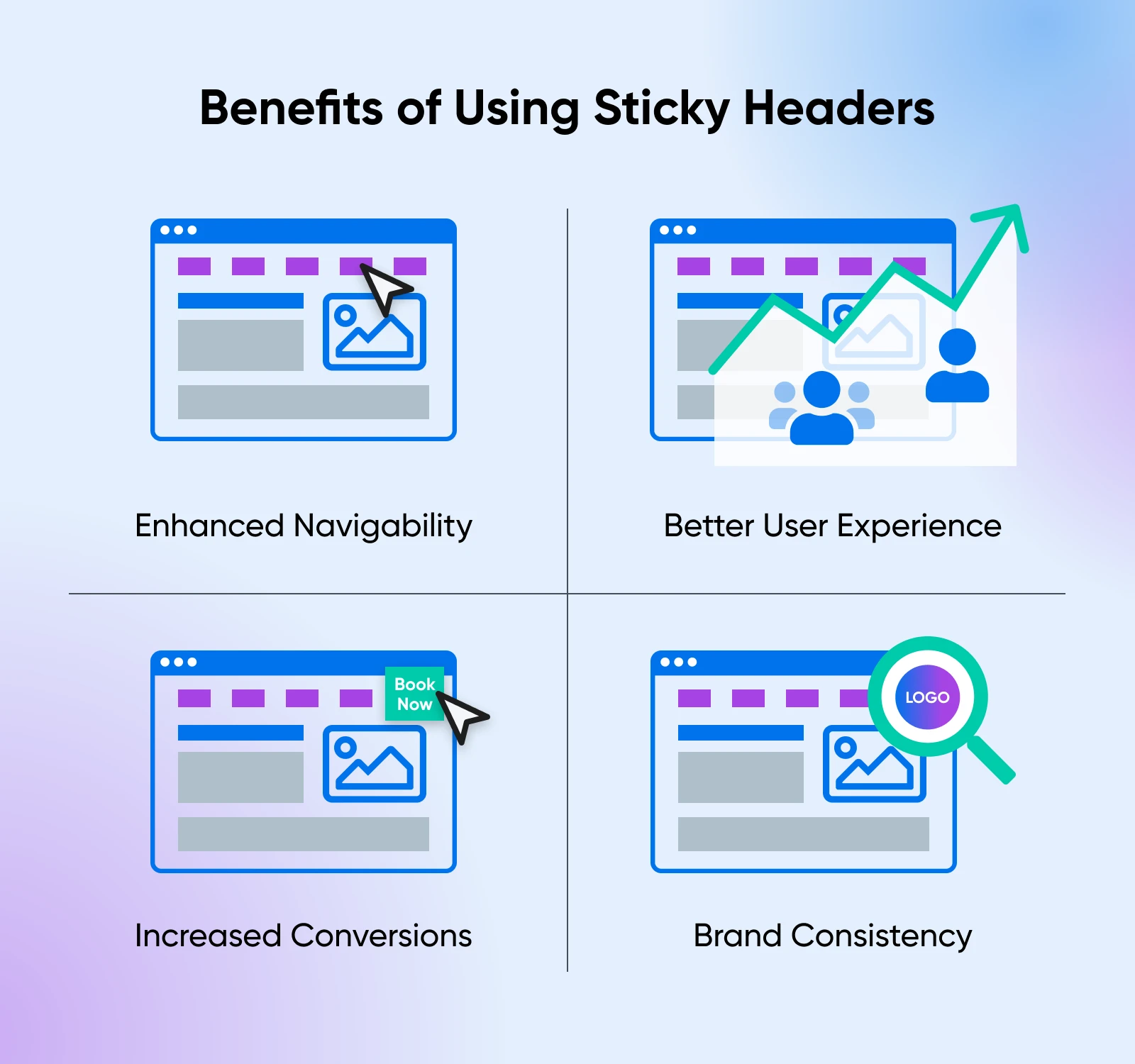
1. Verbesserte Navigierbarkeit
Ein fixierter Header hält das Hauptmenü deiner Website ständig im Blickfeld und vermeidet, dass Besucher zum Anfang zurückscrollen müssen, wenn sie zu einer anderen Seite wechseln möchten. Diese leichte Bewegung kann das Durchsuchen deiner Website intuitiver und angenehmer machen, besonders wenn du inhaltsreiche Seiten hast, die viel Scrollen erfordern.
2. Bessere Benutzererfahrung
Indem Du wichtige Informationen und Navigationslinks leicht zugänglich machst, reduzierst Du Reibungspunkte in der Benutzerreise. Diese Art von nahtlosem Browsing-Erlebnis kann zu längeren Seitenbesuchen und einer niedrigeren Absprungrate führen, was Suchmaschinen signalisiert, dass Dein Inhalt wertvoll und ansprechend ist.
3. Erhöhte Konversionen
Stell Dir vor, Du hast einen dauerhaften „Jetzt buchen“ oder „Kontaktiere uns“ Knopf, der Deine Besucher überall auf Deiner Webseite begleitet. Eine fixierte Kopfzeile ermöglicht es Dir, wichtige Aufrufe zum Handeln immer im Blickfeld zu behalten, und regt die Nutzer sanft dazu an, den nächsten Schritt zu machen — egal, ob es sich dabei um einen Kauf, das Abonnieren eines Newsletters oder das Buchen einer Dienstleistung handelt.
4. Markenkonsistenz
Ein fester Header hält Dein Logo und andere Markenelemente jederzeit sichtbar. Diese ständige Verstärkung kann die Markenerkennung und das Vertrauen stärken, wodurch Dein Geschäft für potenzielle Kunden unvergesslicher wird.
3 Einfache Wege, Einen Festen (Sticky) Header In WordPress Zu Erstellen
Jetzt, da wir wissen, warum Du einen fixierten Header für Deine WordPress-Seite möchtest, sprechen wir darüber, wie Du einen bekommst.
Unten führen wir Dich durch drei Methoden, um einen festen Header auf Deiner WordPress-Seite hinzuzufügen, beginnend mit der einfachsten und fortschreitend zu fortgeschritteneren Techniken.
Wähle Dein eigenes Abenteuer: dasjenige, das am besten zu Deinem Komfortniveau und den Bedürfnissen Deiner Website passt.
Methode 1: Verwendung eines WordPress-Plugins (Einfach)
Für diejenigen, die eine Lösung ohne Programmierung bevorzugen, bieten WordPress Plugins eine schnelle und benutzerfreundliche Möglichkeit, eine Sticky-Header hinzuzufügen. Plugins sind besonders vorteilhaft, wenn Du neu bei WordPress bist oder die Funktion implementieren möchtest, ohne in technische Details einzutauchen.
Empfohlene Plugins
Funktionen:
- Einfacher Einrichtungsprozess.
- Anpassbares Aussehen und Verhalten.
- Option, jedes Element fixierbar zu machen, nicht nur den Kopfbereich.
Klebriges Menü (oder alles!) beim Scrollen
Funktionen:
- Flexibilität, jedes Element zu fixieren.
- Offset-Optionen, um zu steuern, wann der Fixiereffekt einsetzt.
- Kompatibilität mit den meisten Themes.
Was tun
Schritt 1: Installiere das Plugin
Melde dich in deinem WordPress-Dashboard an. Navigiere zu Plugins > Neues Plugin hinzufügen. Gib im Suchfeld den Namen deines gewählten Plugins ein, installiere es und aktiviere es.
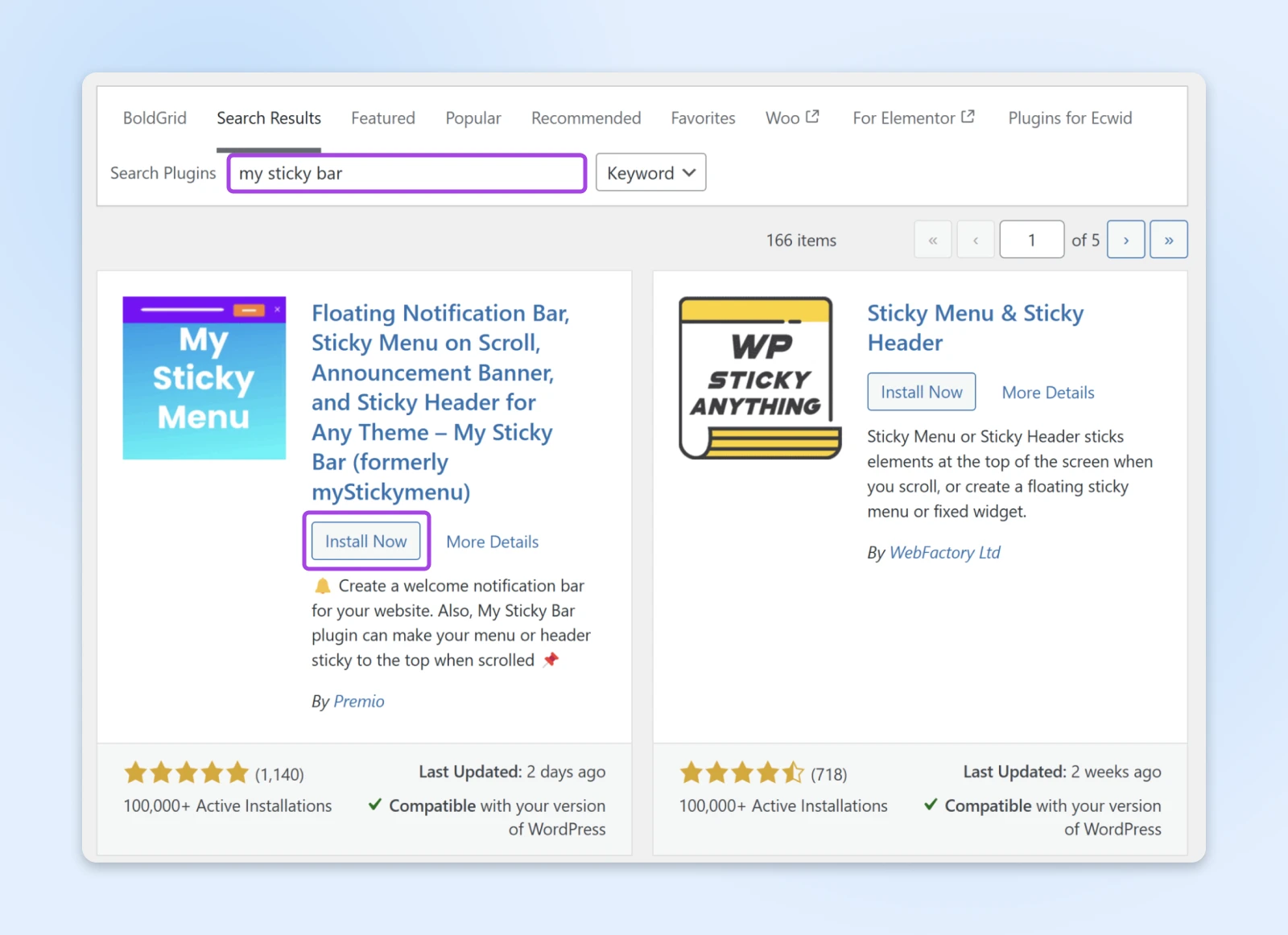
Schritt 2: Konfiguriere das Plugin (falls erforderlich)
Identifiziere das Header-Element, das Du fixieren möchtest. Verwende das „Element untersuchen“-Tool Deines Browsers, um den genauen Selector zu finden, falls nötig. Gib den Selector in die Einstellungen des Plugins ein.
Um dies zu tun, öffne Deine Webseite in einem Browser, rechtsklicke auf Deinen Header und wähle Untersuchen oder Element untersuchen.
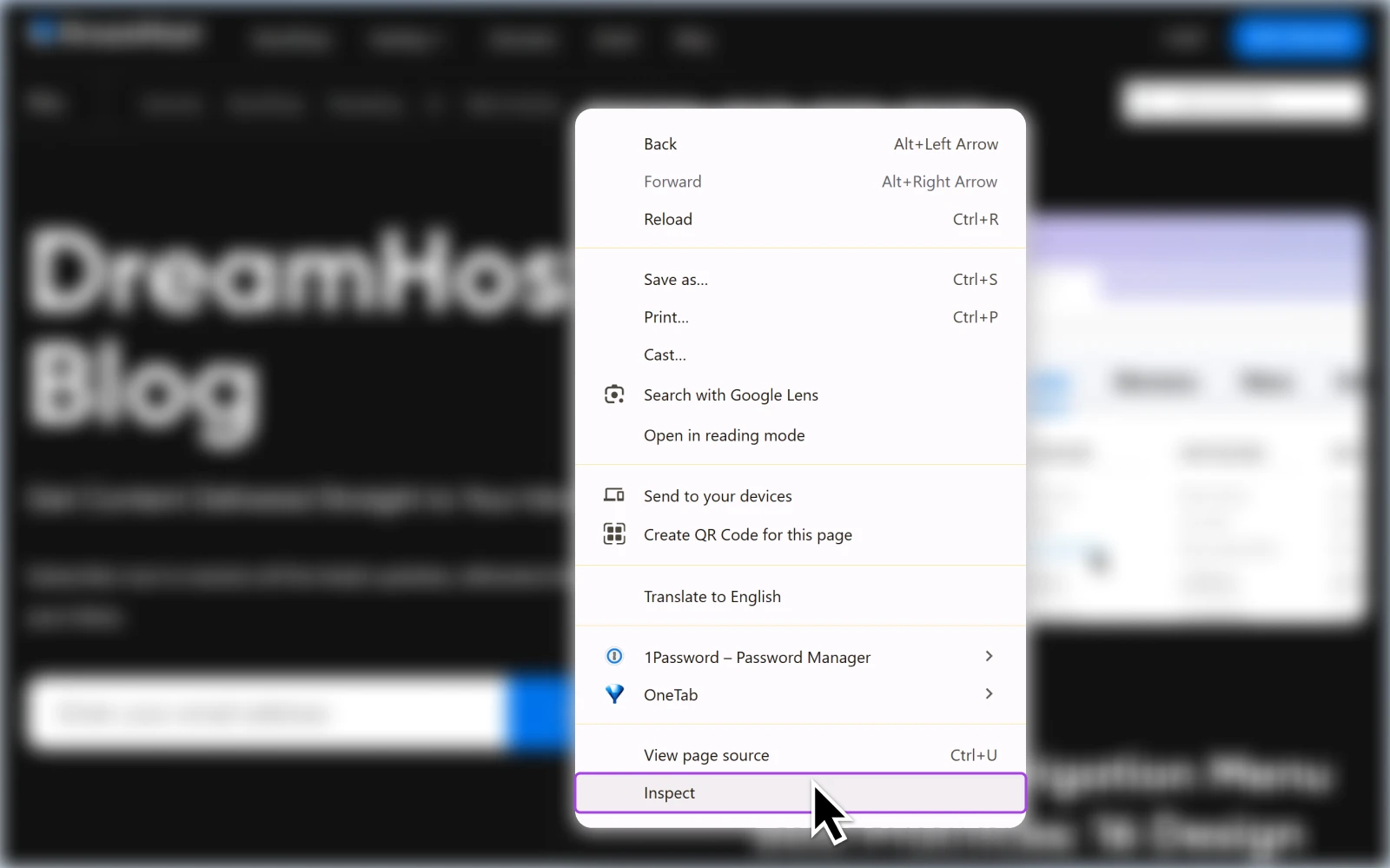
Häufig verwendete Selektoren sind #site-header oder .main-header.
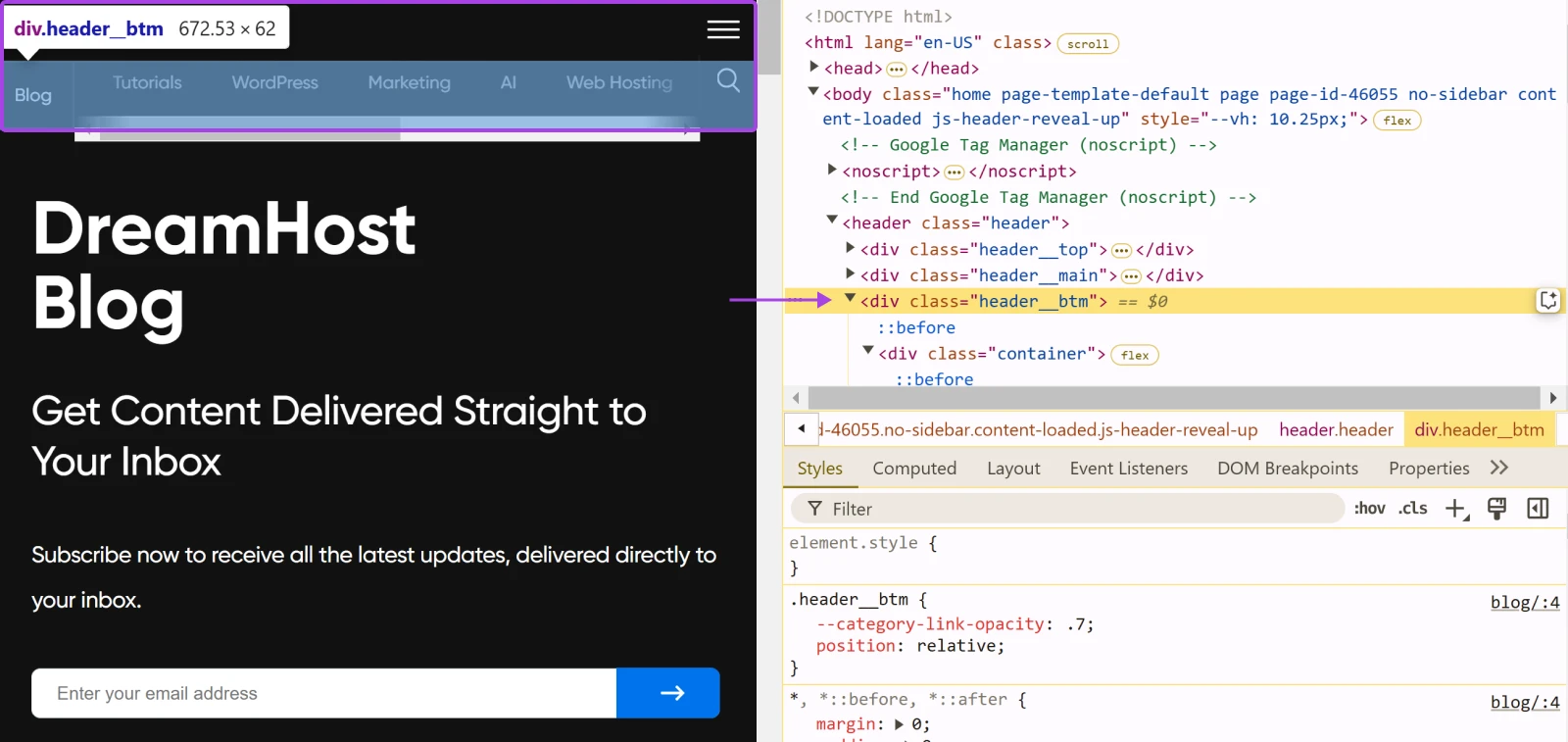
Hinweis: Um mehr über die Nutzung der Entwicklertools Deines Browsers zu erfahren, lies bitte unseren Leitfaden über Das Anzeigen der Header Deiner Website.
Abhängig vom gewählten Plugin kannst Du möglicherweise andere Optionen anpassen, wie zum Beispiel Animationseffekte hinzufügen oder die Scroll-Distanz ändern, bevor der Header klebrig wird.
Schritt 3: Änderungen speichern und testen
Klick auf Speichern oder Anwenden, um deine Einstellungen zu bestätigen. Besuche deine Webseite, um den fixierten Kopfbereich zu testen. Scrolle nach unten, um zu sehen, ob der Kopfbereich oben bleibt, und vergewissere dich, dass du dies auf verschiedenen Geräten überprüfst.
Methode 2: Verwendung Der Eingebauten Einstellungen Deines Themes (Mittel)
Viele moderne WordPress-Themes bieten integrierte Optionen, um eine fixierte Kopfzeile zu aktivieren. Diese Methode bietet eine nahtlose Integration mit dem Design Deiner Website und vermeidet die Notwendigkeit zusätzlicher Plugins.
Beliebte Themes Mit Sticky Header Optionen
Was zu tun ist
Schritt 1: Zugriff auf den Themenanpasser
In Deinem WordPress-Dashboard gehe zu Erscheinungsbild > Anpassen.

Schritt 2: Finde deine Kopfzeileneinstellungen
In der Seitenleiste des Anpassers suche nach Abschnitten mit der Bezeichnung „Header“, „Menü“ oder „Navigation“. Klicke auf den entsprechenden Abschnitt, um auf die Kopfzeileneinstellungen zuzugreifen.
Schritt 3: Aktiviere die Option für den fixierten Header
Finde die Einstellung mit der Bezeichnung „Sticky Header“, „Fixed Header“ oder „Bei Scrollen aktivieren“. Schalte die Option auf An oder Aktivieren.
Schritt 4: Weitere Einstellungen anpassen (falls zutreffend)
Es gibt möglicherweise andere Einstellungen, die Du anpassen kannst, wenn Du möchtest, wie die Hintergrundfarbe, Transparenzstufen, Logogröße beim Scrollen usw. Nutze die Live-Vorschau, um Deine Änderungen in Echtzeit zu sehen.
Schritt 5: Veröffentlichen und Testen
Klick Veröffentlichen, um Deine Änderungen zu speichern. Besuche Deine Webseite, um die Funktionalität der fixierten Kopfzeile zu überprüfen. Teste auf mehreren Seiten und stelle sicher, dass Du ihre Reaktionsfähigkeit auf Tablets und Smartphones überprüfst.
Methode 3: DIY Mit Eigenem CSS (Fortgeschritten)
Wenn Du mit ein wenig Codierung vertraut bist, ermöglicht das Hinzufügen von benutzerdefiniertem CSS eine maximale Anpassung und Kontrolle über das Verhalten und das Aussehen Deines Sticky-Headers.
Wieder musst Du Dein Header-Element identifizieren. Öffne Deine Website in einem Browser, klicke mit der rechten Maustaste auf Deinen Header und wähle Untersuchen oder Element untersuchen.
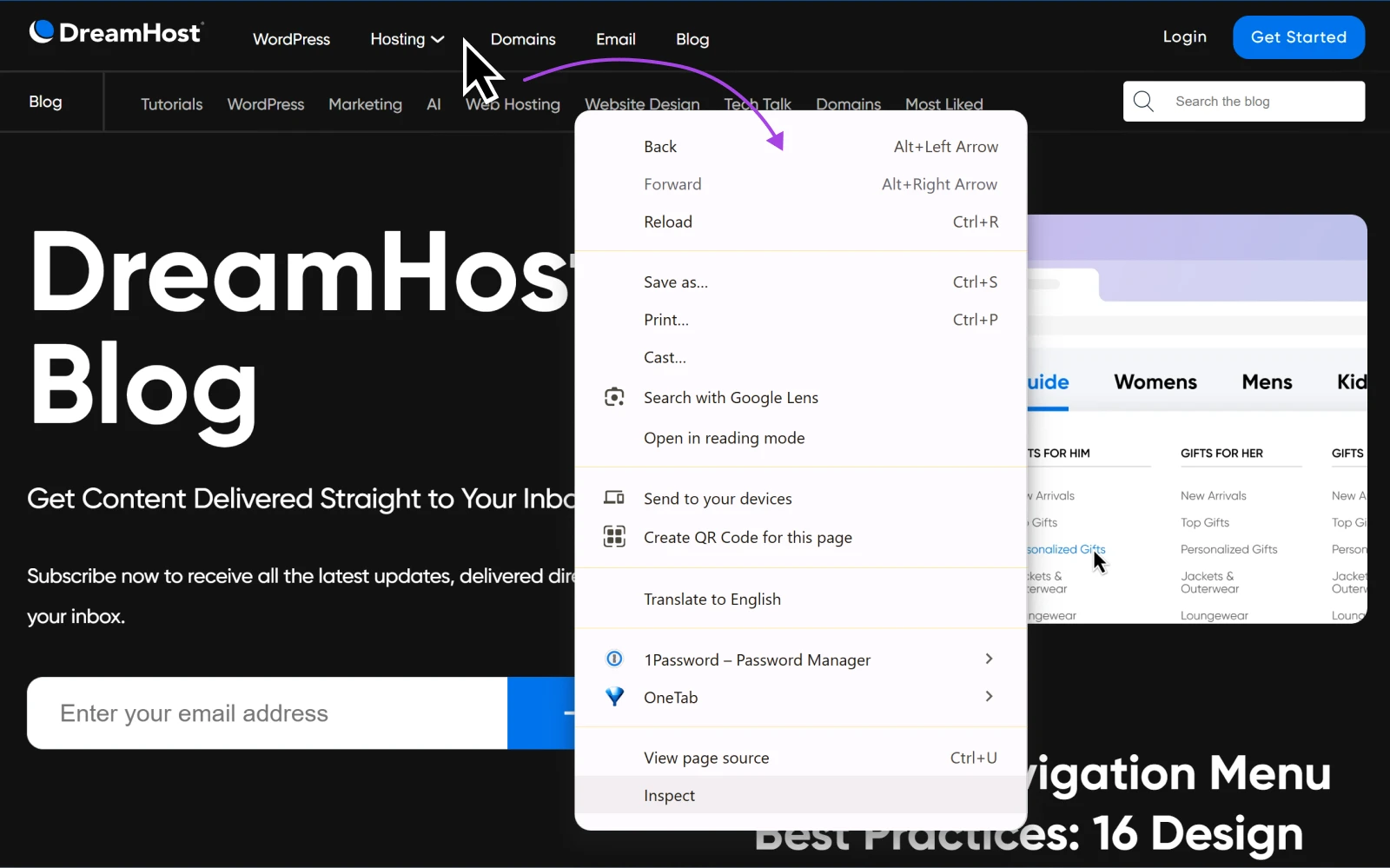
Beachte den CSS-Selektor für Deinen Header. Häufige Selektoren umfassen header, #masthead und .site-header, also halte Ausschau danach.
Was zu tun ist
Schritt 1: Gehe zu deinem zusätzlichen CSS-Editor
Gehe in deinem WordPress-Dashboard zu Aussehen > Anpassen. Klicke unten in der Seitenleiste des Anpassungsmenüs auf Zusätzliches CSS.
Schritt 2: Füge benutzerdefinierten CSS-Code ein
Füge benutzerdefinierten Code in den CSS-Editor ein. Ersetze header durch deinen spezifischen Header-Selektor, falls anders (z.B. .site-header).
Hier ist ein Beispielcode für eine fixierte Kopfzeile, den Du verwenden kannst:
/* Kopfzeile fixieren */
header {
    position: fixed;
    top: 0;
    width: 100%;
    z-index: 9999;
}

/* Verhindern, dass Inhalt hinter der Kopfzeile versteckt wird */
body {
    margin-top: 80px; /* Diesen Wert an die Höhe Ihrer Kopfzeile anpassen */
}
Schritt 3: Den Rand Anpassen
Ändere den margin-top-Wert in der body-Regel, um genau der Höhe deines Headers zu entsprechen. Wenn zum Beispiel dein Header 100 Pixel hoch ist, setze margin-top: 100px;.
Schritt 4: Veröffentlichen und Testen
Klick Veröffentlichen, um deine Änderungen anzuwenden. Besuche deine Website, um sicherzustellen, dass dein Header beim Scrollen oben fixiert bleibt und es keine Überlappung zwischen dem Header und dem darunterliegenden Inhalt gibt. Teste dies auch auf verschiedenen Geräten und in verschiedenen Browsern, um Konsistenz zu gewährleisten.
Tipps Zur Fehlerbehebung
1. Überlappende Inhalte
Wenn der Inhalt unter der Überschrift verborgen ist, passe den margin-top-Wert an.
2. Mobile Responsivität
Wenn Dein Sticky-Header auf Mobilgeräten zu viel Platz einnimmt, kannst Du ihn auf einen normalen, nicht haftenden Header für Bildschirme unter einer bestimmten Breite zurücksetzen. Wenn Du beispielsweise den Sticky-Header auf Geräten mit einer Breite von weniger als 600 Pixeln deaktivieren möchtest, könntest Du folgendes hinzufügen:
@media (max-width: 600px) {
    header {
        position: static; /* Entfernt die feste (klebrige) Positionierung */
        margin-top: 0;    /* Passt das Layout wieder normal an */
    }
    body {
        margin-top: 0;    /* Entfernt den oberen Rand, der den klebrigen Kopf ausglich */
    }
}
3. Z-Index-Probleme
Erhöhe den z-index-Wert, wenn der Header hinter anderen Elementen erscheint.
Solltest Du Einen Sticky Header Hinzufügen? Die Anhaltende Debatte
Obwohl Sticky-Header das Benutzererlebnis verbessern können, gehen die Meinungen unter Webdesignern und Benutzern auseinander. Eine Reddit-Diskussion erfasst diese Debatte, wobei einige argumentieren, dass Sticky-Header aufdringlich sind, während andere glauben, sie seien für die moderne Navigation unerlässlich.
Zusammengefasst sind hier einige Vor- und Nachteile von Sticky-Headern:
| Vorteile von Sticky-Headern | Nachteile von Sticky-Headern |
| Verbesserte Navigation: Du hast ständigen Zugang zum Menü, was die Erkundung der Seite mühelos macht. Erhöhte Konversionen: Beständige Handlungsaufforderungen können Nutzer dazu ermutigen, sich schneller zu engagieren. Besseres Engagement: Für inhaltsreiche Seiten halten Sticky-Header wichtige Optionen griffbereit. | Verbrauch von Bildschirmfläche: Auf kleineren Bildschirmen können Sticky-Header wertvollen Platz einnehmen. Mögliche Ablenkung: Wenn sie nicht durchdacht gestaltet sind, können sie die Aufmerksamkeit von deinem Inhalt ablenken. Leistungseinfluss: Nicht optimierte Sticky-Header können die Ladezeiten der Seite beeinflussen. |
Bei Zweifeln, Denke an Dein Publikum
Laut Forschung können die Vorlieben für fixierte Kopfzeilen je nach demografischer Gruppe variieren. Wer hätte das gedacht, hm?
Einblicke von Contentsquare berichten, dass jüngere Nutzer die Bequemlichkeit schätzen könnten, während ältere Zielgruppen es verwirrend oder hinderlich finden könnten. Es ist entscheidend, deine Designentscheidungen an den Vorlieben deines Zielpublikums auszurichten.
Beste Praktiken
- Minimalistisches Design: Halte den Kopfbereich sauber und übersichtlich, um Ablenkungen zu minimieren.
- Benutzerkontrolle: Biete Optionen an, damit Benutzer den Sticky-Header einklappen oder ausblenden können, falls sie dies bevorzugen.
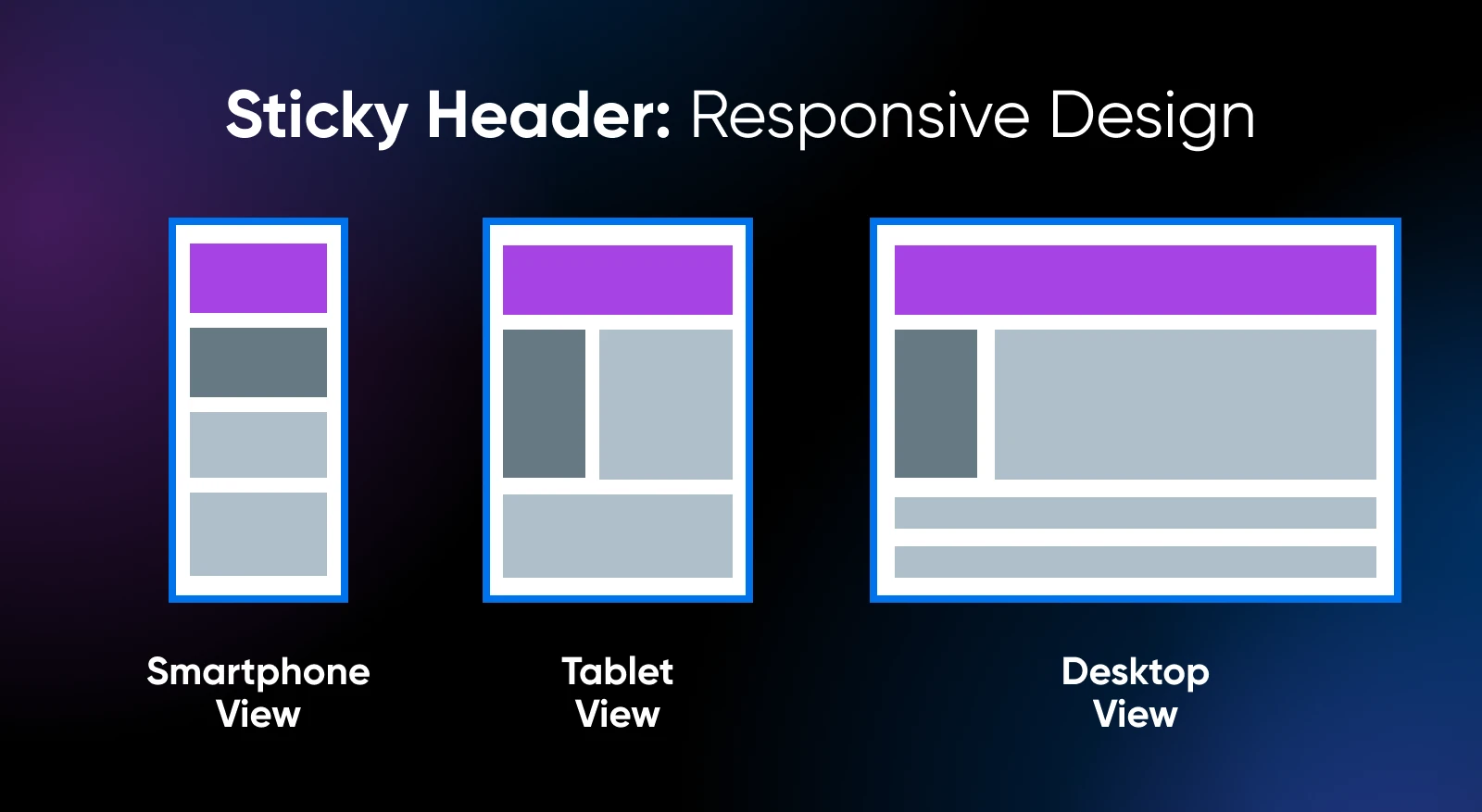
- Reaktionsfähigkeit: Stelle sicher, dass der Sticky-Header gut an verschiedene Bildschirmgrößen angepasst ist, oder erwäge, ihn auf mobilen Geräten zu verbergen.
Das Urteil
Letztendlich hängt die Verwendung einer fixierten Kopfzeile von den Zielen Deiner Seite und den Bedürfnissen Deines Publikums ab. Wir empfehlen, deren Auswirkungen mit Analysewerkzeugen zu testen.
A/B-Testing kann auch wertvolle Einblicke geben, wie ein fixierter Header das Benutzerverhalten und die Konversionsraten auf deiner Website beeinflusst.
Fazit
Wir haben drei einfache Methoden untersucht, um einen feststehenden Header zu Deiner WordPress-Seite hinzuzufügen:
- Mit einem Plugin: Ideal für Anfänger, die eine schnelle, codefreie Lösung suchen.
- Mit Theme-Einstellungen: Nutzt integrierte Optionen für eine nahtlose Integration.
- Mit individuellem CSS: Bietet maximale Anpassungsmöglichkeiten für diejenigen, die sich mit dem Codieren auskennen.
Ein fixierter Header kann das Benutzererlebnis erheblich verbessern, indem er die Navigation erleichtert und wichtige Elemente zugänglich hält. Für kleine Unternehmer kann dies zu höherem Engagement und gesteigerten Konversionen führen.
Jetzt, da Du das nötige Know-how hast, um eine fixierte Kopfzeile hinzuzufügen, ist es an der Zeit, dies umzusetzen! Wähle die Methode, die am besten zu Dir passt, und verbessere die Navigierbarkeit Deiner Website noch heute.
Bereit, Deine Website über das Grundlegende hinaus zu entwickeln? Entdecke unsere zusätzlichen Ressourcen und setze Deine Reise zu einer effektiveren und ansprechenderen Online-Präsenz fort.
Zusätzliche Ressourcen zur Website-Verbesserung
Anleitungen für Anfänger:
- WordPress Schnell Lernen: 25 Ressourcen, Um Dir Den Einstieg Zu Erleichtern
- Wie Du Lead-Generierende WordPress-Landingpages Erstellst
- WordPress Beiträge: Hier Erfährst Du Alles, Was Du Wissen Musst
- Deine Checkliste Für Ein Unglaubliches Website-Redesign
Anleitungen:
- Wie Du Deine WordPress-Login-URL Findest & Sie Aus Sicherheitsgründen Upgrade
- WordPress Entschlüsseln: Arbeiten Mit Blockmustern
- Dein Schlüssel Zum Aufbau Einer Gewinnenden Kunden-Journey-Karte
- Was Zu Tun Ist, Wenn Du Aus Dem WordPress Admin Ausgesperrt Bist
- Keyword-Recherche: Wie Du Mit SEO Mehr Kunden Erreichst
Bei DreamHost widmen wir uns der Stärkung von Kleinunternehmern und Website-Managern mit den Werkzeugen und dem Wissen, das sie benötigen, um online erfolgreich zu sein. Von Hosting-Lösungen bis hin zu Expertentutorials sind wir hier, um Deine Reise in jedem Schritt zu unterstützen!

Erstelle die Website, die du dir immer gewünscht hast
Von der ersten Idee bis zum vollständigen Start – alles, was du für deinen Online-Erfolg brauchst.
Mehr ErfahrenDiese Seite enthält Affiliate-Links. Das bedeutet, dass wir eine Provision verdienen können, wenn Du Dienstleistungen über unseren Link kaufst, ohne dass Dir zusätzliche Kosten entstehen.
