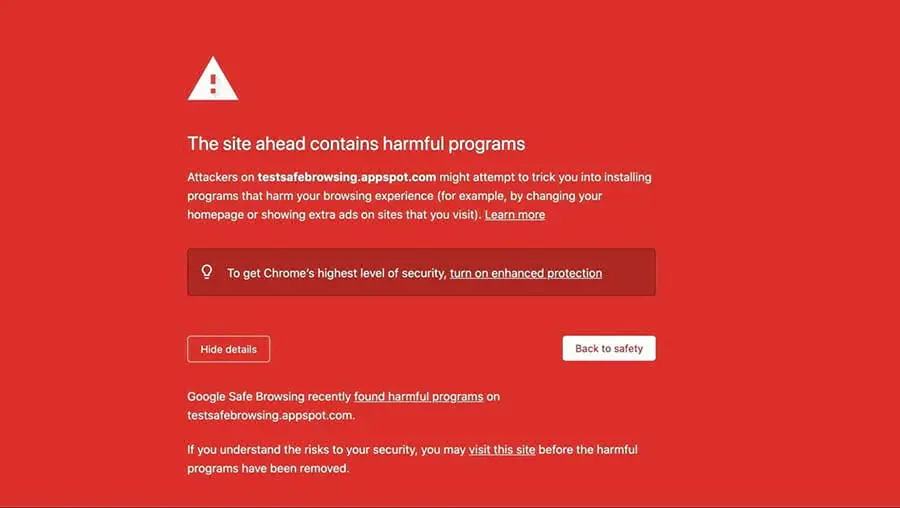
WordPress-waarschuwingen zijn nooit prettig. Er is echter één bericht waar website-eigenaren bijzonder tegenop zien: “De site die voor je ligt, bevat schadelijke programma’s.”
Gelukkig hoeft dit geen ramp te betekenen voor je website. Door enkele eenvoudige stappen te volgen, kun je elk spoor van deze verdachte software verwijderen.
In deze post gaan we precies onderzoeken wat de foutmelding “schadelijke programma’s” veroorzaakt. Vervolgens laten we je zien hoe je het onderliggende probleem kunt oplossen en deze foutmelding kunt verbannen voordat het onherstelbare schade aan je zoekmachine-rankings kan toebrengen. Laten we beginnen!
Wat De Waarschuwing Voor Schadelijke Programma’s Is (En Wat Het Betekent)
Als je de foutmelding “schadelijke programma’s” tegenkomt, is je site waarschijnlijk gehackt. Om een veilige surfervaring te bieden, scannen zoekmachines regelmatig het web op digitale bedreigingen. Als ze malware op je site detecteren, markeren ze het als onveilig (of labelen het als een misleidende site) en tonen ze een waarschuwing aan iedereen die probeert toegang te krijgen tot je website.
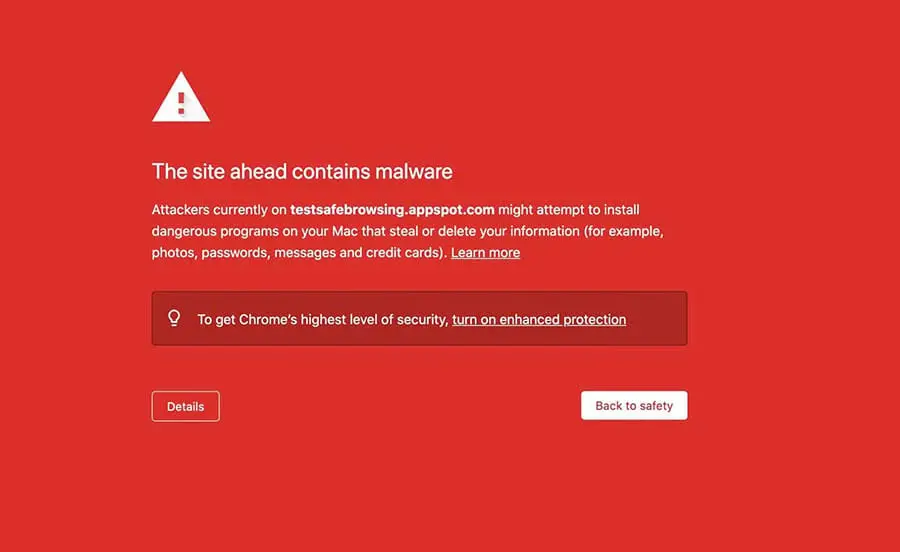
Sommige zoekmachines tonen zelfs verschillende waarschuwingsberichten op basis van hoe je website is gecompromitteerd. Afhankelijk van de ernst van de dreiging kunnen bezoekers de optie krijgen om deze waarschuwing te negeren en toch naar je website te gaan.
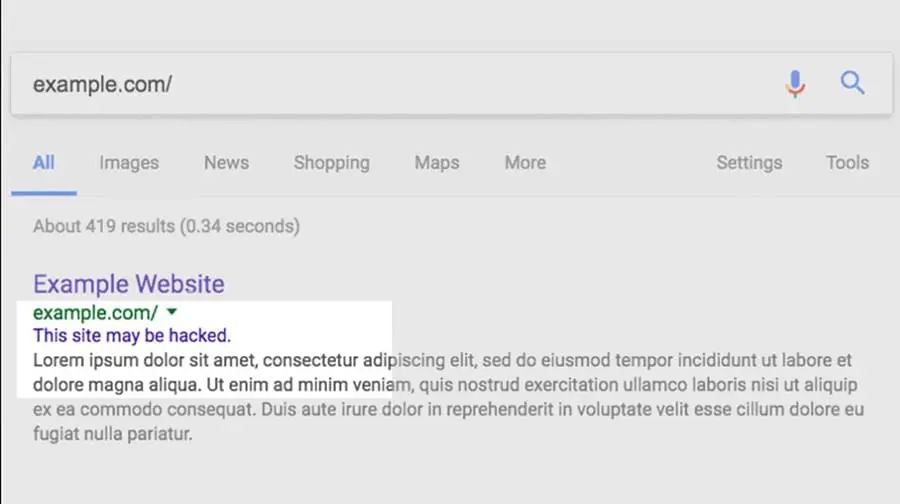
Wanneer een gecompromitteerde website verschijnt in de zoekresultaten van zoekmachines (SERPs), tonen sommige motoren een extra waarschuwing naast de betreffende site. Bijvoorbeeld, de waarschuwingen van Google in de SERP omvatten “Deze site kan schadelijk zijn voor je computer” en “Deze site kan gehackt zijn.”
Deze beveiligingswaarschuwingen zijn ontworpen om internetgebruikers veilig te houden. Echter, een melding van “schadelijke programma’s” kan verschillende gevolgen hebben voor jouw site.
Veel website-eigenaren zien hun verkeersniveaus dalend. Dit zal invloed hebben op je zoekmachine ranking en je conversies. Bovendien, als je hostingprovider ontdekt dat je site gehackt is, kunnen ze zelfs je account opschorten totdat je het probleem hebt opgelost.

Gehackte WordPress Site? We Lossen Het Snel Op
Met onze service voor het herstellen van gehackte sites, zullen we de malware-infectie verhelpen en je website herstellen, zodat deze snel weer operationeel is.
Meer LerenHoe de “Site Ahead Bevat Schadelijke Programma’s Waarschuwing” Fout in WordPress te Repareren (In 5 Eenvoudige Stappen)
Door onmiddellijk actie te ondernemen, kun je jouw SEO-succes en de reputatie van je site als een veilig platform behouden. Met dat in gedachten, is hier hoe je Google’s waarschuwingsbericht over “schadelijke programma’s” in vijf eenvoudige stappen kunt verwijderen.
Stap 1: Controleer de Status van Je Site in Veilig Surfen
Veel zoekmachines hebben ingebouwde mechanismen ontworpen om internetgebruikers veilig te houden. Bijvoorbeeld, als Google mensen waarschuwt om weg te blijven van jouw site, kun je een enorme daling in organisch verkeer zien.
Gelukkig kun je verifiëren of Google je website op de zwarte lijst heeft gezet met behulp van de Site Status diagnostische tool.
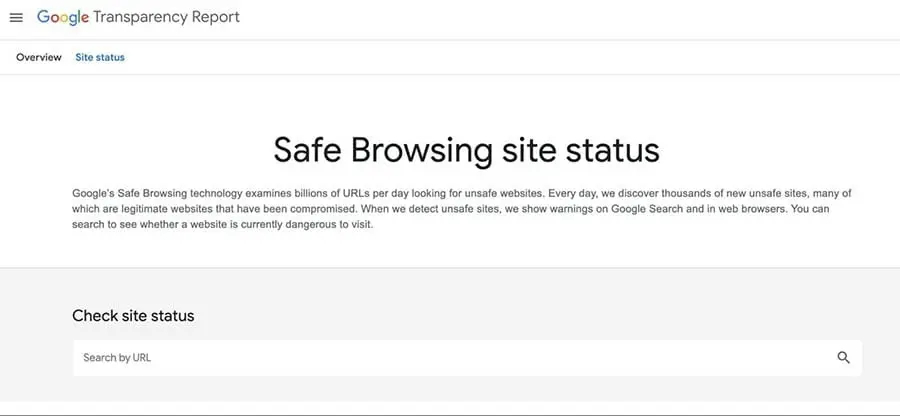
Begin door de URL van je WordPress-site in te voeren. De diagnostische tool voert dan zijn tests uit en geeft een waarschuwing als er onveilige inhoud wordt gedetecteerd.
Als er gewaarschuwd wordt voor kwaadaardige inhoud, is je site op de zwarte lijst gezet. Aangezien Google verantwoordelijk is voor meer dan 60% van de Amerikaanse desktop zoekopdrachten, kan dit een verwoestende impact hebben op je verkeer. Met zoveel op het spel, moet je onmiddellijk actie ondernemen om dit probleem op te lossen.
Stap 2: Vind De Kwaadaardige Code
Zodra je hebt geverifieerd dat kwaadaardige software aanwezig is op je site, is het tijd om de schadelijke code en bestanden op te sporen. Hoewel het mogelijk is om handmatig naar malware te zoeken, kan dit een tijdrovend proces zijn dat vaak een aanzienlijke hoeveelheid technische kennis vereist.
Hackers bedenken ook steeds nieuwe trucs, dus het is niet altijd eenvoudig om handmatig elk stukje kwaadaardige code te identificeren. Als je wat malware achterlaat, kunnen zoekmachines bezoekers blijven weg sturen van jouw site. Dit betekent dat de hack blijft invloed hebben op je verkeer, conversies en zoekmachine resultaten.
Als de waarschuwing voor “schadelijke programma’s” gedurende een aanzienlijke periode aanhoudt, kan dit zelfs op lange termijn schade toebrengen aan je reputatie. Je klanten kunnen gaan twijfelen over hoe serieus je beveiliging neemt en of ze je echt kunnen vertrouwen met hun persoonlijke informatie.
Met zulke hoge risico’s raden we je aan een professionele websitebeveiligingsdienst te gebruiken. Onze DreamShield add-on kan helpen om te garanderen dat jouw website vrij is van alle sporen van kwaadaardige software.
Wanneer je DreamShield aan je plan toevoegt, zal het onmiddellijk je site scannen op malware. Daarna herhaalt het deze scan automatisch elke dag. Als DreamShield een probleem detecteert, zal het je via e-mail en je DreamHost-panel op de hoogte stellen. Dankzij dit krachtige hulpmiddel kun je misschien een beveiligingslek oplossen voordat Google zelfs maar beseft dat er een probleem is!
Om DreamShield aan je account toe te voegen, log in op je DreamHost-dashboard. Je kunt dan navigeren naar Domeinen > Beheer Domeinen.
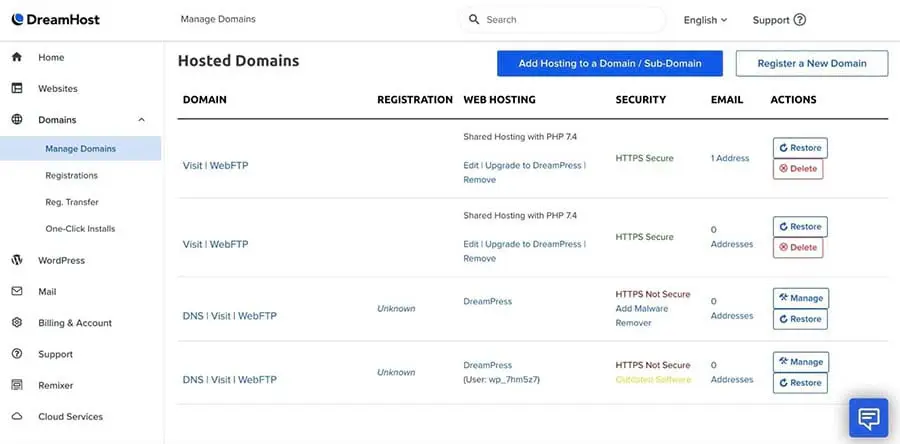
Nu, vind de domein waar je DreamShield wilt inschakelen, en klik op de bijbehorende DreamShield Website Security link. Je kunt dan de DreamShield Website Security add-on selecteren die je wilt gebruiken.
Stap 3: Verwijder De Malware Van Je Website
DreamShield zal routinematig je site scannen en je op de hoogte stellen van eventuele problemen. Deze meldingen zullen specificeren hoe de gedetecteerde malware verwijderd kan worden. Volg simpelweg de instructies en je zou in staat moeten zijn om de waarschuwing voor “schadelijke programma’s” te elimineren.
Als je de DreamShield add-on niet hebt, moet je deze bestanden handmatig verwijderen. De beste aanpak varieert, afhankelijk van de aard van de hack. Je kunt echter vaak positieve resultaten behalen door verbinding te maken met je site via Secure File Transfer Protocol (SFTP) met behulp van een client zoals FileZilla.
Werk vervolgens zorgvuldig door al je sitebestanden en verwijder alle bestanden die zijn gecompromitteerd.
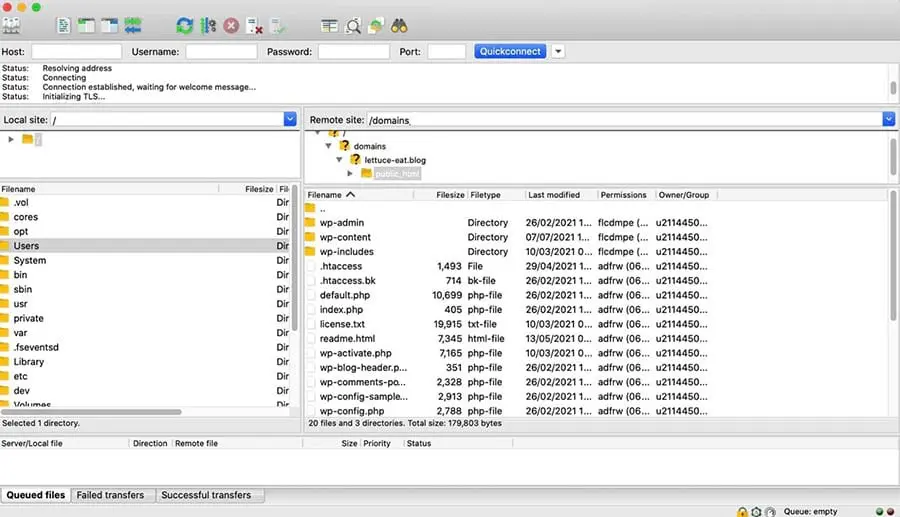
Om het proces te versnellen, kan het helpen om te zoeken naar bestanden met tijdstempels die plaatsvonden rond de tijd van de beveiligingsinbreuk. Je wilt misschien ook bestanden onderzoeken waarbij de tijdstempel verdacht lijkt, bijvoorbeeld als deze gedateerd is na de laatste keer dat je jouw site hebt bewerkt.
Sommige hackers kunnen proberen code in te voegen in het .htaccess bestand. Om dit bestand te zuiveren, verbind je met je site via een SFTP-client. Navigeer vervolgens naar je public_html map, waar het .htaccess bestand zich bevindt.
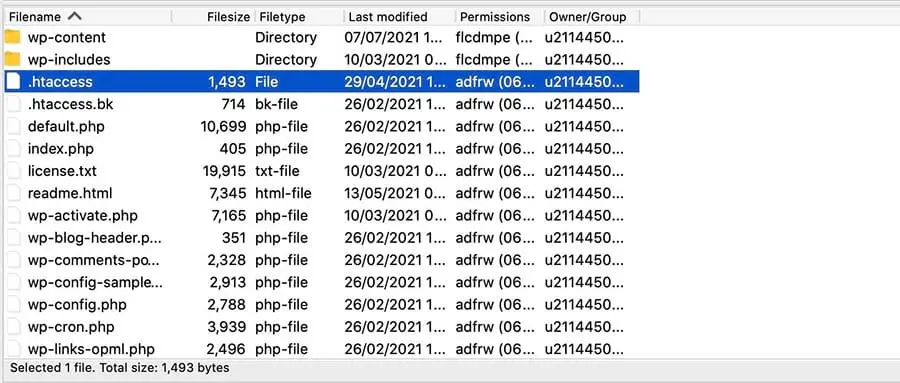
Verwijder dit bestand en schakel dan over naar je WordPress-dashboard. Je kunt nu navigeren naar Instellingen > Permalinks.
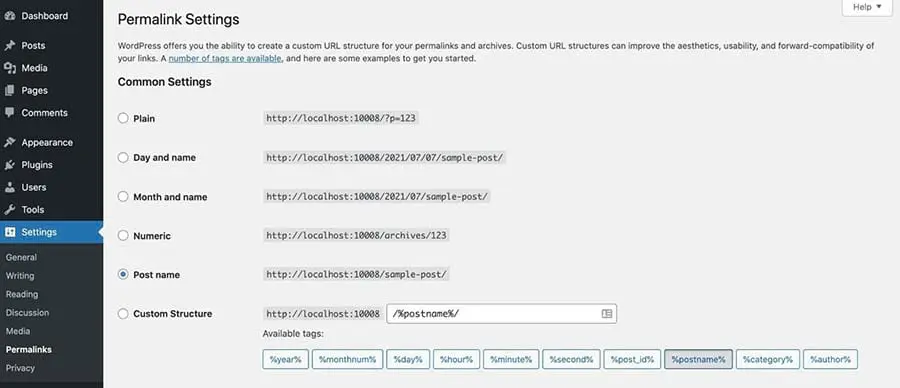
Klik dan eenvoudig op de Wijzigingen Opslaan knop onderaan de pagina. WordPress zal automatisch een nieuw .htaccess bestand genereren dat volledig vrij is van kwaadaardige software.
Stap 4: Dien Je Site In Bij Google Voor Beoordeling
Zodra je er zeker van bent dat je elk spoor van malware hebt verwijderd, kun je Google vragen om je site opnieuw te scannen. Als je dat nog niet hebt gedaan, moet je je aanmelden bij Google Search Console en verifiëren dat je de eigenaar bent van de betreffende website.
Nadat je je site hebt geclaimd, log in op de Search Console en navigeer naar Security & Manual Actions > Security Issues. Op de volgende pagina, selecteer Request a Review.
Google zal nu je verzoek verwerken en een reactie geven in jouw Google Webmaster-account of je berichten in de Search Console. Als je erin geslaagd bent alle kwaadaardige code te verwijderen, zal Google de foutmelding “schadelijke programma’s” weghalen en kun je de zaken zoals gewoonlijk hervatten.
Stap 5: Beveilig Je Site Tegen Toekomstige Hacks
Zodra je weer in de goede boeken van Google staat, is het verstandig om een beveiligingsaudit uit te voeren. Hoewel geen enkele website ooit 100% veilig kan zijn, zijn er stappen die je kunt nemen om je site te versterken tegen aanvallen.
Jouw wachtwoord is essentieel om ongeautoriseerde toegang tot je dashboard te voorkomen. Echter, zelfs met meerdere beveiligingsmechanismen op hun plaats, als een hacker erin slaagt je wachtwoord te raden of te stelen, dan kan al je harde werk voor niets zijn geweest.
Om te beginnen, is het altijd een goed idee om de beste praktijken voor wachtwoorden te volgen. Dit betekent het gebruik van minimaal acht tekens en een mix van hoofdletters en kleine letters, cijfers en symbolen. Je kunt ook overwegen om een wachtwoordgenerator zoals Sterke Willekeurige Wachtwoordgenerator of LastPass te gebruiken.
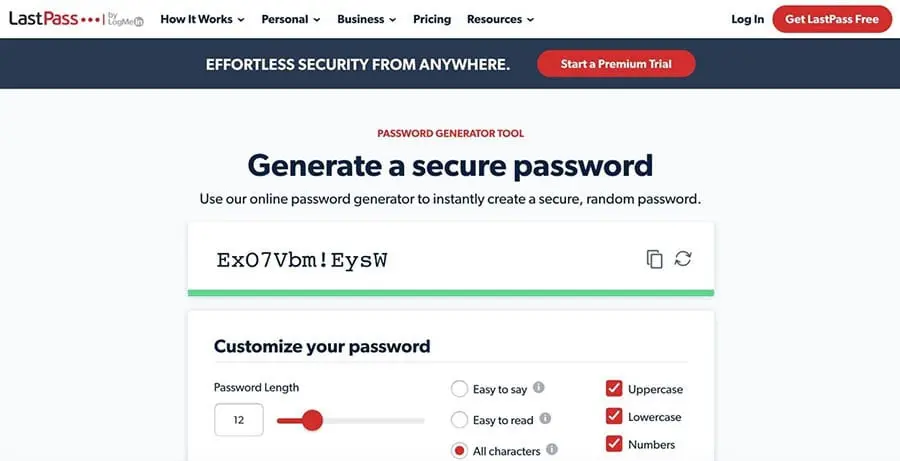
Als je een lang en ingewikkeld wachtwoord gebruikt, dan ben je goed op weg. Er zijn echter aanvallen waarbij de sterkte van het wachtwoord minder invloed heeft op het al dan niet slagen van de hacker. Dit omvat aanvallen met credential stuffing, waarbij een kwaadwillende derde probeert in te breken op je site met tientallen of zelfs honderden gebruikersnamen en wachtwoorden.
Twee-Factor Authenticatie (2FA) kan je site aanzienlijk minder vatbaar maken voor aanvallen gebaseerd op wachtwoorden, inclusief credential stuffing. Met 2FA ingeschakeld moet een hacker een extra beveiligingscontrole doorlopen voordat ze toegang kunnen krijgen tot je website. Zo moeten ze bijvoorbeeld een eenmalige pincode invoeren die naar je smartphone is gestuurd.
We raden altijd aan om een Secure Sockets Layer-certificaat (soms aangeduid als een SSL-certificaat of beveiligingscertificaat) te installeren. Dit zorgt ervoor dat je gegevens worden overgedragen via Hypertext Transfer Protocol Secure (HTTPS) in plaats van Hypertext Transfer Protocol (HTTP). Wanneer je gegevens zijn versleuteld, wordt het veel moeilijker voor een aanvaller om informatie te verkrijgen die ze tegen je kunnen gebruiken.
Aanvullende Probleemoplossingstutorials
Wil je leren hoe je andere WordPress-problemen kunt oplossen? Hier zijn een paar van onze favoriete probleemoplossende tutorials:
- Hoe Je Veelvoorkomende WordPress-fouten Oplost
- Hoe Je Het Probleem Van Het Witte Scherm Des Doods In WordPress Oplost
- Hoe Je De 500 Interne Serverfout In WordPress Oplost
- Hoe Je Syntaxisfouten In WordPress Oplost
- Hoe Je Het Probleem Oplost Dat WordPress Geen E-mail Verstuurt
- Hoe Je De Fout Bij Het Maken Van Een Databaseverbinding In WordPress Oplost
- Hoe Je WordPress Fout 404 Niet Gevonden Oplost
- Hoe Je Witte Tekst En Ontbrekende Knoppen In De WordPress Visuele Editor Oplost
- Hoe Je De Fout Van De Sidebar Onder De Inhoud In WordPress Oplost
- Wat Te Doen Als Je Buiten Gesloten Bent Van Het WordPress Admin-gedeelte
- Hoe Je De WordPress Geheugen Uitgeput Fout Oplost Door Het PHP Geheugenlimiet Van Je Site Te Verhogen
- Hoe Je De “Upload: Mislukt Om Bestand Naar Schijf Te Schrijven” Fout In WordPress Oplost
Als je meer informatie wilt over het in topconditie houden van je site, bekijk dan onze WordPress Tutorials. Daar vind je alles wat je nodig hebt om een succesvolle website te runnen.
Omgaan Met Verdachte Code? Je Kunt De Stress Vermijden
Vermijd het oplossen van problemen met ongewenste software wanneer je je aanmeldt voor DreamPress. Een vriendelijke WordPress-expert is altijd 24/7 beschikbaar om je te helpen met problemen op je website u2014 groot of klein.
Bekijk De PakkettenHet Oplossen Van De Schadelijke Programma’s Fout
Als je de waarschuwing “schadelijke programma’s” tegenkomt bij het proberen te openen van je site, kan een hacker de schuldige zijn. Hoewel dit eng kan klinken, raak niet in paniek – het is mogelijk om een gecompromitteerde website te herstellen.
Laten we snel samenvatten hoe je de waarschuwing voor “schadelijke programma’s” kunt oplossen:
- Controleer eerst je site status op Safe Browsing.
- Vind kwaadaardige software met behulp van een dienst zoals DreamShield.
- Verwijder malware van je site.
- Dien je site in bij Google voor controle via de Search Console.
- Versterk je site tegen toekomstige aanvallen.
Als je de waarschuwing “schadelijke programma’s” ziet, kan ons team van experts je site weer normaal krijgen voordat de hacker de kans heeft om meer schade aan te richten. Als onderdeel van onze Hacked Site Repair Service, zullen we zelfs je site beoordelen en je beveiliging upgraden zonder bijkomende kosten.
