
Seu site está se destacando, amigo.
A sua página inicial é um espetáculo. O seu blog está enchendo rapidamente. E agora você está adicionando ainda mais — talvez um portfólio ou uma seção repleta de depoimentos.
O único problema é que você não sabe como manter tudo devidamente organizado.
Você sabe que o WordPress pode lidar com diferentes tipos de postagens. Mas, uhhhh…como você realmente acessa essa funcionalidade?
Não se preocupe, você não está sozinho. Os tipos de post personalizados são essencialmente como unicórnios — todos já ouviram falar deles, mas muito poucas pessoas os viram pessoalmente.
Para te ajudar a aprender mais sobre essas criaturas míticas, nós fizemos um guia. Um guia realmente bom e abrangente que qualquer pessoa pode seguir. E tu estás a lê-lo agora.
Dê-nos 10 minutos do seu tempo, e nós lhe apresentaremos o mundo dos tipos de postagem personalizados (CPTs).
Comece agora!
O Que São Tipos de Post Personalizados (e Por Que Você Deve Se Importar)?
Como provavelmente já sabes, o WordPress foi originalmente projetado como uma plataforma de blogging. E ele ainda desempenha esse papel muito bem.
Claro, o WordPress pode fazer muito mais hoje em dia. Muitos sites alimentados por WordPress nem sequer têm um blog, mas por baixo do capô, aquele esqueleto original baseado em blog ainda está lá.
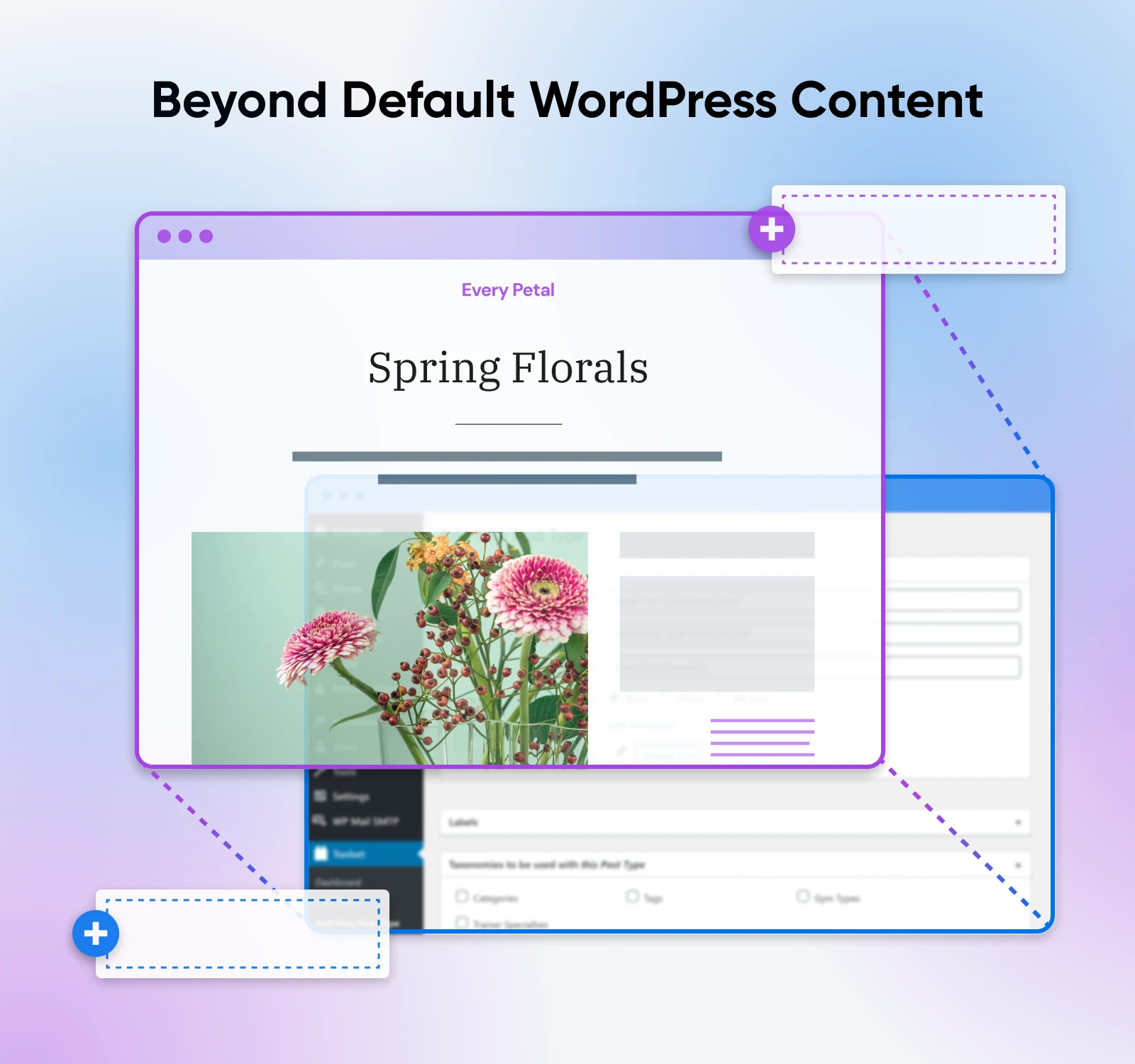
Isso significa que sempre que você publicar conteúdo, ele geralmente será empacotado em um desses tipos de postagem padrão:
- Posts: Posts de blog, ou seja
- Páginas: Todas as páginas que não são posts padrão
- Anexos: Uploads de mídia, como fotos e trechos de áudio
- Revisões: Quando você edita um post existente, as alterações ficam armazenadas aqui
- Menu de Navegação: Cada menu no seu site é armazenado em um destes
Manter estas opções padrão é totalmente adequado se você tiver um site simples, mas e se você quiser gerenciar uma loja ou criar um portfólio visual?
Você pode colocar seu conteúdo em um post ou uma página, mas como separar posts reais de blog dos demais conteúdos?
Alguns proprietários de sites tentam improvisar a situação, usando categorias e tags para organizar seu conteúdo. O problema é que você acaba com uma dor de cabeça organizacional.
Aqui é onde os tipos de post personalizados se tornam úteis. Basicamente, você pode dizer ao WordPress exatamente que tipo de conteúdo você quer publicar e como esse conteúdo deve ser exibido.
Existem múltiplos benefícios.
- Experiência do Usuário Melhorada: Ao estruturar o conteúdo de forma lógica, os CPTs ajudam os visitantes a navegar pelo seu site de maneira mais eficiente, levando a um melhor engajamento.
- SEO Aprimorado: Os CPTs podem ter suas próprias taxonomias, metadados e estruturas de URL. Em português claro, isso significa que os motores de busca podem entender e indexar seu conteúdo de forma mais eficaz.
- Melhor Escalabilidade e Flexibilidade: Criar uma estrutura clara para seu conteúdo significa que é menos provável enfrentar problemas conforme seu site cresce.
- Um Ambiente Administrativo Personalizado: Seu painel do WordPress pode ser personalizado com itens de menu personalizados e campos, para que você possa adicionar novos posts e fazer atualizações mais rapidamente.
- Melhor Integração com Plugins: Muitos Plugins do WordPress, como ferramentas de campos personalizados e construtores de páginas, são especificamente projetados para funcionar com CPTs. Novamente, isso abre mais opções para personalizar seu ambiente administrativo.
- Exibição Consistente de Conteúdo: Crie uma aparência e sensação uniformes para seus novos tipos de conteúdo criando modelos personalizados.
Para resumir: os tipos de post personalizados são incríveis.
Os Tipos de Post Personalizados Afetam o SEO e o Desempenho?
Você pode ouvir algumas pessoas dizerem que tipos de postagens personalizadas vão arruinar o desempenho do seu site e bagunçar o seu SEO.
Isso pode acontecer, mas isso é quase sempre o resultado de um código ruim.
Se você configurar seus CPTs corretamente, não deverá ver nenhum problema. Na verdade, criar uma estrutura melhor pode melhorar o desempenho de busca do seu site WordPress.
4 Sinais Claros De Que Seu Site Precisa De Tipos De Post Personalizados
Certo, acabamos a apresentação de vendas. Agora, você realmente precisa dessa funcionalidade? Não faz sentido ler um guia inteiro a menos que seu site se beneficie.
Com isso em mente, aqui estão os principais sinais de que os CPTs valem a pena explorar.
1. Seu Site Possui Vários Tipos de Conteúdo
O conteúdo vem em muitos sabores. Se o seu site apresenta mais de um, você pode querer explorar tipos de postagem personalizados.
Alguns exemplos:
- Um portfólio de fotografia com galerias de imagens e descrições detalhadas
- Listas de eventos que têm campos de data, hora e local
- Depoimentos de clientes que são estruturados de forma diferente de seus posts no blog
Qualquer conteúdo que não se encaixe perfeitamente nem no formato de postagem nem no formato de página é um material principal para CPT.
2. A Gestão de Conteúdo Parece Uma Bagunça Total
O seu área de administração do WordPress parece uma selva indomada? Por exemplo, você está:
- Usando categorias ou tags para diferenciar tipos de conteúdo não relacionados? (Por exemplo, misturando postagens de blog e itens de portfólio)
- Dependendo fortemente de construtores de páginas ou shortcodes para criar layouts únicos para diferentes tipos de conteúdo?
- Tendo dificuldade para filtrar ou organizar o conteúdo?
Estes são todos sintomas de um site que está clamando por tipos de postagem personalizados!
3. Alguns Tipos de Conteúdo Não São Exibidos Corretamente no Seu Site
Talvez o seu site tenha apenas um tipo de conteúdo… mas essas postagens simplesmente não parecem certas.
Um exemplo comum seriam páginas de produtos que parecem postagens de blog. Ninguém com um mínimo de discernimento compraria dessa loja online.
A solução envolve tipos de post personalizados. Você pode atribuir a cada novo tipo de post um template único que é perfeitamente adaptado ao seu conteúdo.
4. Você Precisa de Funcionalidades Que Posts e Páginas Não Possuem
Postagens e páginas podem conter texto, links, imagens, mídias incorporadas… e é basicamente isso.
Se precisas de mais alguma coisa, provavelmente deves configurar alguns CPTs.
Alguns exemplos do mundo real:
- Páginas de eventos que precisam de seletores de data, opções de RSVP e temporizadores regressivos
- Listagens de imóveis com campos de preço, mapas de localização e detalhes da propriedade
- Quadros de empregos que possuem formulários de candidatura e acompanhamento de submissões
Como Criar Tipos de Post Personalizados
Hmm, parece que você poderia usar alguns CPTs. Vamos criar alguns?
Existem várias maneiras de registrar tipos de post personalizados no WordPress.
O caminho simples não exige conhecimentos técnicos. Se você se sente confortável trabalhando com trechos de PHP, o caminho intermediário oferece mais opções de personalização. Para programadores, o método totalmente prático proporciona controle completo.
Vamos trabalhar nisso agora.
1. O Método Fácil de Plugin (Adequado para Iniciantes)
Não é um especialista em WordPress? Nós te entendemos. Seja você novo na plataforma ou em gerenciar um site, todo o processo pode parecer avassalador.
Não se preocupe. Ferramentas como o Custom Post Type UI plugin tornam simples instalar CPTs.1. Instale o plugin: Na sua área de administração do WordPress, visite Plugins > Adicionar Novo Plugin, e procure por “Custom Post Type UI.” Clique Instalar Agora.
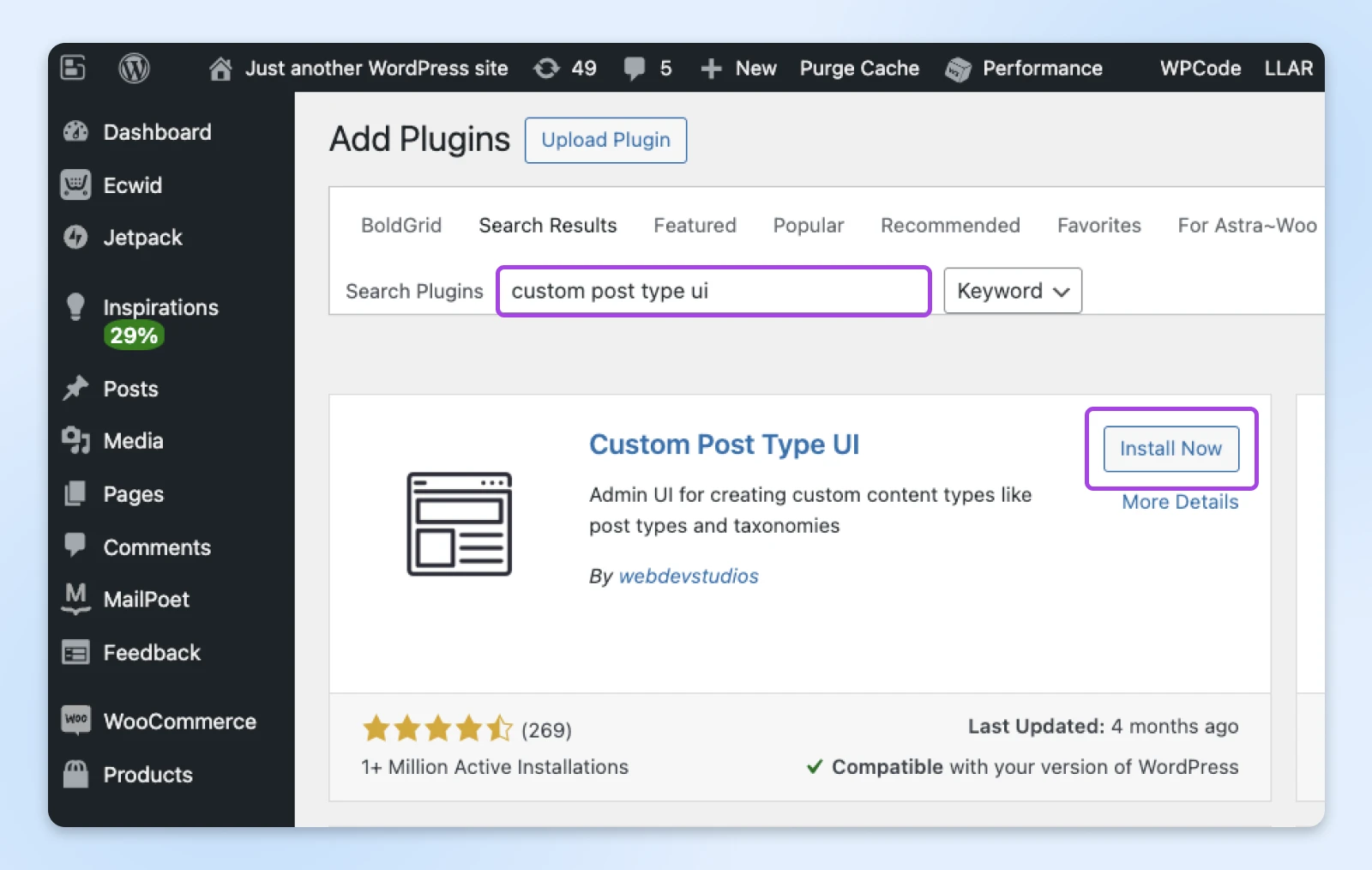
Uma vez instalado, o botão mudará para “Ativar”. Clique nele.
2. Abra as configurações do plugin: Pelo menu lateral, vá até CPT UI > Adicionar/Editar Tipos de Postagem.
3. Preencha as configurações básicas: Escolha um slug e um nome para o seu novo CPT. O plugin solicitará ambas as versões, singular e plural.
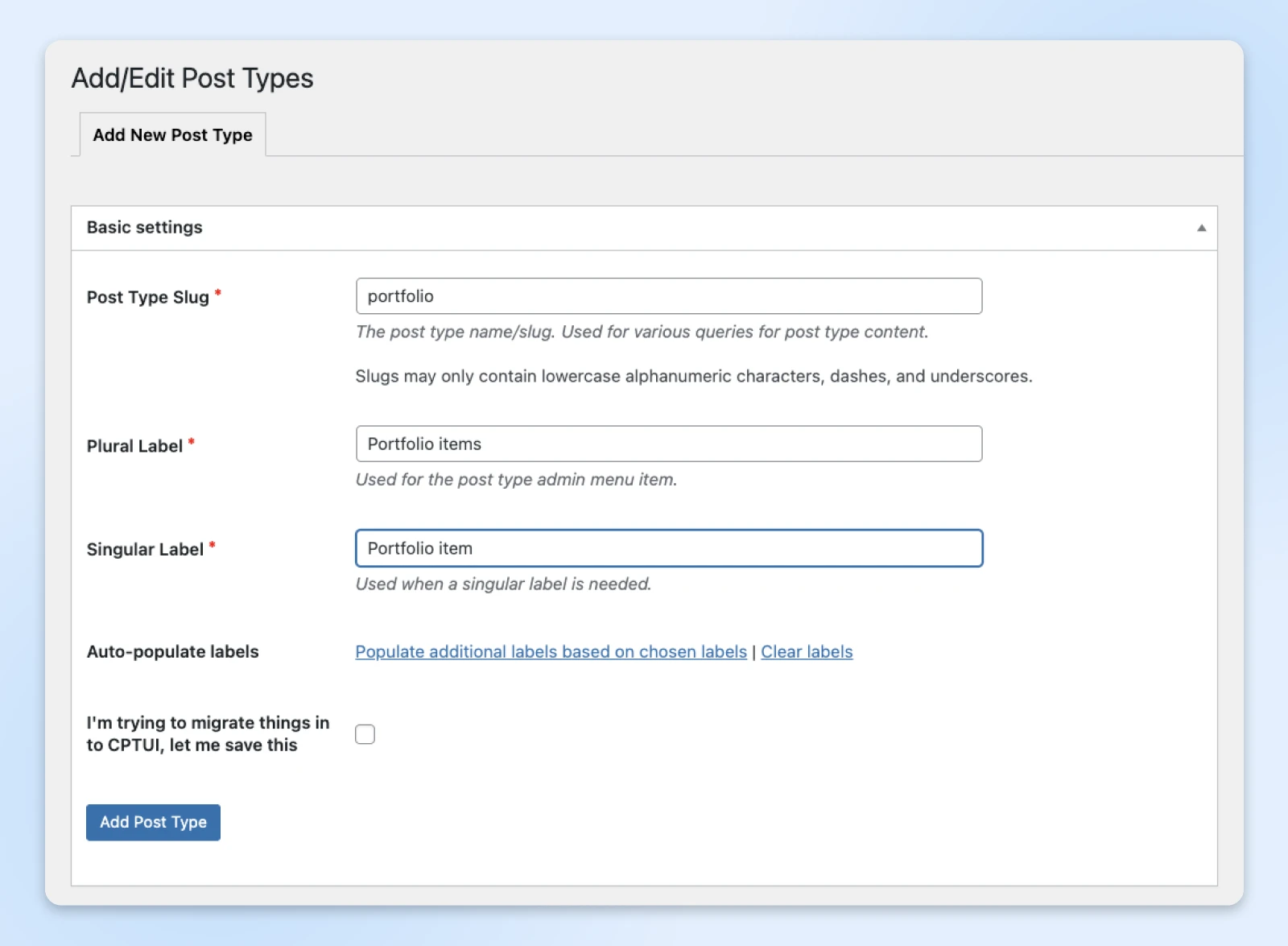
4. Escolha suas configurações: Esta página possui uma grande variedade de opções, permitindo que você configure acesso, campos, funções e rótulos adicionais para o seu novo tipo de postagem.
5. Publicar: Quando terminar, clique no botão azul Adicionar Tipo de Postagem para criar o seu novo CPT!
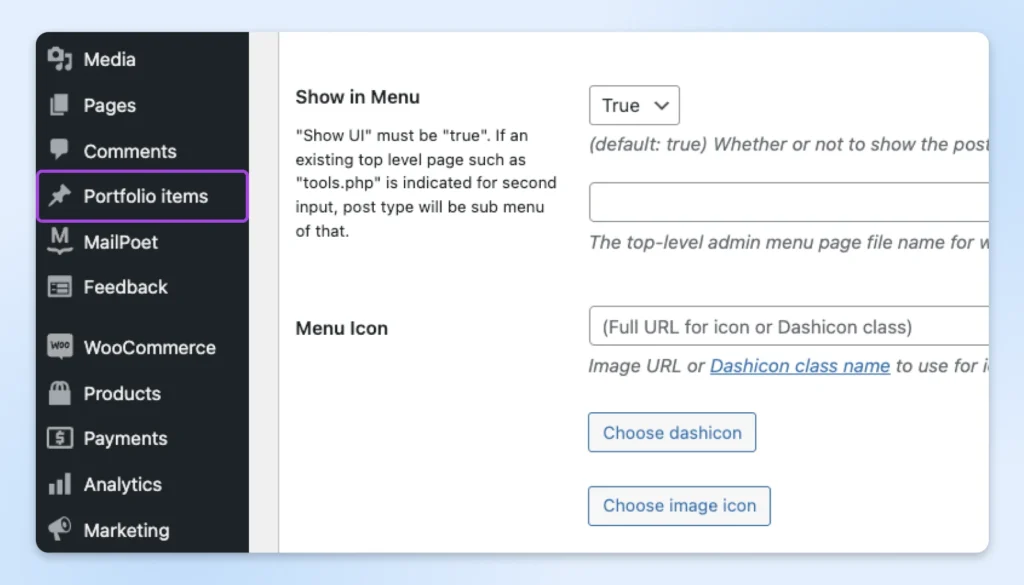
O novo tipo de postagem personalizada aparecerá na barra lateral, como seus Posts e Páginas. Você pode abrir este novo item de menu para adicionar e gerenciar conteúdo.
2. Utilizando WPCode para Criação Manual (Intermediário)
Vamos aumentar um pouco as coisas. Se você se sente confortável para personalizar o WordPress, este próximo método oferecerá mais opções para explorar.
Baseia-se em um plugin chamado WPCode, que ajuda você a adicionar trechos de PHP aos arquivos principais de forma segura.
Aqui está o processo:
1. Instale o Plugin WPCode: Na barra lateral, visite Plugins > Adicionar Novo Plugin e procure por “WPCode.” Instale e ative.
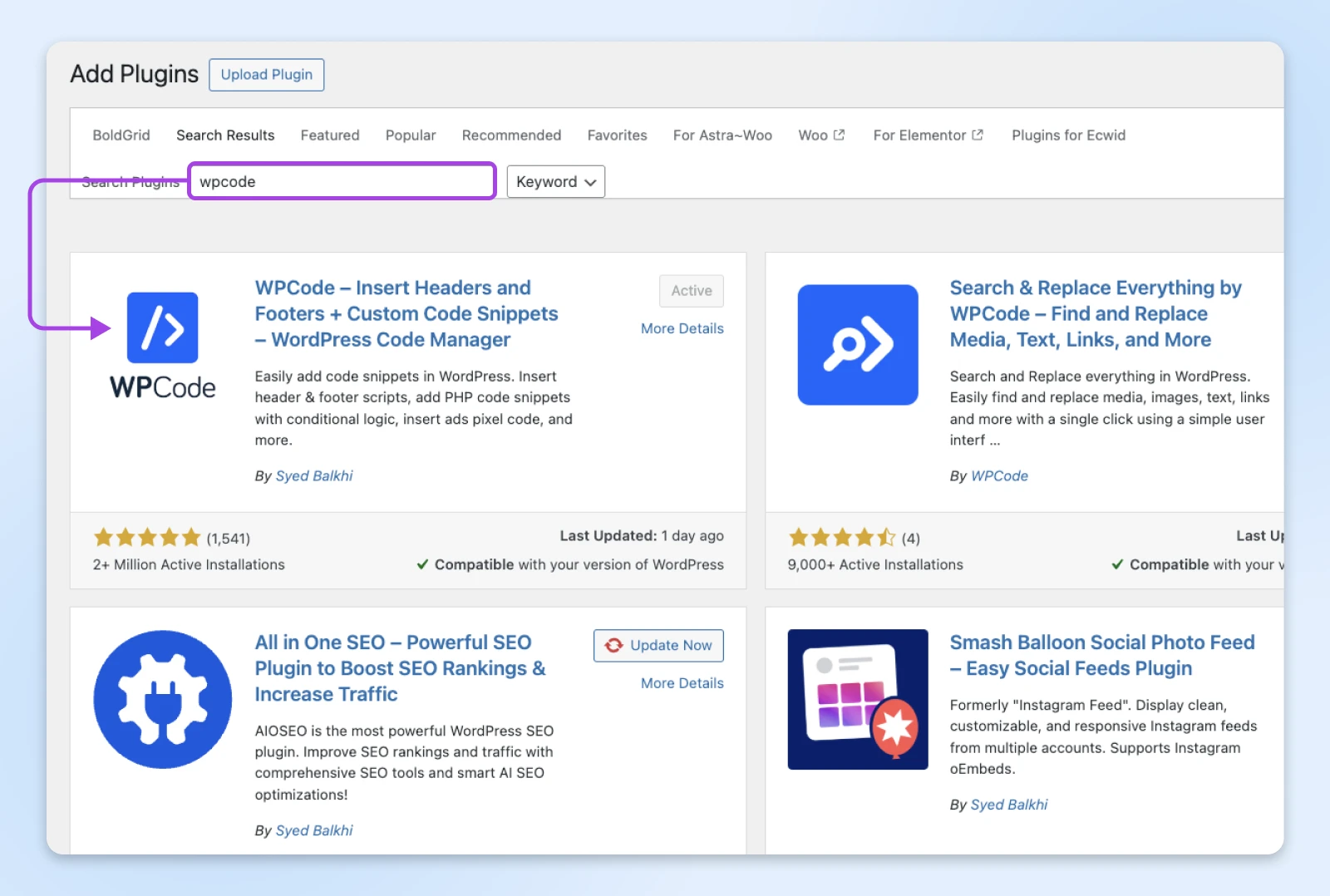
2. Adicione um novo trecho de PHP: Navegue até Code Snippets > + Adicionar Trecho através do menu lateral.
Isso abrirá uma biblioteca de trechos de código prontos.
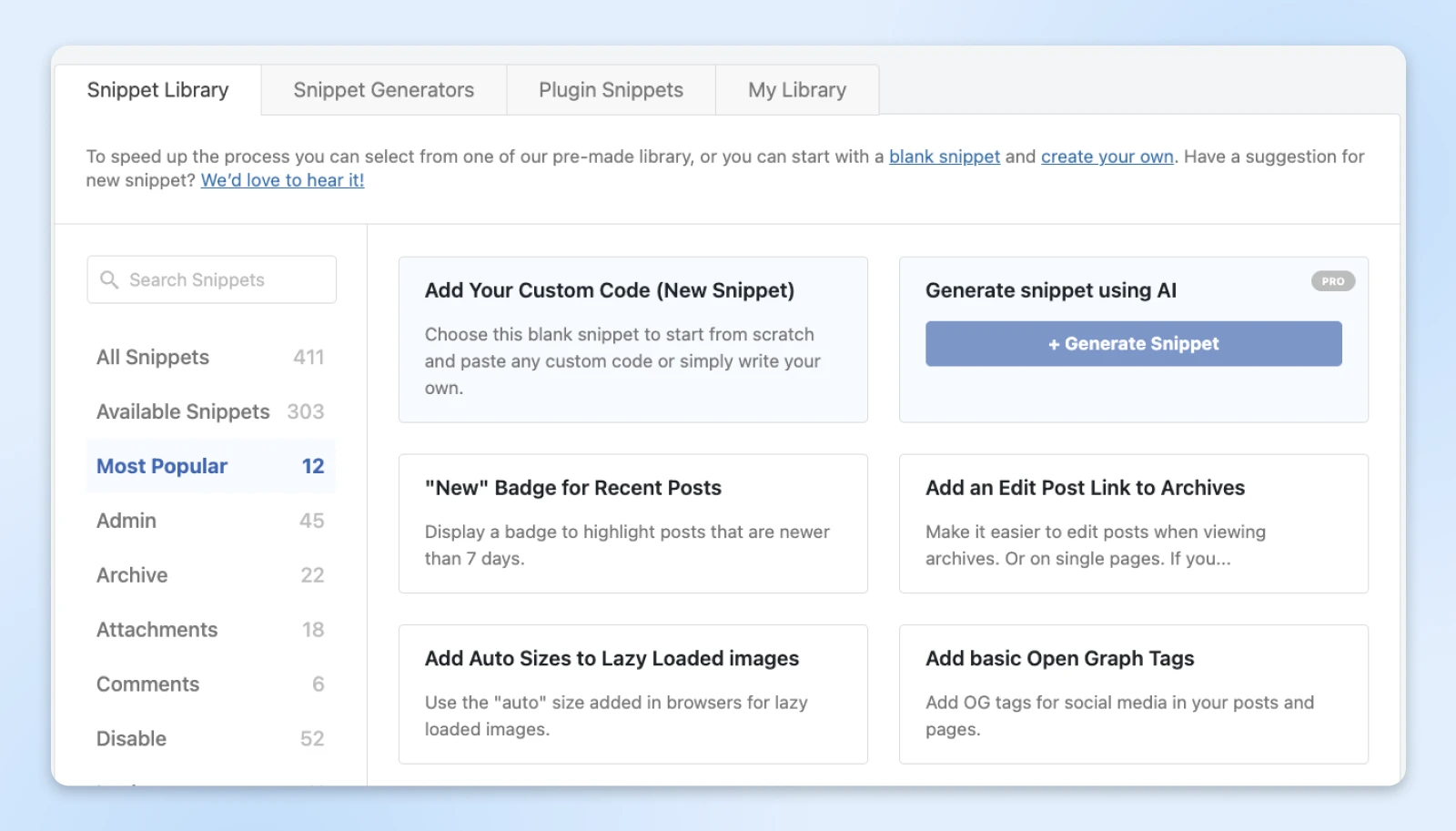
Aqui tem muitas coisas úteis — mas para esta tarefa, você precisa selecionar Adicionar Seu Código Personalizado (Novo Trecho). Deve estar logo no topo.
3. Construa seu trecho de código: Na janela de pop-up, escolha Trecho de Código PHP.

Você deverá então ver uma grande caixa para o seu código.

Para registrar seu novo CPT, você pode colar neste modelo e fazer alterações conforme suas necessidades:
 // Nossa função de tipo de postagem personalizada

 function create_posttype() {

    register_post_type( 'portfolio',
    // Opções de CPT
        array(
            'labels' => array(
                'name' => __( 'Portfólio' ),
                'singular_name' => __( 'Item de Portfólio' )
            ),
            'public' => true,
            'has_archive' => true,
            'rewrite' => array('slug' => 'portfolio'),
            'show_in_rest' => true,

        )
    );
}
// Vinculando nossa função à configuração do tema
add_action( 'init', 'create_posttype' );
4. Salve e ative: Uma vez que estiver satisfeito com seu código, clique no botão Salvar no canto superior direito. Para colocar seu novo tipo de post em ação, clique no interruptor que atualmente diz “Inativo” e clique em Atualizar para concluir.
Mais uma vez, o seu novo tipo de postagem personalizado deve aparecer no menu lateral. Você pode clicar neste rótulo para começar a criar conteúdo personalizado!
Dicas de Segurança
Sempre que estiver mexendo com código no WordPress, pense em si mesmo como um professor de química realizando um experimento científico. Tome algumas precauções e você deverá evitar incendiar todo o local…
- Teste seu novo trecho em um site provisório, se possível.
- Sempre revise e faça backup do seu site antes de adicionar novos códigos.
- O WPCode fornece um ambiente isolado, mas tenha cuidado se você não tem experiência com códigos.
3. Codificando Diretamente em functions.php (Avançado)
Olá, veterano do WordPress. Você pulou para o final porque prefere não usar plugins. Você só precisa de um empurrão na direção certa, e lá vai você.
Aqui está o teu fluxo de trabalho:
- Faça backup do seu site: Uma precaução importante. Nós não queremos nenhum acidente.
- Configure um tema filho: Temos um guia completo pronto para você explicando como trabalhar nisso.
- Abra o arquivo functions.php do seu tema filho: Você pode acessá-lo via WordPress (Aparência > Editor de Temas) ou via FTP. Se você não conseguir ver o Editor de Temas na sua barra lateral de administração, as permissões ou seu provedor de hospedagem podem bloqueá-lo.
- Insira seu código personalizado: Aqui estão algumas das opções com as quais você pode brincar:
// Registra Tipo de Post Personalizado para Portfólio
function register_portfolio_post_type() {
    $labels = array(
        'name'                  => _x('Portfólios', 'Nome Geral do Tipo de Post', 'textdomain'),
        'singular_name'         => _x('Portfólio', 'Nome Singular do Tipo de Post', 'textdomain'),
        'menu_name'             => __('Portfólios', 'textdomain'),
        'name_admin_bar'        => __('Portfólio', 'textdomain'),
        'archives'              => __('Arquivos de Portfólio', 'textdomain'),
        'attributes'            => __('Atributos de Portfólio', 'textdomain'),
        'parent_item_colon'     => __('Portfólio Pai:', 'textdomain'),
        'all_items'             => __('Todos os Portfólios', 'textdomain'),
        'add_new_item'          => __('Adicionar Novo Portfólio', 'textdomain'),
        'add_new'               => __('Adicionar Novo', 'textdomain'),
        'new_item'              => __('Novo Portfólio', 'textdomain'),
        'edit_item'             => __('Editar Portfólio', 'textdomain'),
        'update_item'           => __('Atualizar Portfólio', 'textdomain'),
        'view_item'             => __('Ver Portfólio', 'textdomain'),
        'view_items'            => __('Ver Portfólios', 'textdomain'),
        'search_items'          => __('Pesquisar Portfólio', 'textdomain'),
        'not_found'             => __('Não encontrado', 'textdomain'),
        'not_found_in_trash'    => __('Não encontrado no Lixo', 'textdomain'),
        'featured_image'        => __('Imagem Destacada', 'textdomain'),
        'set_featured_image'    => __('Definir imagem destacada', 'textdomain'),
        'remove_featured_image' => __('Remover imagem destacada', 'textdomain'),
        'use_featured_image'    => __('Usar como imagem destacada', 'textdomain'),
        'insert_into_item'      => __('Inserir no portfólio', 'textdomain'),
        'uploaded_to_this_item' => __('Carregado para este portfólio', 'textdomain'),
        'items_list'            => __('Lista de Portfólios', 'textdomain'),
        'items_list_navigation' => __('Navegação da lista de Portfólios', 'textdomain'),
        'filter_items_list'     => __('Filtrar lista de Portfólios', 'textdomain'),
    );

    $args = array(
        'label'                 => __('Portfólio', 'textdomain'),
        'description'           => __('Um tipo de post personalizado para itens de portfólio', 'textdomain'),
        'labels'                => $labels,
        'supports'              => array('title', 'editor', 'thumbnail', 'custom-fields'),
        'hierarchical'          => false,
        'public'                => true,
        'show_ui'               => true,
        'show_in_menu'          => true,
        'menu_position'         => 5,
        'menu_icon'             => 'dashicons-portfolio',
        'show_in_admin_bar'     => true,
        'show_in_nav_menus'     => true,
        'can_export'            => true,
        'has_archive'           => true,
        'exclude_from_search'   => false,
        'publicly_queryable'    => true,
        'rewrite'               => array('slug' => 'portfolio'),
        'capability_type'       => 'post',
    );
    register_post_type('portfolio', $args);
}
add_action('init', 'register_portfolio_post_type');
Salve e teste. Depois de salvar suas alterações, procure seu novo tipo de post na barra lateral do WordPress.
Alternativamente, você pode dispensar todo o negócio de temas filho e criar um plugin personalizado, aplicando o mesmo código que sugerimos acima. Aqui está nosso guia sobre como começar com plugins personalizados!
Tipos de Post Personalizados Populares
O motivo pelo qual os tipos de postagem personalizados são tão poderosos é que eles são verdadeiramente personalizados. Se você pode sonhar, você pode construir.
Isso dito, existem alguns tipos de post que aparecem regularmente em sites WordPress.
Antes de começar a tentar projetar algo do zero, vale a pena verificar se um dos formatos abaixo atenderia às suas necessidades.
- Item de Portfólio: Você pode usar um template que destaque imagens individuais ou um que agrupe descrições de projetos e resultados em um formato de estudo de caso.
- Depoimento: Com um CPT de depoimento, você poderia adicionar classificações de estrelas e logos de empresas. Isso também permitiria organizar depoimentos sem usar categorias de blog.
- Evento: É possível anunciar eventos em uma página, mas você pode ter que usar um conjunto de Plugins para exibir datas, mapas de localização e opções de RSVP. Um tipo de postagem de evento personalizado poderia ter essas funções integradas.
- Produto: Se você está tentando construir uma loja de e-commerce, ter um template dedicado para mostrar seus produtos é essencial.
- Listagem: O mesmo vale para outras listagens, como imóveis e classificados. Criar um CPT separado permite que você configure um template personalizado e mantenha suas listagens organizadas de forma eficaz.
Ao planejar atualizações para o seu site, considere se esses tipos de post personalizados atendem às suas necessidades — ou se você precisa de algo completamente personalizado!
Como Exibir Seus Tipos De Post Personalizados
Após ter registrado os novos CPTs, você precisa decidir como e onde eles devem aparecer no seu site.
As opções aqui são literalmente ilimitadas. E isso pode parecer um pouco esmagador.
Se não sabes por onde começar, experimenta este pacote inicial:
Adicionar Tipos de Post Personalizados ao Menu do Seu Site
Não adianta usar posts personalizados se ninguém pode encontrá-los.
No seu área administrativa do WordPress, navegue até Aparência > Menus e adicione o novo arquivo CPT ao seu menu principal.
Assegure-se de alterar a etiqueta para deixar claro o que os visitantes podem esperar.
Criando Modelos Dedicados
Provavelmente você não quer que suas novas postagens personalizadas sejam exibidas exatamente como postagens de blog. Isso inclui a página de arquivo, onde os visitantes podem ver seu conteúdo mais recente.
Criar um novo template dá-te a oportunidade de construir o teu próprio layout.
- Visita O Teu Diretório De Temas: Acede aos teus ficheiros de temas via FTP ou pelo editor de temas do WordPress.
- Cria Um Novo Ficheiro De Modelo: Nomeia o teu ficheiro utilizando este formato: archive-{post_type}.php. Por exemplo, podes nomeá-lo archive-movies.php.
- Personaliza O Novo Modelo: Aqui está a tua chance de ser criativo. Escreve ou modifica o código para incluir imagens destacadas, excertos, campos personalizados e mais.
- Personaliza Isso: Adiciona as tuas próprias regras de CSS ou integra o teu framework de design para corresponder à marca do teu website.
- Testa, Testa, Testa: Certifica-te de que o teu novo modelo está com boa aparência em todos os dispositivos.
Precisas de inspiração? Confira outros sites para ver como eles apresentam conteúdos semelhantes!
Exibir Postagens em Widgets
Sabias que podes mostrar os teus posts personalizados em qualquer área de widget? Tudo o que precisas é de um plugin gratuito chamado Custom Post Type Widgets.
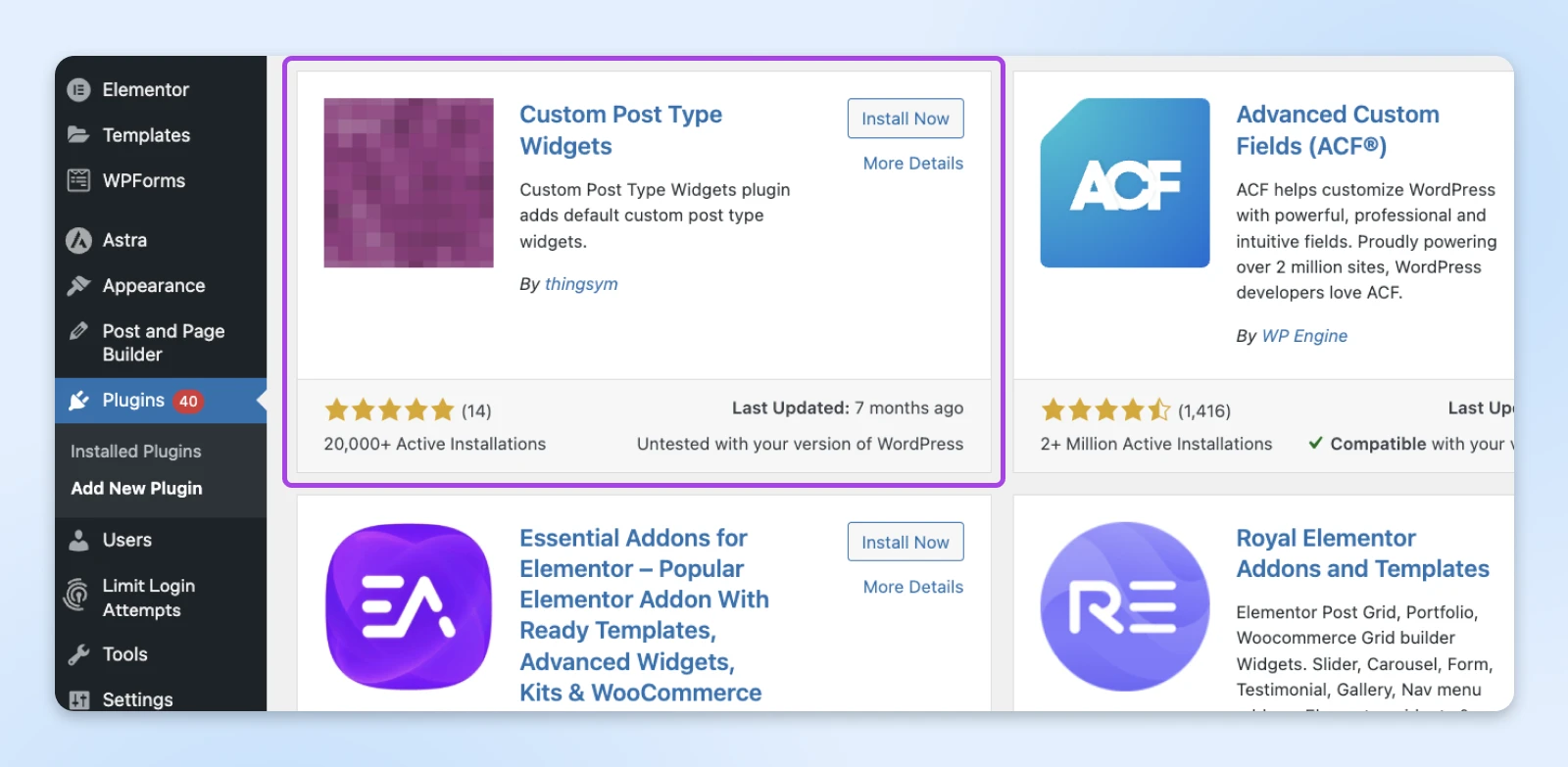
Depois de instalar e ativar o plugin, vá até Appearance > Widgets e adicione um novo widget.
Do grande menu à esquerda, encontre e selecione Archives (Custom Post Type).
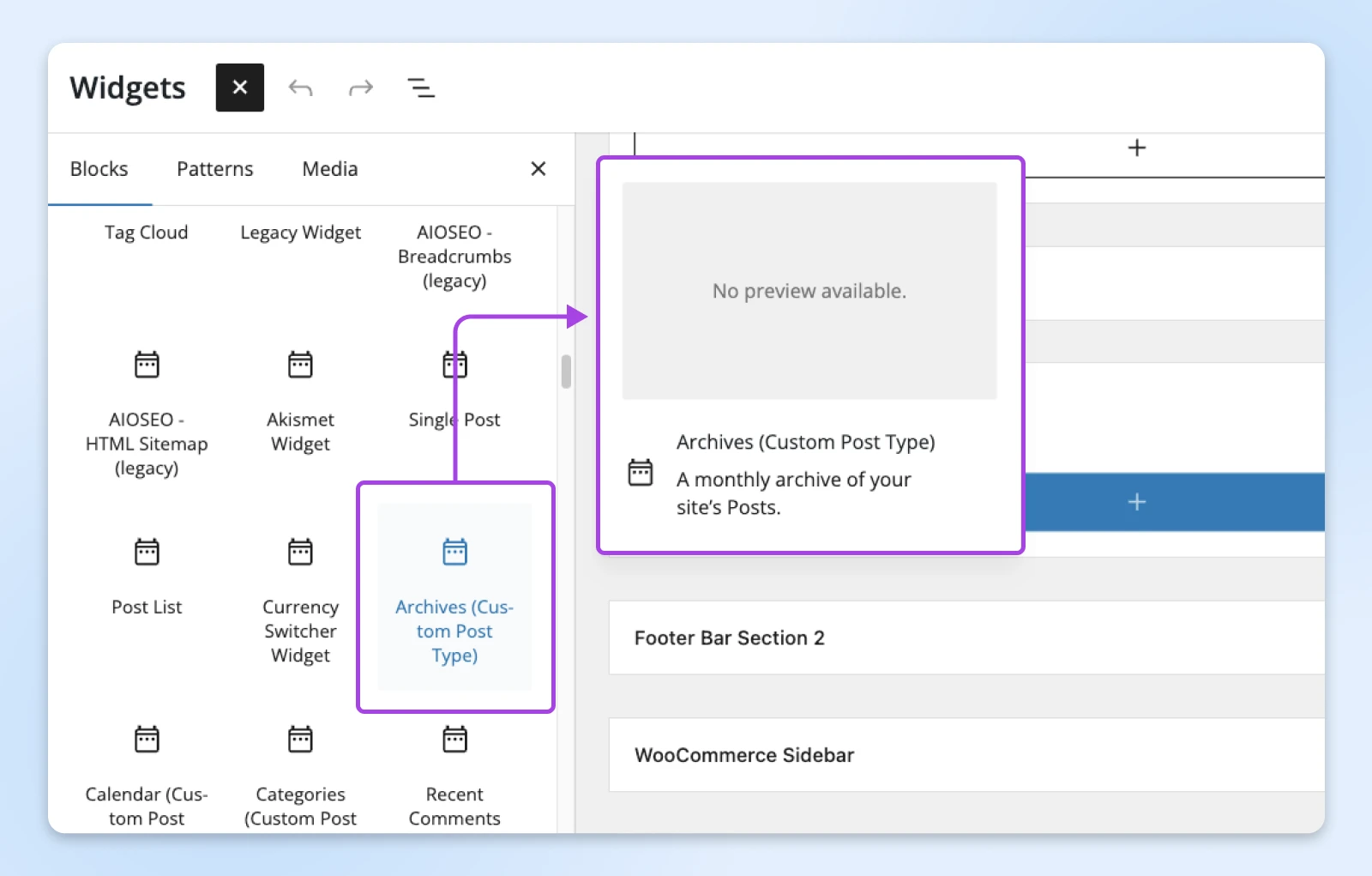
Você pode então configurar seu widget para exibir qualquer tipo de post que desejar!
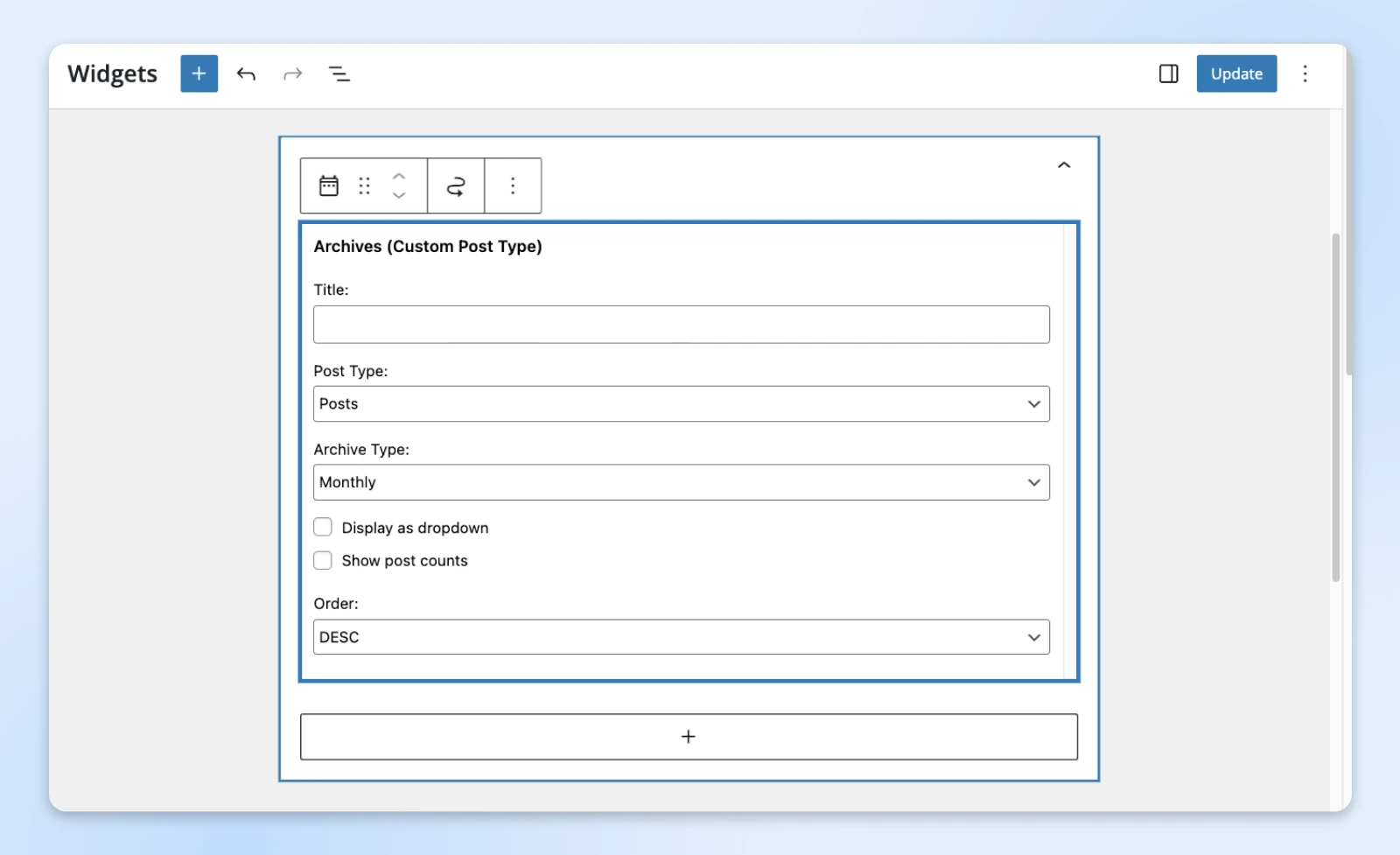
💡Dica importante: Este plugin também permite que você exiba posts recentes, uma visualização de calendário, uma nuvem de tags e mais.
Atualize Seu Site WordPress Hoje
WordPress é incrivelmente versátil. De código a questionários, ele pode lidar com praticamente qualquer tipo de conteúdo. Mas, como aprendemos, as coisas podem ficar complicadas quando você mistura e combina tipos de conteúdo.
Se queres criar algo mais do que posts e páginas padrão, vale definitivamente a pena usar tipos de post personalizados para manter teu conteúdo organizado. O processo é realmente fácil e vai melhorar instantaneamente a usabilidade do teu site.
Enquanto você pensa em atualizações… já ouviu falar da nossa hospedagem WordPress dedicada?
Nossos planos oferecem staging com um clique, backups à prova de bala, cache embutido, e um aumento de desempenho de BunnyCDN. Além disso, você ganha migração gratuita. É tudo o que você precisa para levar seu site WordPress para o próximo nível!
Inscreva-se hoje para dar ao site da sua empresa a hospedagem que ele merece.

Hosting WordPress Inigualável
Soluções de hosting fiáveis e ultra-rápidas, especificamente otimizadas para WordPress.
Saiba MaisEsta página contém links de afiliados. Isso significa que podemos ganhar uma comissão se você contratar serviços através do nosso link, sem nenhum custo adicional para você
