
Диагностика ошибок сервера напоминает уход за сердитым котом – ты никогда не можешь быть уверен, что вызвало проблему или как это произошло. Существует длинный список возможных причин, который нужно проверить. И даже когда проблема решена, ты не можешь быть полностью уверен, что именно помогло.
Ошибка HTTP «503 Service Unavailable» обычно означает, что на сервере закончились ресурсы. Но почему это происходит, не всегда ясно.
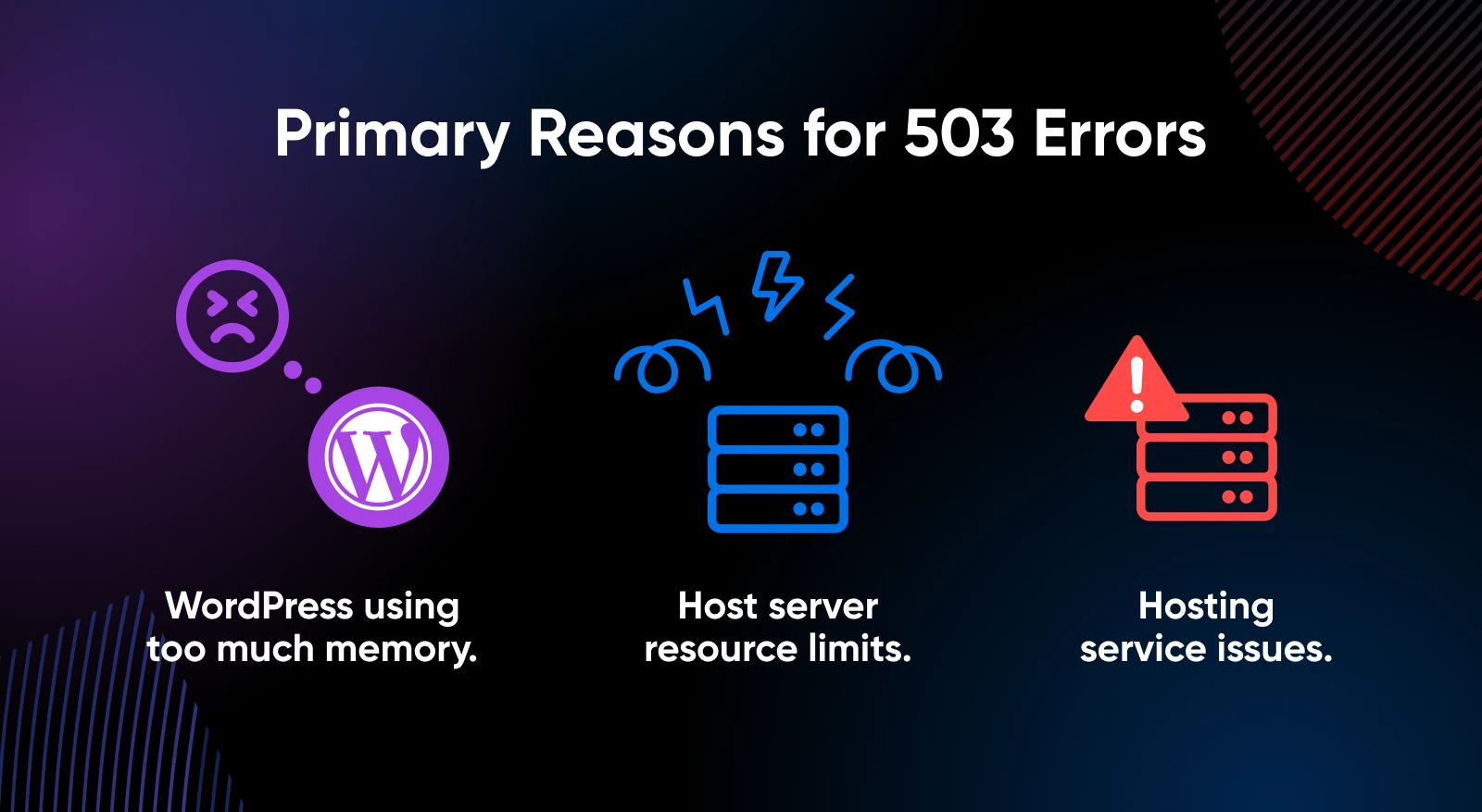
В большинстве случаев код состояния 503 появляется из-за того, что WordPress использует слишком много памяти или из-за непредвиденных проблем со стороны вашего хостинга. Чтобы разобраться в этой ситуации, тебе, вероятно, придется уменьшить количество используемой памяти на твоем сайте или увеличить ресурсы на твоем хостинг-аккаунте.
Не знаешь, с чего начать? Не переживай! В этом кратком руководстве мы покажем тебе, как устранить перегрузку и вернуть твой сайт в лучшую форму.
Поехали!
Что вызывает ошибку 503 Service Unavailable в WordPress
Код ошибки 503 на самом деле не специфичен для WordPress. На самом деле, он может появиться даже до того, как WordPress успеет запуститься. Так что же происходит?
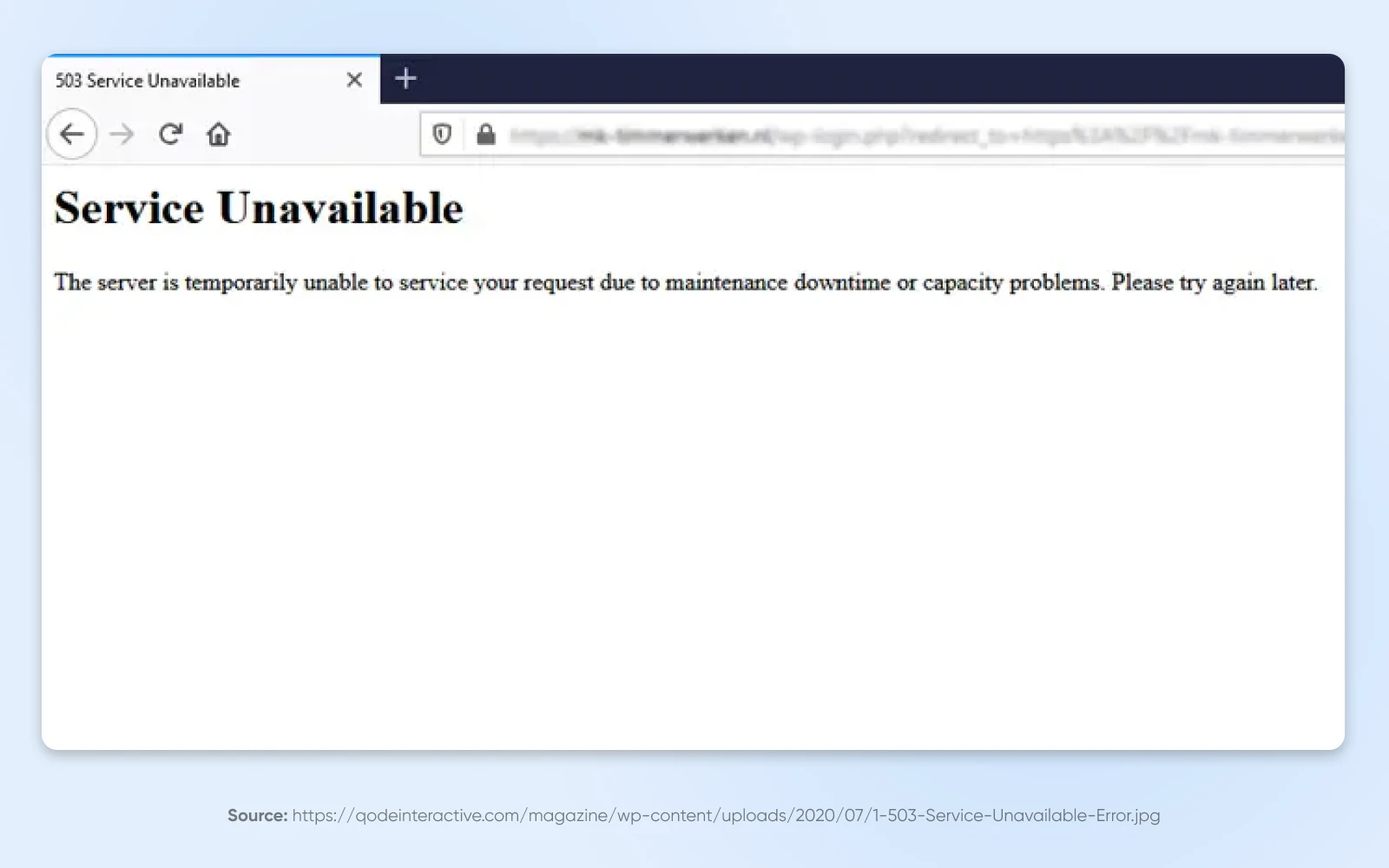
Как и приложение на твоем компьютере, сайту необходим определенный объем ресурсов для работы. Например, ему нужна память, вычислительная мощность и место на жестком диске. Это верно для любого типа хостинг-провайдера.
Если на твоем сервере начнут заканчиваться эти ресурсы, он может начать испытывать трудности с обработкой запросов посетителей. Какой конечный результат? Твой сайт временно станет недоступен.
Учитывая это, вот наиболее частые причины сообщений об ошибке 503:
- Твой сайт потребляет необычно большое количество ресурсов: Это может быть связано с некорректной работой плагина или темы, требующей больше памяти, например.
- Ты столкнулся с необычно высоким объемом динамического трафика: Если одновременно на твоем сайте находится много людей, ресурсы расходуются гораздо быстрее, чем обычно. Хорошая новость заключается в том, что ты можешь избежать медленной загрузки и подготовиться к увеличению уровня трафика заранее.
- Твой веб-сервер может испытывать трудности: Если твой хостинг-сервис недавно обновил своё программное обеспечение, твой сайт может быть неправильно настроен или оптимизирован. Твоему хостингу, возможно, потребуется перезапустить один или несколько серверных процессов для восстановления нормального уровня работы.
Независимо от основной причины, ошибка HTTP 503 не является тем, что можно игнорировать. Если это не проблема на уровне хоста, ошибка не решится сама по себе — и вероятно, это создаст серьезные проблемы для вашего сайта и посетителей.
Почему Ошибка 503 Может Причинить Проблемы Твоему Сайту
Проблема на стороне сервера, такая как ответ HTTP 503, не просто раздражает — она может ощутимо повлиять на ваш бизнес.
Вот некоторые сценарии, на которые стоит обратить внимание:
- Твой сайт может периодически становиться недоступным.
- Твои посетители могут вообще не иметь возможности просмотреть твой сайт.
- Отдельные страницы на твоем сайте могут стать недоступны — обычно это наиболее ресурсоемкие страницы.
- Поисковые системы не смогут прочитать и оценить твой сайт.
- Утилиты сайта (такие как проверка безопасности) не будут работать должным образом или в запланированное время.
Как общее правило, ошибка 503 затрудняет как тебе, так и твоим посетителям использование сайта. К счастью, её можно исправить!
Как Исправить Ошибку 503 Service Unavailable в WordPress (5 Методов)
Если ты начнешь видеть ошибки, хорошей идеей будет начать устранение неполадок с проверки статуса твоего хостинг-провайдера. Каждый хороший хост сообщает о неожиданном простое и запланированных окнах технического обслуживания на своем сайте.
Серверы твоего хостинг-провайдера могут быть недоступны из-за запланированного простоя или непредвиденной аварии. В такой ситуации тебе просто нужно подождать, пока сервер снова заработает и будет настроен должным образом.
Как только сервер снова заработает, проверь, работает ли твой сайт. Если нет, ты можешь попробовать перезагрузить свою услугу вручную, чтобы увидеть, решит ли это проблему.
Не повезло? Пора начать свое собственное расследование, Шерлок!
Вот несколько направлений, которые ты можешь попробовать:
1. Отключи свои Плагины
Все плагины изменяют работу сайта WordPress, что иногда может привести к проблемам. Ты можешь начать видеть ошибки сразу после установки нового плагина. Возможно две причины:
- Новый плагин использует слишком много ресурсов вашего сервера; ИЛИ
- У тебя слишком много плагинов в целом, и именно последний установленный плагин стал последней каплей.
Решение здесь довольно очевидное: тебе может потребоваться деактивировать новый плагин. Для этого перейди в панель управления WordPress.
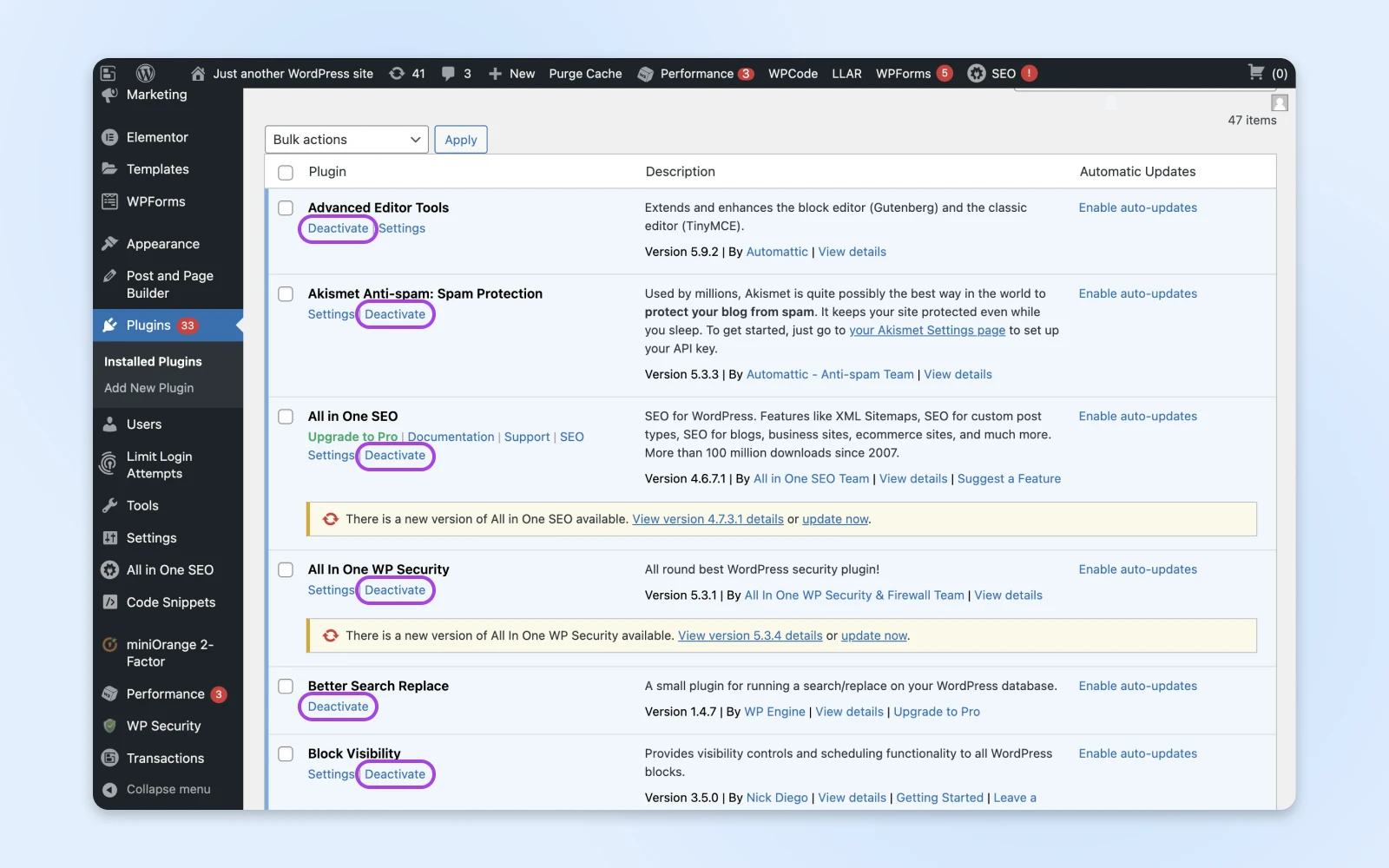
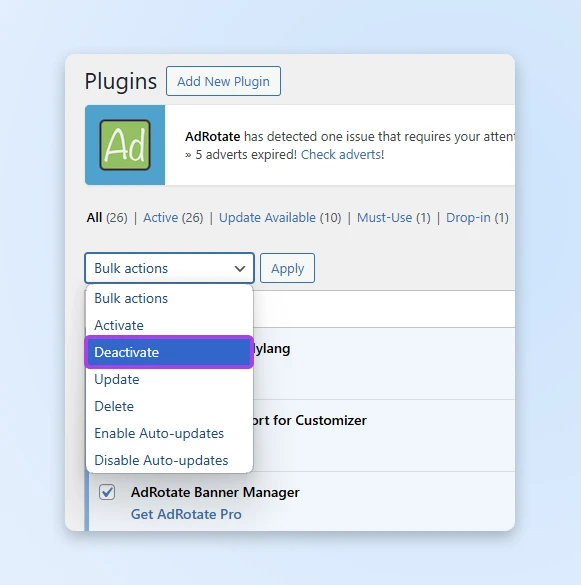
Перейди в Plugins > Installed Plugins. Затем нажми на Deactivate под плагинами, которые, как ты подозреваешь, могли вызвать проблему.
Ты также можешь отметить галочку вверху, чтобы выбрать все. Нажми на выпадающее меню в левом верхнем углу и выбери Деактивировать из списка.
После этого попробуй проверить свой сайт снова, чтобы увидеть, исчезла ли ошибка 503.
В некоторых случаях ты не сможешь войти в зону администрирования WordPress из-за ошибки. Если это так, тебе нужно будет попробовать альтернативный метод.
Что тебе нужно будет сделать, так это получить доступ к своему сайту через протокол безопасной передачи файлов (SFTP).
Сначала скачай и открой программу для SFTP, например, FileZilla, и подключись к своему сайту WordPress, используя данные для входа от твоего хостинг-сервиса.
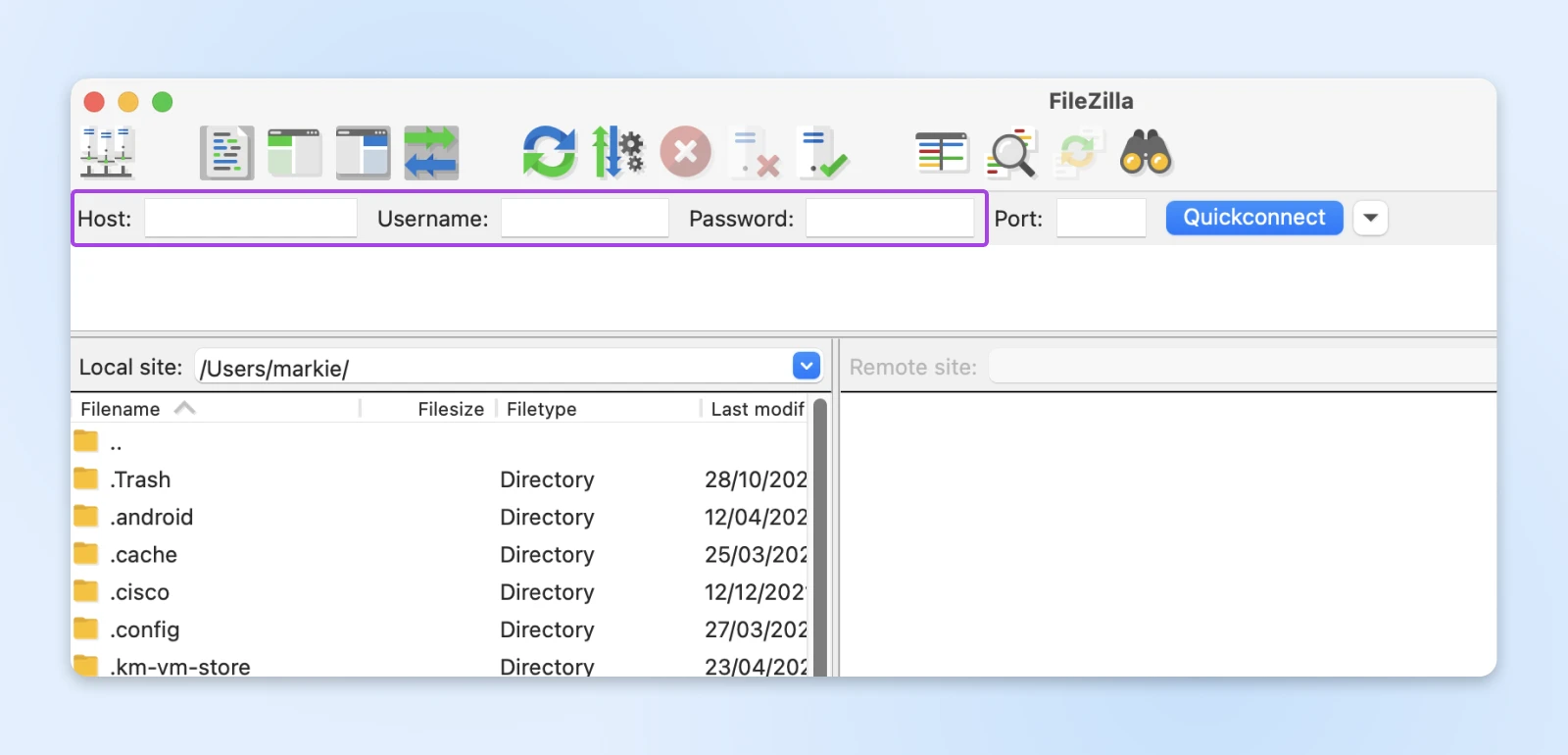
Затем кликни на директорию wp-content, и найди папку plugins.
Вместо удаления плагинов попробуй переименовать директорию — это упростит восстановление исходной конфигурации, если плагины окажутся не виноваты.
Как только ты закончишь, обнови свой сайт, чтобы увидеть, решила ли это проблему.
Если нет, ваши плагины не виноваты. Тебе нужно будет реактивировать их через страницу администратора WordPress или переименовав каталог обратно в ‘plugins’ в твоём SFTP-клиенте.
Независимо от результата этого теста, стоит уделить время размышлениям о управлении плагинами. В идеале у тебя должно быть только столько, сколько абсолютно необходимо.
Многие сторонние темы поставляются с плагинами для поддержки их дизайна и функциональности. Ты должен учитывать это, выбирая новый вид для своего сайта.
Заметка Для Нёрдов: Ответ HTTP 503 Service Unavailable иногда вызван плагинами защиты от вредоносного ПО и безопасности. Они склонны использовать много ресурсов, поскольку постоянно сканируют файлы на вашем сервере. Однако это не значит, что они не важны. На самом деле, они действительно необходимы.
2. Смена Темы
Если у тебя все еще возникают проблемы с сайтом, виноватой может быть тема. В конце концов, она оказывает большое влияние на функционирование твоего сайта.
Чтобы понять, вызывает ли ошибка твою тему, попробуй вернуться к стандартной основной теме WordPress, такой как Twenty Twenty Four.
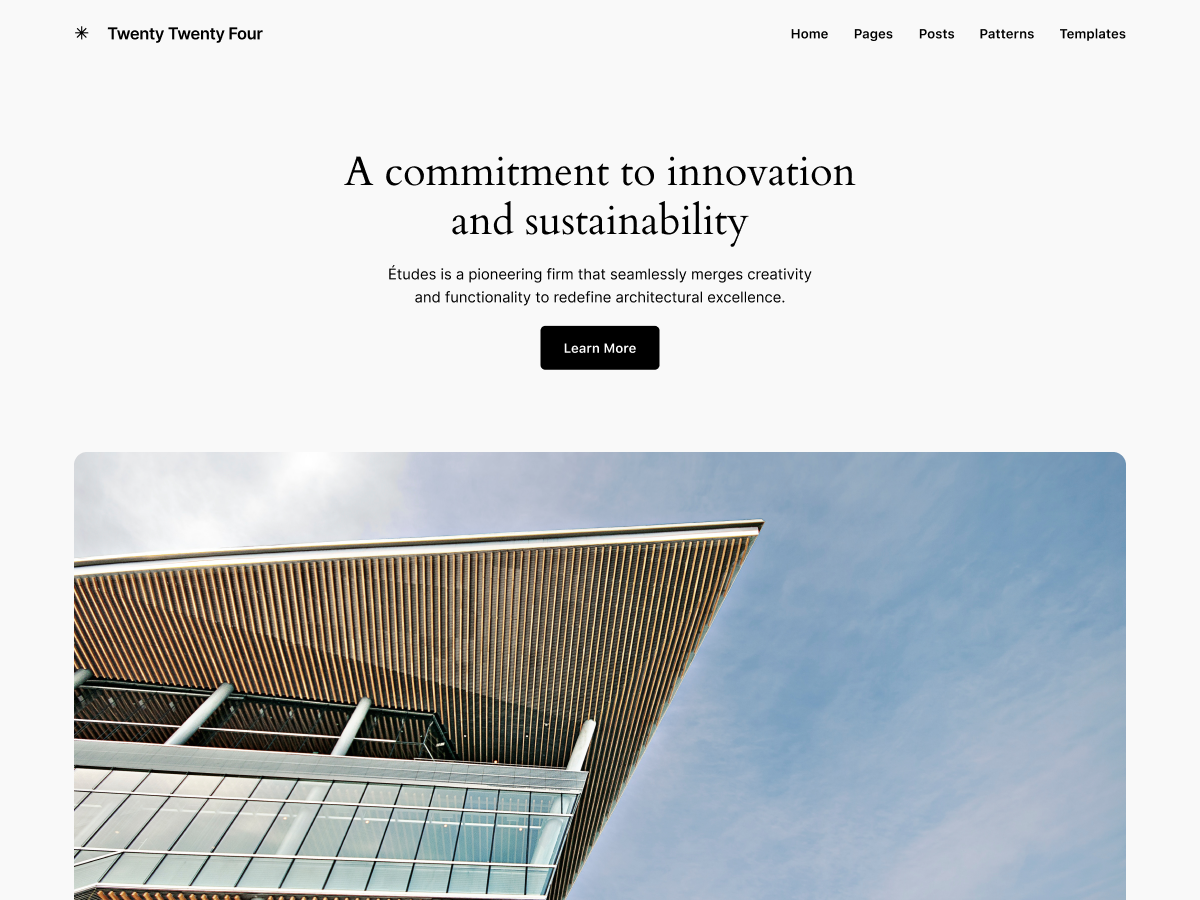
Эти темы обычно имеют упрощенный дизайн, который демонстрирует текущие функции WordPress. Они также используют гораздо меньше ресурсов по сравнению с другими темами.
Чтобы изменить тему на одну из этих, перейди в панель управления WordPress. Затем перейди в раздел Внешний вид > Темы, чтобы выбрать и активировать предпочитаемую тему.
Если после выполнения этого теста ты больше не получаешь ошибку 503, значит, ты нашёл проблему в своей системе!
Сторонние темы иногда потребляют дополнительные ресурсы из-за пользовательского кода или недавних обновлений, которые были неправильно настроены. Ты можешь решить эту проблему, окончательно сменив тему.
Как и в случае с плагинами, если ты не можешь получить доступ к своей панели управления, ты также можешь удалить тему WordPress через SFTP. Тебе просто нужно будет перейти в директорию /[yourdomain]/wp-content/themes и удалить тему, которую ты хочешь удалить — или просто переименуй её.
3. Переустановить WordPress
Если отключение плагинов и сброс темы не помогают, возможно, потребуется переустановить WordPress.
Ой, это звучит как хлопоты.
Хорошая новость в том, что тебе следует предпринять этот шаг только в том случае, если основной файл WordPress был изменен — чего никогда не должно произойти — или поврежден. Это не так страшно, как ты думаешь.
WordPress хранит загруженные тобой файлы на сервере хостинга, а остальные данные надёжно размещены в базе данных твоего сайта. Это означает, что ты можешь переустановить основные файлы WordPress, и остальное должно остаться нетронутым.
Тем не менее, тебе стоит сделать резервную копию файлов на всякий случай.
Каждый хороший хостинг-сервис предоставляет инструменты для резервного копирования, которые ты можешь использовать для создания текущей резервной копии или снимка твоего хостинг-аккаунта, который ты сможешь восстановить позже.
Самый простой способ переустановить WordPress — через панель управления. Перейди в Панель управления > Обновления. Затем нажми на Переустановить версию 6.6.2 (или любую другую версию, которая в данный момент используется):
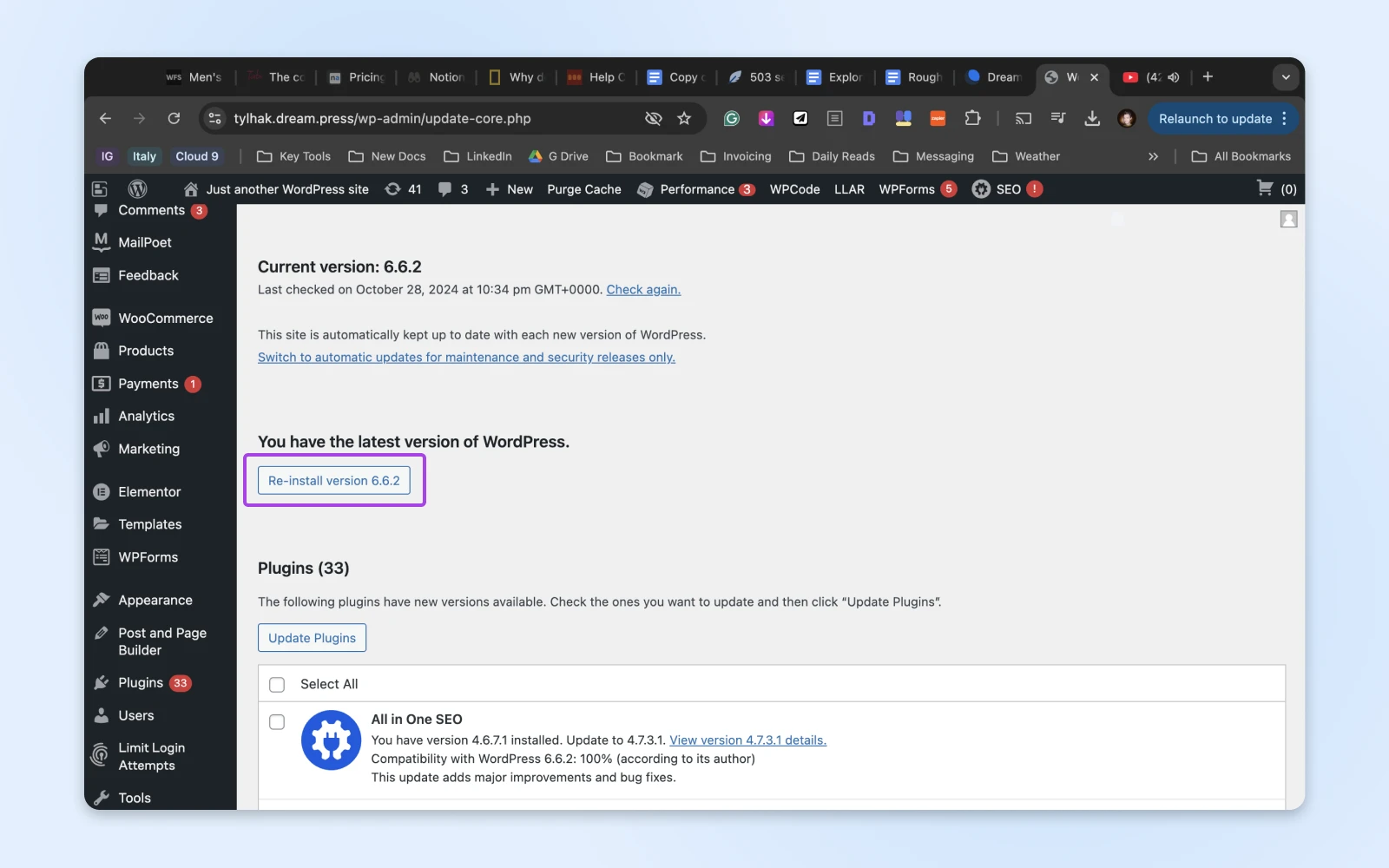
WordPress сам переустановится. Как только это будет сделано, обнови страницу и посмотри, помогло ли это.
Если ты не можешь получить доступ к панели управления WordPress, ты также можешь вручную переустановить WordPress через SFTP. Сначала тебе нужно будет скачать WordPress напрямую с сайта WordPress.org.
Затем распакуй .zip файл и открой FileZilla или другое решение SFTP. Убедись, что клиент подключен к твоему сайту WordPress. Затем загрузи свежескачанные файлы WordPress в директорию WordPress.
Твои новые файлы WordPress должны полностью заменить всё в старом каталоге WordPress. В целом, это хорошая идея проверить производительность твоего сайта после каждого значительного изменения.
4. Попробуй немного отладки
Если ты не против немного покопаться в технических деталях, то можешь найти некоторые подсказки, отладив свой сайт WordPress.
Сначала проверь журналы ошибок на своем аккаунте хостинга. Тебе нужно будет настроить ведение журнала ошибок, чтобы получить доступ к этой функции. Ищи записи, которые упоминают конкретный плагин, тему или файл, вызывающий проблемы.
Ты также можешь включить встроенную функцию отладки WordPress. Для этого получи доступ к файлу wp-config.php через SFTP и внеси несколько изменений.
Добавь или измени следующие строки:
define( 'WP_DEBUG', true );
define( 'WP_DEBUG_LOG', true );
define( 'WP_DEBUG_DISPLAY', false );
Чтобы завершить, сохраните и загрузите файл.
WordPress создаст файл с именем debug.log в директории wp-content. Открой этот файл, и ты должен увидеть журнал последних ошибок.
Профессиональный Совет: Как только ты решишь проблему, отключи отладку, установив WP_DEBUG в false. Это гарантирует, что хакеры не смогут получить доступ к конфиденциальной информации, хранящейся на твоём сайте WordPress!
5. Переход на более высокий уровень хостинга
Всё ещё не повезло? Если ни один из вышеупомянутых шагов не сработал, пришло время признать, что твой сайт вырос из твоего тарифного плана хостинга.
Ты можешь легко исправить это, перейдя на тариф с большим количеством ресурсов. Сложная часть — точно понять, что тебе нужно.
Давай разберёмся, как это выяснить:
- Проанализируй своё текущее использование ресурсов: Большинство провайдеров хостинга предлагают инструменты для мониторинга использования ресурсов. Обрати внимание на показатели, такие как использование ЦПУ, потребление памяти и пропускная способность. Если эти значения регулярно достигают своих пределов, это явный признак того, что тебе нужно апгрейдиться. По возможности, проводи эти проверки в периоды высокого трафика.
- Оцени свой сайт: Простой блог со статическим контентом потребляет меньше ресурсов, чем сложный e-commerce сайт с динамическим контентом, базами данных и множеством плагинов.
- Подумай о своих конкретных потребностях в ресурсах: Смотрите не только на ЦПУ и память. Учитывай объём хранилища (особенно если у тебя много медиа), производительность баз данных и пропускную способность. Если твой сайт сильно зависит от запросов к базам данных, убедись, что новый тарифный план хостинга предлагает оптимизированную производительность баз данных.
Что ж, это было немало размышлений. Если ты предпочитаешь просто решить проблему, рассмотри переход на управляемый WordPress-хостинг. Без хлопот и забот.
Бонусный метод: Попробуй отключить внешние сервисы
Иногда ошибки 503 вызваны чем-то, что находится за пределами твоего сервера хостинга.
Например, ты можешь использовать сеть доставки контента (CDN), такую как Cloudflare. И если у этой службы возникают проблемы, ты можешь видеть сообщения об ошибках.
Если ты действительно сталкиваешься с трудностями при устранении ответа 503, стоит временно отключить твой CDN и другие внешние сервисы, чтобы проверить, не они ли вызывают проблему.
Точно так же, тебе может понадобиться ограничить WordPress Heartbeat. Этот API обычно выполняет множество полезных функций, таких как автосохранение твоих записей и информирование о обновлениях плагинов, но он может вызвать ошибку 503.
Как Исправить Другие Распространённые Ошибки WordPress
Хочешь научиться исправлять другие технические проблемы на своём сайте WordPress? Мы подготовили несколько руководств, которые помогут тебе устранить некоторые из наиболее распространённых ошибок WordPress:
- Как исправить ошибку 400 Bad Request
- Как исправить ошибку 404 Not Found в WordPress
- Как исправить ошибку 500 Internal Server Error в WordPress
- 9 стратегий по исправлению ошибки 504 Gateway Timeout
- 10 способов исправить ошибку ERR_CONNECTION_RESET (Chrome, Firefox и другие)
- Исправление ошибки ERR_CACHE_MISS (Подтверждение повторной отправки формы)
- Как исправить фатальную ошибку: превышено максимальное время выполнения
- Как исправить ошибку “Upload: Failed To Write File to Disk” в WordPress
- Как исправить ошибку подключения к базе данных
- Исправление проблем с загрузкой изображений в WordPress
- Исправление “Белого экрана смерти” в WordPress
- Как исправить синтаксические ошибки в WordPress
- Как исправить проблему с недоставкой электронной почты в WordPress
- Как исправить ошибку пропущенной запланированной публикации в WordPress (2 метода)
- Как исправить проблему с белым текстом и отсутствующими кнопками в визуальном редакторе WordPress
- Как исправить ошибку сайдбара под содержимым в WordPress
- Что делать, если вы заблокированы в админ-зоне WordPress
Посмотри наш раздел учебных пособий по WordPress, если ты ищешь советы и лучшие практики для управления сайтом на WordPress. Это коллекция руководств, написанных экспертами, призванная помочь тебе навигировать по панели управления WordPress как профессионал!
Ошибка Устранена
Ошибка 503 Service Unavailable может раздражать, но найти решение не должно занять много времени. Просто помни, что нужно следовать этим шагам:
- Выключи свои плагины.
- Смени свою тему.
- Переустанови WordPress.
- Попробуй отладку.
- Улучши свой хостинг.
Если ты решишь, что обновление — это лучший вариант, попробуй хостинг у нас. Наши общие планы предлагают щедрые лимиты ресурсов, что означает меньшую вероятность возникновения ошибок. И наши аккаунты DreamPress Управляемый WordPress-хостинг имеют всё необходимое для запуска сайта с высокой посещаемостью!
Зарегистрируйся сегодня и сделай переход!

