Pour attirer de nouveaux visiteurs sur ton site, tu pourrais envisager de publier des articles de blog régulièrement. Cependant, sans images à la une, tes articles risquent de ne pas sembler suffisamment attrayants pour obtenir des clics.
Heureusement, tu peux facilement créer des images à la une bien conçues pour tes articles. Une fois que tu sais comment trouver les bonnes photos, les dimensionner correctement et les optimiser pour les moteurs de recherche, tu peux instantanément revitaliser tes articles WordPress.
Dans cet article, nous expliquerons ce qu’est une image à la une. Ensuite, nous partagerons quelques conseils sur la manière de les utiliser. Commençons !
Qu’est-ce qu’une Image à la Une ?
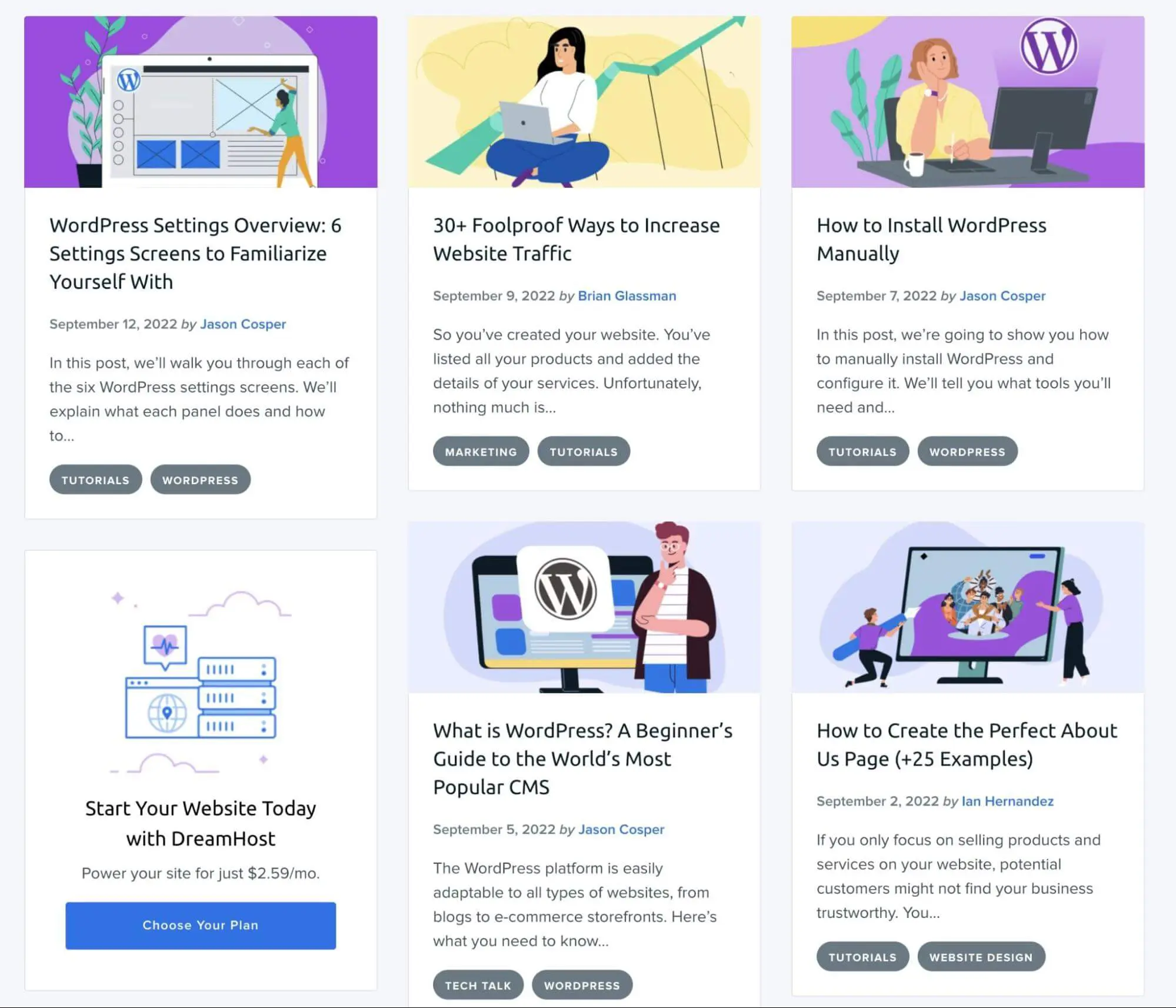
Dans WordPress, l’image à la une est la représentation visuelle d’un post spécifique, d’une page ou d’un type de post personnalisé. Lorsque quelqu’un visite ton site web, ces images apparaîtront généralement en haut des posts ou dans ton flux de blog :
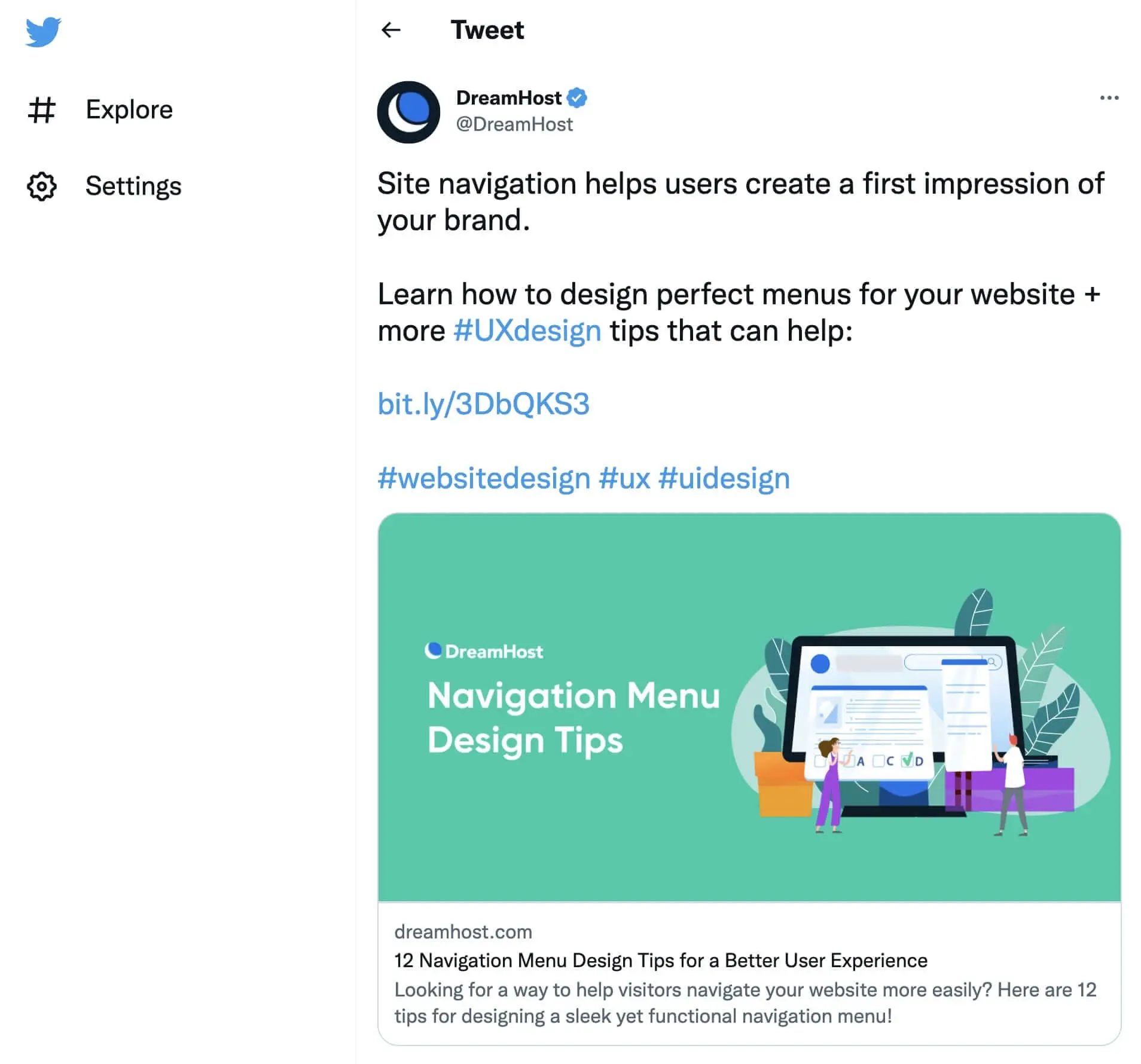
Essentiellement, l’image à la une est la miniature par défaut de ton article. Si quelqu’un partage l’article sur les réseaux sociaux, cette image apparaîtra avec le lien :
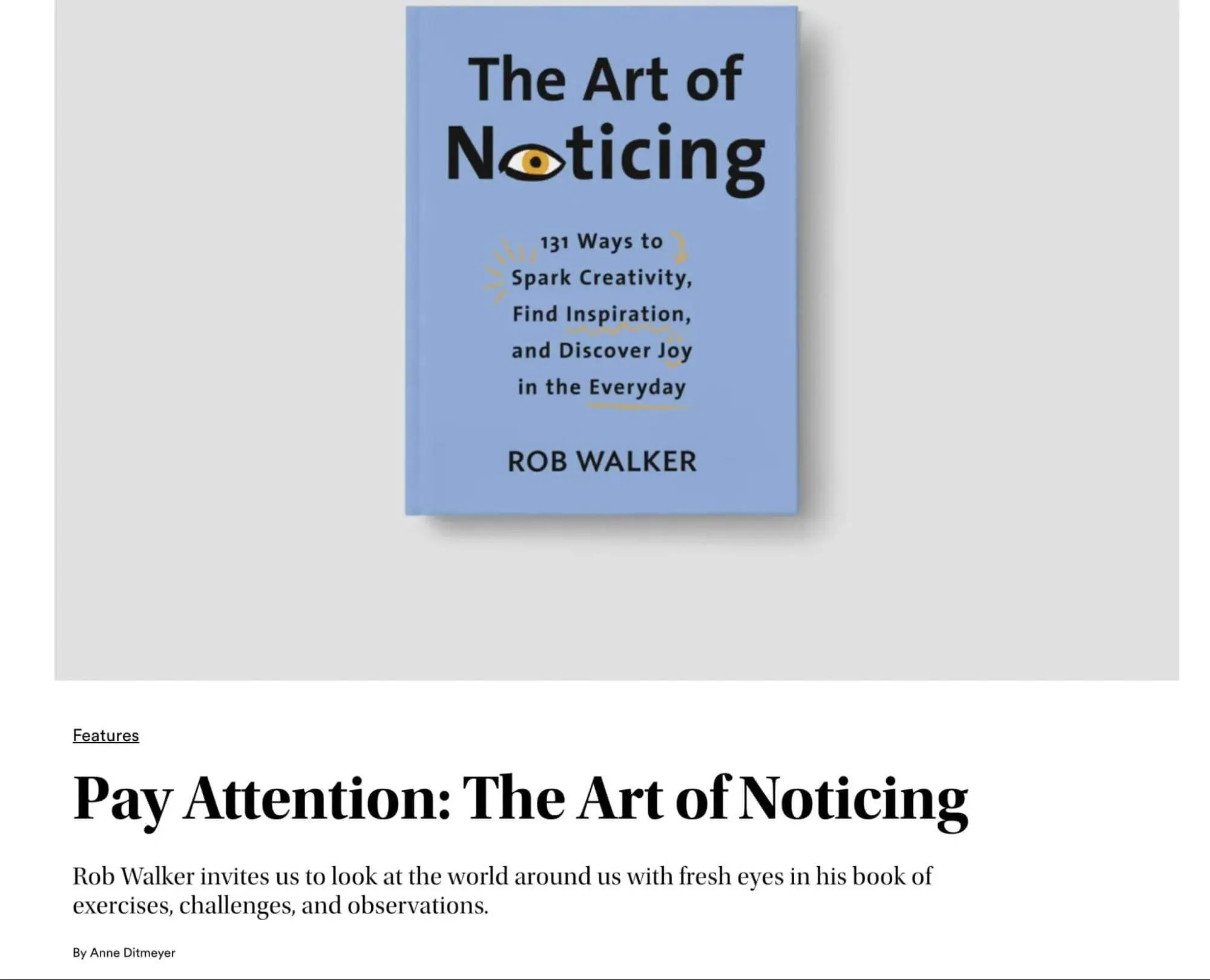
Dans WordPress, les paramètres de l’image à la une sont déterminés par ton thème. Cela inclut l’emplacement et la taille de tes images.
En général, les images à la une sont affichées aux endroits suivants :
- La zone supérieure des articles ou des pages
- Pages de ton site web qui renvoient à des articles de blog, comme ta page d’accueil WordPress, section des articles recommandés, ou les résultats de recherche
- Vignettes pour les liens des médias sociaux
Parfois, des images à la une peuvent être incluses dans des galeries d’images ou des carrousels. Tu peux également les voir comme des images d’arrière-plan.
Les Avantages D’Utiliser Des Images À La Une
Si tu es nouveau sur WordPress, tu te demandes peut-être pourquoi tu as besoin d’une image à la une pour chaque article sur ton site web. Cependant, celles-ci peuvent être la clé pour faire une bonne première impression auprès des nouveaux visiteurs.
Après que les utilisateurs cliquent sur un lien vers l’un de tes articles, les images à la une sont souvent la première chose qu’ils verront et cela peut les engager suffisamment pour continuer à lire l’article :
Tu auras probablement une liste de tes articles publiés sur ta page d’accueil. Tu peux motiver les visiteurs à lire ton contenu en incluant des images à la une bien conçues.
De plus, avoir une image à la une pour chaque article peut t’aider à établir une cohérence visuelle sur ton site web :
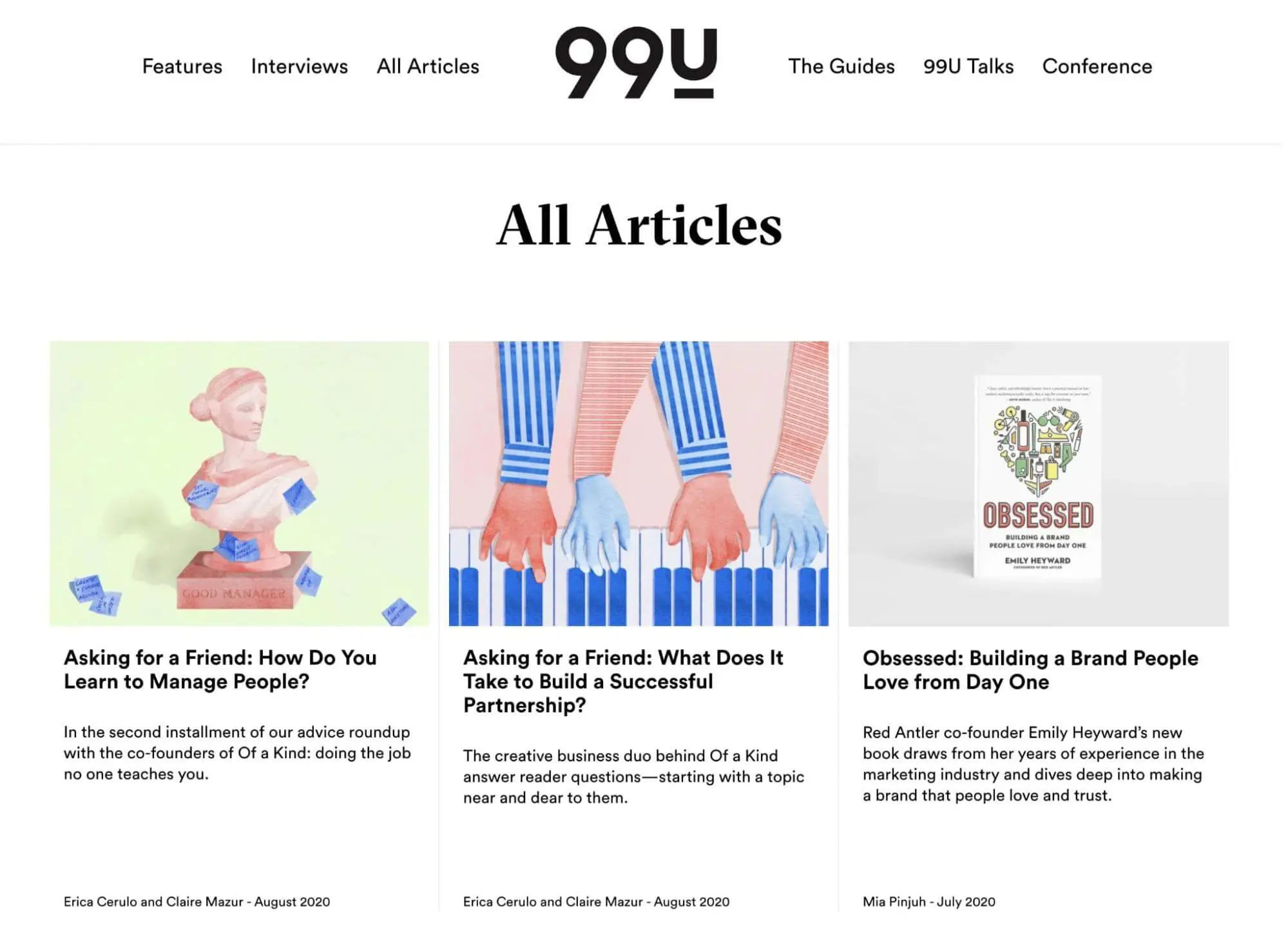
Quand tu partages tes articles sur les réseaux sociaux, les images à la une peuvent aider à promouvoir ton contenu auprès des utilisateurs qui parcourent leurs flux. Une image bien conçue peut augmenter l’engagement et générer plus de clics vers ton site.
Quelle est la Taille Idéale pour l’Image à la Une sur WordPress ?
Comme nous l’avons mentionné précédemment, différents thèmes WordPress peuvent avoir différentes tailles pour les images à la une. Cependant, la taille générale est de 1200 x 628 pixels.
Voici à quoi cela ressemblerait avec le thème par défaut Twenty Twenty-Two :
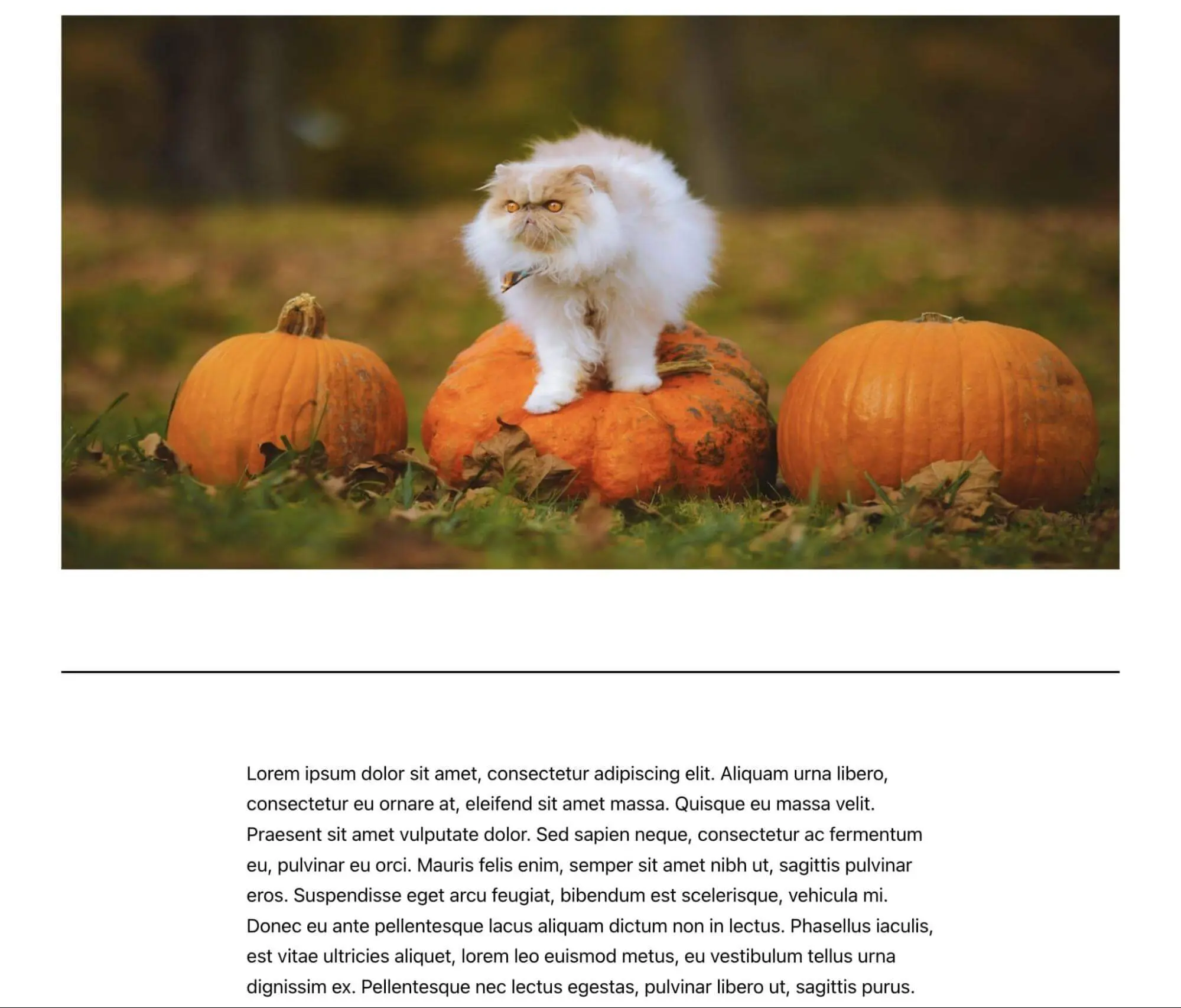
Cette taille fonctionnera efficacement avec de nombreux thèmes WordPress. Cependant, la taille de ton image mise en avant peut varier selon tes préférences personnelles et la disposition de ton thème.
Il est important de noter que WordPress redimensionnera tes images selon ses paramètres par défaut. Chaque fois que tu télécharges une image, il crée trois versions différentes :
- Vignette: 150 x 150 px
- Moyenne: 300 x 300 px
- Grande: 1024 x 1024 px
Si tu veux conserver la taille originale de l’image à la une, ce sera sa ‘Taille Complète.’ Pour modifier l’une de ces options de taille, tu peux naviguer vers Paramètres > Média:
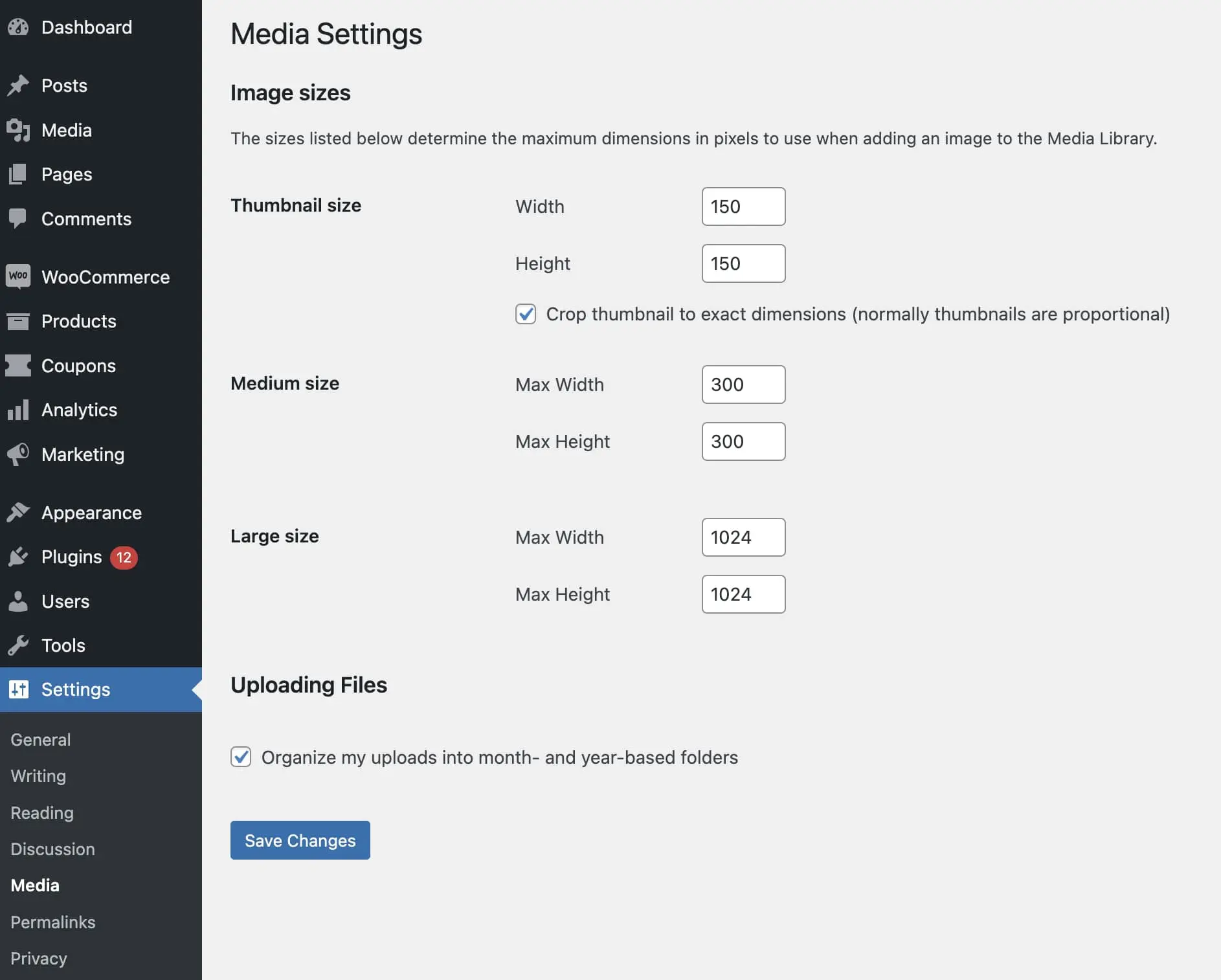
Ici, tu peux mettre à jour la largeur et la hauteur avec de nouvelles valeurs. Une fois tes modifications enregistrées, les images téléchargées seront redimensionnées à ces dimensions.
Tu peux également ajouter une taille d’image mise en avant personnalisée. Avant de le faire, c’est une bonne idée de sauvegarder ton site web. Après cette étape, tu peux ajouter le code suivant à ton fichier functions.php :
add_image_size( string $name, int $width, int $height, bool|array $crop = false )
Assure-toi de mettre à jour ces valeurs avec les nouvelles tailles de tes images à la une. Voici un exemple de ce à quoi cela pourrait ressembler :
add_image_size( 'post-thumbnail size', 800, 1500 );
Ensuite, tu devras afficher la nouvelle taille dans ton thème. Dans le fichier de modèle de ton thème, mets à jour la fonction the_post_thumbnail() :
if ( has_post_thumbnail() ) {
the_post_thumbnail( 'your-custom-size' );
}
Une fois que tu as enregistré le fichier, tu auras une nouvelle image à la une personnalisée !
Comment Définir Une Image À La Une Dans WordPress
Pour définir une image à la une, ouvre ton tableau de bord WordPress et crée un nouveau post. Ensuite, dans la barre latérale droite, cherche la section Image à la une :
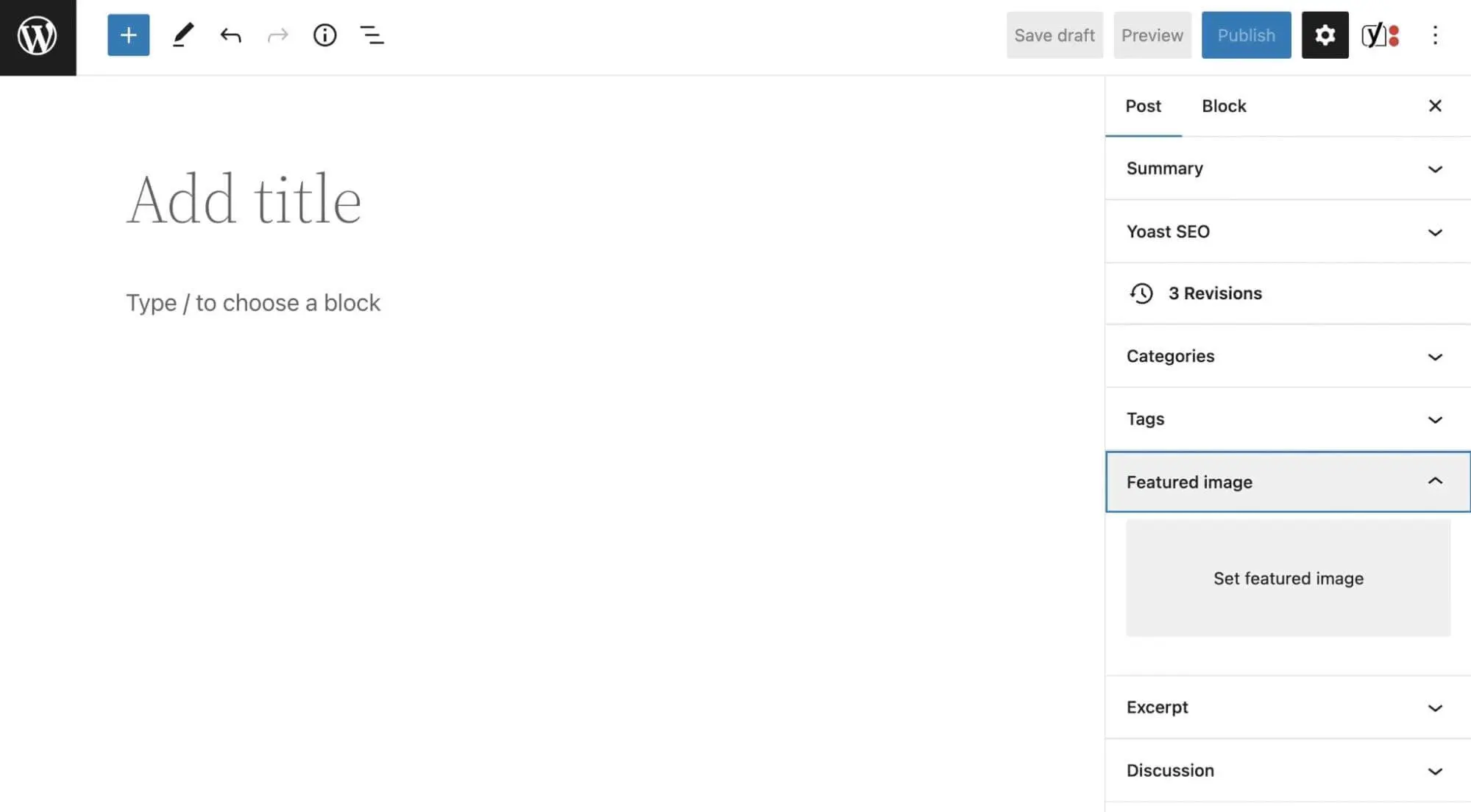
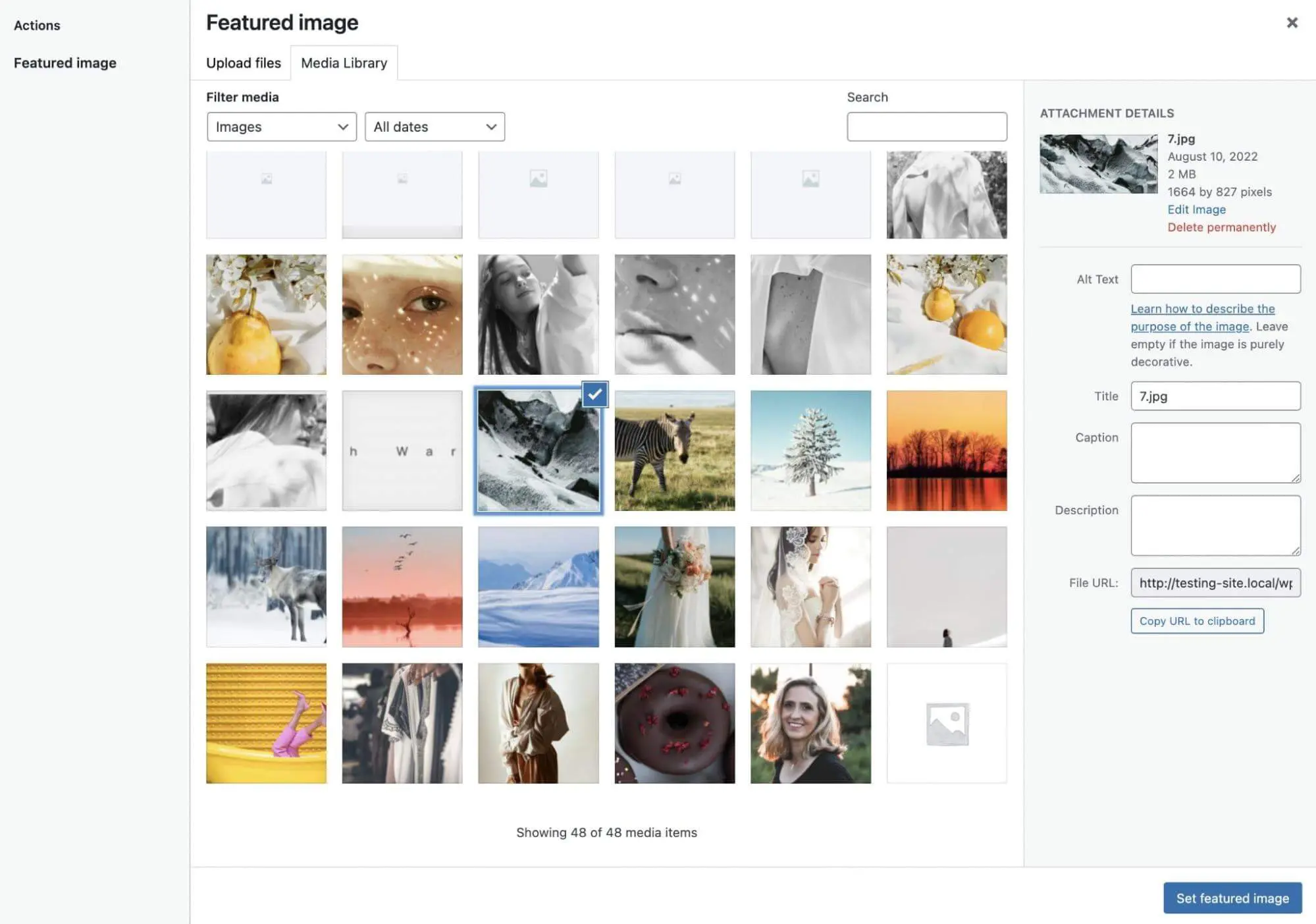
Ici, clique sur Set Featured Image. Cela ouvrira une pop-up où tu peux télécharger ton fichier multimédia. Alternativement, tu peux sélectionner une image depuis ta Bibliothèque de médias :
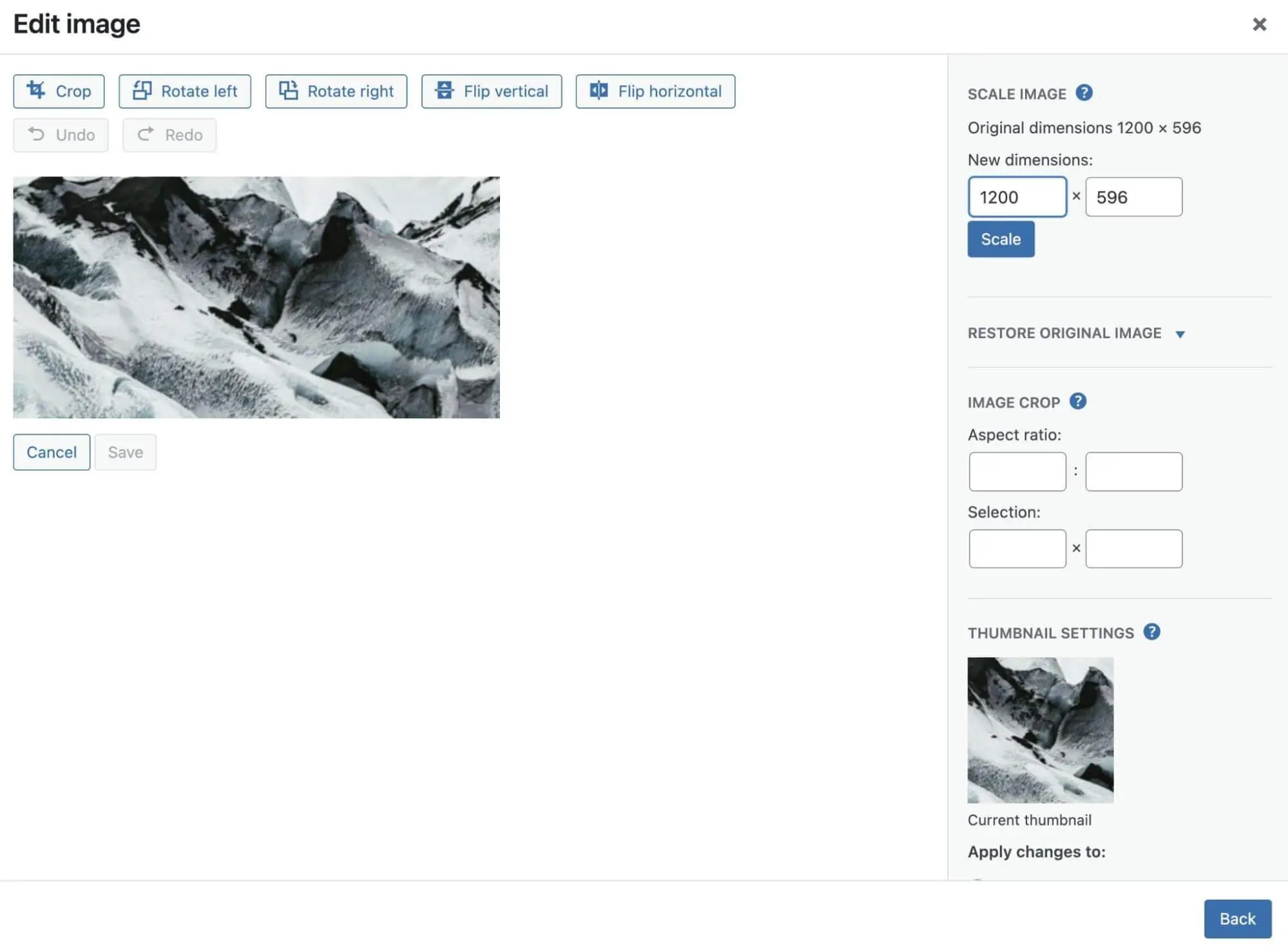
Si tu as besoin de régler la taille, trouve le bouton Modifier l’Image. Ensuite, utilise les différentes options de modification pour redimensionner, recadrer, pivoter ou retourner l’image selon tes besoins :
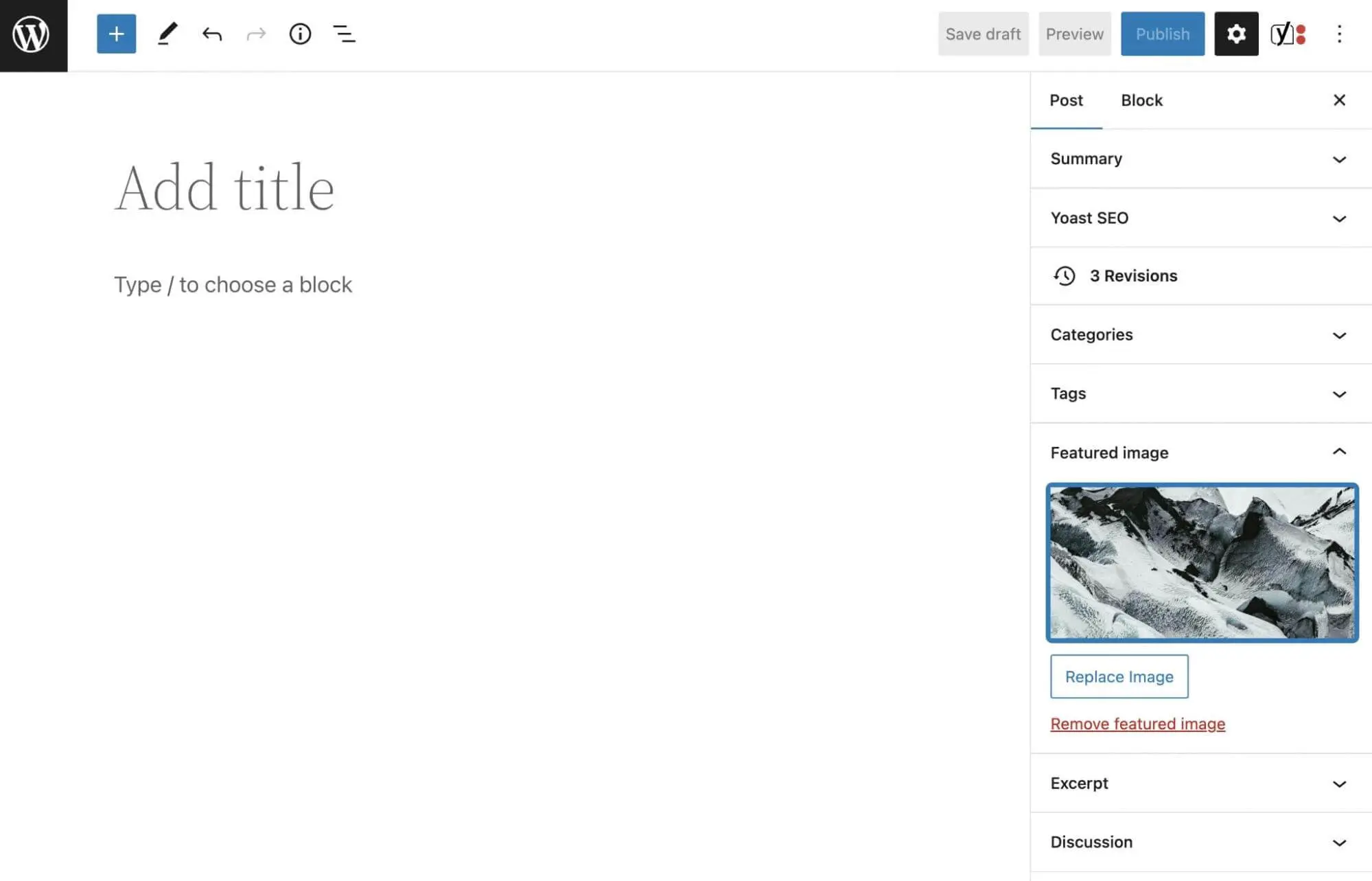
Quand tu as terminé, clique sur Set featured image. Tu verras maintenant un aperçu de l’image pendant que tu crées le post :
Avant de publier l’article, tu voudras le prévisualiser pour t’assurer que l’image mise en avant s’affiche. Souviens-toi que ton thème peut nécessiter des dimensions plus spécifiques pour fonctionner correctement. Tu peux te référer à la documentation de ton thème si tu rencontres des difficultés durant ce processus.
De plus, tu peux installer quelques plugins pour faciliter ce processus. Par exemple, Auto Featured Image utilisera automatiquement la première photo de ton article comme image à la une. Tu peux également utiliser Default featured image pour sélectionner une image qui sera utilisée comme image à la une dans le cas où tu oublies d’en ajouter une à un article.
Comment Créer L’Image Vedette Parfaite Pour WordPress (6 Astuces)
Les images à la une peuvent transformer ton site web en une expérience riche en médias et captivante. Discutons de quelques bonnes pratiques pour les créer !
1. Sois Pertinent Et Cohérent
Lorsqu’elles sont utilisées correctement, les images à la une peuvent améliorer tes articles de blog et les rendre plus attrayants pour les visiteurs, mais il y a quelques points que tu devras garder à l’esprit.
Tout d’abord, tu devras éviter d’utiliser des images aléatoires. Une image à la une doit servir d’introduction à un article, donc elle doit être pertinente par rapport au contenu.
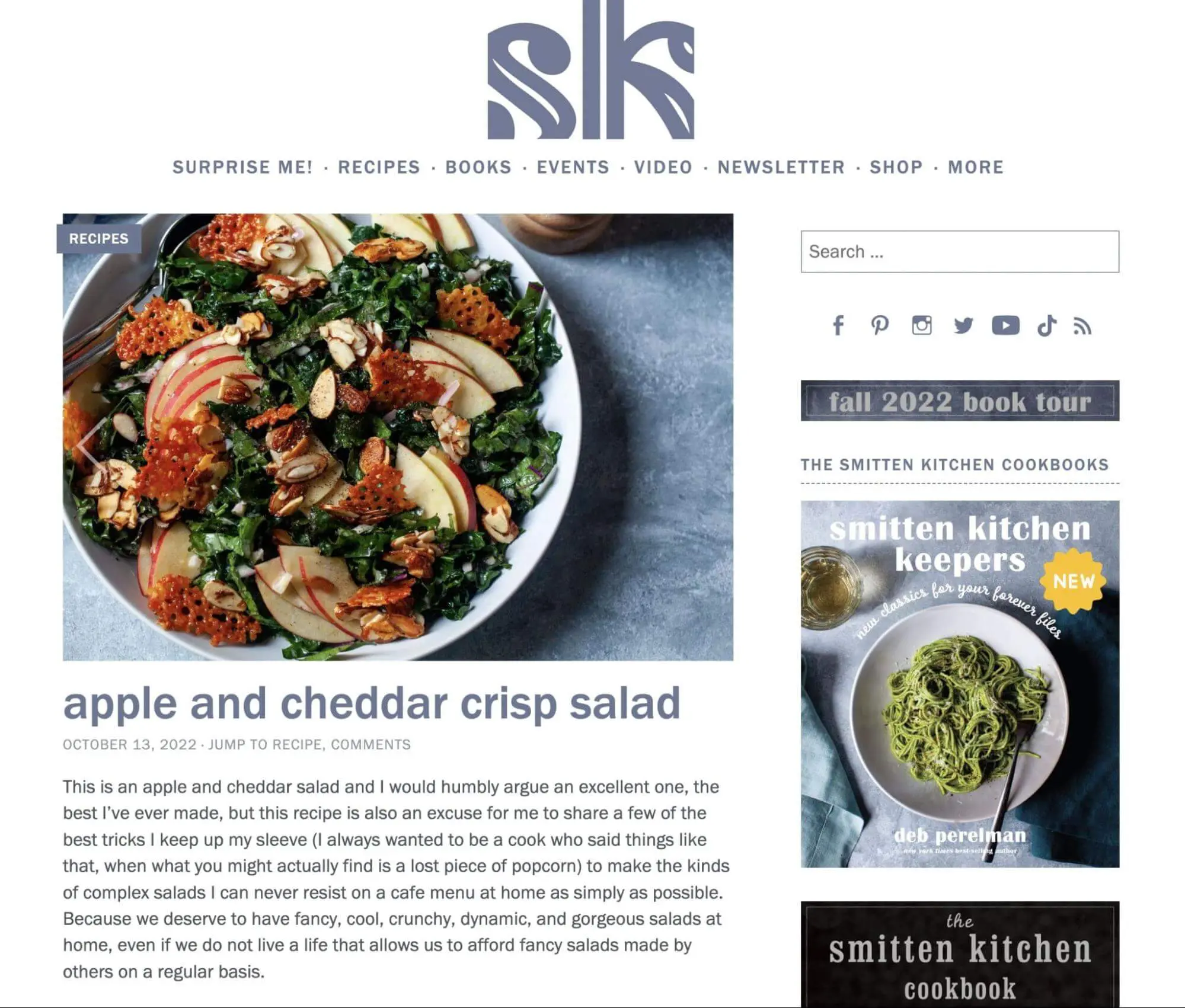
Par exemple, si tu gères un blog culinaire, tu publies probablement des articles avec de nouvelles recettes. Dans ce cas, ton image mise en avant peut être une photo du plat terminé :
Il est également recommandé de garder tes images à la une cohérentes sur l’ensemble de ton site web. Comme celles-ci seront affichées sur ta page d’accueil, tes archives et ton blog, tu voudras des photos qui correspondent à ton design web :
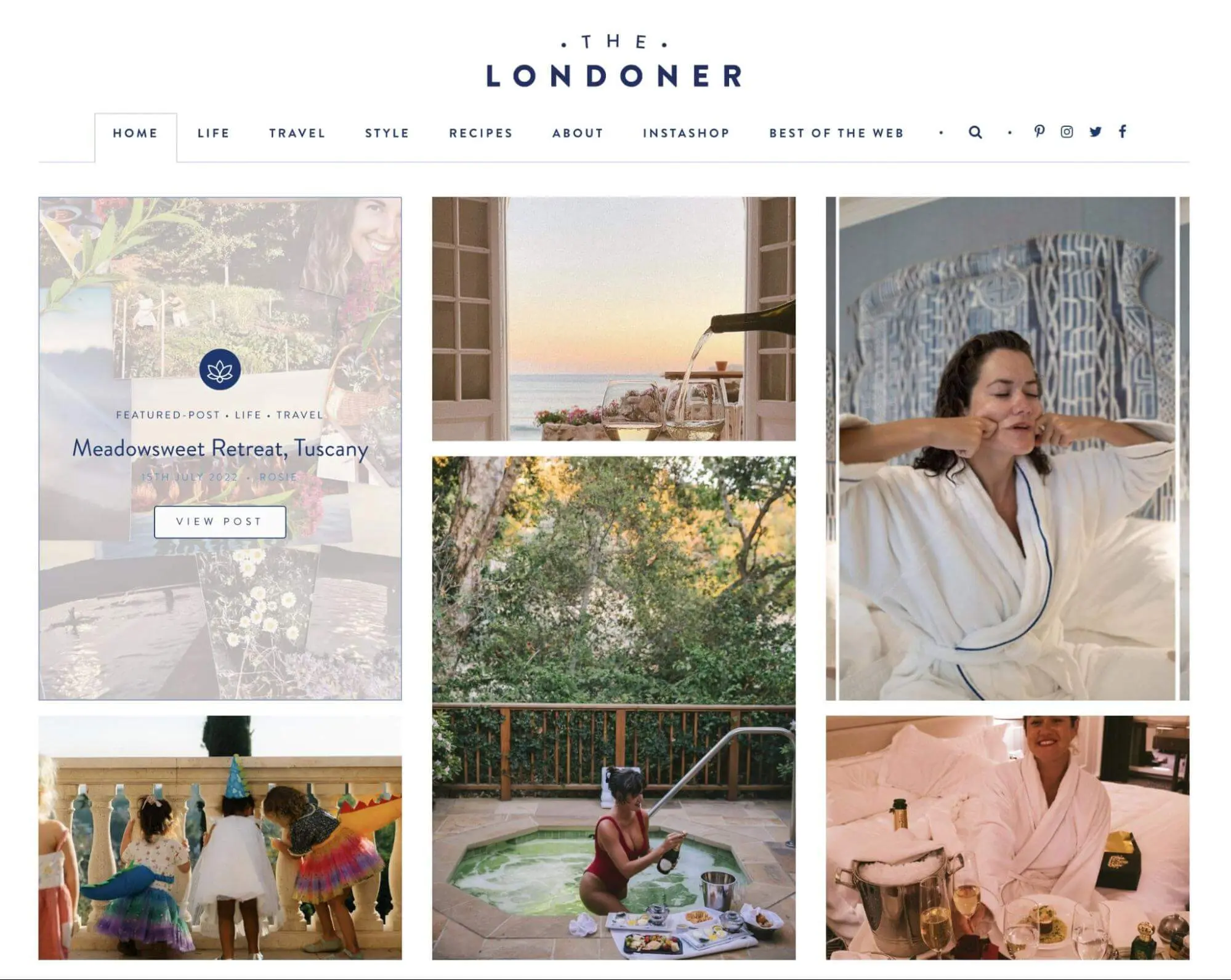
Pour trouver l’image mise en avant idéale, considère le thème WordPress actuel et la disposition. Ensuite, sélectionne une image haute résolution qui peut être facilement réduite. Après avoir fini de créer l’article, assure-toi de le prévisualiser pour évaluer l’adéquation de l’image avec ton site web.
2. Évitez D’utiliser Des Images Protégées Par Des Droits D’auteur
En naviguant sur des images sur Internet, tu pourrais tomber sur une photo qui serait parfaite comme image à la une. Cependant, avant de la télécharger sur ton site WordPress, tu devras t’assurer qu’elle n’est pas protégée par le droit d’auteur pour éviter des problèmes juridiques.
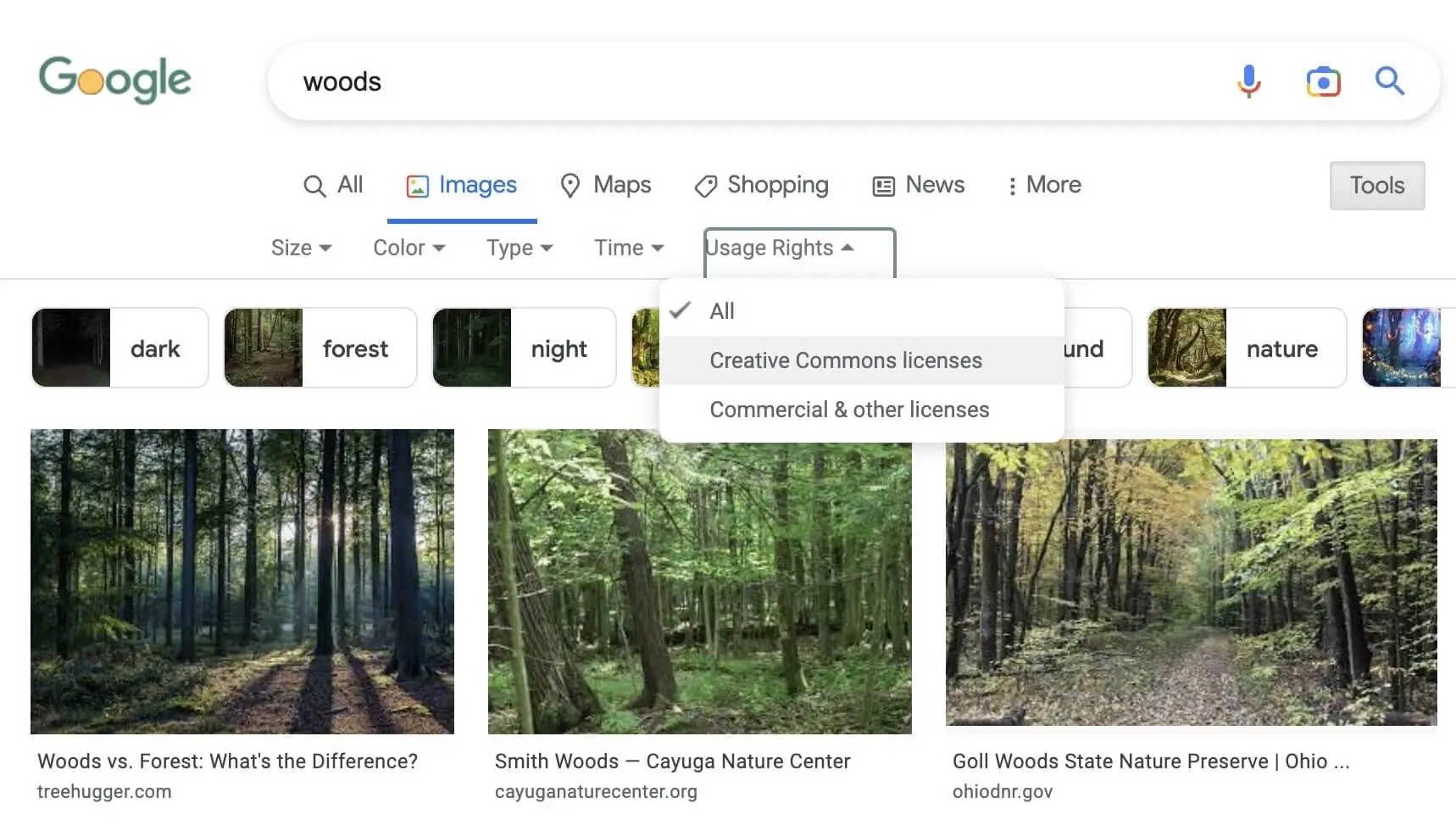
Lorsque tu recherches des images, tu peux généralement utiliser tout ce qui est sous une licence Creative Commons. Elles seront gratuites à télécharger et à utiliser sur ton site web, sauf si c’est à des fins commerciales.
Pour trouver des images Creative Commons, ouvre Google Images. Ensuite, clique sur Outils > Droits d’usage > Licences Creative Commons. Une fois ta recherche affinée, tu obtiendras une multitude d’images gratuites à choisir :
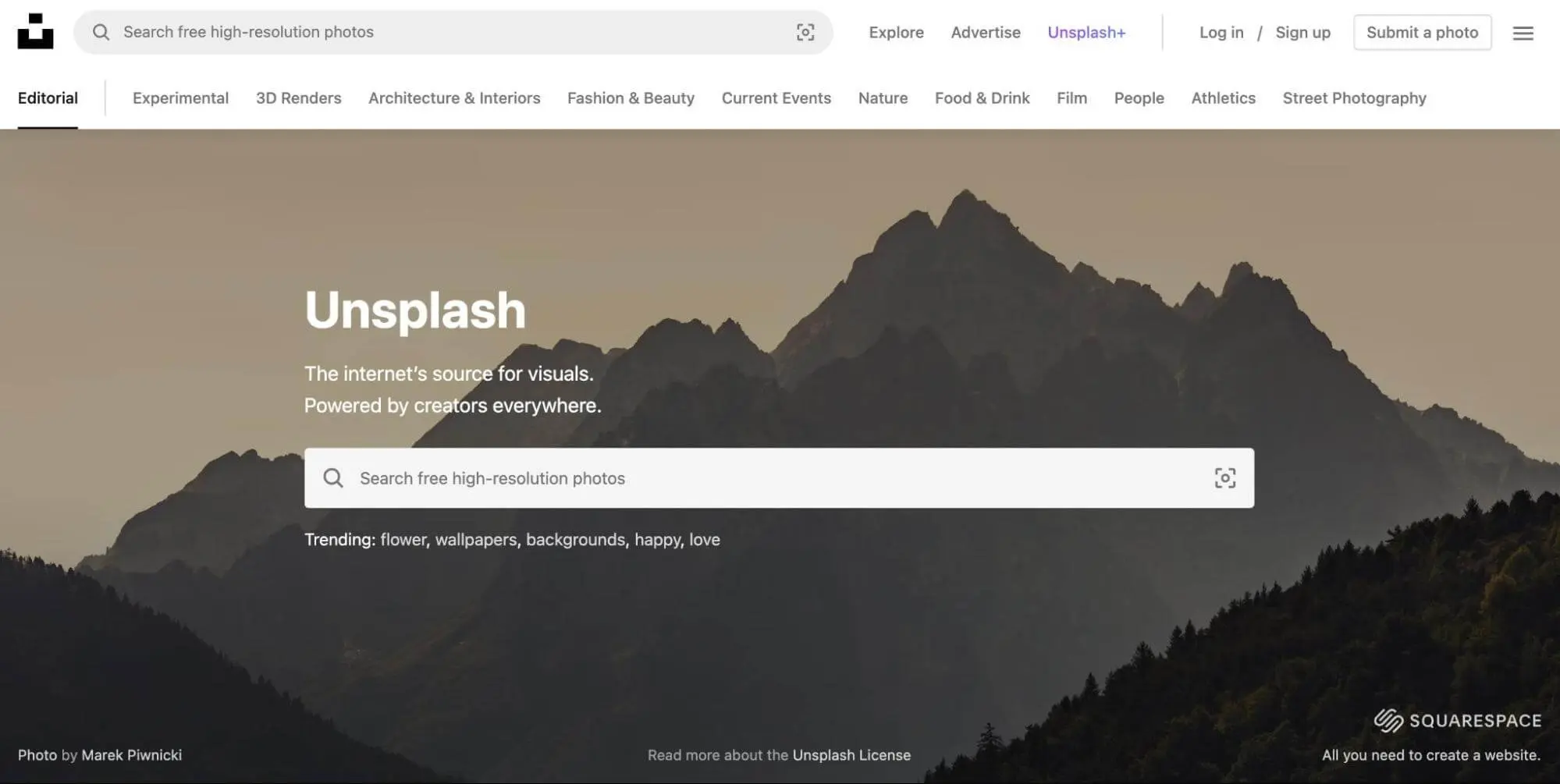
Il existe également des sites web entiers avec ces images libres de droits. Sur une plateforme comme Unsplash, tu peux télécharger des photos haute résolution qui sont libres de droits d’auteur :
Une autre alternative est de créer tes propres images à la une. En prenant des photos toi-même ou en créant des graphiques sur Canva, tu peux t’assurer d’éviter toute violation de droits d’auteur. De plus, elles seront complètement originales !
3. Optimisez les Images Vedettes pour Réduire la Taille du Fichier
Si tu publies des articles régulièrement, les images à la une commenceront à occuper beaucoup d’espace dans ta bibliothèque multimédia. Si elles ne sont pas optimisées correctement, ces photos pourraient affecter négativement la performance de ton site.
Essentiellement, optimiser tes images implique de réduire leurs tailles de fichier. En compressant tes images à la une, tu peux minimiser ton temps de chargement.
Si tu ne fais pas cela, tu pourrais obtenir un mauvais score de Core Web Vitals. Les images pourraient prendre trop de temps à s’afficher, et tu verras des problèmes de performance dans tes rapports PageSpeed Insights :
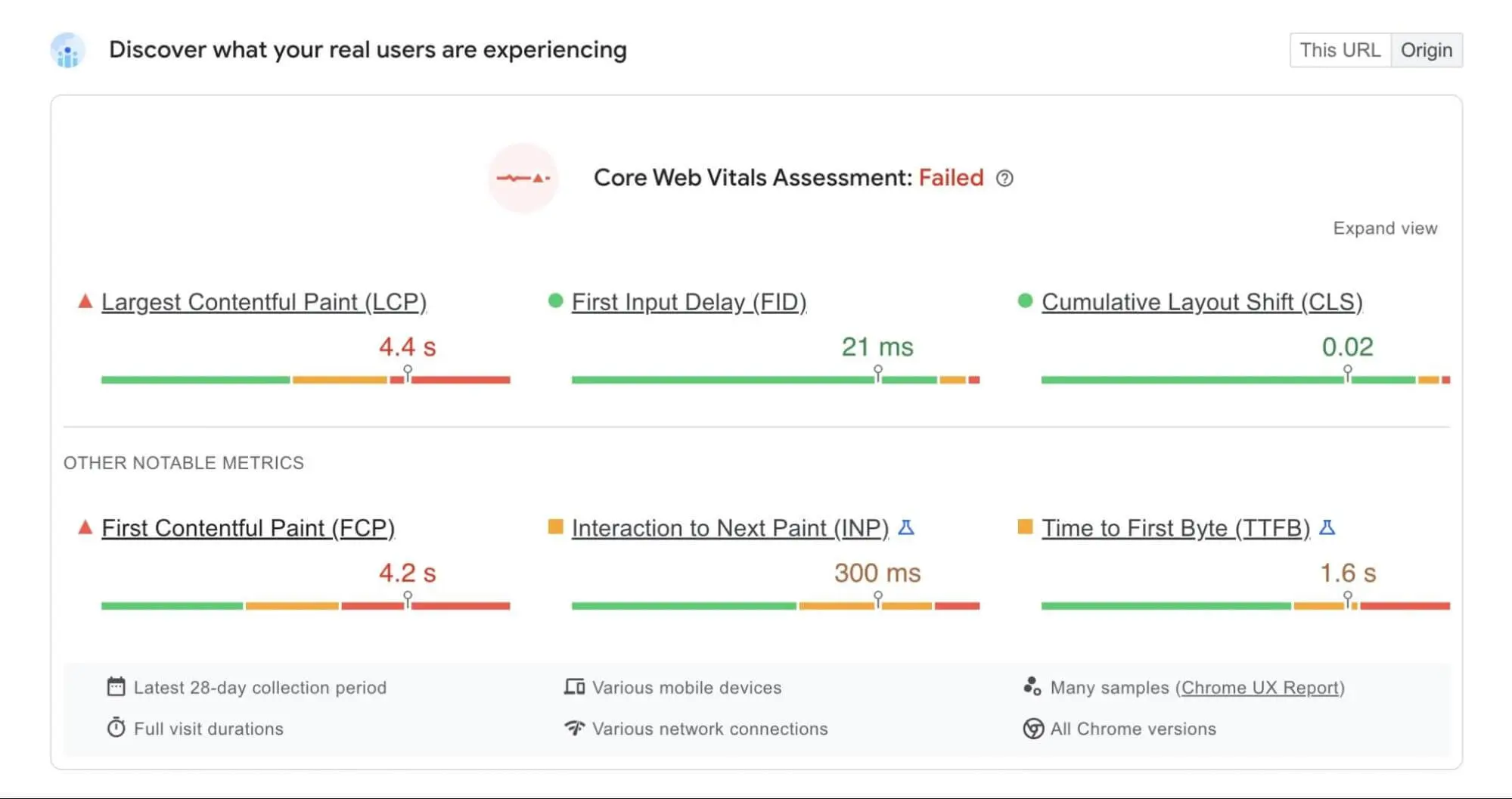
Heureusement, il y a une solution facile pour ce problème d’image courant. Un plugin tel que TinyPNG peut compresser automatiquement les images au moment où tu les télécharges :

De plus, tu pourras même compresser toutes les images que tu as déjà téléchargées sur ton site web. TinyPNG te permet d’optimiser en masse toutes les images JPEG, PNG ou WebP dans ta bibliothèque média.
4. Régénérer les Anciennes Miniatures
Lorsque tu télécharges des images sur WordPress, il les redimensionne selon les directives de pixels dans tes paramètres. Une fois que tu définis de nouvelles tailles par défaut, tes images précédemment téléchargées conserveront toujours la taille obsolète.
Si tu souhaites redimensionner tes images à la une, tu peux les téléverser manuellement à nouveau. Cependant, cela prendra un peu de temps.
Pour résoudre ce problème, tu peux installer un plugin WordPress comme reGenerate Thumbnails Advanced. Cet outil peut régénérer les miniatures pour chacune des images dans ta Bibliothèque de médias :
Après avoir installé et activé le plugin, rends-toi dans Outils > Régénérer les miniatures. Sous Options de régénération, coche la case à côté de Régénérer uniquement les images à la une:
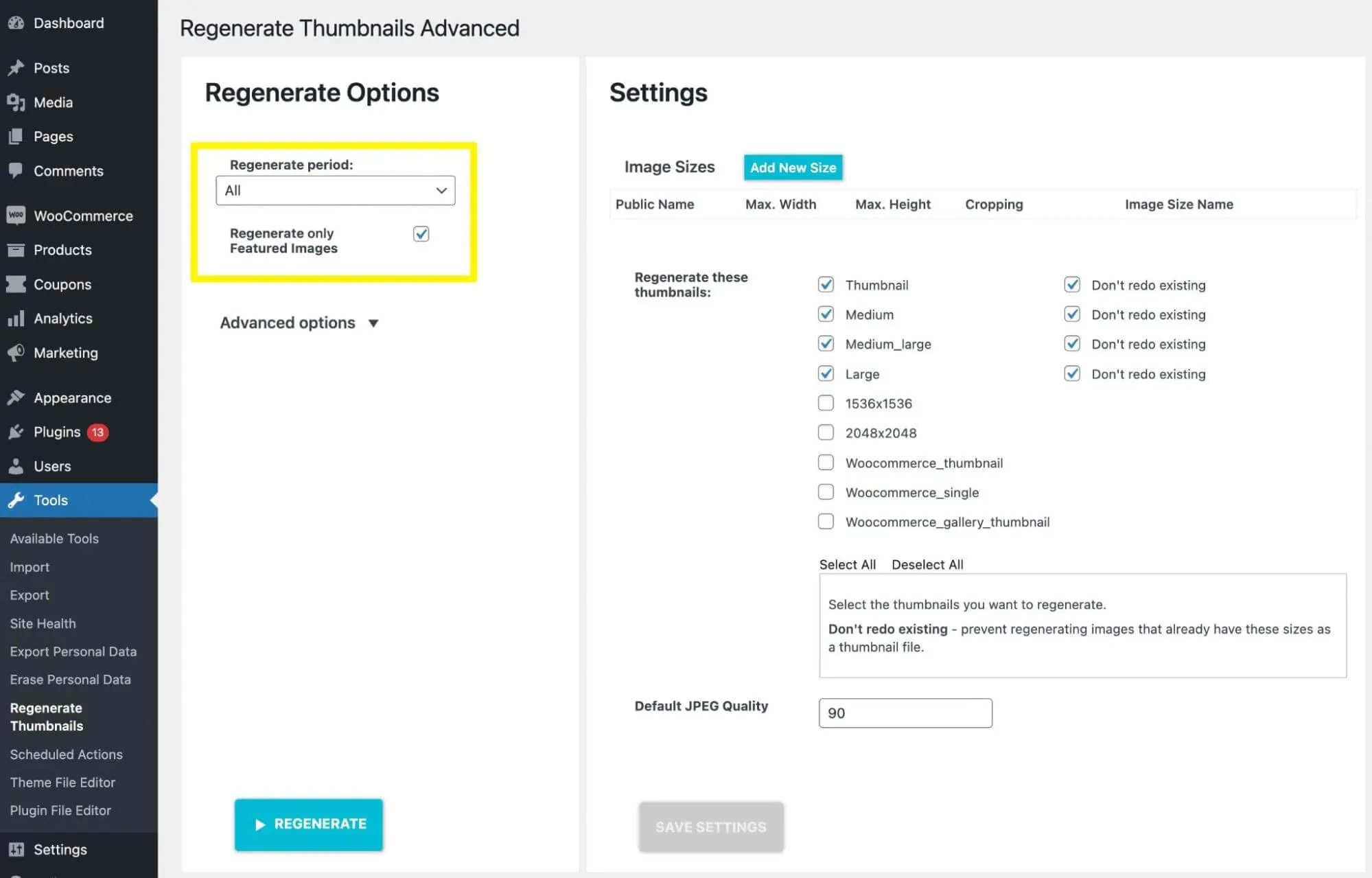
Enfin, clique sur Regenerate. Cela mettra automatiquement à jour toutes tes images à la une avec la taille correcte.
5. Optimisez Les Images Pour Les Moteurs De Recherche
En tant que propriétaire de site web, tu sais probablement déjà à quel point l’Optimisation pour les Moteurs de Recherche (SEO) est essentielle. Si tu veux éviter de payer pour des méthodes de publicité coûteuses, tu devras te hisser en haut des résultats de recherche en optimisant ton contenu. Cela peut t’aider à attirer plus de trafic organique.
Avoir des images à la une peut t’aider à améliorer le SEO de ton site. En ajustant simplement quelques éléments, tu peux rendre tes images plus attrayantes pour les moteurs de recherche et les utilisateurs.
Tout d’abord, tu voudras t’assurer d’ajouter un texte alternatif. Cela décrira l’image mise en avant aux moteurs de recherche et aux lecteurs d’écran. Par exemple, tu pourrais écrire « Chat orange et blanc debout dans un champ de citrouilles » :
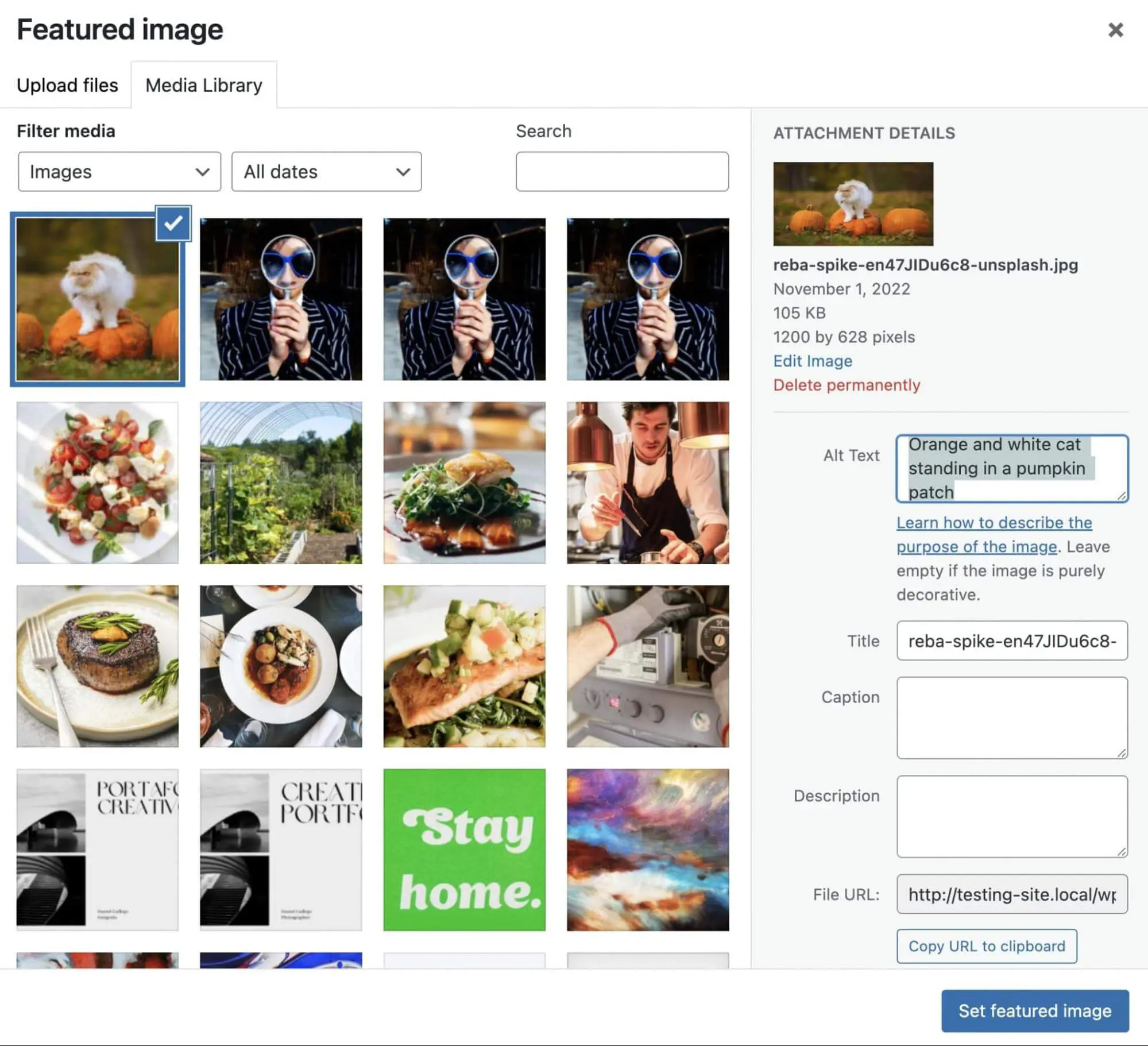
N’oublie pas d’inclure le mot-clé de l’article dans le texte alternatif. De cette manière, Google peut comprendre de quoi parle l’article et le classer plus haut pour les requêtes associées. De même, tu peux inclure ces mots-clés cibles dans le titre, la légende et la description de l’image à la une.
6. Améliorer Les Miniatures Des Publications Sociales
Les réseaux sociaux peuvent être la plateforme idéale pour promouvoir les articles de ton blog. Avant d’encourager le partage sur les réseaux sociaux, il est crucial d’optimiser tes images à la une pour ces plateformes.
Tu peux facilement personnaliser tes liens de réseaux sociaux en utilisant un plugin comme Yoast SEO. Par exemple, la version premium te permet de voir des aperçus de tes vignettes Twitter et Facebook.
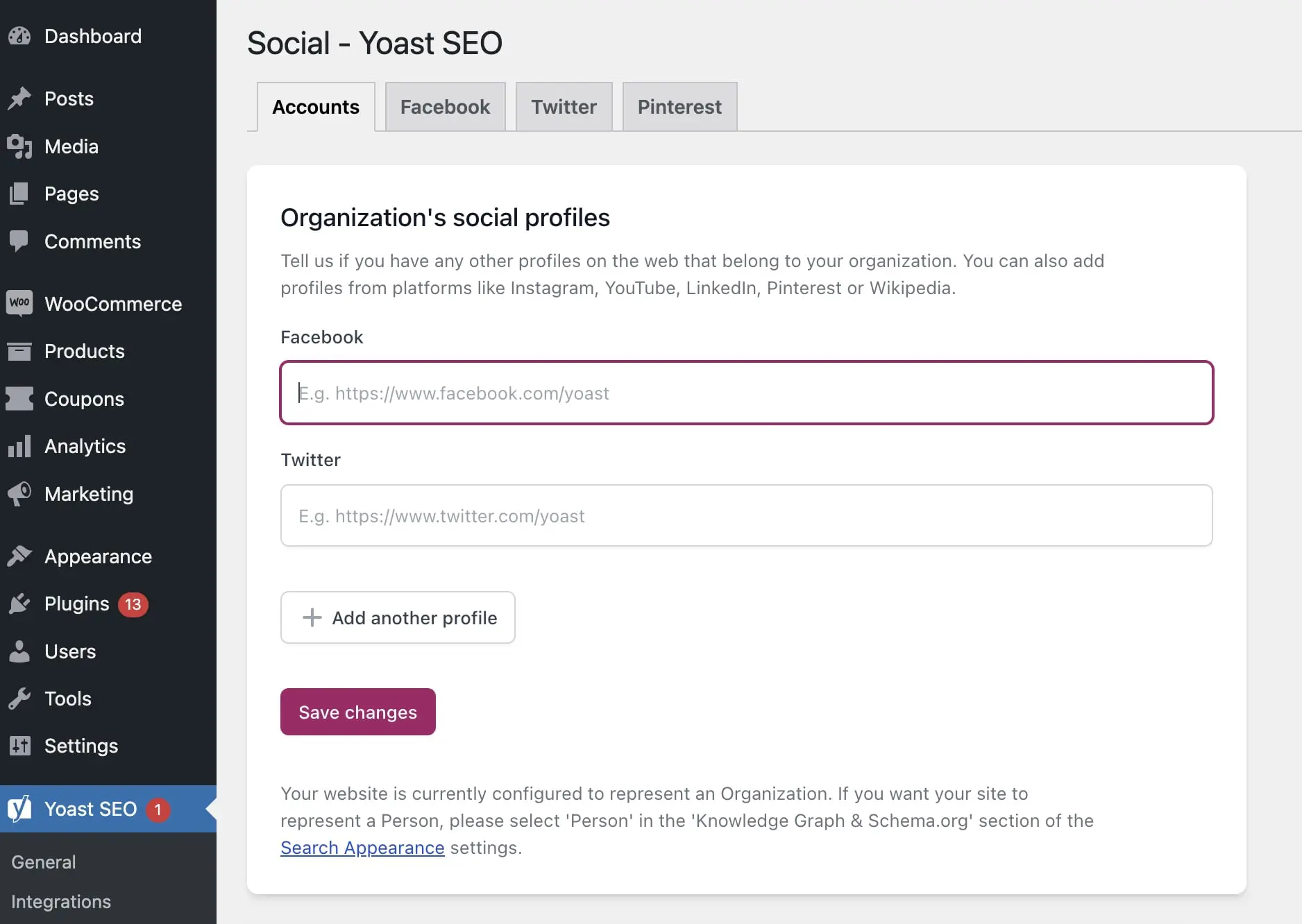
Pour commencer, installe et active Yoast SEO. Ensuite, trouve Yoast SEO > Social. Sur cette page, remplis les URL de tes différentes pages de réseaux sociaux :
Ensuite, ouvre un nouveau post et défile vers le bas jusqu’aux paramètres Yoast SEO. Dans l’onglet Social, tu peux cliquer sur Choisir une image pour télécharger ton image mise en avant.
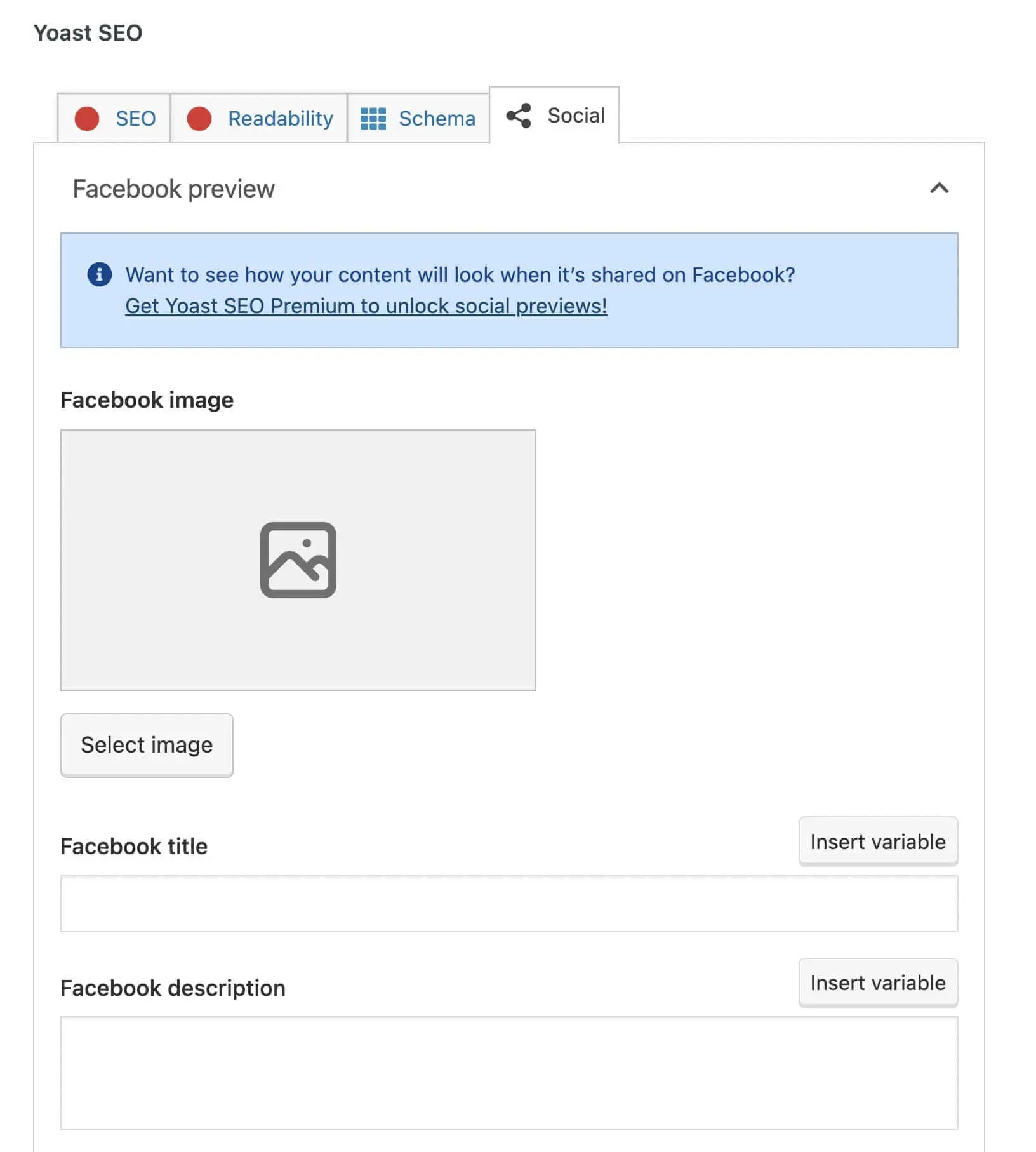
Tu peux aussi ajouter un titre et une description pour chaque plateforme de médias sociaux. Cela donnera aux visiteurs un aperçu de ton contenu. Une fois que tu publies l’article sur les médias sociaux, il aura une image mise en avant et un extrait qui transmet précisément de quoi l’article traite.
Utilise Efficacement Les Images À La Une
Les images à la une peuvent aider à mettre en valeur tes publications. Que les gens naviguent sur ton contenu sur les réseaux sociaux ou sur ton site web, ils peuvent regarder l’image à la une pour voir de quoi parle la publication avant de commencer à la lire.
Pour récapituler, voici comment tu peux créer l’image mise en avant parfaite pour WordPress :
- Sois pertinent et cohérent.
- Trouve des images libres de droits sur des plateformes comme Unsplash.
- Compresse les images à la une avec TinyPNG.
- Régénère les anciennes vignettes avec reGenerate Thumbnails Advanced.
- Optimise les images pour les moteurs de recherche en utilisant un texte alternatif axé sur les mots-clés.
- Améliore les vignettes des publications sur les réseaux sociaux avec les paramètres sociaux de Yoast SEO.
Lorsque tu crées tes propres images à la une, tu peux construire un site web original sans rencontrer de problèmes de droits d’auteur. Chez DreamHost, nos services de conception de site web personnalisé peuvent t’aider à utiliser les bonnes images sur ton site.

DreamHost Rend La Conception Web Facile
Nos designers peuvent créer un site web magnifique à partir de ZÉRO pour correspondre parfaitement à ta marque et à ta vision u2014 tout codé avec WordPress pour que tu puisses gérer ton contenu à l’avenir.
En Savoir Plus