De navigatie van je website kan aan het wegglijden zijn… Blijf dus hangen om te leren hoe je het vast kunt houden!
Oké, slechte woordgrappen terzijde, ervoor zorgen dat de navigatie van je site gemakkelijk toegankelijk is, is essentieel om de gebruikerservaring te verbeteren. Maak kennis met de plakkerige kop, een vaste navigatiebalk die zichtbaar blijft terwijl gebruikers door je pagina scrollen.
Deze handige functie houdt menu-items en oproepen tot actie binnen handbereik, ongeacht hoe ver gebruikers scrollen — een gamechanger voor kleine ondernemers die de betrokkenheid en conversies willen verhogen.
In deze handleiding verkennen we drie eenvoudige manieren om een ‘sticky’ header in WordPress te maken, geschikt voor alle vaardigheidsniveaus — van beginners tot degenen die comfortabel zijn met een beetje coderen. Of je nu een plugin wilt gebruiken, de ingebouwde instellingen van je thema wilt benutten of aangepaste CSS wilt toevoegen, we hebben voor ieder wat wils.
Waarom Plakkerige Koppen Je Website Naar Een Hoger Niveau Tillen
Voordat we ingaan op de werkwijze, laten we bekijken waarom je in de eerste plaats een sticky header zou willen gebruiken.
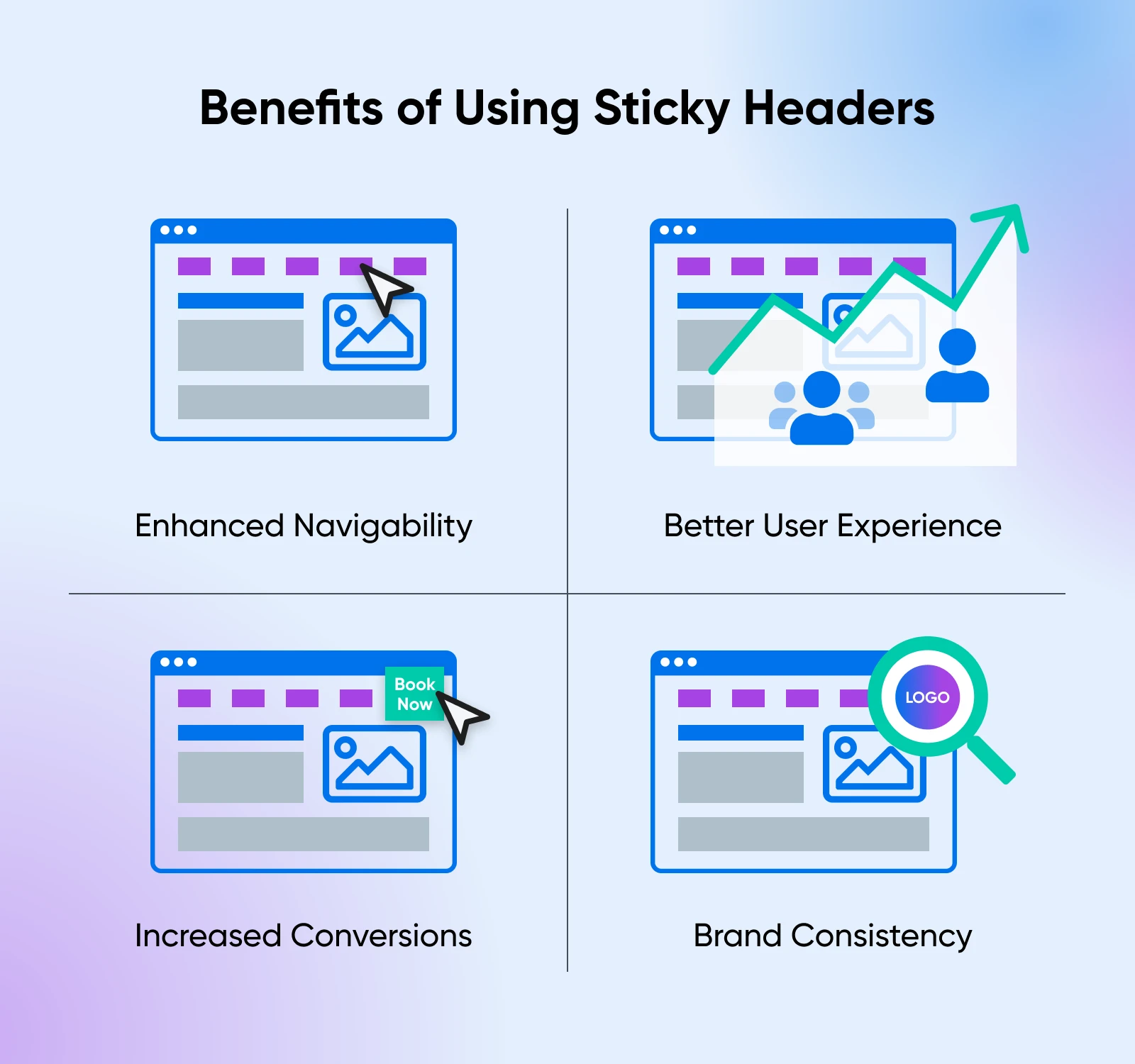
1. Verbeterde Navigatie
Een vastgezette koptekst houdt het hoofdmenu van je site altijd in zicht, waardoor bezoekers niet terug naar boven hoeven te scrollen als ze naar een andere pagina willen gaan. Deze gemakkelijke verplaatsing kan het browsen op je site intuïtiever en aangenamer maken, vooral als je inhoudsrijke pagina’s hebt die veel scrollen vereisen.
2. Betere Gebruikerservaring
Door essentiële informatie en navigatielinks gemakkelijk toegankelijk te houden, verminder je wrijving in de gebruikersreis. Dat soort naadloze browse-ervaring kan leiden tot langere sitebezoeken en een lager bouncepercentage, wat aan zoekmachines signaleert dat jouw inhoud waardevol en boeiend is.
3. Verhoogde Conversies
Stel je voor dat je een aanhoudende “Boek Nu” of “Neem Contact Op” knop hebt die je bezoekers volgt waar ze ook gaan op je site. Een sticky header stelt je in staat om belangrijke oproepen tot actie centraal en zichtbaar te houden, en moedigt gebruikers zachtjes aan om de volgende stap te nemen — of dat nu een aankoop doen, zich inschrijven voor een nieuwsbrief, of een dienst boeken is.
4. Merkconsistentie
Een vastgezette koptekst houdt je logo en andere merkelementen altijd zichtbaar. Deze constante bevestiging kan merkherkenning en vertrouwen versterken, waardoor je bedrijf memorabeler wordt voor potentiële klanten.
3 Eenvoudige Manieren Om Een Vaste (Sticky) Header In WordPress Te Maken
Nu we weten waarom je een sticky header voor je WordPress-site wilt, laten we het hebben over hoe je er een krijgt.
Hieronder leiden we je door drie methoden om een sticky header aan je WordPress-site toe te voegen, beginnend met de gemakkelijkste en doorgaand naar meer geavanceerde technieken.
Kies je eigen avontuur: degene die het beste past bij jouw comfortniveau en de behoeften van je website.
Methode 1: Gebruikmaken van een WordPress Plugin (Eenvoudig)
Voor wie een oplossing zonder programmeren prefereert, bieden WordPress plugins een snelle en gebruiksvriendelijke manier om een plakkerige kop toe te voegen. Plugins zijn vooral voordelig als je nieuw bent bij WordPress of de functie wilt implementeren zonder in technische details te duiken.
Aanbevolen Plugins
Functies:
- Eenvoudig installatieproces.
- Aanpasbaar uiterlijk en gedrag.
- Mogelijkheid om elk element vast te maken, niet alleen de kop.
Vast Menu (of Iets!) bij Scrollen
Functies:
- Flexibiliteit om elk element vast te maken.
- Offset-opties om te bepalen wanneer het plakeffect begint.
- Compatibiliteit met de meeste thema’s.
Wat te doen
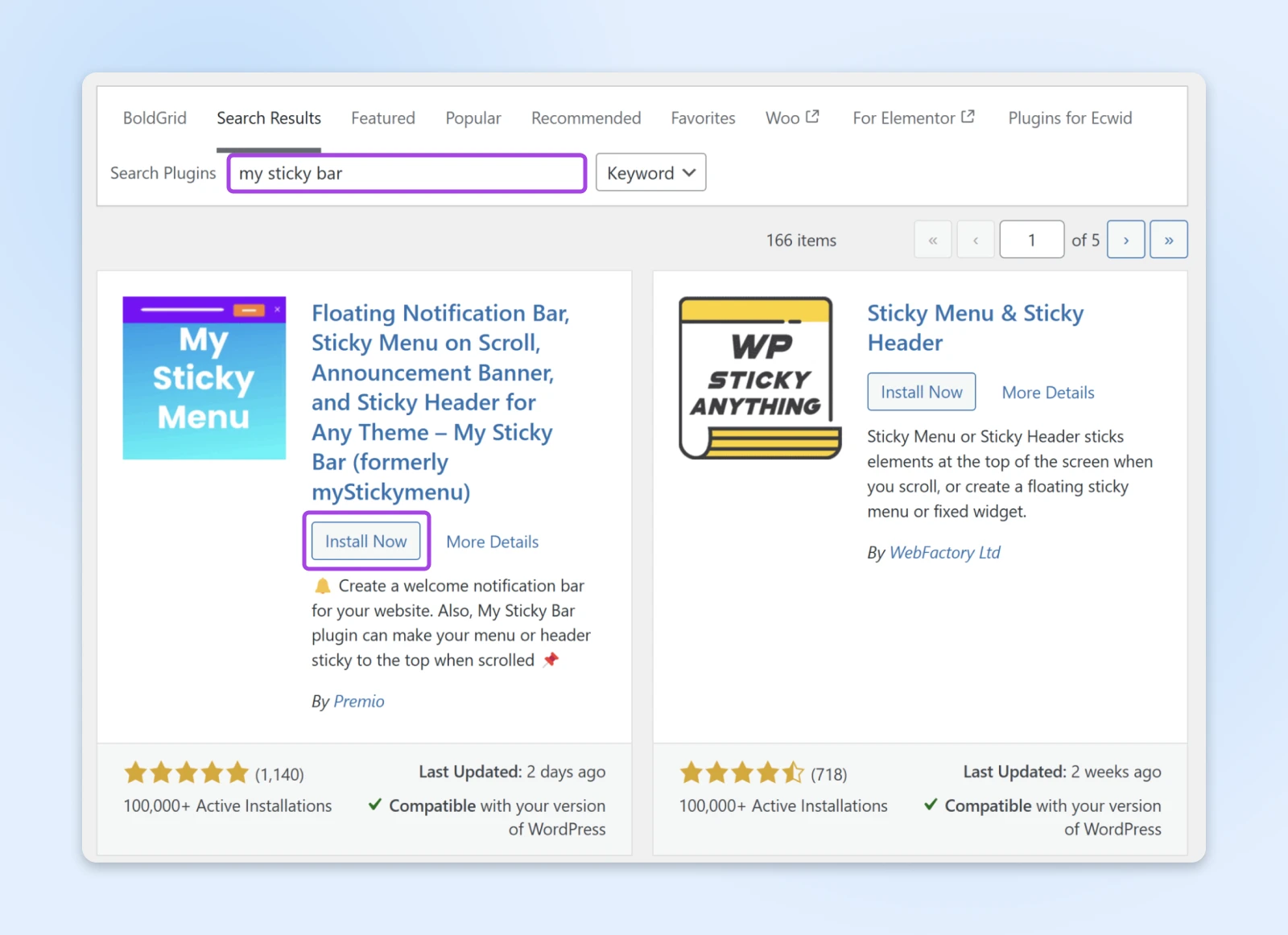
Stap 1: Installeer de plugin
Log in op je WordPress-dashboard. Navigeer naar Plugins > Nieuwe Plugin Toevoegen. Typ in de zoekbalk de naam van je gekozen plugin, installeer deze en activeer het.
Stap 2: Configureer de Plugin (indien nodig)
Identificeer het kop-element dat je sticky wilt maken. Gebruik de “Inspecteer Element” tool van je browser om de exacte selector te vinden indien nodig. Voer de selector in de instellingen van de plugin in.
Om dit te doen, open je website in een browser, klik met de rechtermuisknop op je koptekst en selecteer Inspecteren of Element inspecteren.
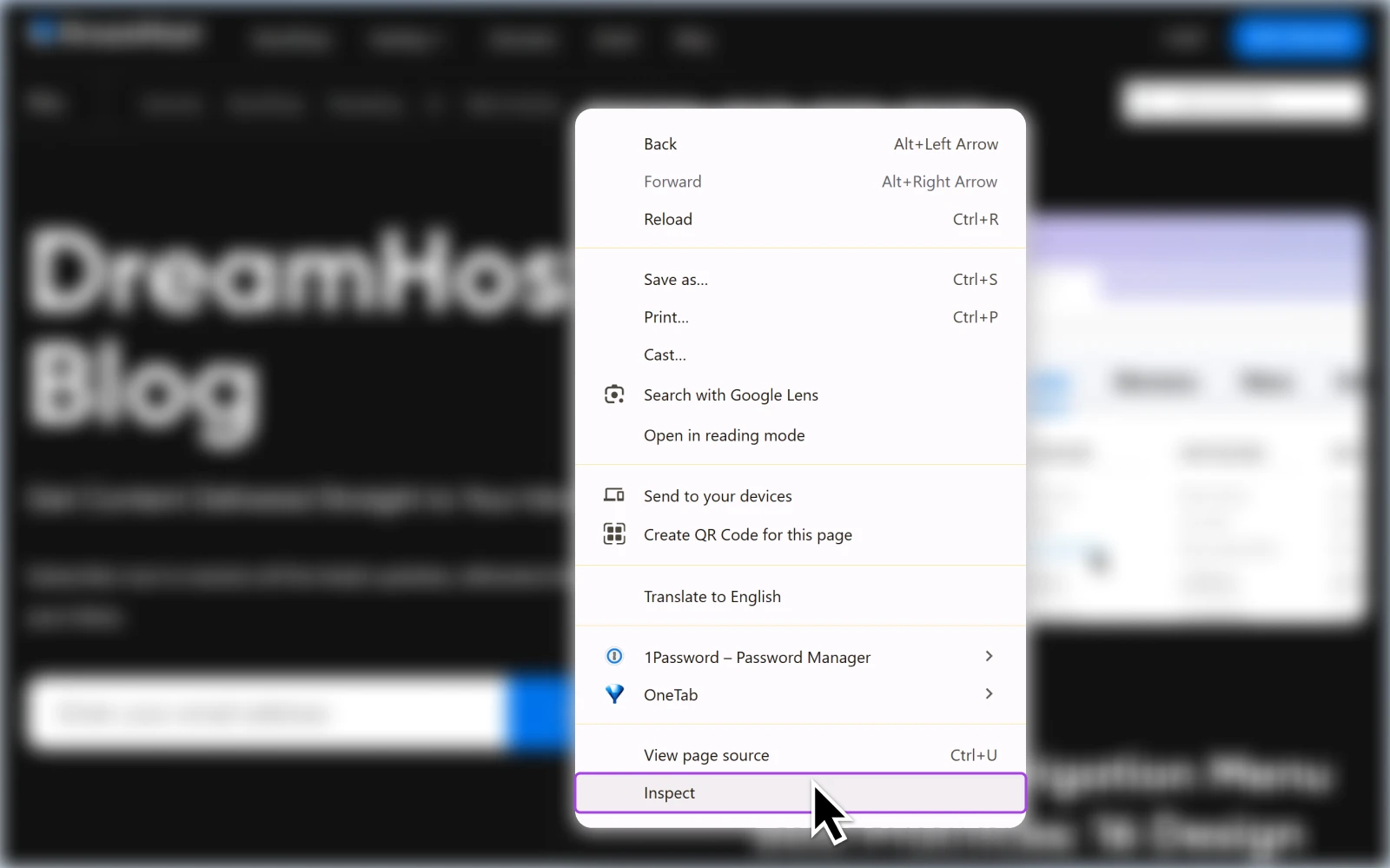
Gemeenschappelijke selectoren zijn onder andere #site-header of .main-header.
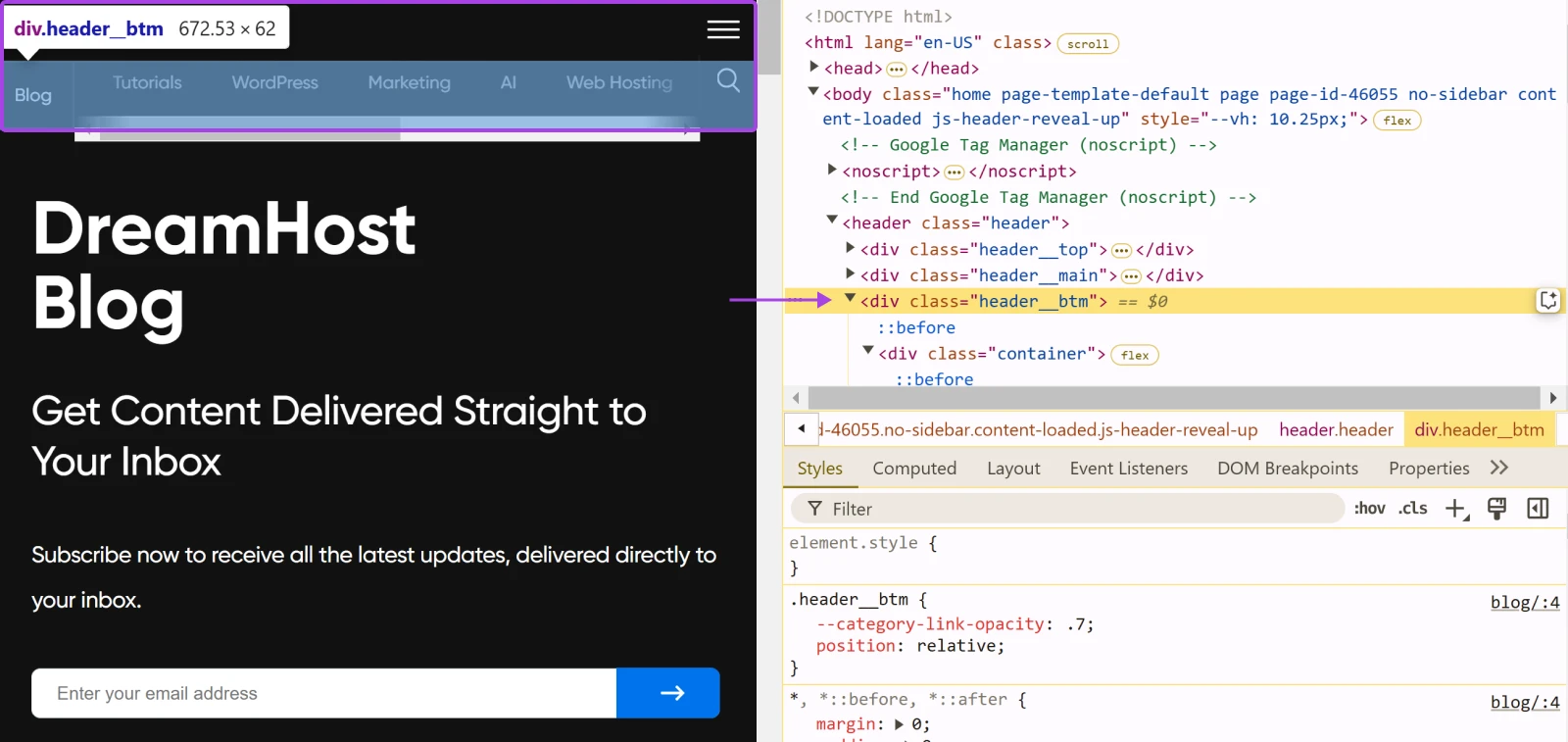
Opmerking: Om meer te leren over het gebruik van de ontwikkelaarstools van je browser, lees onze gids over Het bekijken van de headers van je website.
Afhankelijk van de plugin die je hebt gekozen, kun je misschien andere opties aanpassen, zoals het toevoegen van animatie-effecten of het wijzigen van de scrollafstand voordat de kop sticky wordt.
Stap 3: Sla wijzigingen op en test
Klik op Opslaan of Toepassen om je instellingen te bevestigen. Bezoek je website om de sticky header te testen. Scroll naar beneden om te zien of de header bovenaan blijft staan, en controleer dit ook op verschillende apparaten.
Methode 2: Gebruikmaken Van De Ingebouwde Instellingen Van Je Thema (Gemiddeld)
Veel moderne WordPress-thema’s komen met ingebouwde opties om een plakkende koptekst te activeren. Deze methode biedt naadloze integratie met het ontwerp van je site en voorkomt de noodzaak voor extra plugins.
Populaire Thema’s Met Vaste Kopopties
Wat te doen
Stap 1: Toegang tot de thema-aanpasser
In je WordPress-dashboard, navigeer naar Uiterlijk > Aanpassen.

Stap 2: Vind Je Kopinstellingen
In de zijbalk van de customizer, zoek naar secties met het label “Header”, “Menu” of “Navigatie”. Klik op de relevante sectie om toegang te krijgen tot de headerinstellingen.
Stap 3: Activeer De Optie Voor Een Vaste Kop
Zoek de instelling met het label “Sticky Header,” “Fixed Header,” of “Enable on Scroll.” Schakel de optie in op Aan of Inschakelen.
Stap 4: Pas Andere Instellingen Aan (Indien Van Toepassing)
Er kunnen andere instellingen zijn die je kunt aanpassen, als je wilt, zoals de achtergrondkleur, transparantieniveaus, logogrootte tijdens het scrollen, enz. Gebruik de live voorvertoning om je wijzigingen in realtime te zien.
Stap 5: Publiceer en Test
Klik Publiceren om je wijzigingen op te slaan. Bezoek je site om de functionaliteit van de vaste kop te controleren. Test op meerdere pagina’s en zorg ervoor dat je de responsiviteit op tablets en smartphones controleert.
Methode 3: Doe-Het-Zelf Met Aangepaste CSS (Geavanceerd)
Als je je comfortabel voelt met een beetje coderen, dan stelt het toevoegen van aangepaste CSS je in staat om maximale aanpassing en controle te hebben over het gedrag en uiterlijk van je sticky header.
Nogmaals, je zult je koptekst-element moeten identificeren. Open je website in een browser, klik met de rechtermuisknop op je koptekst en selecteer Inspecteer of Inspecteer Element.
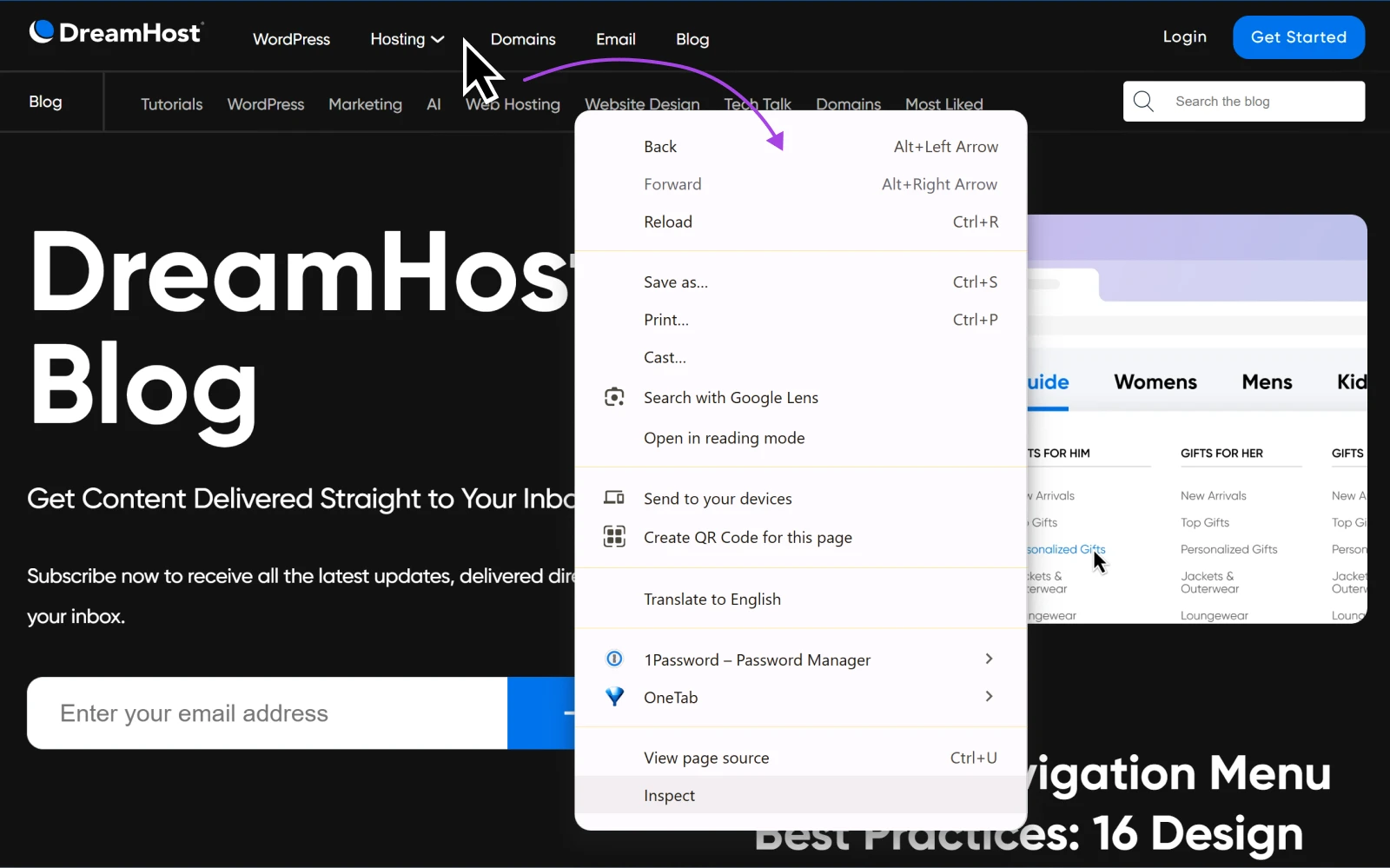
Let op de CSS-selector voor je koptekst. Veelvoorkomende selectors zijn header, #masthead en .site-header, dus zoek naar die.
Wat te doen
Stap 1: Ga naar je extra CSS-editor
Ga naar Uiterlijk > Aanpassen in je WordPress-dashboard. Klik op Aanvullende CSS onderaan de zijbalk van de aanpasser.
Stap 2: Voeg aangepaste CSS-code in
Voeg aangepaste code in de CSS-editor in. Vervang header door je specifieke headerselector als deze anders is (bijvoorbeeld .site-header).
Hier is een voorbeeld van een plakkerige koptekstcode die je kunt gebruiken:
/* Maak de koptekst vast */
header {
    position: fixed;
    top: 0;
    width: 100%;
    z-index: 9999;
}

/* Voorkom dat inhoud achter de koptekst verborgen raakt */
body {
    margin-top: 80px; /* Pas deze waarde aan zodat het overeenkomt met de hoogte van je koptekst */
}
Stap 3: Pas de Marge Aan
Pas de margin-top waarde in de body regel aan om precies overeen te komen met de hoogte van je koptekst. Bijvoorbeeld, als je koptekst 100 pixels hoog is, stel dan margin-top: 100px; in.
Stap 4: Publiceren en testen
Klik op Publiceren om je wijzigingen toe te passen. Bezoek je site om te controleren of je header bovenaan vast blijft staan tijdens het scrollen en dat er geen overlapping is tussen de header en de inhoud eronder. Test ook op verschillende apparaten en browsers om te zorgen dat het overal consistent is.
Probleemoplossing Tips
1. Overlappende inhoud
Als de inhoud onder de koptekst verborgen is, pas dan de margin-top waarde aan.
2. Mobiele Responsiviteit
Als je plakkende koptekst te veel ruimte inneemt op mobiel, kun je deze terugzetten naar een normale, niet-plakkende koptekst voor schermen onder een bepaalde breedte. Als je bijvoorbeeld de plakkende koptekst wilt uitschakelen op apparaten die smaller zijn dan 600 pixels, kun je toevoegen:
@media (max-width: 600px) {
    header {
        position: static; /* Verwijdert de vaste (plakkerige) positionering */
        margin-top: 0;    /* Past de lay-out terug aan naar normaal */
    }
    body {
        margin-top: 0;    /* Verwijdert de bovenmarge die compenseerde voor de plakkerige koptekst */
    }
}
3. Z-indexproblemen
Verhoog de z-index waarde als de koptekst achter andere elementen verschijnt.
Moet Je Een Vaste Header Toevoegen? De Aanhoudende Discussie
Hoewel plakkerige koppen de gebruikerservaring kunnen verbeteren, verschillen de meningen tussen webontwerpers en gebruikers. Een Reddit-discussie legt dit debat vast, waarbij sommigen beweren dat plakkerige koppen opdringerig zijn, terwijl anderen geloven dat ze essentieel zijn voor moderne navigatie.
Samengevat, hier zijn enkele voor- en nadelen van plakkerige koppen:
| Voordelen Van Vaste Koppen | Nadelen Van Vaste Koppen |
| Verbeterde Navigatie: Gebruikers hebben constant toegang tot het menu, wat het verkennen van de site moeiteloos maakt. Verhoogde Conversies: Aanhoudende oproepen tot actie kunnen gebruikers aanmoedigen om meer betrokken te raken. Betere Betrokkenheid: Voor contentrijke sites houden vaste koppen belangrijke opties binnen handbereik. | Verbruik Van Schermruimte: Op kleinere schermen kunnen vaste koppen waardevolle ruimte innemen. Potentieel Afleidend: Indien niet doordacht ontworpen, kunnen ze de aandacht van je inhoud afleiden. Impact Op Prestaties: Ongeoptimaliseerde vaste koppen kunnen de laadtijden van pagina’s beïnvloeden. |
Bij Twijfel, Denk Aan Je Publiek
Volgens onderzoek kunnen voorkeuren voor klevende koppen verschillen per demografische groep. Wie had dat gedacht, hè?
Contentsquare’s inzichten melden dat jongere gebruikers het gemak kunnen waarderen, terwijl oudere doelgroepen het verwarrend of hinderlijk kunnen vinden. Het afstemmen van je ontwerpkeuzes op de voorkeuren van je doelgroep is cruciaal.
Beste Praktijken
- Minimalistisch Ontwerp: Houd de kop schoon en overzichtelijk om afleiding te minimaliseren.
- Gebruikerscontrole: Bied opties aan voor gebruikers om de sticky header te kunnen inklappen of verbergen als ze dat willen.
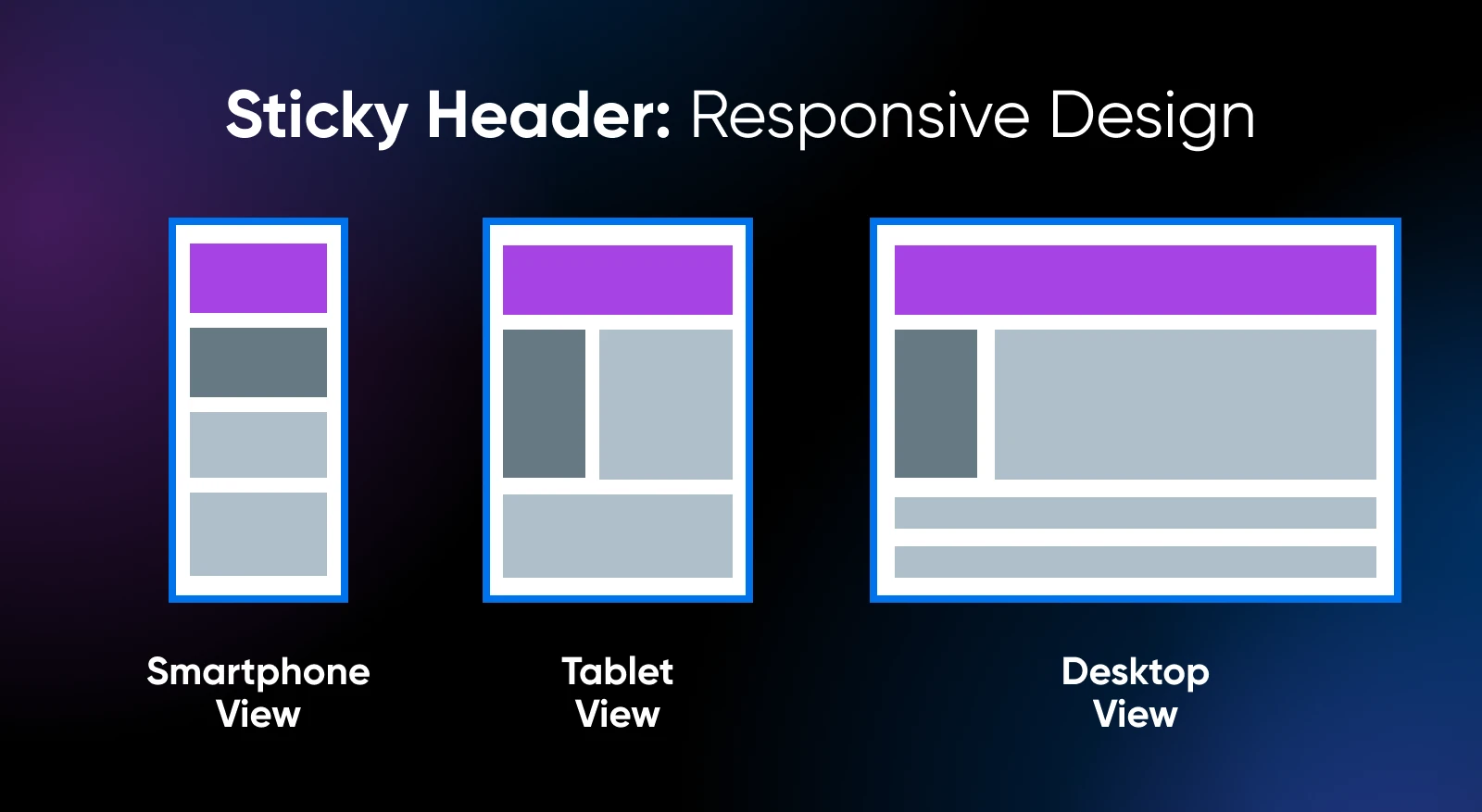
- Responsiviteit: Zorg ervoor dat de sticky header goed aanpast aan verschillende schermformaten, of overweeg om het op mobiele apparaten te verbergen.
Het Oordeel
Uiteindelijk hangt het gebruik van een sticky header af van de doelen van je site en de behoeften van je publiek. We raden aan om de impact ervan te testen met behulp van analysetools.
A/B-testen kan ook waardevolle inzichten bieden in hoe een sticky header het gebruikersgedrag en de conversieratio’s op je site beïnvloedt.
Conclusie
We hebben drie eenvoudige manieren onderzocht om een plakkende kop aan je WordPress-site toe te voegen:
- Met een plugin: Idea voor beginners die een snelle, code-vrije oplossing zoeken.
- Met thema-instellingen: Maakt gebruik van ingebouwde opties voor naadloze integratie.
- Met aangepaste CSS: Biedt maximale aanpassing voor degenen die vertrouwd zijn met coderen.
Een vastgezette kop kan de gebruikerservaring aanzienlijk verbeteren door de navigatie te verbeteren en belangrijke elementen toegankelijk te houden. Voor kleine ondernemers kan dit leiden tot hogere betrokkenheid en verhoogde conversies.
Nu je weet hoe je een plakkerige kop kunt toevoegen, is het tijd om het in actie te zetten! Kies de methode die het beste bij je past en verbeter de navigeerbaarheid van je website vandaag nog.
Klaar om je website verder te ontwikkelen dan de basis? Verken onze extra bronnen en ga verder met je reis naar een effectievere en boeiendere online aanwezigheid.
Extra Bronnen Voor Websiteverbetering
Beginnersgidsen:
- Leer WordPress Snel: 25 Bronnen Om Je Op Weg Te Helpen
- Hoe Bouw Je Leadgenererende WordPress Landingspagina’s
- WordPress Berichten: Alles Wat Je Moet Weten
- Jouw Website Herontwerp Checklist Voor Een Ongelooflijke Vernieuwing
Handleidingen:
- Hoe Je Jouw WordPress Login URL Vindt & Deze Upgrade Voor Meer Veiligheid
- WordPress Ontcijferen: Werken Met Blokpatronen
- Jouw Sleutel Tot Het Bouwen Van Een Succesvolle Klantreis Kaart
- Wat Te Doen Wanneer Je Bent Uitgesloten Van WordPress Admin
- Trefwoordonderzoek: Hoe Je Meer Klanten Bereikt Met SEO
Bij DreamHost zijn we toegewijd aan het ondersteunen van kleine ondernemers en websitebeheerders met de hulpmiddelen en kennis die ze nodig hebben om online succesvol te zijn. Van hostingoplossingen tot deskundige tutorials, wij staan klaar om je reis elke stap te ondersteunen!

Bouw de website die je altijd al wilde
Van het eerste idee tot de volledige lancering – alles wat je nodig hebt om online succes te behalen.
Zie MeerDeze pagina bevat affiliate links. Dit betekent dat we een commissie kunnen verdienen als je diensten aanschaft via onze link zonder extra kosten voor jou.
