
Het diagnosticeren van serverfouten is een beetje als het zorgen voor een boze kat – je weet nooit helemaal zeker wat het probleem veroorzaakte, of hoe het gebeurde. Er is een lange lijst met mogelijke redenen om door te werken. En zelfs als je het probleem oplost, weet je niet helemaal zeker wat werkte.
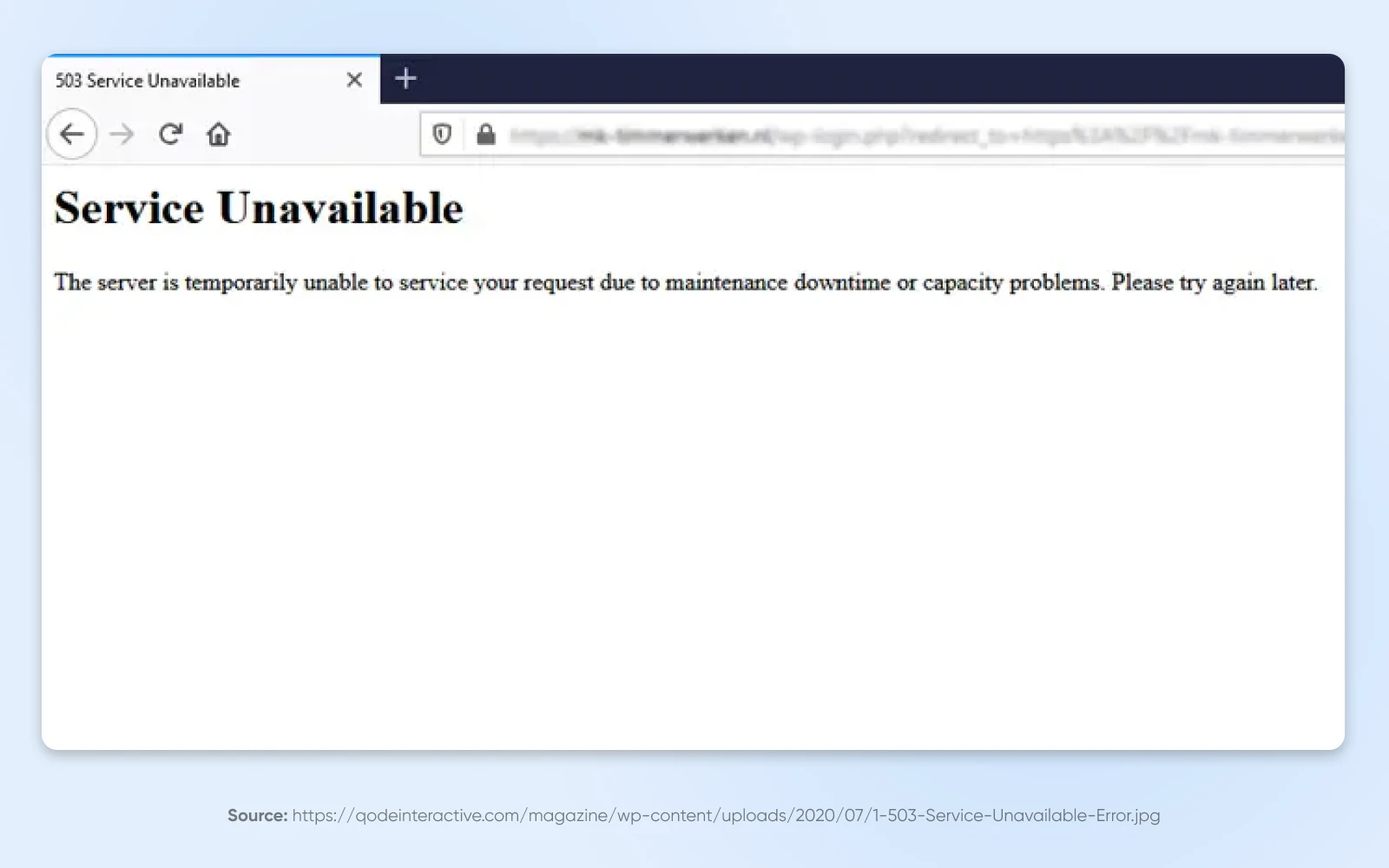
De HTTP-fout “503 Service Niet Beschikbaar” betekent over het algemeen dat je server door zijn bronnen heen is. Maar waarom dit gebeurt is niet altijd duidelijk.
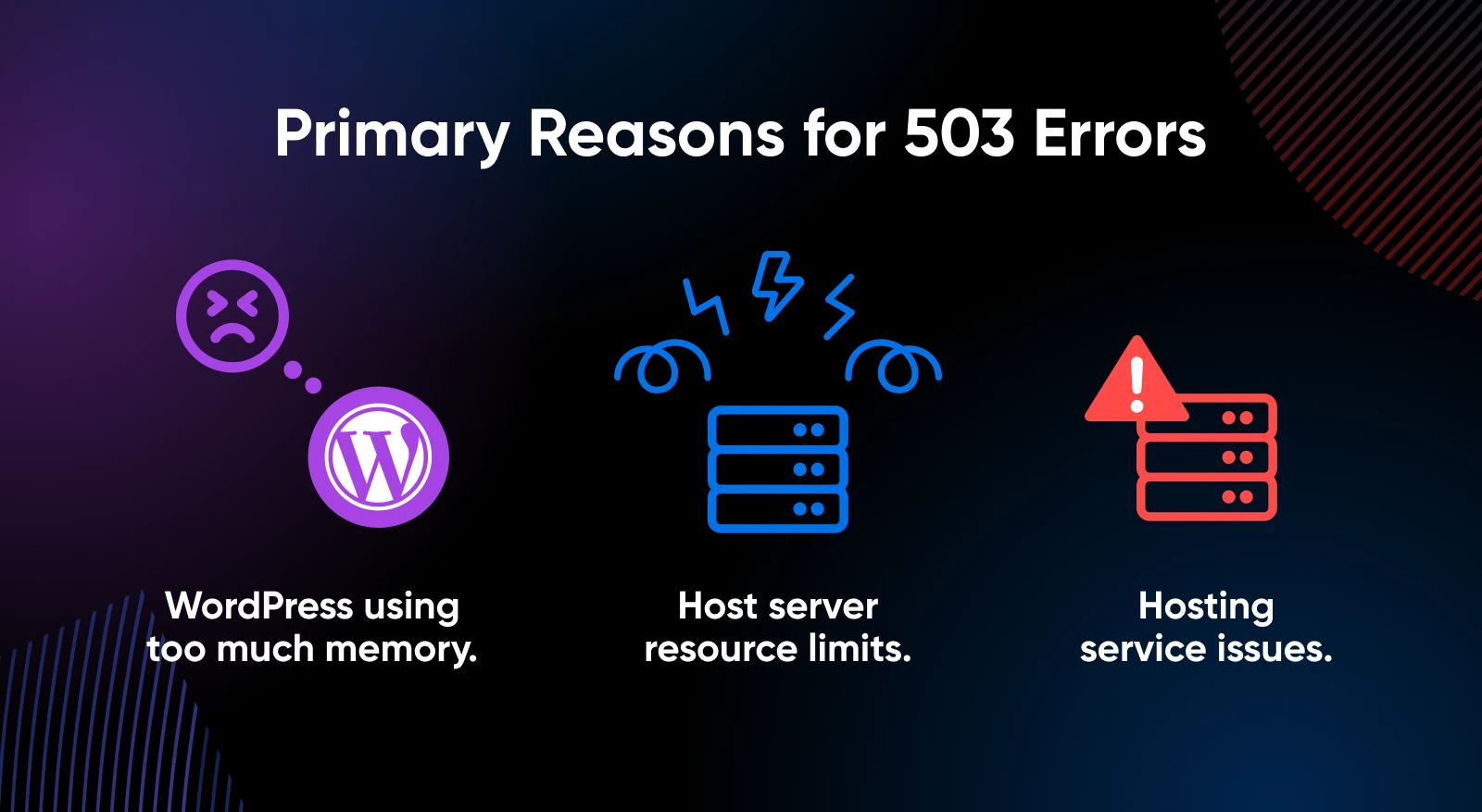
In de meeste gevallen verschijnt de statuscode 503 omdat WordPress te veel geheugen gebruikt of omdat je hostingdienst onverwachte problemen ondervindt. Om deze situatie op te lossen, moet je waarschijnlijk de hoeveelheid geheugen die je site gebruikt verminderen, of de bronnen op je hostingaccount upgraden.
Weet je niet waar je moet beginnen? Geen zorgen! In deze snelle gids gaan we je laten zien hoe je de overbelasting kunt oplossen en je site weer in topvorm kunt krijgen.
Laten we gaan!
Wat Veroorzaakt de 503 Service Niet Beschikbaar Fout in WordPress
De 503-foutcode is niet specifiek voor WordPress. Sterker nog, het kan verschijnen voordat WordPress zelfs maar de kans heeft gehad om te starten. Dus, wat is er aan de hand?
Net als een applicatie op je computer vereist een website een bepaalde hoeveelheid middelen om te functioneren. Bijvoorbeeld, het heeft geheugen, verwerkingskracht en harde schijfruimte nodig. Dit geldt ongeacht het type hostingprovider dat je hebt.
Als je server begint te weinig van deze bronnen te hebben, kan het moeilijk worden om de verzoeken van bezoekers te verwerken. Het eindresultaat? Je site wordt tijdelijk onbereikbaar.
Met dat in gedachten, hier zijn de meest voorkomende oorzaken van 503-foutmeldingen:
- Je website verbruikt een ongebruikelijke hoeveelheid bronnen: Dit kan komen doordat een plugin of thema niet goed werkt en bijvoorbeeld meer geheugen eist.
- Je ervaart ongewoon hoge volumes dynamisch verkeer: Als er veel mensen tegelijkertijd op je site zijn, worden je bronnen veel sneller verbruikt dan normaal. Het goede nieuws is dat je trage laadtijden kunt vermijden en je voorbereiden op hogere verkeersniveaus van tevoren.
- Je webserver kan problemen ondervinden: Als je webhostingservice onlangs haar software heeft geüpgraded, is het mogelijk dat je site niet goed is geconfigureerd of geoptimaliseerd. Je webhost moet mogelijk één of meer serverprocessen herstarten om de normale prestatieniveaus te herstellen.
Ongeacht de hoofdoorzaak, de HTTP 503-fout is niet iets dat je kunt negeren. Tenzij het een probleem op hostniveau is, zal de fout zichzelf niet oplossen — en het zal waarschijnlijk aanzienlijke problemen voor je site en bezoekers veroorzaken.
Waarom De 503-Fout Problemen Kan Veroorzaken Voor Jouw Site
Een serverprobleem zoals de HTTP 503-reactie is niet alleen vervelend — het kan een meetbare impact hebben op je bedrijf.
Hier zijn enkele scenario’s waar je op moet letten:
- Je site kan af en toe niet beschikbaar zijn.
- Je bezoekers zijn mogelijk helemaal niet in staat je site te bekijken.
- Bepaalde pagina’s op je site kunnen onbeschikbaar worden — meestal degenen die het meeste bronnen verbruiken.
- Zoekmachines zullen je website niet kunnen lezen en rangschikken.
- De hulpprogramma’s van je site (zoals beveiligingsscans) zullen niet naar behoren of op hun geplande tijden werken.
Als algemeen thema maakt de 503-fout het moeilijk voor zowel jou als je bezoekers om je site te gebruiken. Gelukkig is het oplosbaar!
Hoe De 503 Service Niet Beschikbaar Fout In WordPress Te Herstellen (5 Methoden)
Als je foutmeldingen begint te zien, is het een goed idee om het probleemoplossen te starten door de status van je hostingprovider te controleren. Elke goede host rapporteert onverwachte uitvaltijd en geplande onderhoudsperioden op hun website.
De servers van je webhost kunnen uitvallen door een geplande serviceonderbreking of een onverwachte noodsituatie. In die situatie hoef je alleen maar te wachten tot de server weer operationeel is en correct geconfigureerd.
Zodra de server weer online is, controleer of je site weer werkt. Zo niet, dan kun je handmatig je service opnieuw opstarten om te zien of dat het probleem oplost.
Geen geluk? Het is tijd om je eigen onderzoek te starten, Sherlock!
Hier zijn enkele onderzoeksvragen die je kunt proberen:
1. Schakel Je Plugins Uit
Alle plugins veranderen de manier waarop een WordPress-site functioneert, wat betekent dat ze soms problemen kunnen veroorzaken. Je kunt fouten beginnen te zien net nadat je een nieuwe plugin hebt geïnstalleerd. Er zijn twee redenen:
- De nieuwe plugin gebruikt te veel van je server’s bronnen; OF
- Je hebt te veel plugins in het algemeen actief, en de nieuwste plugin is net degene die de doorslag heeft gegeven.
De oplossing hier is vrij duidelijk: je moet mogelijk de nieuwe plugin deactiveren. Om dit te doen, ga naar je WordPress-dashboard.
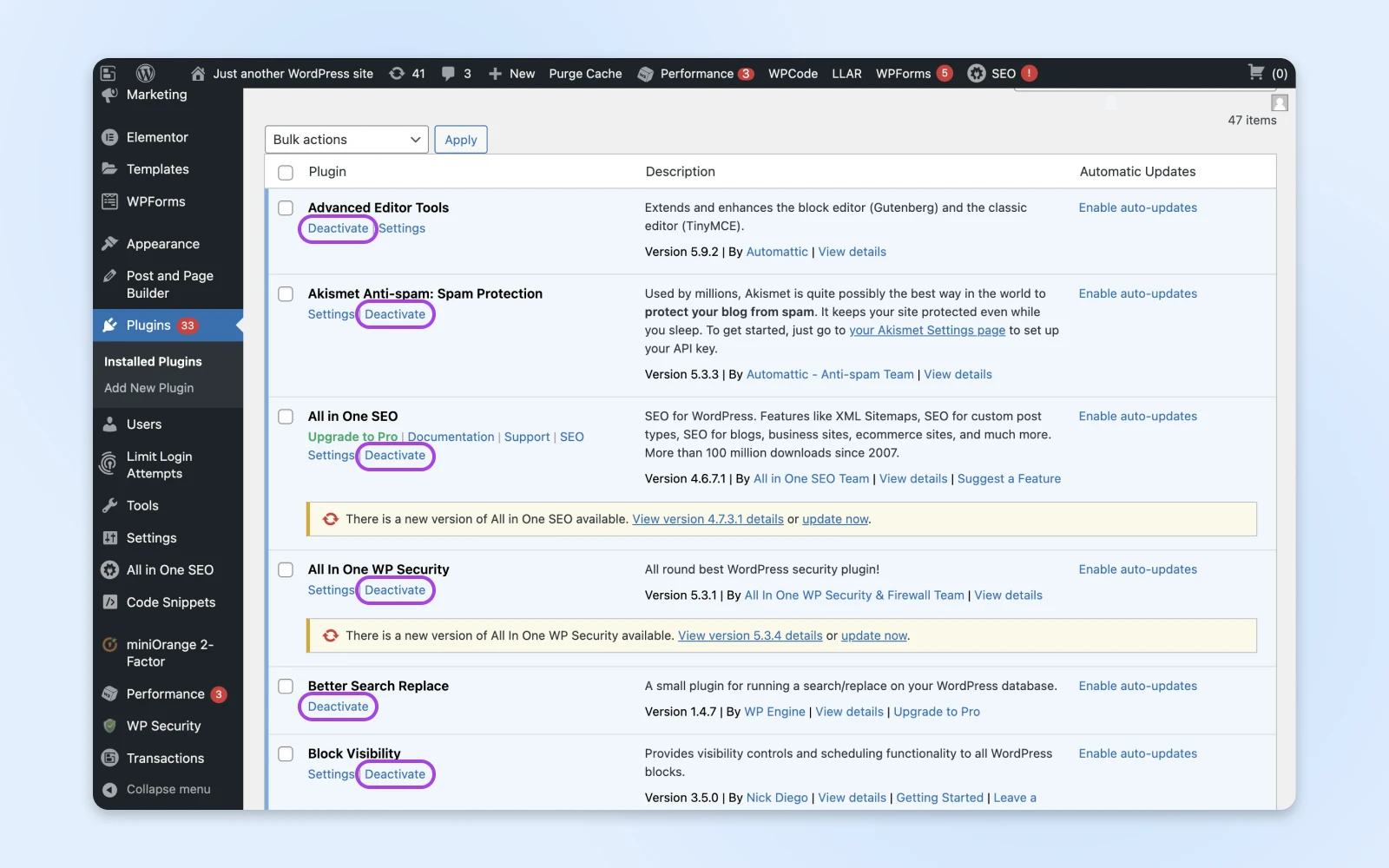
Ga naar Plugins > Geïnstalleerde Plugins. Klik vervolgens op Deactiveren onder de plugins waarvan je vermoedt dat ze het probleem hebben veroorzaakt.
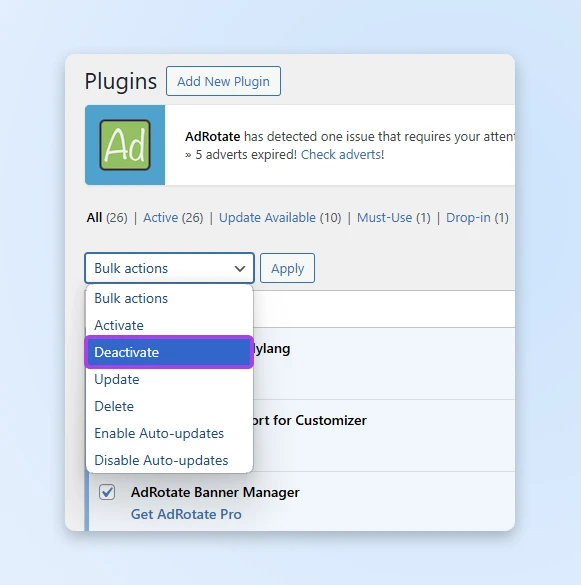
Je kunt ook het vakje bovenaan aanvinken om alles te selecteren. Klik op het dropdownmenu in de linkerbovenhoek en selecteer Deactiveren uit de lijst.
Probeer daarna je site opnieuw te controleren om te zien of dat de 503-reactie heeft opgelost.
In sommige gevallen kun je niet inloggen op je WordPress-beheergebied vanwege de fout. Als dat het geval is, moet je een alternatieve methode proberen.
Wat je moet doen is je site benaderen via Secure File Transfer Protocol (SFTP).
Eerst, download en open een SFTP-programma, zoals FileZilla, en verbind met je WordPress-site met behulp van de inloggegevens van je hostingdienst.
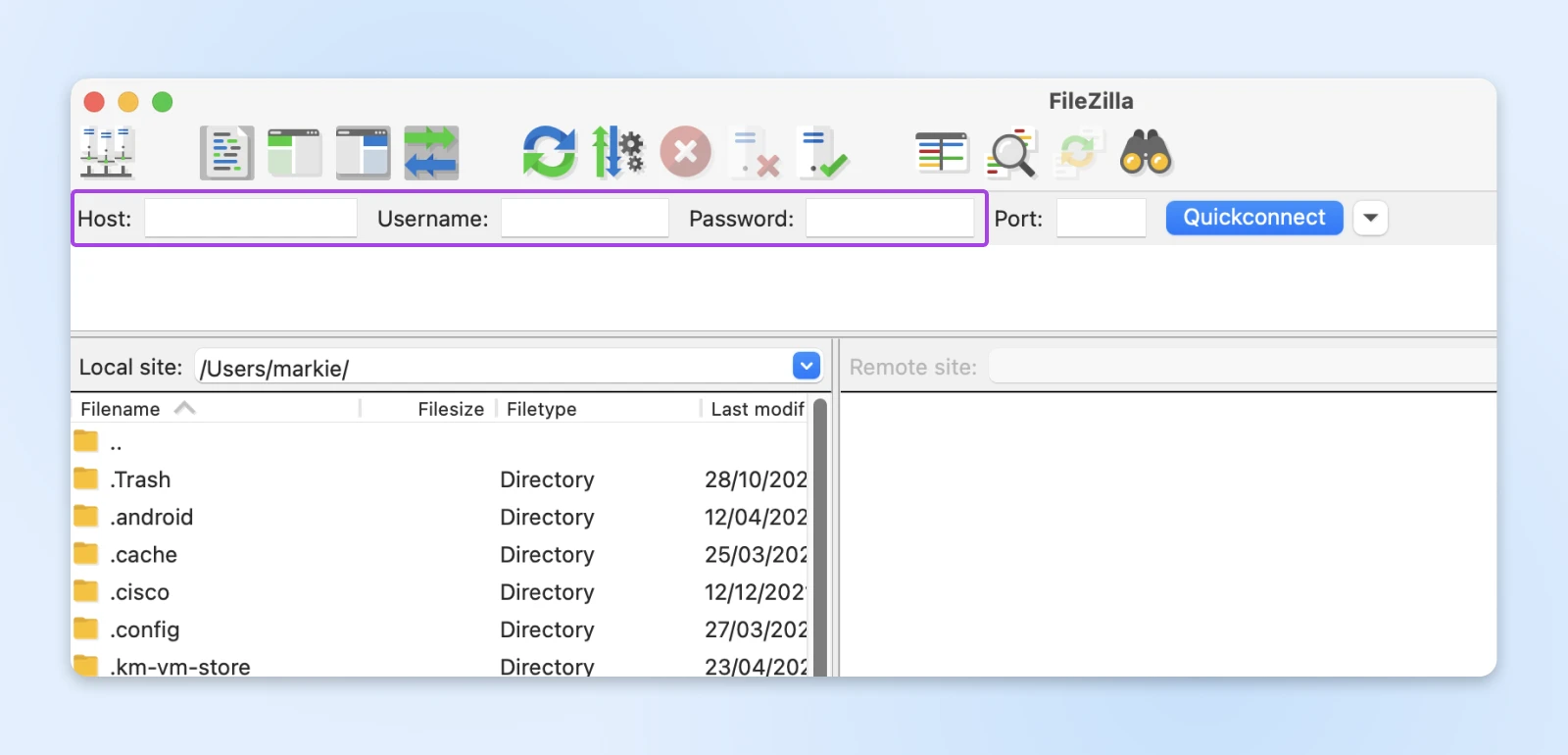
Klik dan op de wp-content directory, en zoek de plugins map.
In plaats van de plugins te verwijderen, probeer de map te hernoemen — dit maakt het gemakkelijker om je oorspronkelijke setup te herstellen als de plugins niet de boosdoeners zijn.
Zodra je klaar bent, vernieuw je site om te zien of dit het probleem heeft opgelost.
Als dat niet zo is, zijn je plugins niet de oorzaak. Je moet ze opnieuw activeren via de WordPress-beheerpagina of door de map in je SFTP-client terug te hernoemen naar ‘plugins’.
Ongeacht de uitkomst van deze test, is het de moeite waard om even na te denken over plugin management. Idealiter zou je er alleen zoveel moeten hebben als strikt noodzakelijk is.
Veel thema’s van derden worden geleverd met plugins om zowel hun ontwerp als functionaliteit te ondersteunen. Je moet hier rekening mee houden wanneer je een nieuwe look voor je site kiest.
Nerd Note: De HTTP 503 Service Unavailable reactie wordt soms veroorzaakt door beveiligings- en Malware Verwijderaar Plugins. Deze gebruiken vaak veel bronnen omdat ze constant de bestanden op je server scannen. Dit betekent echter niet dat ze niet belangrijk zijn. Eigenlijk zijn ze zeer essentieel.
2. Verander Je Thema
Als je nog steeds problemen ondervindt met je site, kan je thema de schuldige zijn. Het heeft immers een grote invloed op de manier waarop je site functioneert.
Om erachter te komen of je thema de fout veroorzaakt, probeer terug te gaan naar een standaard WordPress kernthema, zoals Twenty Twenty Four.
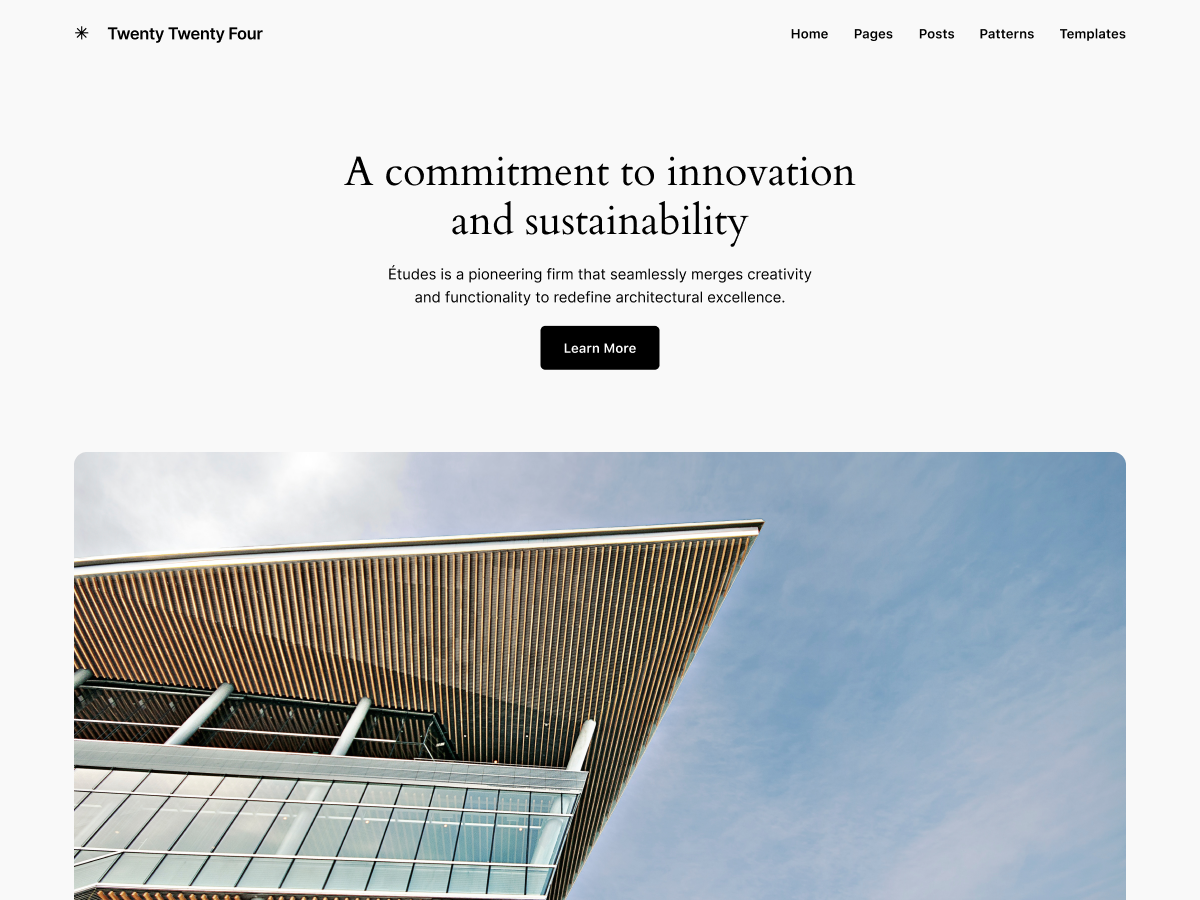
Deze thema’s hebben meestal gestripte ontwerpen die actuele WordPress-functies laten zien. Ze gebruiken ook veel minder bronnen in vergelijking met andere thema’s.
Om je thema te wijzigen naar een van deze opties, navigeer naar het WordPress-dashboard. Ga dan naar Uiterlijk > Thema’s om je voorkeursthema te selecteren en te activeren.
Als je na het uitvoeren van deze test de 503-fout niet meer krijgt, dan heb je de storing in je systeem gevonden!
Thema’s van derden verbruiken soms extra middelen vanwege aangepaste code of recente updates die niet correct zijn geconfigureerd. Je kunt dit probleem oplossen door permanent van thema te wisselen.
Zoals met plugins, kun je ook een WordPress-thema verwijderen via SFTP als je geen toegang hebt tot je dashboard. Je hoeft alleen maar te navigeren naar de /[yourdomain]/wp-content/themes directory en het thema dat je wilt verwijderen te verwijderen — of simpelweg hernoemen.
3. WordPress Opnieuw Installeren
Als het uitschakelen van je plugins en het resetten van je thema niet werkt, moet je mogelijk WordPress opnieuw installeren.
Oh jongen, dat klinkt als een gedoe.
Het goede nieuws is dat je deze stap alleen hoeft te nemen als een WordPress kernbestand is gewijzigd — wat nooit zou moeten gebeuren — of beschadigd is. Het is niet zo eng als je denkt.
WordPress slaat je geüploade bestanden op je hosts server op, en de rest van je gegevens wordt veilig bewaard in de database van je site. Dit betekent dat je WordPress kernbestanden kunt herinstalleren, en de rest zou intact moeten blijven.
Zelfs dan wil je misschien voor de zekerheid je bestanden back-uppen.
Elke goede hostingdienst biedt back-uptools, die je kunt gebruiken om een actuele back-up of snapshot van je hostingaccount te maken die je later kunt herstellen.
De gemakkelijkste manier om WordPress opnieuw te installeren is via het dashboard. Ga naar Dashboard > Updates. Klik dan op Opnieuw installeren versie 6.6.2 (of welke versie er ook draait):
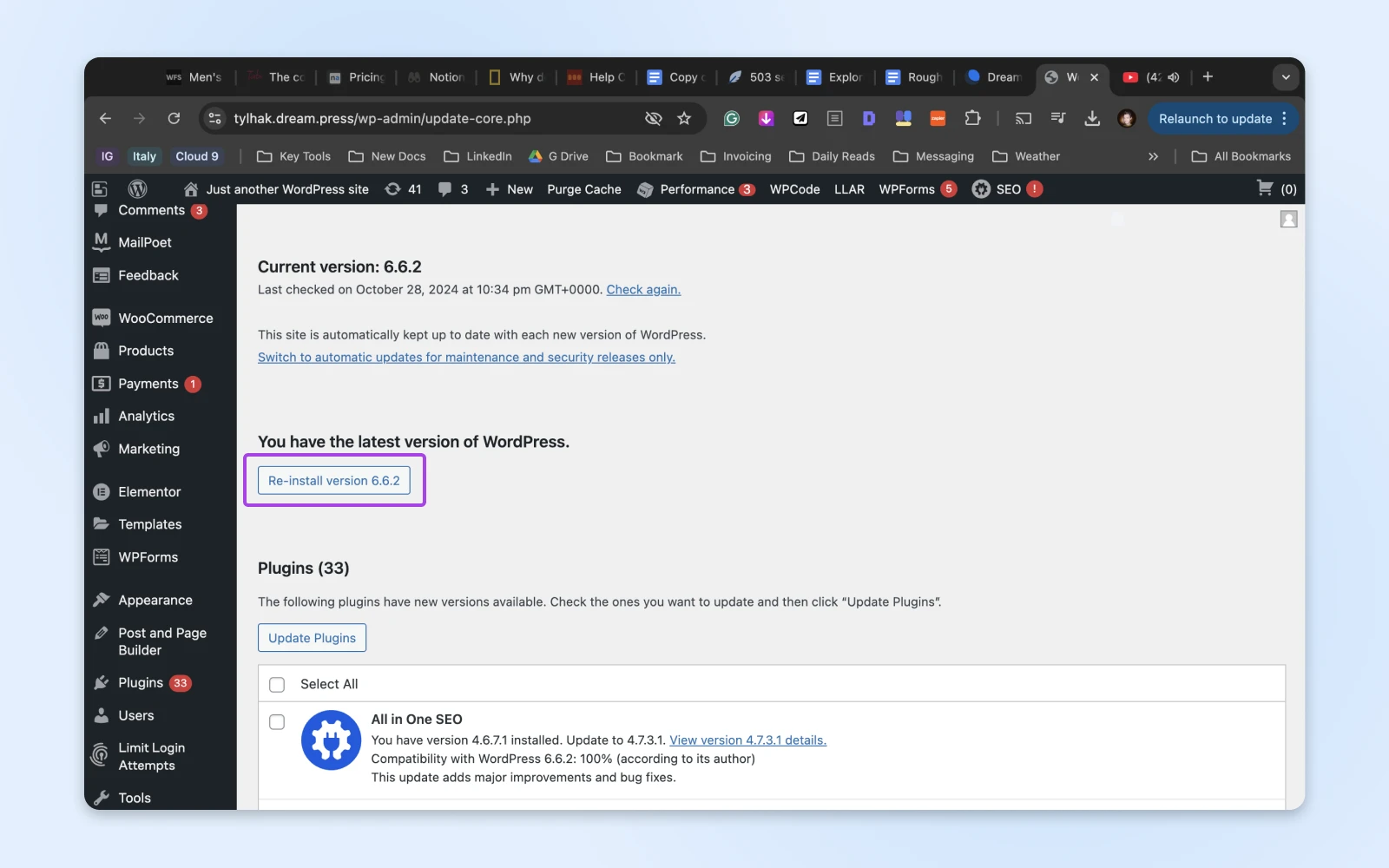
WordPress zal zichzelf automatisch opnieuw installeren. Zodra dit voltooid is, ververs je site en kijk of het verschil heeft gemaakt.
Als je geen toegang hebt tot je WordPress-dashboard, kun je ook WordPress handmatig opnieuw installeren via SFTP. Eerst moet je WordPress rechtstreeks van WordPress.org downloaden.
Pak vervolgens het .zip bestand uit en open FileZilla of een andere SFTP-oplossing. Zorg ervoor dat de client is verbonden met je WordPress-site. Upload daarna je pas gedownloade WordPress-bestanden naar de WordPress directory.
Je nieuwe WordPress-bestanden moeten alles in de oude WordPress-map volledig vervangen. Over het algemeen is het een goed idee om de prestaties van je site na elke belangrijke wijziging te controleren.
4. Probeer Een Beetje Te Debuggen
Als je het niet erg vindt om wat technischer te worden, kun je misschien enkele aanwijzingen vinden door je WordPress-site te debuggen.
Eerst controleer je de foutenlogboeken op je webhostingaccount. Je moet foutenlogboekregistratie instellen om toegang te krijgen tot deze optie. Zoek naar vermeldingen die verwijzen naar een specifieke plugin, thema of bestand dat problemen veroorzaakt.
Je kunt ook de ingebouwde foutopsporingsfunctie van WordPress inschakelen. Om dit te doen, open je het wp-config.php bestand via SFTP en voer je een paar wijzigingen door.
Voeg toe of wijzig de volgende regels:
define( 'WP_DEBUG', true );
define( 'WP_DEBUG_LOG', true );
define( 'WP_DEBUG_DISPLAY', false );
Om te voltooien, sla het bestand op en upload het.
WordPress zal een bestand met de naam debug.log aanmaken in de wp-content map. Open dit bestand en je zou een logboek van recente fouten moeten zien.
Professionele Tip: Zodra je het probleem hebt opgelost, schakel het debuggen uit door WP_DEBUG in te stellen op false. Dit zorgt ervoor dat hackers geen toegang kunnen krijgen tot gevoelige informatie die verborgen is in je WordPress-site!
5. Upgrade Je Hosting Service
Nog steeds geen geluk? Als geen van de bovenstaande stappen werkt, is het tijd om te accepteren dat je site je hostingplan ontgroeid is.
Je kunt dit eenvoudig oplossen door een abonnement te nemen met meer middelen. Het lastige gedeelte is precies weten wat je nodig hebt.
Laten we uitleggen hoe je dat kunt uitvinden:
- Analyseer je huidige bronverbruik: De meeste hostingproviders bieden tools om het bronverbruik te monitoren. Zoek naar gegevens zoals CPU-gebruik, geheugenverbruik en bandbreedte. Als deze consequent hun limieten bereiken, is het een duidelijk teken dat je een upgrade nodig hebt. Voer indien mogelijk deze controles uit tijdens perioden van hoge verkeersdrukte.
- Evalueer je website: Een eenvoudige blog met statische inhoud verbruikt minder bronnen dan een complexe e-commerce site met dynamische inhoud, databases en talrijke plugins.
- Denk na over je specifieke bronvereisten: Kijk verder dan alleen CPU en geheugen. Overweeg opslagruimte (vooral als je veel media hebt), databaseprestaties en bandbreedte. Als je site sterk afhankelijk is van databasequery’s, zorg dan dat elk nieuw hostingplan geoptimaliseerde databaseprestaties biedt.
Man, dat was veel denkwerk. Als je het probleem gewoon opgelost wilt hebben, overweeg dan om over te schakelen naar beheerde WordPress-hosting. Geen gedoe, geen zorgen.
Bonusmethode: Probeer Externe Diensten Uit Te Schakelen
Soms worden 503-fouten veroorzaakt door iets buiten je hostingserver.
Bijvoorbeeld, je zou een content delivery network (CDN) zoals Cloudflare kunnen gebruiken. En als die dienst problemen ondervindt, kun je foutmeldingen zien.
Als je echt moeite hebt om een 503-reactie op te lossen, is het de moeite waard om tijdelijk je CDN en andere externe diensten uit te schakelen om te zien of zij het probleem veroorzaken.
Evenzo wil je misschien proberen het WordPress Heartbeat te beperken. Deze API doet normaal gesproken allerlei nuttige dingen, zoals het automatisch opslaan van je berichten en je informeren over plugin-updates, maar het kan een 503-fout veroorzaken.
Hoe Andere Veelvoorkomende WordPress Fouten Op Te Lossen
Wil je leren hoe je andere technische problemen op je WordPress-website kunt oplossen? We hebben verschillende handleidingen samengesteld om je te helpen bij het oplossen van enkele van de meest voorkomende WordPress-fouten:
- Hoe De 400 Bad Request Fout Op Te Lossen
- Hoe WordPress Fout 404 Niet Gevonden Op Te Lossen
- Hoe De 500 Interne Serverfout in WordPress Op Te Lossen
- 9 Tactieken Om De 504 Gateway Timeout Fout Op Te Lossen
- 10 Manieren Om De ERR_CONNECTION_RESET Fout Op Te Lossen (Chrome, Firefox, & Meer)
- Het Oplossen Van De ERR_CACHE_MISS (Bevestig Formulier Opnieuw Verzenden) Fout
- Hoe De Fatale Fout Op Te Lossen: Maximale Uitvoeringstijd Overtroffen
- Hoe De “Upload: Mislukt Om Bestand Naar Schijf Te Schrijven” WordPress Fout Op Te Lossen
- Hoe De Fout Bij Het Tot Stand Brengen Van Een Databaseverbinding Op Te Lossen
- Het Oplossen Van Problemen Met Het Uploaden Van Afbeeldingen In WordPress
- Het Oplossen Van Het “Witte Scherm Van De Dood” in WordPress
- Hoe Syntaxisfouten in WordPress Op Te Lossen
- Hoe Het Probleem Van WordPress Die Geen E-mail Verstuurt Op Te Lossen
- Hoe De Gemiste Planning Post Fout in WordPress Op Te Lossen (2 Methoden)
- Hoe Witte Tekst En Ontbrekende Knoppen In De WordPress Visuele Editor Op Te Lossen
- Hoe De Sidebar Onder Inhoud Fout in WordPress Op Te Lossen
- Wat Te Doen Wanneer Je Uitgesloten Bent Van Het WordPress Admin Gebied
Neem een kijkje in onze sectie met WordPress-tutorials als je op zoek bent naar tips en beste praktijken voor het beheren van een WordPress-site. Het is een verzameling van door experts geschreven gidsen, ontworpen om je te helpen het WordPress-dashboard als een professional te navigeren!
Fout Opgelost
De 503-service niet beschikbaar fout kan frustrerend zijn om mee om te gaan, maar het vinden van de oplossing zou niet te lang moeten duren. Denk eraan deze stappen te volgen:
- Schakel je plugins uit.
- Verander je thema.
- Installeer WordPress opnieuw.
- Probeer te debuggen.
- Upgrade je hostingdienst.
Als je besluit dat upgraden de beste optie is, probeer dan hosting bij ons. Onze shared plans zijn voorzien van ruime resourcelimieten, wat betekent dat je minder snel fouten tegenkomt. En onze DreamPress Beheerde WordPress-hosting accounts hebben alles wat je nodig hebt om een website met veel verkeer te lanceren!
Meld je vandaag aan en maak de overstap!

