Tu as probablement passé beaucoup de temps à perfectionner ton site WordPress et à créer du contenu pour celui-ci. Et (alerte spoiler) après tout ce travail, tu souhaites qu’il soit réussi.
Alors, que se passe-t-il si ton site est la cible d’un piratage, si les données sont corrompues ou supprimées accidentellement, ou si ton site se consume spontanément (au sens métaphorique) ?
Plutôt que de combattre les flammes et de secouer un poing vers le ciel (« Oh, l’humanité ! »), tu voudras protéger ton site avant que les problèmes ne surviennent avec des sauvegardes régulières.
Une sauvegarde est simplement une copie de ton site, qui peut être utilisée pour le restaurer en cas d’urgence. Si tu as toujours une sauvegarde récente à portée de main, tu pourras réparer ton site sans paniquer.
Dans cet article, nous discuterons de tout ce que tu dois savoir sur les sauvegardes. Cela inclut ce qu’elles sont, pourquoi elles sont importantes, et comment les créer réellement. De plus, notre spécialiste WordPress interne Mika Epstein partagera son avis sur pourquoi les sauvegardes sont essentielles. Et crois-nous : en tant que participante à 40 (!!!) WordCamps et contributrice principale, elle s’y connaît.

Sauvegardes de Site Infaillibles
DreamPress, notre solution d’hébergement WordPress géré, te permet de protéger et de restaurer facilement ton site avec des sauvegardes automatiques et à la demande.
En Savoir PlusUne Introduction Aux Sauvegardes

“La première chose que tu dois savoir, c’est ce qui rend ton site web réellement un site web. Tous les sites sont composés de fichiers, et beaucoup (comme WordPress ou l’un de nos installations en un clic) ont également une base de données où tes contenus sont stockés. Lorsque tu sauvegardes ton site, tu veux t’assurer que tu as une copie de tous ces fichiers et de la base de données.” — Mika
Ton site WordPress dépend de beaucoup de données et de fichiers pour fonctionner correctement. De plus, les informations qu’il contient ne cessent de croître à mesure que tu ajoutes plus de contenu. Cela rend de plus en plus important de protéger ces informations contre tout ce qui pourrait mal tourner.
Développer un plan de sécurité complet pour ton site web est une excellente idée. WordPress est intrinsèquement sécurisé, mais cela ne signifie pas qu’il est infaillible. Il existe de nombreuses mesures que tu peux prendre pour rendre encore moins probable la compromission de ton site.
- Tu peux utiliser un hébergeur web de qualité
- Fais fonctionner ton site en HTTPS au lieu de HTTP
- Utilise un mot de passe fort et unique
Mais le fait est que, peu importe combien tu es prudent, il reste toujours un risque dans la gestion d’un site web. C’est pourquoi effectuer des sauvegardes régulières devrait être une partie intégrante de ton plan de sécurité.
Une sauvegarde est une copie de tous les fichiers principaux et des données de ton site, que tu peux stocker dans un emplacement externe sécurisé. Si un problème survient sur ton site que tu ne peux pas résoudre, tu peux utiliser cette copie pour restaurer ton site à son état avant l’apparition du problème.
Pourquoi Il Est Crucial De Sauvegarder Votre Site Web
Comme mentionné ci-dessus, tu peux faire beaucoup pour protéger ton site. Cependant, il peut être compromis à un moment donné, surtout s’il s’agit d’un site populaire avec beaucoup de trafic. Voici juste quelques-unes des choses qui peuvent arriver :
- Ton site pourrait être piraté, et tes informations pourraient être altérées ou volées.
- Les fichiers pourraient être accidentellement (ou intentionnellement) corrompus ou supprimés.
- Quelque chose que tu installes, comme un plugin ou un thème mal codé, pourrait casser les fonctionnalités existantes.
“La perte de données est une fatalité. Elle arrive à tout le monde et toujours au pire moment. Tout comme avoir ce document Word dont tu as besoin pour ton travail de fin de semestre qui plante lorsque tu cliques sur sauvegarder, les fichiers sur ton serveur web sont des fichiers et, comme tout le reste, ils peuvent devenir corrompus.” — Mika
Sans sauvegarde sur laquelle compter, la perte de données peut être une situation grave. Tu pourrais perdre définitivement du contenu ou des informations vitales, avoir des difficultés à faire fonctionner ton site comme avant, ou même le voir complètement mis hors service.
Avec une sauvegarde, cependant, tu as un moyen rapide de résoudre ces problèmes. Tu peux copier ta sauvegarde et restaurer le site à son état antérieur — avant le piratage, l’erreur de compatibilité, ou autre problème survenu. Tu peux même utiliser une sauvegarde pour créer un site de test ou de préproduction si tu le souhaites, ce qui peut t’aider à résoudre les problèmes en toute sécurité.
Mais une sauvegarde n’est pas une solution miracle. Par exemple, elle ne t’aidera pas à récupérer des informations volées (c’est pourquoi cela ne devrait pas être la seule mesure de sécurité que tu prends sur ton site WordPress). Cependant, c’est une partie vitale de ta stratégie qui ne doit pas être négligée. Créer des sauvegardes est l’une de ces tâches qui devrait être effectuée sur chaque site web — peu importe sa taille, son orientation ou ses objectifs.
Site Piraté ? Nous Le Réparons Rapidement.
Avec notre service de Réparation de site piraté, nous supprimerons tout code malveillant et restaurerons ton site web pour qu’il soit de nouveau opérationnel rapidement.
En Savoir Plus2 Méthodes Pour Sauvegarder Ton Site Web WordPress
Les sauvegardes sont essentielles dans le monde des sites web, et il existe de nombreuses méthodes simples pour les créer. La plupart de ces techniques s’appuient sur des outils que tu peux télécharger et utiliser tout au long du processus. WordPress simplifie la création d’une sauvegarde, et avec un plan d’hébergement de qualité, c’est encore plus facile. Discutons de deux méthodes pour sauvegarder ton site web et parlons de quand utiliser chacune d’elles.
1. Crée Des Sauvegardes Via Ton Fournisseur D’Hébergement
Tout d’abord, parlons de la manière la plus simple de répondre au besoin de sauvegardes sur ton site. Tu peux trouver et mettre en place une solution par toi-même, et nous te montrerons deux manières de le faire plus tard.
Cependant, si tu as choisi le bon hébergeur web, tu pourrais obtenir de l’aide pour ce processus. Un hébergeur web de qualité peut rendre la tâche de création de sauvegardes plus facile pour toi ou même les sauvegarder pour toi. Cela offre une tranquillité d’esprit inestimable et retire une partie du travail de tes épaules, te permettant de te concentrer sur d’autres choses.
“‘Attends un peu !’ Je t’entends déjà dire. ‘Vous faites des sauvegardes de serveur, bien sûr, et vous pouvez juste récupérer mes fichiers à partir de là !’ Oui, nous le faisons et nous pouvons. Et si je te disais que 99,99 pour cent du temps, ces sauvegardes fonctionnent, tu serais ravi. C’est un chiffre vraiment impressionnant !” — Mika
Si tu as un plan d’hébergement WordPress chez DreamHost, par exemple, tu auras accès à des fonctionnalités pratiques liées aux sauvegardes. Peu importe le type de plan que tu choisis, tu peux utiliser une option de sauvegarde en un clic via ton compte pour sauvegarder la base de données de ton site web, ainsi que tes utilisateurs et boîtes mail. Tu peux ensuite restaurer cette sauvegarde si nécessaire.
De plus, si tu décides de choisir DreamPress (notre hébergement WordPress géré), tu bénéficieras d’encore plus d’aide avec les sauvegardes sans lever le petit doigt !

Avec DreamPress, ton site sera sauvegardé automatiquement tous les jours. Tu n’as rien à configurer ; c’est inclus par défaut dans le service. Plutôt pratique, n’est-ce pas ? Tu n’auras pas à passer beaucoup de temps à te soucier de devoir sauvegarder manuellement ton site ou quoi faire si ton site est compromis, car tu auras toujours un moyen de revenir en arrière avec une sauvegarde automatique.
Lors des tests ou des modifications de ton site, il est assez important d’avoir la version la plus récente sauvegardée avant de mettre quoi que ce soit en ligne. Nous recommandons fortement d’ajouter cette étape à ton processus web, si ce n’est pas déjà fait.
Avec DreamPress, la fonctionnalité de sauvegarde à la demande te donne le contrôle total pour effectuer une sauvegarde chaque fois que tu en as besoin. Les sauvegardes automatiques quotidiennes sont excellentes, mais parfois tu as besoin de plus que cela. Cela te donnera une sécurité supplémentaire et la confiance pour tester de nouvelles choses plus librement, en sachant que tout ira bien si quelque chose ne se passe pas comme prévu. Avec un simple clic sur un bouton, une nouvelle sauvegarde fraîche sera disponible en quelques minutes pour que tu puisses y accéder — juste au cas où tu en aurais besoin.
Apprends plus sur les avantages des sauvegardes et de l’hébergement avec DreamPress.
2. Utilise Un Plugin Pour Simplifier Le Processus De Sauvegarde
“Avoir ta propre sauvegarde — une sauvegarde additionnelle à celle de DreamHost — signifie que tu ne feras pas partie de ce groupe de 0,01 % de personnes, laissées pour compte lorsqu’il y a un désastre. Tu pourras restaurer rapidement, en toute sécurité et facilement ton site web à ses jours de gloire !” — Mika
Si tu souhaites ou as besoin de ta propre solution de sauvegarde, la meilleure option est d’utiliser un plugin conçu pour cette tâche. Il existe de nombreux plugins WordPress qui te permettent de créer des sauvegardes. Pour certains, c’est leur unique fonction, tandis que d’autres proposent cette fonctionnalité dans le cadre d’un package de sécurité plus complet. Dans tous les cas, si tu n’es pas à l’aise avec les connaissances techniques nécessaires pour sauvegarder ton site manuellement (ce que nous aborderons ci-dessous), les plugins sont une option simple et adaptée aux débutants.
DreamHost offre également un outil dédié pour t’aider à réaliser cette tâche. Il s’appelle DreamObjects Backups et est disponible gratuitement dans le répertoire des plugins de WordPress et préinstallé sur de nombreux sites que nous hébergeons. Ce plugin fournit une solution de sauvegarde et de stockage flexible et évolutive.

En utilisant ce plugin, tu pourras définir un calendrier de sauvegarde, configurer le nombre de sauvegardes à conserver, et plus encore. Lorsque tu crées une sauvegarde, elle sera stockée dans le cloud DreamObjects, notre propre service de stockage externe. De cette façon, elle sera en sécurité en cas de problème avec ton site ou même avec ton ordinateur.
Pour commencer avec les sauvegardes DreamObjects, tu devras d’abord installer le plugin (ou simplement l’activer s’il est déjà installé sur ton site). Ensuite, tu devras t’inscrire à DreamObjects et créer un utilisateur.
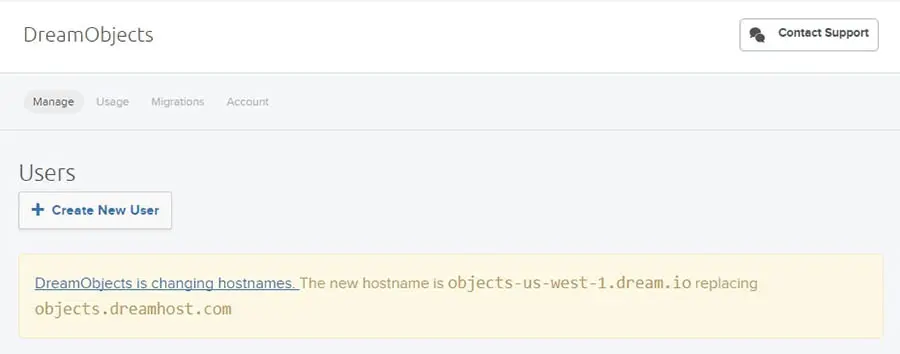
Tu recevras une Clé et une Clé Secrète. Copie et colle les deux dans les champs correspondants sur ton tableau de bord WordPress.
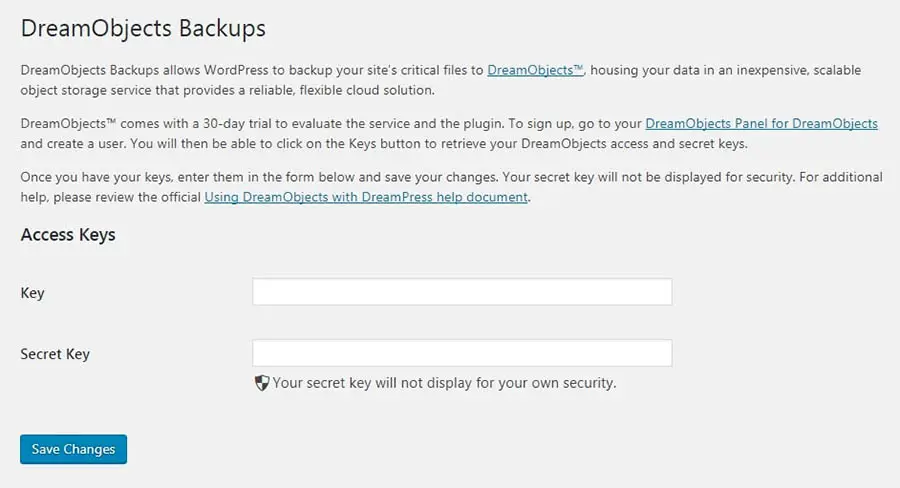
Ces clés vont connecter ton site WordPress à ton compte DreamObjects afin que tu puisses y sauvegarder tes backups. Maintenant, retourne à la page de ton compte DreamObjects. Il reste encore une tâche à effectuer ici. Clique sur le signe plus à côté de Ajouter Bucket, et crée un nom pour ton ‘bucket’. C’est simplement un emplacement où seront stockées tes sauvegardes.
Si tu veux, tu peux créer plusieurs buckets pour tout organiser, mais pour l’instant, tu n’en auras besoin que d’un seul. Garde à l’esprit que ton bucket doit avoir un nom unique non utilisé par un autre utilisateur DreamObjects, tu devras donc peut-être en essayer plusieurs avant de trouver celui qui convient.
Ensuite, il est temps de revenir à ton tableau de bord WordPress. Navigue vers DreamObjects > Backups, et sélectionne le bucket que tu viens de créer dans le menu déroulant. Puis appuie sur Mettre à jour les options.
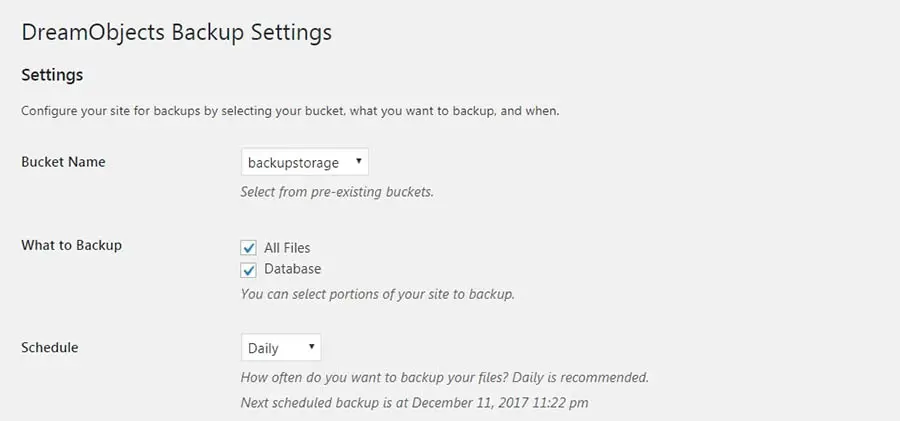
Ici, tu peux configurer exactement comment tu souhaites que ton système de sauvegarde fonctionne. Tu peux choisir de mettre à jour les fichiers de ton site, la base de données, ou les deux (nous recommandons de tout sauvegarder pour l’instant).
Ensuite, tu peux choisir un programme de sauvegarde et décider du nombre de sauvegardes récentes à conserver. Nous suggérons de sauvegarder ton site quotidiennement, et de garder 15 sauvegardes à tout moment. Garde à l’esprit que tes frais d’utilisation de DreamObjects dépendent de la quantité de données que tu stockes, alors sois prudent lorsque tu choisis des nombres élevés.
Enfin, tu peux décider quel type de notifications tu aimerais recevoir. Sélectionner Tous, par exemple, te permettra de savoir à la fois lorsque tes sauvegardes réussissent et si elles échouent pour une raison quelconque. Cependant, cette option signifiera que tu devras te connecter à ton compte DreamObjects pour voir les notifications et télécharger tes sauvegardes. Si tu choisis de ne voir que les notifications de Réussite, tu pourras faire ces choses directement depuis ton tableau de bord.
Une fois que tu as configuré tous ces paramètres, clique sur Mettre à Jour les Options à nouveau. Tu verras quelques nouvelles sections.
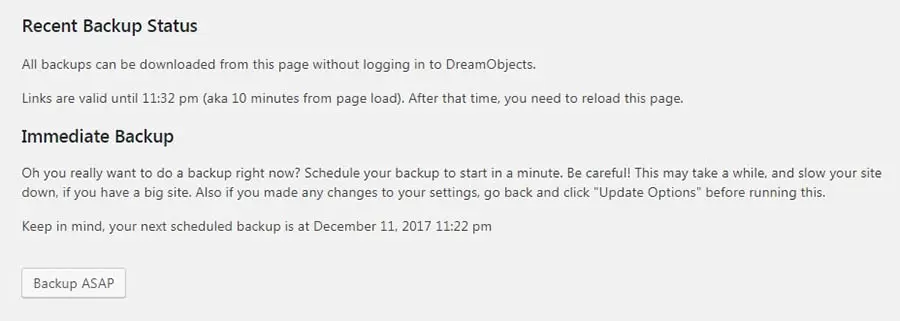
Statut des Sauvegardes Récents est l’endroit où tu trouveras des informations sur les sauvegardes qui ont réussi ou échoué, et tu pourras les télécharger (selon ce que tu as choisi sous Notifications de Statut). Tu as également maintenant une option Sauvegarde Immédiate, donc tu peux en créer une tout de suite. Sélectionner le bouton Sauvegarde ASAP lancera le processus, et cela n’interrompra pas tes sauvegardes programmées.
C’est tout ! Une fois que tu as une sauvegarde, créée soit en utilisant le programme soit le bouton ASAP, elle sera automatiquement sauvegardée dans ton bucket DreamObjects. Tu peux la télécharger et la sauvegarder ailleurs si tu le souhaites, et l’utiliser pour restaurer ton site si nécessaire.
Pour l’instant, tu as tous les outils nécessaires pour sauvegarder ton site web — que ce soit via ton hôte ou avec un plugin. Avant de conclure, cependant, abordons quelques bonnes pratiques.
Comment Utiliser Tes Sauvegardes De Manière Plus Efficace
Il est important d’avoir des sauvegardes récentes, mais ce n’est pas toute l’histoire. Nous l’avons déjà évoqué, mais la manière dont tu sauvegardes et stockes tes sauvegardes est tout aussi cruciale. Si tu as besoin de restaurer ton site, il y a de fortes chances que tu veuilles le faire rapidement et facilement. Cela signifie être intelligent sur la fréquence de tes sauvegardes et l’endroit où tu stockes les fichiers résultants.
Discutons d’abord de la question de la fréquence.
Comme pour la plupart des questions concernant ton site web, il n’y a pas un calendrier de sauvegarde unique qui soit parfait pour tout le monde. La fréquence à laquelle tu décides de sauvegarder ton site dépendra de plusieurs facteurs. Le considération la plus importante est la fréquence à laquelle le contenu de ton site change. Si tu publies des mises à jour fréquentes ou des articles de blog ou si tu changes autrement beaucoup les informations sur ton site, tu voudras effectuer des sauvegardes plus souvent.
Si tu changes rarement quelque chose sur ton site et que tu as peu de trafic, tu pourrais te contenter de sauvegardes hebdomadaires. Pour la plupart des sites, un calendrier quotidien est un meilleur choix. Si tu publies plusieurs nouveaux articles par jour ou si tu reçois beaucoup de commentaires et d’interactions, cependant, tu pourrais vouloir sauvegarder encore plus souvent. En fin de compte, il est plus judicieux de commettre l’erreur de trop nombreuses sauvegardes, plutôt que trop peu.
Et qu’en est-il de l’emplacement ? Tu pourrais stocker toutes tes sauvegardes sur ton ordinateur local, mais si quelque chose lui arrive, tu perdras tout. C’est pourquoi il est préférable de stocker tes sauvegardes dans un lieu externe — et de garder plusieurs copies à plus d’un endroit.
Envisage de suivre la règle des trois copies pour les sauvegardes, qui stipule que tu devrais avoir trois copies de chaque sauvegarde, dans au moins deux formats différents, dont au moins une est stockée hors site. Cela peut sembler un peu paranoïaque, mais encore une fois, il n’est jamais mauvais d’être trop préparé.
Quant à où stocker tes sauvegardes spécifiquement, garder une copie sur ton ordinateur local permet un accès rapide et facile. Une autre copie pourrait être placée sur un support portable, comme un disque dur externe ou une clé USB. Enfin, le stockage en cloud est une excellente idée, puisque tu pourras accéder à tes sauvegardes de n’importe où. Tu peux opter pour une option gratuite comme Google Drive ou choisir une option avec plus de fonctionnalités, comme notre propre service DreamObjects.
Une fois que tu as mis en place un calendrier de sauvegarde, assure-toi de t’y tenir !
Si un désastre se produit, tu seras content d’avoir tout fait pour sécuriser les données de ton site web.
Sauvegardez
Tu peux faire beaucoup de choses pour t’assurer que ton site soit aussi sécurisé que possible contre les pirates, les bugs et les accidents. Cependant, tu ne peux jamais éliminer complètement le risque que quelque chose se passe mal. Étant donné cela, il est essentiel d’avoir toujours une sauvegarde récente et complète de ton site stockée dans un endroit sûr, afin que tu puisses restaurer rapidement ton site — juste au cas où une catastrophe de la taille de Roland Emmerich se produirait.
