Rien ne peut ruiner ta journée comme une erreur WordPress imprévue.
Heureusement, WordPress est généralement une machine bien huilée qui est à la hauteur de sa réputation et qui n’est pas susceptible de générer des erreurs sans raison. Hélas, cela peut rendre la situation d’autant plus frustrante lorsqu’un problème apparaît, surtout si tu ne sais pas comment le résoudre.
Beaucoup d’erreurs sont intimidantes au premier abord, surtout pour les débutants de WordPress. Heureusement, la plupart des erreurs proviennent de problèmes mineurs qui sont faciles à gérer, et une fois que tu comprends l’origine du problème, il suffit de quelques dépannages de base pour remettre ton site en fonction.
Alors, entrons dans le vif du sujet ! Cet article va te montrer comment diagnostiquer les erreurs WordPress les plus courantes, mais nous n’allons pas nous arrêter là ! Nous allons également te guider pas à pas sur la manière de corriger les erreurs WordPress, pour remettre ton site en état. Et souviens-toi, si tu ne vois pas ton erreur listée ici, tu peux toujours te rendre sur la liste officielle des problèmes courants de WordPress pour trouver plus d’aide.
Commençons par le début !
1. Ce Site Rencontre Des Difficultés Techniques
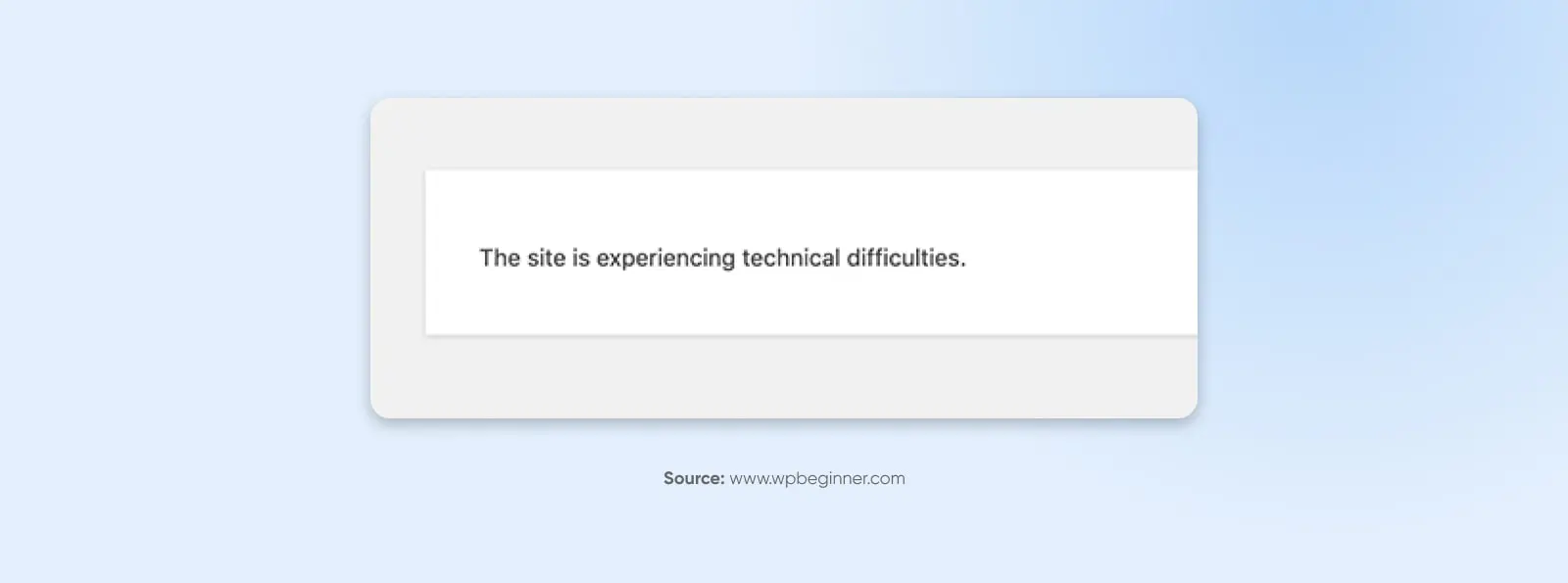
WordPress a introduit des fonctionnalités de protection contre les erreurs fatales dans WordPress 5.2. Si ton site rencontre une erreur fatale, tu recevras un message simple : “Ce site rencontre des difficultés techniques.”
Heureusement, WordPress dispose également de fonctionnalités intégrées pour corriger ces erreurs. Tu recevras un rapport complet avec la cause de l’erreur à ton adresse email administrateur, accompagné d’un lien pour accéder au backend de ton site, où tu pourras la corriger.
2. Erreur d’Analyse/Erreur de Syntaxe
Voici une autre erreur simple — Alors que beaucoup des erreurs dont nous allons parler peuvent être frustrantes en raison du peu d’informations qu’elles fournissent, l’erreur de « parse » (ou « erreur de syntaxe »), un type d’erreur PHP, a au moins l’avantage de vous dire exactement ce qui ne va pas.

Cette erreur se produit lorsqu’il y a un problème avec le code de ton site, généralement lorsque tu as ajouté un extrait de code avec une syntaxe incorrecte (le plus souvent dans le fichier functions.php.) Au lieu de charger ta page, un message simple apparaît, expliquant quel est le problème et où il s’est produit.
Pour résoudre le problème, tu devras accéder au fichier spécifié en utilisant SFTP. Dans notre exemple, nous utiliserons FileZilla, car c’est un outil libre et open-source. Utilise simplement les identifiants SFTP fournis par ton hébergeur pour accéder au backend de ton site.
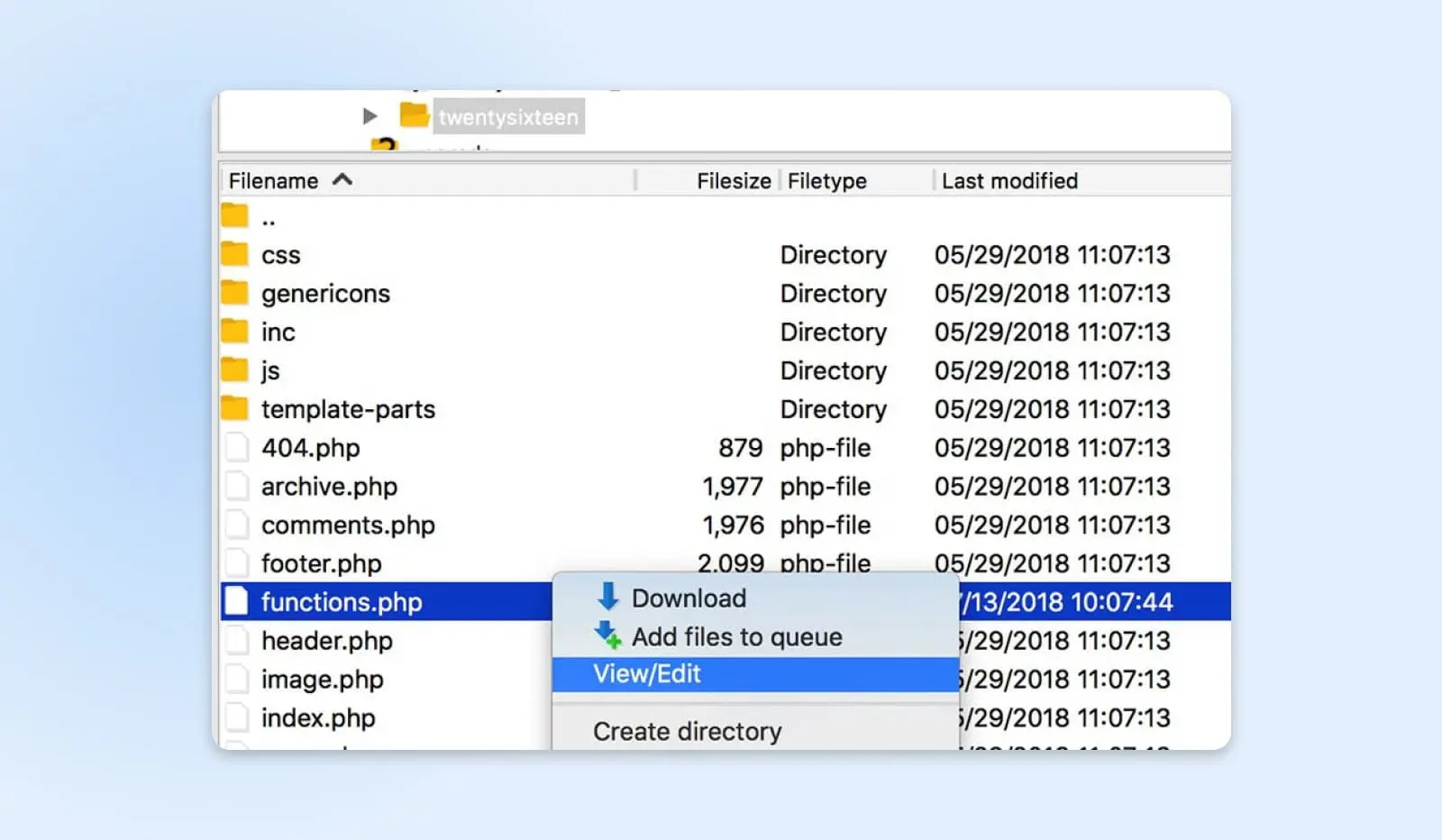
Ensuite, tu dois trouver le fichier en question. Dans l’exemple illustré ci-dessus, tu peux voir que le problème se trouve dans le fichier functions.php du thème actuel du site. Ainsi, nous accéderons au dossier de ce thème, cliquerons avec le bouton droit sur functions.php et sélectionnerons Voir/Éditer.
Si tu vérifies le message d’erreur d’analyse, tu peux voir qu’il indique même la ligne exacte du code où le problème existe. Maintenant, nous devons juste trouver cette ligne et résoudre le problème. Dans notre exemple, il s’agit simplement d’une parenthèse manquante, alors réglons cela.
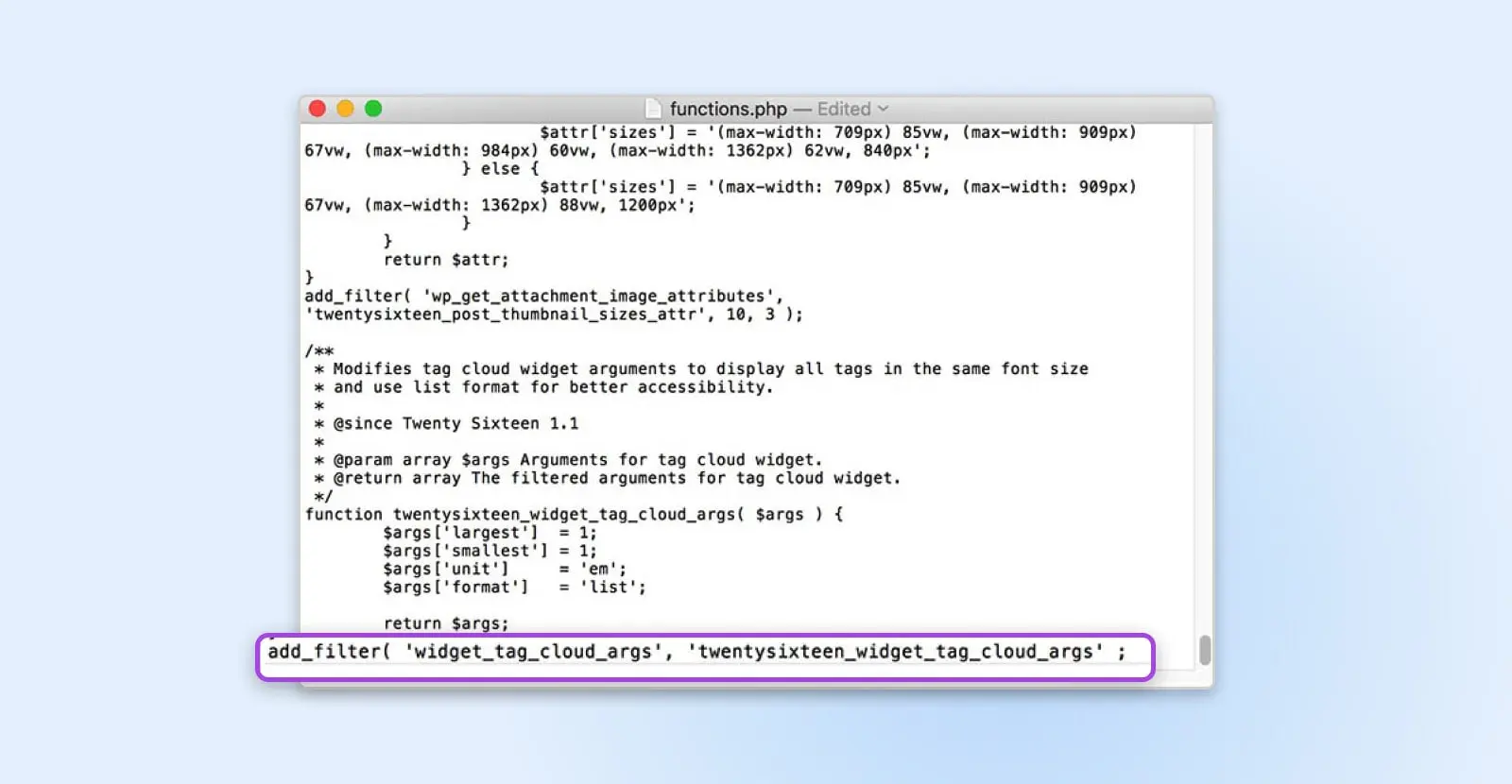
Enregistre ton fichier, et sélectionne Oui lorsque ton client FTP demande si tu veux remplacer le fichier existant sur le serveur. Tu devrais maintenant pouvoir vérifier ton site et voir qu’il est revenu à la normale.
3. Temps d’exécution maximal dépassé
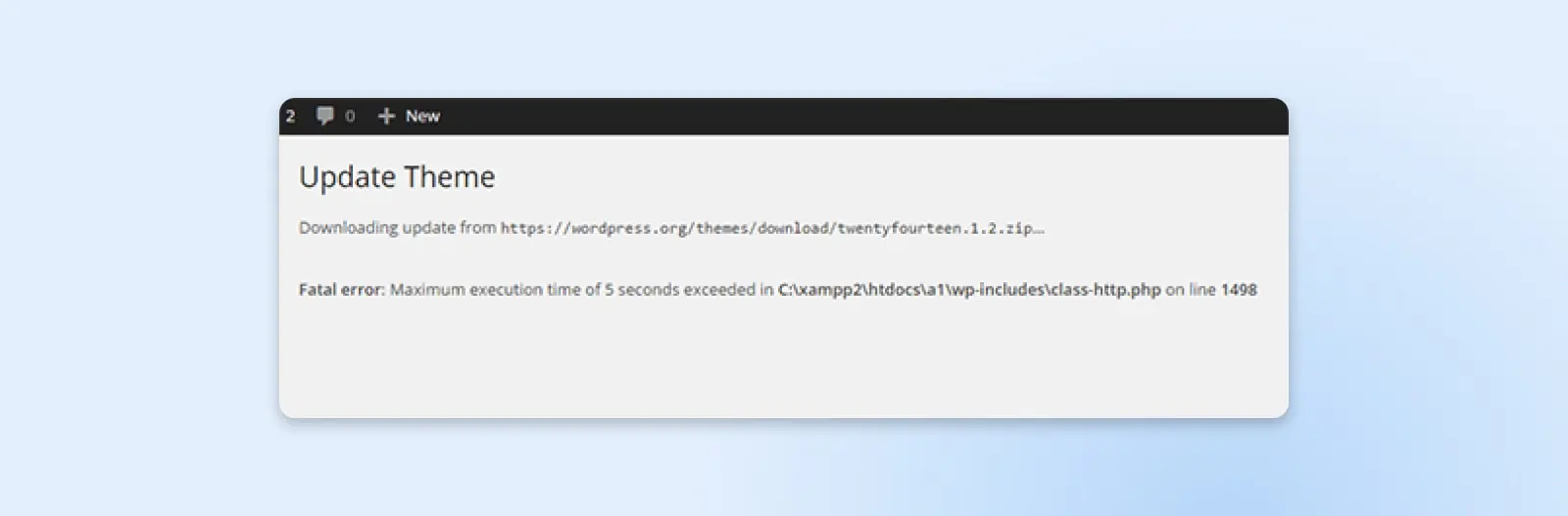
Une des erreurs PHP les plus courantes que tu es susceptible de rencontrer est liée aux limites de temps définies pour la durée d’exécution d’un script PHP. Ces limites de temps sont fixées par les fournisseurs d’hébergement WordPress et peuvent varier – certains les définissent à des valeurs plus élevées, tandis que d’autres les définissent plus bas. Lorsqu’un site traite des données, s’il ne peut pas terminer dans la limite de temps maximale, il expirera et affichera cette erreur : “Fatal error: Maximum execution time exceeded.”
Il existe deux façons de résoudre ce problème.
La première méthode consiste à trouver le script qui s’exécute trop longtemps et à le supprimer. Cela fait probablement partie d’un plugin ou d’un thème, donc désactiver les plugins et revenir à un thème par défaut sont de bons points de départ.
La manière la plus simple peut être de augmenter ta limite de temps maximale. Pour ce faire, ajoute le code suivant à ton fichier php.ini :
max_execution_time = 300
Tu peux également contacter ton fournisseur d’hébergement pour demander leur maximum et s’ils peuvent l’augmenter pour toi.
4. Écran Blanc De La Mort (WSoD)
L’une des erreurs les plus célèbres et énigmatiques est le redouté écran blanc de la mort de WordPress (WSoD). Cette erreur remplace l’intégralité de votre site par un vide blanc, sans rien. Vous ne recevez aucun message d’erreur ni aucune aide supplémentaire.
Ce problème peut survenir pour de nombreuses raisons différentes, mais cela signifie généralement que ton site n’a pas pu être chargé correctement. Comme il n’y a pas beaucoup d’informations disponibles, il existe plusieurs méthodes pour le dépanner.
Nous avons traité en détail comment réparer le WSoD sur ce blog, donc nous te recommandons de consulter ce tutoriel si tu rencontres cette erreur. Cependant, voici un résumé rapide des étapes que tu peux suivre lorsque tu rencontres ce problème particulièrement délicat :
- Désactive tes plugins. La cause la plus probable du WSoD est un plugin défectueux, alors essaie de les désactiver tous et regarde si cela résout le problème.
- Désactive ton thème. Ton thème WordPress peut également causer ce problème, alors utilise SFTP pour le remplacer par l’un des thèmes par défaut de WordPress.
- Active le mode de débogage WordPress. C’est une fonctionnalité utile qui te permet de voir les erreurs directement sur chaque page, ce qui peut t’aider à identifier la cause sous-jacente du WSoD.
- Purge ton cache. La solution de mise en cache de ton site pourrait te faire voir des fichiers obsolètes, même si le WSoD a été résolu. Par conséquent, tu devras vider ton cache et voir si cela résout le problème.
- Augmente ta limite de mémoire. Il est possible que ton site ait épuisé sa mémoire. Tu peux augmenter ta limite maximale en modifiant ton fichier php.ini.
Ces méthodes résoudront le WSoD dans la grande majorité des cas. Cependant, si tu rencontres toujours des problèmes, tu devrais contacter l’équipe de support de ton fournisseur d’hébergement pour plus d’aide.
5. Erreurs 400
400 Requête Incorrecte
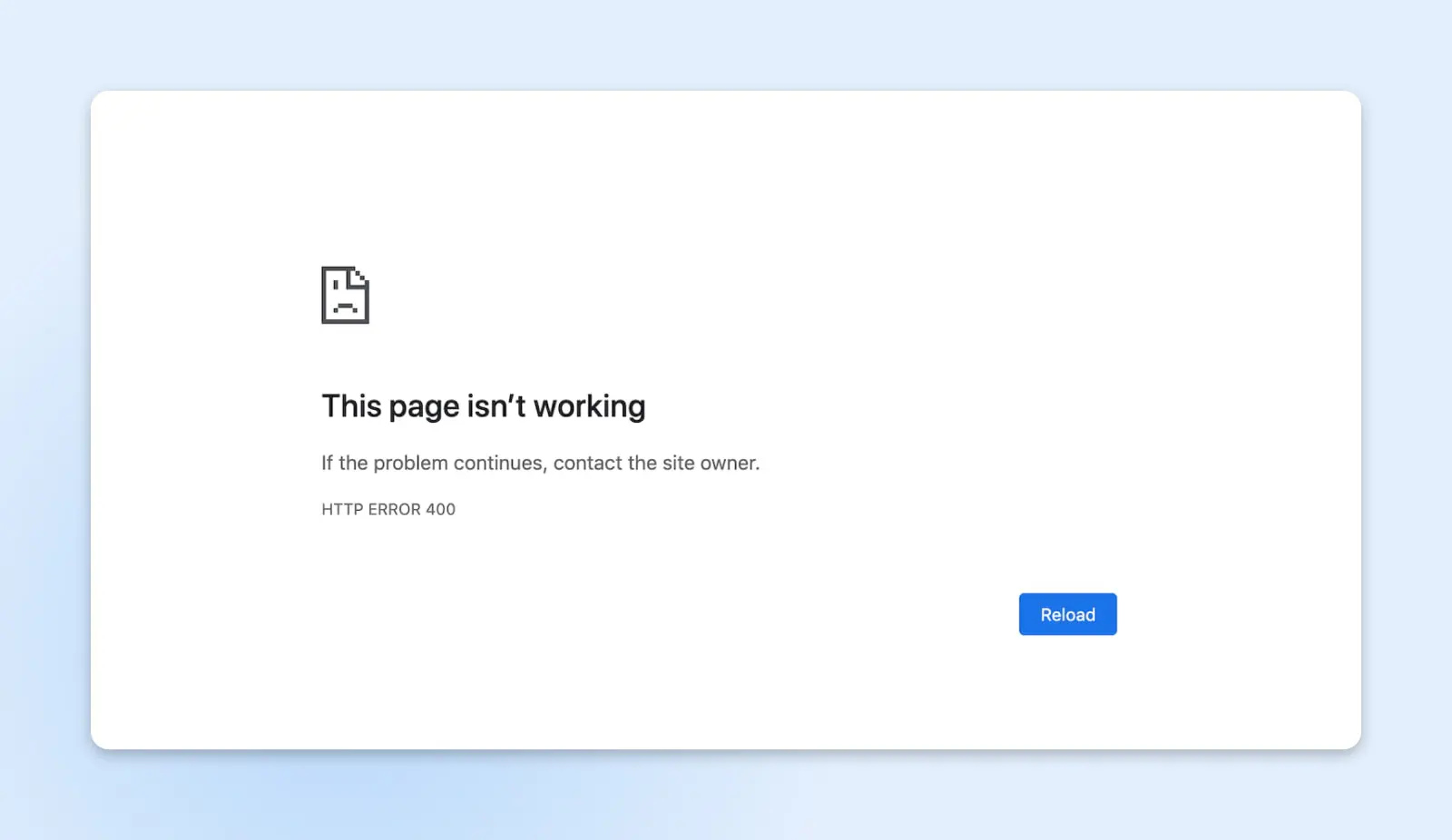
Une erreur 400 Bad Request est une sorte de fourre-tout lorsque ton serveur rencontre un problème, mais qu’il ne rentre pas dans une catégorie spécifique. Cela signifie qu’elle peut avoir de nombreuses causes différentes – et autant de solutions différentes. Voici quelques solutions à essayer :
- Vérifie l’URL pour des fautes de frappe
- Vide ton cache de navigateur et tes cookies
- Vide ton cache DNS
- Désactive les extensions de navigateur
403 Interdit
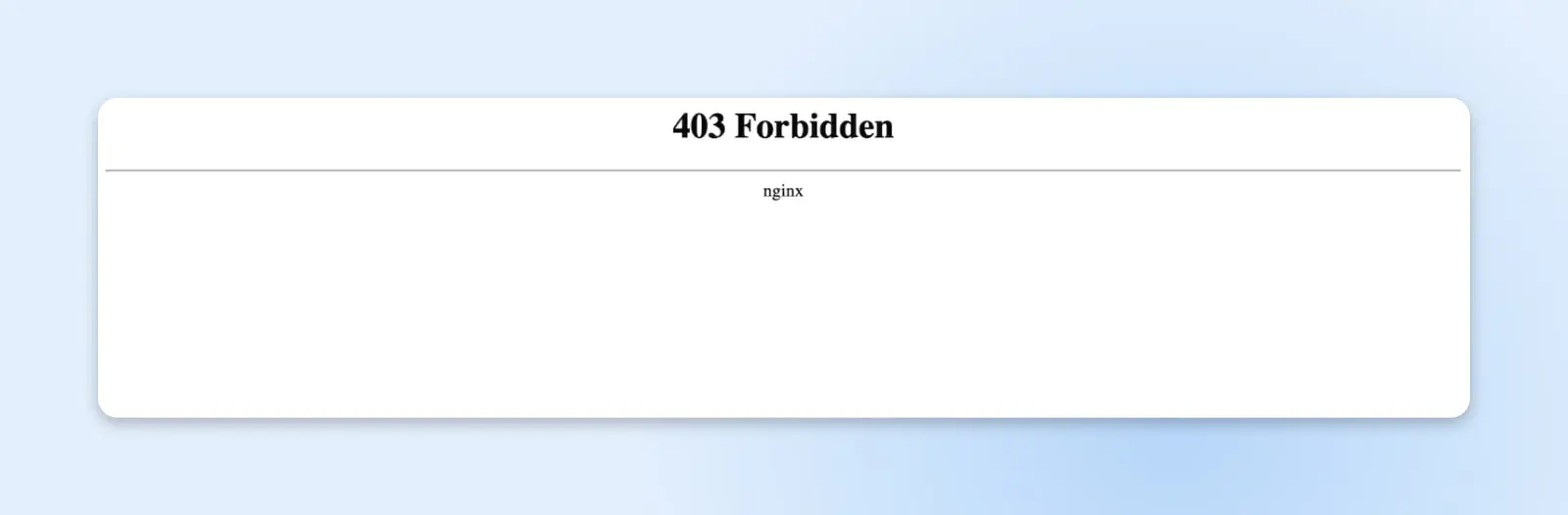
WordPress inclut de nombreuses mesures intégrées qui aident à sécuriser ton site, y compris différents niveaux de “permissions”. Celles-ci empêchent les personnes qui ne devraient pas accéder à ton site de le faire, mais si les permissions ne sont pas correctement définies, tu peux obtenir des erreurs comme une 403.
La cause typique est le fichier .htaccess. En termes simples, .htaccess est un fichier qui dicte comment votre site WordPress communique avec son serveur. Ce fichier peut être utilisé pour augmenter la sécurité de votre site et remplacer certains paramètres du serveur par défaut.
Pour corriger une erreur 403, tu peux réinitialiser tes permissions. Ou, une méthode plus simple peut être de générer un nouveau fichier .htaccess. Tu peux le faire en allant dans ton tableau de bord administrateur et en accédant à Paramètres > Permalinks.
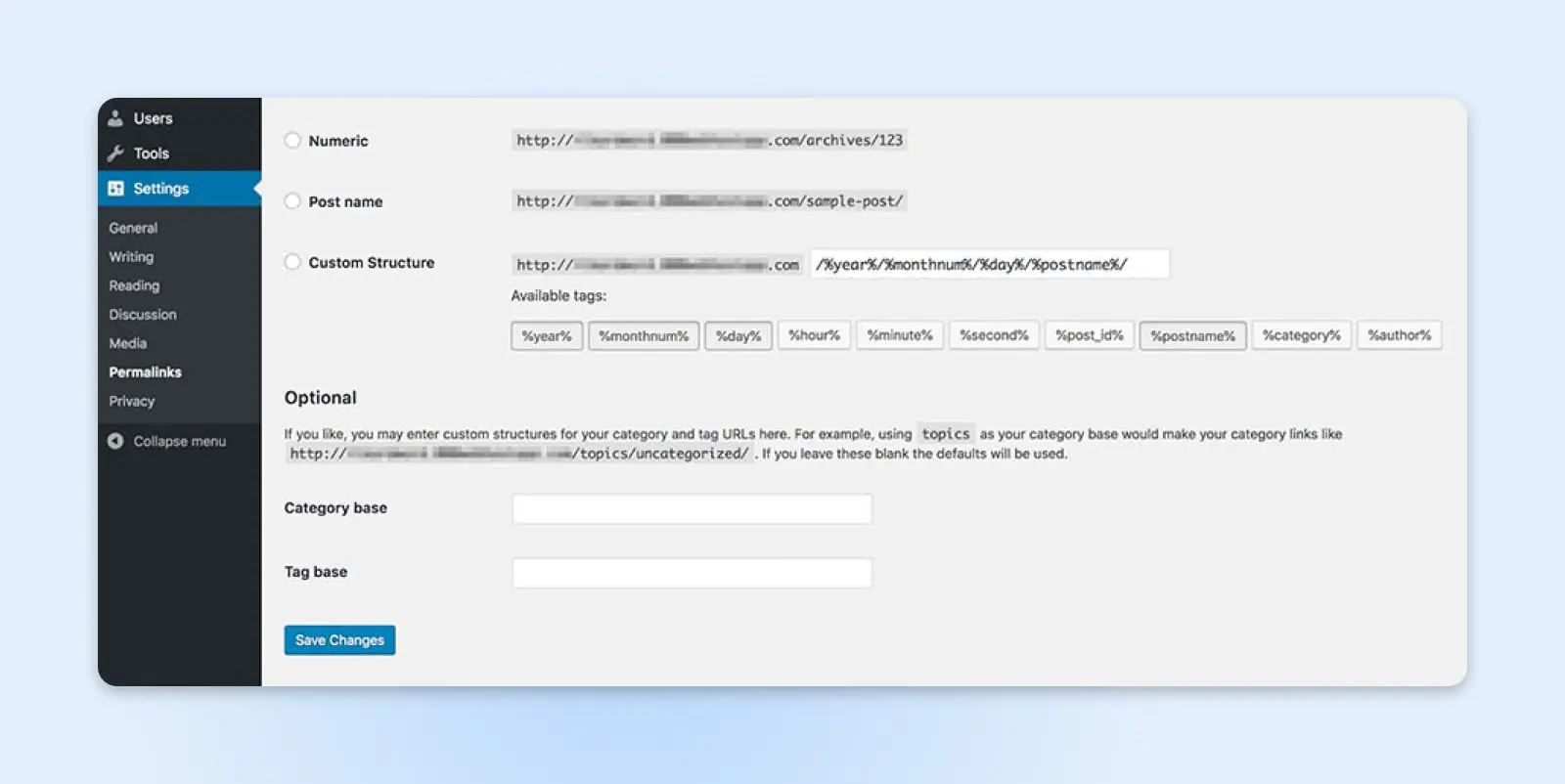
Tu n’as pas besoin de faire de véritables changements ici. Clique simplement sur Save Changes pour générer un nouveau fichier .htaccess.
404 Introuvable
Le code d’erreur 404 devrait être familier à la plupart des utilisateurs d’internet.
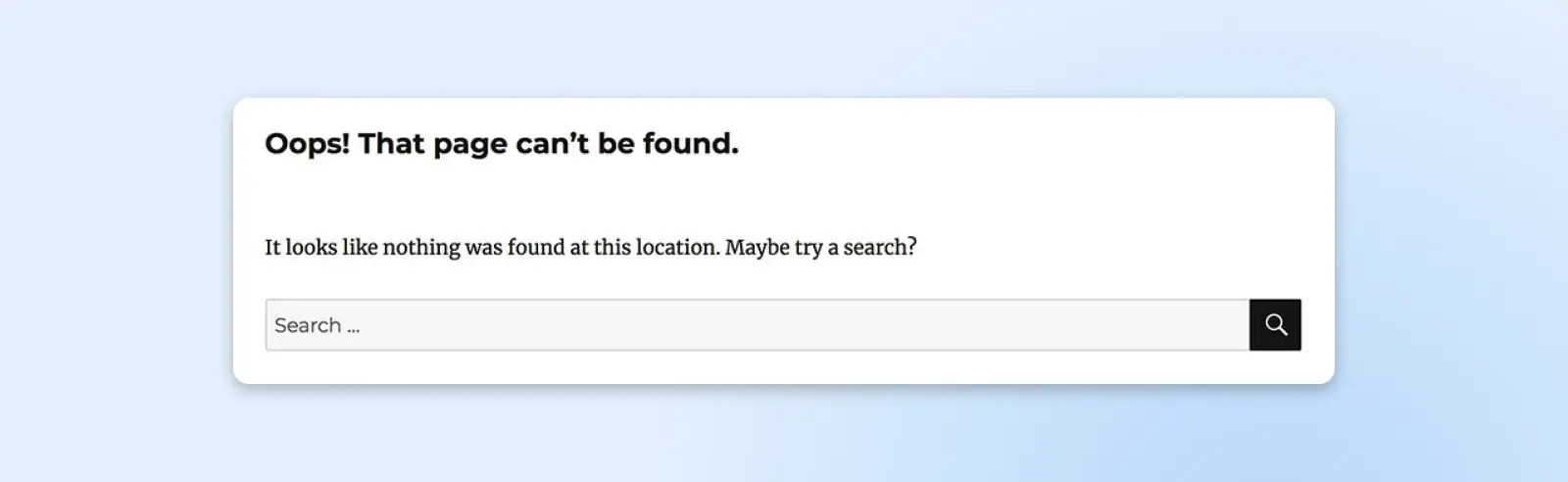
Cela signifie que le serveur n’a pas pu trouver la page demandée. Cette erreur est le plus souvent associée à des liens brisés et à des URL modifiées, mais elle peut encore survenir si la page que tu cherches devrait être disponible. C’est une erreur particulièrement frustrante, car elle peut nuire à l’expérience utilisateur de ton site et à son SEO.
Quand cela se produit, le coupable le plus probable est, une fois de plus, le fichier .htaccess. Ce fichier gère également la structure des hyperliens de ton site, donc il a le potentiel de rediriger tes URLs de manière incorrecte. Ta première étape est de générer un nouveau fichier .htaccess en utilisant les étapes que nous avons décrites ci-dessus.
Dans le cas peu probable où cela ne résoudrait pas l’erreur, tu pourrais avoir besoin de téléverser à nouveau le fichier .htaccess. La manière la plus simple de faire cela est de créer un nouveau fichier, de le nommer .htaccess (n’oublie pas le point, et ne rajoute pas d’extension de fichier), et de coller le code suivant :
# BEGIN WordPress
RewriteEngine On
RewriteBase /
RewriteRule ^index.php$ – [L]
RewriteCond %{REQUEST_FILENAME} !-f
RewriteCond %{REQUEST_FILENAME} !-d
RewriteRule . /index.php [L]
# FIN WordPress
Ensuite, télécharge le fichier dans le dossier racine de ton site. Dans la plupart des cas, cela devrait résoudre l’erreur 404 que tu rencontres.
405 Méthode Non Autorisée
Une erreur 405 signifie que ton serveur a reçu une requête de ton navigateur mais l’a rejetée pour une raison quelconque. Malheureusement, cela peut être causé par de nombreuses choses, ce qui signifie qu’il existe de nombreuses solutions potentielles. Voici quelques corrections à essayer :
- Restaure les mises à jour récentes de thèmes ou de plugins
- Désactive les plugins
- Reviens à un thème par défaut
- Vérifie la configuration de ton serveur et les logs d’erreurs
- Debugue ton code d’application
6. Erreurs 500
Erreur Interne du Serveur 500
L’Erreur Interne du Serveur est un autre problème qui peut être frustrant de par son opacité concernant le problème sous-jacent.
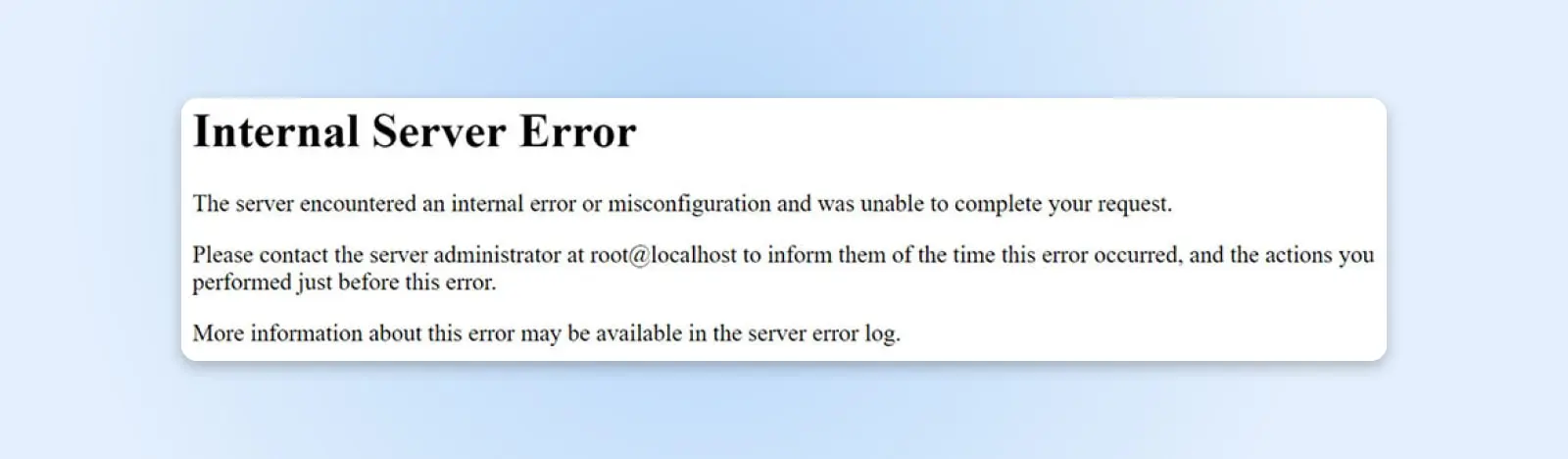
Heureusement, cette erreur a moins de causes potentielles que le WSoD. Elle apparaîtra lorsqu’un problème inconnu se produit avec le serveur et est généralement causée par l’une des raisons suivantes :
- Il y a un problème avec le fichier .htaccess de ton site.
- Ton site a atteint sa limite de mémoire.
Pour tester si ton fichier .htaccess est à l’origine de l’erreur du serveur interne, tout ce que tu as à faire est de désactiver le fichier. Tu peux le faire en utilisant à nouveau SFTP. Le fichier se trouve généralement dans le répertoire racine de ton site, qui est souvent intitulé public_html.
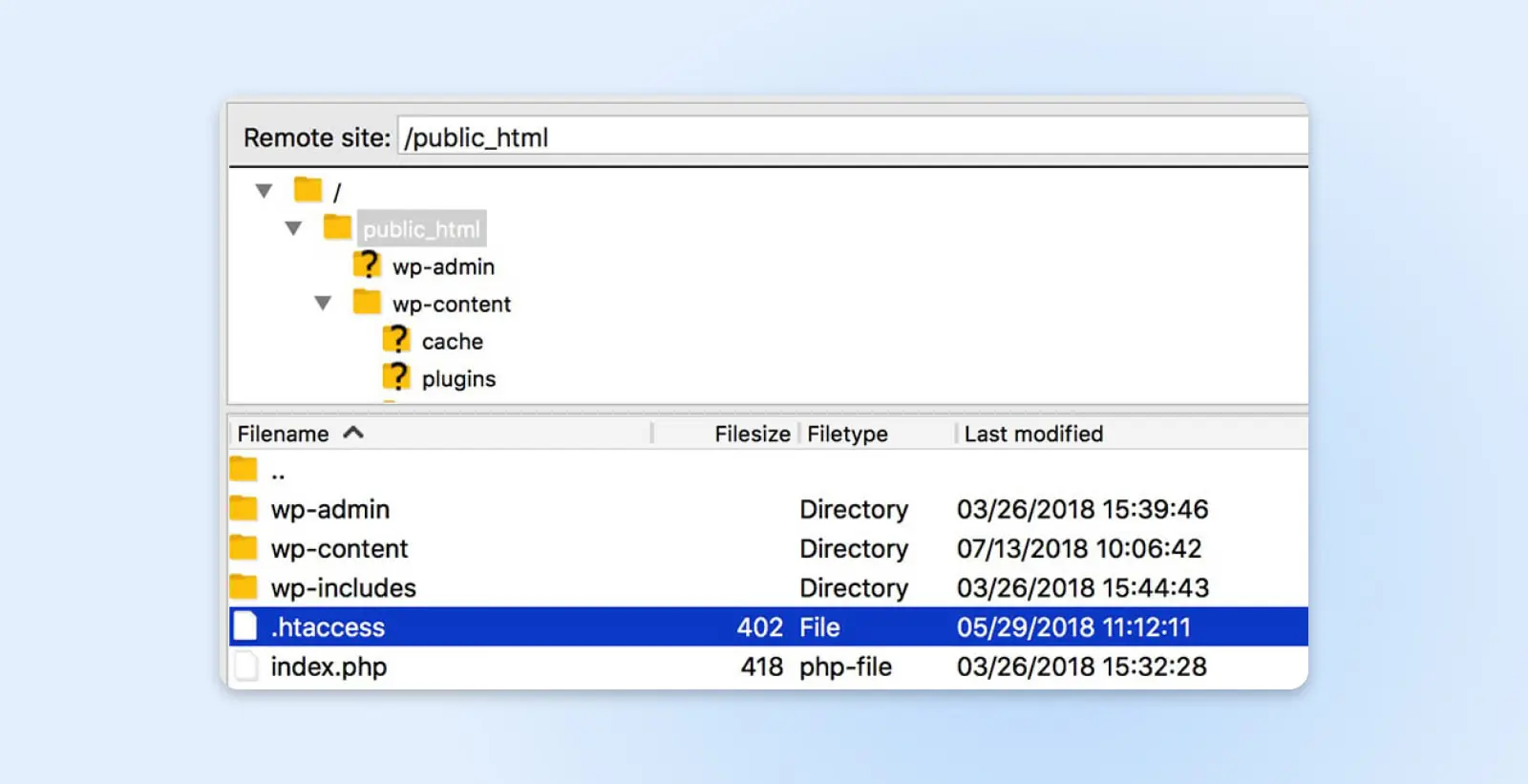
Pour désactiver le fichier, change simplement son nom. Par exemple, renomme-le .htaccess-disabled, puis vérifie ton site pour voir si le problème est résolu.
Si cela résout le problème, il te suffit de générer un nouveau fichier .htaccess sans bug. Suis les étapes décrites ci-dessus (rends-toi dans ton tableau de bord administrateur et accède à Paramètres > Permaliens, puis clique sur Enregistrer les modifications).
Si la désactivation de ton fichier .htaccess ne corrige pas l’erreur, tu pourrais avoir besoin d’augmenter ta limite de mémoire PHP – et nous avons un guide complet sur comment faire cela. Si tu trouves que tu ne peux pas augmenter ta limite davantage, tu pourrais envisager de contacter ton hébergeur web à propos de l’amélioration de ton plan d’hébergement actuel.
502 Mauvaise Passerelle
Lorsqu’un serveur agit comme un proxy (ou “passerelle”) pour un autre, il y a une chance que tu rencontres une erreur 502, qui se produit lorsque le serveur proxy reçoit une réponse invalide du serveur entrant.
Si tu reçois une erreur 502, il est préférable d’agir rapidement car cela peut affecter négativement le SEO de ton site. Commence par recharger la page et vider le cache de ton navigateur. Si cela ne résout pas le problème, vérifie s’il y a des problèmes avec ton DNS et essaie de désactiver ton CDN ou ton pare-feu. Si ces actions ne résolvent pas le problème, tu devrais contacter ton hôte pour obtenir de l’aide.
503 Service Indisponible
Une erreur 503 signifie que ton serveur ne peut pas être atteint. Même si ton site est techniquement en ligne, les utilisateurs ne pourront pas y accéder tant que l’erreur n’est pas résolue.
Il y a plusieurs raisons pour lesquelles cela pourrait se produire. L’une d’elles est simple : la maintenance de routine. Si c’est le problème, l’erreur se résoudra d’elle-même une fois la maintenance terminée.
D’autres causes peuvent inclure des niveaux de trafic élevés ou, dans des cas plus rares, un problème plus sérieux avec ton serveur. Pour résoudre une erreur 503, essaye ces solutions :
- Désactive tes plugins
- Passe à un thème WordPress par défaut
- Désactive ton CDN
- Limiter l’API Heartbeat de WordPress
- Augmente les ressources de ton serveur
- Active WP_DEBUG
Dans presque tous les cas, l’une de ces solutions résoudra l’erreur et permettra aux utilisateurs d’accéder à nouveau à ton site.
504 Délai D’attente De La Passerelle
Comme une erreur 502, une erreur 504 se produit lorsqu’il y a un problème avec la communication entre un serveur proxy et un serveur entrant. Cette fois, cependant, l’erreur signifie que le serveur proxy a expiré en attendant que le serveur entrant réponde à une demande.
Généralement, l’une de ces actions résoudra cette erreur:
- Recharger la page
- Désactiver les paramètres de proxy actifs
- Vérifier ton DNS pour détecter des problèmes
- Désactiver temporairement ton CDN
7. Erreur De Connexion À La Base De Données
Comme le nom l’indique, cette erreur apparaîtra si ton site ne peut pas accéder à sa base de données, où toutes les informations, y compris les articles, les pages et les informations utilisateur, sont stockées. Si ton site ne peut pas accéder à la base de données, il ne pourra pas fonctionner du tout.
Il y a plusieurs raisons pour lesquelles cette erreur peut survenir, mais la plupart proviennent d’un seul fichier sur ton site : wp-config.php. Ce fichier contient toutes les informations concernant la base de données de ton site, donc c’est l’origine la plus probable pour ce type de problème.
Pour réparer la connexion à la base de données, accède au fichier wp-config.php de ton site, qui devrait se trouver dans le dossier racine.
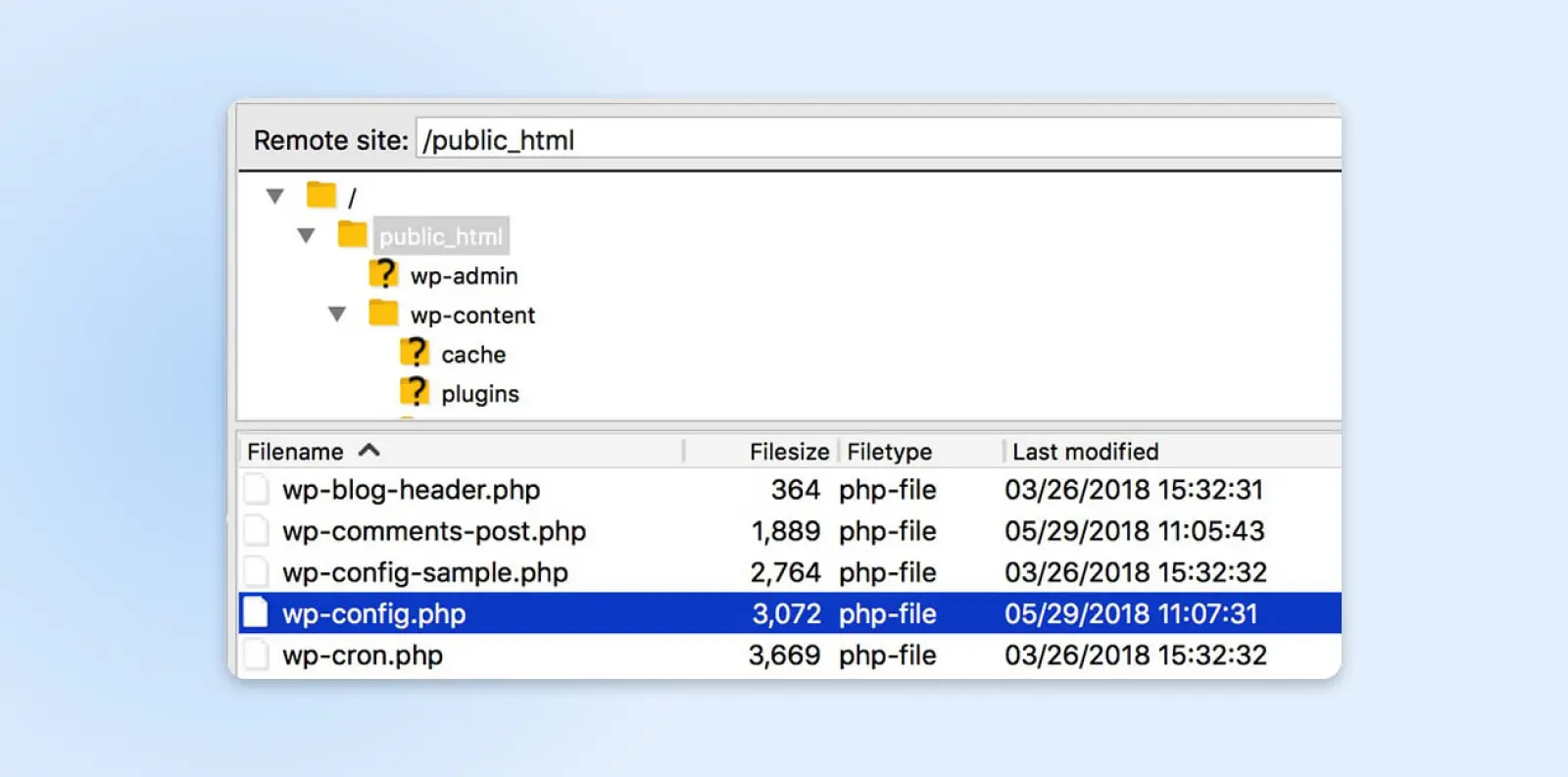
Clique-droit sur le fichier et sélectionne Visualiser/Éditer. Tu devras d’abord vérifier que les informations d’identification dans le fichier sont correctes. Pour cela, tu devrais accéder à ton phpMyAdmin pour trouver les détails exacts. Si le nom d’hôte, le nom d’utilisateur, le mot de passe ou le nom de la base de données du fichier sont incorrects, les remplacer devrait corriger l’erreur.
Cependant, si l’erreur persiste, tu pourrais avoir besoin d’activer l’outil d’optimisation automatique de base de données de WordPress. Cette fonctionnalité peut être utilisée pour réparer les bases de données corrompues et peut être activée en ajoutant la ligne suivante à ton fichier wp-config.php :
define( ‘WP_ALLOW_REPAIR’, true );
Après avoir enregistré le fichier et l’avoir téléchargé à nouveau sur ton serveur, tu peux exécuter le nouveau script en naviguant vers https://yourwebsiteurl.com/wp-admin/maint/repair.php dans ton navigateur. La page qui s’affichera ressemblera à ceci :
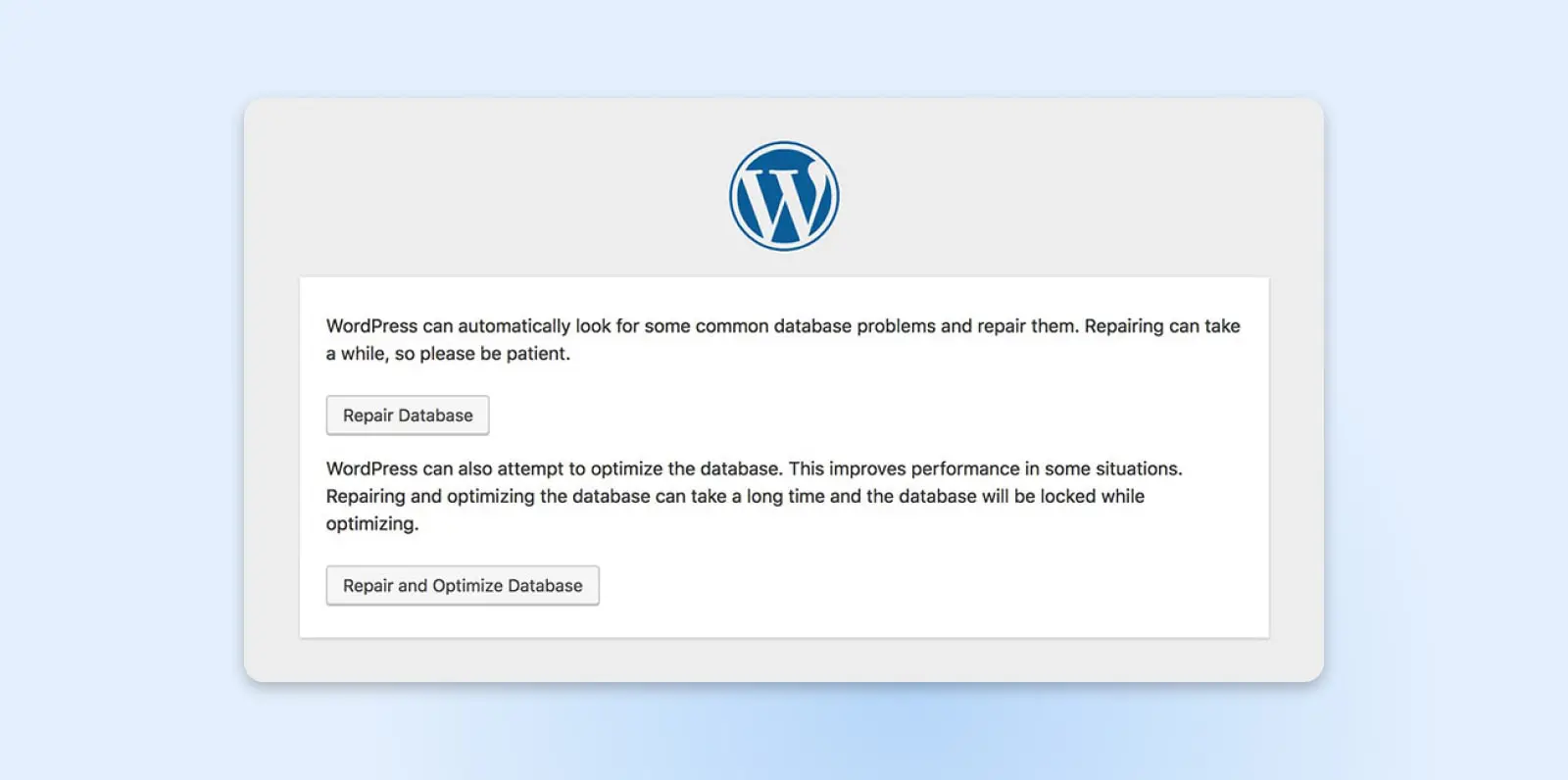
Tout ce que tu dois faire est de cliquer sur l’un des boutons pour lancer l’outil de réparation. Lorsque le processus sera terminé, la page se rechargera et tu devrais voir un message t’indiquant que les tables de la base de données ont été réparées.
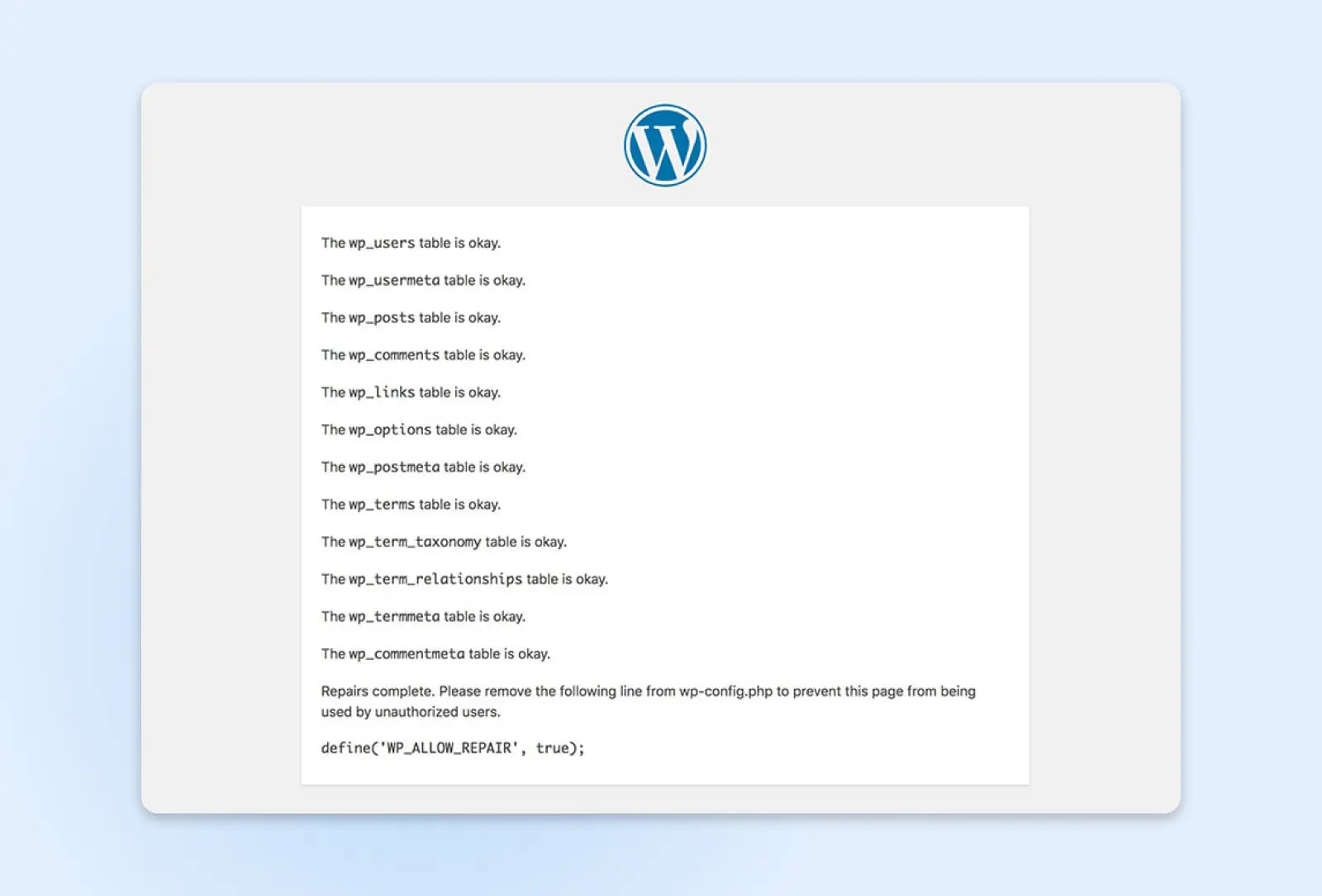
Cela devrait résoudre ton erreur de connexion à la base de données. N’oublie juste pas de supprimer la ligne WP_ALLOW_REPAIR de wp-config.php lorsque tu as terminé.
8. Erreur De Délai D’attente Expiré
Tu as probablement vu cette erreur apparaître après qu’un site ait essayé (sans succès) de se charger pendant un certain temps. Cela signifie qu’après avoir eu du mal à charger le site, le serveur a abandonné.
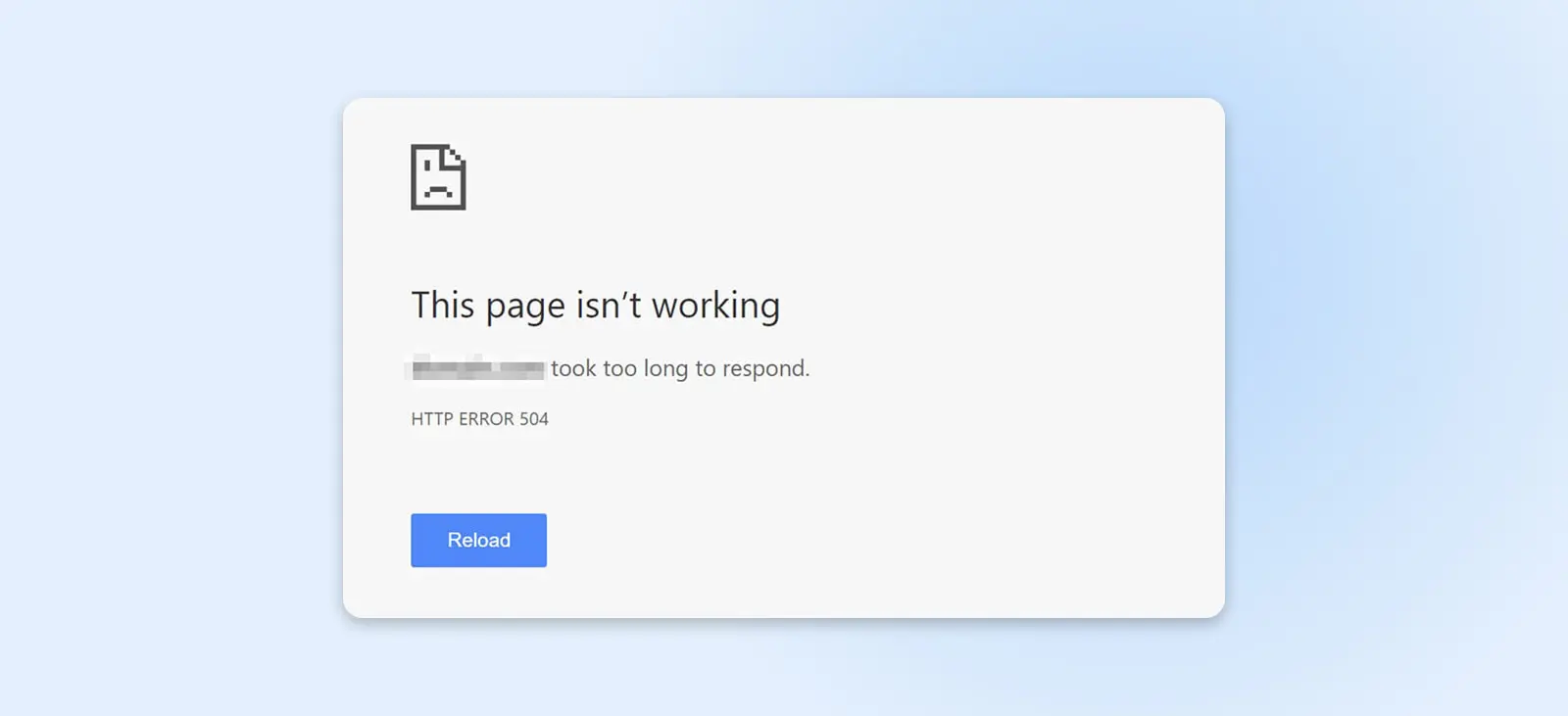
Cela peut arriver pour diverses raisons. La raison la plus fréquente est que ton site n’a pas les ressources nécessaires pour fonctionner ; par exemple, si tu utilises Shared Hosting, un autre site pourrait accaparer les ressources de ton serveur. Alternativement, ton site peut avoir dépassé sa bande passante maximale autorisée.
C’est pourquoi tu pourrais envisager de mettre à niveau ton plan d’hébergement si tu rencontres cette erreur. Un plan de niveau supérieur t’aidera à éviter les ralentissements et les interruptions de service puisque ton site disposera de plus de ressources serveur et ne sera pas affecté si d’autres sites connaissent une augmentation de trafic.
L’erreur «délai de connexion dépassé» peut également se produire si ton site impose une forte charge sur le serveur. Nous te recommandons d’optimiser ton site pour la vitesse, de désactiver tout Plugin consommant beaucoup de ressources, et de passer au thème WordPress par défaut pour voir si cela aide. Tu pourrais également vouloir augmenter ta limite de mémoire PHP.
9. Erreur De Connexion Sécurisée
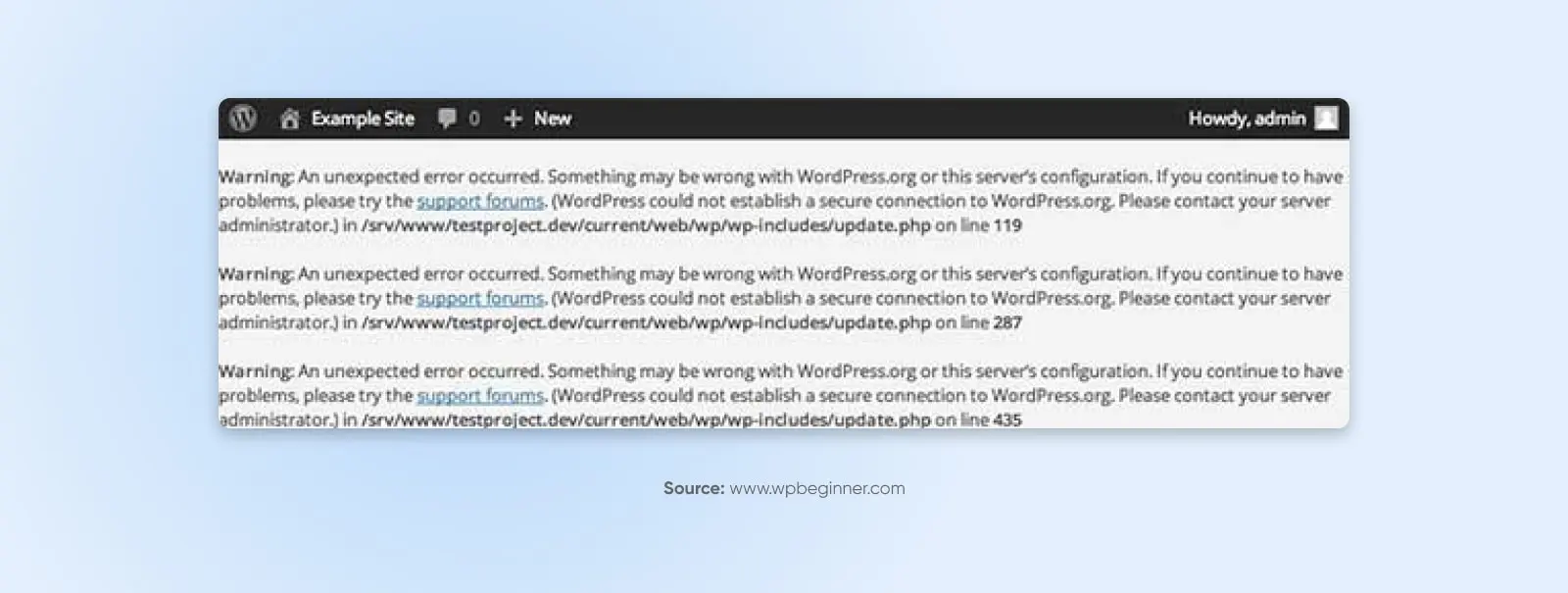
Une erreur de connexion sécurisée peut survenir lorsque ton serveur n’est pas configuré correctement et qu’il ne peut pas se connecter à WordPress.org. Cela peut t’empêcher de mettre à jour les fichiers principaux de ton site.
Ceci peut être difficile à diagnostiquer et à réparer. Il est possible que cette erreur se produise parce que ton serveur subit une attaque DDoS, auquel cas l’erreur devrait se résoudre d’elle-même après un certain temps. Il est possible de résoudre le problème toi-même dans certains cas en orientant ton serveur vers WordPress.org via le Protocole Shell Sécurisé (SSH), mais si tu es débutant et que tu n’es pas à l’aise avec SSH, tu devrais plutôt contacter ton hébergeur.
10. La Barre Latérale De Ton Site Apparaît Sous Le Contenu Principal
As-tu déjà chargé ton site et découvert que la barre latérale s’était déplacée en bas de chaque page, sous le contenu ?
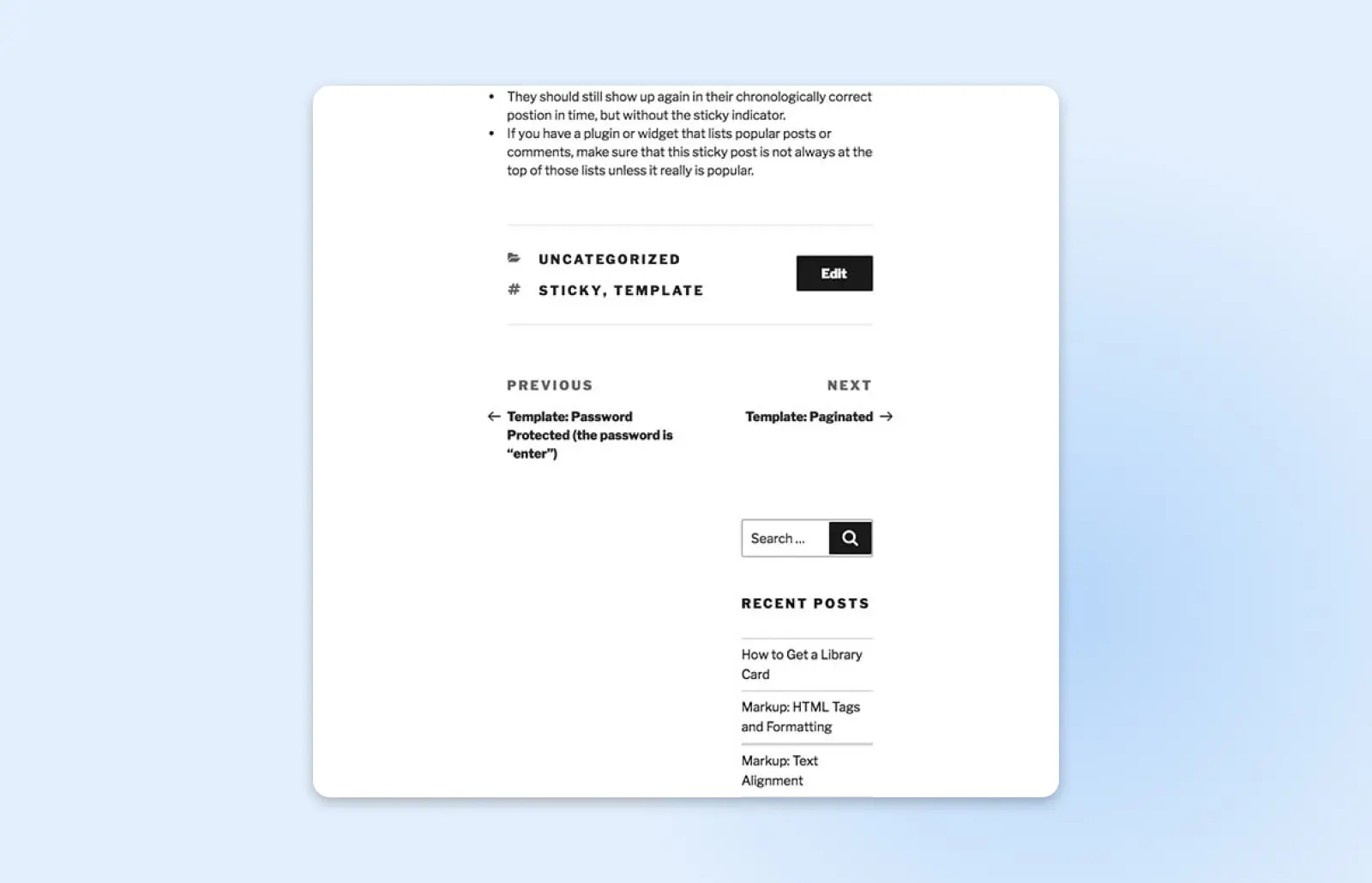
Cette erreur est presque toujours le résultat d’un problème avec le code HTML ou CSS de ton thème, alors la première question à te poser est si tu as effectué des modifications récentes sur ton thème. Si c’est le cas, essaie de les rétablir à leur état précédent et vois si cela résout le problème.
Si cela ne fonctionne pas, tu peux creuser un peu plus et rechercher les deux principaux coupables qui sont généralement à l’origine de cette erreur :
- Balises <div> résiduelles : Ces balises sont utilisées pour ajouter des éléments HTML, et si l’une d’elles n’est pas ouverte ou fermée correctement, cela peut entraîner le déplacement de la barre latérale.
- Marges incorrectes dans le CSS : Si les marges ne sont pas correctement définies dans ton fichier style.css, la barre latérale peut ne pas avoir l’espace nécessaire pour se placer à côté de ton contenu principal.
Vérifie ton thème pour ces problèmes et tu devrais pouvoir trouver la source du problème. Tu peux également faire passer la page affectée par le Service de validation de balisage W3C pour t’aider à trouver la source de l’erreur un peu plus rapidement.
11. Tu Ne Peux Pas Télécharger Des Images
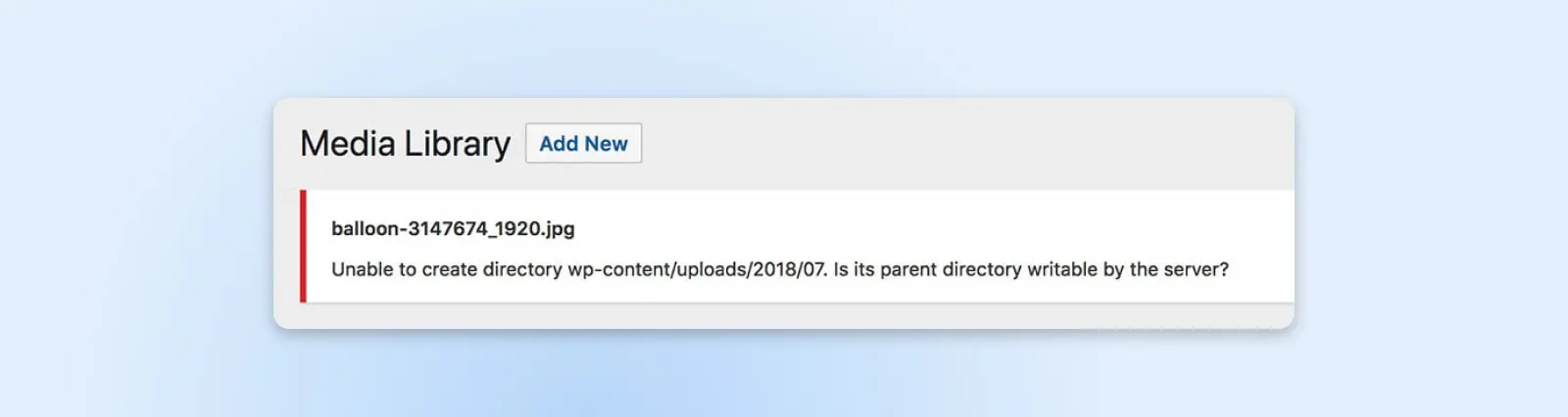
Il existe quelques différentes manières dont les images peuvent ‘se briser’ sur ton installation WordPress. Elles peuvent apparaître incorrectement après que tu les aies téléchargées, ou tu pourrais même ne pas être capable de les télécharger du tout. Dans les deux cas, le problème provient très probablement de permissions de fichier incorrectes.
Cela signifie que le site ne sait pas que tu es autorisé à ajouter et accéder aux fichiers avec lesquels tu essaies de travailler. Cela peut arriver si ton site est piraté, ou si un plugin interfère avec le noyau de WordPress ou réécrit accidentellement tes permissions. Heureusement, il y a une solution facile.
Une fois de plus, tu voudras accéder à ton site via SFTP. Cette fois, tu devras trouver le dossier des téléchargements, qui se trouve dans le répertoire wp-content.
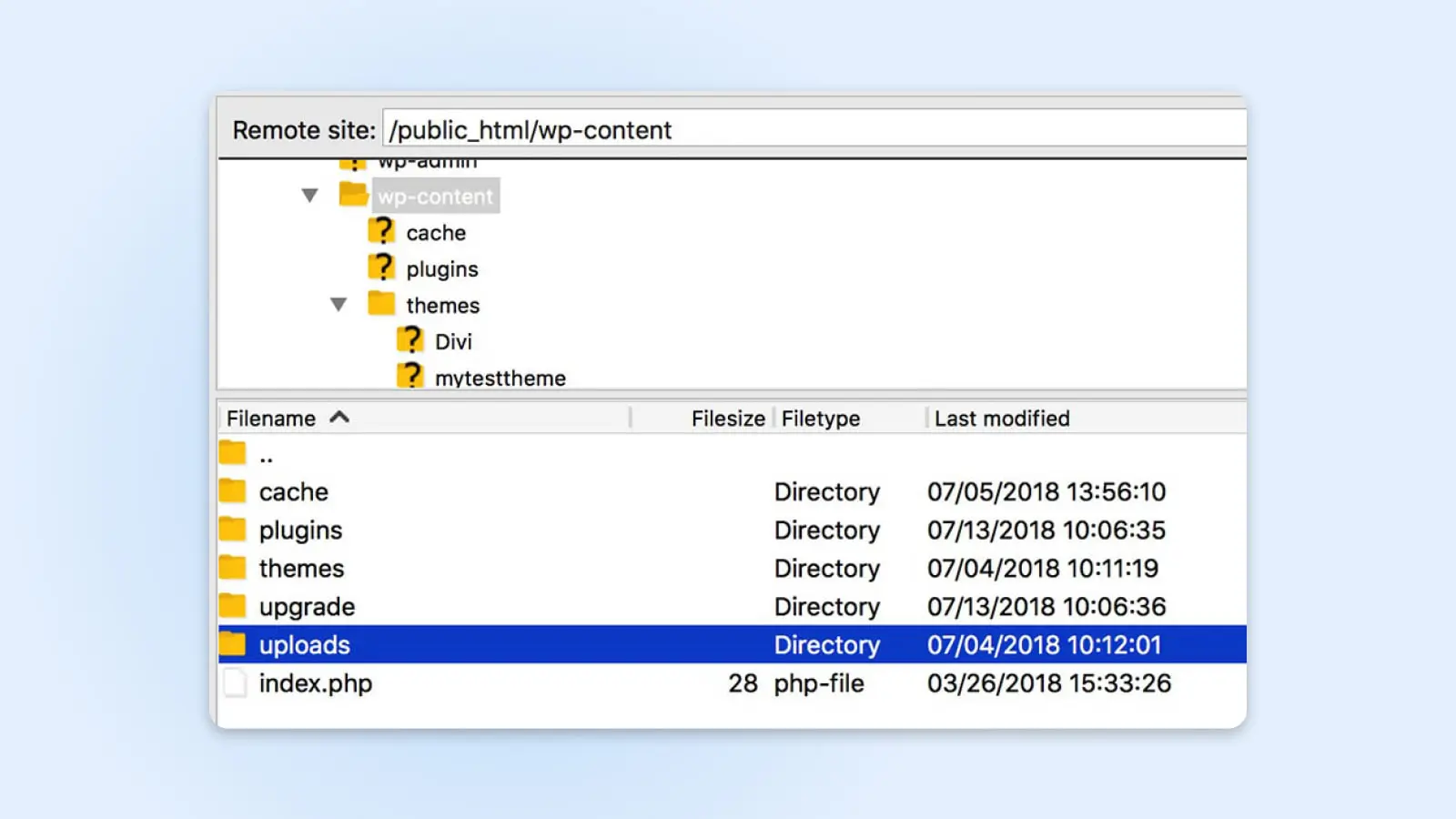
Cependant, n’ouvre pas ce dossier. Au lieu de cela, fais un clic droit dessus et sélectionne Permissions de fichier.
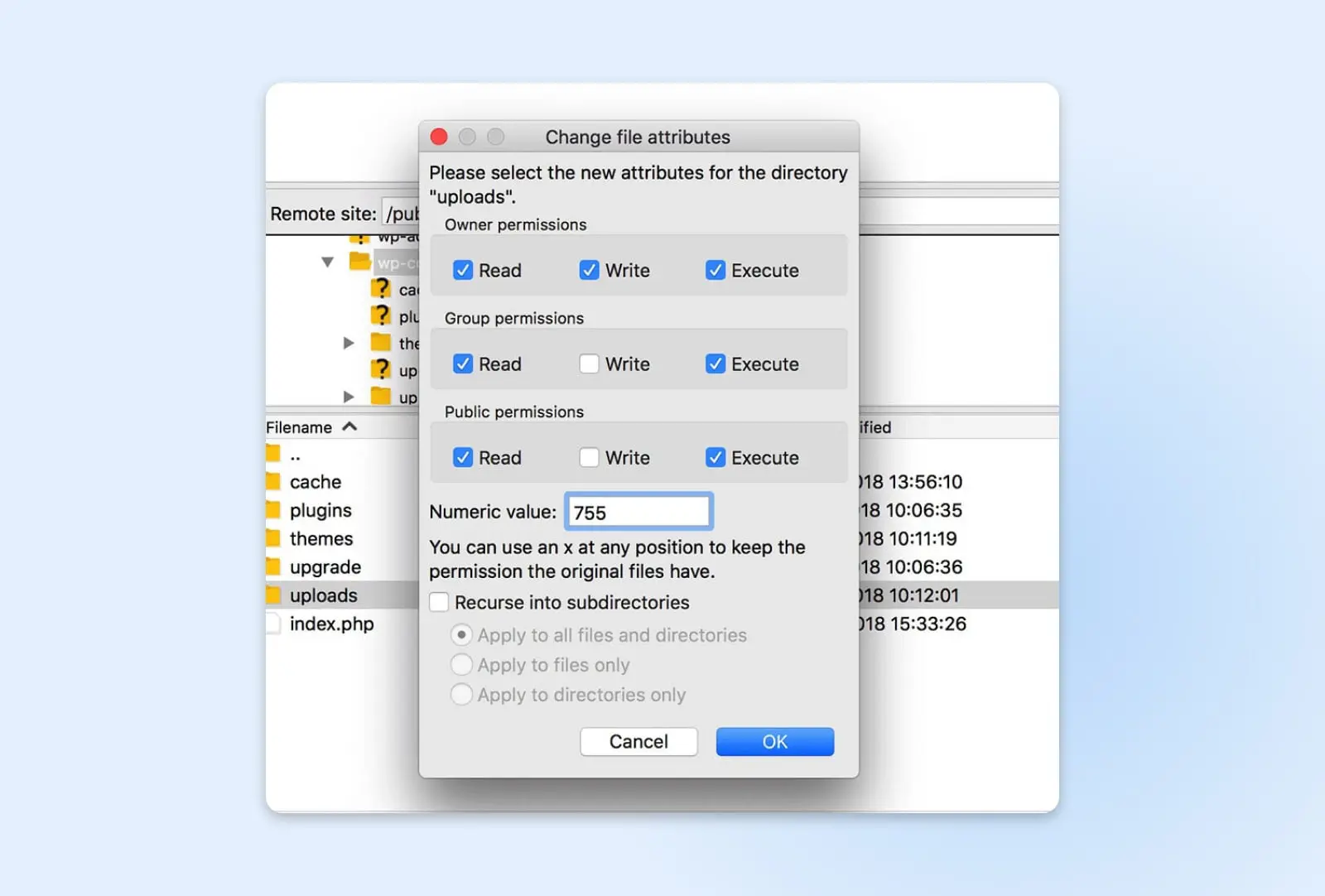
Définis la valeur numérique à 744. Cela permettra au propriétaire (c’est-à-dire toi) de lire et d’écrire des téléversements. Clique sur OK, et les nouvelles permissions seront appliquées.
Tu devras répéter ce processus pour tous les fichiers à l’intérieur du dossier, alors clique droit sur uploads et sélectionne Permissions de fichier à nouveau. Cette fois, définis la valeur à 644 et coche l’option Descendre dans les sous-répertoires. Tu dois également sélectionner Appliquer uniquement aux fichiers.
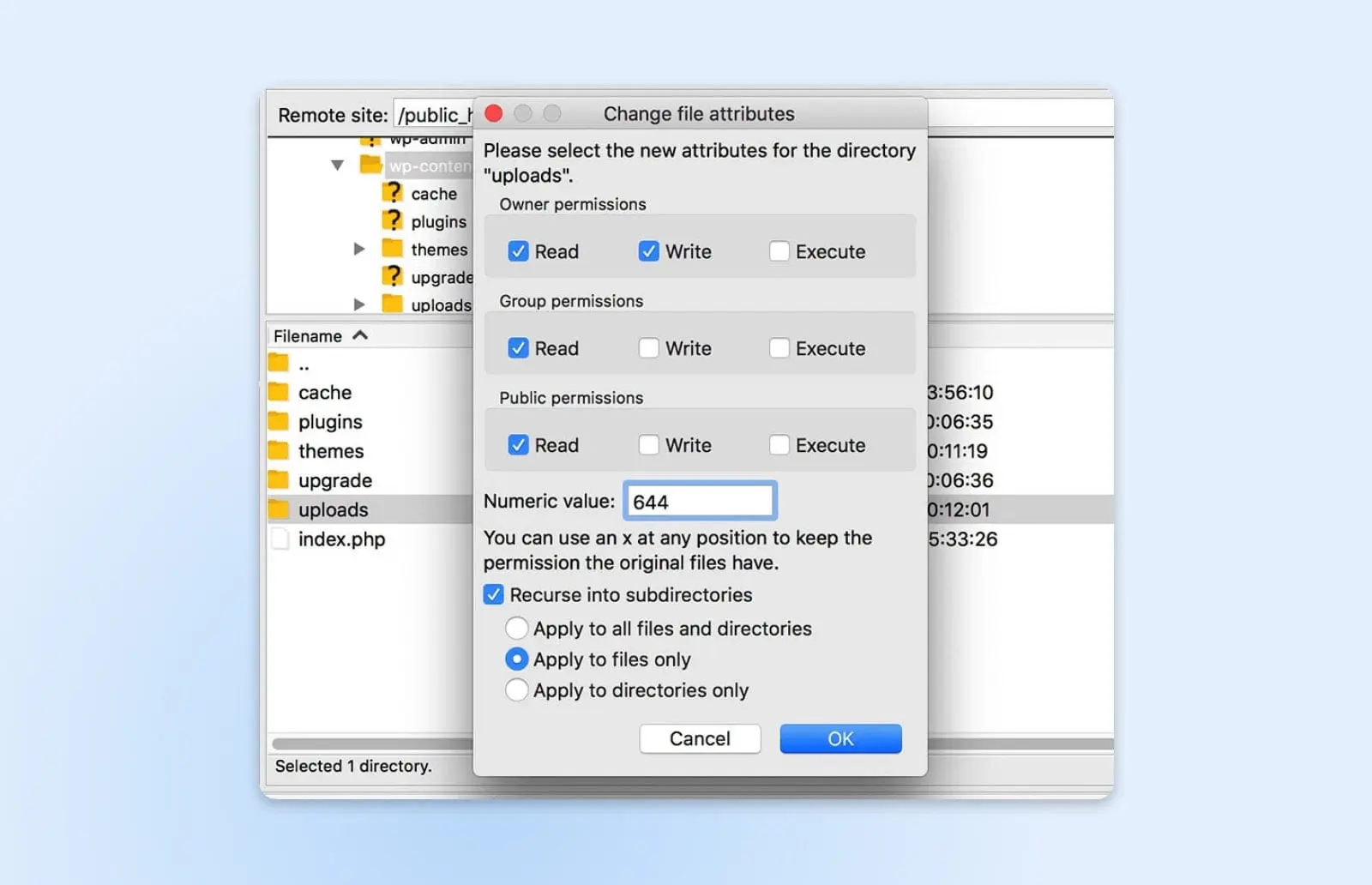
Lorsque tu sauvegardes tes modifications, la bibliothèque de médias de ton site devrait de nouveau fonctionner normalement, ce qui te permettra d’ajouter de nouvelles images. Tu peux vérifier cela en téléchargeant une image dans ton tableau de bord administrateur. Si des problèmes persistent, tu peux répéter le processus ci-dessus, mais définis la valeur de permission du dossier des téléchargements à 755 au lieu de 744.
12. Les Modifications Ne Sont Pas Visibles Sur Ton Site En Direct
Tu as travaillé dur sur ton site, mais ensuite, tu passes en mode live – Soudain, tu te rends compte que tu ne peux pas voir les modifications que tu as apportées ! Eh bien, ne panique pas ! Cela peut être l’une des erreurs les plus frustrantes à rencontrer, mais généralement, c’est très simple à résoudre car c’est presque toujours le résultat d’un problème de cache.
La première chose à essayer est de vider le cache de ton navigateur. Si cela ne fonctionne pas et que tu utilises un plugin de cache, consulte sa documentation et vide également son cache. Cela devrait résoudre le problème.
13. Tu Ne Peux Pas Accéder À La Zone D’administration De WordPress
Les erreurs dont nous avons discuté jusqu’à présent étaient toutes dues à des problèmes techniques. Cependant, être bloqué hors de ton tableau de bord WordPress est un peu différent – cela arrive généralement uniquement lorsque tu oublies ton mot de passe.
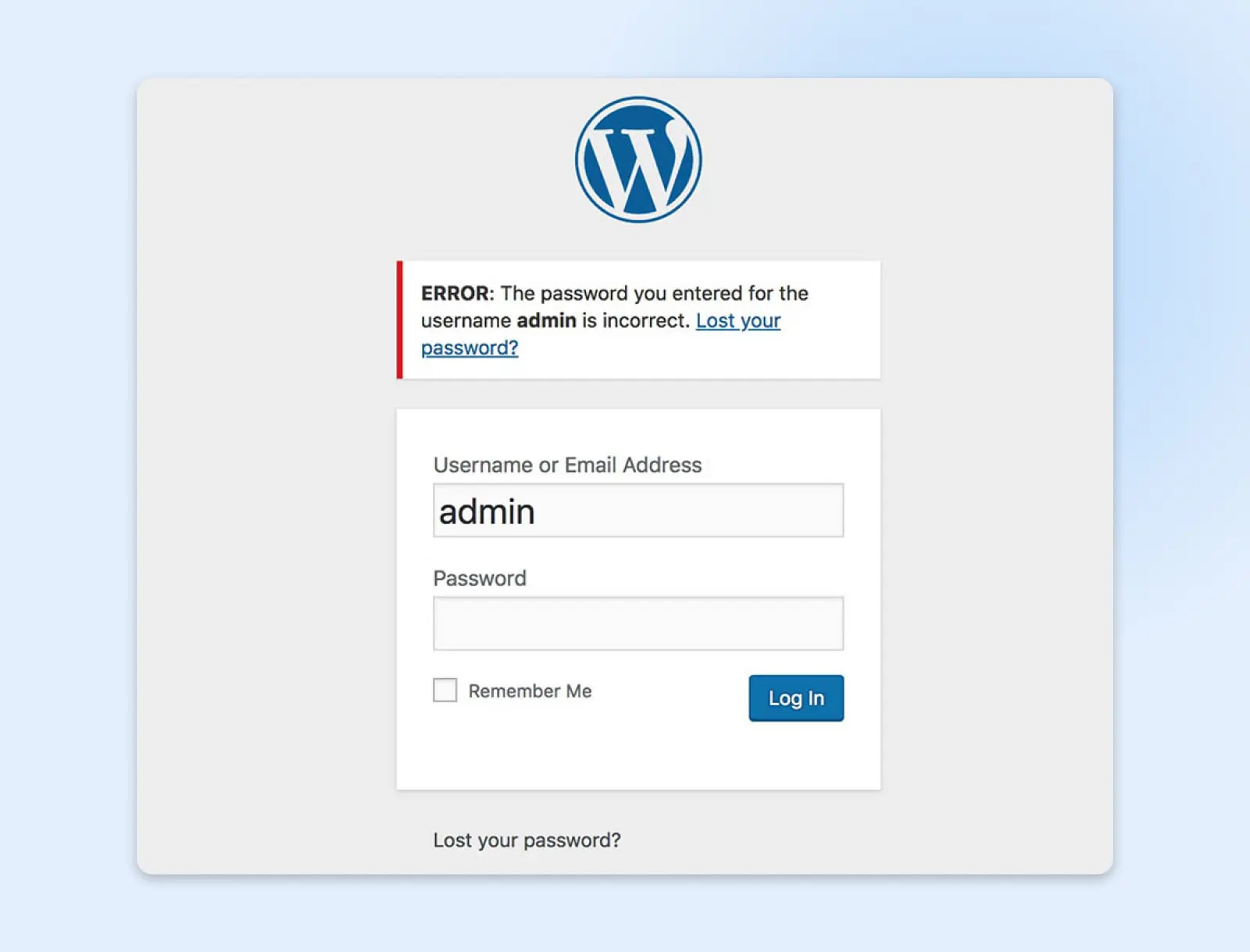
Pas besoin de paniquer si cela t’arrive. Clique simplement sur le lien As-tu perdu ton mot de passe ? sur la page de connexion. Cela t’aidera à récupérer ton mot de passe en entrant ton nom d’utilisateur ou ton adresse email.
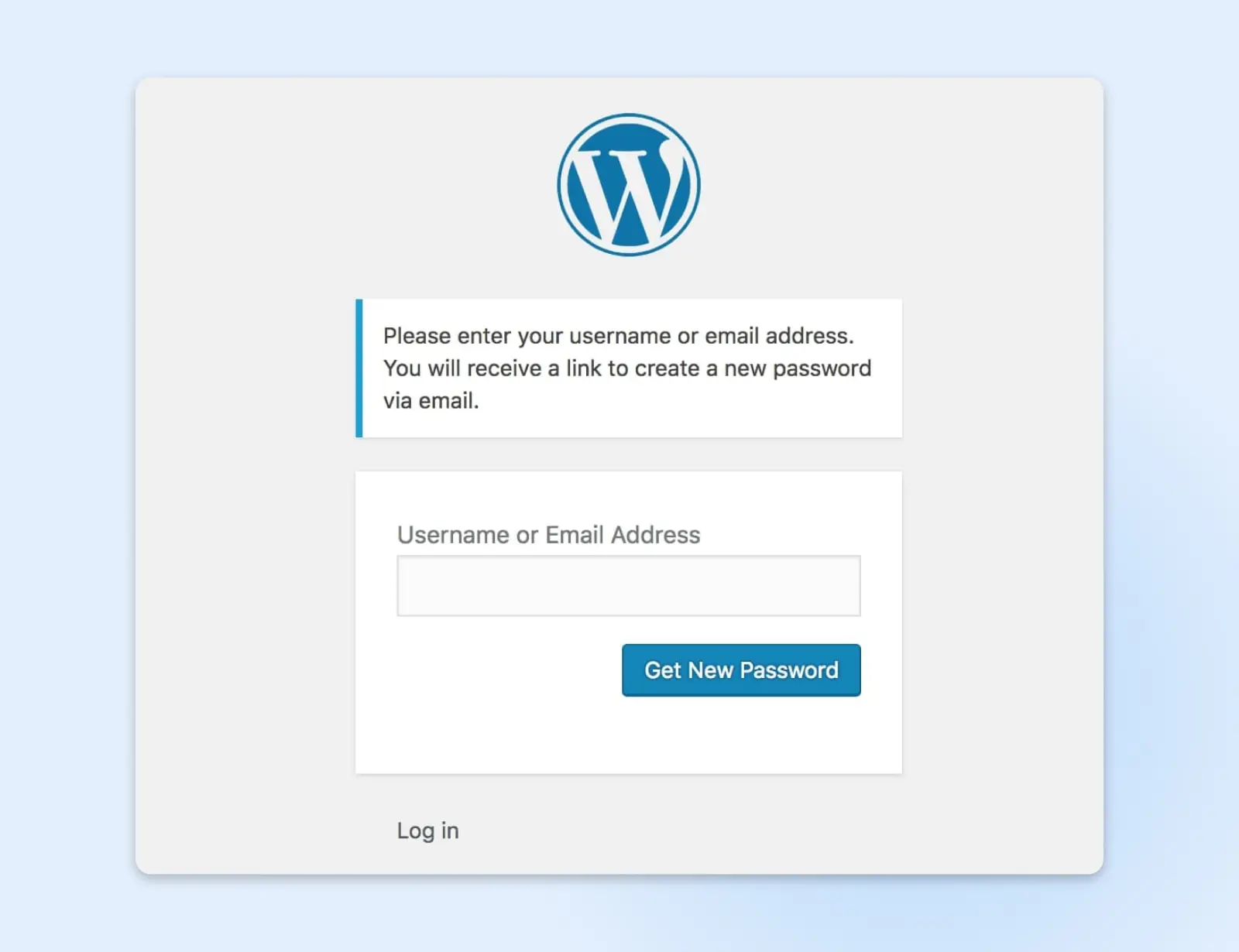
Dans la plupart des cas, cela suffit pour récupérer l’accès. Cependant, dans de rares cas, cela peut ne pas être suffisant pour te reconnecter à WordPress, surtout si tu n’as pas accès à l’adresse email avec laquelle tu t’es inscrit.
Si c’est le cas, il est possible d’utiliser phpMyAdmin pour réinitialiser ton mot de passe. Cependant, utiliser cette méthode peut être risqué car elle peut accidentellement causer des problèmes avec ton site ou ta base de données, donc elle ne devrait être utilisée qu’en dernier recours. Le processus variera selon ton hébergeur web et ta configuration.
14. WordPress Est Bloqué En Mode Maintenance
Le mode maintenance est une fonctionnalité automatique qui désactive temporairement ton site pendant sa mise à jour. Cela évite les situations où les utilisateurs tentent d’interagir avec ton site pendant une mise à jour, ce qui pourrait causer des problèmes.
Généralement, les mises à jour se réalisent tellement rapidement que tu ne remarques même pas l’interruption. Cependant, si la mise à jour doit être annulée avant d’être complétée, ton site peut rester bloqué en mode maintenance indéfiniment.
La bonne nouvelle, c’est que c’est un problème très facile à résoudre. Tu as juste besoin de lancer SFTP ou cPanel, accéder au dossier racine de ton site, et supprimer le fichier .maintenance.
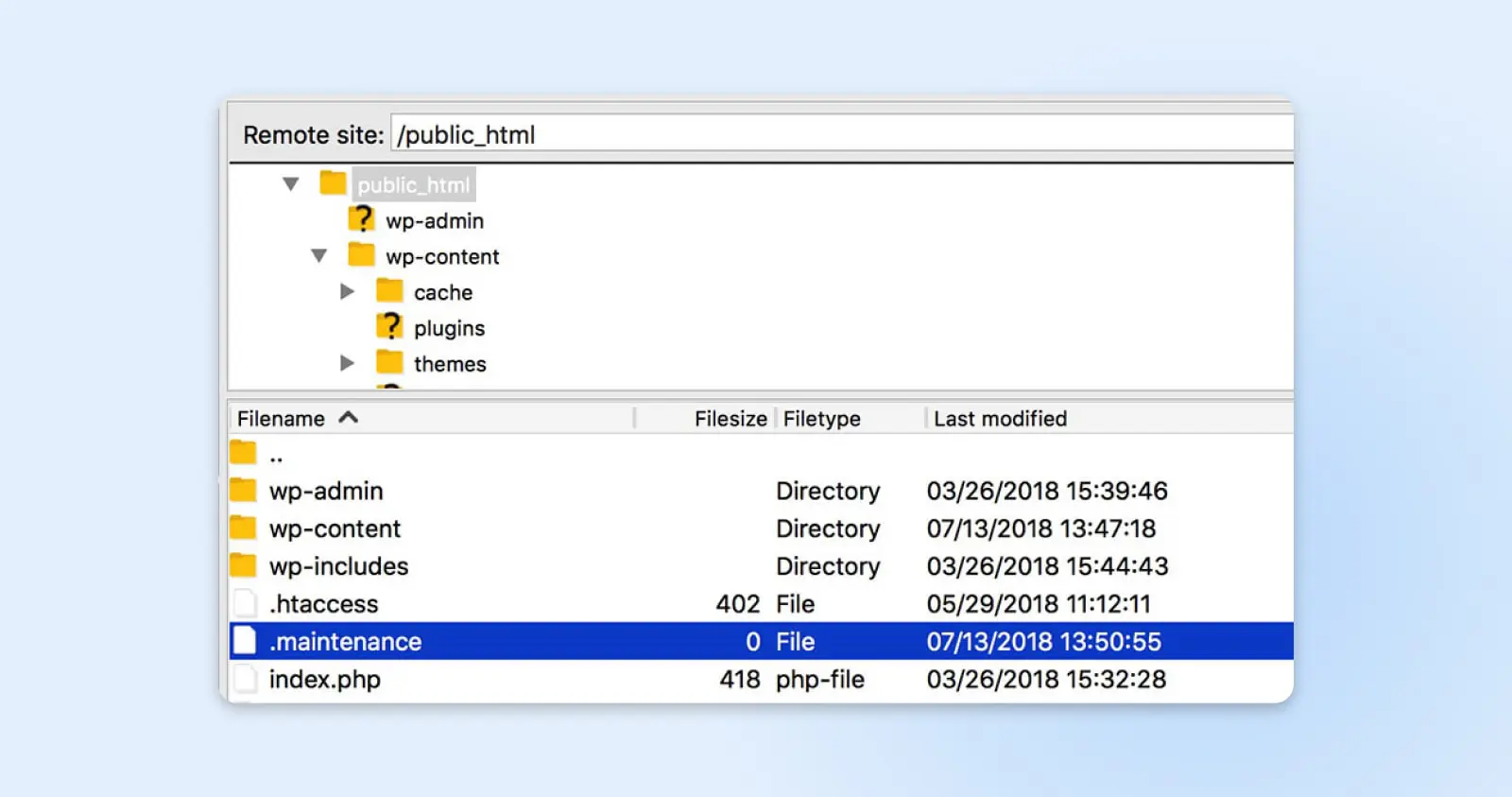
Ce fichier est ce qui active le mode maintenance, donc le supprimer remettra ton site en état normal. Cependant, tu devras également réessayer toutes les mises à jour échouées car cette erreur signifie que la mise à jour n’a pas été complétée avec succès.
15. Erreur De Publication Planifiée Manquée
La possibilité de programmer des articles à l’avance est l’une des fonctionnalités les plus utiles de WordPress. Tu peux préparer les articles à l’avance et faire en sorte que le contenu soit publié automatiquement aux moments que tu choisis.
Cependant, parfois ce système échoue, et tu remarqueras une erreur de planification manquée à côté d’un article.
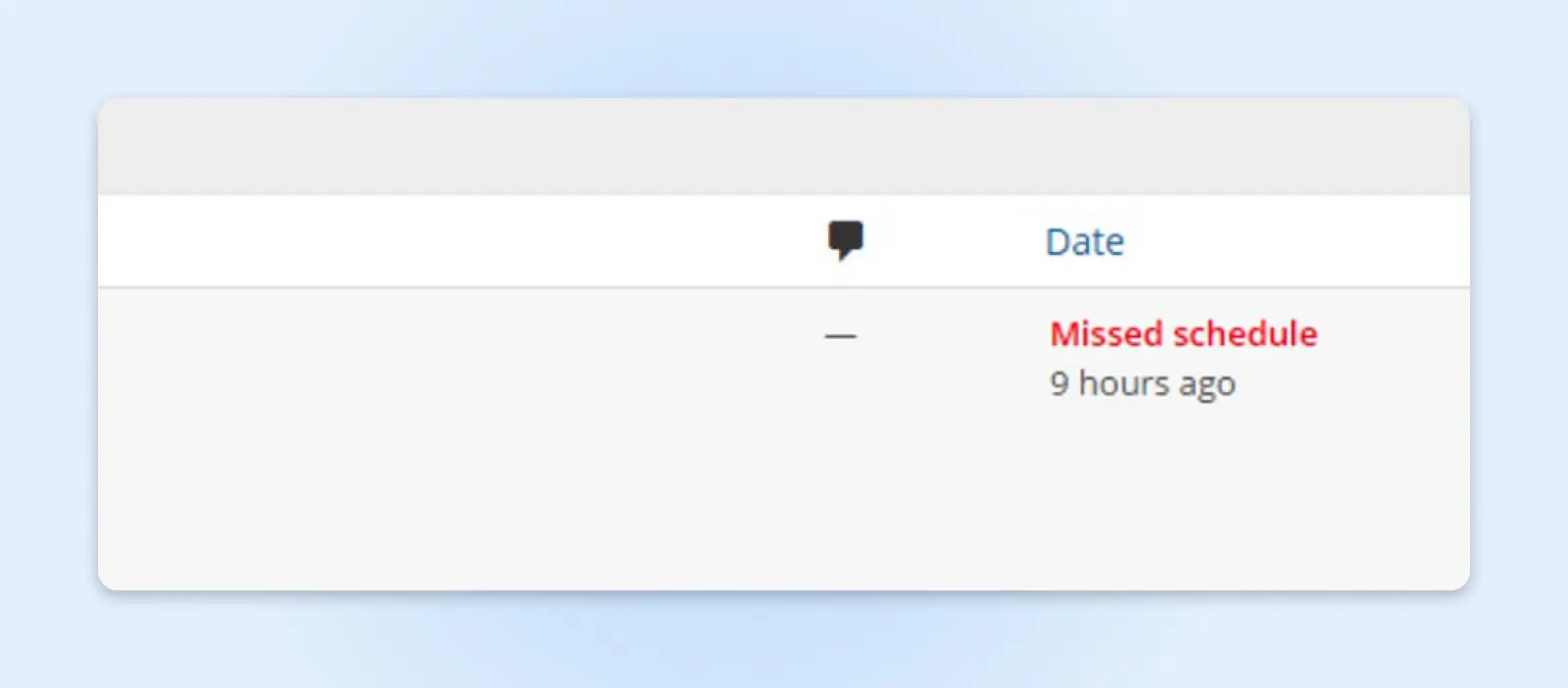
Sans entrer dans les détails techniques, ce problème est dû à quelque chose appelé les ‘Cron Job’, qui sont des tâches que WordPress utilise pour automatiser certains processus. Si le Cron Job approprié ne se déclenche pas lorsque votre publication est programmée, elle échouera à être publiée et restera dans votre tableau de bord administrateur jusqu’à ce que vous la publiiez manuellement.
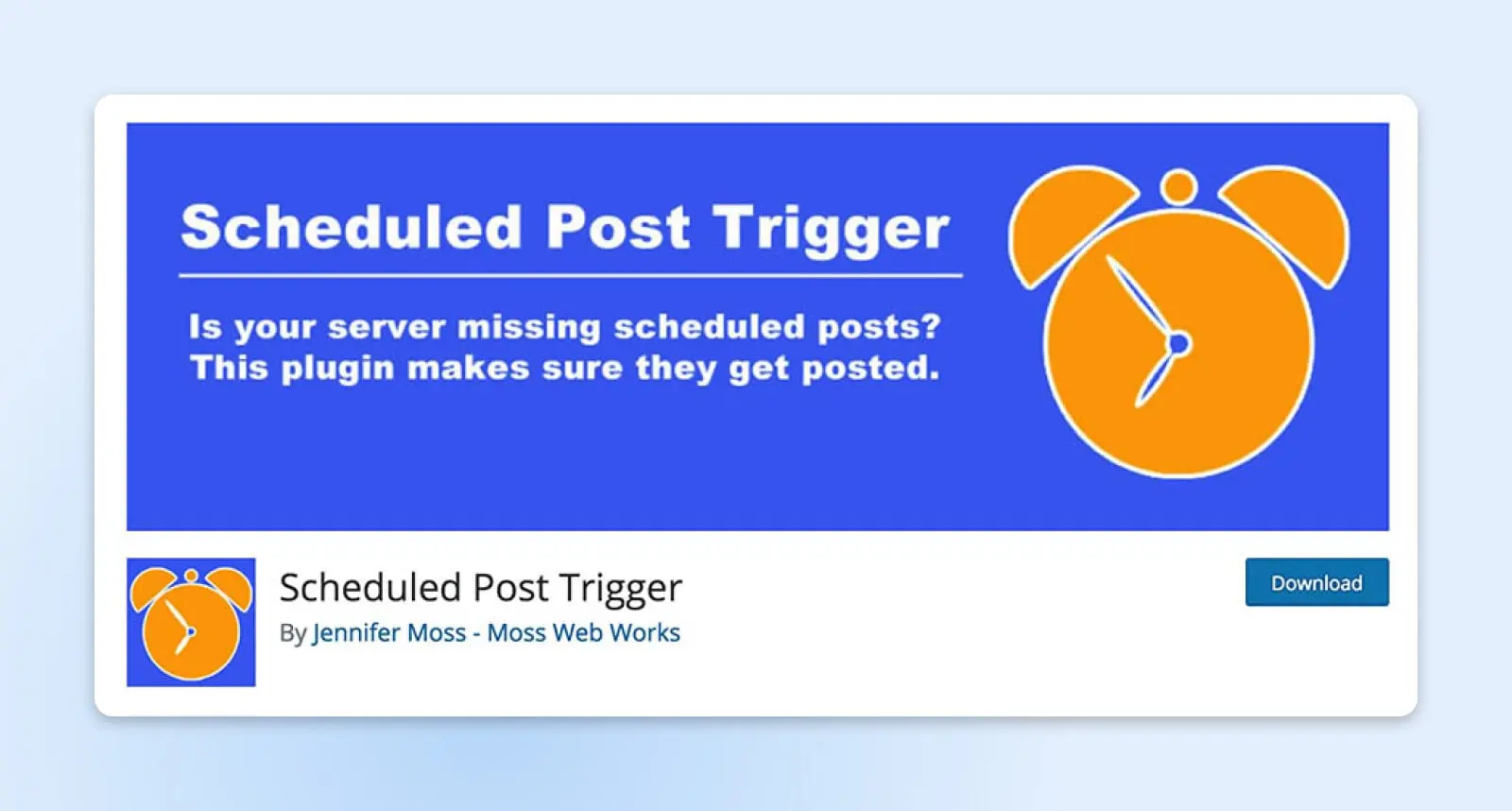
La meilleure façon d’éviter cette erreur est d’utiliser un plugin WordPress. Nous recommandons Scheduled Post Trigger, car il est gratuit, léger et fiable, s’assurant toujours que vos articles programmés soient publiés lorsque tu le souhaites.
16. Échec De La Mise À Jour Automatique De WordPress
Il est absolument vital de maintenir ton site WordPress à jour en tout temps.
Si tu as un plan d’hébergement WordPress géré, tu n’as généralement pas besoin de mettre à jour WordPress toi-même – cela sera fait automatiquement pour toi. Cependant, il arrive parfois que quelque chose se passe mal et que les mises à jour automatiques échouent.

Ce n’est pas courant, mais cela peut arriver. C’est généralement dû à un problème dans la connexion du serveur avec tes fichiers WordPress, des permissions de fichiers incorrectes ou une connexion internet peu fiable.
Si WordPress échoue à se mettre à jour automatiquement, tu pourrais être confronté à l’écran blanc de la mort (WSoD) ou remarquer des erreurs d’avertissement lorsque tu essaies d’accéder à ton site. Pour résoudre ce problème, tu devras mettre à jour WordPress manuellement en téléchargeant la dernière version du logiciel et en l’installant sur ton site via SFTP.
Si ton site est hébergé avec DreamHost, ce processus est beaucoup plus simple car tu peux mettre à jour ton site directement depuis ton tableau de bord. Une fois que tu auras effectué la mise à jour manuellement, tout devrait revenir à la normale.
17. Le Site Devant Contient Des Programmes Nocifs
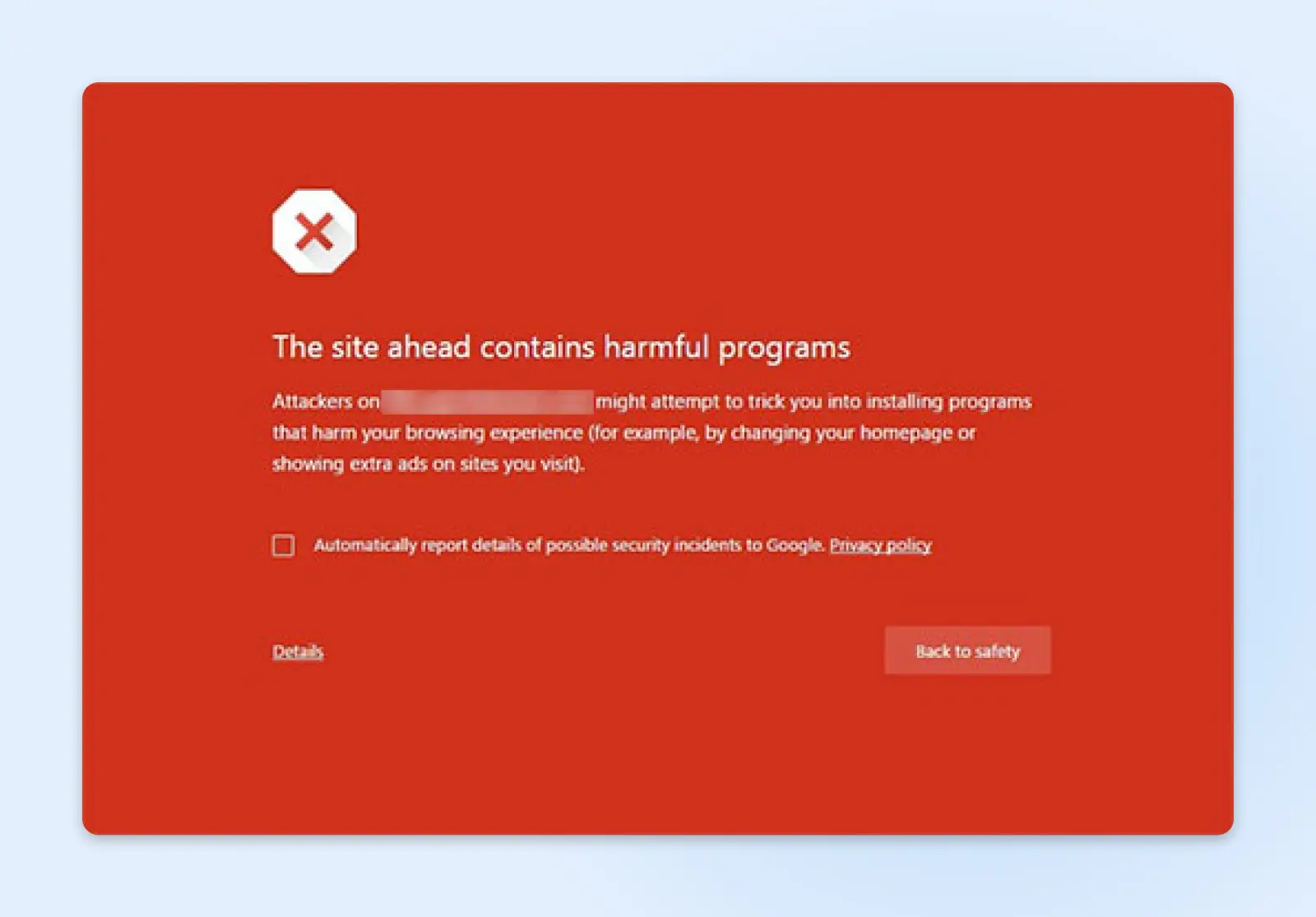
Google marque les sites avec cet avertissement s’ils contiennent un code suspect qu’il pense être un malware ou un trojan. Cela pourrait signifier que ton site a été piraté et est maintenant utilisé pour distribuer du code malveillant. Si tu vois cette erreur, il est important d’agir rapidement – tu pourrais perdre du contenu ou risquer les informations personnelles de tes visiteurs.
La manière la plus simple de corriger cette erreur est de restaurer ton site à partir d’une sauvegarde. Si tu disposes d’un plan avec des plugins activés, tu devrais déjà avoir des sauvegardes automatiques et en temps réel grâce à Jetpack. Tout ce que tu as à faire est d’aller sur ton tableau de bord WordPress et de te rendre à Jetpack > Backup pour voir ta liste complète de sauvegardes disponibles. Tu peux restaurer ton site à partir d’avant toute action spécifique, alors cherche tout élément suspect, comme des connexions ou des modifications dont tu ne te souviens pas.
Jetpack
Jetpack est un plugin WordPress créé par Automattic, la société derrière WordPress.com. C’est un plugin qui te donne accès à des fonctionnalités habituellement disponibles uniquement sur les sites WordPress.com.
Si tu n’as pas un plan avec des plugins activés, contacte le support de WordPress. Ils peuvent nettoyer le malware de ton site et t’aider à le sécuriser afin que l’erreur soit supprimée le plus rapidement possible.
18. Ta Connexion N’est Pas Privée
Si tu essaies d’accéder à ton site et que tu reçois un message d’erreur indiquant que ta connexion n’est pas privée, ton certificat SSL est probablement en cause.
SSL est l’acronyme de Secure Sockets Layer. C’est une technologie qui sécurise ta connexion internet et protège toutes les données sensibles que tu envoies et reçois en ligne. Les certificats SSL valident l’identité d’un site web et établissent une connexion sécurisée entre le serveur et tout appareil accédant au site, empêchant les pirates d’accéder à toute information envoyée ou reçue via cette connexion.
Il y a beaucoup de problèmes qui peuvent affecter le certificat SSL de ton site (nous en avons détaillé neuf dans un guide complet sur les erreurs “Votre connexion n’est pas privée”, donc consulte-le si tu veux les détails). Ce qu’il est important de savoir, c’est ce que tu devrais faire pour le corriger. Tu as plusieurs options :
- Vérifie la date d’expiration de ton certificat SSL : Ton certificat SSL peut nécessiter un renouvellement. Pour vérifier sa date d’expiration, rends-toi dans la section du certificat SSL de ton compte d’hébergement web ou contacte ton fournisseur de certificat SSL.
- Confirme que le certificat a été émis correctement : Assure-toi que ton certificat SSL a été émis pour le bon nom de domaine (et vérifie qu’il est correctement orthographié sur le certificat !) Vérifie également la chaîne de certificats pour t’assurer que tous les certificats intermédiaires sont correctement installés.
- Effectue un test de serveur SSL pour ton site web : Cela t’aidera à identifier tout problème avec ton certificat SSL ou la configuration de ton serveur. Il existe de nombreux outils gratuits de scan SSL en ligne – consulte SSL Labs ou Test de serveur SSL Qualys.
- Contacte ton fournisseur d’hébergement web pour obtenir de l’aide : Avec cette erreur, il y a une limite à ce que les utilisateurs de WordPress peuvent faire seuls. Si les étapes ci-dessus ne résolvent pas l’erreur, cela peut être un problème lié à la configuration du serveur de ton fournisseur d’hébergement web qu’ils devront corriger. Contacte leur équipe de support pour les informer.
SSL/TLS
SSL signifie Secure Sockets Layer. En bref, c’est un protocole pour maintenir une connexion sécurisée et protéger les données sensibles. Transport Layer Security (TLS) est le successeur de SSL. C’est un protocole cryptographique qui fournit une connexion sécurisée sur tout réseau informatique donné.
Essai Et Erreur
Les erreurs WordPress sont heureusement rares, mais elles se produisent parfois. Heureusement, résoudre la plupart des problèmes que tu es susceptible de rencontrer est plus facile que tu ne le penses.
Es-tu prêt à augmenter le niveau de ton site web WordPress ? Découvre DreamPress, notre solution d’hébergement WordPress géré. Avec des mises à jour automatiques et de solides défenses de sécurité, DreamPress décharge la gestion du serveur de tes mains, ce qui signifie moins de problèmes à résoudre pour toi. En savoir plus sur les options de plan aujourd’hui!

Évite Le Stress
Évite les problèmes de dépannage lorsque tu t’inscris à DreamPress. Nos experts WordPress sympathiques sont disponibles 24h/24 et 7j/7 pour aider à résoudre les problèmes de site web, petits ou grands.
Découvrir Les Offres