
WordPress a toujours été une plateforme conviviale, flexible et facile à apprendre. Cependant, ceux qui n’ont pas de compétences en codage peuvent avoir du mal à effectuer certaines tâches de personnalisation.
Heureusement, la Version 5.9 a introduit l’Édition Complète du Site, qui regroupe à la fois les nouvelles fonctionnalités et les fonctionnalités existantes pour offrir un contrôle centralisé de ton site entier. L’un des changements les plus significatifs est l’ajout de nouveaux blocs au niveau du site.
Dans cet article, nous allons discuter de tout ce que tu dois savoir sur les blocs de site dans WordPress. Nous examinerons également quelques exemples et te montrerons comment les utiliser. Commençons !
Une Introduction Aux Blocs WordPress
Les blocs sont un aspect fondamental de WordPress depuis fin 2018. La version 5.0 de WordPress a remplacé l’éditeur classique par un nouvel éditeur de blocs WordPress appelé Gutenberg.
Un bloc est un élément spécifique que tu peux ajouter à ton site. Par exemple, il existe des blocs pour les images, les titres, les listes, les paragraphes, et plus encore. Ce système offre aux utilisateurs une manière simple et intuitive de créer un site web unique.
Chaque bloc est doté d’un ensemble d’options de personnalisation, telles que l’alignement, la couleur et la taille. De plus, les blocs peuvent être déplacés via un éditeur par glisser-déposer, facilitant ainsi un processus de construction de page plus simple.
Blocs WordPress Courants
Gutenberg a introduit des blocs à divers usages. Il peut y avoir des blocs que tu ne toucheras jamais. Cependant, il y en a d’autres que tu utiliseras probablement à chaque fois que tu crées un article. Jetons un œil à certaines des options les plus courantes dans le nouvel éditeur de blocs.
Le Bloc de Titre
Le bloc Heading offre plusieurs choix pour configurer et styliser les titres :
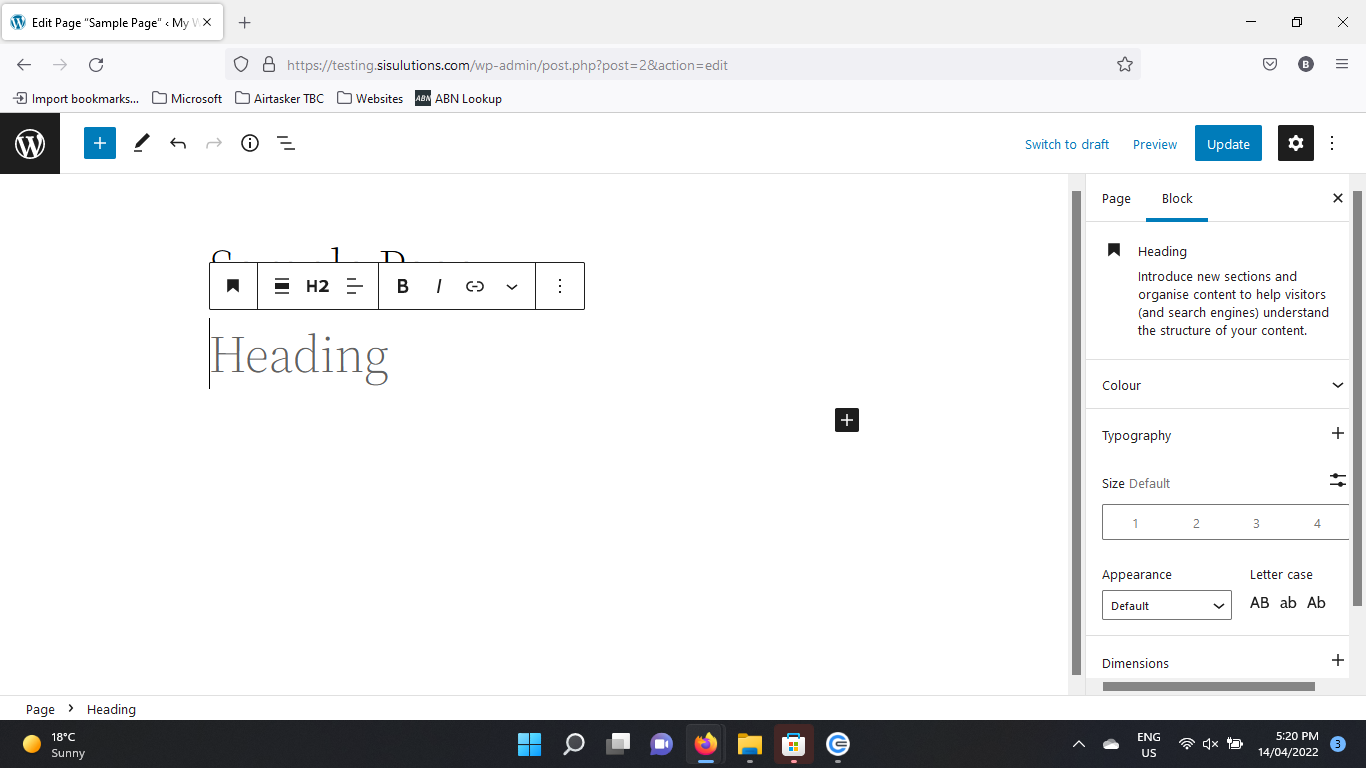
Ce bloc peut t’aider à organiser ton contenu plus efficacement. Par exemple, tu peux sélectionner le niveau de titre H2 pour les sections principales, et H3-H6 pour les sous-sections. De plus, tu peux ajouter un hyperlien au titre.
Le Bloc Paragraphe
Les paragraphes sont les blocs les plus utilisés dans l’éditeur Gutenberg :
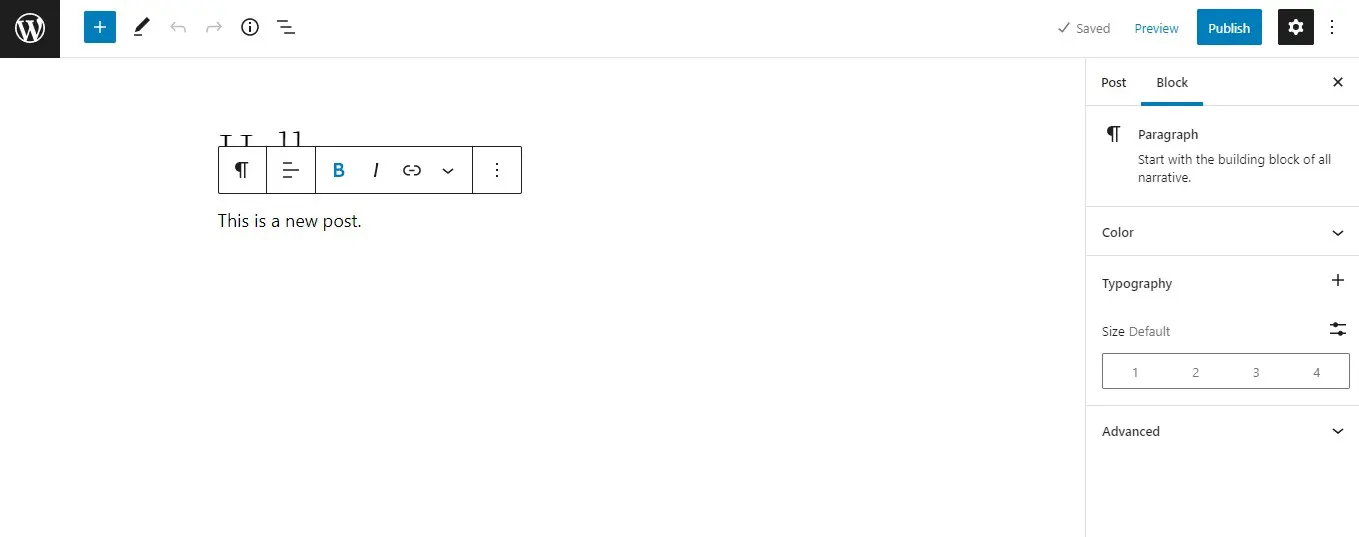
Cet élément permet aux utilisateurs d’écrire du texte et de personnaliser la typographie. Habituellement, les titres sont utilisés pour regrouper des paragraphes pertinents ensemble et diviser le contenu de la page.
Le Bloc D’image
Les blocs d’image te permettent de télécharger des photos ou des œuvres d’art sur ton site :
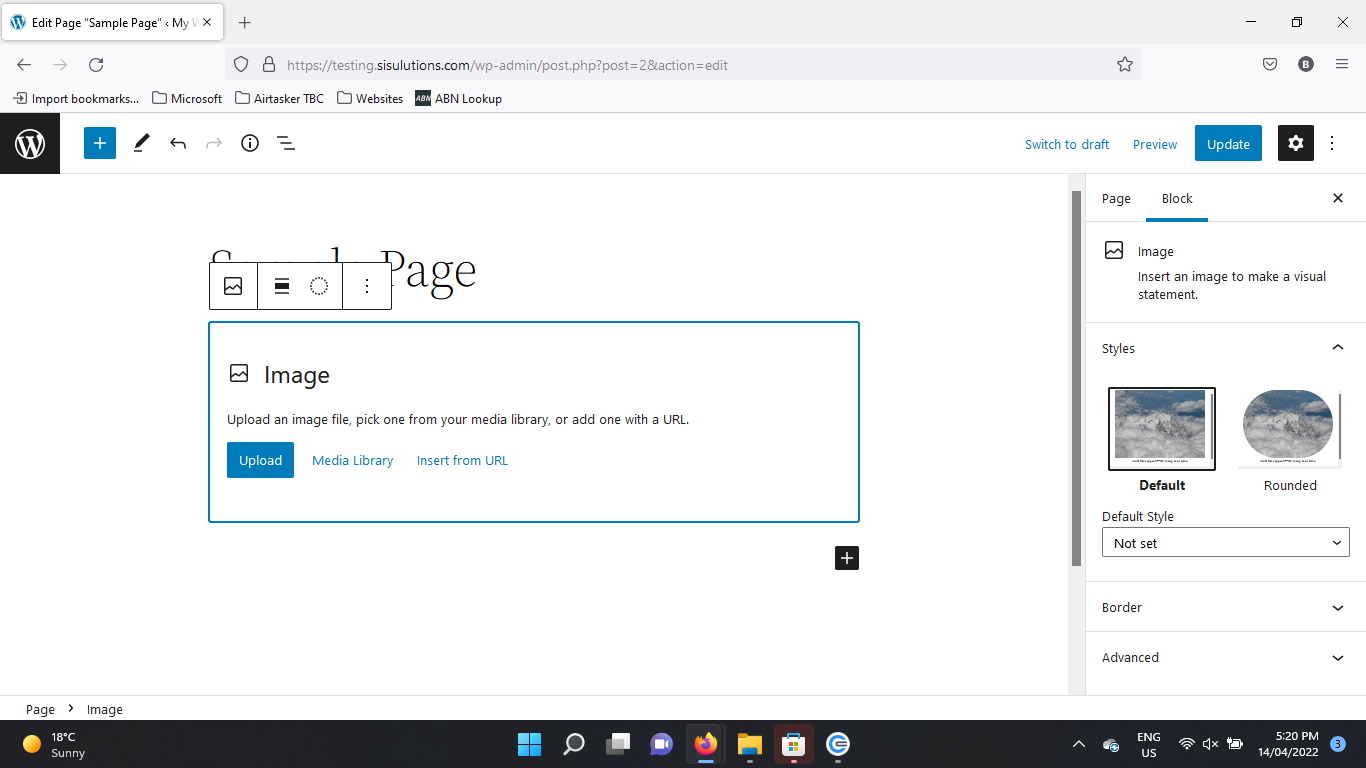
Tu peux ensuite utiliser les paramètres pour redimensionner et recadrer tes images. Tu peux également ajouter des légendes et du texte alternatif.
Le Bloc Vidéo
Tu peux également ajouter des vidéos à ton article. Il existe différentes options pour afficher les vidéos :
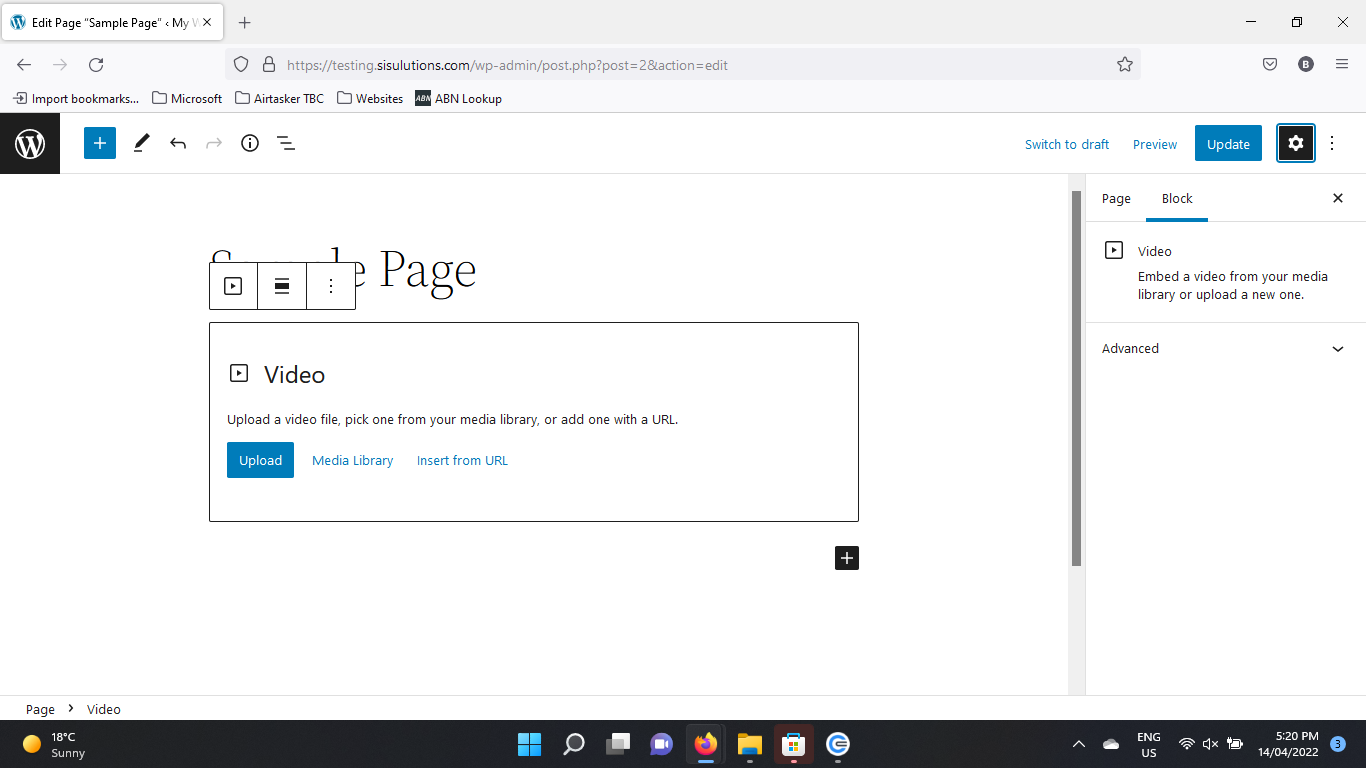
Par exemple, tu peux les télécharger dans la bibliothèque de médias de ton site, ou les intégrer depuis YouTube et d’autres plateformes de partage de vidéos. Tu peux également ajouter des pistes de texte telles que des sous-titres, des légendes, des chapitres et des descriptions au bloc.
Le Bloc Liste
Le bloc Liste te permet d’insérer des listes à puces ou numérotées dans ta page :
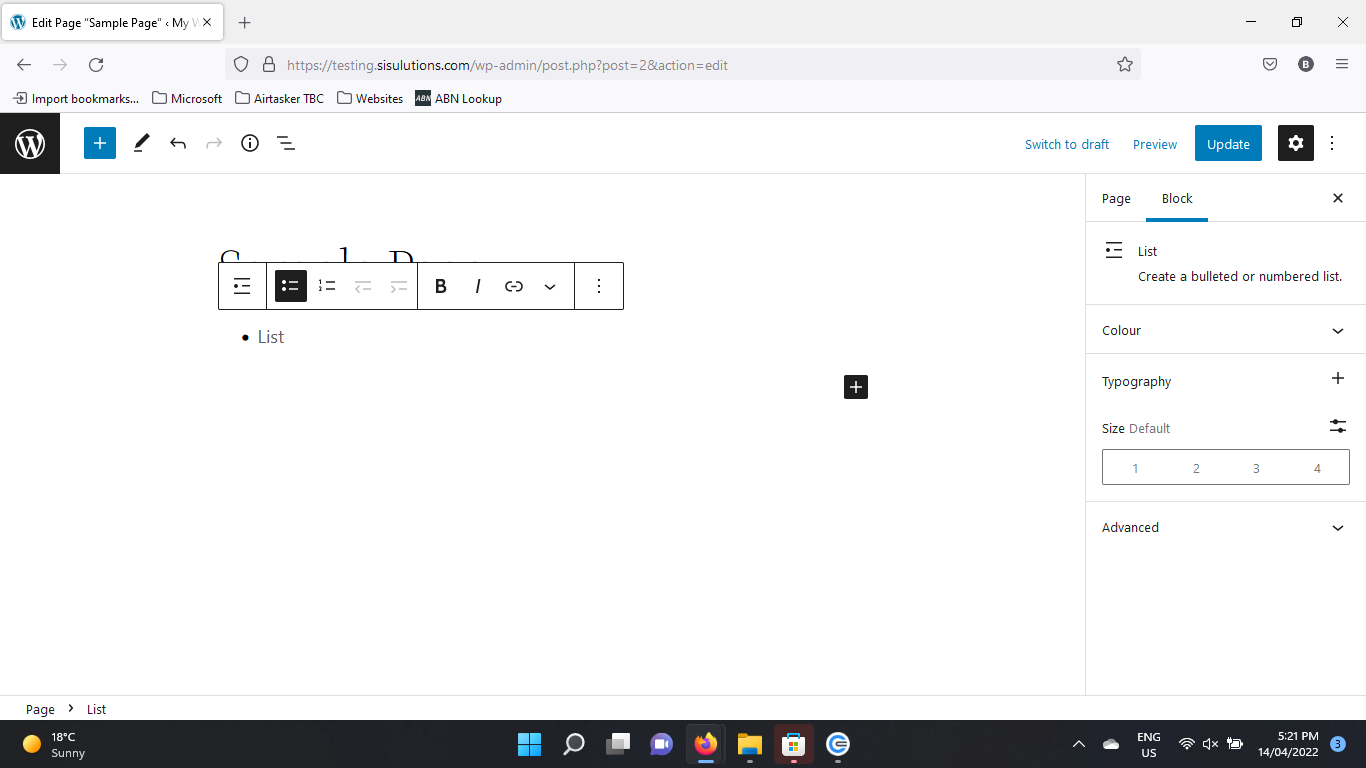
Ce bloc offre des options de style telles que le gras et l’italique, ainsi que des contrôles de texte enrichi plus complexes. De plus, tu peux ajouter des hyperliens aux éléments de liste.
Nouveaux Blocs De Site Dans WordPress 5.9
Maintenant que l’édition complète du site est disponible, les blocs individuels peuvent également être utilisés pour modifier le thème de ton site. Tu peux utiliser le nouvel éditeur pour personnaliser tous les aspects de ton site :
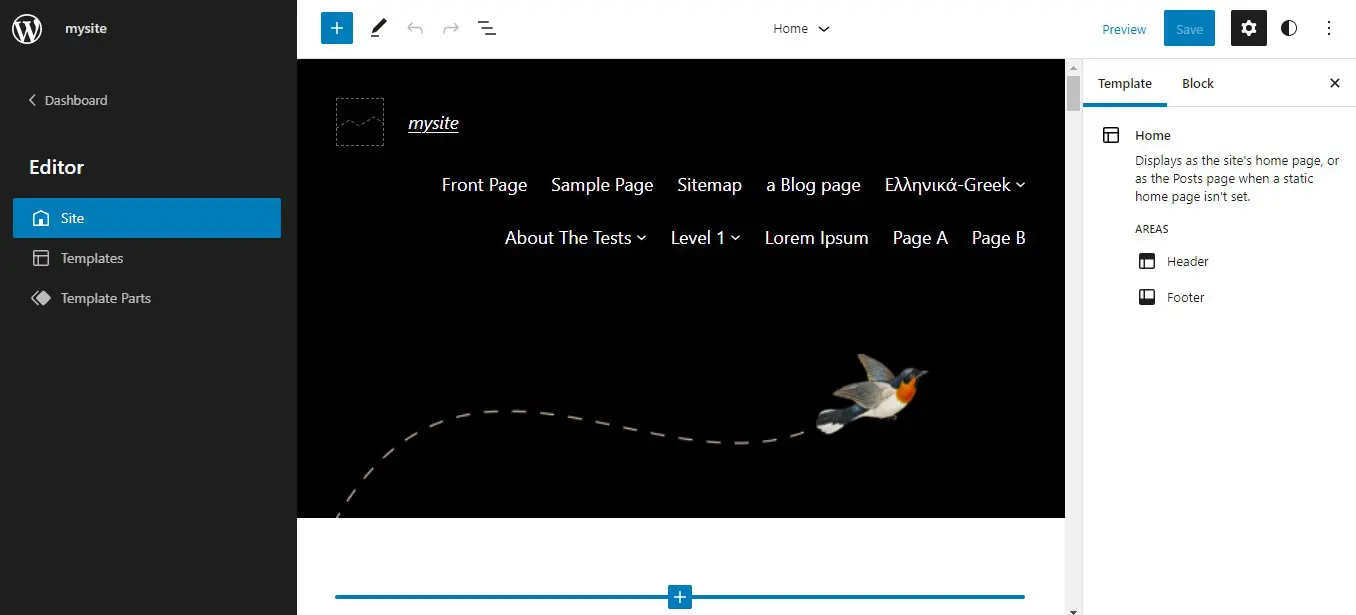
Cette fonctionnalité a remplacé le Customizer. Cependant, elle ne prend en charge que les thèmes basés sur des blocs, tels que Twenty Twenty-Two. Si tu utilises un thème ‘standard’, tu auras toujours accès au Customizer (et à l’éditeur de blocs Gutenberg), mais tu ne pourras pas utiliser l’Éditeur de site complet.
L’éditeur complet de site propose des modèles pour différentes pages, comme ta page d’archive ou ta page d’accueil. De plus, tu peux personnaliser davantage de zones de ton site, telles que ton en-tête et ton pied de page. Il existe également une nouvelle fonctionnalité de Styles Globaux, qui te permet de définir des paramètres pour l’ensemble de ton site pour tes blocs.
De plus, l’éditeur de site complet a introduit une gamme de « blocs de thème ». Souvent surnommés « blocs de site », ces nouveaux ajouts te permettent d’utiliser et de modifier des éléments globaux tels que le logo du site et la ligne de tag, la navigation, et les listes de publications.
Les Avantages d’Utiliser des Blocs de Thèmes
Les nouveaux blocs de thème ont été introduits pour rendre le processus de conception web dans WordPress plus simple et plus fluide. Auparavant, l’éditeur de thème WordPress offrait des options de personnalisation limitées, et les utilisateurs souhaitant des designs uniques devaient souvent utiliser du code personnalisé.
Les blocs de thème éliminent le besoin de codage (et de plugins de création de page tiers) dans la plupart des cas. Chaque bloc possède une variété d’options de style et d’affichage, offrant aux utilisateurs la flexibilité de créer presque toutes les mises en page et conceptions. Que tu sois un débutant WordPress ou un développeur web expérimenté, le processus de création de sites personnalisés est désormais plus rapide et plus simple.
Jetons un coup d’œil à quelques blocs de site remarquables ajoutés avec WordPress 5.9. Ceci est juste une brève introduction – nous explorerons plus en détail chacun de ces blocs Gutenberg prochainement.
Navigation
Cette fonctionnalité te permet d’ajouter le menu de navigation de ton site à une page :
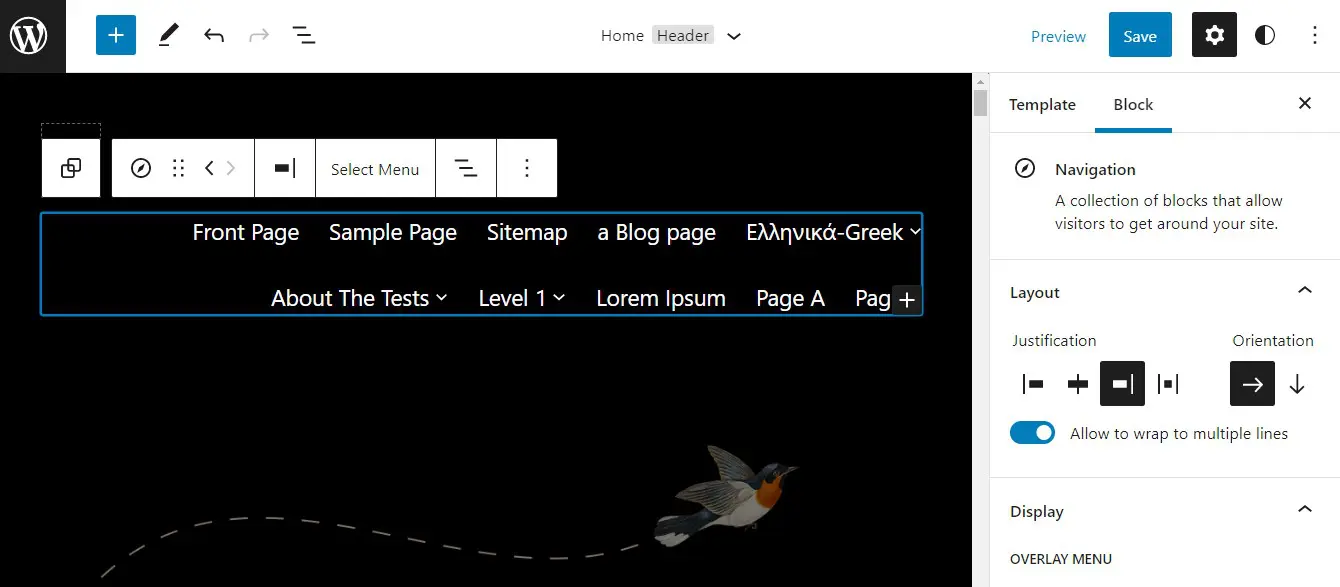
Tu peux personnaliser à la fois le design et la structure de ton menu. Par exemple, tu peux ajouter des éléments de sous-menu, changer la couleur et l’alignement, et plus encore.
Boucle de Requête
Une boucle de requête est un bloc qui affiche un ensemble de publications basé sur des conditions et des paramètres spécifiques :
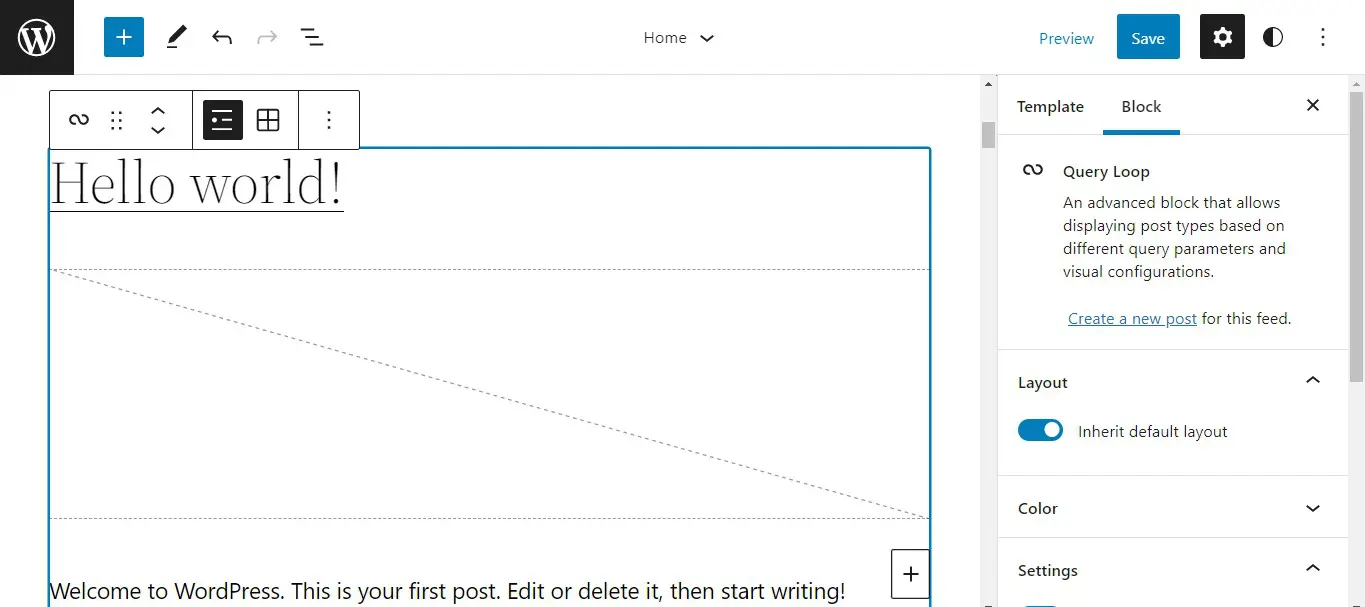
C’est une excellente manière de mettre en avant des articles sur un sujet particulier. Tu peux filtrer le contenu par catégories de posts, tags, auteurs et mots-clés. Le bloc offre également différentes options de style pour le flux d’articles.
Partie De Modèle
Les parties de modèle sont utilisées pour organiser la structure d’un site. Ce sont essentiellement des collections ou des conteneurs d’autres blocs de contenu :
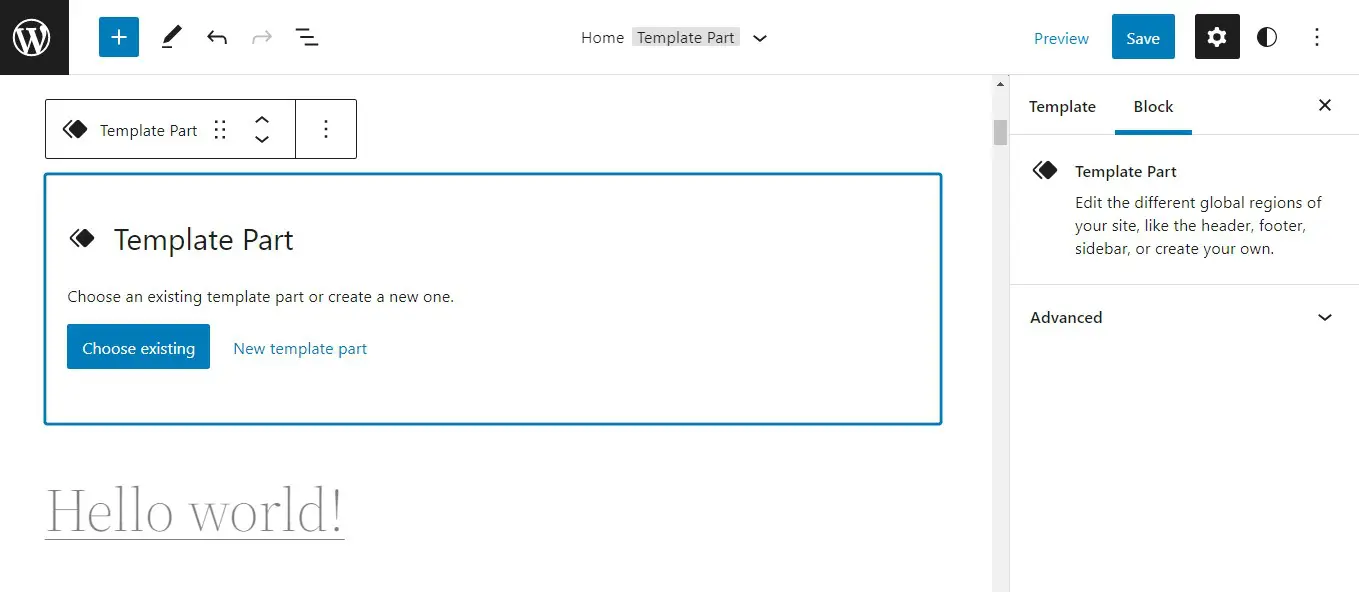
Elles ne peuvent être utilisées que lors de l’édition de modèles, donc tu trouveras ce bloc dans l’éditeur complet du site. Chaque partie de modèle a un nom généré par l’utilisateur. Lors de l’ajout d’un bloc, tu peux choisir un modèle existant ou en créer un nouveau.
Comment Utiliser Les Blocs Communs De Site WordPress (6 Nouveaux Blocs De Thème)
Maintenant, examinons en détail quelques blocs de thème courants. Pour chacun des nouveaux blocs, nous discuterons de son utilité et des étapes pour l’utiliser.
1. Navigation
Les blocs de navigation sont utilisés pour éditer les menus de ton site. Lorsque tu ajoutes ce bloc à ta page, trois options te sont proposées : choisir un menu existant, ajouter toutes les pages du site ou commencer avec un menu vide :
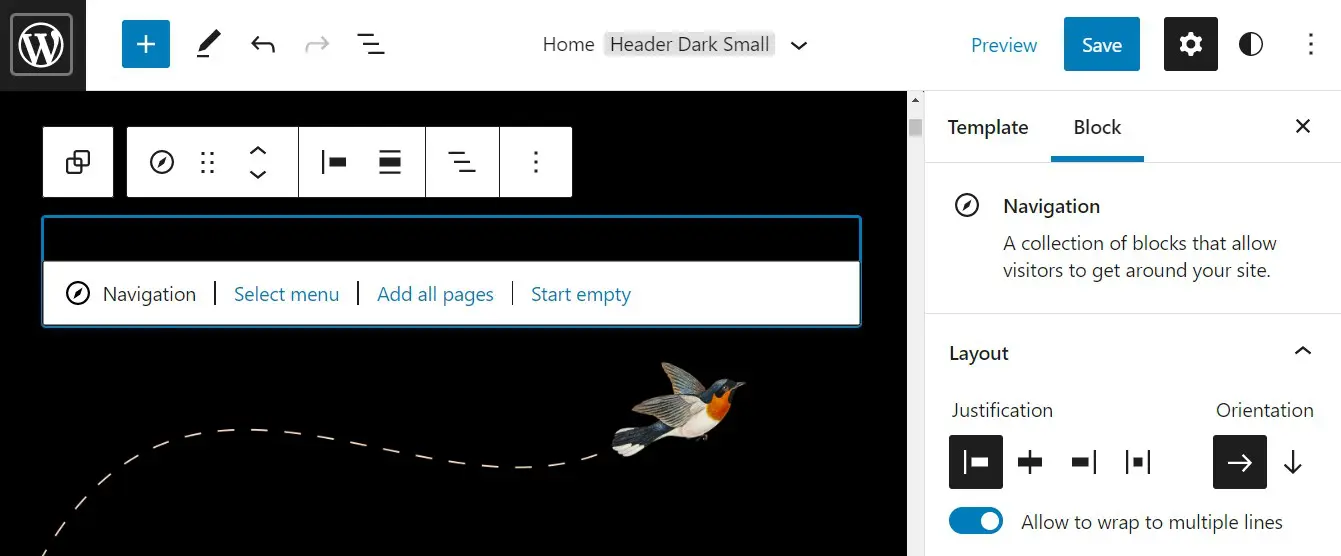
Tu peux inclure des éléments de menu supplémentaires ainsi que des éléments indentés, qui apparaissent comme des sous-pages. De plus, tu peux changer les liens et les noms de chaque élément en utilisant l’icône « ancre » dans la barre d’outils. La barre d’outils te permet également de modifier l’alignement et d’autres paramètres de mise en page.
2. Connexion/Déconnexion
Le bloc de connexion/déconnexion offre un moyen simple d’ajouter un bouton de connexion et de déconnexion à ton site web :
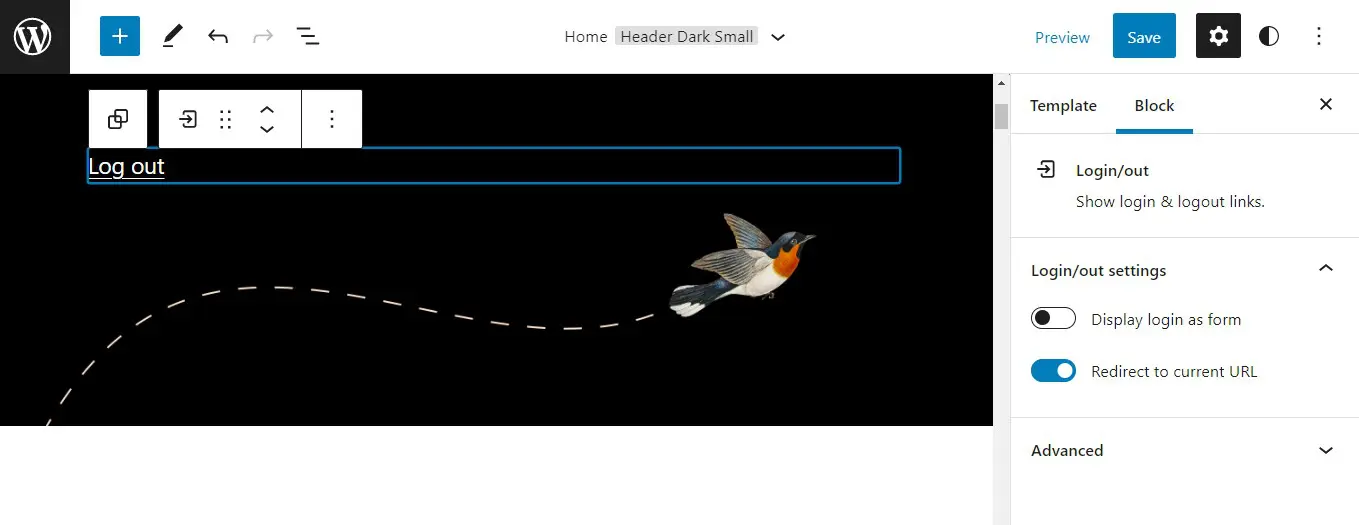
Il affiche automatiquement le lien correct selon le statut de l’utilisateur. Tu as également l’option d’afficher le bouton de connexion/déconnexion comme un interrupteur.
3. Partie Modèle
Cet élément peut être considéré comme un ensemble de blocs. La partie modèle t’aide à organiser la structure de ta page. Ces blocs ne peuvent être utilisés que lors de l’édition de modèles, et ils sont un excellent moyen de gérer des zones globales telles que les en-têtes et les pieds de page :
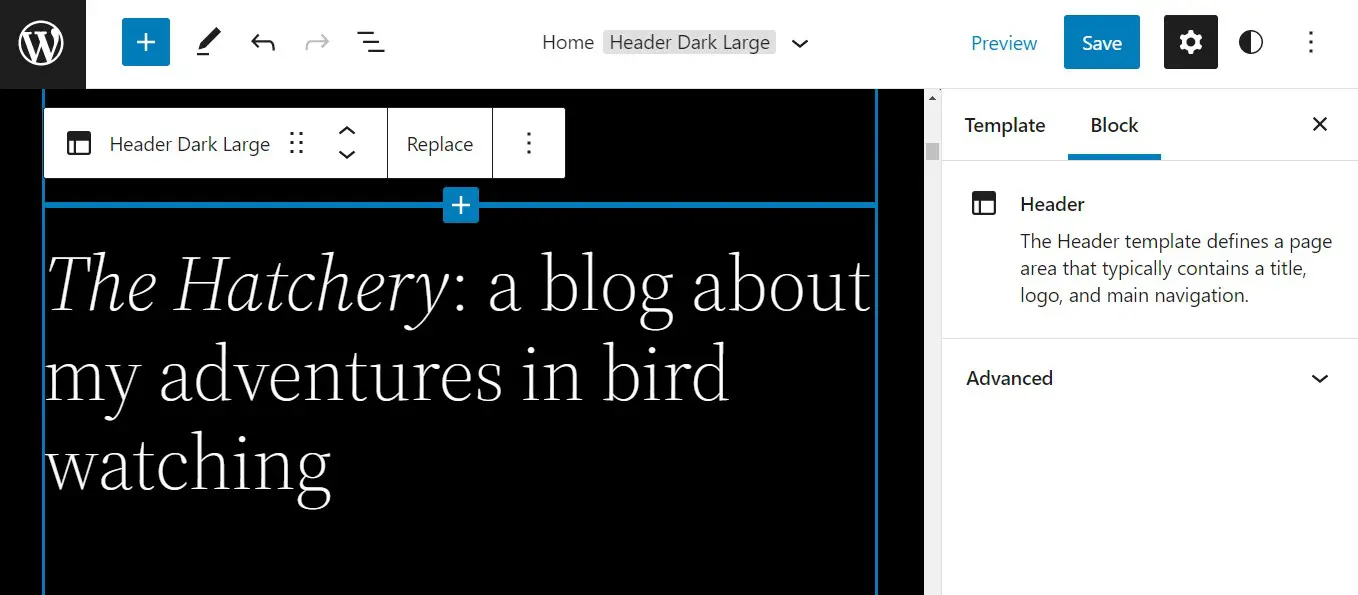
Les parties de modèle peuvent être ajoutées dans l’éditeur de site. Lorsque tu sélectionnes le bloc, il te sera demandé si tu souhaites ajouter un modèle existant ou en créer un nouveau.
Si tu optes pour la dernière option, il te sera demandé de saisir un nom pour le modèle. Ensuite, tu peux ajouter des blocs pour créer la mise en page souhaitée.
4. Titre Du Site
Comme le nom l’indique, ce bloc est utilisé pour afficher le titre de ton site :
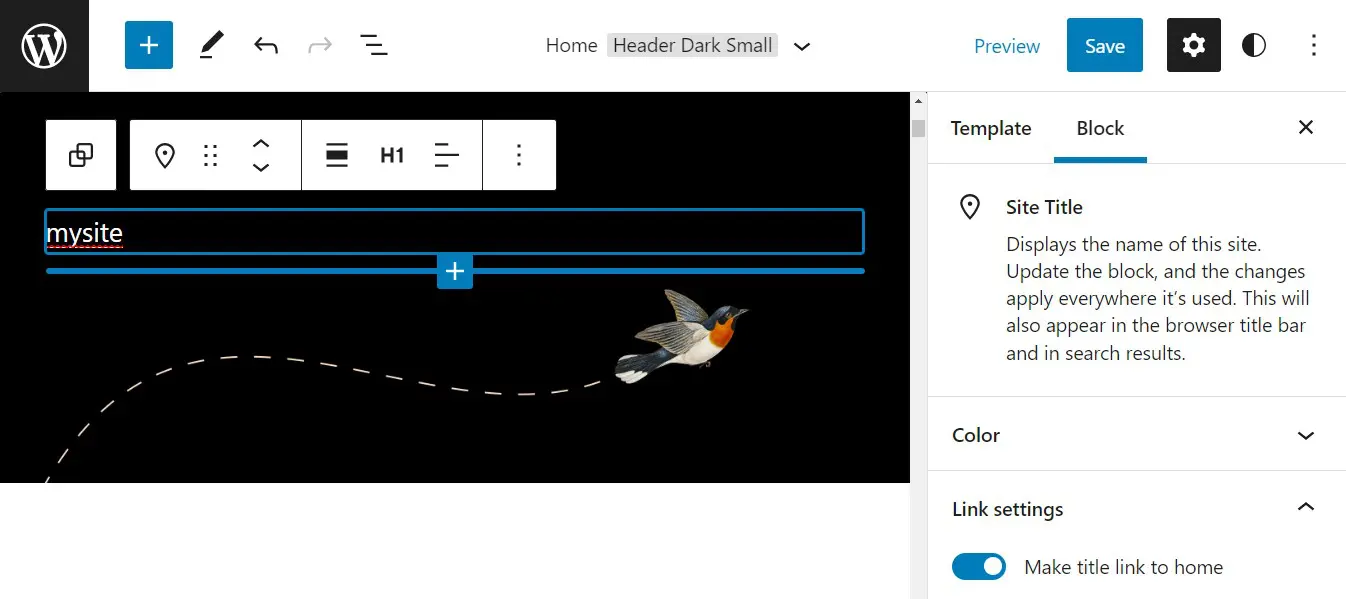
Par défaut, le titre renvoie à la page d’accueil, mais cela peut être désactivé avec un interrupteur à bascule dans les paramètres. Il existe également une gamme d’options de style, incluant les couleurs de texte et d’arrière-plan, la taille de la police, la hauteur de ligne, l’espacement des lettres et d’autres paramètres de typographie.
5. Extrait De L’Article
Les extraits de publication donnent aux lecteurs un aperçu rapide du contenu d’un article, et peuvent les aider à décider s’ils souhaitent lire l’article en entier :
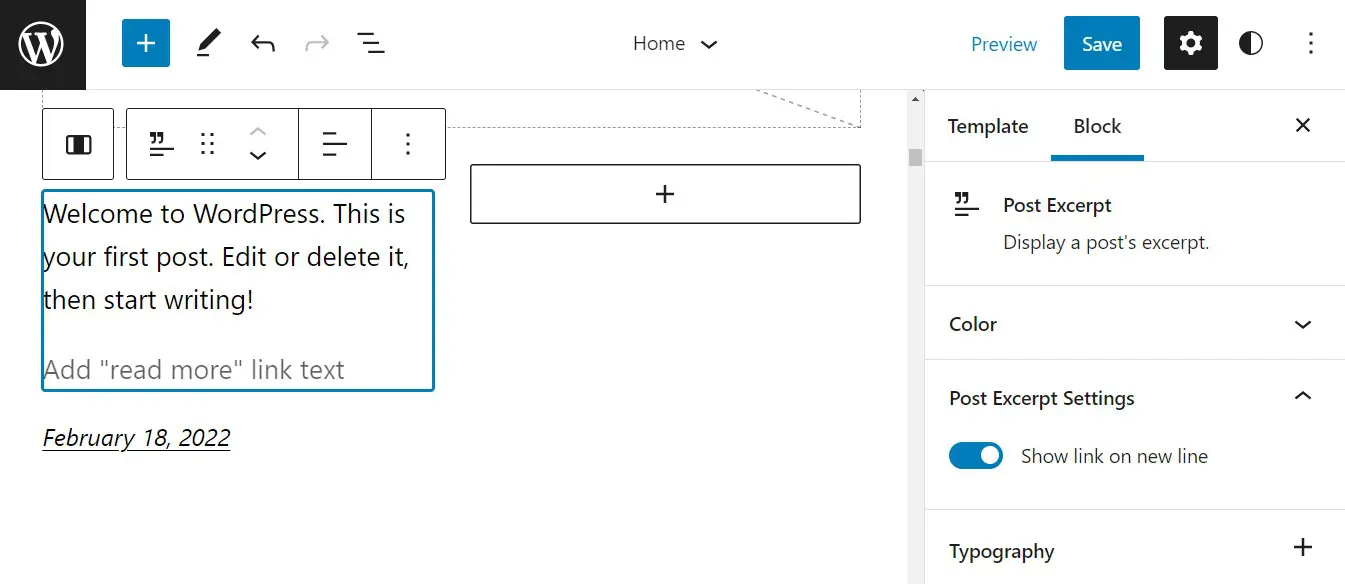
La plupart du temps, ce bloc sera un élément enfant d’une boucle de requête. Il affiche soit les premiers 55 mots d’un article, soit l’extrait défini pour cet article. Tu peux également ajouter un lien « lire la suite ». Cela amènera l’utilisateur directement à l’article complet.
6. Boucle de Requête
Les boucles de requête peuvent être utilisées pour afficher un ensemble d’articles basés sur des conditions et des paramètres spécifiques. Par exemple, tu peux utiliser ce bloc pour montrer tous les articles dans une catégorie particulière ou par un auteur spécifique :
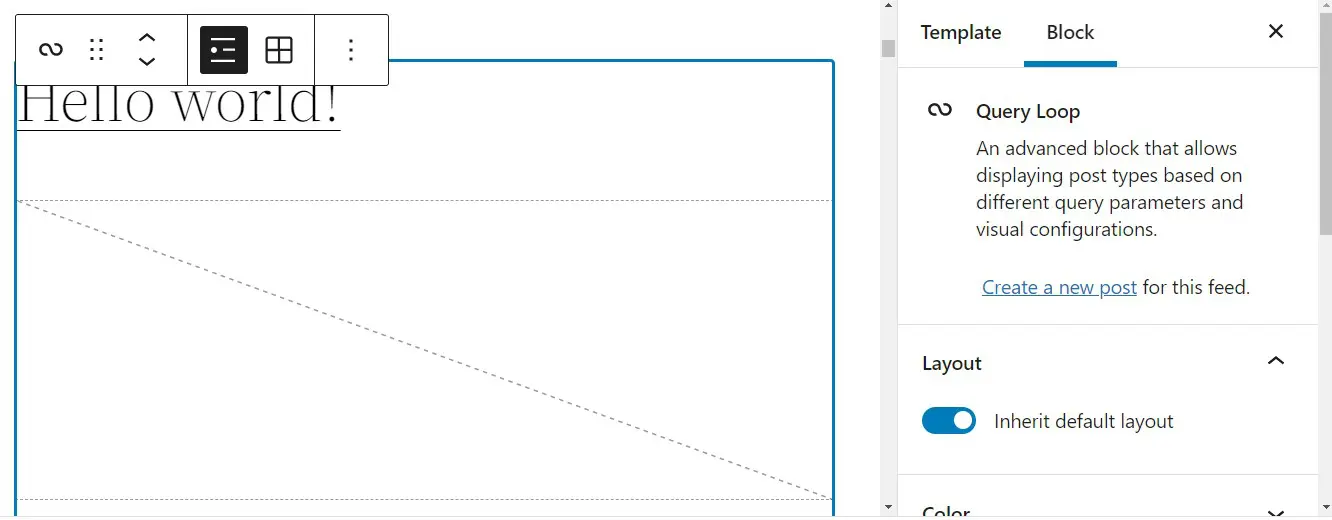
Les boucles de requête sont constituées de plusieurs blocs, incluant les titres des articles, les dates, les extraits et les images à la une. Tu as l’option de commencer vierge et d’ajouter des blocs imbriqués manuellement, ou de commencer avec une mise en page préfabriquée et de modifier à partir de là.
Tu peux ensuite modifier la largeur, l’alignement, la disposition et les couleurs. Tu peux également changer le nombre de posts que la boucle de requête affiche.
Conclusion
Dans le passé, la personnalisation de sites WordPress pouvait être difficile pour certains utilisateurs. Cependant, avec la sortie de nouveaux blocs de site dans la version 5.9, le processus est devenu beaucoup plus facile.
Grâce à la fonctionnalité d’édition complète du site, tu peux maintenant apporter des modifications à l’ensemble de ton site depuis une interface unifiée. Tu peux également personnaliser des éléments individuels tels que le titre du site et la tagline, le menu de navigation, et des parties de modèle comme les en-têtes et les pieds de page.
Si tu cherches un endroit rapide, fiable et abordable pour héberger ton site WordPress, nous avons ce qu’il te faut. Découvre nos plans d’hébergement WordPress DreamHost !

Alimentez Votre Site Web Avec DreamHost
Nous nous assurons que votre site est rapide, sécurisé et toujours accessible pour que vos visiteurs vous fassent confiance. Les tarifs commencent à partir de 1,99 $/mo.
Choisissez Votre Plan