Ricevi continuamente il messaggio di errore “Sei sicuro di voler fare questo” mentre lavori sul tuo sito WordPress? Probabilmente ti stai chiedendo cosa lo sta causando e se c’è un modo per eliminarlo. Questo avviso può essere molto frustrante, poiché non ti dice realmente qual è il problema. Inoltre, ti impedisce di eseguire operazioni di base sul tuo sito, come la modifica dei post del blog.
L’errore “Sei sicuro di voler fare questo” può verificarsi per diversi motivi. Potresti aver installato un plugin o un tema difettoso, oppure potresti avere un problema di sicurezza. Fortunatamente, puoi determinare la causa esatta e risolvere l’errore in pochi semplici passaggi.
In questo post, esamineremo le principali cause dell’errore “Sei sicuro di voler fare questo” in WordPress e ti mostreremo come risolverlo utilizzando quattro metodi. Cominciamo!
Cosa Significa l’Errore “Sei Sicuro di Voler Fare Questo”
Il problema “Sei sicuro di volerlo fare” di solito si verifica mentre stai eseguendo determinati compiti sul tuo sito WordPress. Ad esempio, potresti stare cercando di pubblicare un post o personalizzare il tuo tema quando appare il messaggio di errore, impedendoti di completare il lavoro.
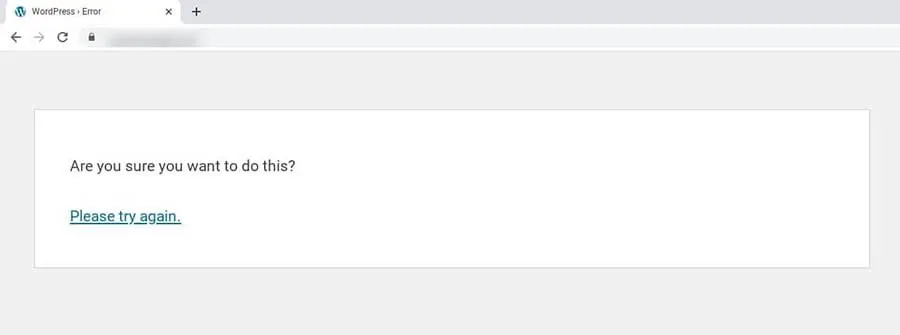
WordPress utilizza token di sicurezza, chiamati nonces, per verificare che tu abbia i permessi adeguati per eseguire una determinata azione sul sito. Questi nonces aiutano a proteggere il tuo sito dagli attacchi di hacking. Pertanto, quando appare il messaggio di errore “Sei sicuro di voler fare questo”, significa che WordPress non è stato in grado di riconoscerti come il legittimo proprietario o utente del tuo sito.
Diversi fattori possono scatenare questo fallimento della verifica. Di seguito, esamineremo le cause principali.

Evita Lo Stress, Affidati A Noi
Evita la risoluzione dei problemi quando ti iscrivi a DreamPress. I nostri esperti WordPress, sempre disponibili, sono pronti ad aiutarti 24/7 a risolvere problemi del sito, grandi o piccoli.
Scopri I PianiCause Potenziali dell’Errore “Sei Sicuro di Voler Fare Questo”
Il messaggio di errore “Sei sicuro di voler fare questo” non specifica esattamente qual è il problema. Tuttavia, possiamo circoscrivere la questione a poche cause.
Di seguito sono riportati quattro motivi comuni per cui potresti vedere questo errore:
- Hai selezionato un file errato durante il caricamento di un plugin o tema.
- Stai utilizzando un plugin o un tema con codice errato.
- Devi aumentare il limite di memoria PHP.
- Stai affrontando un problema di sicurezza a causa di file corrotti.
Lo scenario più probabile è un tema o plugin difettoso sul tuo sito. Per scoprire cosa sta causando il problema, tuttavia, dovrai fare un po’ di risoluzione dei problemi.
Come Risolvere l’Errore “Sei Sicuro di Voler Fare Questo” in WordPress (4 Metodi)
Ora, passiamo ai quattro principali metodi per risolvere questo comune errore di WordPress. Prima di procedere, potresti voler eseguire un backup del tuo sito nel caso in cui qualcosa vada storto e tu debba ripristinare una versione precedente.
1. Controlla I Tuoi Plugin
Come abbiamo menzionato prima, l’errore “Sei sicuro di voler fare questo” potrebbe essere causato da un plugin difettoso sul tuo sito. Per scoprire se è così, puoi disattivare i tuoi plugin e riattivarli uno per uno.
Tieni presente che per questo passaggio, dovrai accedere alla directory radice del tuo sito utilizzando un client Secure File Transfer Protocol (SFTP) come FileZilla oppure effettuando il login al tuo account di hosting web e utilizzando il gestore file.
Se hai un account DreamHost, puoi navigare a WordPress > Managed WordPress nella barra laterale, trovare il tuo dominio e selezionare Gestisci.
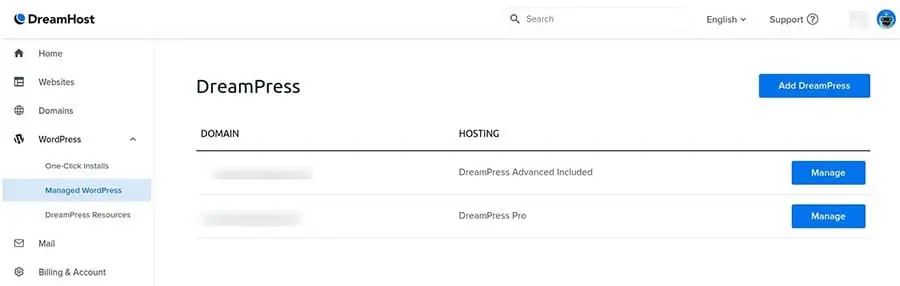
Nella pagina successiva, clicca sul pulsante Gestisci File nella sezione Dettagli. Nel file manager, apri la cartella con il nome del tuo dominio.
Nella directory radice del tuo sito, trova e apri la cartella wp-content. Per disattivare i tuoi plugin, puoi trovare la cartella plugins e rinominarla in “plugins_test”.
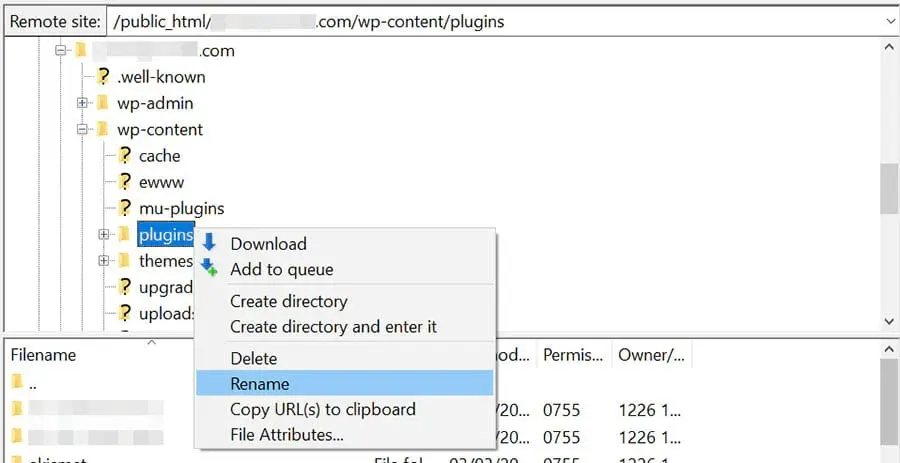
Torna al tuo sito WordPress. Se il messaggio di errore non riappare, sai che un plugin ha causato il problema.
Il prossimo passo è scoprire quale sia il colpevole. Per prima cosa, torna alla directory radice del tuo sito e rinomina la cartella plugins_test nuovamente in “plugins”.
Successivamente, vai alla pagina dei Plugins nel tuo Dashboard di WordPress. Attiva il primo plugin e poi verifica se l’errore è ancora presente. Continua ad attivarli uno per uno e a testare il tuo sito fino a quando non troverai il plugin che causa l’errore. A questo punto, puoi sostituirlo o contattare il suo sviluppatore per assistenza.
2. Passa A Un Tema WordPress Predefinito
Se disattivare i tuoi plugin non risolve il problema, è il momento di vedere se il tema attuale potrebbe essere la causa. Lo faremo passando al tema WordPress predefinito.
Di nuovo, dovrai accedere alla directory radice del tuo sito. Per passare al tema WordPress predefinito, puoi aprire la cartella wp-content, localizzare la cartella themes e poi rinominarla in “themes_test”.
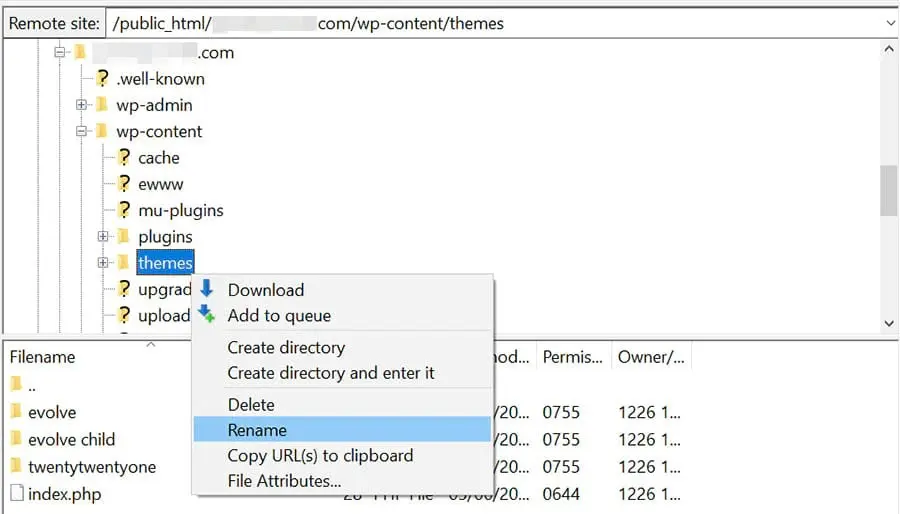
Dopo aver rinominato la cartella, il tuo sito tornerà automaticamente al tema WordPress predefinito. Per vedere se questo risolve il problema, torna al tuo sito e esegui le stesse operazioni che lo hanno causato precedentemente.
Se il messaggio “Sei sicuro di volerlo fare” non compare, il tema precedente deve essere stato il problema. Come per i tuoi plugin, questo significa che potresti dover aggiornare o sostituire il tuo tema (o contattare lo sviluppatore per assistenza).
3. Aumenta Il Tuo Limite Di Memoria PHP
Se disabilitare i tuoi plugin e cambiare tema non ha funzionato, il problema potrebbe essere il limite di memoria PHP di WordPress. Se il tuo limite attuale è impostato troppo basso, può interrompere alcuni processi.
Ci sono vari modi per procedere. Se sei un utente di DreamHost, puoi aumentare il limite di memoria PHP modificando il tuo file phrc. Per altri utenti WordPress, puoi procedere tramite il tuo file php.ini o wp-config.php.
Di default, il limite è impostato a 256M. Tuttavia, puoi aggiungere una riga di codice al file per aumentare il limite. Ad esempio:
memory_limit = 300M
Puoi scegliere il valore che preferisci. Salva il file e poi ricarica la pagina di WordPress che mostra l’errore per vedere se il problema è stato risolto.
4. Sostituisci Tutti i Tuoi File Principali di WordPress Con Copie Fresche
Se i tre metodi sopra non hanno risolto l’errore, è possibile che alcuni dei tuoi file di WordPress siano stati corrotti a causa di un recente attacco di Malware o di hacking. Per confermare ciò, puoi sostituire tutti i file principali di WordPress con copie nuove.
Di nuovo, ti raccomandiamo di eseguire prima un backup del tuo sito. Quando hai finito, dovrai accedere al tuo sito tramite un client FTP. Anche se puoi utilizzare il file manager nel tuo account di hosting web per questo metodo, sarà più rapido sostituire i file del tuo sito usando un client FTP.
Nella directory principale, individua e scarica il file wp-config.php.
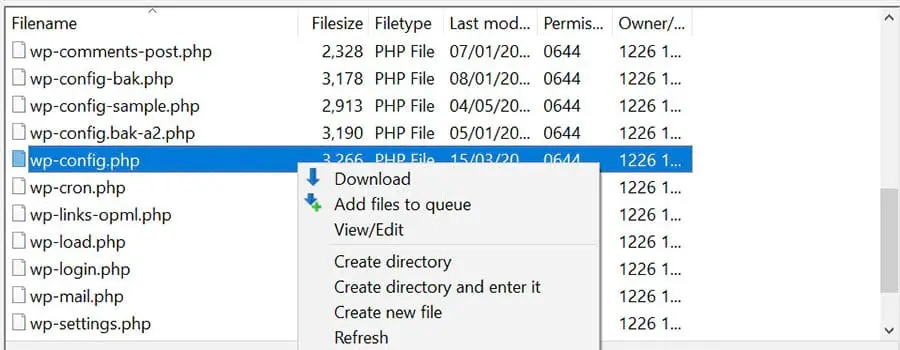
Successivamente, puoi eliminare tutti i file e le cartelle WordPress nella directory principale tranne la cartella wp-content, che contiene i tuoi Plugins, temi e media. Quindi scarica l’ultima versione di WordPress sul tuo computer ed estrai il file .zip.
Trova e copia il file wp-config.php che hai scaricato, e incollalo nel file WordPress estratto.
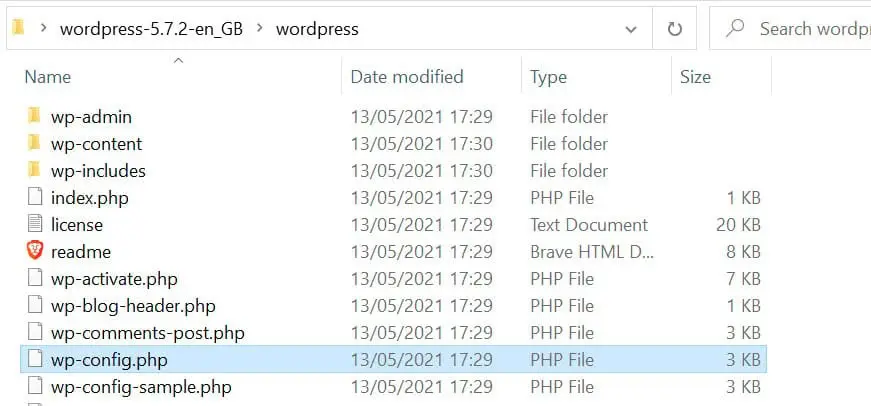
L’ultimo passo è caricare i file WordPress dal tuo computer sul tuo sito. Questi nuovi file sostituiranno quelli che abbiamo eliminato nella directory radice.
Se stai utilizzando FileZilla, seleziona tutti gli elementi nel file WordPress sul tuo computer tranne la cartella wp-content , poi fai clic destro e seleziona Carica.
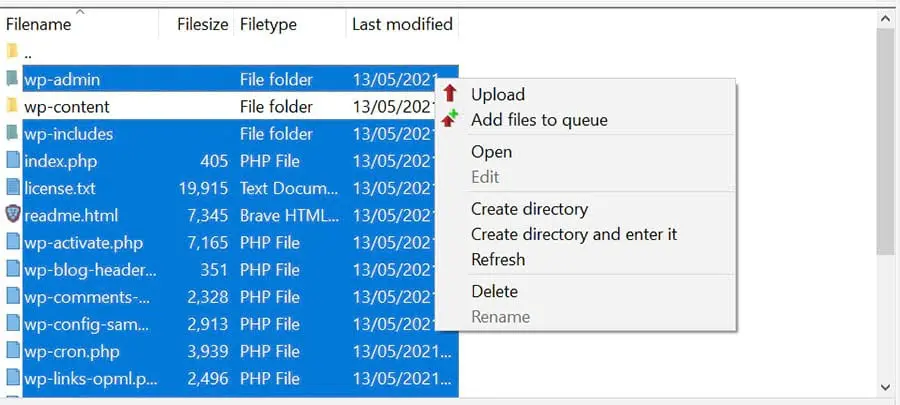
Il processo di caricamento potrebbe richiedere alcuni minuti. Una volta completato, puoi tornare al tuo sito WordPress e il messaggio di errore dovrebbe essere scomparso.
Tutorial Aggiuntivi per la Risoluzione dei Problemi
Vuoi imparare come risolvere altri problemi del sito web? Abbiamo preparato diversi tutorial per aiutarti a risolvere alcuni degli errori più comuni di WordPress:
- Come Risolvere gli Errori Comuni di WordPress
- Come Risolvere la Schermata Bianca della Morte di WordPress
- Come Risolvere l’Errore del Server Interno 500 in WordPress
- Come Correggere gli Errori di Sintassi in WordPress
- Come Risolvere il Problema di WordPress che Non Invia Email
- Come Risolvere l’Errore di Connessione al Database in WordPress
- Come Risolvere l’Errore 404 Non Trovato di WordPress
- Come Risolvere il Testo Bianco e Pulsanti Mancanti nell’Editor Visuale di WordPress
- Come Risolvere l’Errore della Barra Laterale Sotto il Contenuto in WordPress
- Cosa Fare Quando Sei Bloccato Fuori dall’Area di Amministrazione di WordPress
- Come Risolvere l’Errore di Esaurimento della Memoria di WordPress Aumentando il Limite di Memoria PHP del Tuo Sito
- Come Risolvere l’Errore “Caricamento: Fallito Scrittura File su Disco” in WordPress
Nel frattempo, se desideri ulteriori informazioni su come configurare e gestire un sito WordPress, consulta i nostri Tutorial WordPress. Lì, troverai una raccolta di guide progettate per aiutarti a navigare nella Dashboard di WordPress come un esperto.
Elimina Questo Messaggio di Errore di WordPress
L’errore “Sei sicuro di voler fare questo” può impedirti di eseguire compiti di base su WordPress. Sebbene sia comunemente causato da un tema o plugin difettoso, può anche verificarsi se hai raggiunto il limite di memoria PHP del tuo sito o se il tuo sito sta affrontando un problema di sicurezza.
Per risolvere l’errore “Sei sicuro di voler fare questo”, puoi provare queste quattro soluzioni:
- Disattiva i tuoi Plugins e riattivali uno alla volta.
- Ritorna al tema WordPress predefinito.
- Aumenta il limite di memoria di PHP.
- Sostituisci tutti i file principali di WordPress con copie nuove.
Risolvere i problemi di WordPress può essere dispendioso in termini di tempo. Se vuoi dedicare meno tempo agli errori di WordPress, potresti considerare di passare a DreamPress. I nostri piani di hosting WordPress gestito includono supporto tecnico completo per i proprietari di siti, oltre a backup giornalieri per aiutare a mantenere al sicuro i tuoi contenuti.