Gomma che brucia.
Scintille nell’aria.
Le frenate stridono.
È così che ti senti quando la tua giornata molto produttiva si ferma improvvisamente e in modo inspiegabile, ti ritrovi bloccato fuori dal tuo WordPress dashboard.
Dashboard
La Dashboard è il centro di controllo principale per l’utente di WordPress nella gestione di un sito WordPress. È il pannello di controllo per tutto, dalla pubblicazione di post sul blog alla gestione dei ruoli degli utenti.
Come potresti sapere, ciò significa che non puoi creare o pubblicare post, rispondere ai commenti, o eseguire qualsiasi altro compito che ti eri prefissato di fare sul tuo sito web.
E, purtroppo, ci sono una vasta gamma di motivi per cui potresti essere bloccato fuori dal tuo sito. Diciamo solo che potrebbe richiedere un po’ di tempo.
Tuttavia, grazie alla flessibilità di WordPress, ci sono diverse opzioni per diagnosticare e risolvere questo problema. Inoltre, la maggior parte di esse sono relativamente semplici, anche per i principianti. Dovresti essere in grado di risolvere il problema facilmente. Esatto, recupererai un po’ del tuo tempo. Punto a favore!
In questo articolo, esploreremo le ragioni comuni per cui potresti essere bloccato nell’admin di WordPress. Quindi, ti guideremo attraverso sette metodi che puoi seguire per risolvere il problema. Se rimani sintonizzato fino alla fine, abbiamo inclusa anche una lista bonus di come fare per aiutarti con una vasta gamma di problemi comuni di WordPress.
Principali Motivi Per Cui Potresti Essere Bloccato Fuori Dall’Admin Di WordPress
Ci sono diversi modi in cui può presentarsi il problema di essere bloccati fuori da WordPress. Potresti vedere una pagina e un messaggio diversi quando provi ad accedere, ma il risultato è lo stesso: non puoi entrare nell’area amministrativa di WordPress.
In questa sezione, ti spiegheremo brevemente alcune delle possibili presentazioni che potresti incontrare, insieme a una spiegazione del motivo per cui potresti vedere quell’errore specifico — tutte correlate direttamente con l’elenco delle soluzioni in cui ci addentreremo a breve!
È importante sottolineare che, sebbene ciascuno di questi errori possa sembrare lo stesso in superficie (cioè, non puoi accedere all’admin di WordPress), le soluzioni possono essere molto diverse.
Non esiste necessariamente una soluzione valida per tutti i casi. Per questo motivo, ti consigliamo di abbinare l’errore specifico che stai visualizzando.
Ora che abbiamo chiarito questo, parliamo di cosa potrebbe andare storto se non riesci ad accedere alla tua dashboard:
- Vedi “Questa funzionalità è stata disabilitata”: La causa più probabile di questo errore è che hai l’URL di accesso sbagliato per il tuo sito. Dovrai ripristinare l’URL di accesso del tuo sito WordPress.
- La tua password di WordPress non funziona: E il recupero della password? Fallisce. A volte un problema con il sistema email del tuo sito impedisce l’invio dell’email di recupero. Per risolverlo, puoi resettare la tua password con phpMyAdmin.
- Hai perso i privilegi di amministratore: In questo scenario, il tuo accesso funziona, ma non puoi eseguire nessuna delle tue funzioni amministrative. Pertanto, il passo successivo è creare un nuovo utente con privilegi amministrativi.
- Sei bloccato a causa di troppi tentativi di accesso: Alcuni plugin di sicurezza fanno questo per prevenire accessi non autorizzati. Per questo problema, dovrai disabilitare il tuo plugin di sicurezza.
- C’è una schermata bianca (nota anche come “Schermata Bianca della Morte”): Ci sono diverse cause per questo, ma generalmente è un problema con un plugin. Anche i problemi di memoria PHP possono causarlo. Copriremo vari metodi per risolvere la Schermata Bianca della Morte.
- Vedi un messaggio “Errore di stabilire una connessione al database”: Questa notifica indica un problema con il database MySQL usato da WordPress per l’archiviazione dei dati. È ora di risolvere l’errore di connessione al database.
- Il messaggio indica un “Errore di analisi: errore di sintassi”: Di solito, il colpevole è un codice errato. La soluzione è annullare qualsiasi recente modifica al codice.
L’elenco copre la grande maggioranza dei problemi di accesso che potresti incontrare. Tuttavia, se ti imbatti in un problema diverso dai precedenti, o non riesci a far funzionare il tuo accesso, è meglio contattare il tuo fornitore di hosting per assistenza.
Se sei un cliente di DreamHost, sai che WordPress è il nostro forte — e offriamo supporto esperto 24/7. Per parlare con noi in qualsiasi momento, clicca semplicemente sul pulsante di supporto nell’angolo in alto a destra del pannello di controllo di DreamHost.
Detto ciò, mettiamoci al lavoro!
Preparazione Alla Risoluzione Di Un Blocco Della Dashboard Di Amministrazione Di WordPress
Prima di tutto, se gestisci un’installazione di WordPress con DreamHost, ti consigliamo di provare ad accedere a WordPress tramite il tuo pannello di amministrazione DreamHost, poiché ora tutte le installazioni DreamHost permettono l’accesso dal pannello per impostazione predefinita (a meno che non sia stata espressa una rinuncia). Questo potrebbe aiutarti a superare qualsiasi problema che ti impedisce di accedere come al solito.
Consulta le istruzioni semplici qui.
Non sei riuscito ad entrare?
Allora è il momento di verificare se hai un backup recente del tuo sito. In caso affermativo, ripristinare da un backup potrebbe risolvere il problema. Tra l’altro, se sei un utente DreamPress, ricevi un backup fresco ogni giorno.
Se il ripristino non funziona o il tuo backup è troppo vecchio, vorrai fare un nuovo backup prima di iniziare la risoluzione dei problemi. In questo modo, se qualcosa va storto, puoi facilmente ripristinare il tuo sito nelle sue condizioni attuali.
Per i clienti DreamHost, le istruzioni per creare un backup sono facili da seguire. Anche se utilizzi un altro fornitore di hosting, è probabile che offra capacità di backup simili.
Hai bisogno di fare un backup manualmente? Ci pensiamo noi.
Per prima cosa, salveremo una copia dei file del tuo sito web.
Inizia trovando le tue credenziali Secure File Transfer Protocol (SFTP) nel tuo account di hosting. Ecco come fare con DreamHost.
Non riesci a trovarli? Chiedi i dettagli ai tuoi fornitori di hosting.
Successivamente, scarica un client SFTP (ci piace FileZilla). Utilizza quelle credenziali che hai appena ottenuto per connetterti al tuo server.
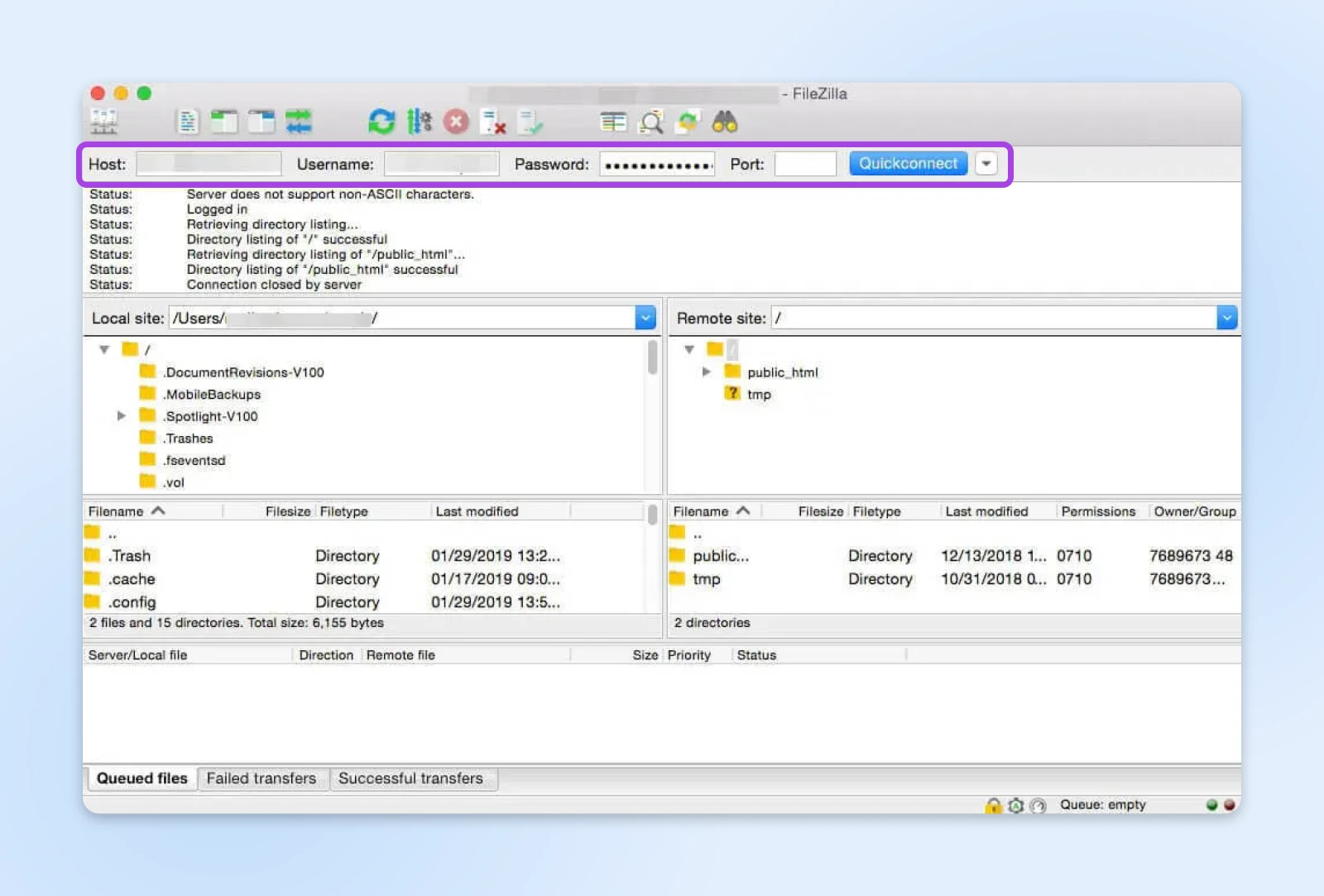
Poi, genera la cartella che conterrà i tuoi file di backup in FileZilla. Per farlo: fai clic con il tasto destro nel quadrante in alto a sinistra, scegli Crea Directory e nomina il tuo file.
Ora, trascina semplicemente i file che desideri salvare dal quadrante in alto a destra nella tua nuova cartella.
Non sei sicuro di quali file prendere? Trascina semplicemente l’intera cartella che contiene il nome del tuo sito.
Prossimo passaggio: effettuare il backup del tuo database.
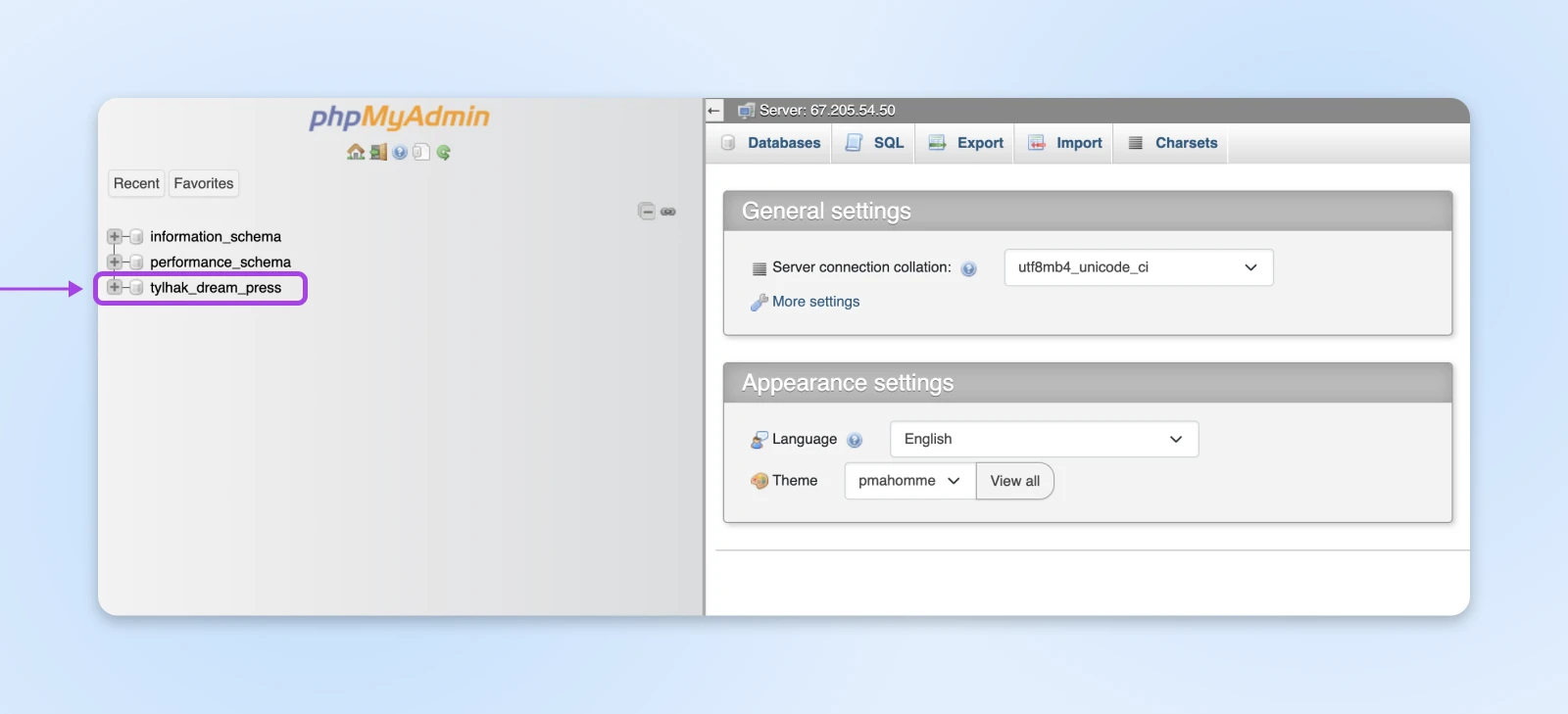
Di nuovo, accedi al tuo account di hosting e collegati allo strumento phpMyAdmin. Seleziona il database del tuo sito web nella barra laterale sinistra per aprirlo.
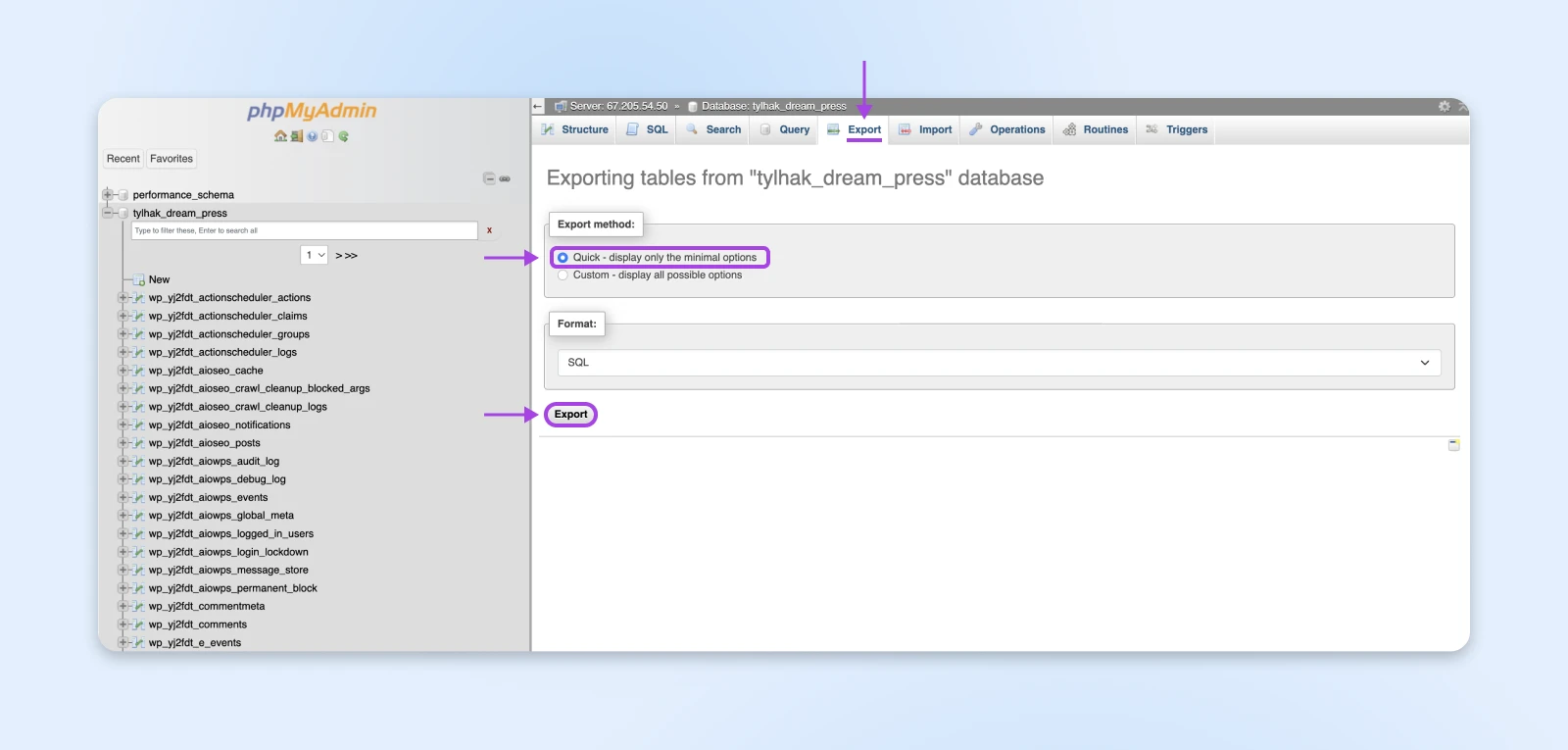
Ora, vai alla scheda Esporta nella parte superiore dello schermo, scegli il Metodo rapido e usa il pulsante Esporta per iniziare il download.
Quando il download del tuo database è completato, sei pronto per andare!
Come Risolvere Le Cause Comuni Dell’Esclusione Da WordPress (7 Metodi)
A questo punto, dovresti aver identificato la causa più probabile del tuo blocco in base al messaggio di errore che stai vedendo.
Dovresti aver anche creato un backup recente.
Ora è il momento di dedicarsi alla risoluzione dei problemi.
Nota che questi non sono passaggi da provare in ordine numerico. Invece, ogni soluzione corrisponde al problema specifico e alla situazione che osservi quando tenti di accedere.
Allora, cominciamo!
1. Ripristina L’URL di Login del Tuo Sito Web WordPress
Se ricevi un messaggio Questa funzionalità è stata disabilitata quando tenti di accedere, la ragione più probabile è che stai utilizzando l’URL di accesso sbagliato.
Alcuni siti utilizzano un URL personalizzato per gli accessi come misura di sicurezza, in modo che gli hacker non possano indovinare l’URL e tentare di forzare l’ingresso. Tipicamente, puoi configurare questo utilizzando un plugin come WPS Hide Login.
Attacco Brute-Force
Un attacco brute-force è un assalto informatico in cui l’attaccante utilizza tentativi ed errori per violare un account online, come tentativi di indovinare password, credenziali di accesso generali o chiavi digitali.
Lo strumento funziona bene, ma se hai dimenticato l’URL corretto, non sarai in grado di accedere alla tua dashboard di WordPress. Per questo, dovrai disabilitare temporaneamente il plugin per risolvere il problema.
Gli utenti DreamHost possono accedere ai file del loro sito web tramite il panel seguendo queste istruzioni.
Altrimenti, utilizzerai la combinazione di client SFTP + FTP che hai usato durante la fase di backup per accedere ai file del tuo sito web.
Una volta che puoi visualizzare i tuoi file, quello che stai cercando è un file con il nome del tuo sito — e all’interno di questo un file chiamato wp-content.
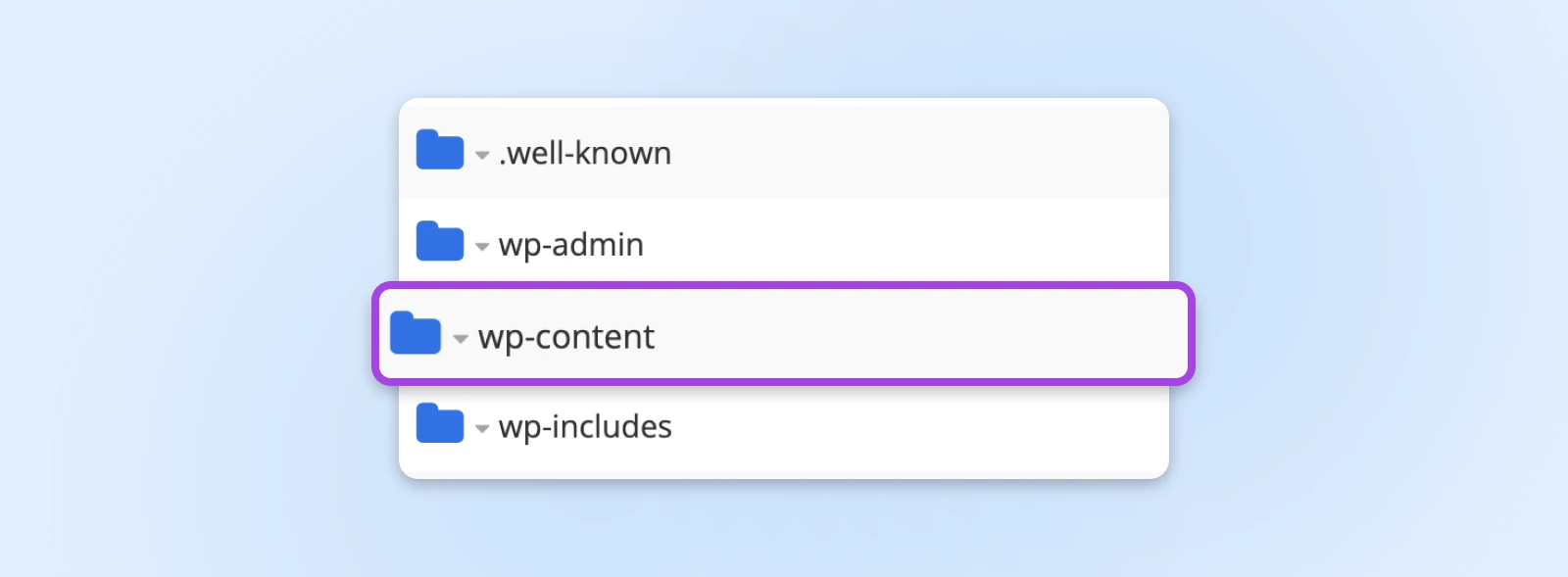
All’interno, cerca la cartella plugins. Apri quella per cercare una cartella con un nome che corrisponde al tuo plugin di sicurezza.
Cambia il nome della cartella in qualcos’altro. Ti consigliamo semplicemente di aggiungere “-disabled” alla fine del nome della cartella, così potrai riconoscerla facilmente in seguito.
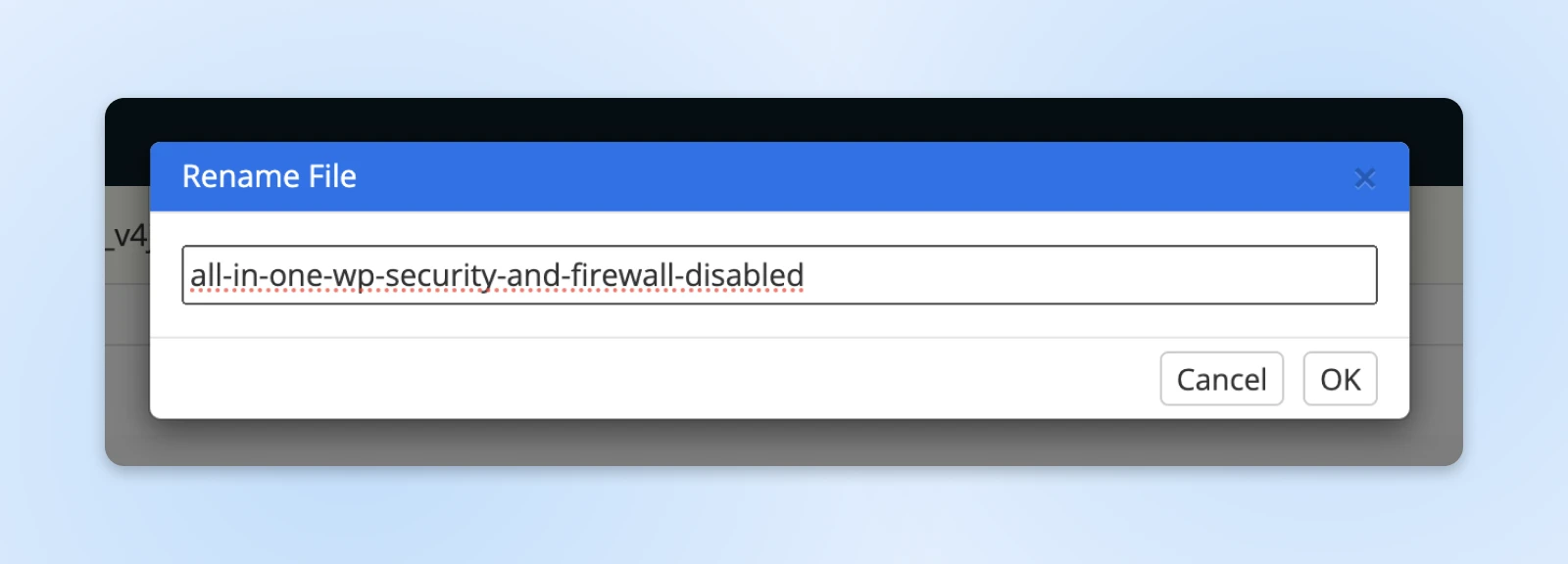
Come aiuta questo? Cambiare il nome del plugin lo disattiva poiché WordPress non sarà più in grado di riconoscerlo.
Ora dovresti essere in grado di accedere con successo al tuo sito! Una volta dentro, vorrai rinominare la cartella dei plugin allo stato originale.
2. Reimposta La Tua Password Con phpMyAdmin O WP-CLI
Di solito, se hai dimenticato la tua password di amministratore di WordPress, hai l’opzione di reimpostarla tramite email.
Ma ahimè, a volte l’email di reimpostazione non arriva mai!
Spesso, questo è il risultato di un problema temporaneo con il sistema di email sul tuo sito. Se hai provato più volte a reimpostare la tua password e non stai ricevendo l’email di recupero, è il momento di prendere la situazione in mano.
Puoi reimpostare la tua password direttamente nel database seguendo queste istruzioni per l’uso di phpMyAdmin.
Alternativamente, puoi anche utilizzare l’wp-cli command line interface per aggiornare la tua password, anche se non tutti i provider di hosting dispongono di WP-CLI.
Per utilizzare questo strumento, devi prima assicurarti che il tuo nome utente sia registrato come utente Secure Shell (SSH).
Se non sei sicuro di come fare, consulta le nostre istruzioni su creare un utente con accesso SSH.
Se non sei familiare con l’uso di SSH per accedere al tuo sito, abbiamo anche una guida sull’uso di SSH che puoi consultare.
Una volta effettuato l’accesso con SSH, naviga nella tua directory WordPress. Con DreamHost, il comando sarà:
cd /home/username/ildominiotuo.com
Sostituisci username con il tuo effettivo nome utente e yourdomain.com con il tuo nome dominio.
Ora, esegui il seguente comando per reimpostare la password:
wp user update your_user --prompt=user_pass
Sostituisci user_login con il tuo username di WordPress. Questo comando farà in modo che il sistema richieda di inserire la password in modo sicuro e non lascerà traccia della nuova password nella riga di comando.
Aggiorna il tuo sito.
Infine, verifica se il reset della password è stato completato accedendo al tuo pannello di amministrazione WordPress con la nuova.
3. Crea Un Nuovo Utente Con Privilegi Di Amministratore
A volte, anche quando puoi accedere, non disponi dei tuoi soliti privilegi amministrativi. Questo probabilmente significa che non puoi eseguire le funzioni critiche necessarie per mantenere il tuo sito in funzione.
Questo problema è spesso il risultato di attività dannosa: o il tuo sito è stato violato, oppure qualcuno con accesso al tuo account ha effettuato delle modifiche. La sicurezza e il recupero da una violazione sono argomenti a parte, quindi non ci soffermeremo su questo qui. Tuttavia, ti mostreremo come ripristinare l’accesso amministrativo.
Dirigiti nuovamente all’interfaccia di phpMyAdmin e seleziona il tuo sito web dall’elenco sulla sinistra.
Scorri verso il basso (o cerca) per trovare la tabella degli utenti. Clicca sul link Inserisci.
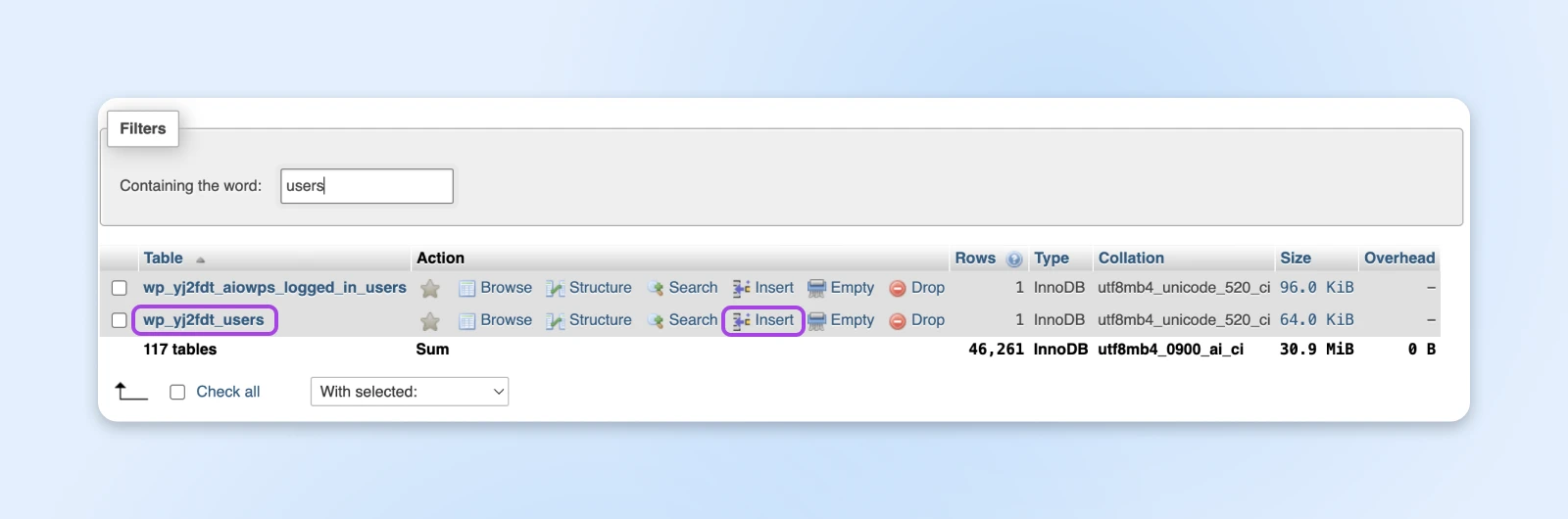
Successivamente, compila i campi Value sul modulo davanti a te.
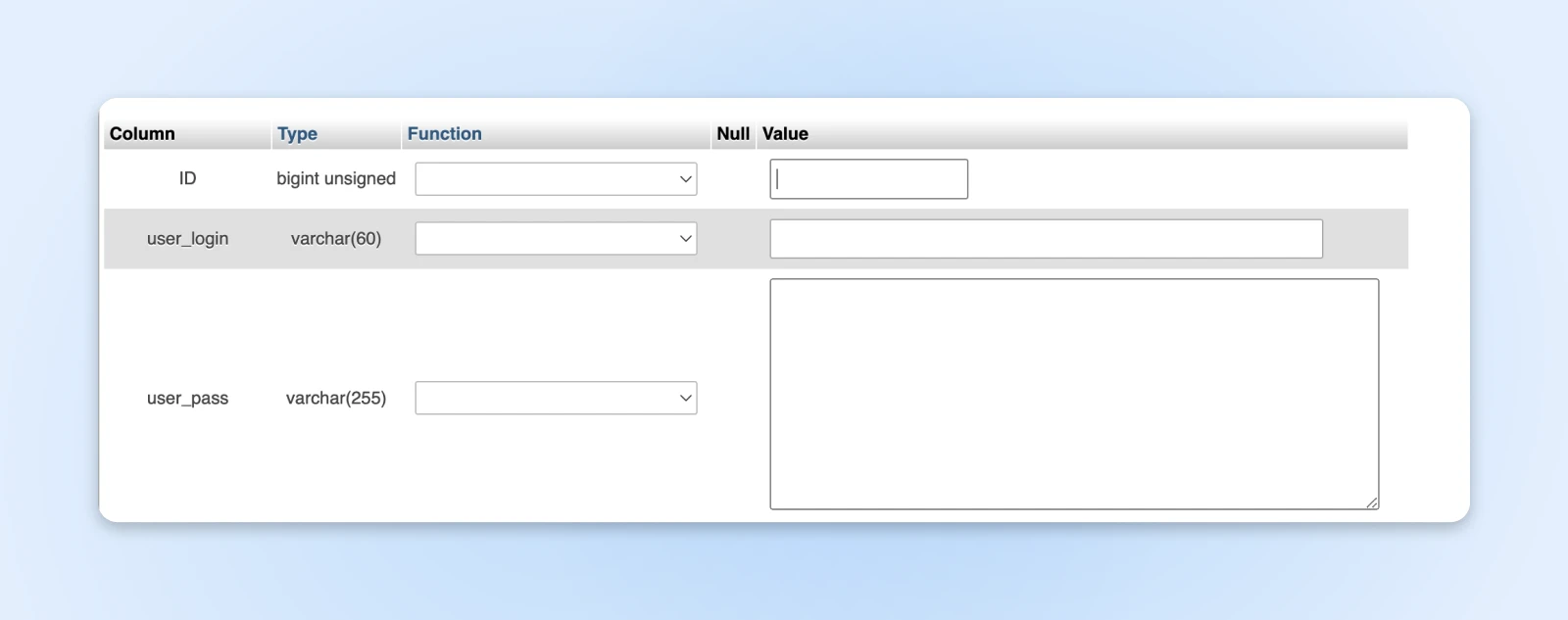
Ogni campo corrisponde a un campo nelle impostazioni utente di WordPress:
- ID: Scegli un numero che non sia già stato preso da uno degli altri utenti sul tuo sito. Ad esempio, se hai cinque utenti, il tuo nuovo utente dovrebbe essere almeno il numero sei.
- user_login: Il nome utente per il tuo nuovo account amministratore.
- user_pass: La password per il nuovo utente.
- user_nicename: Un soprannome per l’utente.
- user_email: L’indirizzo email per l’account.
- user_url: L’URL del tuo sito web.
- user_registered: La data attuale.
- user_status: Dovrebbe essere zero.
- display_name: Il nome che vuoi venga visualizzato sul tuo sito web per questo utente.
Quando hai finito, clicca su Vai per salvare questo nuovo utente.
Successivamente, devi dare a questo nuovo utente l’accesso da amministratore.
Torna al tuo grande elenco di tabelle del database e scorri verso il basso o cerca per trovare la voce usermeta e clicca su Insert.
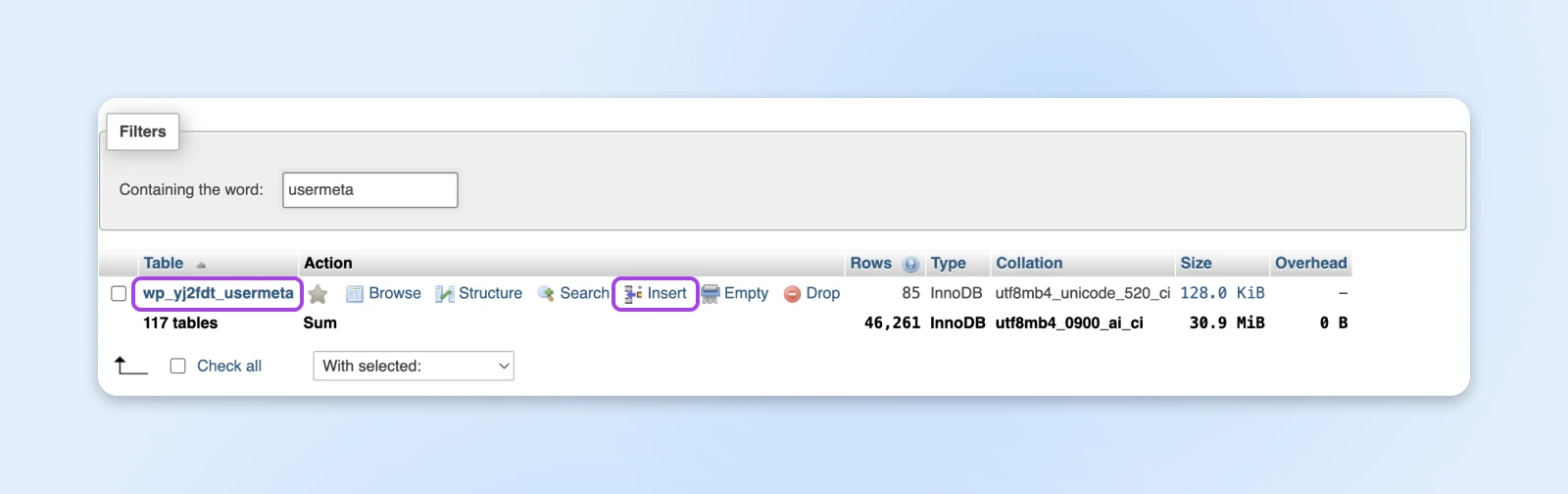
Di nuovo, compila i campi del modulo come segue:
- unmeta_id: Lascia questo in bianco.
- user_id: Il numero ID del nuovo utente (come sopra).
- meta_key: Inserisci wp_capabilities.
- meta_value: Digita a:1:{s:13:”administrator”;b:1;}.
Quando hai finito, clicca su Go. Ora ripeti esattamente lo stesso processo con il file usermeta ancora una volta, ma usa i seguenti valori:
- unmeta_id: Lascia questo vuoto.
- user_id: Il numero ID del nuovo utente (come sopra).
- meta_key: Digita wp_user_level.
- meta_value: Imposta questo a 10.
Di nuovo, puoi selezionare Go per salvare e attivare le tue modifiche.
Ecco fatto! Hai ora assegnato con successo i diritti di amministratore al nuovo utente.
Questo utente ora ti dà accesso completo alla tua dashboard e al sito WordPress.
Se non ti trovi a tuo agio con phpMyAdmin, o semplicemente preferisci la riga di comando, puoi anche usare di nuovo WP-CLI per creare il tuo nuovo utente.
Per creare un nuovo utente con privilegi di amministratore, accedi al tuo sito via SSH, naviga nella directory di WordPress, e inserisci il seguente codice:
wp user create newusername admin@example.com --role=administrator --prompt=user_pass
Sostituisci semplicemente username con il nome utente che desideri, e admin@example.com con l’indirizzo email a cui vuoi associarlo.
4. Disabilita I Tuoi Plugin Di Sicurezza
Molti plugin di sicurezza, come Sucuri Security, limitano il numero di tentativi di accesso falliti. Non puoi effettuare altri tentativi una volta raggiunto il limite.
Questa funzionalità è utile poiché impedisce agli hacker o agli utenti malevoli di forzare l’accesso al tuo sito. Tuttavia, se attivata, può anche impedire a te di accedere al tuo stesso sito.
Per recuperare l’accesso, dovrai disabilitare temporaneamente il tuo plugin di sicurezza. Per farlo senza accesso alla tua dashboard, puoi utilizzare SFTP seguendo le istruzioni del Passo 1 sopra — il processo è identico.
Una volta che hai accesso, vorrai riabilitare il plugin e rimuovere te stesso da eventuali blacklist (se il tuo plugin offre questa funzionalità). Poi, puoi accedere come al solito.
5. Risolvi La Schermata Bianca Della Morte (WSoD)
Il termine “White Screen of Death” (WSoD) è utilizzato nella comunità WordPress per descrivere uno schermo bianco — o più spesso al giorno d’oggi, una schermata di errore, che potresti vedere quando tenti di accedere al tuo sito.
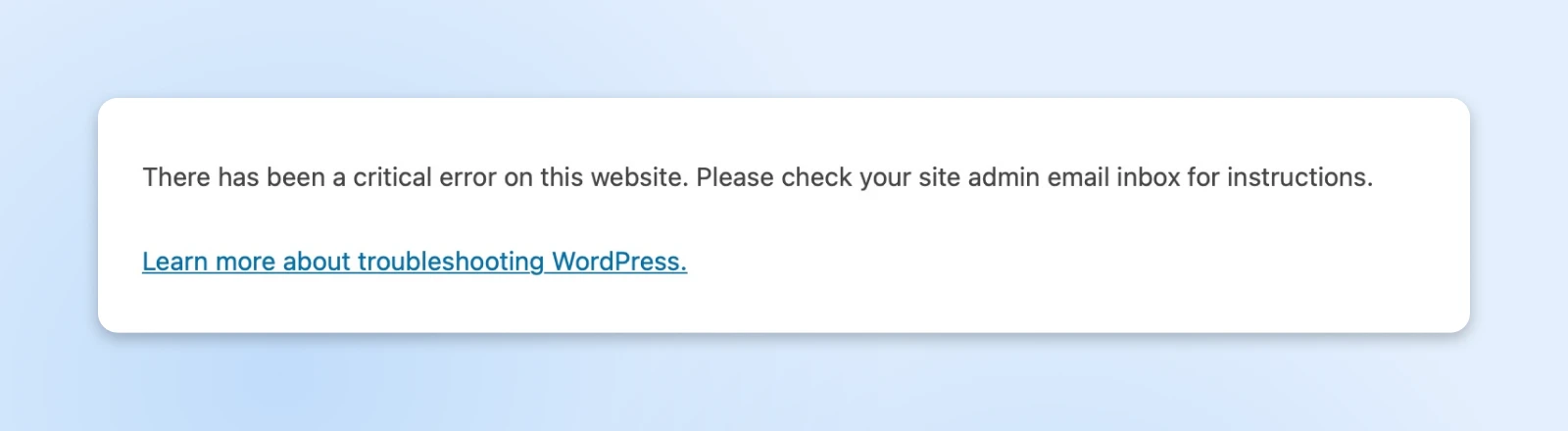
Ci sono diverse possibili cause per un WSoD. Molto probabilmente, si tratta di un plugin problematico sul tuo sito o di memoria PHP insufficiente.
Esamineremo la risoluzione dei problemi per ogni scenario.
Disattiva Tutti i Plugin WordPress
Prima di tutto, dovresti verificare se un plugin è il colpevole. Per fare ciò, dovrai disabilitare tutti i tuoi plugin. Se questo ti consente di accedere al tuo sito, puoi poi riattivarli uno alla volta fino a che non avrai individuato il plugin specifico che causa il problema.
Per disabilitare tutti i plugin senza accesso al tuo dashboard di WordPress, dovrai utilizzare SFTP. Puoi seguire le istruzioni riportate nel Passo 1.
Tuttavia, invece di rinominare la cartella per un particolare plugin, dovrai rinominare l’intera cartella plugins.
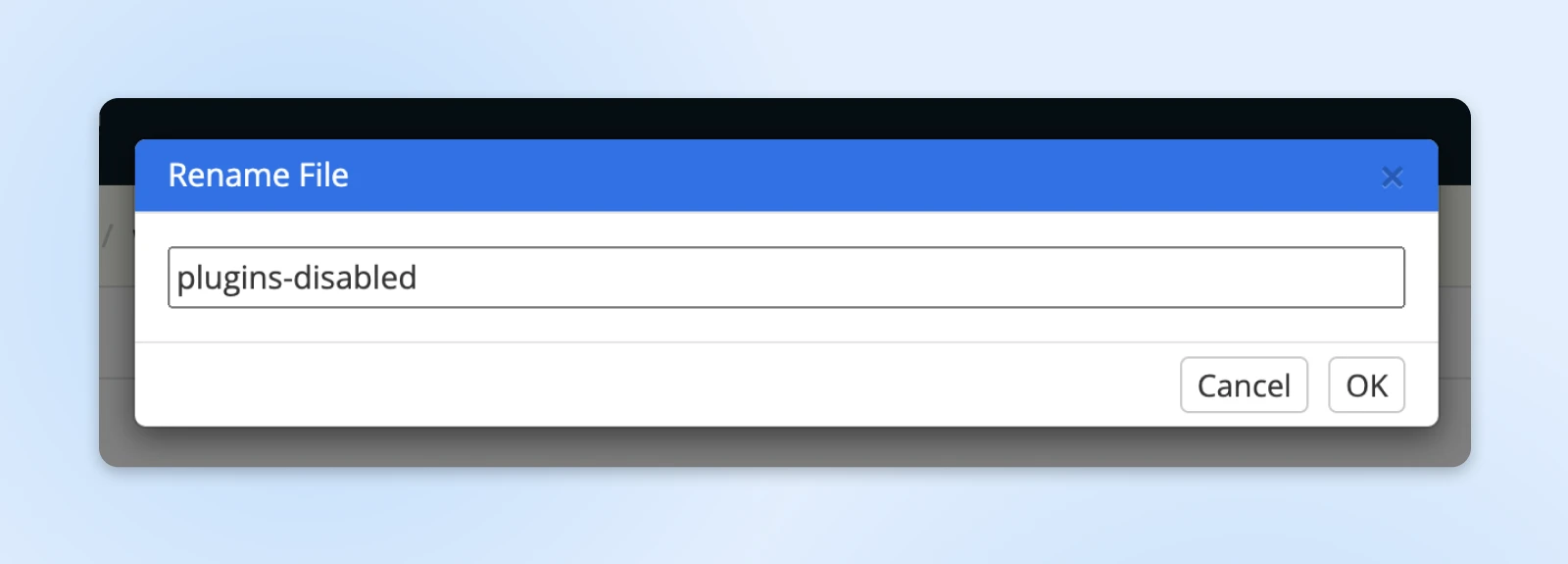
Questo disattiva tutti gli elementi. Poi, puoi aggiornare la tua pagina e vedere se riesci a fare il login. Se non funziona, procedi al passo successivo.
Se disabilitare tutti i plugin risolve il problema e puoi accedere al tuo sito WordPress, apri nuovamente il tuo sito in SFTP e ripristina la cartella dei plugin con il suo nome originale (non uscire dalla dashboard di WordPress mentre lo fai).
Dovrebbero ora apparire nell’elenco normale dei plugin, situati in Plugins > Installed Plugins nella tua dashboard di WordPress.
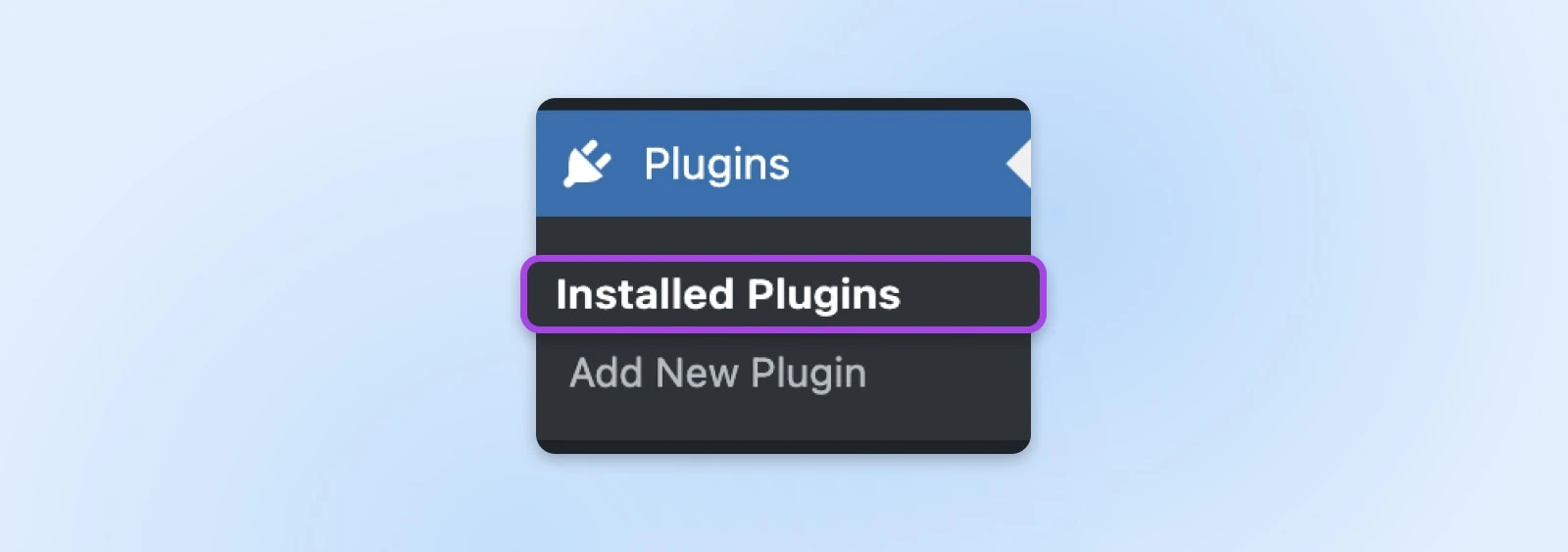
Successivamente, disattiva i plugin dalla dashboard selezionandoli tutti e scegliendo Disattiva > Applica dal menu delle azioni collettive.
Ora, puoi tornare indietro nella lista e attivare ciascun plugin uno alla volta. Dopo aver attivato ciascuno, aggiorna il tuo sito e controlla se il WSoD ritorna. Se lo fa, saprai quale plugin era responsabile.
Poi, puoi controllare gli aggiornamenti per risolvere il problema o trovare un plugin alternativo.
Aumenta la Memoria per il Tuo Sito
Se un plugin non era il problema, il passo successivo è provare ad aumentare la memoria disponibile per il tuo sito web.
Per iniziare, apri nuovamente il tuo sito in SFTP e trova il file wp-config.php nella directory principale.
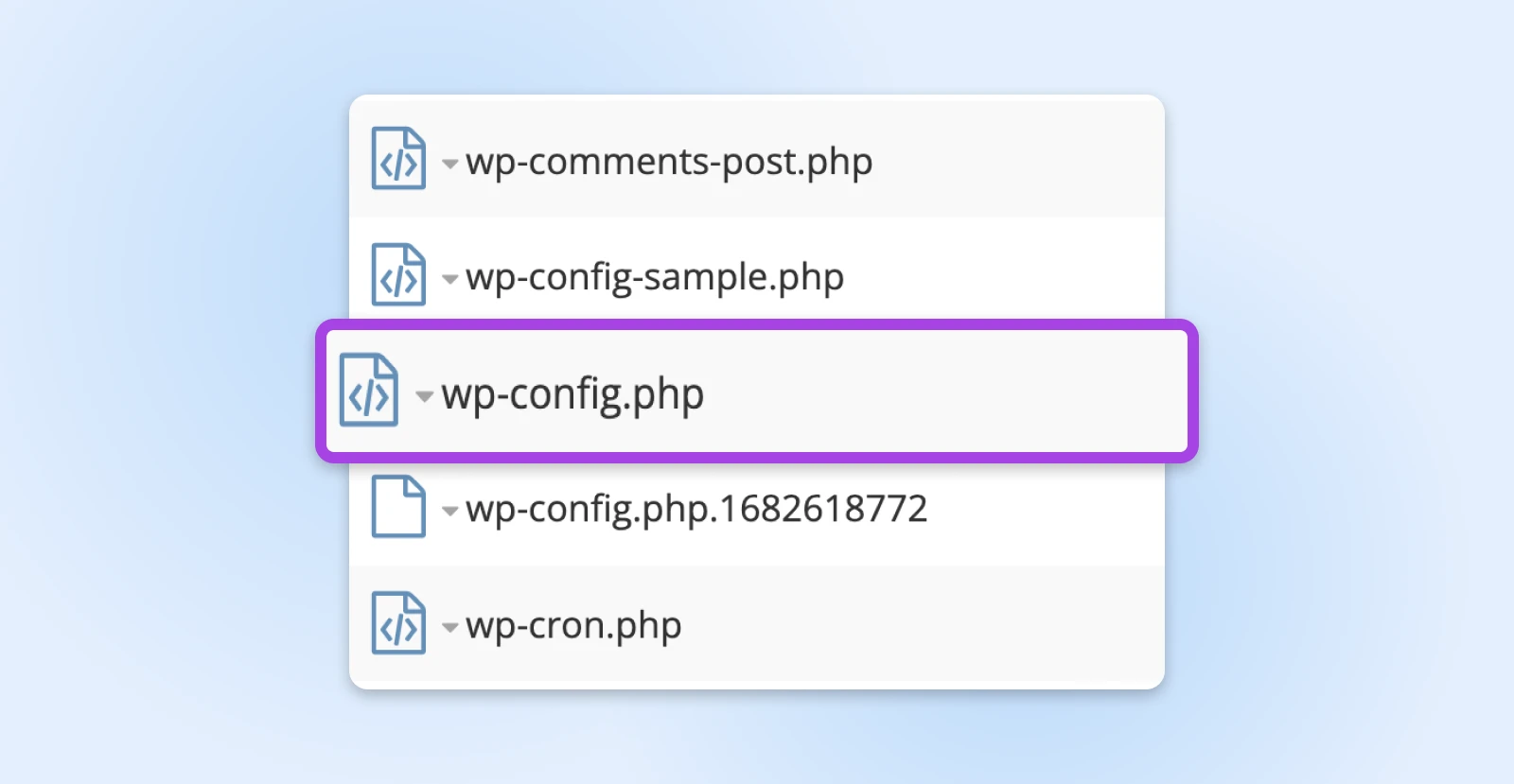
Dovrai modificare quel file per aggiungere la seguente riga di codice:
define('WP_MEMORY_LIMIT', '128M');
Salva, poi aggiorna il tuo sito per vedere se ha risolto l’errore.
Se non funziona, puoi provare altri passaggi di risoluzione dei problemi nella nostra guida completa su come risolvere la Schermata Bianca della Morte.
In caso tutto il resto fallisca, contatta il team di supporto del tuo host.
6. Risolvi Gli Errori Di Connessione Al Database
Se vedi Errore nell’instaurare la connessione al database quando provi ad accedere, significa che WordPress non riesce a connettersi al database MySQL.
MySQL
MySQL è un sistema di gestione di database relazionali che offre strumenti pratici di gestione. Puoi utilizzare MySQL per creare, modificare ed estrarre dati tramite il linguaggio di programmazione SQL.
I siti WordPress utilizzano questi database per conservare quasi tutte le informazioni del tuo sito. Se non si può stabilire una connessione, il tuo sito web non si caricherà.
La buona notizia è che le cause di questo problema sono relativamente facili da risolvere. Tuttavia, poiché ci sono molteplici opzioni, la ricerca della soluzione applicabile può richiedere tempo.
Qui, copriremo la soluzione per il problema più comune: credenziali di accesso incompatibili.
Per gli utenti DreamHost, ecco come accedere alle tue credenziali del database nel pannello. Il processo può variare tra i diversi amministratori di hosting, ma in generale, seguirai probabilmente lo stesso.
In seguito, vorrai confrontare queste credenziali con quelle nel tuo file wp-config.php, al quale puoi accedere nuovamente tramite SFTP.
Trova il file con il nome del tuo sito e individua il file wp-config.php al suo interno. Apri o scarica il file e verifica che le informazioni sotto Impostazioni MySQL corrispondano a quelle che hai trovato nel tuo pannello.
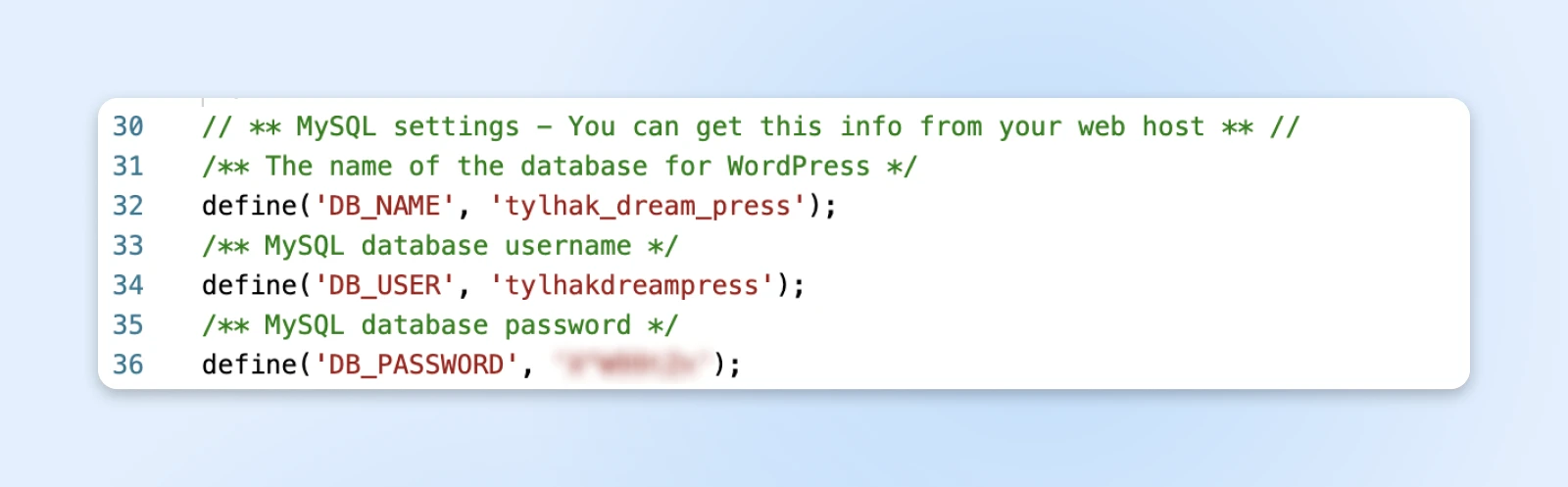
Se questo era il problema, una volta che queste credenziali coincidono, dovresti poder accedere alla tua pagina di login.
Vedi ancora un errore del database? Nessun problema — ecco la nostra guida su come risolvere gli errori di connessione al database di WordPress.
7. Annulla Le Modifiche Recenti al Codice
Se carichi il tuo sito e vedi un messaggio di Errore di analisi: errore di sintassi, significa che il tuo sito contiene codice errato, che impedisce il caricamento di WordPress — E a te di poter accedere.
Questo si verifica più comunemente quando il codice viene copiato e incollato da internet senza un accurato doppio controllo. Tecnicamente, le versioni più recenti di WordPress dovrebbero impedire automaticamente che ciò accada, ma se il tuo sito è basato su una versione più vecchia, potresti ancora vedere questo errore.
Risolvere è semplice.
Puoi semplicemente annullare le ultime modifiche che hai apportato al codice del tuo sito prima che comparisse questo errore.
Un’altra opzione è ripristinare un backup recente funzionante.
Se desideri ancora utilizzare il codice che ha causato il problema, consulta la nostra guida completa su come correggere gli errori di sintassi in WordPress.
Il miglior modo per prevenire questo problema in futuro è validare qualsiasi codice che prelevi dal web.
Come abbiamo detto prima, è sempre una buona idea creare un backup fresco del tuo sito — specialmente prima di modificare qualsiasi codice nel caso qualcosa vada storto.
Risorse Di Risoluzione Dei Problemi Di WordPress
Stai affrontando altri problemi sul tuo sito WordPress? Abbiamo messo insieme molti tutorial per aiutarti a risolvere vari tipi di problemi di WordPress:
- Problemi Comuni di Caricamento Immagini in WordPress e Come Risolverli (5 Metodi)
- Come Risolvere l’Errore Fatale: Tempo Massimo di Esecuzione Superato (In 6 Passaggi)
- Come Risolvere i Problemi Comuni di SSL in WordPress
- Come Risolvere gli Errori Comuni di WordPress
- Come Risolvere l’Errore del Server Interno 500 in WordPress
- Come Risolvere il Problema di WordPress che Non Invia Email
- Come Risolvere l’Errore 404 Non Trovato di WordPress
- Come Risolvere il Problema del Testo Bianco e Pulsanti Mancanti nell’Editor Visuale di WordPress
- Come Risolvere l’Errore della Sidebar Sotto il Contenuto in WordPress (In 3 Passaggi)
- Come Risolvere il Problema di Aggiornamento e Reindirizzamento della Pagina di Login di WordPress
Ottieni Il Massimo Da WordPress Con DreamPress
Se sei mai stato bloccato fuori dalla tua dashboard di amministrazione di WordPress, sai quanto possa essere frustrante.
Ci sono molte cause potenziali, e poiché il messaggio di errore esatto può variare a seconda del problema sottostante, trovare la causa radice può richiedere del tempo.
Ormai, speriamo che tu abbia appreso tutto sulle cause più comuni di questo problema, con guide dettagliate su come risolverle.
Ogni volta che ricevi un messaggio di errore durante il tentativo di accesso, puoi seguire i passaggi che lo accompagnano in modo da poter recuperare l’accesso al tuo sito WordPress.
Oh, ma cos’è questo? Preferiresti concentrarti meno sulla risoluzione dei problemi e di più sulla creazione di contenuti incredibili e sulla gestione della tua attività?
Ti ascoltiamo.
In tal caso, dovresti considerare seriamente di passare a DreamPress come tuo fornitore di hosting.
Il nostro hosting WordPress gestito garantisce che il tuo sito sia sempre disponibile, veloce e protetto con backup regolari. E abbiamo menzionato il nostro supporto clienti 24×7, giusto?

Ottieni Più Visitatori, Fai Crescere Il Tuo Business
Il sito meglio progettato è inutile se nessuno riesce a trovarlo. Sfrutta strategie e tecniche di marketing online comprovate per aiutare più persone del tuo pubblico target a trovarti.
Vedi Altro