Acabas de terminar un blog increíble: interesante, útil y optimizado para buscadores. Suena a que todo el mundo va a querer leerlo, ¿verdad?
El problema es que tu audiencia no sabrá lo bueno que es hasta que entre… y no lo hará a menos que tenga un buen motivo para pensar que vale la pena.
La solución es darles un adelanto, como un tráiler que deje ver lo mejor de la película.
Por eso, todo post necesita una imagen destacada que atrape.
Si no sabes por dónde empezar, no te preocupes: en esta guía te contamos cómo diseñar, ajustar y optimizar tus imágenes destacadas para que tu contenido sea visualmente irresistible.
¡Empecemos!
¿Qué Son Exactamente Las Imágenes Destacadas?
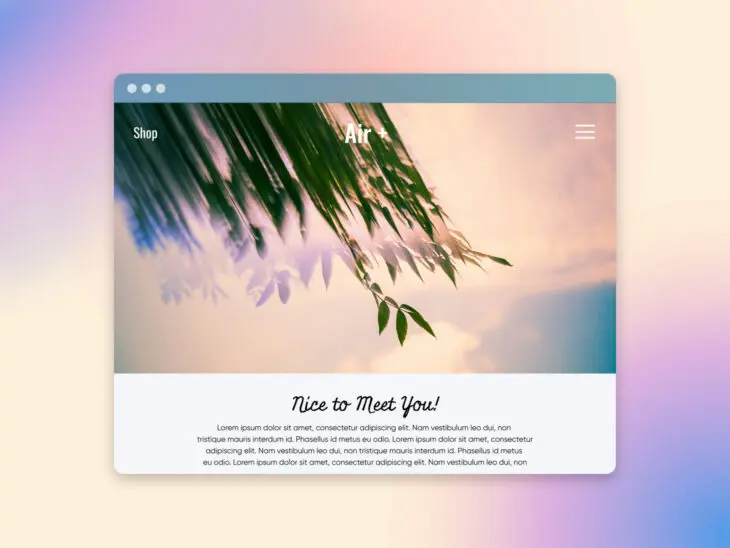
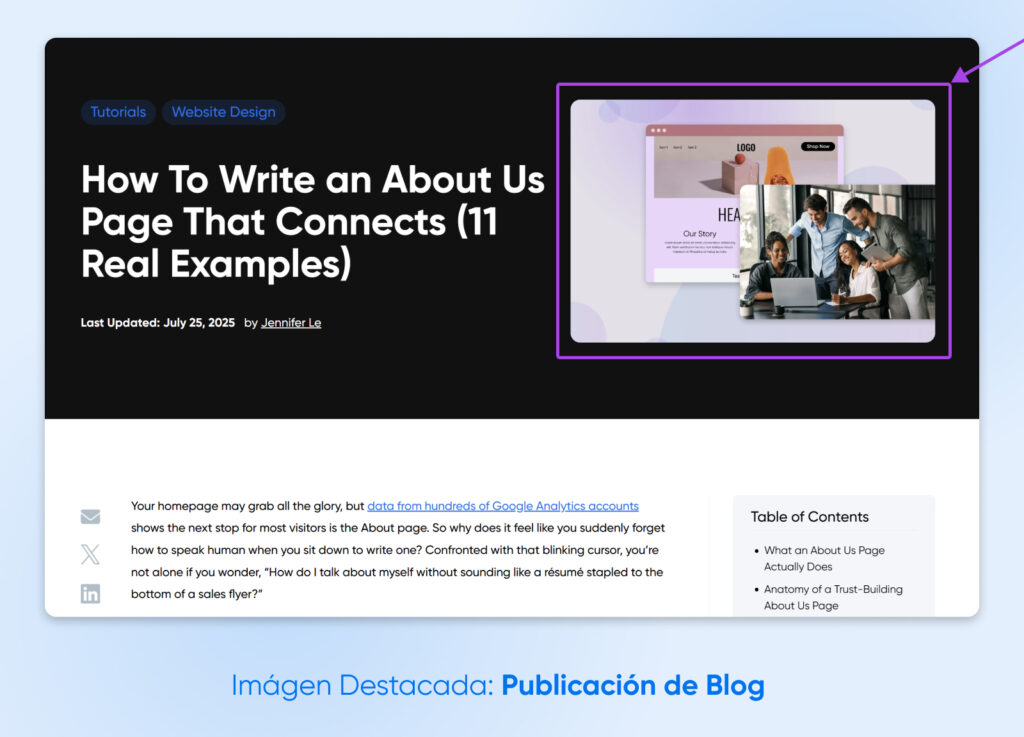
Una imagen destacada es la que representa visualmente una entrada, página o tipo de contenido específico. Cuando alguien visita tu sitio, normalmente aparece en la parte superior del post o en el feed de tu blog.
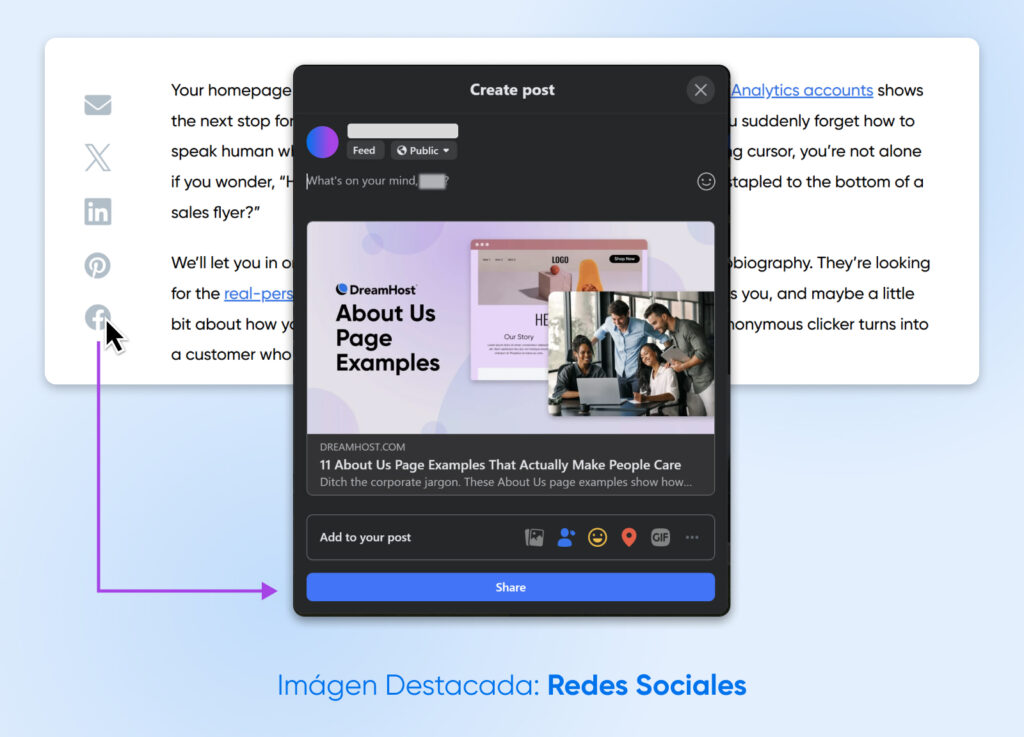
Si alguien comparte tu post en redes sociales, esa misma imagen aparecerá junto al enlace.
En WordPress, la ubicación y el tamaño de las imágenes destacadas dependen de tu tema.
Por lo general, aparecen en estos lugares:
- La parte superior de las entradas o páginas
- Páginas de tu sitio que enlazan a posts del blog, como la página principal de WordPress, la sección de posts recomendados o los resultados de búsqueda
- Miniaturas en enlaces compartidos en redes sociales
A veces, las imágenes destacadas también se incluyen en galerías o sliders, lo que te permite mostrar tus publicaciones más recientes de forma visual.
Por Qué Es Importante Usar Siempre Una Imagen Destacada
Crear una imagen para cada post puede sonar como mucho trabajo… ¿realmente hace tanta diferencia?
La respuesta es sí. Una buena imagen destacada puede:
- Ayudar a que el usuario entienda de qué trata tu contenido: así tendrá más razones para visitar tu sitio y leer tus posts.
- Mejorar el engagement cuando compartes tu contenido en redes sociales: le da un toque visual atractivo al enlace y ofrece un adelanto antes de que hagan clic.
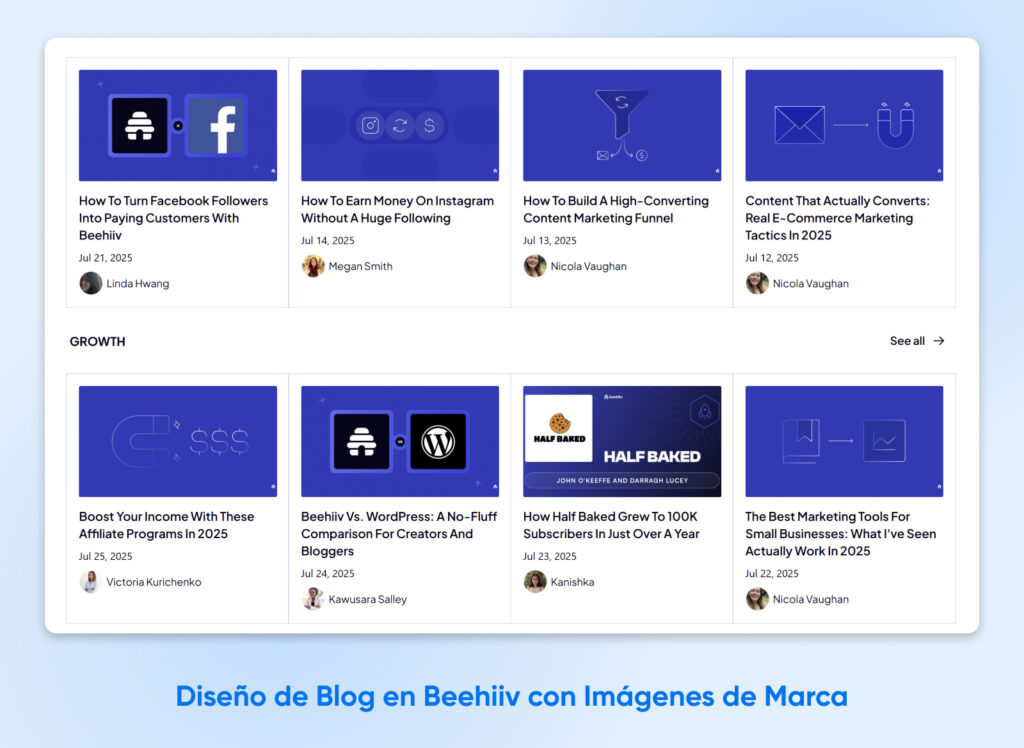
- Convertir la página de tu blog en un mosaico atractivo y con marca: si mantienes tus colores y fuentes corporativas, las miniaturas de tus posts harán que tu sitio se vea muy profesional.
En este ejemplo de la plataforma de publicación Beehiiv, el uso constante de colores de marca, íconos minimalistas y un diseño ordenado crea una identidad visual coherente y profesional.
En otras palabras, esta es una tarea que no deberías saltarte.
La siguiente pregunta es: ¿cómo es una buena imagen destacada? Vamos a verlo.
El Tamaño Ideal De Una Imagen Destacada Es…
Aunque cada sitio es un poco diferente, la mayoría de los temas funcionan mejor con imágenes destacadas de 1200 × 628 px.
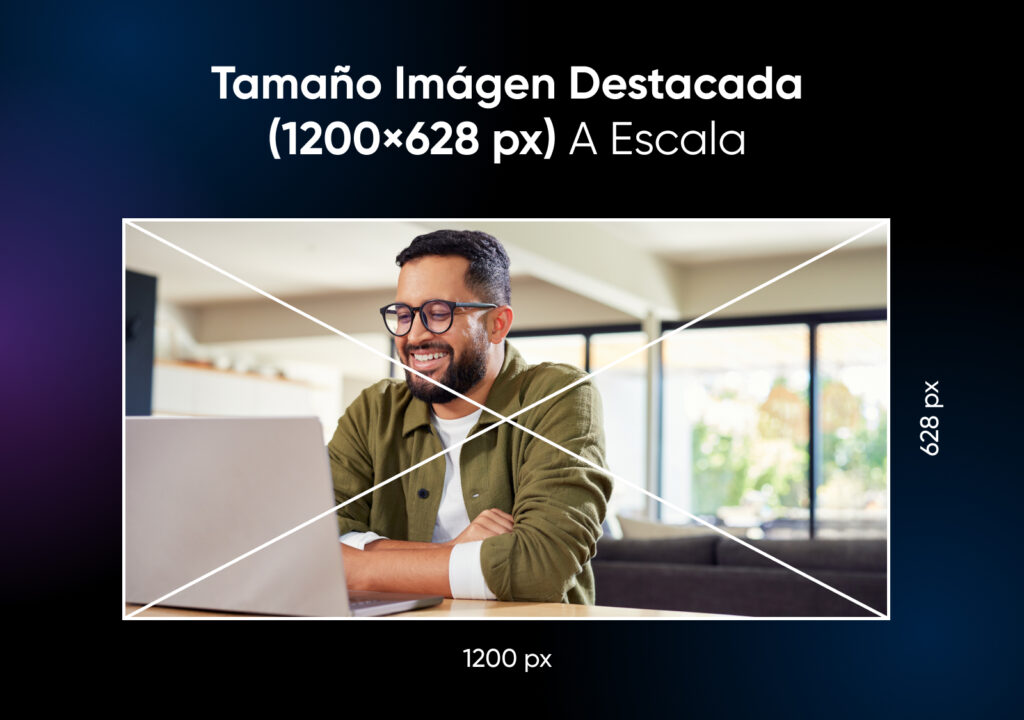
Este tamaño de imagen destacada también funciona bien para las vistas previas en redes sociales.
Dicho esto, el equipo de Jetpack recomienda usar imágenes destacadas un poco más altas (1200 × 800 px) para aprovechar al máximo el espacio que ofrecen Facebook, X y otras plataformas importantes.
WordPress Redimensionará Tus Imágenes Destacadas
¿Tu sitio está en WordPress? De forma predeterminada, cualquier imagen destacada que subas se recorta y ajusta en tres versiones por defecto:
- Miniatura: 150 × 150 px
- Mediana: 300 × 300 px
- Grande: 1024 × 1024 px
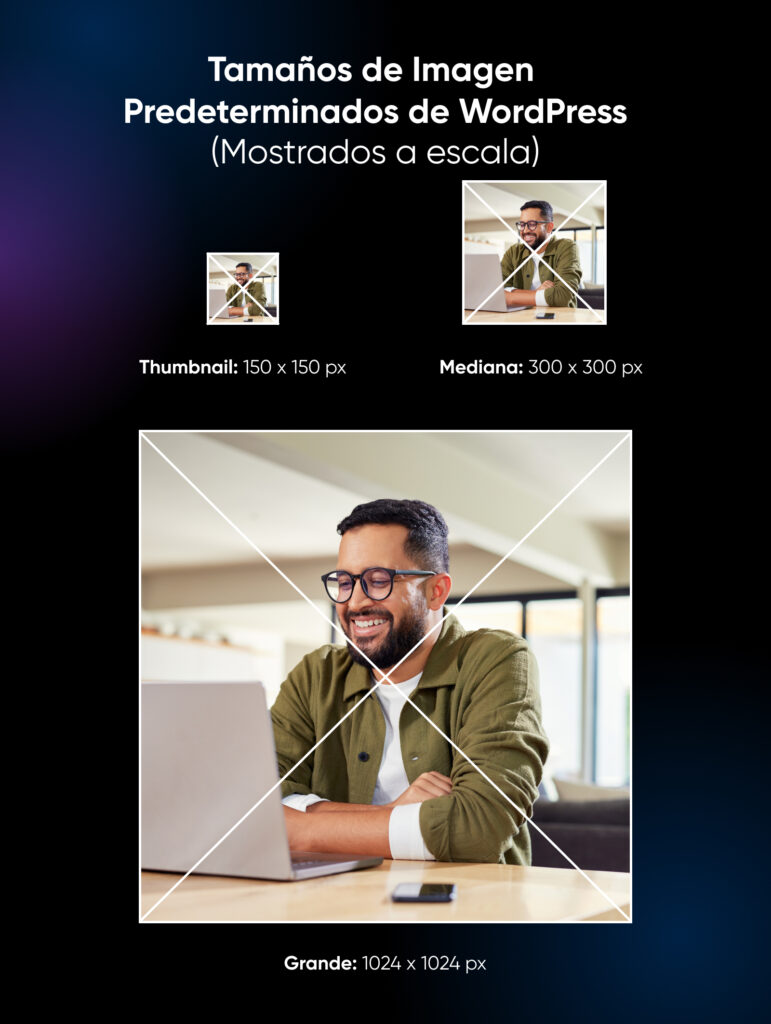
Si quieres mantener el tamaño original de tu imagen destacada, tendrás que seleccionar la opción “Full Size”. Puedes encontrar estas opciones de tamaño en tu panel de WordPress, yendo a Ajustes > Medios.
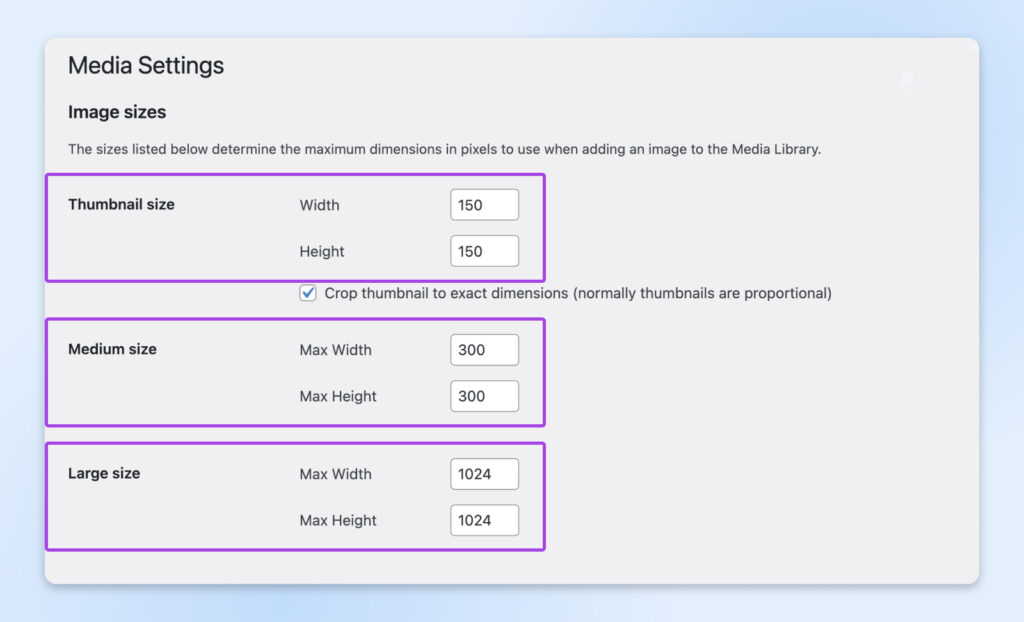
Aquí puedes actualizar el ancho y la altura con nuevos valores. Una vez guardes los cambios, las imágenes que subas se ajustarán a esas dimensiones.
También puedes añadir un tamaño de imagen destacada personalizado directamente en el código de tu tema.
Antes de hacerlo, es buena idea hacer una copia de seguridad de tu sitio y crear un tema hijo. Así podrás modificar el código sin afectar el tema original.
¿Listo? Aquí tienes el proceso:
1. Agrega el siguiente código a tu archivo functions.php:
add_image_size( string $name, int $width, int $height, bool|array $crop = false )
Actualiza estos valores con las nuevas dimensiones de tu imagen destacada. Por ejemplo:
add_image_size( ‘post-thumbnail size’, 800, 1500 );
2. Para asegurarte de que tu tema pueda manejar los nuevos tamaños de imagen, tendrás que actualizar el archivo de plantilla del tema. Busca la función the_post_thumbnail() y haz este pequeño cambio:
if ( has_post_thumbnail() ) {
the_post_thumbnail( ‘your-custom-size’ );
}
Una vez guardes el archivo, tendrás una nueva imagen destacada con tamaño personalizado.
La Manera Correcta de Agregar una Imagen Destacada en WordPress
Cuando estés conforme con el tamaño, ya puedes empezar a añadir imágenes destacadas.
Primero, crea una nueva entrada. Haz clic en la pestaña Entrada de la barra lateral derecha y luego en Imagen destacada.
Después, haz clic en Establecer imagen destacada.
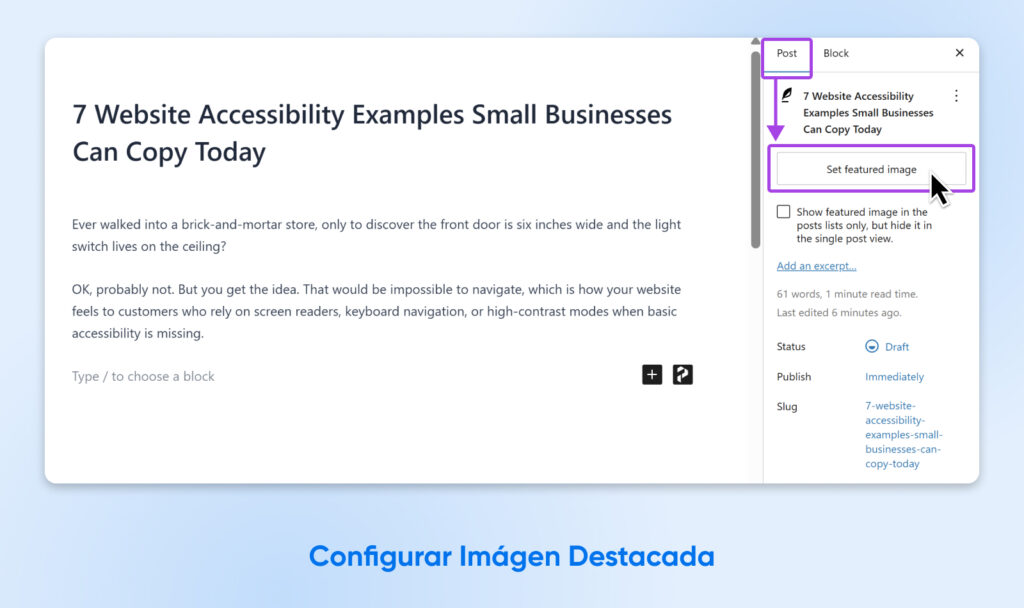
Esto abrirá una ventana emergente donde podrás subir tu archivo de imagen. Si lo prefieres, también puedes elegir una imagen desde tu Biblioteca Multimedia.
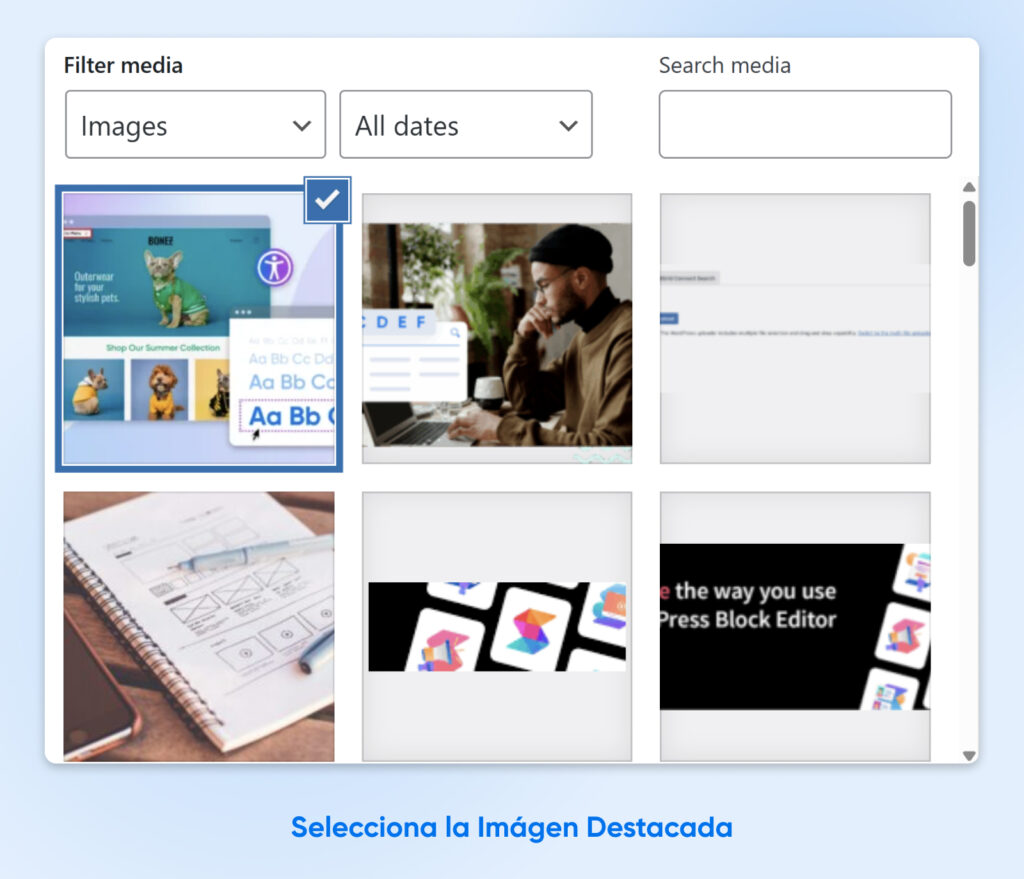
Si necesitas ajustar el tamaño, busca el botón Editar imagen. Usa las opciones de edición para escalar, recortar, rotar o voltear la imagen según lo necesites.
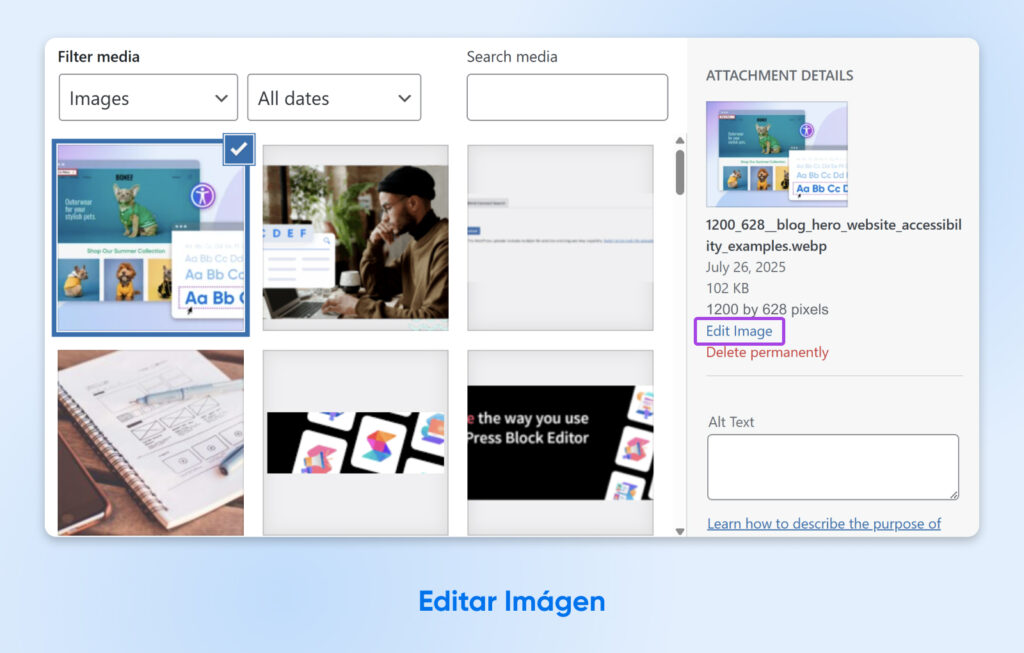
¿Listo? Haz clic en Establecer imagen destacada. Ahora verás una vista previa de la imagen mientras creas la entrada.
Antes de publicar, revisa la vista previa para asegurarte de que la imagen destacada se muestre correctamente.
Recuerda que tu tema podría requerir dimensiones específicas para funcionar bien. Si tienes algún problema, revisa la documentación de tu tema.
Gestiona Tus Imágenes Destacadas Con Plugins
Si hacer todo esto manualmente suena a demasiado lío, existen plugins de WordPress que pueden configurar las imágenes destacadas por ti.
Por ejemplo, Auto Featured Image usa automáticamente la primera foto de tu entrada como imagen destacada. Y Default Featured Image te permite elegir una imagen predeterminada que se mostrará si olvidas establecer una.
Mejores Prácticas Para Hacer Que Tus Imágenes Destacadas Resalten
Eso cubre lo básico. Pero quizá te preguntes cómo sacarle todavía más provecho a tus imágenes destacadas.
Las siguientes recomendaciones te ayudarán a aprovechar todo su potencial.
Elige Siempre Una Imagen Que Venda Tu Contenido
Las mejores imágenes destacadas rara vez son sutiles. Llaman tu atención y te invitan a leer el artículo completo.
Procura elegir una imagen destacada que resalte lo que tu contenido ofrece.
Por ejemplo, si tienes un blog de cocina, cada vez que publiques una nueva receta, tu imagen destacada podría ser una foto del plato terminado.
Este ejemplo del blog gastronómico Half Baked Harvest muestra cómo las imágenes destacadas, potentes y visualmente atractivas pueden transmitir claramente de qué trata el post, al mismo tiempo que animan a los lectores a explorar cada receta.
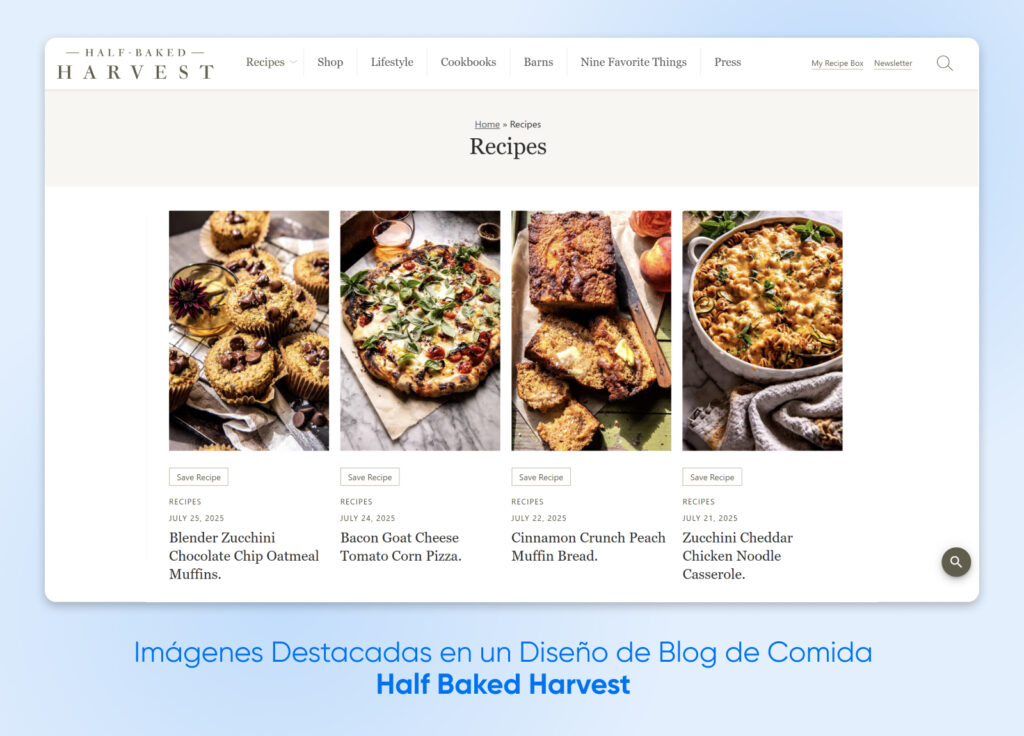
Un plato apetitoso, lleno de colores e ingredientes, tiene muchas más probabilidades de captar la atención de tu audiencia que un gráfico genérico de cocina.
Evita Usar Imágenes Con Derechos De Autor
Mientras navegas por la web, puede que te topes con una foto que sería perfecta como imagen destacada.
Antes de descargarla y subirla a tu sitio, tómate un momento para verificar si tiene derechos de autor. Es muy probable que pertenezca a alguien y, si la usas sin su permiso, te expones a problemas legales.
La buena noticia es que existen millones de imágenes disponibles bajo licencia Creative Commons. Generalmente, son gratuitas para descargar y usar en tu sitio, salvo que las utilices con fines comerciales.
Para encontrar imágenes con licencia Creative Commons, ve a Google Imágenes y haz clic en Herramientas > Derechos de uso > Licencias Creative Commons. Una vez filtres la búsqueda, tendrás a tu disposición una gran variedad de imágenes gratuitas para elegir.
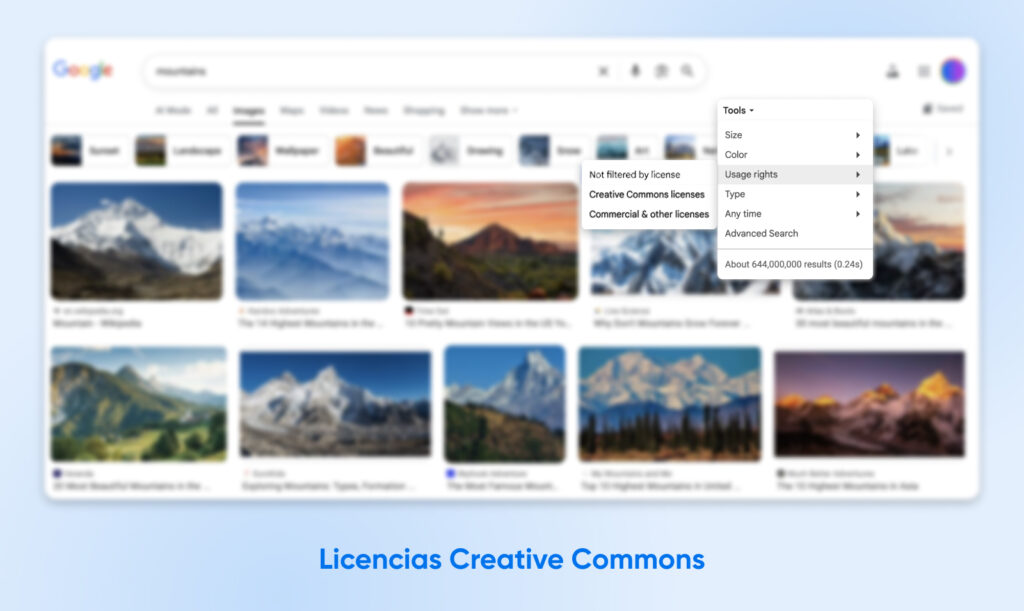
¿No encuentras lo que necesitas? Prueba en plataformas de fotos gratuitas como Pexels o Unsplash. Su contenido también es libre de uso, siempre que des crédito al autor.
💡 Tip pro: ¿Quieres evitar por completo el problema de los derechos de autor? Crea tus propias imágenes destacadas. Más abajo encontrarás nuestros mejores tutoriales para crear contenido visual.
Optimiza Tus Imágenes Destacadas Para Mejorar El Rendimiento
Si publicas con regularidad, las imágenes destacadas empezarán a ocupar bastante espacio en tu biblioteca de medios. Si no están bien optimizadas, esas fotos podrían afectar negativamente el rendimiento de tu sitio.
Al optimizar tus imágenes, puedes reducir su tamaño de archivo, lo que significa que ocuparán menos espacio y cargarán más rápido, un factor clave para lograr una buena puntuación en Core Web Vitals.
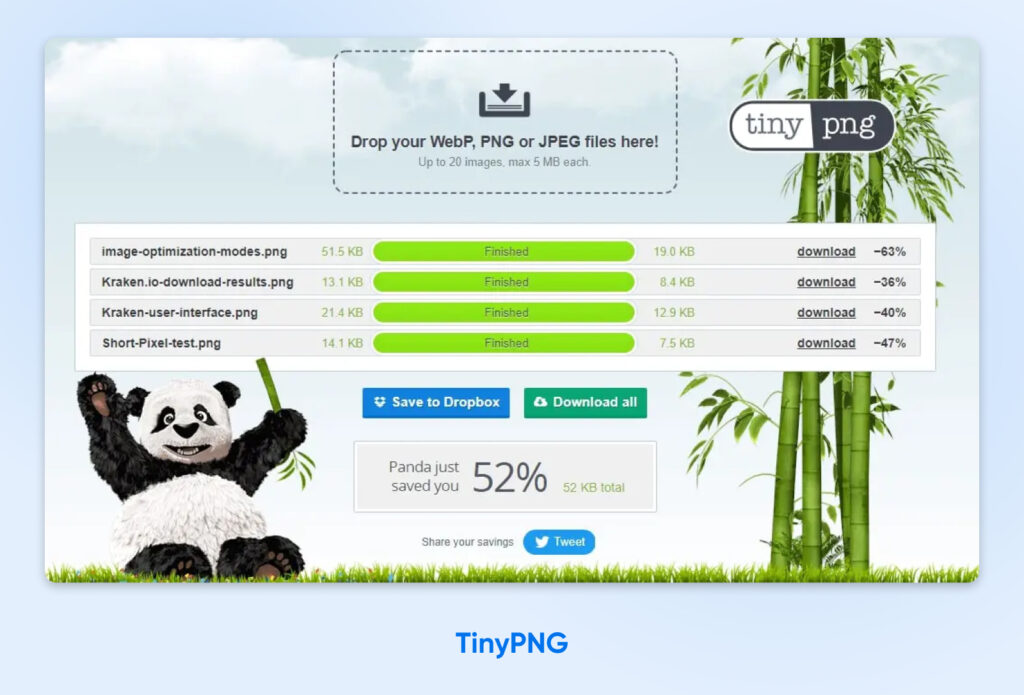
Por suerte, este problema común se resuelve con facilidad. Plugins como TinyPNG pueden comprimir automáticamente las imágenes al momento de subirlas. Además, este plugin permite optimizar en bloque imágenes JPEG, PNG, AVIF y WebP que ya tengas en tu biblioteca de medios.
Vuelve a Generar las Miniaturas Tras Actualizar el Tema
Si usas el método que mencionamos antes para establecer nuevos tamaños predeterminados de imagen, podrías encontrarte con un problema: las imágenes que subiste antes seguirán guardadas con los tamaños predeterminados originales.
Hay dos maneras de solucionarlo:
- Pasarte el resto de tu vida subiendo de nuevo cada imagen de tu biblioteca de medios
- Usar un plugin para actualizar las imágenes antiguas
Recomendamos ampliamente la segunda opción.
Nuestro plugin de confianza para esto es Force Regenerate Thumbnails. Después de instalarlo y activarlo, ve a Herramientas > Force Regenerate Thumbnails y haz clic en el gran botón azul Regenerate All Thumbnails.
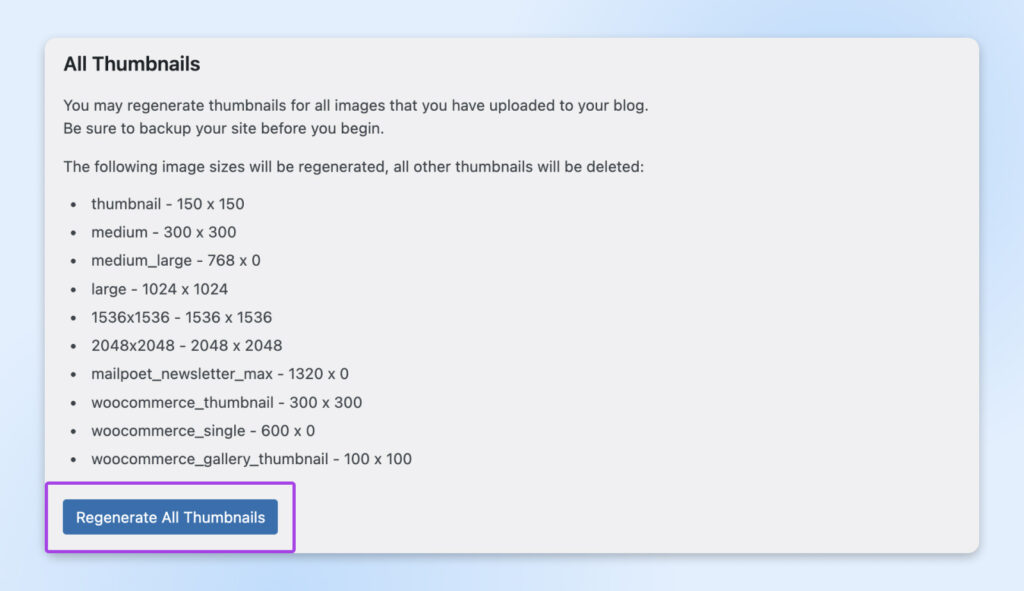
Esto actualizará automáticamente todas las imágenes destacadas al tamaño actual.
Optimiza Tus Imágenes Destacadas Para Buscadores
Como dueño de un sitio web, probablemente ya prestas atención al SEO. Pero, ¿sabías que tu imagen destacada también puede ayudarte a mejorar tu posicionamiento?
Solo necesitas hacer algunos ajustes para aprovechar sus beneficios.
Primero, asegúrate de añadir un texto alternativo descriptivo a tus imágenes destacadas. Esto ayudará a que los motores de búsqueda y los lectores de pantalla entiendan qué muestra la imagen.
Por ejemplo: “Gato naranja con blanco de pie en un campo de calabazas.”
Para sacarle el máximo provecho a nivel SEO, incluye la palabra clave de la entrada en el texto alternativo. Así, Google podrá entender mejor de qué trata el contenido y posicionarlo más alto en las búsquedas relacionadas.
De forma similar, puedes incluir esas palabras clave también en el título, el pie de foto y la descripción de la imagen destacada.
Dedícale Atención a las Miniaturas para Redes Sociales
Las redes sociales son, para muchos, el lugar donde descubrirán tus entradas de blog.
Para causar una buena primera impresión, vale la pena tomarse el tiempo de optimizar tus imágenes destacadas para estas plataformas.
Puedes personalizar fácilmente las miniaturas de tus enlaces en redes sociales con un plugin como Yoast SEO. Su versión premium incluso te permite ver una vista previa de cómo se verán en X y Facebook.
Para empezar, instala y activa el plugin Yoast SEO.
Una vez activado, selecciona el ícono de Yoast SEO en el menú de navegación izquierdo y ve a Ajustes.
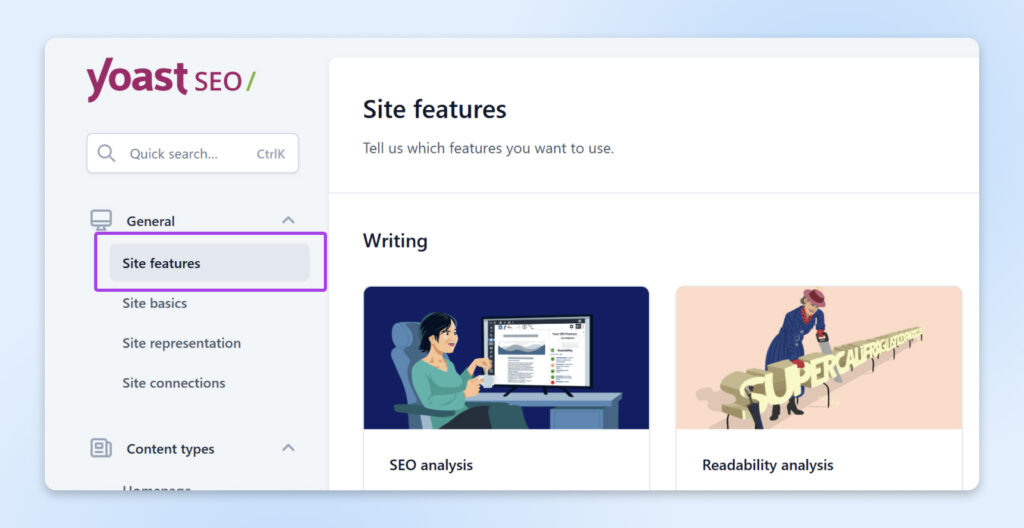
Luego haz clic en Funciones del sitio dentro de la sección “General”.
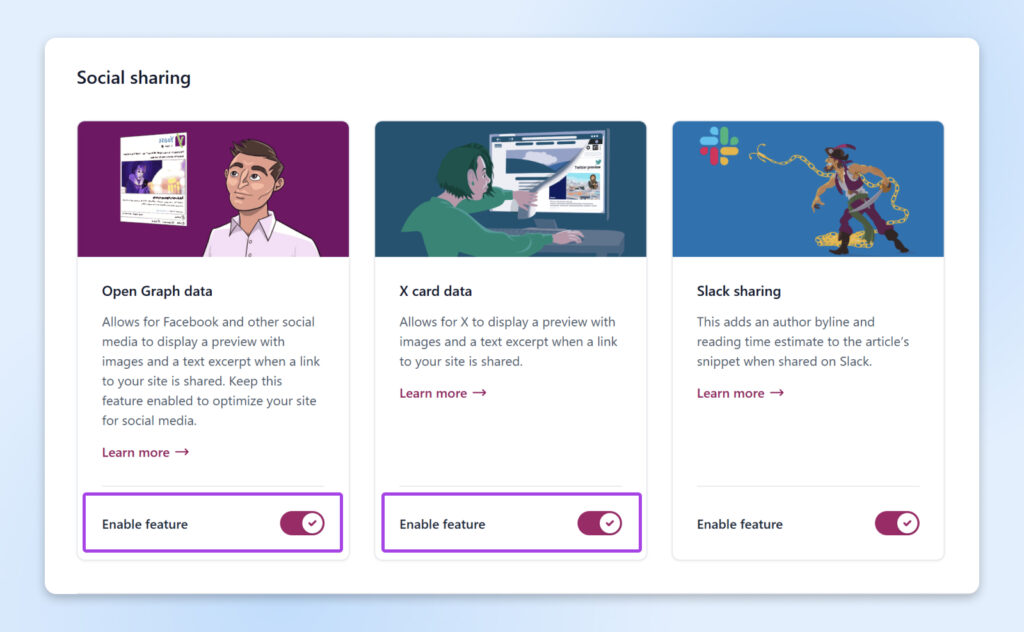
Luego, desplázate hasta Compartir en redes sociales para asegurarte de que los datos de OpenGraph y las tarjetas de X estén habilitados.
Ve a Yoast SEO > Ajustes > Representación del sitio para añadir tus perfiles de redes sociales.
Justo debajo de “Representación del sitio”, haz clic en Información básica del sitio para establecer una imagen social predeterminada para las publicaciones que no tengan una.
A partir de ahí, cuando estés en el editor de entradas, podrás hacer clic en el ícono de Yoast en la barra lateral para abrir la configuración de la publicación.
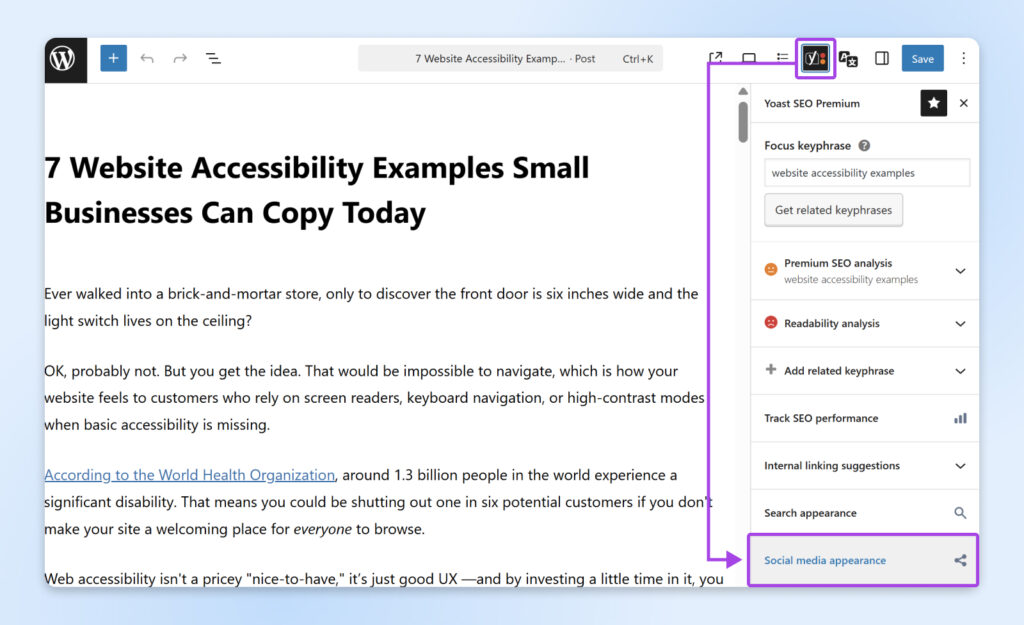
Abre la pestaña Social para personalizar las vistas previas en redes sociales, incluidos los títulos y las meta descripciones.
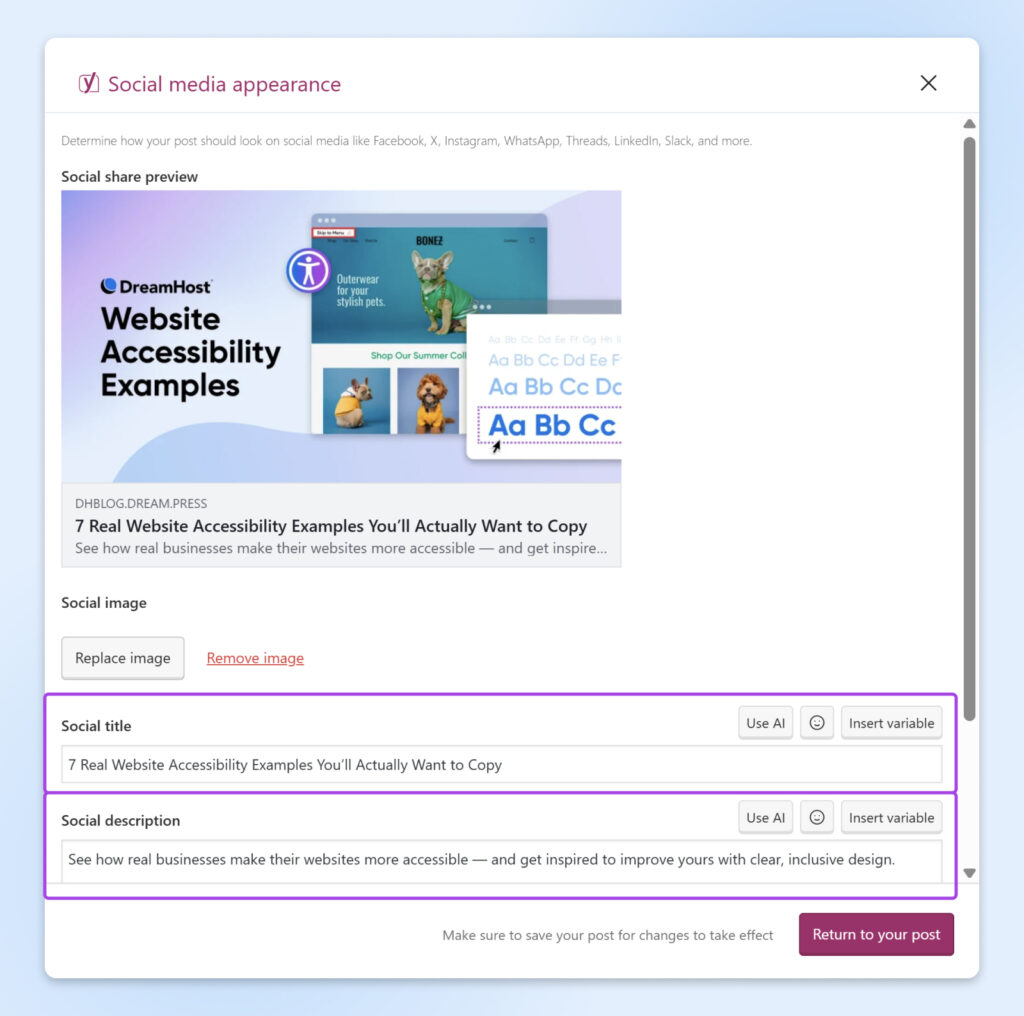
Estos campos determinan cómo se mostrará tu publicación al compartirla, dándote control total sobre la miniatura, el fragmento y la vista previa en redes sociales.
Cuando publiques el post en redes, tendrá una imagen destacada y un fragmento que transmitan exactamente de qué trata el artículo.
Creando Contenido Visual de Calidad para Tu Blog
¿Quieres diseñar y optimizar tus propias imágenes para el blog? Aquí tienes algunos consejos expertos de nuestro equipo de diseño:
- Elige un esquema de colores y mantenlo: la coherencia hará que tu blog se vea profesional.
- Asegúrate de que tus imágenes se vean nítidas en cualquier tamaño: recuerda que tu imagen destacada aparecerá en dispositivos móviles y como miniatura en redes sociales.
- Considera usar herramientas de IA como Midjourney: puede que solo necesites una breve indicación de texto para generar una imagen que llame la atención.
- Elige bien el formato de tus imágenes: el formato AVIF ofrece la mejor relación entre tamaño de archivo y calidad de imagen, pero no tiene tanta compatibilidad como otros formatos.
Las Imágenes Destacadas Son Tu Arma Secreta
Las imágenes destacadas no siempre reciben la atención que merecen.
Claro, la foto de cabecera no es la parte más importante de tu post… pero puede ser justo lo que motive a más personas a leer lo que viene después.
Cada vez que publiques un nuevo artículo, asegúrate de:
- Poner una imagen destacada.
- Elegir algo que “venda” tu contenido.
- Verificar si tiene derechos de autor.
- Añadir un texto alternativo descriptivo.
- Optimizar el tamaño para un mejor rendimiento.
- Subir una versión adaptada para redes sociales.
¿Quieres sacarle aún más provecho a tu contenido? Considera pasarte a DreamHost Shared Hosting.
Nuestros planes incluyen tráfico ilimitado y 100% de disponibilidad garantizada. ¡Así mantendrás a tus visitantes felices!

DreamHost Hace Que el Diseño Web Sea Fácil
Nuestros diseñadores pueden crear un hermoso sitio web desde CERO para combinar perfectamente tu visión y tu marca — todo codificado con WordPress para que puedas manejar tu contenido en adelante.
Ver más