
Твій бізнес-сайт виглядає бездоганно.
Блог наповнений якісним контентом. Кожен опис продукту ретельно налаштований для пошукової продуктивності. Ти навіть додав альтернативний текст до своїх зображень та оптимізував свої медіа для швидкості завантаження. Браво.
Отже, чому ти не перемагаєш своїх конкурентів у результатах пошуку?
Це може бути тому, що на твоєму сайті є деякі непомітні проблеми, які ускладнюють пошуковим системам сканування твого сайту або доступ до твого контенту.
О ні. Це здається неймовірно складною проблемою для виправлення.
Насправді, це не так. Проведення технічного SEO аудиту може допомогти тобі швидко знайти та виправити недоліки.
І ти в найкращому місці, щоб навчитися аудитувати свій сайт.
Що Таке Технічний SEO Аудит?
Технічний аудит SEO — це по суті перевірка здоров’я вебсайту. Цей процес тестування може виявити технічні проблеми, які можуть перешкоджати пошуковим системам сканувати та індексувати ваш сайт.
Проведення технічного SEO аудиту вашого сайту є важливим для бізнесу, адже це безпосередньо впливає на ваш рейтинг у пошукових системах.
Усунення проблем означає більше кліків, що, сподіваємося, призведе до збільшення продажів… а це веде до більших грошей, грошей, грошей.
Коли проводити технічний аудит
Якщо ти ніколи не проводив аудит сайту, то немає кращого часу, ніж зараз. Те саме стосується будь-якого нового сайту, який ти налаштовуєш, включаючи коли ти переробляєш свій існуючий сайт.
Також гарною ідеєю є перегляд технічних аспектів твого сайту час від часу — можливо, щоквартально, або раз на рік, якщо це здається обтяжливим.
Використання Технічних Аудиторських Інструментів
Хоча можна перевірити деякі аспекти свого сайту вручну, це не потрібно. Спеціалізовані інструменти – ось що потрібно.
Ти можеш провести надійний аудит за допомогою наступних безкоштовних інструментів від Google. Ми будемо представляти їх протягом цього посту.
Єдина проблема полягає в тому, що тобі доводиться працювати з декількома платформами, щоб знайти потрібні дані. І не завжди очевидно, де їх шукати.
Отже, може варто заволодіти одним з цих спеціалізованих SEO інструментів.
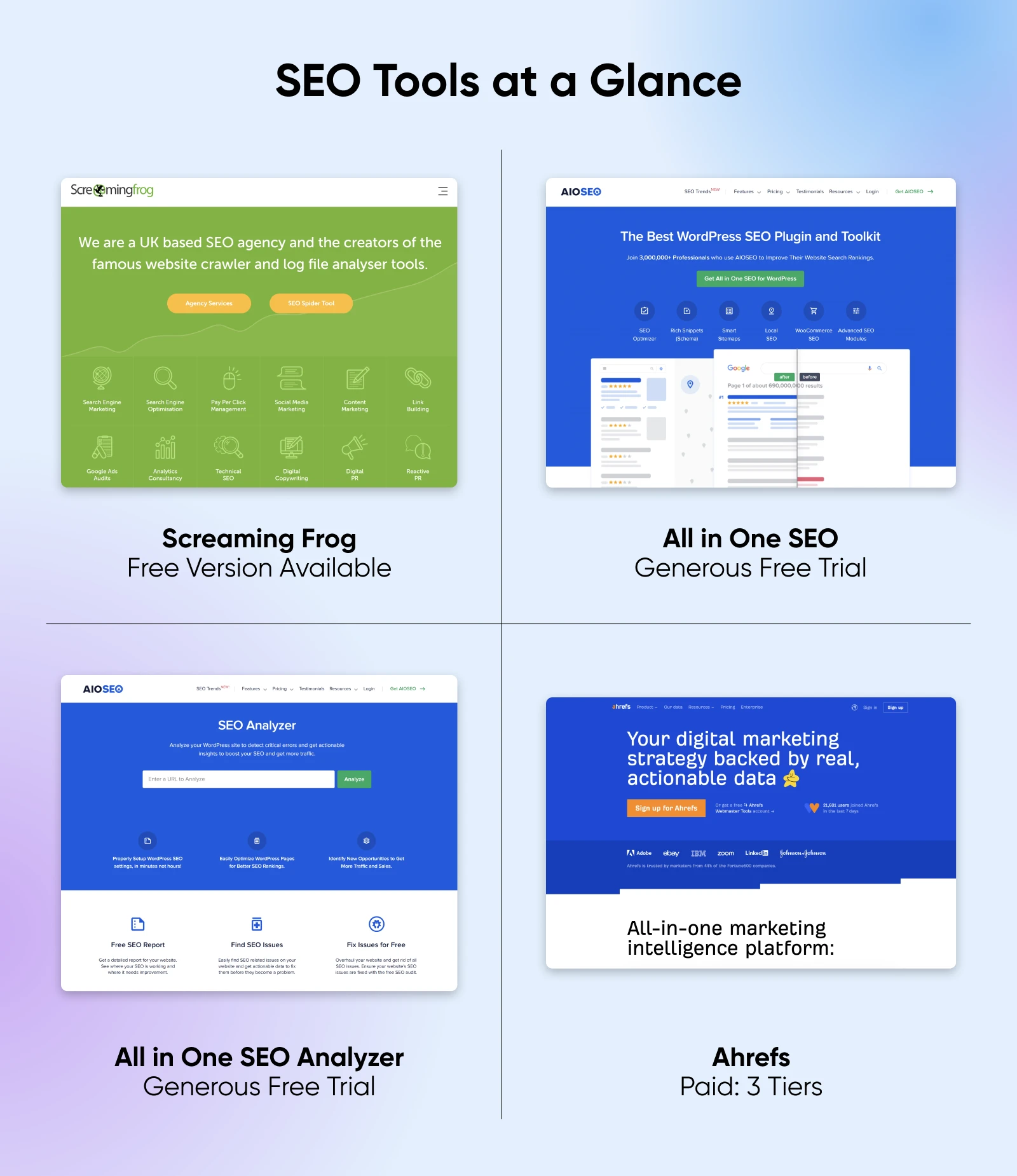
- Screaming Frog (Freemium): Технічний аудит OG. Він пропонує щедрий безкоштовний бюджет обходу, дозволяючи сканувати до 500 URL-адрес. Цього цілком достатньо для багатьох SMB-сайтів.
- All in One SEO (Freemium): Наш улюблений SEO плагін для WordPress. Він більше призначений для технічного обслуговування, аніж для аудиту, але ви все одно можете виконувати перевірки.
- All in One SEO Analyzer (Freemium): Не маєте WordPress? Це розширення для Chrome дає доступ до багатьох тих самих функцій.
- Ahrefs (Paid): Якщо ви хочете глибоко зануритися в аналіз SEO-ефективності вашого сайту, кращого інструменту не знайти.
Виконання Технічного SEO Аудиту: Твій 7-Етапний Перелік
Незважаючи на назву, тобі насправді не потрібні технічні навички, щоб провести технічний SEO аудит.
Але як механік, що проводить тестування транспортного засобу, тобі потрібно слідувати методичному процесу, щоб лише переконатися, що колеса не відваляться.
Не знаєш, з чого почати? Щоб допомогти тобі охопити всі аспекти, ми підготували ідеальний контрольний список аудиту — впорядкований за пріоритетності.
(Не хочеш вдаватися в деталі? Пропусти на кінець для версії TL;DR!)
Крок 1: Переконайся, Що Твій Сайт Можна Сканувати
Хмм, індексація. Звучить як оцінка павуків твоєї ванної кімнати. Але насправді це про те, чи пошукові системи можуть повністю отримати доступ до твого вебсайту.
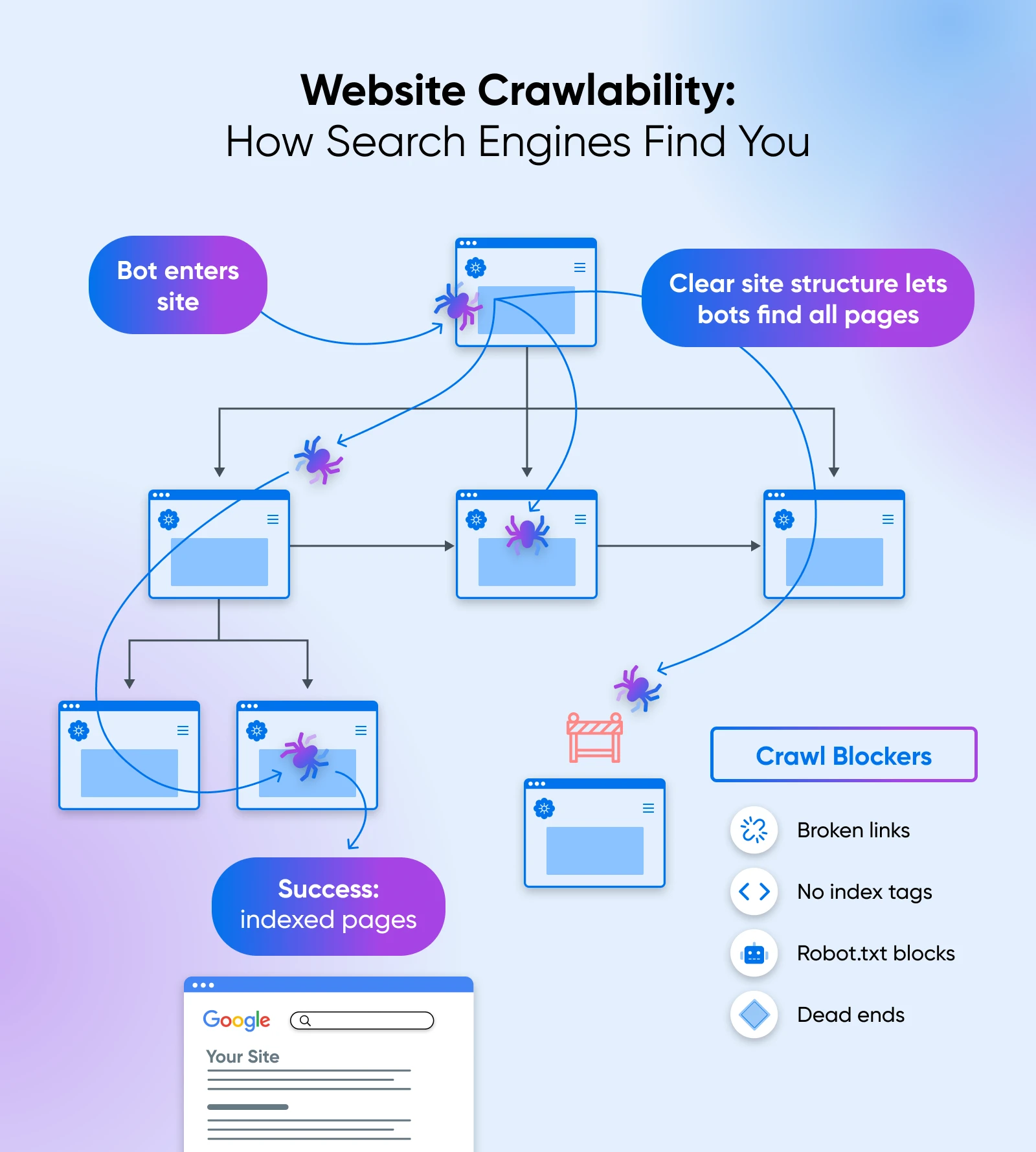
Бачиш, пошукові системи використовують сканери (програми для індексації), щоб сканувати твій вебсайт і знаходити твій контент. Ця інформація дозволяє пошуковій системі направляти відповідний трафік до тебе.
Щоб переконатися, що це відбувається, нам потрібно провести кілька тестів.
Почни З Google
Але перед тим як зануритися в технічні деталі, варто ненадовго зайти у Google та пошукати свій сайт.
Чому? Тому що ти швидко можеш побачити, чи відсутні важливі сторінки у результатах пошуку.
Ось робочий процес.
- Відвідай Google.
- Введи site:, за яким слід домен твого вебсайту (наприклад, site: example.com).
- Натисни Пошук і милуйся результатами.
Результати покажуть тобі, які сторінки на твоєму сайті відомі Google. Також тут буде приблизна інформація про кількість сторінок, які скануються та індексуються. Ти можеш побачити цю кількість прямо над результатами:
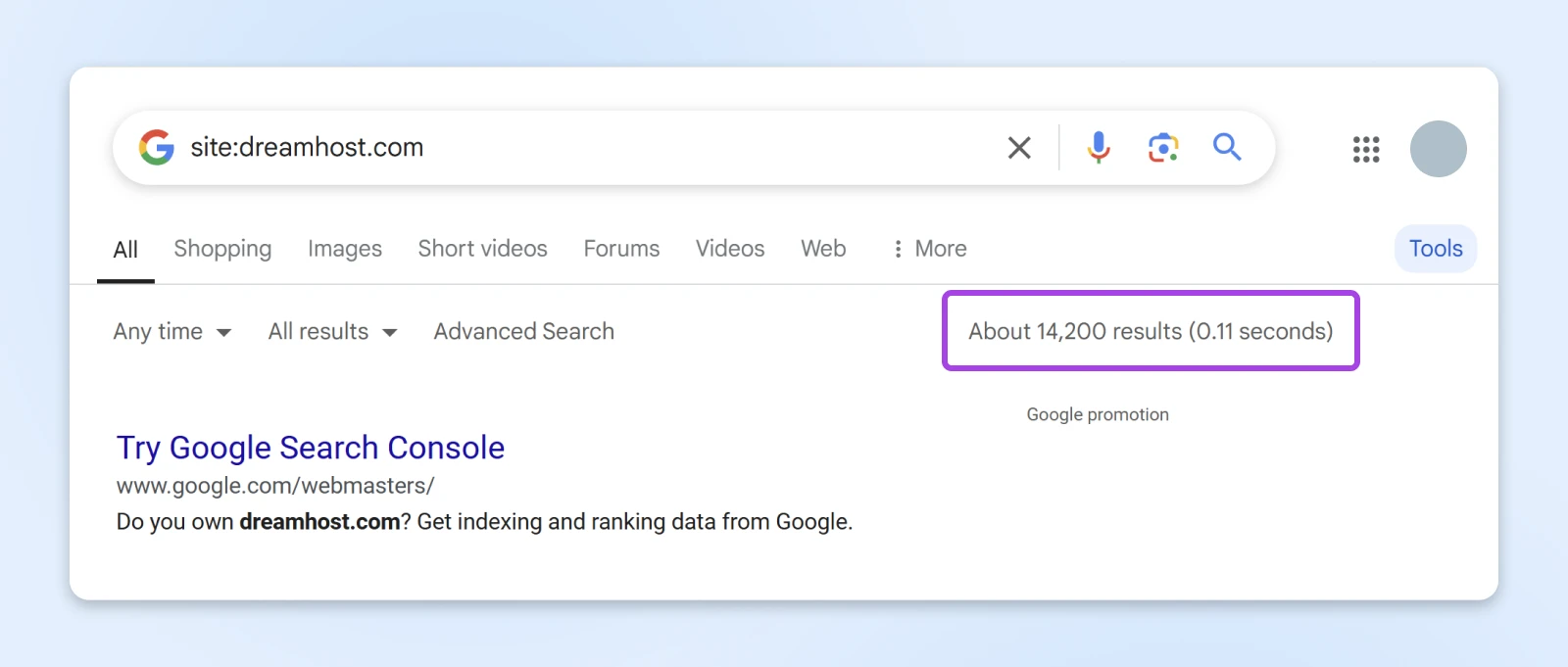
Примітка: Тобі, можливо, доведеться натиснути Інструменти, щоб побачити ці числа.
Запустити Тест З Google Search Console
Далі, відвідай звіт індексації сторінок у Google Search Console (GSC). Це надасть тобі більш повний огляд сторінок, які були проскановані та індексовані.
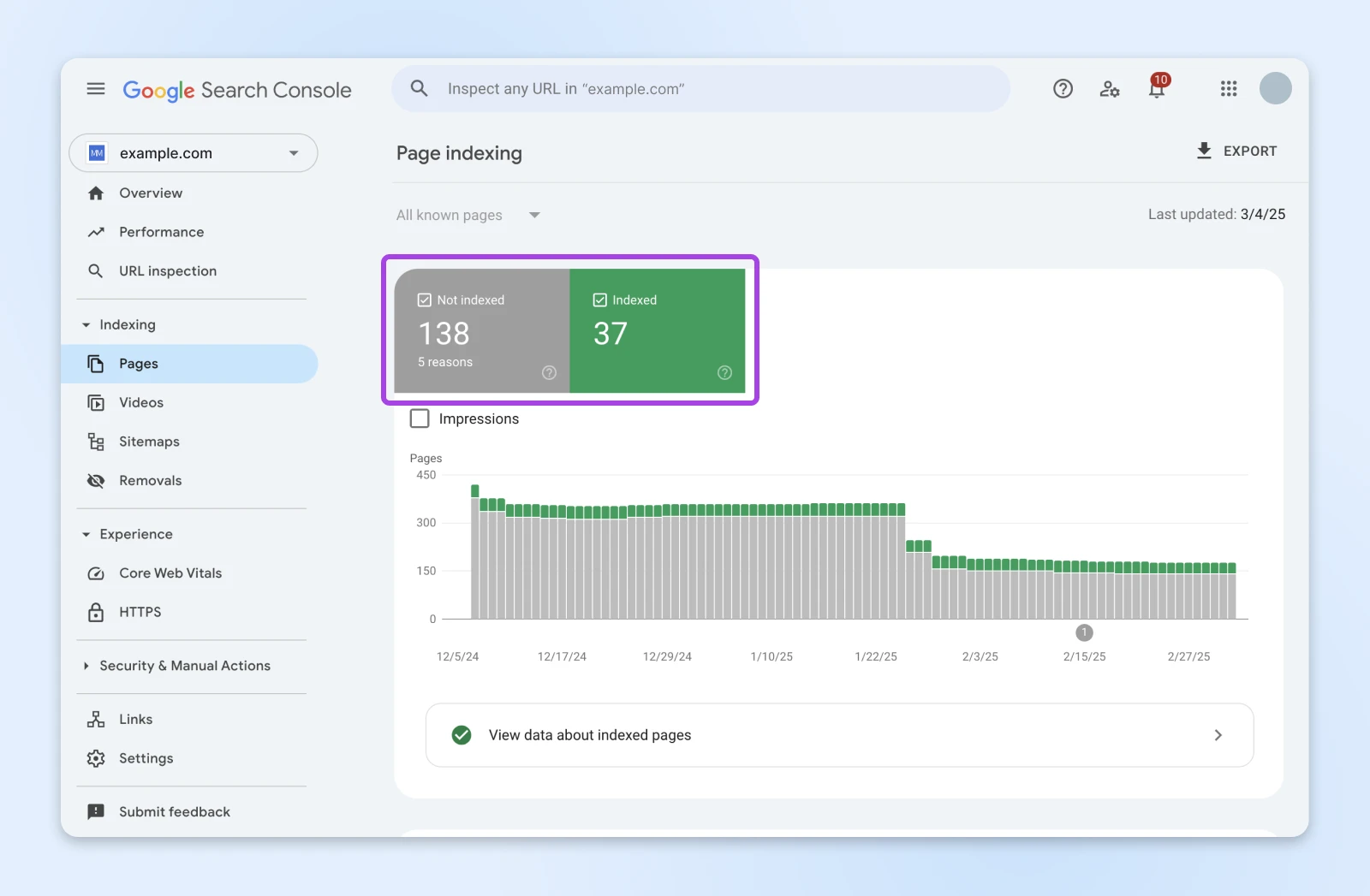
Якщо деякі сторінки були пропущені, причини будуть вказані у списку внизу цієї панелі керування. Ти можеш клікнути на кожному елементі тут, щоб побачити окремі URL-адреси.
Ось деякі поширені причини:
- Сторінка з перенаправленнями: Сканер був перенаправлений на інший URL.
- Не знайдено (404): Сканер перейшов за посиланням, але нічого не знайшов.
- Помилка сервера (5xx): У твого веб-хоста виникли проблеми, тому сканер не зміг провести перевірку.
Дізнайся Більше З Screaming Frog
Тепер давай заглибимося трохи більше.
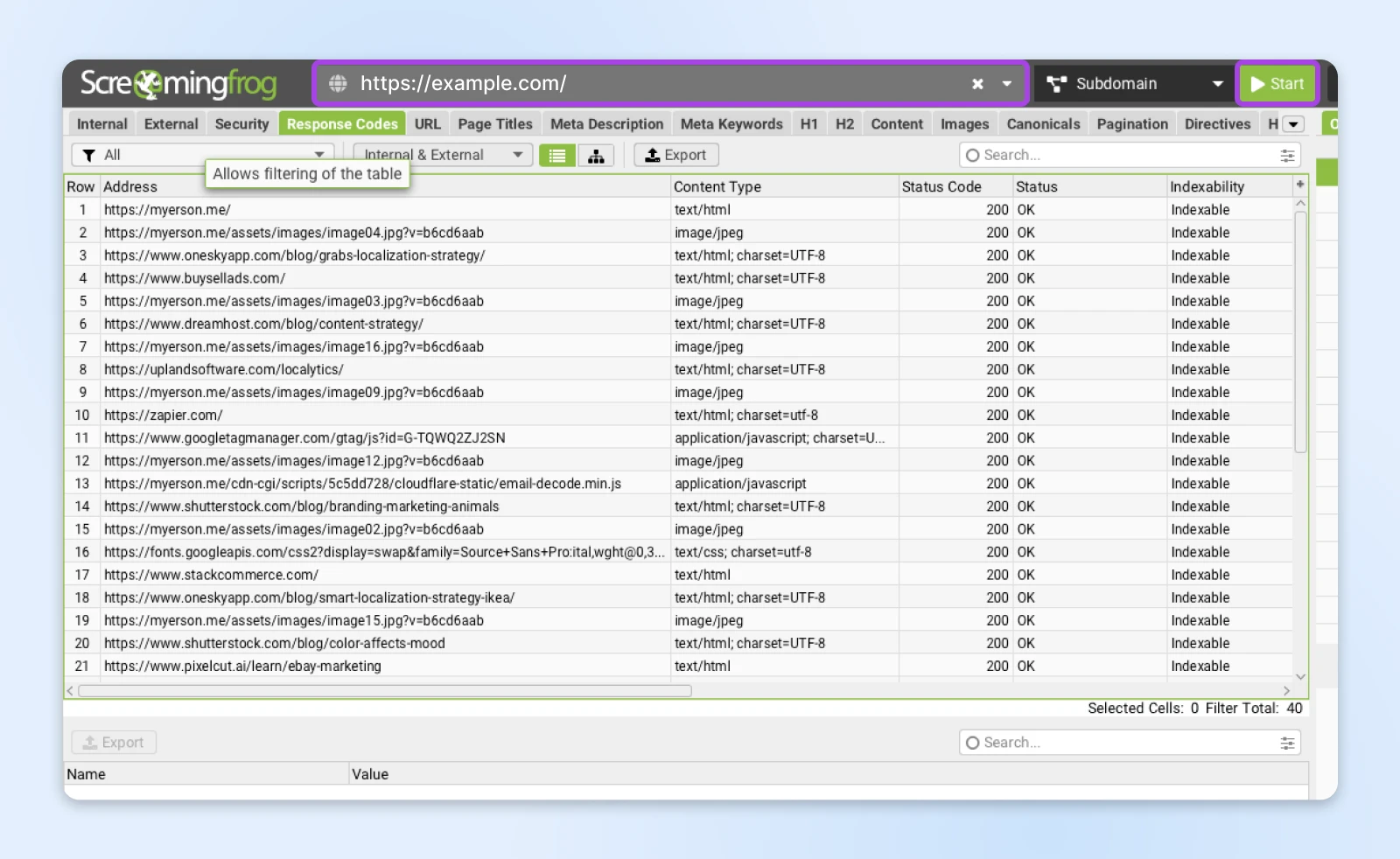
Завантаж та встанови інструмент Screaming Frog Spider на свій комп’ютер. Відкрий додаток, а потім:
- У верхній панелі введи свою назву домену. Потім натисни зелену кнопку Почати у верхньому правому куті.
- Одного разу, коли сканування буде завершено, вибери вкладку Коди відповіді.
- Зверни увагу на будь-які сторінки з неробочими посиланнями (коди помилок у 400-х). Можливо, тобі доведеться вирішувати це індивідуально.
- Також слідкуй за сторінками, які повертають код заблоковано внутрішніми правилами robots.txt. Це означає, що на твоєму сайті є правила, які зупиняють відвідування сканерів.
Контрольний список дій: Усунення проблем із скануванням
Добре, ти провів тести і виявив деякі проблеми з індексуванням. Не хвилюйся! Ось швидкий список виправлень.
Неробочі посилання (помилки 404)
- Замінити посилання: Якщо можливо, замініть зламане посилання робочим посиланням на правильну сторінку.
- Перенаправити зламану сторінку: Якщо контент переміщено, налаштуйте 301 перенаправлення зі старого URL на новий URL.
- Видалити посилання: Якщо пов’язаний контент більше не доступний, просто видаліть посилання.
Сторінки з перенаправленнями
- Перевірте перенаправлення: Переконайтеся, що перенаправлення є навмисним та веде на правильну сторінку призначення.
- Оновіть внутрішні посилання: Якщо ви перенаправили сторінку, оновіть усі внутрішні посилання, які ведуть на стару URL-адресу.
Помилки сервера (5xx)
- Звернися до свого провайдера хостингу: Повідом їх, що ти маєш проблеми з помилками сервера. Вони можуть допомогти тобі діагностувати та вирішити проблему. (Або ти можеш просто перейти до провайдера з гарантією безвідмовної роботи 100%. Просто кажучи.)
І нарешті… після виправлення проблем, використовуйте інструмент перевірки URL в Google Search Console, щоб запросити індексацію для сторінок, які це стосується.
Крок 2: Перевірте Свій Файл Robots
Про той файл robots.txt. Це по суті правила, які кажуть сканерам, як поводитися на твоєму сайті.
Зазвичай, це корисно. Наприклад, правило нижче запобігає відображенню вашої адміністративної зони WordPress у Google:
Disallow: /wp-admin/
Проблеми починаються, коли в файл robots.txt вставляються неправильні правила. Ти можеш випадково заборонити пошуковим системам відвідувати твій сайт:
Disallow: /
Таке може статися, якщо ти відзначиш неправильний пункт у плагіні.
Перевір двічі, відвідавши інструмент перевірки роботів від Google. Введи домен свого сайту, і ти побачиш, як з’являються файли robots.txt.
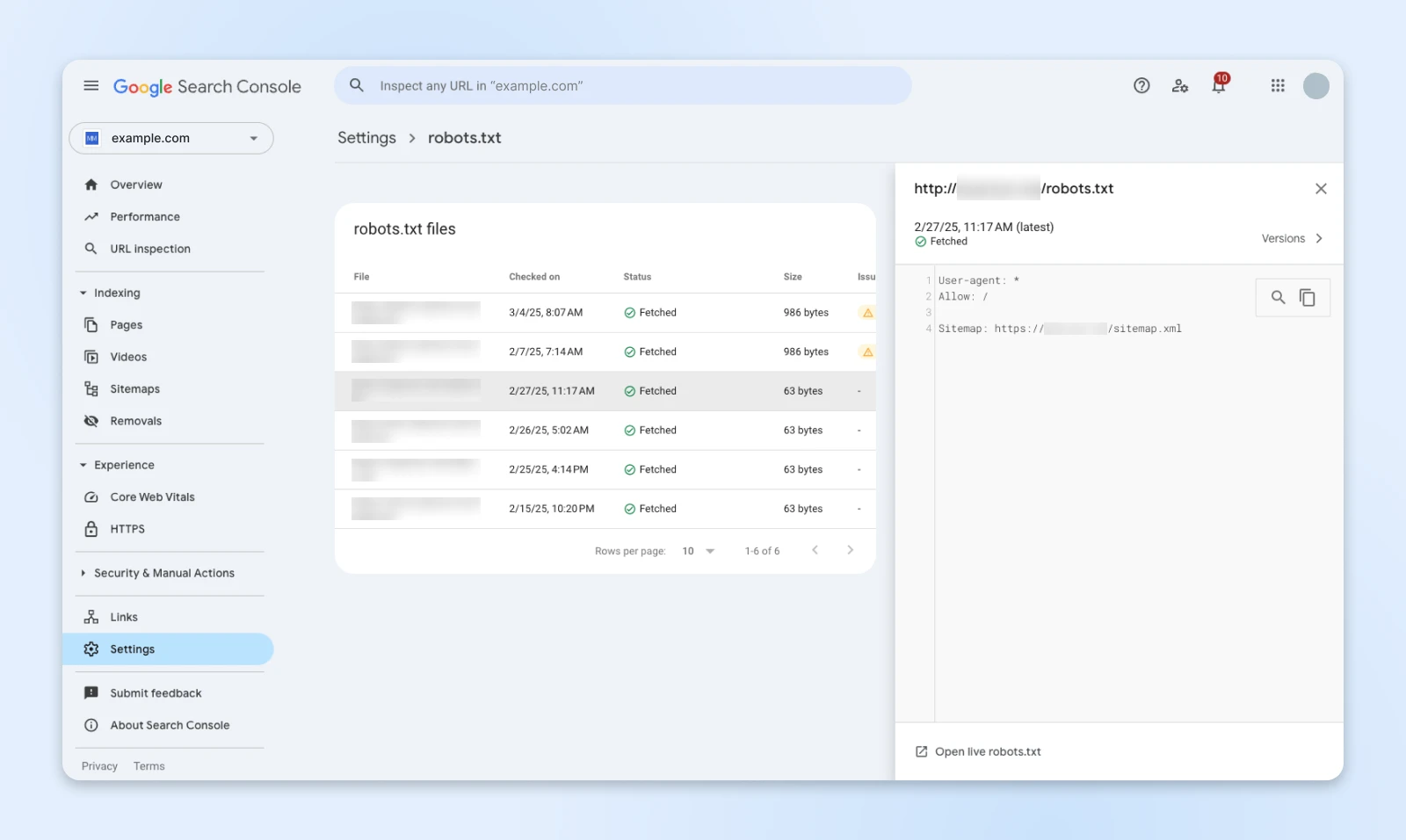
Потім торкнися файлів, щоб побачити вміст. Переконайся, що будь-які інструкції «Disallow» стосуються правильних URL. Видали будь-які правила, що блокують важливі сторінки.
Крок 3: Перевір Свою Карту Сайту
Ми тепер забезпечили можливість сканерам входити та досліджувати твій сайт. Наступний крок — дати їм керовану екскурсію.
Ти можеш зробити це, створивши карту сайту. Або переконавшись, що твоя існуюча карта сайту точно відображає архітектуру твого сайту.
Карта сайту
Карта сайту — це структура основних сторінок на вебсайті. Карти сайтів використовуються сканувальними ботами, щоб забезпечити індексацію всього важливого контенту. Карта сайту також може надати корисний огляд структури вебсайту.
Читати більшеЦе особливо важливо, якщо твій сайт має:
- Більше ніж 100 сторінок
- Сторінки, до яких неможливо дістатися, якщо почати з головної сторінки та клікати внутрішні посилання — Їх називають сиротами.
Ми можемо перевірити статус твоєї карти сайту через GSC. Відвідай свій акаунт і вибери Sitemaps у бічному меню.
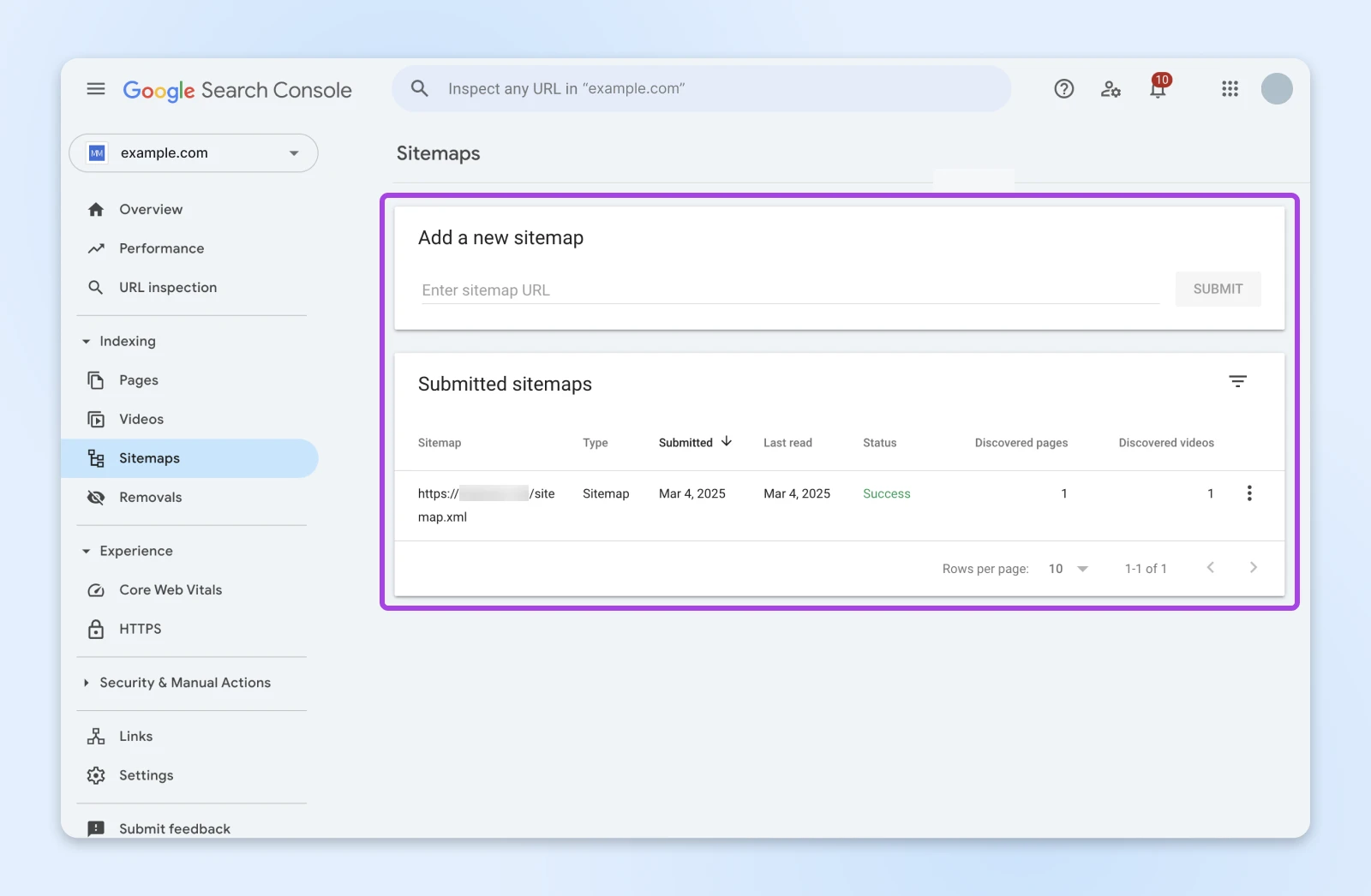
Якщо у тебе немає карти сайту, ця область буде порожньою. Ти можеш згенерувати її та надіслати посилання сюди.
Можливо, твій сайт уже має карту сайту, і ти надіслав її Google. Вона повинна з’явитися в цьому списку.
Google корисно надає перевірку стану. Існує три можливих статуси.
- “Успіх”: Google знайшов вашу карту сайту і використовує її.
- “Не вдалося завантажити”: Google не зміг знайти вашу карту сайту. Можливо, ви ввели неправильне посилання, або файл було переміщено?
- “Карта сайту містить X помилок”: Google знайшов вашу карту сайту і почав її використовувати, але стикнувся з проблемами. Зазвичай це тому, що ваша карта сайту не оновлена.
Ти можеш клікнути на будь-яку карта сайту, що вказана тут, щоб побачити більше деталей, включаючи причини помилок.
Щоб дізнатися більше про форматування та усунення несправностей карт сайту, перейдіть до нашого спеціалізованого посібника з карт сайтів!
Важлива Порада: Якщо твій сайт працює на WordPress, встанови плагін на кшталт AIOSEO. Він автоматично керуватиме оновленнями карти сайту.
Крок 4: Переконайся, що Твій Сайт Індексується
Те, що твій сайт можна сканувати, не означає, що він з’явиться у результатах пошуку.
Як тільки сканери зберуть інформацію про твій сайт, пошуковим системам потрібно з’ясувати:
- Про що твій контент
- Які пошукові запити відповідають твоєму контенту
- Відносна якість твого контенту порівняно з іншими схожими сторінками
Цей процес називається індексацією.
У процесі технічного аудиту важливо тестувати індексацію. Проблеми з твоїм сайтом можуть унеможливити читання контенту пошуковими системами.
Отримай Огляд Індексації З Google Search Console
Почни з повернення до звіту «Індексація сторінок» у GSC. Тут ти можеш побачити розбивку сторінок, які були та не були проіндексовані.
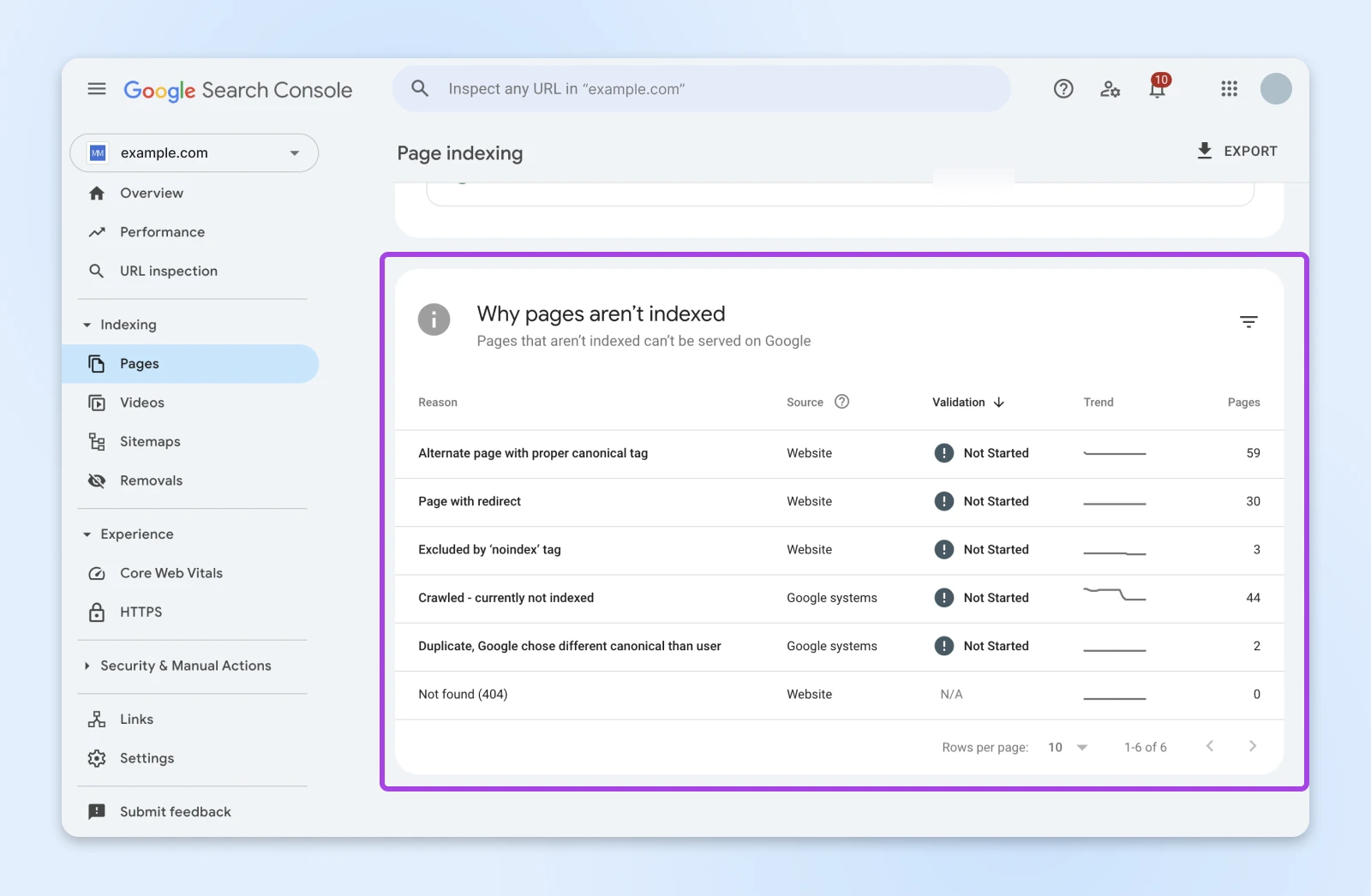
Деякі з поширених причин, чому індексація не відбувається:
- “Альтернативна сторінка з правильним канонічним тегом”: У тебе є дубльований контент, і ти правильно позначив версію для індексації (чудова робота). Google побачив канонічний тег і прийняв твою рекомендацію.
- “Дубльована, Google обрав інший канонічний тег, ніж користувач”: Google проігнорував твою рекомендацію і обрав іншу дубльовану сторінку.
- “Виключено за допомогою тегу ‘noindex’”: У тебе є правило в HTML-заголовку, яке забороняє сканерам індексувати твою сторінку!
Зверни увагу на будь-яку конкретну URL-адресу, ввівши її в рядок пошуку у верхній частині сторінки.
Це відкриває інструмент перевірки URL, який містить багато корисної (та деяку непотрібну) інформацію.
Перевір Своє Індексування За Допомогою Screaming Frog
Google Search Console лише повідомляє нам, які сторінки Google проіндексував. Це не повідомляє нам про сторінки, які не можна проіндексувати. Так, це слово існує в світі SEO.
Щоб знайти ці приховані перлини, тобі потрібно знову відкрити свій звіт Screaming Frog. Якщо ти перевіриш список URL, то побачиш стовпчик під назвою “Indexability.” Тут ти можеш побачити, які сторінки відповідають критеріям.
Корисна Порада: Пришвидш роботу, відсортувавши список за цією колонкою. Таким чином, всі URL з проблемами індексації опиняться на верху.
Перелік Дій: Усунення Проблем Індексації
Добре, ти виявив деякі сторінки, які не індексуються. Давай виправимо це!
“Виключено за допомогою тегу ‘noindex'”
- Видаліть тег noindex: Якщо сторінка має бути проіндексована, видаліть тег <meta name=”robots” content=”noindex”> з HTML-коду сторінки. Також перевірте HTTP-заголовки, щоб переконатися, що правило noindex не передається таким чином.
- Перевірте налаштування CMS: Якщо ви використовуєте CMS, наприклад WordPress, переконайтеся, що сторінка не встановлена випадково на “noindex” у налаштуваннях.
- Подайте URL знову до Google: Використовуйте інструмент перевірки URL в консолі пошуку Google, щоб запросити індексацію для сторінки.
“Дублікат, Google обрав інший канонічний, ніж користувач”
- Переглянь Контент: Переконайся, що сторінка, яку ти хочеш індексувати, дійсно є найкращою та найповнішою версією контенту.
- Посили Внутрішнє Посилання: Забезпеч, щоб багато внутрішніх посилань вказували на сторінку, яку ти хочеш індексувати, використовуючи відповідний текст якоря.
- Переоціни Канонічний Тег: Чи канонічний тег вказує на правильну сторінку? Перевір ще раз!
- Розглянь Об’єднання Контенту: Якщо дві сторінки дуже схожі, розглянь можливість їх об’єднання в одну, сильнішу сторінку.
Screaming Frog показує статус “Non-Indexable”
- Перевірка на наявність тега noindex (знову!): Screaming Frog відмінно виявляє ці неприємні теги noindex.
- Перевірка на наявність інших мета-тегів роботів: Шукай інші мета-теги роботів, які можуть заважати індексації, такі як nofollow.
- Перевірка URL у Google Search Console: Використовуй інструмент перевірки URL, щоб дізнатися, чи Google повідомляє про конкретні проблеми з індексацією.
Крок 5: Перевірка продуктивності та доступності вашого сайту
Google приділяє велику увагу швидкодії сайту. Вебсайти, які швидко завантажуються, оптимізовані для всіх пристроїв та доступні для всіх користувачів, зазвичай отримують вищі рейтинги — просто тому, що це віддають перевагу більшість людей.
Отже, перевірка продуктивності є важливим кроком у вашому технічному контрольному списку SEO аудиту.
Існує сотні інструментів для тестування, створених для цієї мети. Ми скористаємося безкоштовним, створеним Google: Lighthouse.
Ось процес роботи:
- Відвідай https://pagespeed.web.dev/
- Введи URL свого вебсайта великому полі та натисни Аналізувати
- Зачекай хвилину або дві, щоб Lighthouse створив звіт про аудит
- Бац, у тебе є дані!
На верхній частині сторінки ти побачиш дві вкладки: “Mobile” та “Desktop”.
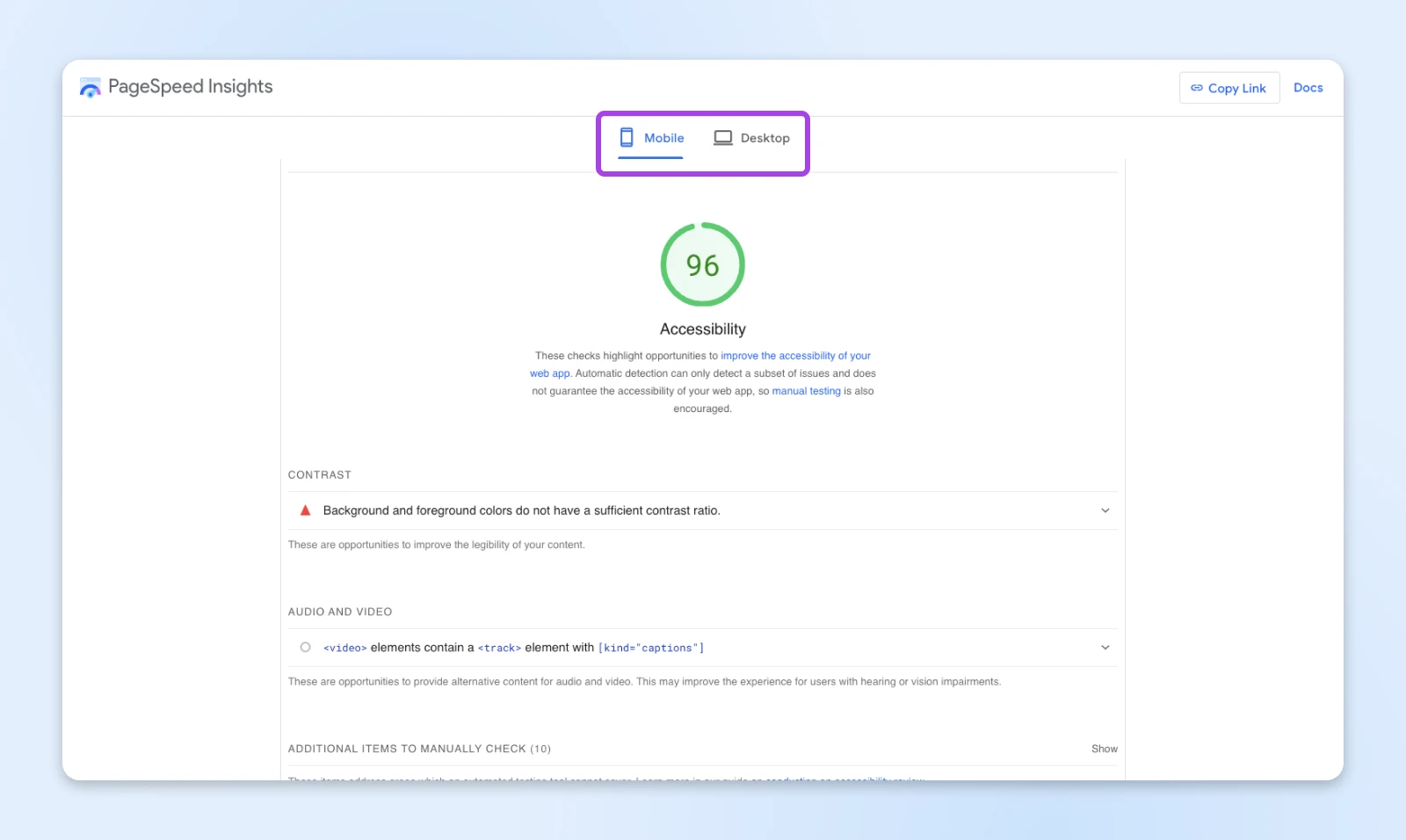
Чому мобільна версія є за замовчуванням? Тому що Google індексує мобільну версію вашого сайту спочатку, а потім десктопну версію. Це логічно, враховуючи, що більшість веб-трафіку зараз генерується мобільними пристроями.
Прокручуючи сторінку вниз, є два основних розділи для перегляду:
Аналіз Продуктивності
Lighthouse забезпечує досить детальний аналіз продуктивності твого сайту, а також того, як це може вплинути на твої зусилля з SEO.
Все, що зелене, – добре. Оранжеве – придатне. Червоне – серйозна проблема.
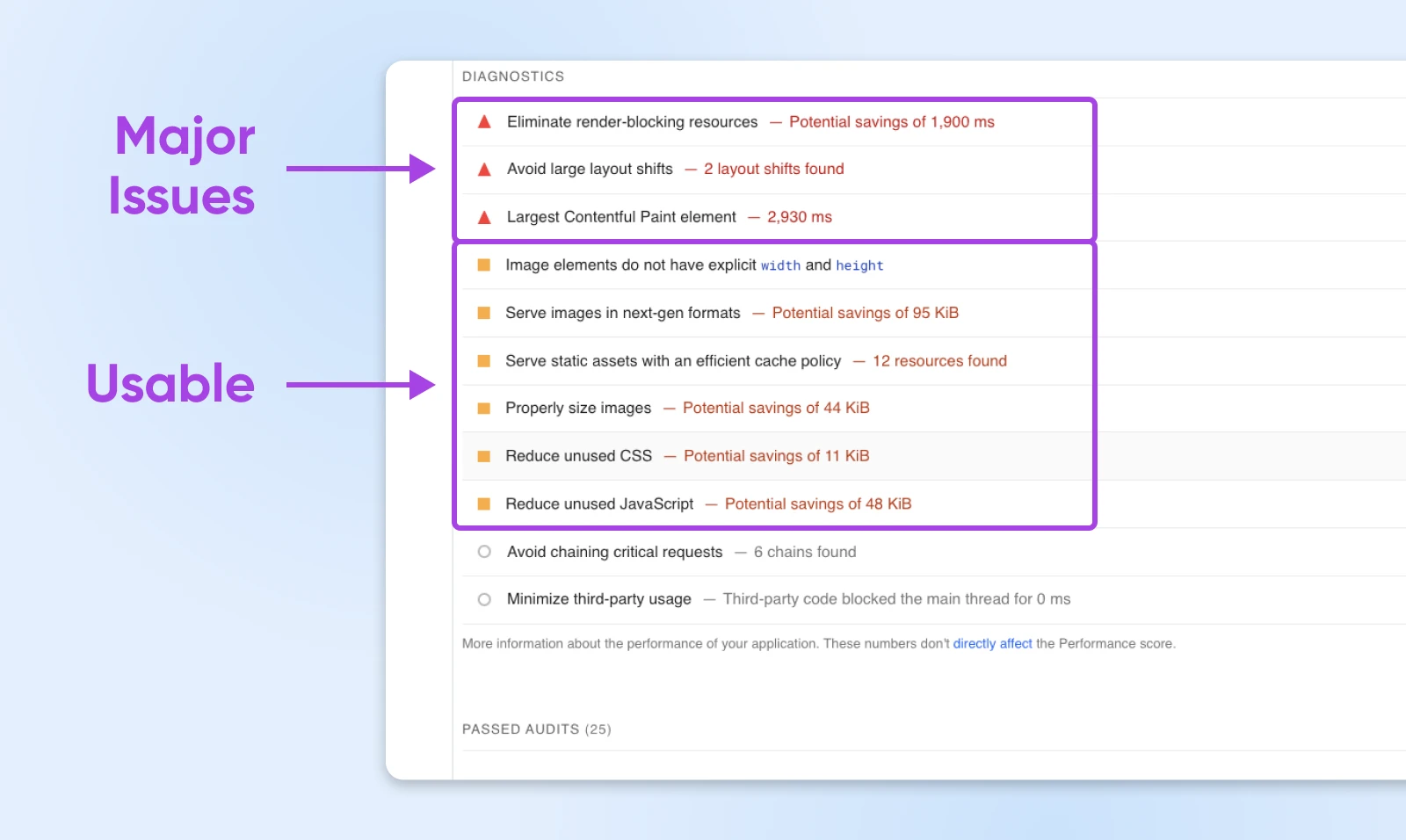
Розділ «Діагностика» надає дуже хороші відгуки щодо індивідуальних проблем з продуктивністю та способи їх вирішення. Просто клікни на будь-який елемент у списку для отримання детальнішої інформації.
Нижче ти побачиш позначку «Пройдені Аудити.” Натисни на неї, щоб розгорнути список тестів, в яких твій сайт відзначився. Миттєвий підйом настрою, ось він.
Аналіз Доступності
Твоя картка результатів для доступності надає зворотний зв’язок щодо найважливіших аспектів, таких як читабельність та альтернативний текст.
На жаль, Lighthouse не може автоматично тестувати кожен аспект сайту — тому додаток надає список речей, які можна перевірити вручну. Отримайте доступ до цього списку, натиснувши Додаткові елементи для ручної перевірки.
Крок 6: Пошук Дубльованого Контенту
Немає офіційного покарання за наявність кількох сторінок на твоєму сайті з ідентичним вмістом.
Але Google не любить показувати декілька версій одного й того ж. Це заплутує користувачів і ускладнює Google визначення, які сторінки варто ранжувати. Ти навіть можеш почати конкурувати сам із собою у результатах пошуку!
Щоб перевірити свій сайт на наявність дублікатів, відвідай Google Search. Введи info: за яким слідує домен твого сайту (наприклад, info: example.com) і натисни Enter.
Перейди на останню сторінку результатів пошуку. Якщо Google підозрює, що у тебе є дубльований контент, ти можеш побачити таке повідомлення:
“Щоб показати тобі найбільш відповідні результати, ми пропустили деякі записи, які дуже схожі на X, які вже відображались.”
Це не гарантує, що у тебе серйозна проблема з дублюванням, але це знак, що тобі слід дослідити це глибше.
Використання Screaming Frog для пошуку дубльованого контенту
Якщо ця швидка перевірка викликає тривогу, настав час використовувати важку артилерію! Запустіть Screaming Frog і знову перегляньте результати сканування.
Сортуй таблицю за «Назвою сторінки». Це згрупує разом сторінки з однаковими або схожими назвами, що часто є ознакою дублювання контенту.
Коли ти визначиш одну з цих груп, переглянь вміст окремих сторінок, щоб побачити, чи вони дійсно є дублікатами.
Перелік Дій: Поводження з Дублікатами
Якщо ти знайдеш дублікат контенту, не панікуй! Існує кілька способів виправити це:
- 301 редиректи: Якщо одна сторінка явно є “головною” версією, зроби редирект дублікату сторінки на головну сторінку.
- Канонічні теги: Використовуй канонічні теги, щоб повідомити Google, яку версію сторінки ти хочеш, щоб він індексував.
- Noindex тег: Якщо сторінка дійсно не потребує індексації (наприклад, версія статті для друку), використовуй тег “noindex”, щоб сказати Google ігнорувати її.
Крок 7: Переглянь Свої Структуровані Дані
Уф, це вже чимало перевірок. Не хвилюйся; ти вже на фінішній прямій!
Останній елемент нашої SEO-головоломки — це структуровані дані, також відомі як розмітка схеми. Ця інформація допомагає Google інтерпретувати ваш контент і надавати корисні доповнення на сторінці результатів.
Припустимо, ти керуєш вебсайтом для гурманів і хочеш, щоб твої рецепти з’являлися у вибраних уривках. Google набагато частіше вибиратиме твій контент, якщо ти надаси ключову інформацію, наприклад, час приготування, інгредієнти та оцінки користувачів у смачному форматі.
Існує багато чудових безкоштовних інструментів для генерації розмітки схеми, як-от допомога зі структурованими даними від Google. Для сайтів на WordPress, AIOSEO робить цей процес дійсно простим.
Щоб перевірити свої структуровані дані, ми рекомендуємо використовувати тест багатих результатів від Google. Просто введи домен свого сайту та переглянь результати.
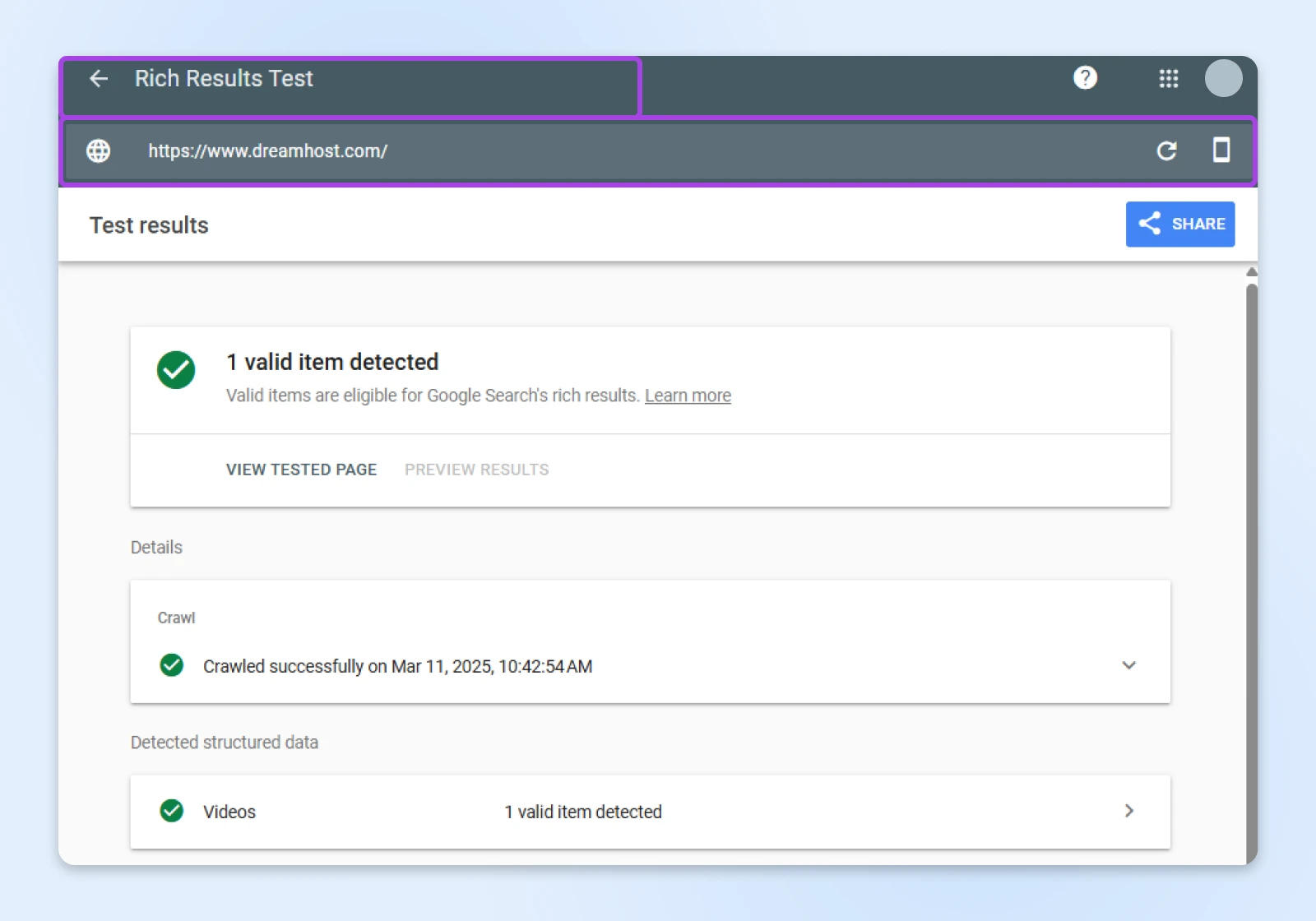
Як і в багатьох інших інструментах Google, ти повинен бачити статус для кожного типу даних. Також можеш клікнути на кожен елемент, щоб дізнатися більше про те, як виправити помилки.
Скорочений Технічний SEO Аудит
Це було багато прокрутки. Якщо ти шукаєш шлях наскрізь, ми раді допомогти!
Ось абсолютні основи, які тобі потрібно для проведення аудиту SEO.
- Google свій сайт: Використовуй оператор пошуку site: і перевір, чи не відсутні у результатах пошуку важливі сторінки.
- Перевір свій сайт через “Звіт індексації сторінок” у Google Search Console: Клікни на вказані причини, щоб побачити, які сторінки відсутні та чому.
- Скануй свій сайт за допомогою Screaming Frog: Після установки додатка введи свій домен у верхню панель і натисни Почати. Перевір усі URL, позначені як “Non-indexable” і подивись, чи є серед них важливі сторінки.
- Тестуй продуктивність і доступність свого сайту за допомогою Lighthouse: Клікни на окремі результати, щоб отримати поради щодо оптимізації свого сайту.
- Використовуй Screaming Frog для пошуку дублікатів: Шукай URL з схожими назвами сторінок. Можливо, тобі доведеться видалити, об’єднати або позначити копію, яку ти хочеш відобразити у пошуку.
- Перевір свою схему розмітки за допомогою тесту на багаті результати Google: Не маєш жодної? Використовуй безкоштовний генератор структурованих даних.
Якщо ти застряг, просто прокрути вгору, щоб отримати більше інформації!
Технічний Аудит SEO? Це Розумний Крок У Бізнесі
Це може здатися зайвим зануренням у деталі, але пам’ятай, що SEO-ефективність твого сайту може мати реальний вплив на твої доходи.
Якщо ти шукаєш більше способів для покращення свого малого бізнес-сайту, розглянь можливість переходу на DreamHost hosting.
Наші плани включають необмежену пропускну здатність, гарантію безвідмовної роботи 100% та цілий ряд корисних функцій. Зареєструйтесь сьогодні, щоб спробувати!

Отримайте Більше Відвідувачів, Розвивайте Свій Бізнес
Найкраще спроектований сайт безцінний, якщо його ніхто не може знайти. Використовуйте перевірені стратегії та техніки онлайн-маркетингу, щоб допомогти більшій частині вашої цільової аудиторії знайти вас.
Дізнатися більшеЦя сторінка містить партнерські посилання. Це означає, що ми можемо отримати комісійну винагороду, якщо ти придбаєш послуги через наше посилання без додаткових витрат для тебе.
