Навигация на твоем сайте может сбиваться… Так что оставайся с нами, чтобы узнать, как ее исправить!
Хорошо, оставим плохие шутки в стороне, удобная навигация по сайту — ключ к улучшению пользовательского опыта. Вот тут-то и пригодится «липкий заголовок», фиксированная панель навигации, которая остаётся видимой, когда пользователи прокручивают страницу.
Эта удобная функция сохраняет пункты меню и призывы к действию всегда под рукой, неважно, насколько далеко прокручивают пользователи — настоящая находка для владельцев малого бизнеса, стремящихся увеличить вовлеченность и конверсии.
В этом руководстве мы рассмотрим три простых способа создать фиксированный заголовок в WordPress, подходящих для всех уровней навыков — от начинающих до тех, кто уверенно владеет кодированием. Независимо от того, предпочитаешь ли ты использовать плагин, использовать встроенные настройки темы или добавить пользовательский CSS, мы подготовили все необходимое.
Почему Прикреплённые Заголовки Поднимают Твой Сайт На Новый Уровень
Прежде чем мы перейдем к инструкции, давайте рассмотрим, зачем вам вообще может понадобиться липкий заголовок.
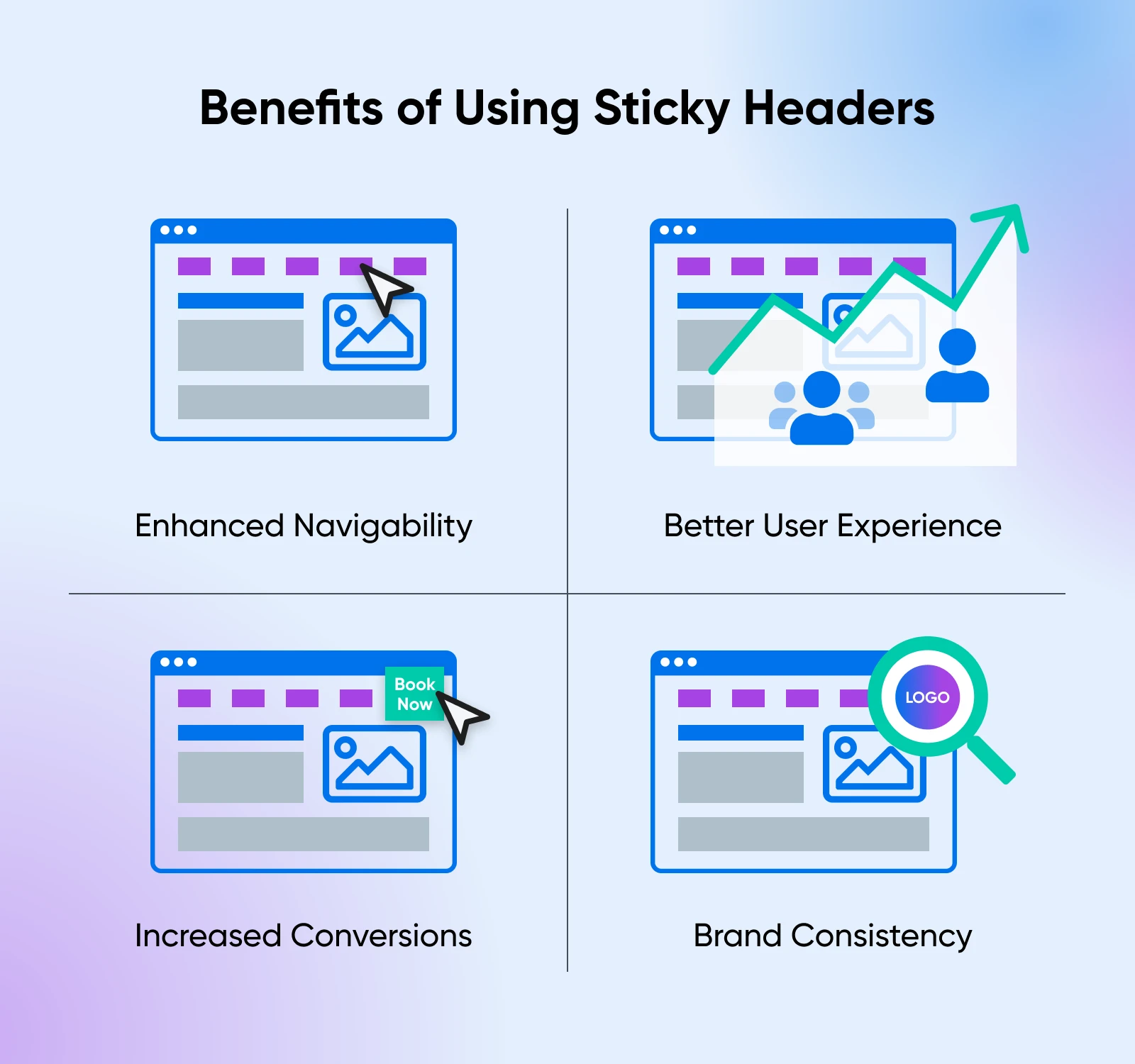
1. Улучшенная Навигация
Липкий заголовок сохраняет основное меню вашего сайта постоянно на виду, что устраняет необходимость для посетителей прокручивать страницу назад к верху, когда они хотят перейти на другую страницу. Такая лёгкость перемещения может сделать просмотр вашего сайта более интуитивно понятным и приятным, особенно если у вас есть страницы, богатые контентом, требующие множества прокруток.
2. Улучшенный Пользовательский Опыт
Сохраняя важную информацию и ссылки для навигации легкодоступными, ты снижаешь трудности в пути пользователя. Такой бесшовный опыт просмотра может привести к более длительным визитам на сайт и снижению отказов, сигнализируя поисковым системам о том, что твой контент ценный и привлекательный.
3. Увеличение Конверсий
Представь себе постоянную кнопку «Забронировать сейчас» или «Связаться с нами», которая следует за твоими посетителями, куда бы они ни пошли на твоём сайте. Закреплённый заголовок позволяет держать важные призывы к действию в центре внимания, мягко подталкивая пользователей к следующему шагу — будь то покупка, подписка на новостную рассылку или бронирование услуги.
4. Согласованность Бренда
Фиксированный заголовок всегда делает ваш логотип и другие элементы бренда видимыми. Это постоянное укрепление может усилить узнаваемость бренда и доверие, делая ваш бизнес более запоминающимся для потенциальных клиентов.
3 Простых Способа Создать Фиксированный (Липкий) Хедер в WordPress
Теперь, когда мы знаем почему тебе нужен фиксированный заголовок для твоего сайта на WordPress, давай поговорим о том, как ты можешь его получить.
Ниже мы расскажем тебе о трех способах добавления липкого заголовка на твой сайт WordPress, начиная с самого простого и переходя к более сложным методам.
Выбери своё приключение: то, которое лучше всего подходит твоему уровню комфорта и потребностям твоего сайта.
Метод 1: Использование плагина WordPress (Легко)
Для тех, кто предпочитает решения без написания кода, WordPress plugins предлагают быстрый и удобный способ добавить липкий заголовок. Plugins особенно полезны, если ты новичок в WordPress или хочешь реализовать функцию, не углубляясь в технические детали.
Рекомендуемые Плагины
Функции:
- Простой процесс настройки.
- Настройка внешнего вида и поведения.
- Возможность сделать любой элемент фиксированным, не только заголовок.
Липкое меню (или что-то еще!) при прокрутке
Функции:
- Гибкость для закрепления любого элемента.
- Настройки смещения для контроля момента активации эффекта прилипания.
- Совместимость с большинством тем.
Что делать
Шаг 1: Установи плагин
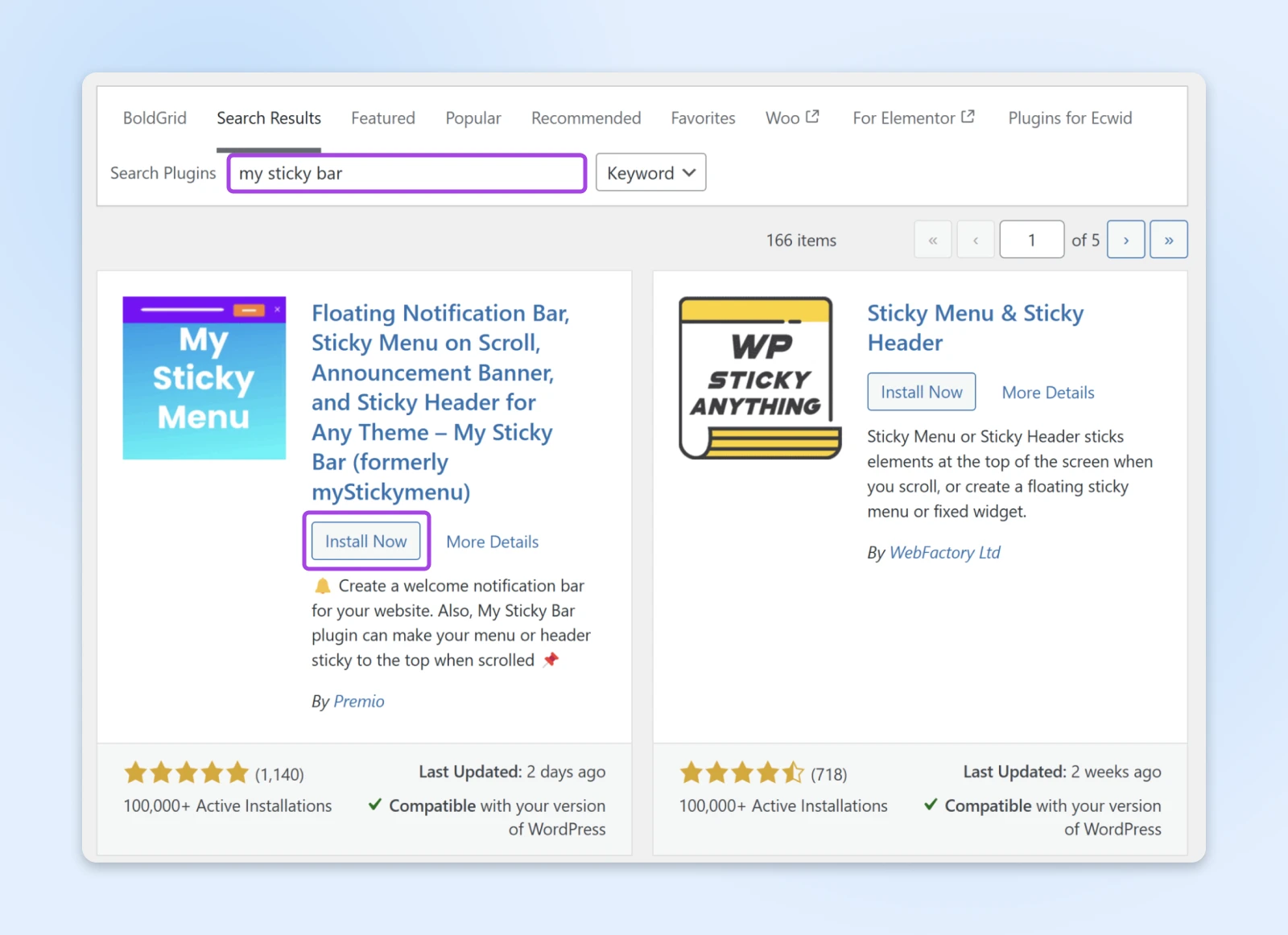
Войди в свою панель управления WordPress. Перейди в Plugins > Add New Plugin. В строке поиска введи название нужного плагина, установи его и активируй.
Шаг 2: Настройка плагина (при необходимости)
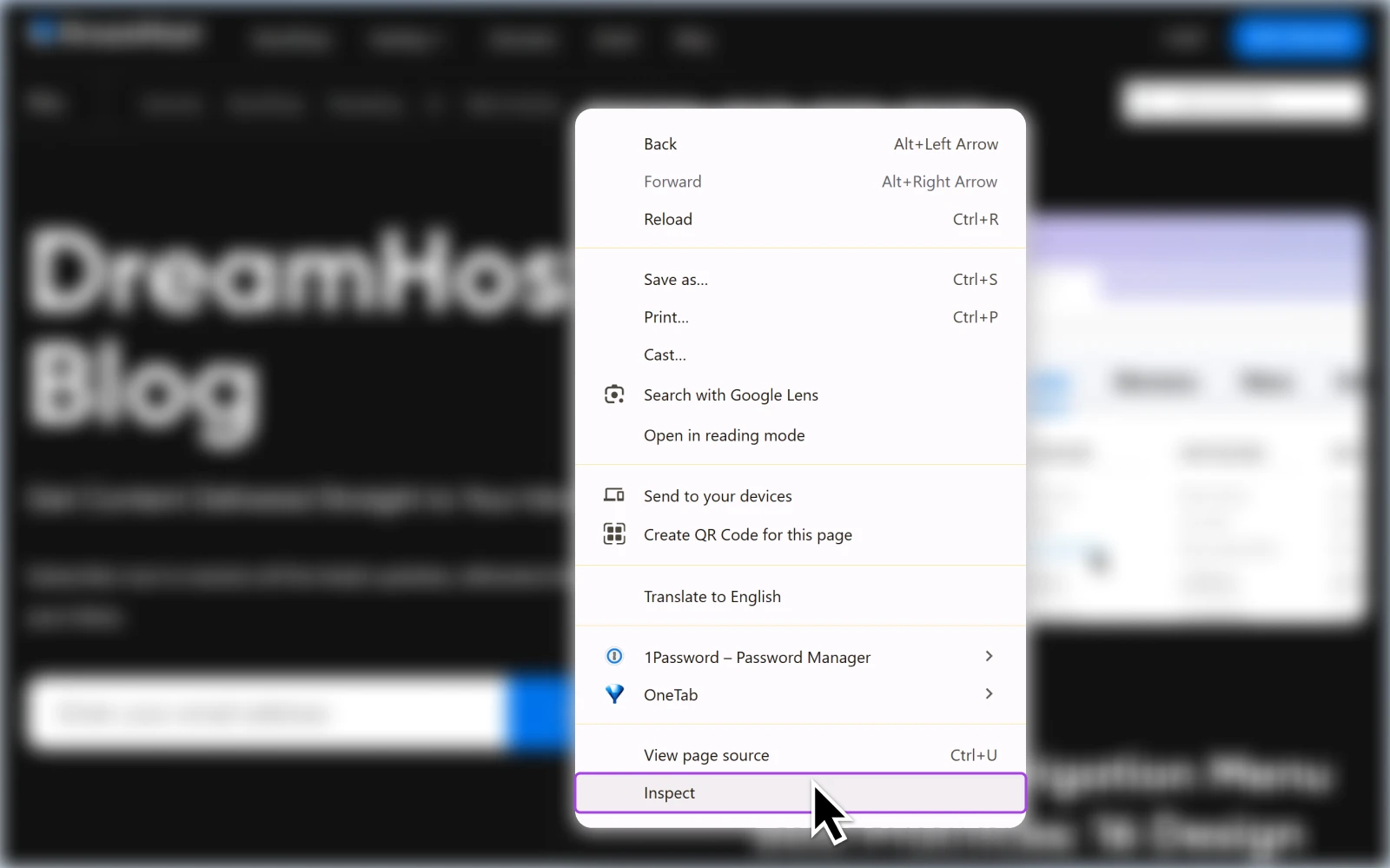
Определи элемент заголовка, который ты хочешь сделать фиксированным. Используй инструмент «Inspect Element» в браузере, чтобы найти нужный селектор, если это необходимо. Введи селектор в настройки плагина.
Чтобы сделать это, открой свой сайт в браузере, щёлкни правой кнопкой мыши по заголовку и выбери Исследовать или Просмотреть элемент.
Общие селекторы включают #site-header или .main-header.
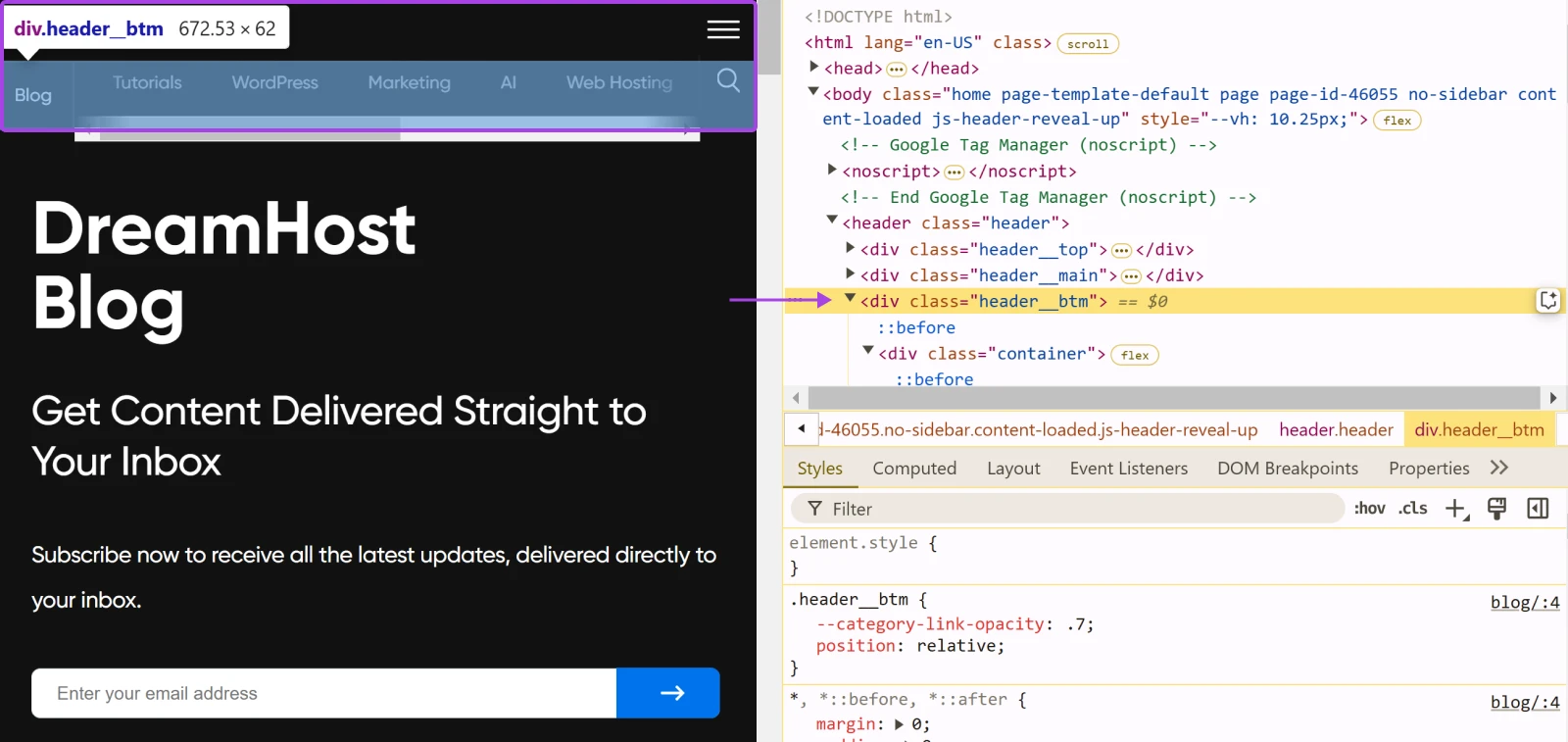
Примечание: Чтобы узнать больше о том, как использовать инструменты разработчика вашего браузера, пожалуйста, прочитайте наше руководство по Просмотру заголовков вашего сайта.
В зависимости от выбранного тобой плагина, ты можешь настроить другие параметры, например, добавление анимационных эффектов или изменение дистанции прокрутки до того, как заголовок станет фиксированным.
Шаг 3: Сохранить изменения и проверить
Кликни Сохранить или Применить, чтобы подтвердить свои настройки. Посети свой сайт, чтобы проверить фиксированный заголовок. Прокрути страницу вниз, чтобы убедиться, что заголовок остается на месте, и не забудь проверить на разных устройствах.
Метод 2: Использование встроенных настроек твоей темы (Средний уровень)
Многие современные темы WordPress имеют встроенные опции для активации прилипающего заголовка. Этот метод обеспечивает бесшовную интеграцию с дизайном вашего сайта и избавляет от необходимости использовать дополнительные плагины.
Популярные Темы С Возможностью Закрепления Шапки
Что делать
Шаг 1: Перейти к настройке темы
В панели управления WordPress перейди в раздел Внешний вид > Настроить.

Шаг 2: Найди настройки заголовка
В боковой панели настройщика ищи разделы с метками «Заголовок», «Меню» или «Навигация». Кликни на нужный раздел, чтобы получить доступ к настройкам заголовка.
Шаг 3: Включи опцию прилипающего заголовка
Найди настройку с меткой «Sticky Header», «Fixed Header» или «Enable on Scroll». Включи опцию On или Enable.
Шаг 4: Настрой другие параметры (если применимо)
Может быть и другие настройки, которые ты можешь персонализировать, если захочешь, такие как цвет фона, уровни прозрачности, размер логотипа при прокрутке и т. д. Используй функцию живого просмотра, чтобы видеть изменения в реальном времени.
Шаг 5: Публикация и тестирование
Кликни Опубликовать, чтобы сохранить изменения. Посети свой сайт, чтобы проверить функциональность закрепленного заголовка. Протестируй на нескольких страницах и обязательно проверь его адаптивность на планшетах и смартфонах.
Метод 3: Сделай Сам с Пользовательским CSS (Продвинутый)
Если тебе комфортно работать с небольшим количеством кода, добавление пользовательского CSS позволяет максимально настроить и контролировать поведение и внешний вид твоего фиксированного заголовка.
Снова тебе нужно будет определить элемент заголовка. Открой свой сайт в браузере, кликни правой кнопкой мыши по заголовку и выбери Исследовать или Посмотреть элемент.
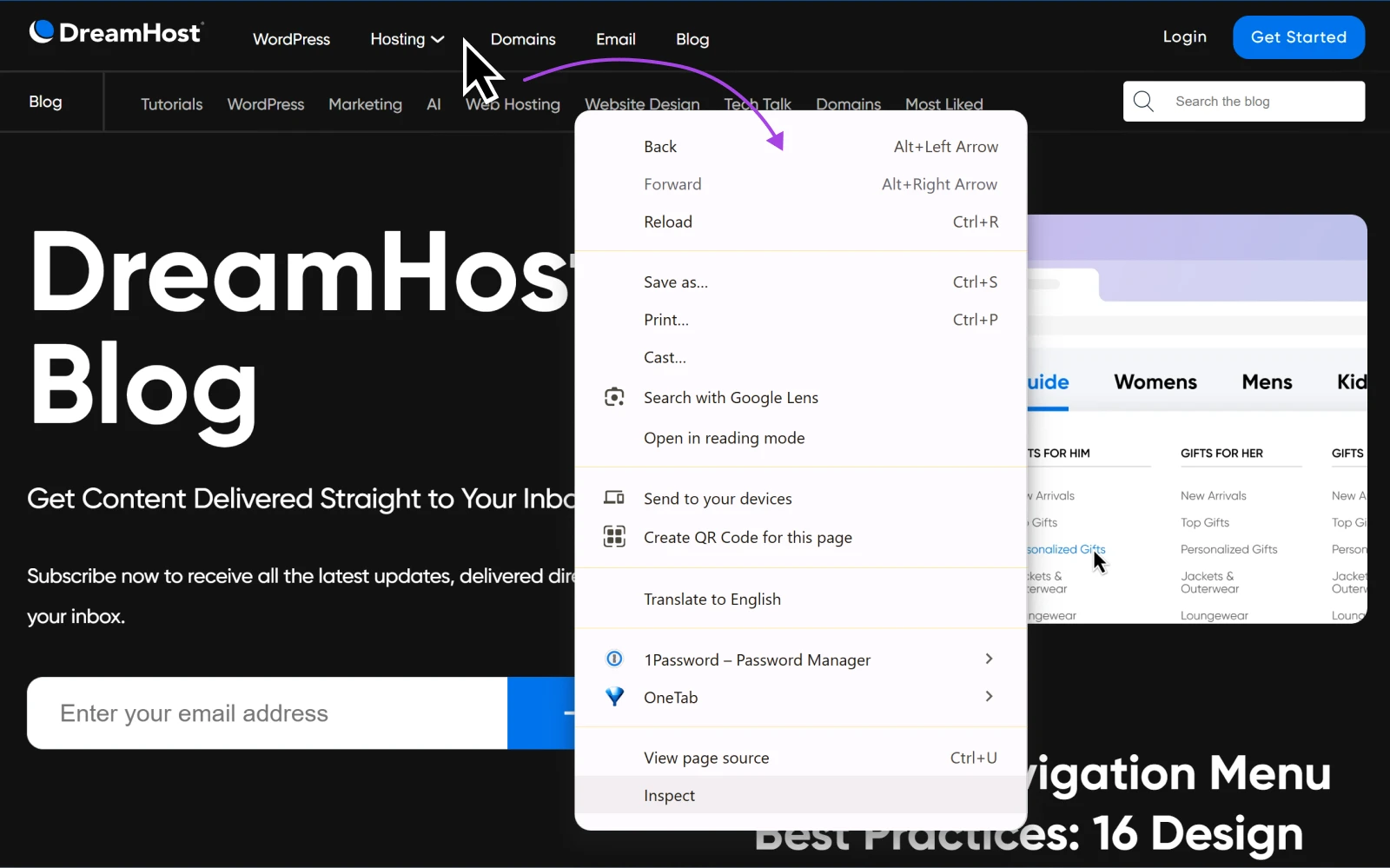
Обрати внимание на CSS-селектор для своего заголовка. Распространенные селекторы включают header, #masthead и .site-header, поэтому ищи их.
Что делать
Шаг 1: Перейди в редактор дополнительного CSS
Перейди в раздел Внешний вид > Настройка на панели управления WordPress. Кликни по Дополнительный CSS в нижней части боковой панели настройщика.
Шаг 2: Вставь пользовательский CSS код
Вставь свой пользовательский код в редактор CSS. Замени header на свой конкретный селектор заголовка, если он отличается (например, .site-header).
Вот пример кода липкого заголовка, который ты можешь использовать:
/* Сделайте заголовок фиксированным */
header {
    position: fixed;
    top: 0;
    width: 100%;
    z-index: 9999;
}

/* Предотвратите скрытие содержимого за заголовком */
body {
    margin-top: 80px; /* Настройте это значение в соответствии с высотой вашего заголовка */
}
Шаг 3: Настройка отступа
Измени значение margin-top в правиле body, чтобы оно соответствовало точной высоте твоего заголовка. Например, если твой заголовок имеет высоту 100 пикселей, установи margin-top: 100px;.
Шаг 4: Публикация и тестирование
Кликни Опубликовать, чтобы применить изменения. Посети свой сайт, чтобы убедиться, что заголовок остаётся зафиксированным в верхней части при прокрутке и нет перекрытия между заголовком и содержимым ниже. Проверь на разных устройствах и браузерах, чтобы убедиться, что всё выглядит одинаково.
Советы по устранению неполадок
1. Наложение контента
Если содержимое под заголовком скрыто, отрегулируй значение margin-top.
2. Адаптивность для мобильных устройств
Если твой прилипающий заголовок занимает слишком много места на мобильном устройстве, ты можешь вернуть его к обычному, неприлипающему заголовку для экранов меньше определённой ширины. Например, если ты хочешь отключить прилипающий заголовок на устройствах с шириной меньше 600 пикселей, ты можешь добавить:
@media (max-width: 600px) {
    header {
        position: static; /* Убирает фиксированное (прилипающее) позиционирование */
        margin-top: 0;    /* Возвращает макет в исходное состояние */
    }
    body {
        margin-top: 0;    /* Удаляет верхний отступ, компенсирующий прилипающий заголовок */
    }
}
3. Проблемы с Z-индексом
Увеличь z-index значение, если заголовок отображается за другими элементами.
Добавить Липкий Заголовок? Текущие Дебаты
Хотя липкие заголовки могут улучшить пользовательский опыт, мнения среди веб-дизайнеров и пользователей различаются. Одно обсуждение на Reddit захватывает этот спор, где некоторые утверждают, что липкие заголовки навязчивы, в то время как другие считают их необходимыми для современной навигации.
Подводя итог, вот некоторые плюсы и минусы прилипающих заголовков:
| Плюсы Фиксированных Шапок | Минусы Фиксированных Шапок |
| Улучшенная навигация: Пользователи постоянно имеют доступ к меню, что делает исследование сайта беспрепятственным. Увеличение конверсии: Постоянные призывы к действию могут побудить пользователей к более активному взаимодействию. Лучшее вовлечение: Для сайтов с большим количеством контента фиксированные шапки позволяют держать важные опции под рукой. | Занятие места на экране: На маленьких экранах фиксированные шапки могут занимать ценное пространство. Возможное отвлечение: Если они не продуманы, могут отвлекать внимание от вашего контента. Влияние на производительность: Неоптимизированные фиксированные шапки могут повлиять на время загрузки страницы. |
В случае сомнений, учитывай свою аудиторию
Согласно исследованиям, предпочтения в отношении фиксированного заголовка могут различаться в зависимости от демографических характеристик. Кто бы мог подумать, а?
Аналитика Contentsquare показывает, что молодым пользователям может понравиться удобство, тогда как старшее поколение может считать это запутанным или мешающим. Важно согласовывать свои дизайнерские решения с предпочтениями целевой аудитории.
Лучшие Практики
- Минималистичный дизайн: Сделай заголовок чистым и незагроможденным, чтобы минимизировать отвлекающие факторы.
- Контроль пользователя: Предложи пользователям опции для сворачивания или скрытия прилипающего заголовка, если они этого желают.
- Адаптивность: Убедись, что прилипающий заголовок хорошо адаптируется к различным размерам экранов, или рассмотри возможность его скрытия на мобильных устройствах.
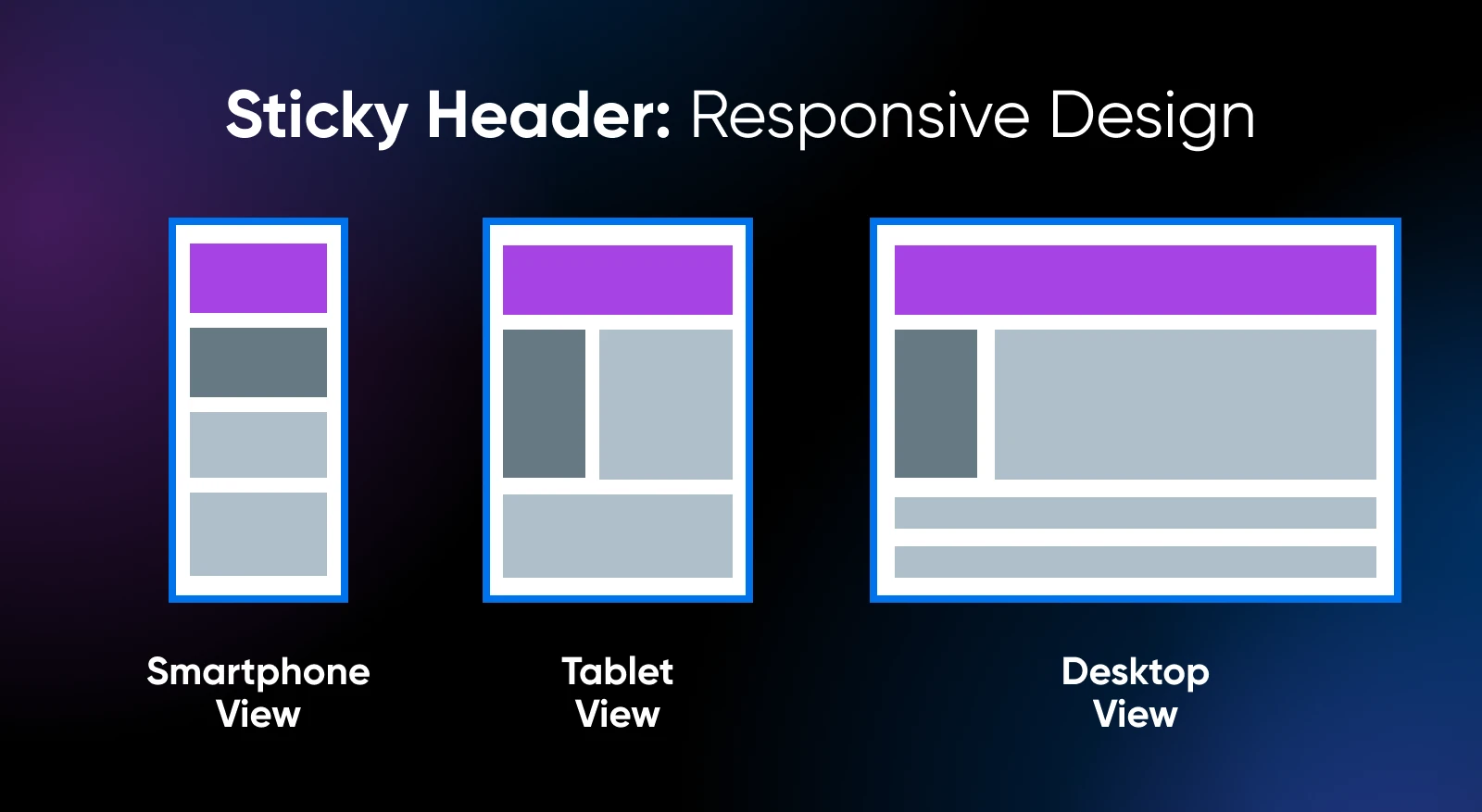
Вердикт
В конечном итоге, использование прилипающего заголовка зависит от целей вашего сайта и потребностей вашей аудитории. Мы рекомендуем проверять его влияние с помощью инструментов аналитики.
A/B тестирование также может предоставить ценные сведения о том, как фиксированный заголовок влияет на поведение пользователей и коэффициенты конверсии на вашем сайте.
Заключение
Мы рассмотрели три простых способа добавить фиксированный заголовок на ваш сайт WordPress:
- Использование плагина: Идеально подходит для новичков, ищущих простое решение без кода.
- Использование настроек темы: Использует встроенные опции для бесшовной интеграции.
- С помощью пользовательского CSS: Предлагает максимальную настройку для тех, кто умеет программировать.
Закреплённый заголовок может значительно улучшить пользовательский опыт, улучшая навигацию и сохраняя доступ к важным элементам. Для владельцев малого бизнеса это может привести к увеличению вовлечённости и росту конверсий.
Теперь, когда ты оснащен знаниями о том, как добавить прилипающий заголовок, пришло время применить их на практике! Выбери метод, который тебе больше всего подходит, и улучши сегодня навигацию на своем сайте.
Готов перейти на новый уровень с твоим сайтом? Изучи наши дополнительные ресурсы и продолжай свой путь к более эффективному и увлекательному онлайн-присутствию.
Дополнительные Ресурсы для Улучшения Сайта
Руководства для начинающих:
- Учись WordPress быстро: 25 ресурсов для начинающих
- Как создать лендинги для генерации лидов на WordPress
- Посты WordPress: Все, что тебе нужно знать
- Чек-лист для переработки сайта для невероятного обновления
Учебные пособия:
- Как Найти URL Входа В WordPress И Улучшить Его Для Безопасности
- Разбираемся В WordPress: Работа С Блочными Шаблонами
- Твой Ключ К Созданию Эффективной Карты Пути Клиента
- Что Делать, Когда Ты Заблокирован В Админке WordPress
- Исследование Ключевых Слов: Как Достичь Большего Количества Клиентов С Помощью SEO
В DreamHost мы стремимся помогать владельцам малого бизнеса и управляющим сайтами, предоставляя инструменты и знания, необходимые для успешной работы в интернете. От хостинг-решений до экспертных учебных материалов — мы здесь, чтобы поддерживать тебя на каждом этапе твоего пути!

Создайте сайт, о котором вы всегда мечтали
От первой идеи до полного запуска — всё, что нужно для успеха онлайн.
Узнать большеЭта страница содержит партнёрские ссылки. Это означает, что мы можем получить комиссию, если ты приобретешь услуги через нашу ссылку, без дополнительных расходов для тебя.
