
Diagnosticar erros de servidor é um pouco como cuidar de um gato irritado – nunca se tem certeza do que causou o problema, nem como aconteceu. Há uma longa lista de possíveis razões para investigar. E mesmo quando você resolve o problema, não fica completamente certo do que funcionou.
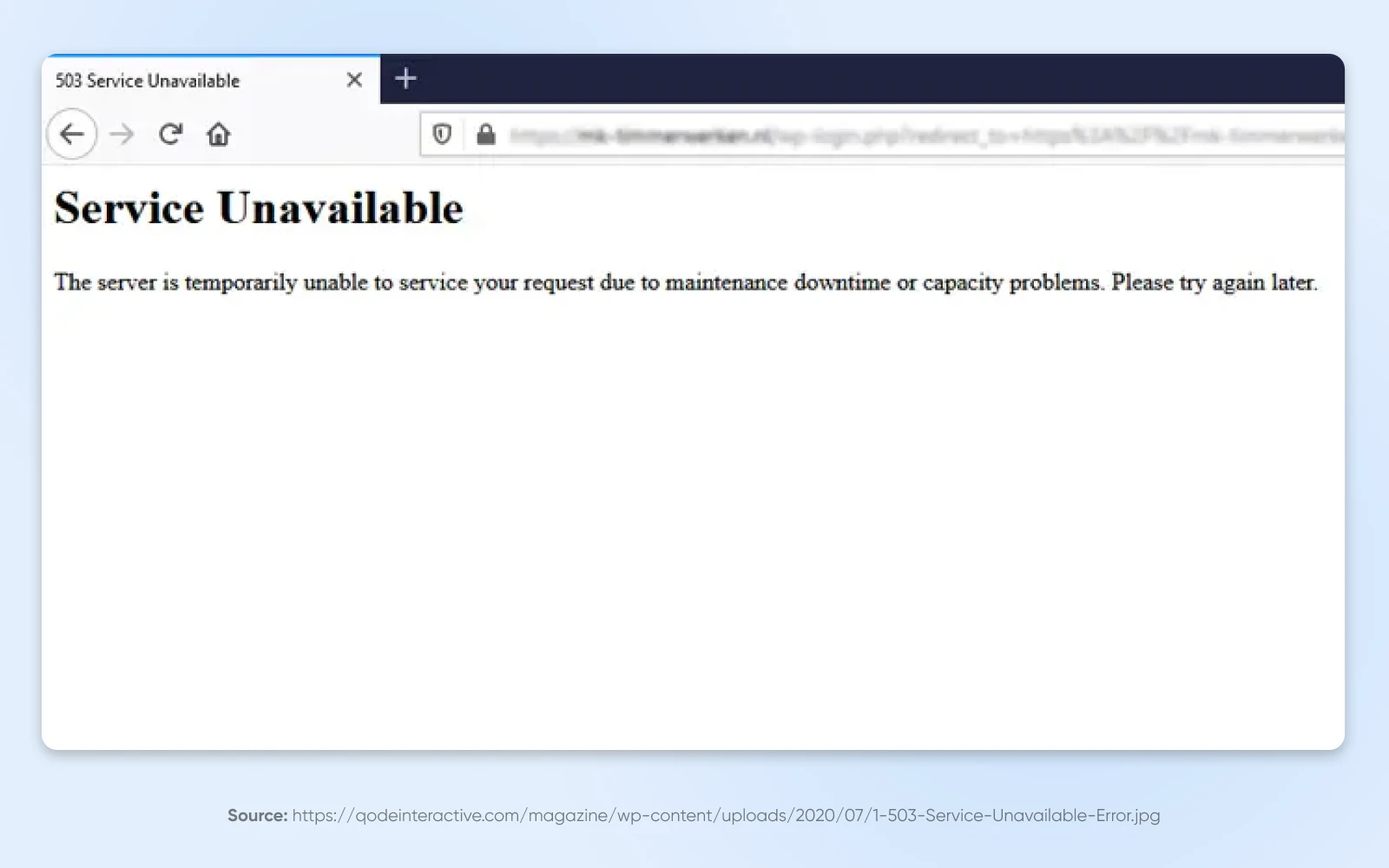
O erro HTTP “503 Service Unavailable” geralmente significa que seu servidor ficou sem recursos. Mas por que isso está acontecendo nem sempre é claro.
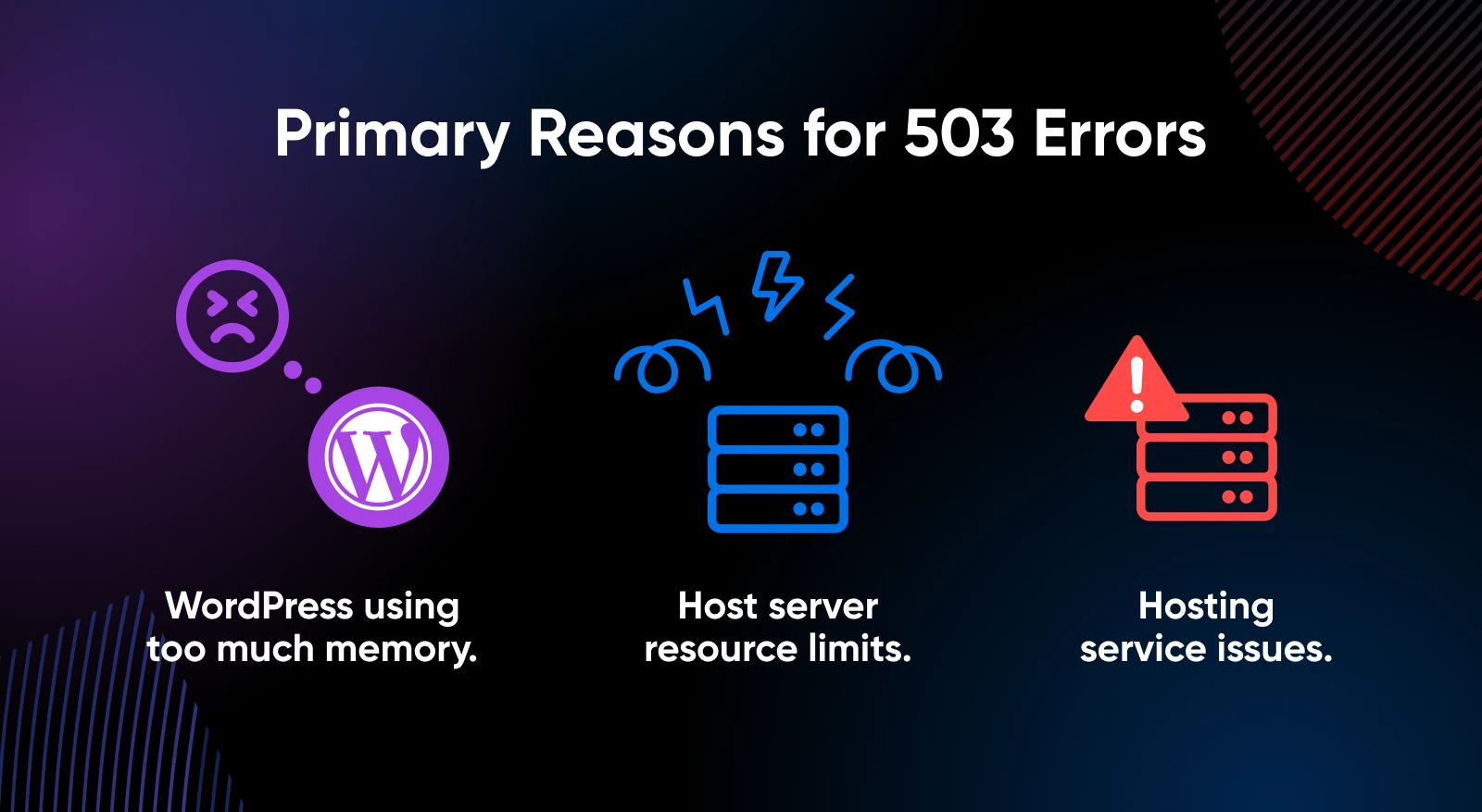
Na maioria dos casos, o código de status 503 aparece porque o WordPress está utilizando muita memória ou porque seu serviço de hospedagem está enfrentando problemas não esperados. Para resolver essa confusão, você provavelmente precisará reduzir a quantidade de memória que seu site está usando, ou aumentar os recursos na sua conta de hospedagem.
Não sabe por onde começar? Não se preocupe! Neste guia rápido, vamos mostrar como resolver a sobrecarga e fazer seu site voltar à melhor forma.
Vamos lá!
O Que Causa o Erro 503 Service Unavailable no WordPress
O código de erro 503 na verdade não é específico do WordPress. Na verdade, ele pode aparecer antes mesmo de o WordPress ter a chance de iniciar. Então, o que está acontecendo?
Como um aplicativo no seu computador, um site requer uma certa quantidade de recursos para funcionar. Por exemplo, ele precisa de memória, poder de processamento e espaço no disco rígido. Isso é verdade independente do tipo de provedor de hospedagem que você possui.
Se o seu servidor começar a ficar com poucos recursos, ele pode ter dificuldades para lidar com as solicitações dos visitantes. O resultado final? Seu site fica temporariamente indisponível.
Com isso em mente, aqui estão as causas mais comuns de mensagens de erro 503:
- Seu site está consumindo uma quantidade incomum de recursos: Isso pode ser porque um plugin ou tema está operando incorretamente e exigindo mais memória, por exemplo.
- Você está experimentando volumes incomumente altos de tráfego dinâmico: Se muitas pessoas estiverem no seu site ao mesmo tempo, seus recursos estão sendo consumidos muito mais rápido do que normalmente seriam. A boa notícia é que você pode evitar tempos de carregamento lentos e se preparar para níveis mais altos de tráfego com antecedência.
- Seu servidor web pode estar enfrentando dificuldades: Se seu serviço de hospedagem de sites atualizou recentemente seu software, seu site pode não estar configurado ou otimizado adequadamente. Seu hospedeiro de sites pode precisar reiniciar um ou mais processos do servidor para restaurar os níveis normais de desempenho.
Independentemente da causa raiz, o erro HTTP 503 não é algo que você possa ignorar. A menos que seja um problema no nível do host, o erro não se resolverá sozinho — e é provável que crie problemas significativos para seu site e visitantes.
Por Que o Erro 503 Pode Causar Problemas para Seu Site
Um problema do lado do servidor, como a resposta HTTP 503, não é apenas irritante — pode ter um impacto mensurável no seu negócio.
Aqui estão alguns dos cenários para ficar atento:
- Seu site pode ficar indisponível intermitentemente.
- Seus visitantes podem não conseguir visualizar seu site de forma alguma.
- Páginas específicas do seu site podem ficar indisponíveis — geralmente as mais intensivas em recursos.
- Motores de busca não serão capazes de ler e classificar seu site.
- As utilidades do seu site (como a verificação de segurança) não funcionarão corretamente ou nos horários programados.
Como tema geral, o erro 503 dificulta tanto para você quanto para seus visitantes o uso do seu site. Felizmente, é possível corrigi-lo!
Como Corrigir o Erro 503 Serviço Indisponível no WordPress (5 Métodos)
Se você começar a ver erros, é uma boa ideia começar a solução de problemas por verificar o status do seu provedor de hospedagem. Todo bom provedor relata inatividades inesperadas e janelas de manutenção programadas em seu site.
O servidor do teu provedor de hospedagem pode estar fora do ar devido a uma interrupção de serviço planejada ou uma emergência não planejada. Nessa situação, basta esperar até que o servidor volte a funcionar e esteja devidamente configurado.
Uma vez que o servidor esteja novamente online, verifique se o seu site está funcionando. Caso contrário, você pode tentar reiniciar o seu serviço manualmente para ver se isso resolve o problema.
Sem sorte? É hora de abrir sua própria investigação, Sherlock!
Aqui estão algumas linhas de investigação que você pode tentar:
1. Desative Seus Plugins
Todos os plugins modificam a maneira como um site WordPress funciona, o que significa que eles podem às vezes causar problemas. Você pode começar a ver erros logo após instalar um novo plugin. Existem duas razões:
- O novo plugin utiliza demasiados recursos do seu servidor; OU
- Você tem muitos plugins em execução no geral, e o plugin mais recente acontece de ser o que desequilibrou a situação.
A solução aqui é bastante óbvia: você pode precisar desativar o novo plugin. Para fazer isso, acesse o seu Painel de controle do WordPress.
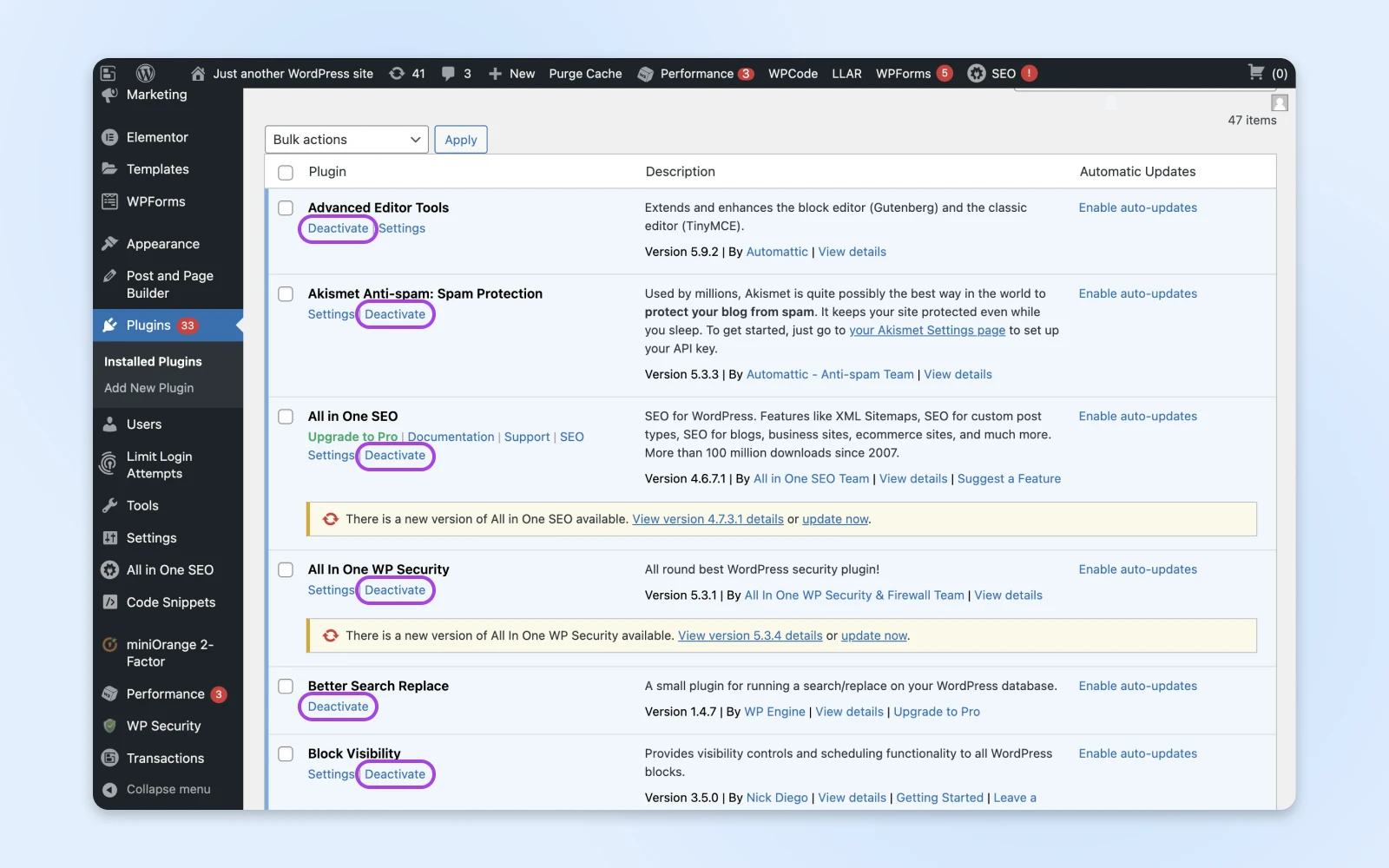
Vá até Plugins > Plugins Instalados. Em seguida, clique em Desativar nos plugins que você suspeita que possam ter causado o problema.
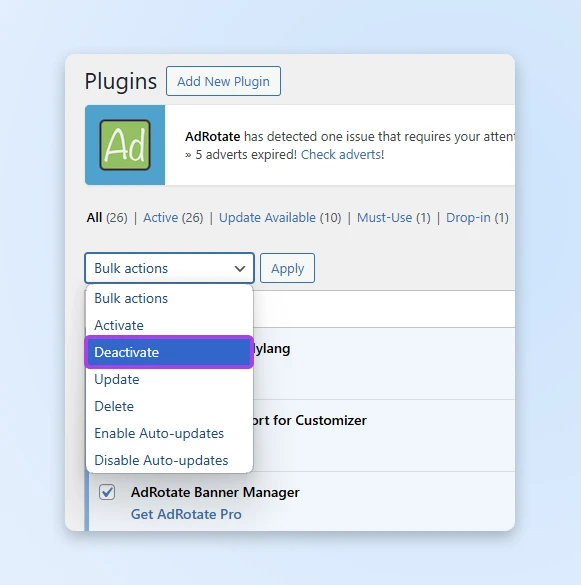
Você também pode marcar a caixa no topo para selecionar todos. Clique no menu suspenso no canto superior esquerdo e selecione Desativar da lista.
Depois disso, tente verificar seu site novamente para ver se isso resolveu a resposta 503.
Em alguns casos, você não conseguirá acessar sua área de administração do WordPress devido ao erro. Se for esse o caso, você precisará tentar um método alternativo.
O que você precisará fazer é acessar seu site via Protocolo Seguro de Transferência de Arquivos (SFTP).
Primeiro, baixe e abra um programa SFTP, como o FileZilla, e conecte-se ao seu site WordPress usando as informações de login do seu serviço de hospedagem.
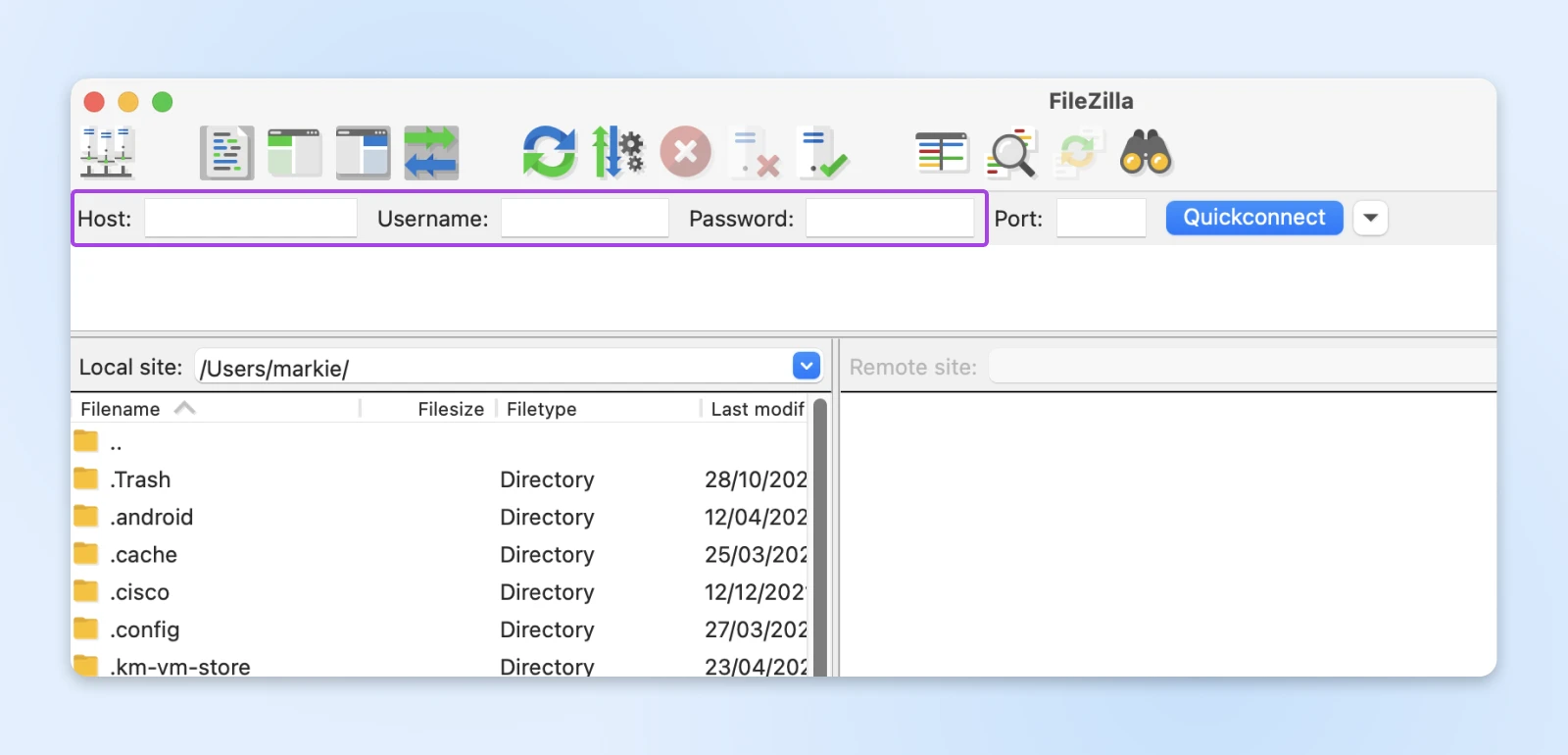
Em seguida, clique no diretório wp-content e encontre a pasta plugins.
Em vez de excluir os Plugins, tente renomear o diretório — isso facilita a restauração da sua configuração original se os Plugins não forem os culpados.
Uma vez que tenhas terminado, atualiza o teu site para ver se isso resolveu o problema.
Se não, seus plugins não são os culpados. Você precisará reativá-los através da página de administração do WordPress ou renomeando a pasta de volta para ‘plugins’ no seu cliente SFTP.
Independentemente do resultado deste teste, vale a pena tirar um momento para pensar sobre gerenciamento de Plugins. Idealmente, você deve ter apenas os que são estritamente necessários.
Muitos temas de terceiros vêm com plugins para suportar tanto o seu design quanto a funcionalidade. Você deve estar atento a isso ao escolher uma nova aparência para o seu site.
Nota Nerd: A resposta HTTP 503 Serviço Indisponível é às vezes causada por plugins de proteção contra segurança e malware. Estes tendem a usar muitos recursos porque estão constantemente escaneando os arquivos no seu servidor. No entanto, isso não significa que eles não sejam importantes. Na verdade, eles são bastante essenciais.
2. Altere Seu Tema
Se você ainda está enfrentando problemas com seu site, seu tema pode ser o culpado. Afinal, ele tem um grande impacto na forma como seu site funciona.
Para descobrir se o seu tema está causando o erro, tente reverter para um tema padrão do núcleo do WordPress, como Twenty Twenty Four.
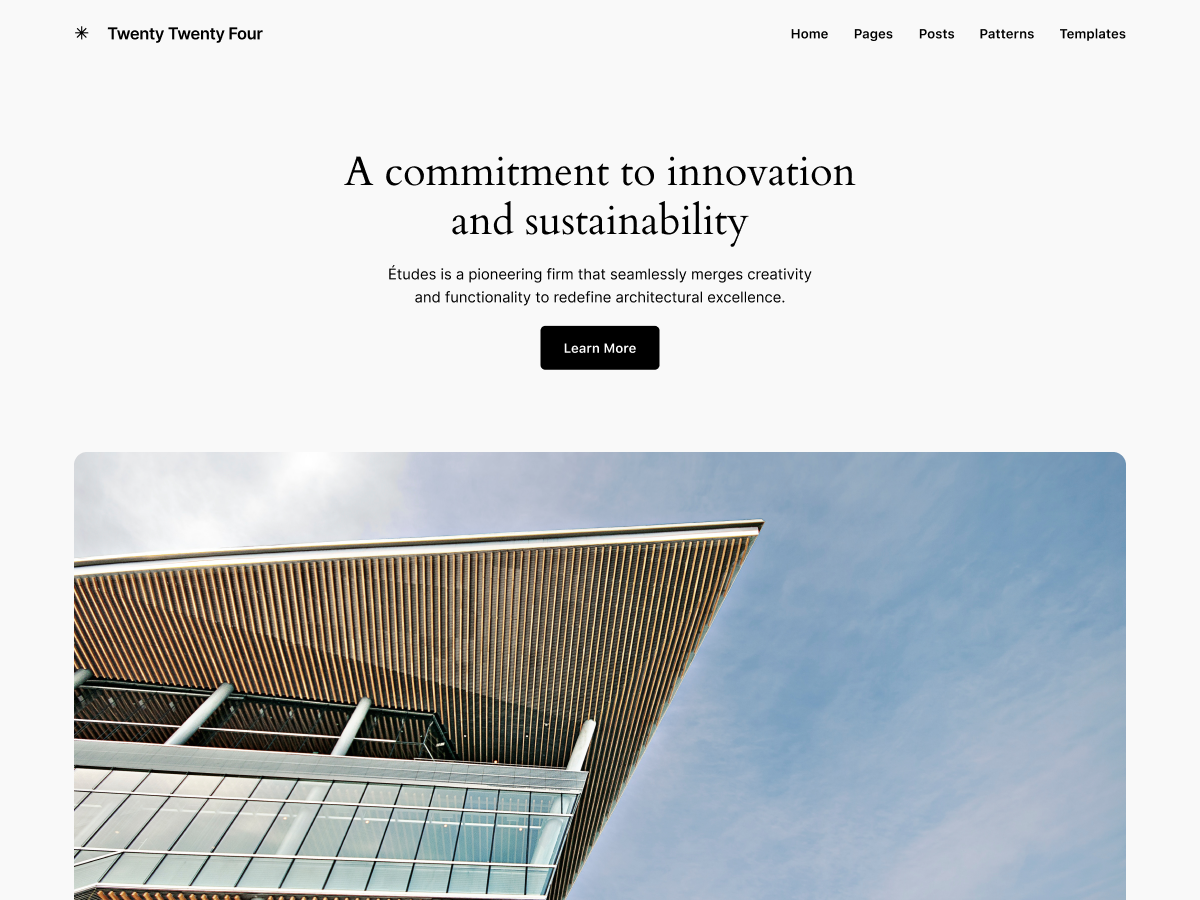
Esses temas tendem a ter designs simplificados que destacam os recursos atuais do WordPress. Eles também utilizam muito menos recursos em comparação com outros temas.
Para alterar seu tema para uma dessas opções, navegue até o Painel de controle do WordPress. Depois vá em Aparência > Temas para selecionar e ativar o tema de sua preferência.
Se você não receber mais o erro 503 após concluir este teste, então você encontrou o problema no seu sistema!
Temas de terceiros às vezes consomem recursos extras devido a código personalizado ou atualizações recentes que não foram configuradas corretamente. Você pode resolver esse problema trocando permanentemente o seu tema.
Assim como com plugins, você também pode remover um tema do WordPress através do SFTP se não conseguir acessar seu painel de controle. Você apenas precisará navegar até o diretório /[yourdomain]/wp-content/themes e deletar o tema que deseja remover — ou simplesmente renomeá-lo.
3. Reinstalar WordPress
Se desativar seus plugins e redefinir seu tema não funcionar, você pode precisar reinstalar o WordPress.
Puxa, isso parece um incômodo.
A boa notícia é que você só precisará tomar essa medida se um arquivo principal do WordPress for modificado — o que nunca deveria acontecer — ou corrompido. Não é tão assustador quanto você pensa.
O WordPress armazena seus arquivos carregados no servidor de hospedagem, e o restante dos seus dados fica seguro no banco de dados do seu site. Isso significa que você pode reinstalar os arquivos principais do WordPress, e o restante deve permanecer intacto.
Mesmo assim, você pode querer fazer backup dos seus arquivos apenas por precaução.
Todo bom serviço de hospedagem oferece ferramentas de backup, que você pode usar para criar um backup atual ou um snapshot da sua conta de hospedagem que você pode restaurar mais tarde.
A maneira mais fácil de reinstalar o WordPress é através do painel de controle. Vá para Painel de Controle > Atualizações. Então clique em Reinstalar a versão 6.6.2 (ou qualquer versão que esteja sendo utilizada):
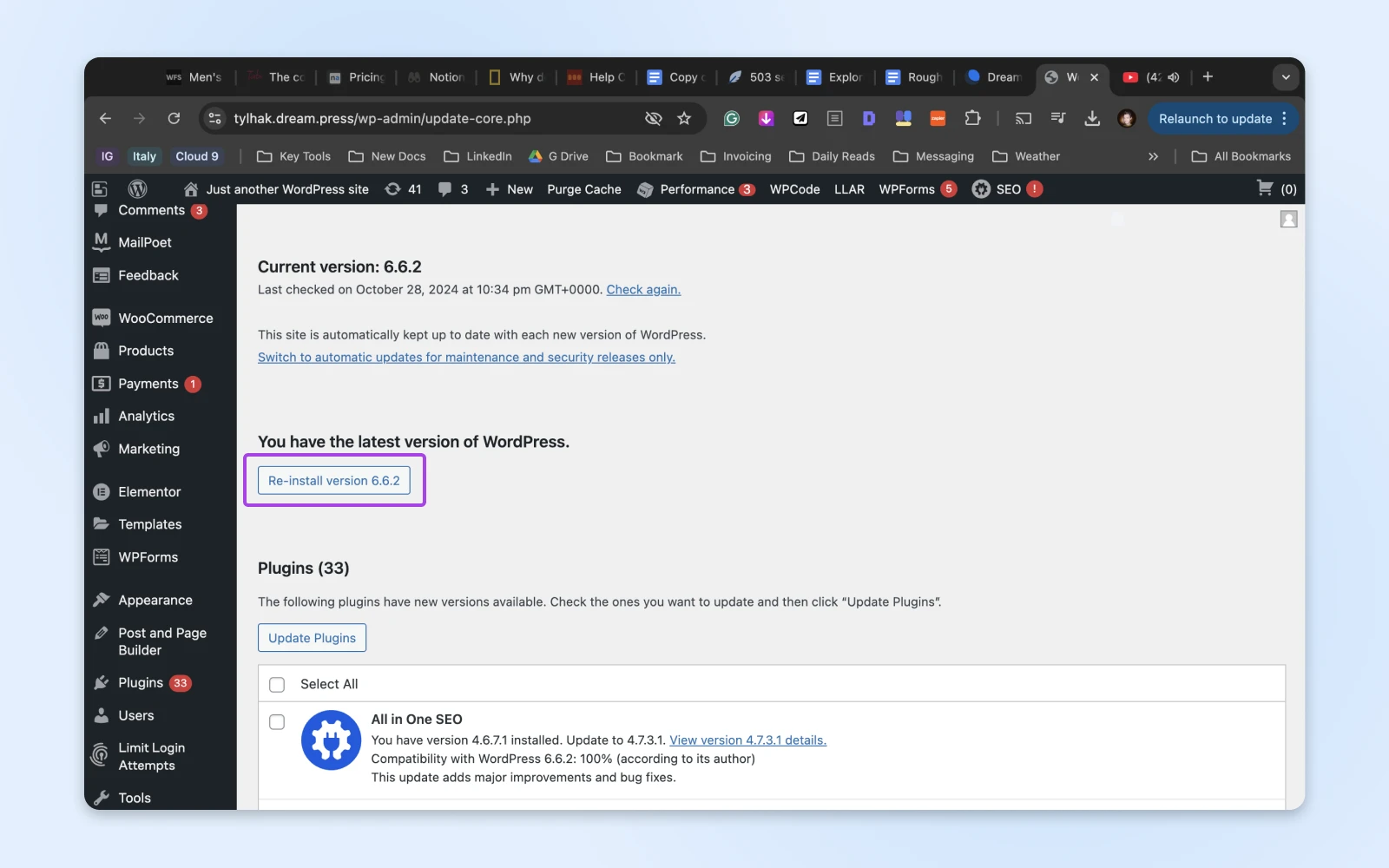
O WordPress reinstalará a si mesmo automaticamente. Uma vez concluído, atualize seu site e veja se houve alguma diferença.
Se você não consegue acessar seu painel do WordPress, também pode reinstalar o WordPress manualmente via SFTP. Primeiro, você precisará baixar o WordPress diretamente do WordPress.org.
Em seguida, descompacte o arquivo .zip e abra o FileZilla ou outra solução SFTP. Certifique-se de que o cliente está conectado ao seu site WordPress. Depois, faça o upload dos arquivos WordPress recém-baixados para o diretório WordPress.
Seus novos arquivos do WordPress devem substituir completamente tudo no diretório antigo do WordPress. Em geral, é uma boa ideia verificar o desempenho do seu site após cada mudança significativa.
4. Tente Um Pouco de Depuração
Se você está disposto a ficar um pouco mais técnico, pode encontrar algumas pistas ao depurar seu site WordPress.
Primeiro, verifique os registros de erros na sua conta de hospedagem web. Você precisará configurar o registro de erros para acessar esta opção. Procure por entradas que referenciem um plugin, tema ou arquivo específico que esteja causando problemas.
Você também pode ativar o recurso de depuração integrado do WordPress. Para fazer isso, acesse o arquivo wp-config.php via SFTP e faça algumas edições.
Adicione ou modifique as seguintes linhas:
define( 'WP_DEBUG', true );
define( 'WP_DEBUG_LOG', true );
define( 'WP_DEBUG_DISPLAY', false );
Para finalizar, salve e faça o upload do arquivo.
O WordPress criará um arquivo chamado debug.log no diretório wp-content. Abra este arquivo, e você deverá ver um registro dos erros recentes.
Dica Profissional: Depois de resolver o problema, desative a depuração definindo WP_DEBUG para false. Isso garante que hackers não consigam acessar informações sensíveis escondidas em seu site WordPress!
5. Atualize Seu Serviço de Hospedagem
Ainda sem sorte? Se nenhum dos passos acima funcionou, é hora de aceitar que seu site superou seu plano de hospedagem.
Você pode resolver isso simplesmente atualizando para um plano com mais recursos. A parte complicada é saber exatamente do que você precisa.
Vamos detalhar como descobrir isso:
- Analyze seu uso atual de recursos: A maioria dos provedores de hospedagem oferece ferramentas para monitorar o uso de recursos. Procure métricas como uso de CPU, consumo de memória e largura de banda. Se esses consistentemente atingirem seus limites, é um sinal claro de que você precisa de uma atualização. Se possível, execute essas verificações durante períodos de alto tráfego.
- Avalie seu site: Um blog simples com conteúdo estático consome menos recursos do que um site de comércio eletrônico complexo com conteúdo dinâmico, bancos de dados e vários plugins.
- Pense em suas necessidades específicas de recursos: Olhe além de apenas CPU e memória. Considere espaço de armazenamento (especialmente se você tem muita mídia), desempenho do banco de dados e largura de banda. Se seu site depende muito de consultas de banco de dados, certifique-se de que qualquer novo plano de hospedagem ofereça desempenho otimizado de banco de dados.
Cara, isso foi muita reflexão. Se preferires simplesmente resolver o problema, considera mudar para hospedagem WordPress gerenciada. Sem complicação, sem confusão.
Método Bônus: Experimente Desativar Serviços Externos
Às vezes, os erros 503 são causados por algo fora do seu servidor de hospedagem.
Por exemplo, você pode estar usando uma rede de entrega de conteúdo (CDN) como Cloudflare. E se esse serviço estiver com problemas, você pode ver mensagens de erro.
Se você está realmente tendo dificuldades para resolver uma resposta 503, vale a pena desativar temporariamente seu CDN e outros serviços externos para verificar se eles estão causando o problema.
Da mesma forma, você pode querer tentar limitar o WordPress Heartbeat. Esta API normalmente realiza várias coisas úteis, como salvar automaticamente seus posts e informar sobre atualizações de plugin, mas ela pode causar um erro 503.
Como Corrigir Outros Erros Comuns Do WordPress
Quer aprender como resolver outros problemas técnicos no seu site WordPress? Nós reunimos vários guias para ajudá-lo a solucionar alguns dos erros mais comuns do WordPress:
- Como Corrigir o Erro 400 Bad Request
- Como Corrigir o Erro 404 Not Found no WordPress
- Como Corrigir o Erro 500 Internal Server no WordPress
- 9 Táticas Para Corrigir o Erro 504 Gateway Timeout
- 10 Maneiras de Corrigir o Erro ERR_CONNECTION_RESET (Chrome, Firefox e Mais)
- Corrigindo o Erro ERR_CACHE_MISS (Confirmação de Reenvio de Formulário)
- Como Corrigir o Erro Fatal: Tempo Máximo de Execução Excedido
- Como Corrigir o Erro “Upload: Falha ao Escrever Arquivo no Disco” no WordPress
- Como Corrigir o Erro ao Estabelecer uma Conexão com o Banco de Dados
- Corrigindo Problemas de Upload de Imagens no WordPress
- Corrigindo a “Tela Branca da Morte” no WordPress
- Como Corrigir Erros de Sintaxe no WordPress
- Como Corrigir o Problema do WordPress Não Enviar Email
- Como Corrigir o Erro de Postagem Agendada Perdida no WordPress (2 Métodos)
- Como Corrigir Texto Branco e Botões Faltando no Editor Visual do WordPress
- Como Corrigir o Erro da Barra Lateral Abaixo do Conteúdo no WordPress
- O Que Fazer Quando Você Está Bloqueado Fora da Área de Administração do WordPress
Confira nossa seção de Tutoriais WordPress se estás à procura de dicas e melhores práticas para gerir um site WordPress. É uma coleção de guias escritos por especialistas, projetados para te ajudar a navegar no Painel de controle do WordPress como um profissional!
Erro Resolvido
O erro 503 Service Unavailable pode ser frustrante de lidar, mas encontrar a solução não deve demorar muito. Apenas lembre-se de seguir estes passos:
- Desativa os teus plugins.
- Altera o teu tema.
- Reinstala o WordPress.
- Tenta depurar.
- Atualiza o teu serviço de hospedagem.
Se decidires que a atualização é a melhor opção, experimenta hospedar connosco. Os nossos planos compartilhados vêm com limites generosos de recursos, o que significa que é menos provável que encontres erros. E as nossas contas de DreamPress Hospedagem WordPress Gerenciada têm tudo o que precisas para lançar um site de alto tráfego!
Inscreva-se hoje e faça a mudança!

