
A navegação do seu site pode estar escapando… Então fique por aqui para aprender como mantê-la fixa!
OK, deixando as piadas ruins de lado, manter a navegação do seu site facilmente acessível é essencial para melhorar a experiência do usuário. Conheça a barra de navegação fixa, uma barra de navegação fixa que permanece visível à medida que os usuários rolam a página para baixo.
Este recurso prático mantém itens de menu e chamadas para ação acessíveis, não importa o quanto os usuários rolem a página — um divisor de águas para proprietários de pequenas empresas que desejam aumentar o engajamento e conversões.
Neste tutorial, vamos explorar três maneiras simples de criar um cabeçalho fixo no WordPress, adequadas para todos os níveis de habilidade — desde iniciantes até aqueles confortáveis com um pouco de programação. Seja preferindo o uso de um plugin, aproveitando as configurações integradas do seu tema, ou adicionando CSS personalizado, nós te ajudamos.
Por Que Cabeçalhos Fixos Elevam Seu Site a Um Novo Nível
Antes de entrarmos no como fazer, vamos ver por que você pode querer usar um cabeçalho fixo em primeiro lugar.
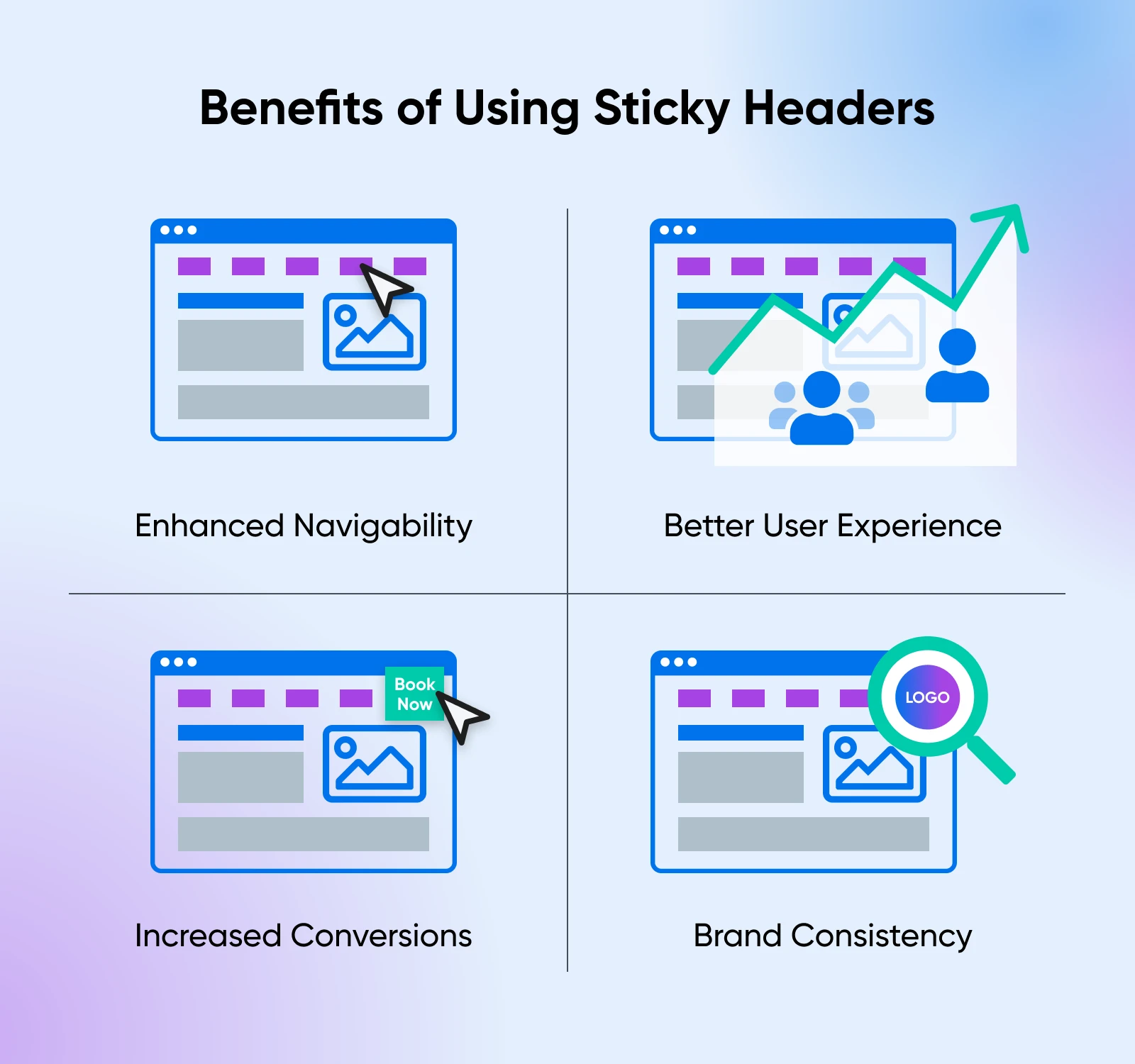
1. Navegabilidade Aprimorada
Um cabeçalho fixo mantém o menu principal do seu site sempre visível, eliminando a necessidade de os visitantes rolarem a página até o topo quando desejam acessar uma página diferente. Essa facilidade de movimentação pode tornar a navegação no seu site mais intuitiva e prazerosa, especialmente se você tiver páginas ricas em conteúdo que exigem muita rolagem.
2. Melhor Experiência do Usuário
Ao manter informações essenciais e links de navegação facilmente acessíveis, você reduz o atrito na jornada do usuário. Esse tipo de experiência de navegação contínua pode levar a visitas mais longas ao site e uma menor taxa de rejeição, sinalizando para os motores de busca que seu conteúdo é valioso e envolvente.
3. Aumento De Conversões
Imagine ter um botão persistente “Reservar Agora” ou “Contate-nos” que acompanha seus visitantes onde quer que eles vão em seu site. Um cabeçalho fixo permite que você mantenha chamadas para ação em destaque constante, incentivando gentilmente os usuários a dar o próximo passo — seja realizar uma compra, inscrever-se para um boletim informativo ou reservar um serviço.
4. Consistência da Marca
Um cabeçalho fixo mantém seu logotipo e outros elementos da marca visíveis em todos os momentos. Esse reforço constante pode fortalecer o reconhecimento e a confiança da marca, tornando seu negócio mais memorável para os clientes em potencial.
3 Maneiras Simples de Criar um Cabeçalho Fixo (Sticky) no WordPress
Agora que sabemos por que você deseja um cabeçalho fixo para o seu site WordPress, vamos falar sobre como obter um.
Abaixo, vamos guiar você por três métodos para adicionar um cabeçalho fixo ao seu site WordPress, começando pelo mais fácil e avançando para técnicas mais avançadas.
Escolha sua própria aventura: aquela que melhor se adapta ao seu nível de conforto e às necessidades do seu site.
Método 1: Usando Um Plugin WordPress (Fácil)
Para aqueles que preferem uma solução sem código, Plugins WordPress oferecem uma maneira rápida e amigável de adicionar um cabeçalho fixo. Os Plugins são especialmente benéficos se você é novo no WordPress ou quer implementar a funcionalidade sem se aprofundar em detalhes técnicos.
Plugins Recomendados
Funcionalidades:
- Processo de configuração simples.
- Aparência e comportamento personalizáveis.
- Opção para tornar qualquer elemento fixo, não apenas o cabeçalho.
Menu Fixo (ou Qualquer Coisa!) ao Rolar
Funcionalidades:
- Flexibilidade para fixar qualquer elemento.
- Opções de deslocamento para controlar quando o efeito fixo começa.
- Compatibilidade com a maioria dos temas.
O Que Fazer
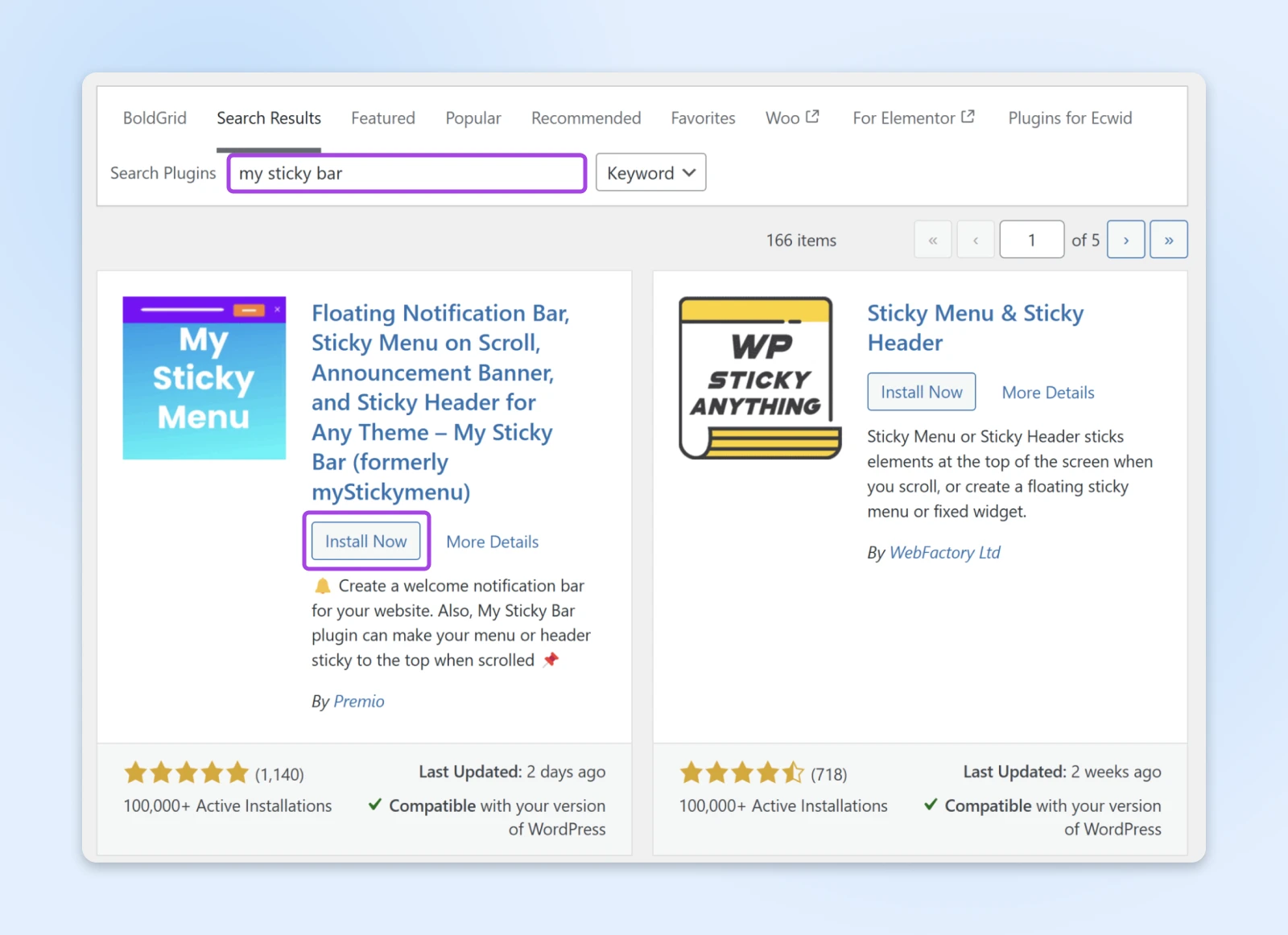
Passo 1: Instale o Plugin
Entre no seu painel de controle do WordPress. Navegue até Plugins > Adicionar Novo Plugin. Na barra de pesquisa, digite o nome do plugin escolhido, instale-o e ative-o.
Passo 2: Configure o plugin (se necessário)
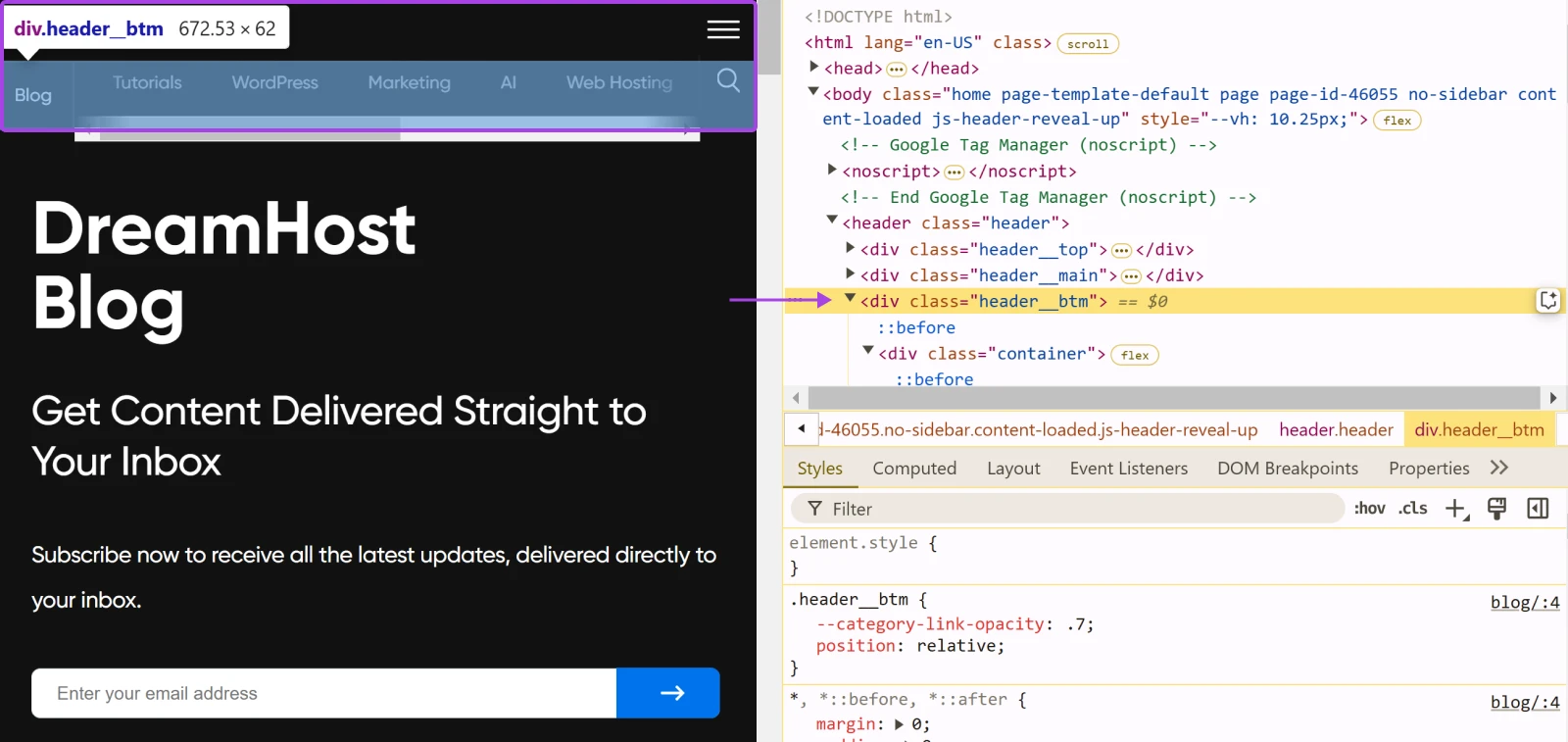
Identifique o elemento de cabeçalho que deseja tornar fixo. Use a ferramenta “Inspecionar Elemento” do seu navegador para encontrar o seletor exato, se necessário. Insira o seletor nas configurações do plugin.
Para fazer isso, abra seu site em um navegador, clique com o botão direito no seu cabeçalho e selecione Inspecionar ou Examinar Elemento.
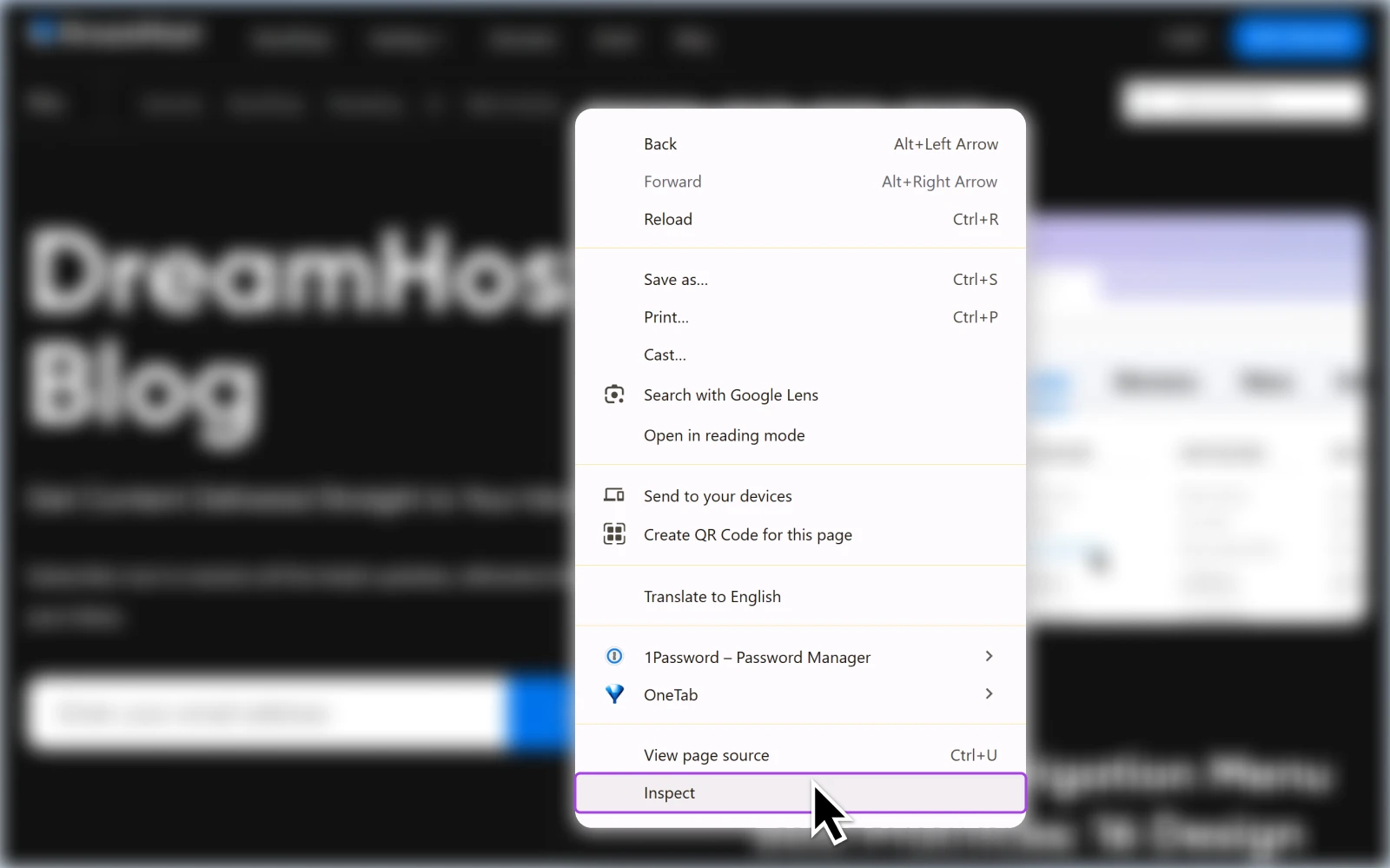
Seletores comuns incluem #site-header ou .main-header.
Nota: Para aprender mais sobre como usar as ferramentas de desenvolvedor do seu navegador, por favor leia nosso guia em Visualizando os cabeçalhos do seu site.
Dependendo do plugin que escolheste, poderás personalizar outras opções, como adicionar efeitos de animação ou alterar a distância de rolagem antes de o cabeçalho tornar-se fixo.
Passo 3: Salve as alterações e teste
Clique em Salvar ou Aplicar para confirmar suas configurações. Visite seu site para testar o cabeçalho fixo. Role para baixo para ver se o cabeçalho permanece fixo no topo e não se esqueça de verificar em diferentes dispositivos.
Método 2: Usando as Configurações Integradas do Seu Tema (Moderado)
Muitos temas modernos de WordPress vêm com opções integradas para habilitar um cabeçalho fixo. Este método oferece uma integração perfeita com o design do seu site e evita a necessidade de plugins adicionais.
Temas Populares Com Opções de Cabeçalho Fixo
O Que Fazer
Passo 1: Acesse o personalizador de temas
No teu painel do WordPress, navega até Appearance > Customize.

Passo 2: Encontre as configurações do seu cabeçalho
Na barra lateral do personalizador, procure por seções com as etiquetas “Cabeçalho”, “Menu” ou “Navegação”. Clique na seção relevante para acessar as configurações do cabeçalho.
Passo 3: Ative a opção de cabeçalho fixo
Encontre a configuração marcada como “Cabeçalho Fixo,” “Cabeçalho Fixo,” ou “Ativar ao Rolar.” Alterne a opção para Ligado ou Ativar.
Etapa 4: Personalize Outras Configurações (Se Aplicável)
Pode haver outras configurações que você pode personalizar, se desejar, como a cor de fundo, níveis de transparência, tamanho do logo durante a rolagem, etc. Use a pré-visualização ao vivo para ver suas alterações em tempo real.
Etapa 5: Publicar e testar
Clique Publicar para salvar suas alterações. Visite seu site para verificar a funcionalidade do cabeçalho fixo. Teste em várias páginas e certifique-se de verificar sua responsividade em tablets e smartphones.
Método 3: Faça Você Mesmo com CSS Personalizado (Avançado)
Se você se sente confortável com um pouco de programação, adicionar CSS personalizado permite o máximo de personalização e controle sobre o comportamento e a aparência do seu cabeçalho fixo.
Novamente, você precisará identificar seu elemento de cabeçalho. Abra seu site em um navegador, clique com o botão direito no cabeçalho e selecione Inspeccionar ou Inspeccionar Elemento.
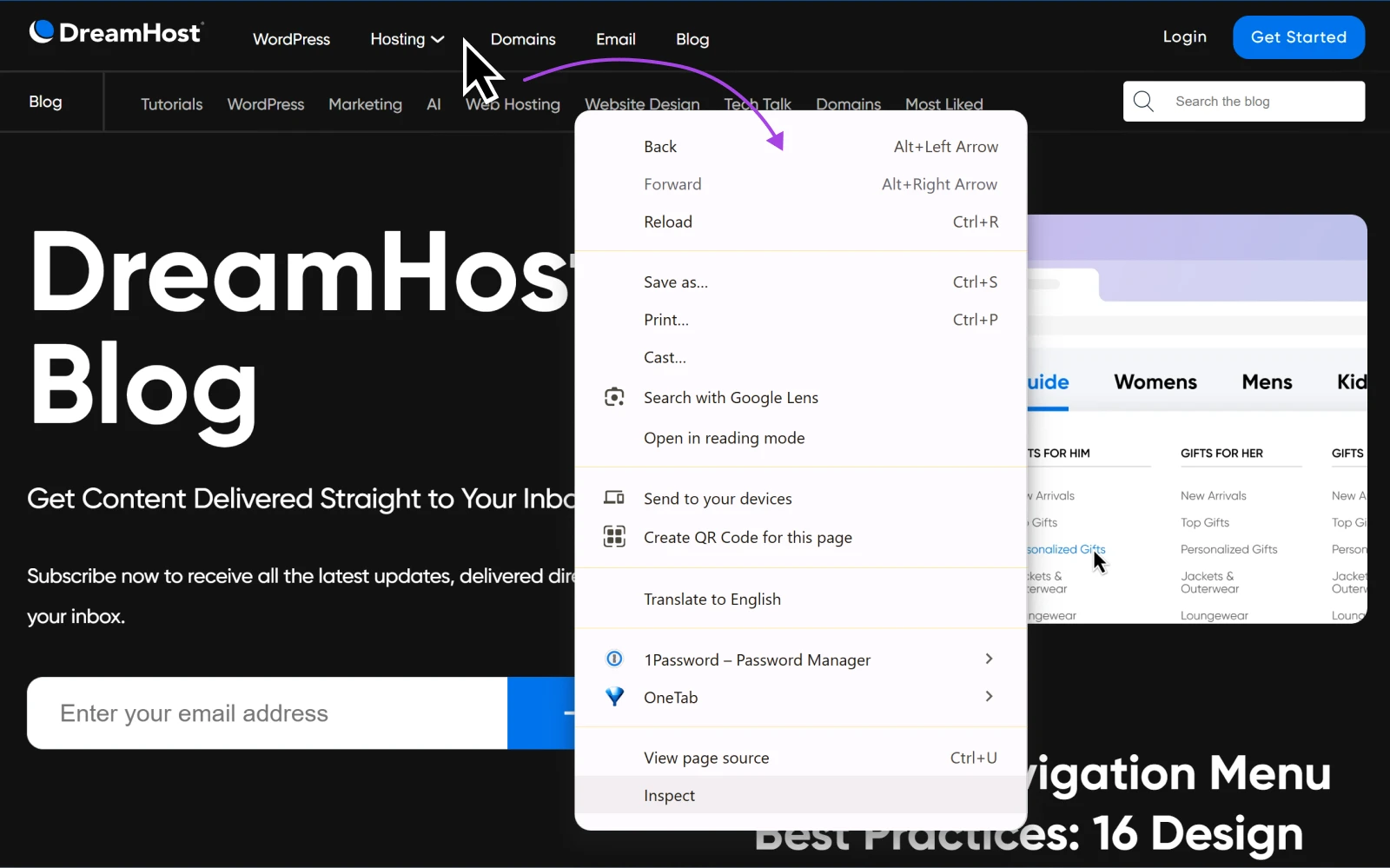
Observe o seletor CSS para o seu cabeçalho. Seletores comuns incluem header, #masthead e .site-header, então procure por esses.
O Que Fazer
Passo 1: Vá ao seu editor de CSS adicional
Vá até Aparência > Personalizar no seu Painel de controle do WordPress. Clique em CSS Adicional na parte inferior da barra lateral do personalizador.
Passo 2: Insira o código CSS personalizado
Insira código personalizado no editor de CSS. Substitua header pelo seu seletor de cabeçalho específico se for diferente (por exemplo, .site-header).
Aqui está um exemplo de código para cabeçalho fixo que você pode usar:
/* Tornar o cabeçalho fixo */
header {
    position: fixed;
    top: 0;
    width: 100%;
    z-index: 9999;
}

/* Impedir que o conteúdo fique escondido atrás do cabeçalho */
body {
    margin-top: 80px; /* Ajuste este valor para corresponder à altura do seu cabeçalho */
}
Passo 3: Ajuste a margem
Modifique o valor de margin-top na regra de body para corresponder à altura exata do seu cabeçalho. Por exemplo, se o seu cabeçalho tem 100 pixels de altura, defina margin-top: 100px;.
Passo 4: Publicar e Testar
Clique Publicar para aplicar suas alterações. Visite seu site para garantir que seu cabeçalho permaneça fixo no topo ao rolar e que não haja sobreposição entre o cabeçalho e o conteúdo abaixo. Teste em diferentes dispositivos e navegadores para garantir que está consistente também.
Dicas de Solução de Problemas
1. Conteúdo Sobreposto
Se o conteúdo abaixo do cabeçalho estiver oculto, ajuste o valor de margin-top.
2. Responsividade Móvel
Se o seu cabeçalho fixo ocupa muito espaço no celular, você pode revertê-lo para um cabeçalho normal, não fixo, para telas abaixo de uma certa largura. Por exemplo, se você deseja desativar o cabeçalho fixo em dispositivos com menos de 600 pixels de largura, você poderia adicionar:
@media (max-width: 600px) {
    header {
        position: static; /* Remove o posicionamento fixo (adesivo) */
        margin-top: 0;    /* Ajusta o layout de volta ao normal */
    }
    body {
        margin-top: 0;    /* Remove a margem superior que estava compensando pelo cabeçalho adesivo */
    }
}
3. Problemas de Z-index
Aumente o valor do z-index se o cabeçalho estiver aparecendo atrás de outros elementos.
Você Deve Adicionar um Cabeçalho Fixo? O Debate Continua
Enquanto cabeçalhos fixos podem melhorar a experiência do usuário, as opiniões variam entre designers de web e usuários. Uma discussão no Reddit capta esse debate, com alguns argumentando que cabeçalhos fixos são intrusivos, enquanto outros acreditam que são essenciais para a navegação moderna.
Para resumir, aqui estão algumas vantagens e desvantagens de cabeçalhos fixos:
| Vantagens dos Cabeçalhos Fixos | Desvantagens dos Cabeçalhos Fixos |
| Navegação Melhorada: Os usuários têm acesso constante ao menu, facilitando a exploração do site. Aumento das Conversões: Chamadas para ação persistentes podem incentivar os usuários a interagirem mais rapidamente. Engajamento Melhor: Para sites com muito conteúdo, cabeçalhos fixos mantêm opções importantes sempre acessíveis. | Consumo de Espaço na Tela: Em telas menores, os cabeçalhos fixos podem ocupar um espaço valioso. Distração Potencial: Se não projetados cuidadosamente, podem desviar a atenção do seu conteúdo. Impacto no Desempenho: Cabeçalhos fixos não otimizados podem afetar os tempos de carregamento das páginas. |
Em Caso de Dúvida, Considere Seu Público
De acordo com pesquisas, as preferências por cabeçalhos fixos podem variar conforme o grupo demográfico. Quem diria, né?
As percepções da Contentsquare relatam que os usuários mais jovens podem apreciar a conveniência, enquanto o público mais velho pode achar confuso ou obstrutivo. Alinhar suas escolhas de design com as preferências do seu público-alvo é crucial.
Melhores Práticas
- Design Minimalista: Mantenha o cabeçalho limpo e sem aglomerações para minimizar distrações.
- Controle do Usuário: Ofereça opções para os usuários recolherem ou ocultarem o cabeçalho fixo se preferirem.
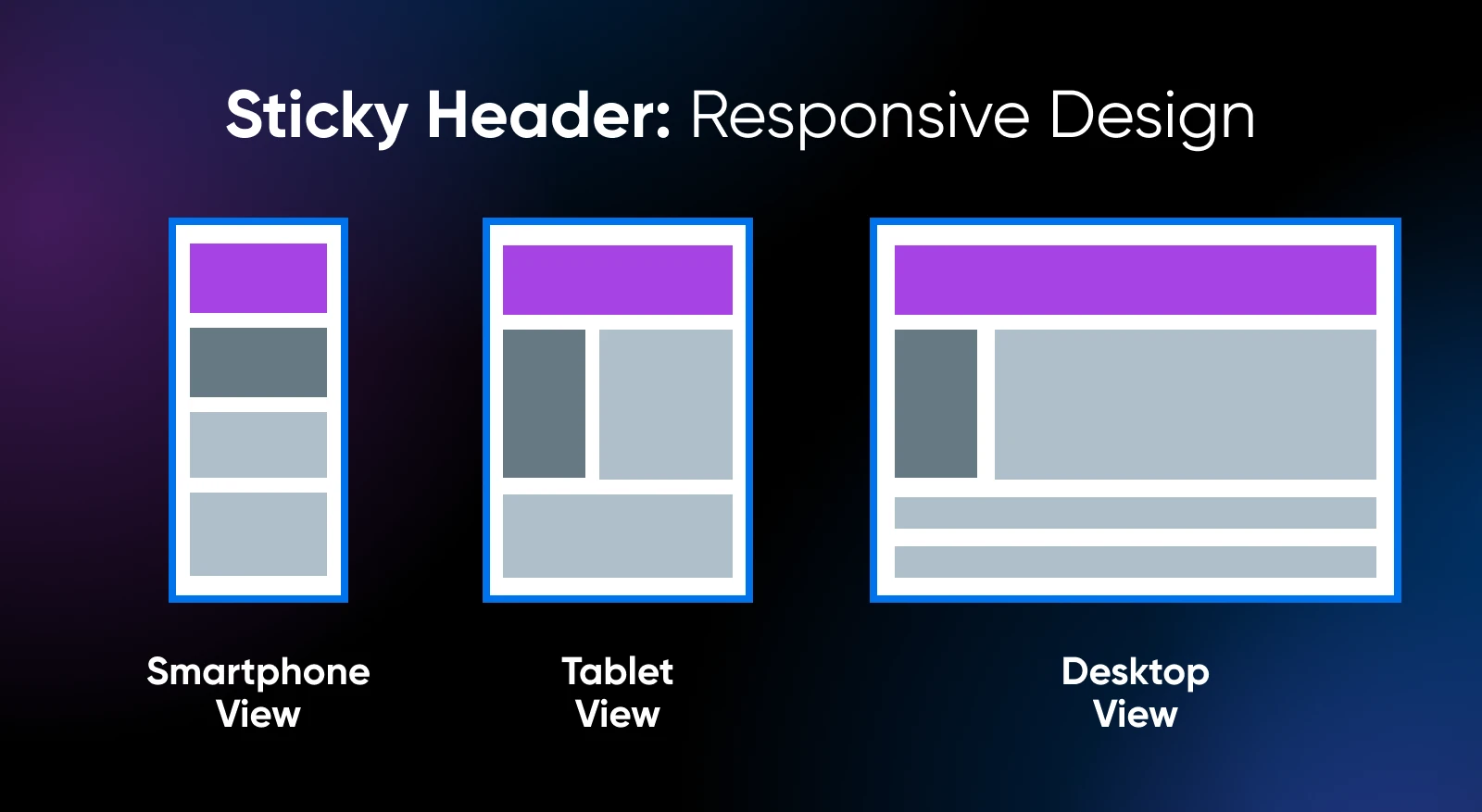
- Responsividade: Certifique-se de que o cabeçalho fixo se adapta bem a diferentes tamanhos de tela, ou considere ocultá-lo em dispositivos móveis.
O Veredito
Em última análise, a decisão de usar um cabeçalho fixo depende dos objetivos do seu site e das necessidades do seu público. Recomendamos testar seu impacto utilizando ferramentas de análise.
Testes A/B também podem fornecer informações valiosas sobre como um cabeçalho fixo afeta o comportamento do usuário e as taxas de conversão no seu site.
Conclusão
Exploramos três maneiras simples de adicionar um cabeçalho fixo ao seu site WordPress:
- Usando um Plugin: Ideal para iniciantes que procuram uma solução rápida, sem código.
- Usando configurações do tema: Aproveita as opções integradas para integração perfeita.
- Com CSS personalizado: Oferece máxima personalização para aqueles que estão confortáveis com programação.
Um cabeçalho fixo pode melhorar significativamente a experiência do usuário ao aprimorar a navegação e manter elementos importantes acessíveis. Para os proprietários de pequenas empresas, isso pode se traduzir em maior engajamento e aumento nas conversões.
Agora que você está equipado com o conhecimento para adicionar um cabeçalho fixo, é hora de colocar isso em prática! Escolha o método que mais lhe convier e melhore a navegabilidade do seu site hoje.
Pronto para levar seu site além do básico? Explore nossos recursos adicionais e continue sua jornada em direção a uma presença online mais efetiva e envolvente.
Recursos Adicionais para Melhoria do Site
Guias para Iniciantes:
- Aprenda WordPress, Rápido: 25 Recursos Para Começar
- Como Construir Páginas de Aterrissagem no WordPress para Gerar Leads
- Postagens no WordPress: Aqui Está Tudo o Que Você Precisa Saber
- Sua Lista de Verificação para Redesenho de Site para uma Revitalização Incrível
Tutoriais:
- Como Encontrar Sua URL de Login do WordPress e Melhorá-la para Segurança
- Decifrando o WordPress: Trabalhando com Padrões de Bloco
- Sua Chave para Construir um Mapa de Jornada do Cliente Vencedor
- O Que Fazer Quando Você Está Bloqueado Fora do Admin do WordPress
- Pesquisa de Palavras-chave: Como Alcançar Mais Clientes com SEO
Na DreamHost, estamos dedicados a empoderar pequenos empresários e gerentes de sites com as ferramentas e o conhecimento necessários para ter sucesso online. Desde soluções de hospedagem até tutoriais especializados, estamos aqui para apoiar sua jornada a cada passo do caminho!

Crie o site que você sempre quis
Da primeira ideia ao lançamento completo, tenha tudo o que precisa para ter sucesso online.
Saiba MaisEsta página contém links afiliados. Isso significa que podemos ganhar uma comissão se você adquirir serviços através do nosso link sem nenhum custo extra para você.
