
Diagnostyka błędów serwera przypomina trochę opiekę nad zdenerwowanym kotem – nigdy nie jesteś do końca pewien, co spowodowało problem, ani jak do tego doszło. Jest długa lista potencjalnych przyczyn do przeanalizowania. Nawet gdy uda się rozwiązać problem, nie jesteś całkowicie pewien, co zadziałało.
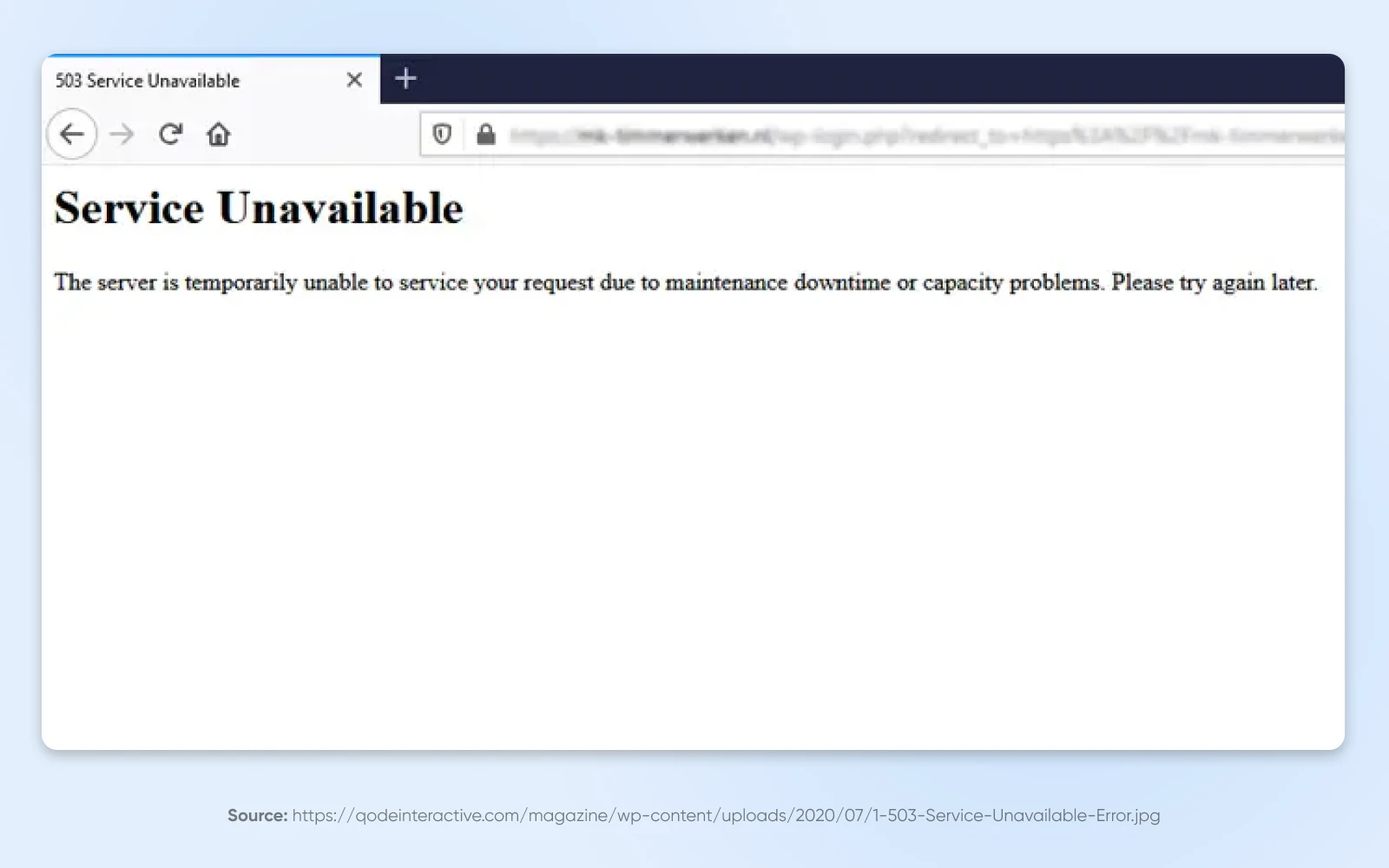
Błąd HTTP „503 Service Unavailable” zazwyczaj oznacza, że na twoim serwerze skończyły się zasoby. Ale dlaczego tak się dzieje, nie zawsze jest jasne.
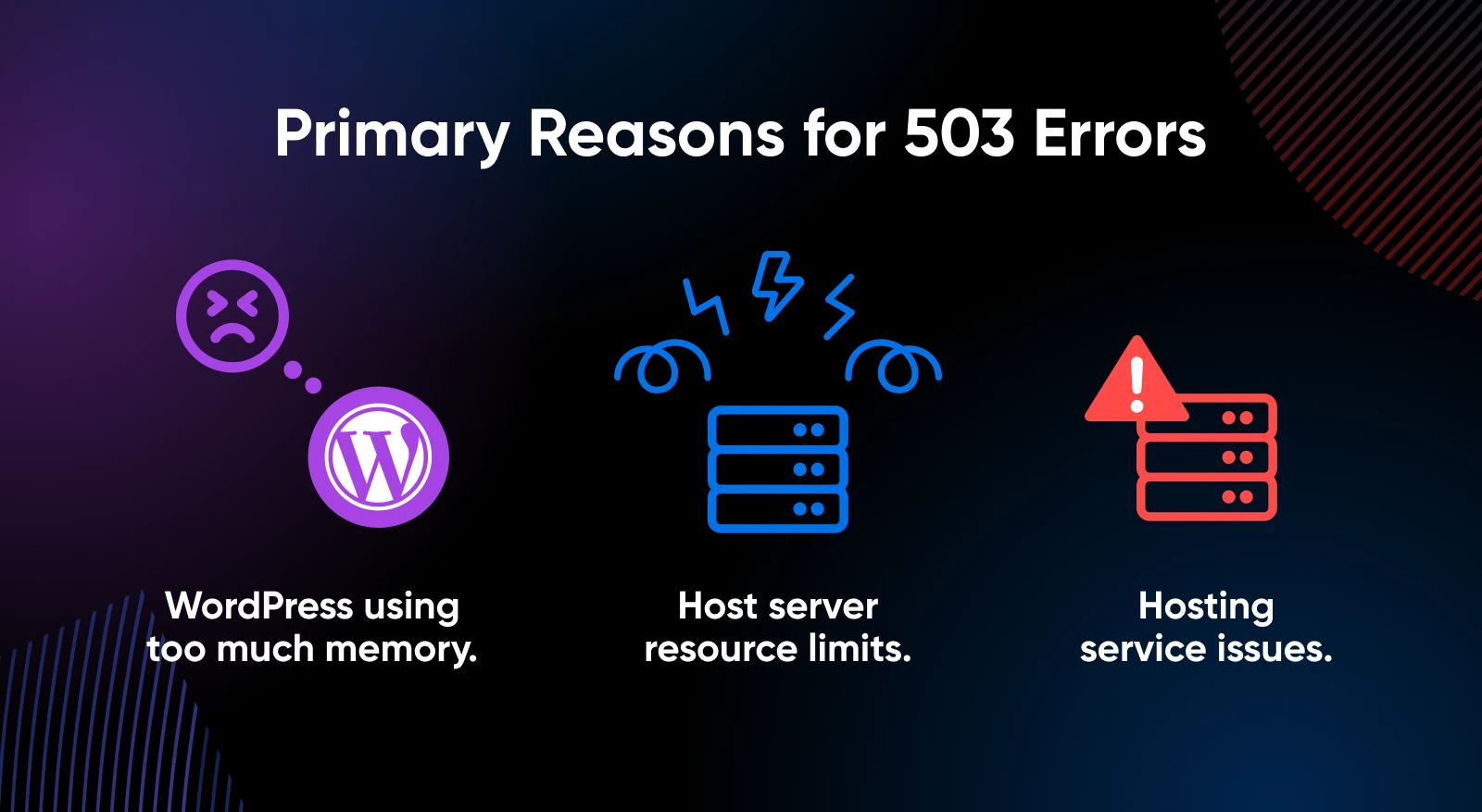
W większości przypadków kod statusu 503 pojawia się, ponieważ WordPress używa zbyt dużo pamięci lub Twój hosting napotyka nieoczekiwane problemy. Aby uporządkować ten bałagan, prawdopodobnie będziesz musiał zmniejszyć ilość pamięci używanej przez stronę lub zwiększyć zasoby na swoim koncie hostingowym.
Nie wiesz, od czego zacząć? Nie martw się! W tym krótkim poradniku pokażemy Ci, jak rozwiązać problem przeciążenia i przywrócić Twoją stronę do najlepszej formy.
Zaczynajmy!
Co Powoduje Błąd 503 Service Unavailable w WordPressie
Kod błędu 503 nie jest specyficzny tylko dla WordPressa. W rzeczywistości, może się pojawić zanim WordPress zdąży się nawet uruchomić. Więc, co się dzieje?
Podobnie jak aplikacja na twoim komputerze, strona internetowa wymaga określonej ilości zasobów do działania. Na przykład potrzebuje pamięci, mocy obliczeniowej i miejsca na dysku twardym. Dotyczy to niezależnie od rodzaju dostawcy hostingu.
Jeśli na twoim serwerze zacznie brakować tych zasobów, może on mieć trudności z obsługą żądań odwiedzających. Jaki jest efekt końcowy? Twoja strona staje się tymczasowo niedostępna.
Z tym na uwadze, oto najczęstsze przyczyny komunikatów o błędzie 503:
- Twoja strona zużywa niezwykle dużo zasobów: Może to być spowodowane błędnie działającym pluginem lub motywem, który wymaga więcej pamięci, na przykład.
- Doświadczasz niezwykle wysokiego ruchu dynamicznego: Jeśli na Twojej stronie jednocześnie przebywa dużo osób, zasoby są zużywane znacznie szybciej niż zwykle. Dobrą wiadomością jest, że możesz uniknąć wolnych czasów ładowania i przygotować się na wyższy poziom ruchu z wyprzedzeniem.
- Twój serwer internetowy może napotykać trudności: Jeśli Twój usługodawca hostingu niedawno uaktualnił oprogramowanie, Twoja strona może być nieprawidłowo skonfigurowana lub zoptymalizowana. Twój dostawca hostingu może potrzebować zrestartować jeden lub więcej procesów serwerowych, aby przywrócić normalny poziom wydajności.
Niezależnie od przyczyny, błąd HTTP 503 to nie jest coś, czego możesz zignorować. Jeśli nie jest to problem na poziomie hosta, błąd nie rozwiąże się sam — i prawdopodobnie spowoduje poważne problemy dla twojej strony i odwiedzających.
Dlaczego błąd 503 może sprawiać problemy Twojej stronie
Problem po stronie serwera, taki jak odpowiedź HTTP 503, nie jest tylko irytujący — może mieć wymierny wpływ na Twoją działalność.
Oto kilka scenariuszy, na które warto zwrócić uwagę:
- Twoja strona może okresowo być niedostępna.
- Twoi odwiedzający mogą w ogóle nie być w stanie zobaczyć Twojej strony.
- Określone strony na Twojej witrynie mogą stać się niedostępne — zazwyczaj te najbardziej obciążające zasoby.
- Wyszukiwarki nie będą mogły odczytać i ocenić Twojej witryny.
- Narzędzia na Twojej stronie (takie jak skanowanie bezpieczeństwa) nie będą działać prawidłowo lub zgodnie z harmonogramem.
Jako ogólna zasada, błąd 503 utrudnia zarówno Tobie, jak i Twoim odwiedzającym korzystanie z Twojej strony. Na szczęście można go naprawić!
Jak Naprawić Błąd 503 Service Unavailable w WordPressie (5 Metod)
Jeśli zaczniesz widzieć błędy, dobrym pomysłem jest rozpoczęcie rozwiązywania problemów przez sprawdzenie statusu Twojego dostawcy hostingu. Każdy dobry host raportuje nieoczekiwane przerwy i zaplanowane okna konserwacji na swojej stronie internetowej.
Serwery Twojego dostawcy hostingu mogą być niedostępne z powodu zaplanowanej przerwy w dostawie usług lub nieplanowanego awaryjnego wyłączenia. W tej sytuacji musisz po prostu poczekać, aż serwer zostanie ponownie uruchomiony i odpowiednio skonfigurowany.
Kiedy serwer wróci do działania, sprawdź, czy Twoja strona znowu działa. Jeśli nie, możesz spróbować ręcznie zrestartować swoją usługę, aby zobaczyć, czy to rozwiąże problem.
Nic nie udało się? Czas na własne śledztwo, Sherlocku!
Oto kilka zagadnień, które możesz wypróbować:
1. Wyłącz Swoje Wtyczki
Wszystkie wtyczki zmieniają sposób działania strony WordPress, co oznacza, że czasami mogą powodować problemy. Możesz zacząć widzieć błędy tuż po zainstalowaniu nowej wtyczki. Istnieją dwa powody:
- Nowa wtyczka wykorzystuje zbyt wiele zasobów Twojego serwera; LUB
- Masz zbyt wiele działających wtyczek, a najnowsza wtyczka okazuje się być tą, która przeważyła szalę.
Rozwiązanie tutaj jest dość oczywiste: możesz potrzebować dezaktywować nową wtyczkę. Aby to zrobić, przejdź do swojego panelu sterowania WordPress.
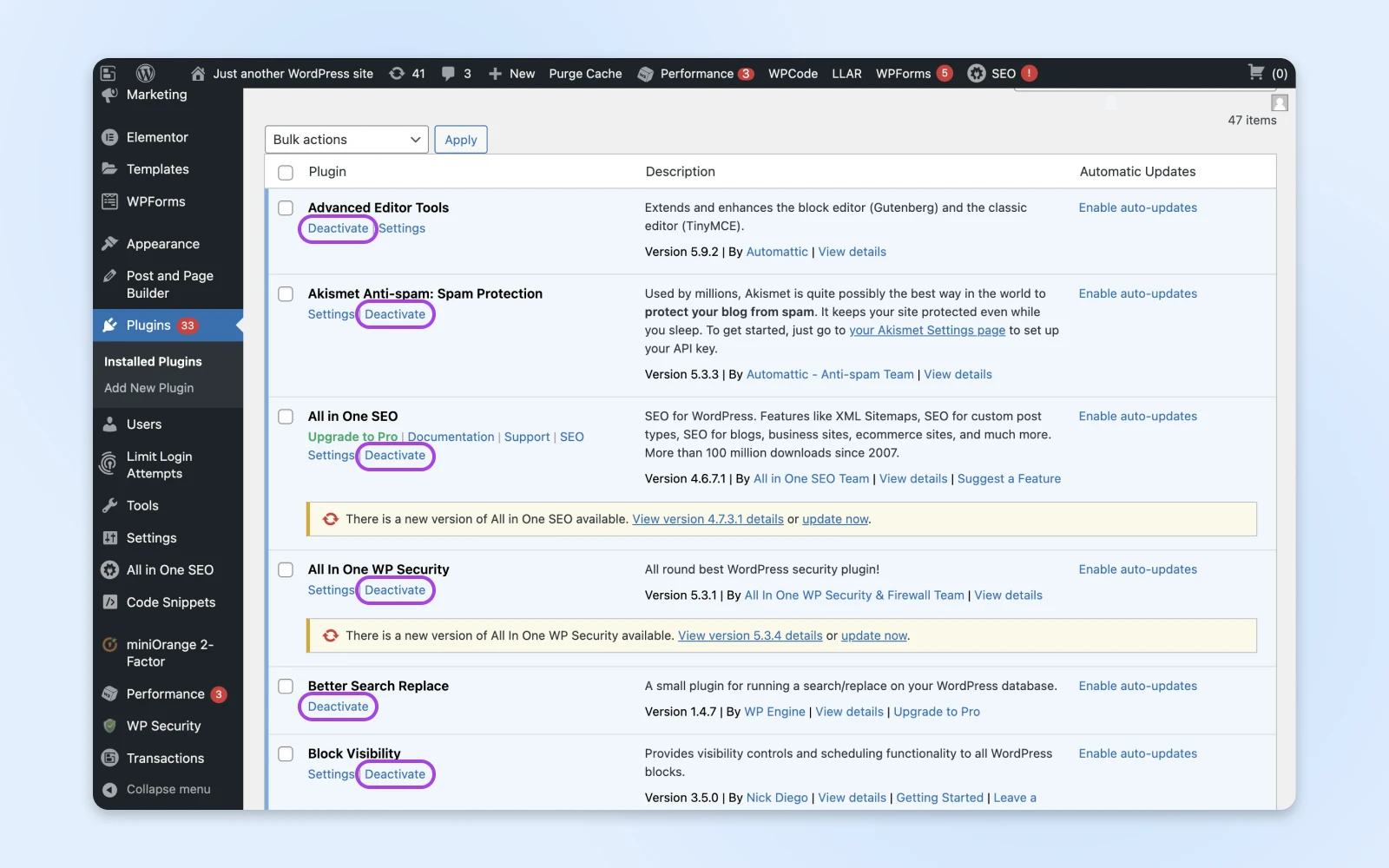
Przejdź do Plugins > Installed Plugins. Następnie kliknij na Dezaktywuj pod wtyczkami, które podejrzewasz, że mogły spowodować problem.
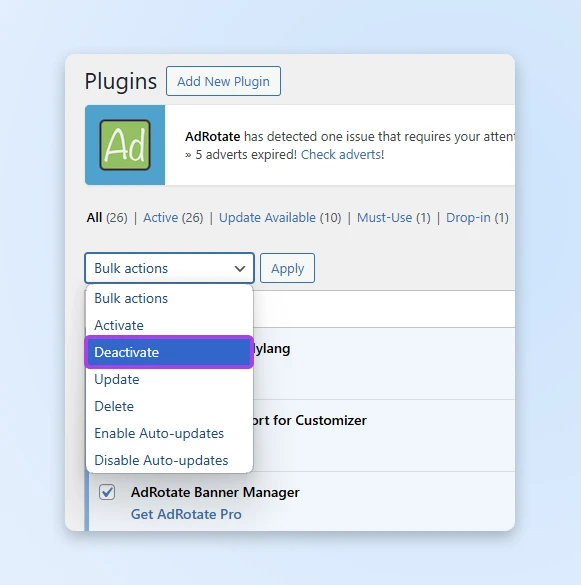
Możesz także zaznaczyć pole na górze, aby wybrać wszystko. Kliknij na menu rozwijane w lewym górnym rogu i wybierz Dezaktywuj z listy.
Po tym sprawdź ponownie swoją stronę, aby zobaczyć, czy to usunęło odpowiedź 503.
W niektórych przypadkach nie będziesz mógł zalogować się do swojego obszaru administracyjnego WordPress z powodu błędu. Jeśli tak się stanie, będziesz musiał spróbować alternatywnej metody.
Co musisz zrobić, to uzyskać dostęp do swojej strony za pomocą bezpiecznego protokołu przesyłania plików (SFTP).
Najpierw pobierz i otwórz program SFTP, tak jak FileZilla, a następnie połącz się ze swoją stroną WordPress za pomocą danych logowania swojego usługodawcy hostingowego.
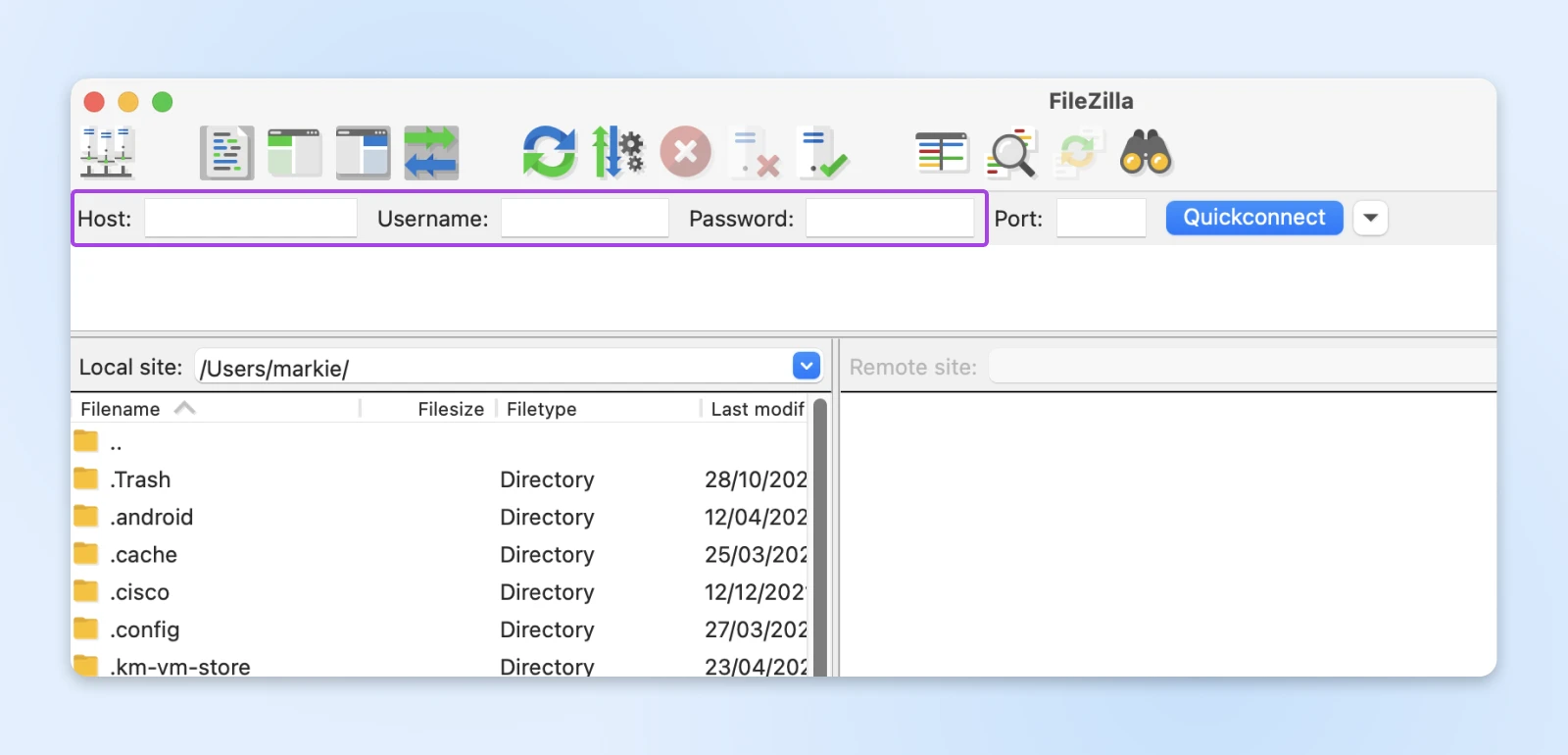
Następnie kliknij na katalog wp-content i znajdź folder plugins.
Zamiast usuwać wtyczki, spróbuj zmienić nazwę katalogu — to ułatwi przywrócenie pierwotnej konfiguracji, jeśli wtyczki nie są winowajcami.
Po zakończeniu odśwież swoją stronę, aby sprawdzić, czy problem został rozwiązany.
Jeśli nie, to wtyczki nie są winne. Musisz je ponownie aktywować przez stronę administracyjną WordPressa lub zmienić nazwę katalogu z powrotem na ‘plugins’ w Twoim kliencie SFTP.
Niezależnie od wyniku tego testu, warto poświęcić chwilę na przemyślenia na temat zarządzania wtyczkami. Idealnie, powinieneś mieć tylko tyle, ile jest absolutnie niezbędne.
Wiele motywów stron trzecich zawiera wtyczki wspierające zarówno ich wygląd, jak i funkcjonalność. Powinieneś być tego świadomy, gdy wybierasz nowy wygląd dla swojej strony.
Notka Dla Nerdów: Odpowiedź HTTP 503 Service Unavailable jest czasami spowodowana przez wtyczki ochrony przed złośliwym oprogramowaniem. Te mają tendencję do używania dużej ilości zasobów, ponieważ ciągle skanują pliki na Twoim serwerze. Jednakże to nie oznacza, że nie są ważne. W rzeczywistości, są naprawdę istotne.
2. Zmień Swój Motyw
Jeśli nadal masz problemy ze swoją stroną, winny może być Twój motyw. W końcu ma duży wpływ na to, jak działa Twoja strona.
Aby sprawdzić, czy to motyw powoduje błąd, spróbuj przywrócić domyślny podstawowy motyw WordPress, taki jak Twenty Twenty Four.
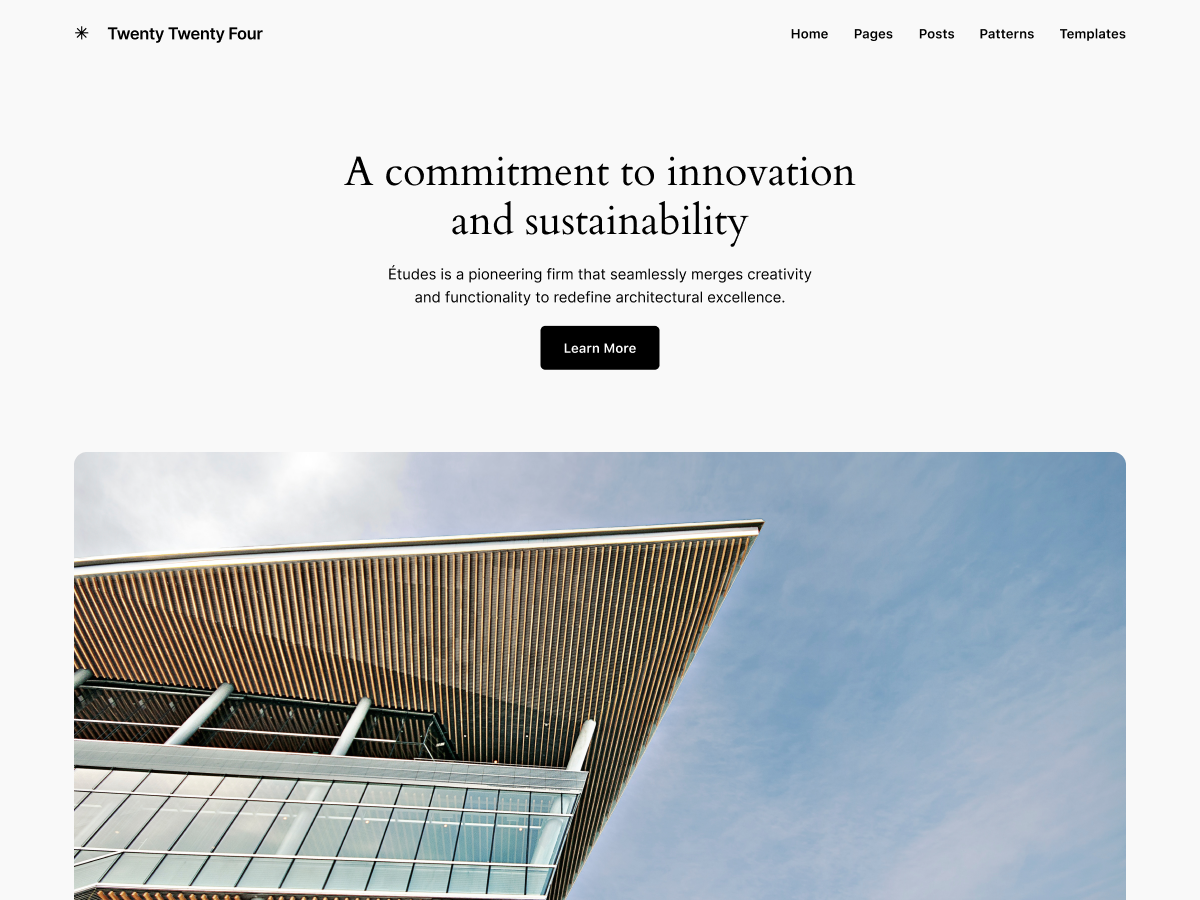
Te motywy zazwyczaj mają uproszczone projekty, które prezentują aktualne funkcjonalności WordPress. Używają również znacznie mniej zasobów w porównaniu do innych motywów.
Aby zmienić motyw na jeden z tych opcji, przejdź do panelu sterowania WordPress. Następnie wejdź w Wygląd > Motywy, aby wybrać i aktywować wybrany motyw.
Jeśli po wykonaniu tego testu nie otrzymujesz już błędu 503, to znalazłeś przyczynę problemu w swoim systemie!
Motywy stron trzecich czasami zużywają dodatkowe zasoby z powodu niestandardowego kodu lub niedawnych aktualizacji, które nie zostały prawidłowo skonfigurowane. Możesz rozwiązać ten problem, na stałe zmieniając motyw.
Podobnie jak w przypadku wtyczek, możesz również usunąć motyw WordPress przez SFTP, jeśli nie masz dostępu do swojego panelu. Wystarczy, że przejdziesz do katalogu /[yourdomain]/wp-content/themes i usuniesz motyw, który chcesz wyłączyć — lub po prostu go przemianuj.
3. Ponownie zainstaluj WordPressa
Jeśli wyłączenie wtyczek i zresetowanie motywu nie przyniesie efektów, może być konieczna ponowna instalacja WordPressa.
O rany, to brzmi jak kłopot.
Dobra wiadomość jest taka, że powinieneś podjąć ten krok tylko wtedy, gdy plik podstawowy WordPressa zostanie zmodyfikowany — co nigdy nie powinno mieć miejsca — lub uszkodzony. To nie jest takie straszne, jak myślisz.
WordPress przechowuje przesłane pliki na Twoim serwerze hosta, a reszta danych jest bezpiecznie umieszczona w bazie danych Twojej strony. Oznacza to, że możesz zainstalować ponownie pliki podstawowe WordPressa, a reszta powinna pozostać nienaruszona.
Mimo to, warto zrobić kopię zapasową swoich plików na wszelki wypadek.
Każda dobra usługa hostingowa zapewnia narzędzia do tworzenia kopii zapasowych, które możesz użyć do utworzenia aktualnej kopii zapasowej lub obrazu Twojego konta hostingowego, które możesz przywrócić później.
Najłatwiejszym sposobem na ponowną instalację WordPressa jest użycie panelu sterowania. Przejdź do Panel sterowania > Aktualizacje. Następnie kliknij na Zainstaluj ponownie wersję 6.6.2 (lub którąkolwiek wersję jest obecnie używana):
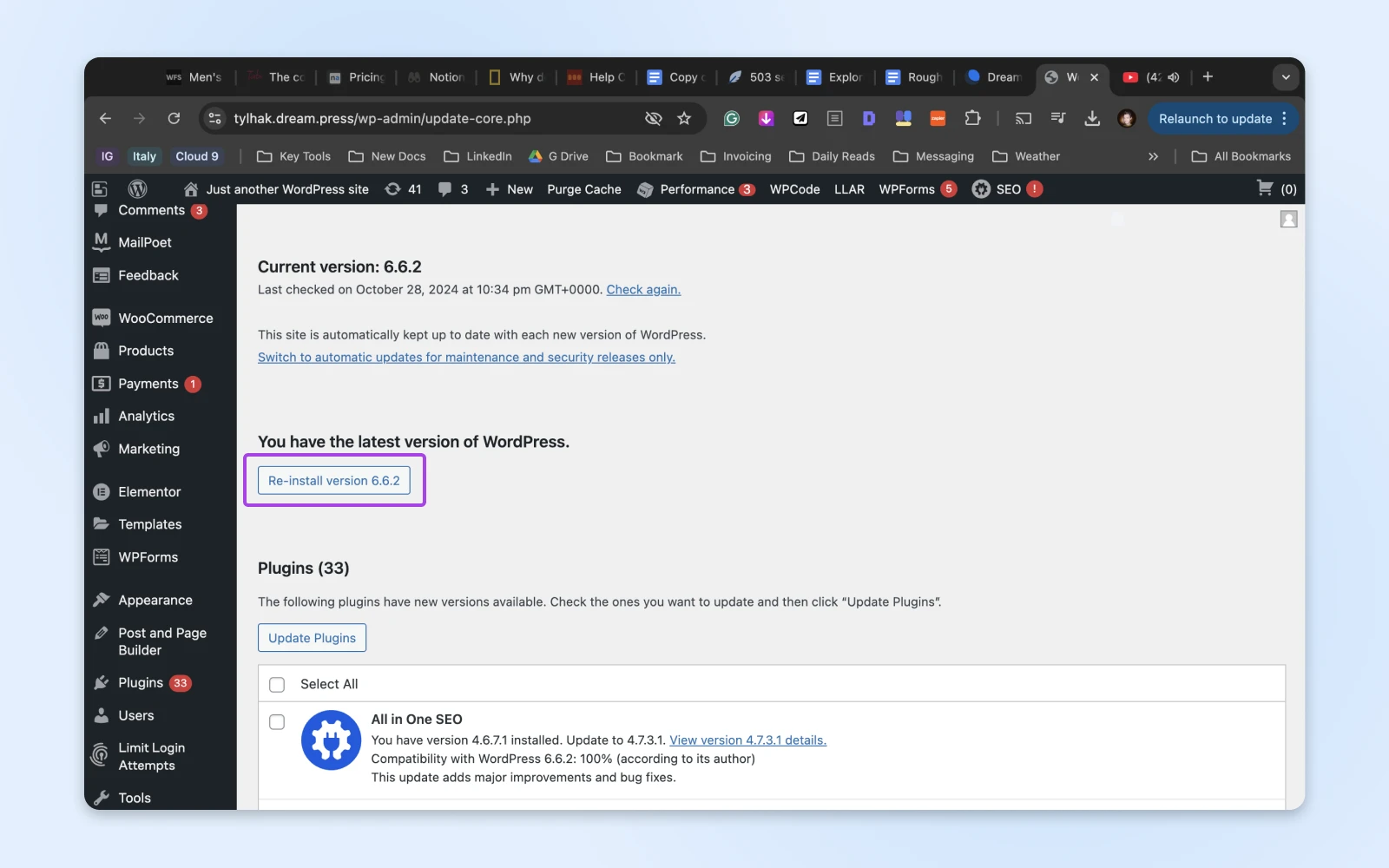
WordPress sam zainstaluje się ponownie. Gdy to się stanie, odśwież swoją stronę i sprawdź, czy to coś zmieniło.
Jeśli nie możesz uzyskać dostępu do panelu WordPress, możesz również ręcznie zainstalować WordPress przez SFTP. Najpierw musisz pobrać WordPress bezpośrednio ze strony WordPress.org.
Następnie rozpakuj plik .zip i otwórz FileZillę lub inną usługę SFTP. Upewnij się, że klient jest połączony z Twoją stroną WordPress. Następnie załaduj świeżo pobrane pliki WordPress do katalogu WordPress.
Twoje nowe pliki WordPress powinny całkowicie zastąpić wszystko w starym katalogu WordPress. Ogólnie rzecz biorąc, zaleca się sprawdzenie wydajności Twojej strony po każdej większej zmianie.
4. Wypróbuj Trochę Debugowania
Jeśli chcesz zająć się nieco bardziej technicznymi aspektami, możesz znaleźć kilka wskazówek, debugując swoją stronę WordPress.
Najpierw sprawdź dzienniki błędów na swoim koncie hostingowym. Musisz włączyć rejestrowanie błędów, aby uzyskać dostęp do tej opcji. Szukaj wpisów, które odnoszą się do konkretnego pluginu, motywu lub pliku, który sprawia problemy.
Możesz również włączyć wbudowaną funkcję debugowania WordPressa. Aby to zrobić, uzyskaj dostęp do pliku wp-config.php przez SFTP i dokonaj kilku zmian.
Dodaj lub zmodyfikuj następujące linie:
define( 'WP_DEBUG', true );
define( 'WP_DEBUG_LOG', true );
define( 'WP_DEBUG_DISPLAY', false );
Aby zakończyć, zapisz i przekaż plik.
WordPress utworzy plik o nazwie debug.log w katalogu wp-content. Otwórz ten plik, a powinieneś zobaczyć dziennik ostatnich błędów.
Wskazówka Dla Profesjonalistów: Po rozwiązaniu problemu, wyłącz debugowanie ustawiając WP_DEBUG na false. Zapewni to, że hakerzy nie uzyskają dostępu do wrażliwych informacji ukrytych na twojej stronie WordPress!
5. Uaktualnij Swoją Usługę Hostingową
Nadal bez szczęścia? Jeśli żaden z powyższych kroków nie zadziałał, czas zaakceptować, że Twoja strona przerosła Twój plan hostingowy.
Możesz to naprawić, po prostu aktualizując plan do wersji z większymi zasobami. Trudna część polega na tym, żeby dokładnie wiedzieć, czego potrzebujesz.
Przeanalizujmy, jak to rozgryźć:
- Analizuj Swoje Bieżące Wykorzystanie Zasobów: Większość dostawców hostingu oferuje narzędzia do monitorowania wykorzystania zasobów. Szukaj wskaźników takich jak użycie procesora, zużycie pamięci i przepustowość. Jeśli te wartości stale osiągają swoje limity, to jasny znak, że potrzebujesz ulepszenia. Jeśli to możliwe, przeprowadź te kontrole w okresach wzmożonego ruchu.
- Oceń Swoją Stronę Internetową: Prosty blog z treściami statycznymi zużywa mniej zasobów niż skomplikowany sklep internetowy z treściami dynamicznymi, bazami danych i licznymi wtyczkami.
- Zastanów Się Nad Swoimi Specyficznymi Wymaganiami Dotyczącymi Zasobów: Spójrz poza samo CPU i pamięć. Rozważ przestrzeń dyskową (szczególnie jeśli masz dużo multimediów), wydajność bazy danych i przepustowość. Jeśli Twoja strona w dużym stopniu polega na zapytaniach do bazy danych, upewnij się, że nowy plan hostingu oferuje optymalizowaną wydajność bazy danych.
Chłopie, to było sporo myślenia. Jeśli wolisz po prostu rozwiązać problem, rozważ przejście na zarządzany hosting WordPress. Bez zbędnych ceregieli.
Metoda Bonusowa: Spróbuj Wyłączyć Usługi Zewnętrzne
Czasami błędy 503 są spowodowane przez coś poza Twoim serwerem hostingowym.
Na przykład, możesz korzystać z sieci dostarczania treści (CDN) takiej jak Cloudflare. I jeśli ta usługa ma problemy, możesz zobaczyć komunikaty o błędach.
Jeśli naprawdę masz problem z usunięciem odpowiedzi 503, warto tymczasowo wyłączyć CDN i inne zewnętrzne usługi, aby sprawdzić, czy to one powodują problem.
Podobnie, możesz spróbować ograniczyć WordPress Heartbeat. To API zazwyczaj wykonuje wiele użytecznych rzeczy, takich jak automatyczne zapisywanie postów i informowanie o aktualizacjach wtyczek, ale może powodować błąd 503.
Jak Naprawić Inne Częste Błędy WordPressa
Chcesz nauczyć się, jak naprawiać inne techniczne problemy na swojej stronie WordPress? Zgromadziliśmy kilka poradników, które pomogą Ci rozwiązać niektóre z najczęstszych błędów WordPress:
- Jak Naprawić Błąd 400 Bad Request
- Jak Naprawić Błąd 404 Not Found w WordPress
- Jak Naprawić Błąd 500 Internal Server Error w WordPress
- 9 Taktyk Naprawienia Błędu 504 Gateway Timeout
- 10 Sposobów na Naprawienie Błędu ERR_CONNECTION_RESET (Chrome, Firefox i Inne)
- Naprawianie Błędu ERR_CACHE_MISS (Potwierdź Ponowne Wysłanie Formularza)
- Jak Naprawić Fatalny Błąd: Przekroczony Maksymalny Czas Wykonania
- Jak Naprawić Błąd “Upload: Failed To Write File to Disk” w WordPress
- Jak Naprawić Błąd Nawiązywania Połączenia z Bazą Danych
- Naprawianie Problemów z Wgrywaniem Obrazów w WordPress
- Naprawianie „Białego Ekranu Śmierci” w WordPress
- Jak Naprawić Błędy Składni w WordPress
- Jak Naprawić Problem z Nie Wysyłaniem E-maili przez WordPress
- Jak Naprawić Błąd Nieudanego Zaplanowanego Posta w WordPress (2 Metody)
- Jak Naprawić Biały Tekst i Brakujące Przyciski w Edytorze Wizualnym WordPress
- Jak Naprawić Błąd Paska Bocznego Poniżej Treści w WordPress
- Co Robić, Gdy Zostaniesz Zablokowany w Obszarze Admina WordPress
Sprawdź naszą sekcję samouczków WordPress, jeśli szukasz porad i najlepszych praktyk dotyczących prowadzenia strony na WordPressie. To zbiór poradników napisanych przez ekspertów, zaprojektowany, aby pomóc Ci poruszać się po panelu sterowania WordPress jak profesjonalista!
Błąd Rozwiązany
Błąd 503 Service Unavailable może być frustrujący, ale znalezienie rozwiązania nie powinno zająć zbyt wiele czasu. Pamiętaj, aby postępować zgodnie z tymi krokami:
- Wyłącz swoje pluginy.
- Zmień swój motyw.
- Zainstaluj ponownie WordPress.
- Spróbuj debugować.
- Zaktualizuj swoją usługę hostingową.
Jeśli zdecydujesz, że aktualizacja to najlepsza opcja, spróbuj hostować u nas. Nasze plany współdzielone oferują hojne limity zasobów, co oznacza, że jesteś mniej narażony na błędy. A nasze konta DreamPress Zarządzany hosting WordPress mają wszystko, czego potrzebujesz do uruchomienia strony o dużym ruchu!
Zarejestruj się dziś i dokonaj zmiany!

