Nawigacja twojej strony może się rozjeżdżać… Więc zostań z nami, aby dowiedzieć się, jak ją naprawić!
OK, odłóżmy na bok słabe żarty, utrzymanie łatwo dostępnej nawigacji na Twojej stronie jest kluczowe dla polepszenia doświadczenia użytkownika. Wprowadzamy stały nagłówek, czyli pasek nawigacji, który pozostaje widoczny, gdy użytkownicy przewijają stronę w dół.
Ta przydatna funkcja sprawia, że elementy menu i wezwania do działania pozostają w zasięgu, bez względu na to, jak daleko użytkownicy przewijają — przełom dla właścicieli małych firm, którzy chcą zwiększyć zaangażowanie i konwersje.
W tym poradniku przyjrzymy się trzem prostym sposobom na stworzenie przylepającego nagłówka w WordPress, które są dostosowane do wszystkich poziomów umiejętności — od początkujących po osoby zaznajomione z kodowaniem. Niezależnie od tego, czy preferujesz użycie wtyczki, wykorzystanie wbudowanych ustawień twojego motywu, czy dodanie własnego CSS, mamy dla ciebie rozwiązanie.
Dlaczego Przylepne Nagłówki Podnoszą Poziom Twojej Strony
Zanim zagłębimy się w instrukcję, przyjrzyjmy się, dlaczego warto w ogóle używać nagłówka przyczepnego.
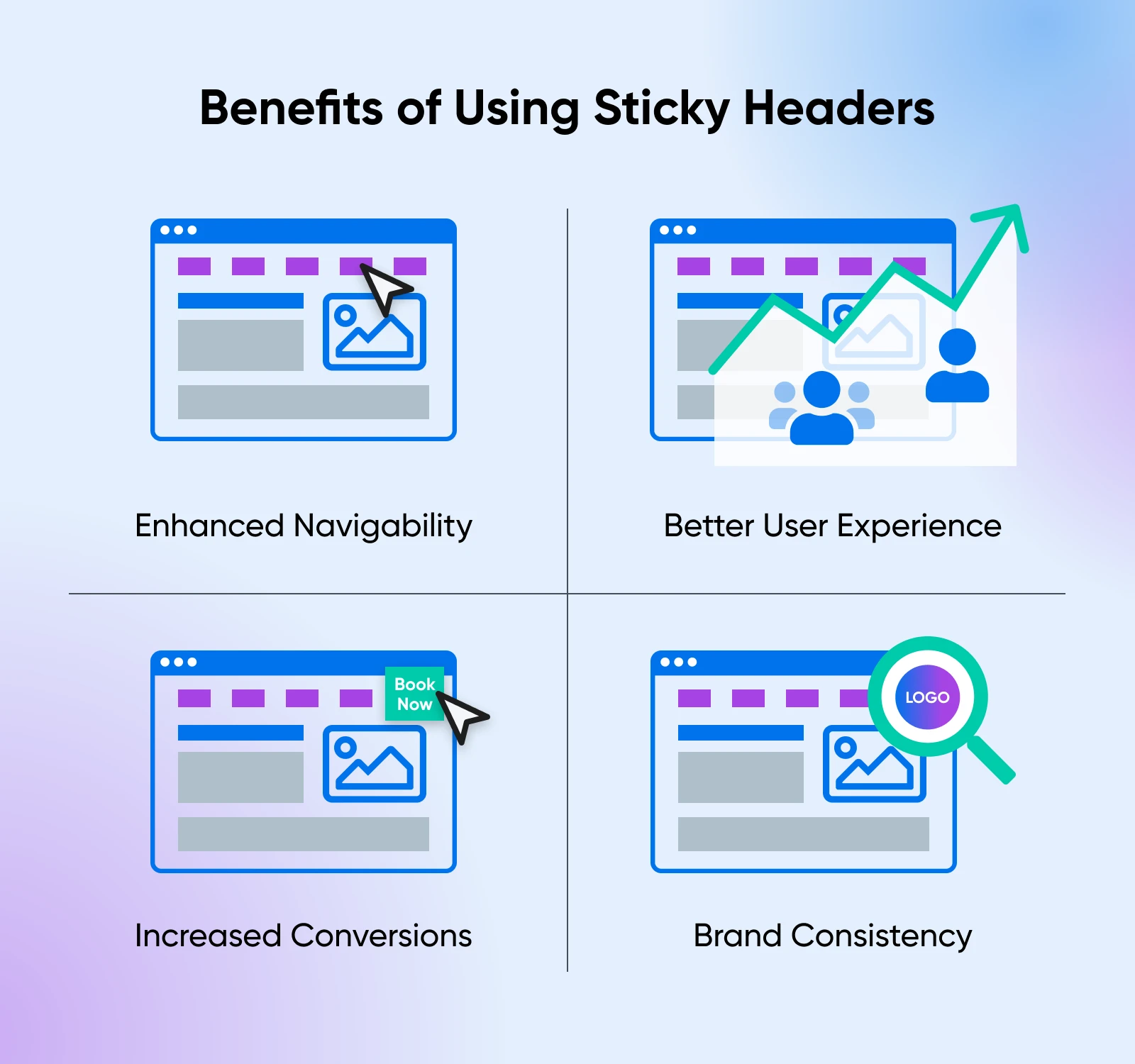
1. Ulepszona Nawigacyjność
Przyklejony nagłówek utrzymuje główne menu Twojej strony w ciągłym widoku, eliminując potrzebę przewijania do góry, gdy odwiedzający chcą przejść na inną stronę. Ta łatwość przemieszczania się może sprawić, że przeglądanie Twojej strony będzie bardziej intuicyjne i przyjemne, szczególnie jeśli masz strony bogate w treści, które wymagają dużo przewijania.
2. Lepsze Doświadczenia Użytkownika
Utrzymując kluczowe informacje i linki nawigacyjne w łatwo dostępnym miejscu, zmniejszasz opory w podróży użytkownika. Tego rodzaju płynna przeglądanie strony może prowadzić do dłuższych wizyt na stronie i niższego wskaźnika odrzuceń, sygnalizując wyszukiwarkom, że Twoje treści są cenne i angażujące.
3. Zwiększone Konwersje
Wyobraź sobie stale obecny przycisk „Zarezerwuj teraz” lub „Skontaktuj się z nami”, który towarzyszy Twoim gościom, gdziekolwiek się znajdą na Twojej stronie. Lepki nagłówek pozwala utrzymać ważne wezwania do działania na widoku, delikatnie zachęcając użytkowników do podjęcia kolejnych kroków — czy to zakupu, zapisania się na newsletter, czy rezerwacji usługi.
4. Spójność Marki
Stały nagłówek utrzymuje twoje logo i inne elementy marki widoczne przez cały czas. To ciągłe wzmacnianie może zwiększyć rozpoznawalność i zaufanie do marki, czyniąc twoją firmę bardziej zapamiętującą się dla potencjalnych klientów.
3 Proste Sposoby Na Stworzenie Stałego (Przyklejonego) Nagłówka w WordPressie
Teraz, gdy wiemy dlaczego chcesz mieć przyklejony nagłówek na swojej stronie WordPress, porozmawiajmy o tym, jak go zdobyć.
Poniżej przeprowadzimy Cię przez trzy metody dodawania nagłówka przyczepnego do Twojej strony WordPress, zaczynając od najłatwiejszej i przechodząc do bardziej zaawansowanych technik.
Wybierz swoją własną ścieżkę: tę, która najlepiej odpowiada Twoim preferencjom i potrzebom Twojej strony internetowej.
Metoda 1: Użycie Wtyczki WordPressa (Łatwe)
Dla osób, które preferują rozwiązanie bez kodowania, Wtyczki WordPress oferują szybki i przyjazny dla użytkownika sposób na dodanie przyklejonego nagłówka. Wtyczki są szczególnie korzystne, jeśli jesteś nowy w WordPressie lub chcesz zaimplementować tę funkcję bez zagłębiania się w szczegóły techniczne.
Polecane Wtyczki
Funkcjonalności:
- Prosty proces konfiguracji.
- Dowolna personalizacja wyglądu i zachowania.
- Możliwość ustawienia dowolnego elementu jako stałego, nie tylko nagłówka.
Przyklejone Menu (lub Cokolwiek!) podczas Przewijania
Funkcjonalności:
- Możliwość przyczepienia dowolnego elementu.
- Opcje przesunięcia, które kontrolują, kiedy efekt przyczepności zaczyna działać.
- Kompatybilność z większością motywów.
Co zrobić
Krok 1: Zainstaluj wtyczkę
Zaloguj się do swojego panelu sterowania WordPress. Przejdź do Plugins > Add New Plugin. W pasku wyszukiwania wpisz nazwę wybranego pluginu, zainstaluj go i aktywuj.
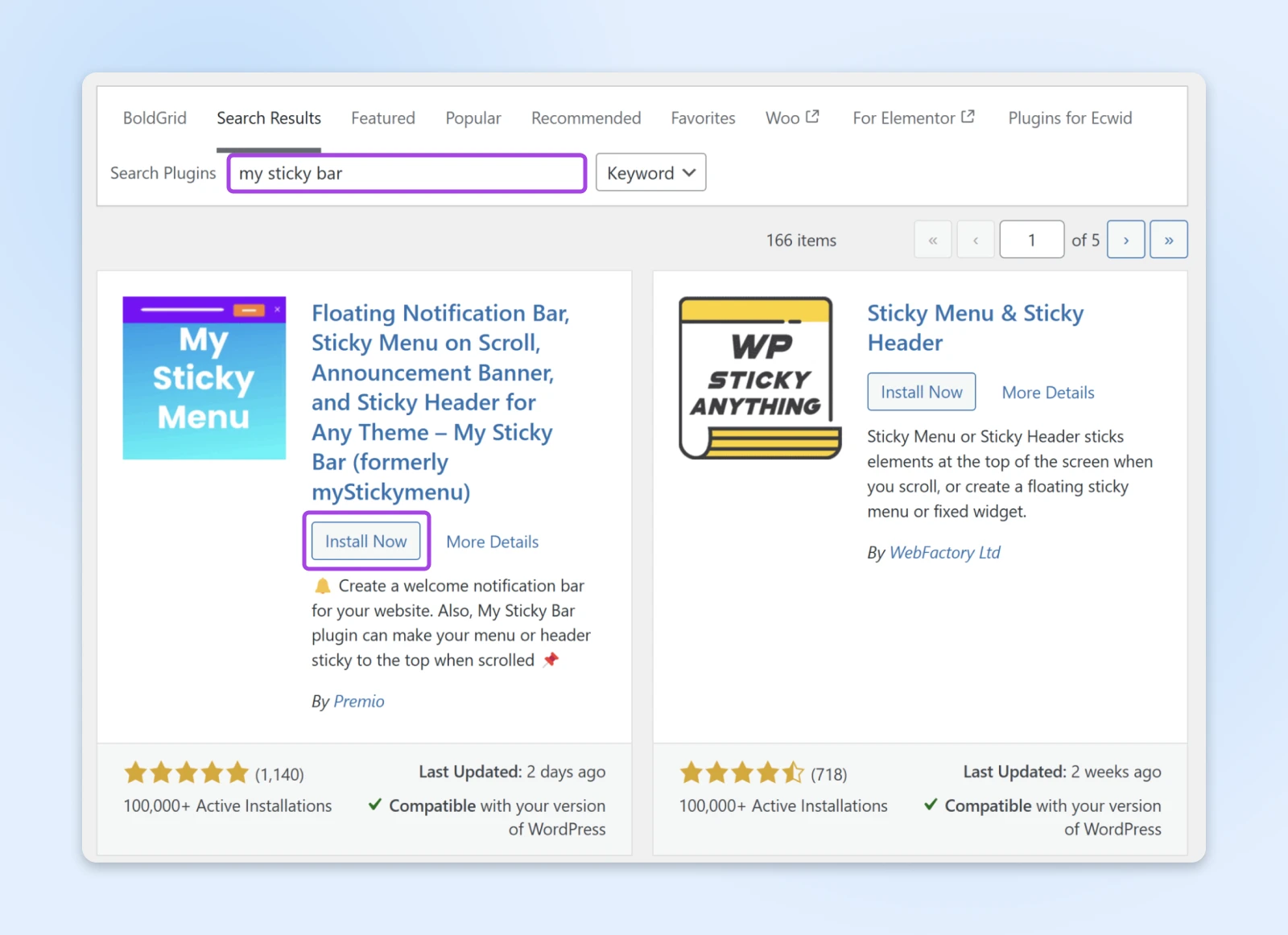
Krok 2: Skonfiguruj wtyczkę (jeśli potrzebna)
Zidentyfikuj element nagłówka, który chcesz uczynić przylegającym. Użyj narzędzia „Zbadaj Element” w przeglądarce, aby znaleźć dokładny selektor, jeśli jest to konieczne. Wpisz selektor w ustawienia wtyczki.
Aby to zrobić, otwórz swoją stronę internetową w przeglądarce, kliknij prawym przyciskiem myszy na nagłówek i wybierz Badaj lub Zbadaj element.
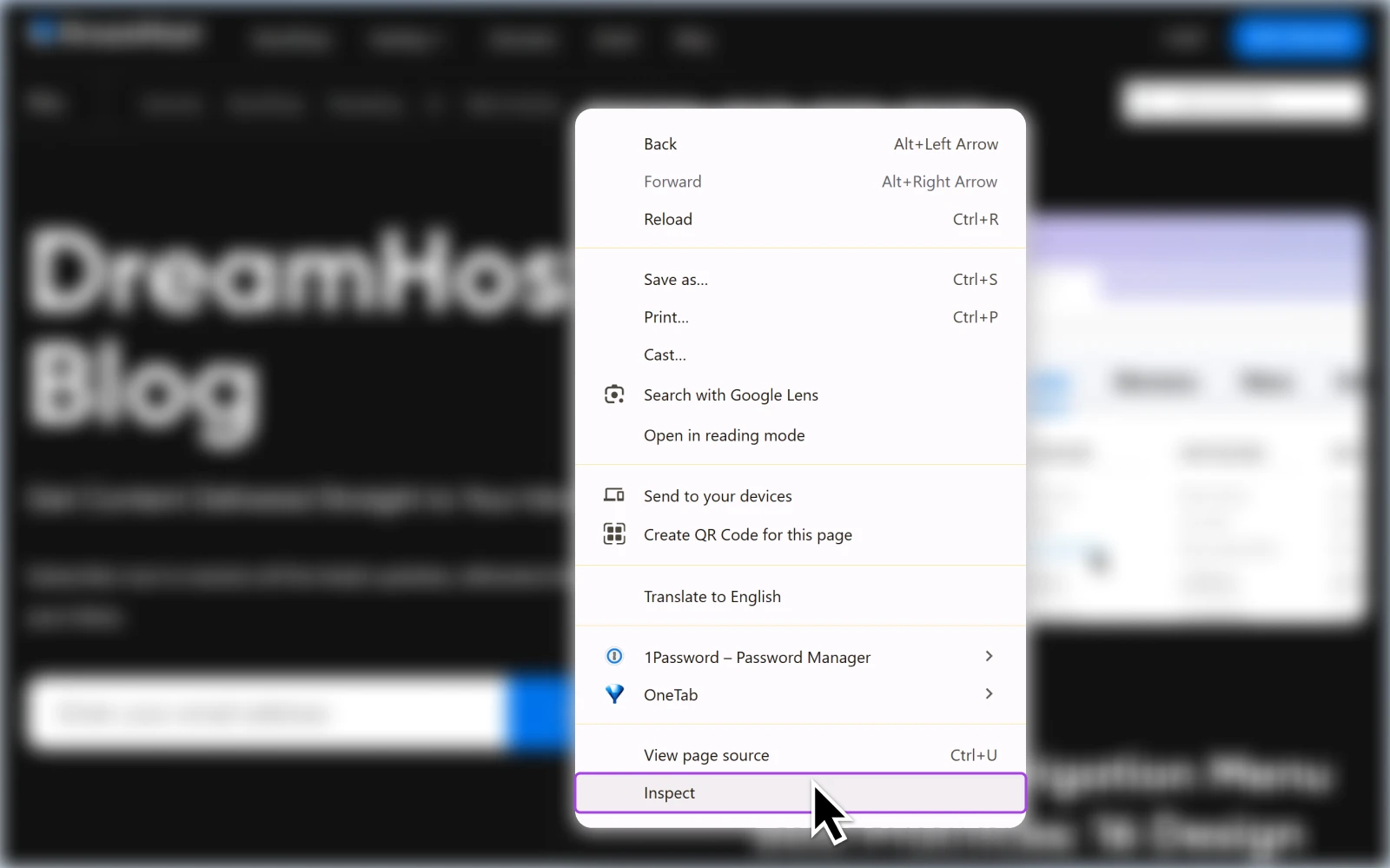
Do powszechnych selektorów należą #site-header lub .main-header.
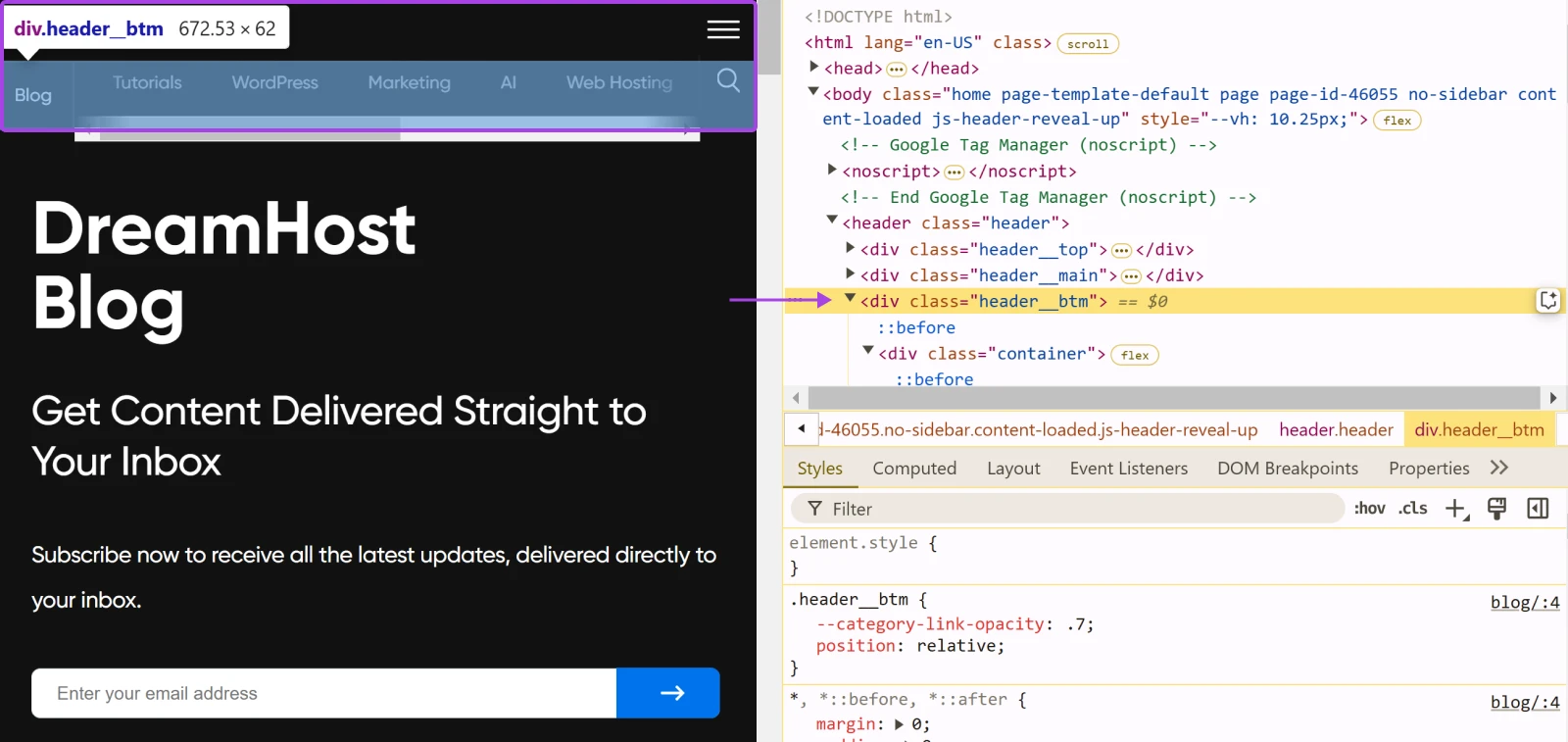
Uwaga: Aby dowiedzieć się więcej o korzystaniu z narzędzi deweloperskich swojej przeglądarki, przeczytaj nasz poradnik Przeglądanie nagłówków swojej strony.
W zależności od wybranego pluginu, możesz być w stanie dostosować inne opcje, takie jak dodawanie efektów animacji lub zmiana odległości przewijania przed tym, jak nagłówek stanie się przylepny.
Krok 3: Zapisz zmiany i przetestuj
Kliknij Zapisz lub Zastosuj, aby potwierdzić swoje ustawienia. Odwiedź swoją stronę, aby przetestować przyklejony nagłówek. Przewiń w dół, aby zobaczyć, czy nagłówek pozostaje na górze, i upewnij się, że sprawdzasz na różnych urządzeniach.
Metoda 2: Korzystanie Z Wbudowanych Ustawień Twojego Motywu (Średni)
Wiele nowoczesnych motywów WordPress posiada wbudowane opcje umożliwiające włączenie stałego nagłówka. Ta metoda oferuje płynną integrację z designem Twojej strony i eliminuje potrzebę dodawania dodatkowych wtyczek.
Popularne Motywy Z Opcją Przyklejonego Nagłówka
Co robić
Krok 1: Dostęp do edytora motywów
W swoim panelu sterowania WordPress, przejdź do Wygląd > Dostosuj.

Krok 2: Znajdź ustawienia nagłówka
W pasku bocznym dostosowywania, szukaj sekcji oznaczonych jako „Nagłówek”, „Menu” lub „Nawigacja”. Kliknij na odpowiednią sekcję, aby uzyskać dostęp do ustawień nagłówka.
Krok 3: Włącz opcję przypiętego nagłówka
Znajdź ustawienie oznaczone jako „Sticky Header”, „Fixed Header” lub „Enable on Scroll”. Przełącz opcję na Włączone lub Aktywne.
Krok 4: Dostosuj inne ustawienia (jeśli dotyczy)
Mogą być inne ustawienia, które możesz spersonalizować, jeśli chcesz, takie jak kolor tła, poziomy przezroczystości, rozmiar logo podczas przewijania itp. Użyj podglądu na żywo, aby zobaczyć swoje zmiany w czasie rzeczywistym.
Krok 5: Opublikuj i przetestuj
Kliknij Opublikuj, aby zapisać zmiany. Odwiedź swoją stronę, aby zweryfikować funkcjonalność stałego nagłówka. Przetestuj na wielu stronach i koniecznie sprawdź jego responsywność na tabletach i smartfonach.
Metoda 3: Zrób To Sam Za Pomocą Własnego CSS (Zaawansowane)
Jeśli czujesz się komfortowo z odrobiną kodowania, dodanie niestandardowego CSS pozwala na maksymalną personalizację i kontrolę nad zachowaniem oraz wyglądem Twojego przyklejanego nagłówka.
Znowu musisz zidentyfikować swój element nagłówka. Otwórz swoją stronę internetową w przeglądarce, kliknij prawym przyciskiem myszy na nagłówku i wybierz Zbadaj lub Zbadaj element.
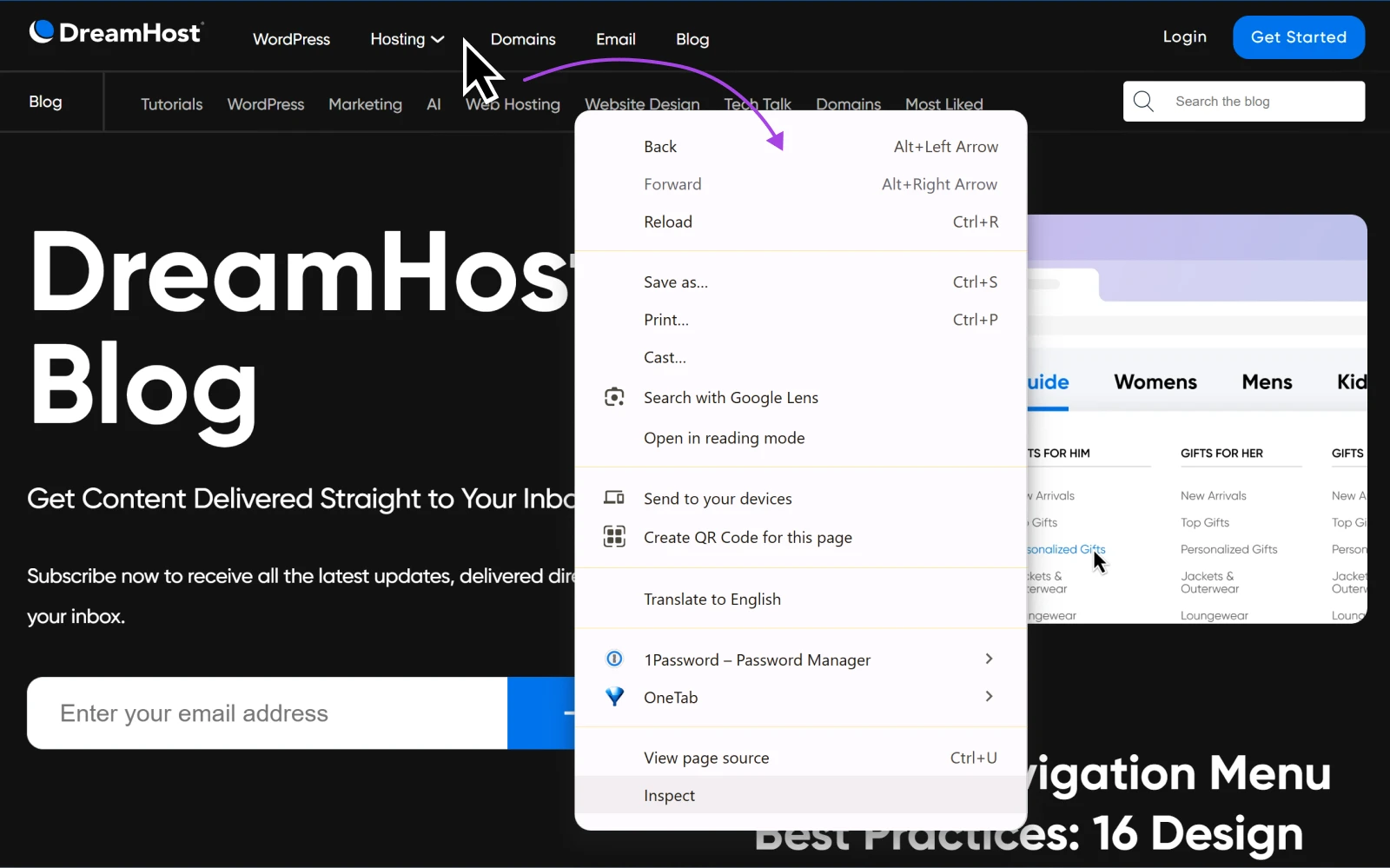
Zauważ selektor CSS dla twojego nagłówka. Typowe selektory to header, #masthead i .site-header, więc szukaj ich.
Co robić
Krok 1: Przejdź do swojego edytora dodatkowego CSS
Przejdź do Wygląd > Dostosuj w panelu sterowania WordPress. Kliknij na Dodatkowy CSS na dole bocznego paska dostosowywania.
Krok 2: Wstaw własny kod CSS
Wstaw własny kod do edytora CSS. Zastąp header swoim specyficznym selektorem nagłówka, jeśli jest inny (np. .site-header).
Oto przykładowy kod nagłówka statycznego, który możesz użyć:
/* Przyklej nagłówek na stałe */
header {
    position: fixed;
    top: 0;
    width: 100%;
    z-index: 9999;
}

/* Zapobiegaj ukrywaniu się treści za nagłówkiem */
body {
    margin-top: 80px; /* Dostosuj tę wartość do wysokości twojego nagłówka */
}
Krok 3: Dostosuj margines
Zmień wartość margin-top w regule body, aby odpowiadała dokładnej wysokości twojego nagłówka. Na przykład, jeśli twój nagłówek ma 100 pikseli wysokości, ustaw margin-top: 100px;.
Krok 4: Publikacja i testowanie
Kliknij Publikuj, aby zastosować zmiany. Odwiedź swoją stronę, aby upewnić się, że nagłówek pozostaje na górze podczas przewijania i nie ma nakładania się nagłówka i zawartości poniżej. Przetestuj na różnych urządzeniach i przeglądarkach, aby upewnić się, że jest to spójne.
Porady Do Rozwiązywania Problemów
1. Nakładająca się zawartość
Jeśli treść poniżej nagłówka jest ukryta, dostosuj wartość margin-top.
2. Mobilna Responsywność
Jeśli twoje przyklejone nagłówki zajmują zbyt dużo miejsca na urządzeniach mobilnych, możesz przywrócić je do normalnego, nieprzyklejonego nagłówka dla ekranów o szerokości poniżej określonej wartości. Na przykład, jeśli chcesz wyłączyć przyklejony nagłówek na urządzeniach węższych niż 600 pikseli, możesz dodać:
@media (max-width: 600px) {
    header {
        position: static; /* Usuwa stałe (przylegające) pozycjonowanie */
        margin-top: 0;    /* Dostosowuje układ z powrotem do normy */
    }
    body {
        margin-top: 0;    /* Usuwa górny margines, który kompensował przylegający nagłówek */
    }
}
3. Problemy z indeksem Z
Zwiększ wartość z-index, jeżeli nagłówek pojawia się za innymi elementami.
Czy Dodać Przyklejany Nagłówek? Trwająca Dyskusja
Chociaż nagłówki przyczepne mogą poprawić doświadczenia użytkownika, opinie na ich temat różnią się wśród projektantów stron internetowych i użytkowników. Jedna dyskusja na Reddit uchwyciła tę debatę, gdzie niektórzy argumentują, że nagłówki przyczepne są natrętne, podczas gdy inni uważają je za niezbędne dla nowoczesnej nawigacji.
Podsumowując, oto kilka zalet i wad nagłówków przylegających:
| Zalety Stałych Nagłówków | Wady Stałych Nagłówków |
| Ulepszona Nawigacja: Użytkownicy mają stały dostęp do menu, co ułatwia eksplorację strony. Zwiększone Konwersje: Stałe wezwania do działania mogą zachęcać użytkowników do większego zaangażowania. Lepsze Zaangażowanie: Na stronach bogatych w treść, stałe nagłówki pozostawiają ważne opcje w zasięgu ręki. | Zużycie Przestrzeni Ekranu: Na mniejszych ekranach stałe nagłówki mogą zajmować cenną przestrzeń. Potencjalne Rozpraszanie: Jeśli nie są zaprojektowane przemyślanie, mogą odwracać uwagę od treści. Wpływ Na Wydajność: Niezoptymalizowane stałe nagłówki mogą wpływać na czas ładowania strony. |
W razie wątpliwości, pomyśl o swojej publiczności
Zgodnie z badaniami, preferencje dotyczące stałego nagłówka mogą różnić się w zależności od grupy demograficznej. Kto by pomyślał, co?
Spostrzeżenia Contentsquare donoszą, że młodsi użytkownicy mogą docenić tę wygodę, podczas gdy starsza publiczność może to uznawać za mylące lub przeszkadzające. Dostosowanie wyborów projektowych do preferencji Twojej grupy docelowej jest kluczowe.
Najlepsze Praktyki
- Minimalistyczny design: Utrzymaj nagłówek czysty i niezagracony, aby zminimalizować rozproszenie uwagi.
- Kontrola użytkownika: Oferuj opcje, aby użytkownicy mogli zwinąć lub ukryć przyklejony nagłówek, jeśli wolą.
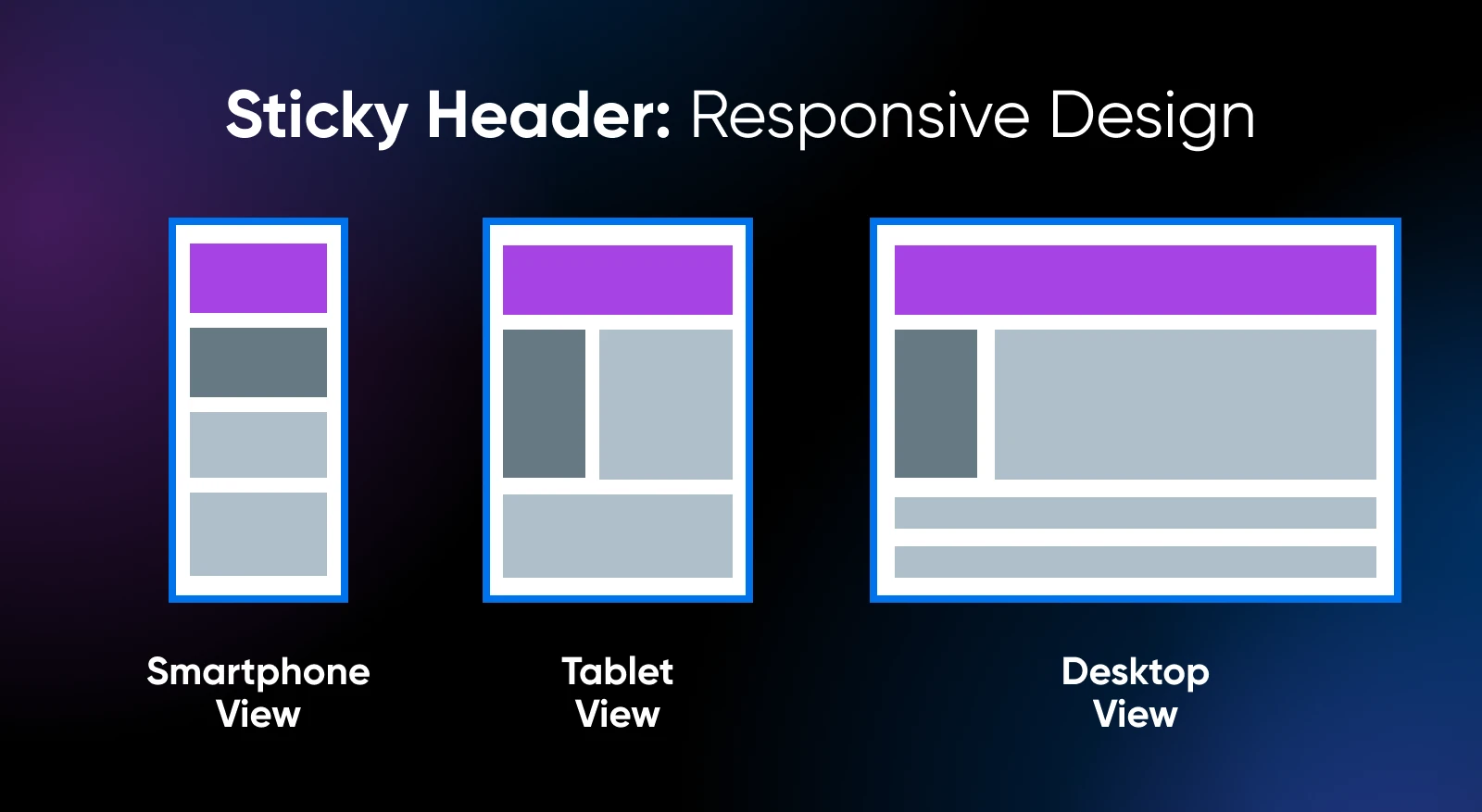
- Responsywność: Upewnij się, że przyklejony nagłówek dobrze dostosowuje się do różnych rozmiarów ekranów, lub rozważ jego ukrycie na urządzeniach mobilnych.
Werdykt
Ostatecznie, czy użyć nagłówka przyczepnego, zależy od celów twojej strony i potrzeb twojej publiczności. Zalecamy przetestowanie jego wpływu, korzystając z narzędzi analitycznych.
Testy A/B mogą również dostarczyć cennych wskazówek na temat tego, jak stały nagłówek wpływa na zachowanie użytkowników i wskaźniki konwersji na Twojej stronie.
Podsumowanie
Odkryliśmy trzy proste sposoby na dodanie przypisanego nagłówka do Twojej strony WordPress:
- Korzystanie z wtyczki: Idealne dla początkujących szukających szybkiego rozwiązania bez kodowania.
- Korzystanie z ustawień motywu: Wykorzystuje wbudowane opcje dla płynnej integracji.
- Za pomocą niestandardowego CSS: Oferuje maksymalną możliwość dostosowania dla osób swobodnie posługujących się kodowaniem.
Przyklejony nagłówek może znacząco poprawić doświadczenia użytkownika, poprzez ulepszenie nawigacji i utrzymanie ważnych elementów w zasięgu ręki. Dla właścicieli małych firm, może to przekładać się na większe zaangażowanie i zwiększoną konwersję.
Teraz, gdy masz wiedzę na temat dodawania przylepnych nagłówków, nadszedł czas, aby to zastosować! Wybierz metodę, która najbardziej Ci odpowiada i popraw nawigację na swojej stronie już dziś.
Gotowy, aby zabrać swoją stronę dalej niż podstawy? Odkryj nasze dodatkowe zasoby i kontynuuj swoją podróż w kierunku bardziej efektywnej i angażującej obecności w sieci.
Dodatkowe Zasoby do Ulepszenia Strony
Poradniki dla początkujących:
- Naucz Się WordPressa, Szybko: 25 Zasobów Na Początek
- Jak Budować Strony Lądowania Generujące Potencjalnych Klientów Na WordPressie
- Posty WordPress: Oto Wszystko, Co Musisz Wiedzieć
- Twoja Lista Kontrolna Do Redesignu Strony Dla Niesamowitego Odświeżenia
Samouczki:
- Jak Znaleźć Swój URL Logowania WordPress I Ulepszyć Go Dla Bezpieczeństwa
- Rozszyfrowanie WordPressa: Praca z Wzorcami Bloków
- Twój Klucz Do Budowania Wygrywającej Mapy Podróży Klienta
- Co Robić, Gdy Zostaniesz Zablokowany W Panelu Admina WordPressa
- Badanie Słów Kluczowych: Jak Dotrzeć Do Większej Liczby Klientów Dzięki SEO
W DreamHost jesteśmy oddani temu, by wspierać właścicieli małych firm oraz menedżerów stron internetowych, dostarczając im narzędzi i wiedzy potrzebnych do odniesienia sukcesu w sieci. Od rozwiązań hostingowych po eksperckie poradniki, jesteśmy tutaj, aby wspierać Twoją drogę na każdym kroku!

Zbuduj stronę internetową, o której zawsze marzyłeś
Od pierwszego pomysłu do pełnego uruchomienia – wszystko, czego potrzebujesz, aby odnieść sukces online.
Zobacz więcejTa strona zawiera linki afiliacyjne. Oznacza to, że możemy otrzymać prowizję, jeśli zakupisz usługi przez nasz link, bez dodatkowych kosztów dla Ciebie.
