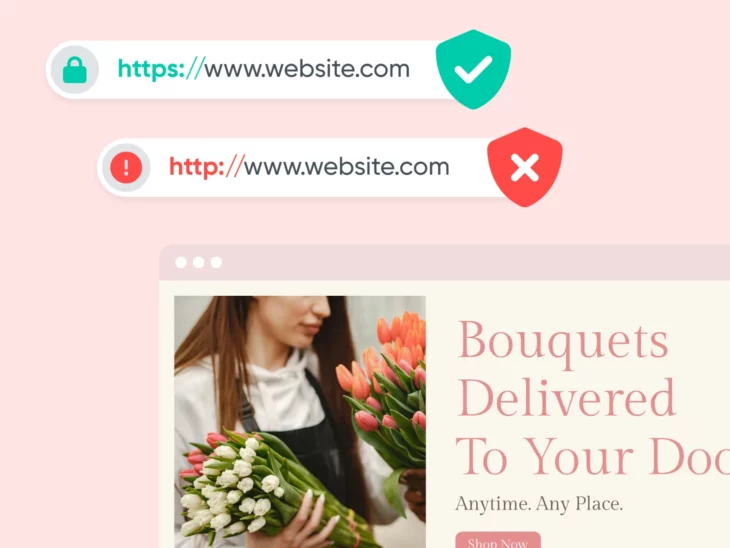
Het installeren van een Secure Sockets Layer (SSL) certificaat op je WordPress website is als het in dienst nemen van een uitsmijter om ongewenste gasten buiten te houden. Het is een slimme zet. Maar soms kun je problemen tegenkomen met je beveiligingspersoneel. Deze problemen staan bekend als SSL-problemen.
Het spreekt voor zich dat niemand beveiligingsproblemen op zijn site wil. Maar het goede nieuws is dat de meeste SSL-fouten eenvoudige oplossingen hebben. Het vereist slechts een beetje probleemoplossing om je site weer volledig operationeel te krijgen.
In deze post gaan we nader bekijken hoe je SSL-certificaten installeert op je WordPress-website en eventuele problemen oplost. Klaar om te beginnen? Laten we gaan!
Wat Is SSL/TLS Precies?
SSL/TLS
SSL staat voor secure sockets layer. SSL is een protocol voor het handhaven van een veilige verbinding en het beschermen van gevoelige gegevens om internetgebruikers veilig te houden tijdens online transacties, login sequences, en meer. Transport layer security (TLS) is de opvolger van SSL die vandaag de dag wordt gebruikt en kwetsbaarheden nog effectiever aanpakt.
Lees MeerSSL, of Secure Sockets Layer, is de geheime handdruk van het internet. Het is een systeem dat alle gegevens die tussen jouw webbrowser en een website reizen beveiligt met encryptie. Dit voorkomt dat iemand jouw verbinding afluistert.
TLS (Transport Layer Security) is de nieuwe vervanging voor SSL. Het vervult dezelfde rol met behulp van vergelijkbare technologie, maar met verbeterde beveiliging.
SSL/TLS werkt samen met Hypertext Transfer Protocol Secure (HTTPS) — de bijgewerkte, beveiligde versie van HTTP. Aangezien het versleuteld is, verhoogt HTTPS de beveiliging van alle overgedragen informatie.
HTTPS
HTTPS is een veilige versie van HTTP. Met HTTPS wordt data die tussen browsers en websites wordt verzonden, versleuteld met de TLS/SSL-protocollen. Dat betekent dat de data niet gewijzigd of gelezen kan worden tijdens het overbrengen.
Lees MeerWe spreken meestal nog steeds over “SSL-problemen” en “SSL-certificaten” omdat deze termen bekend zijn, maar het is de moeite waard te onthouden dat TLS grotendeels het SSL-protocol heeft vervangen — de meeste moderne browsers ondersteunen alleen de laatste.
Zelfs dan worden SSL en TLS door elkaar gebruikt als het gaat over beveiligde verbindingen.
Wat Is Een SSL/TLS-Certificaat?
Voordat je webbrowser gegevens verstuurt, moet het de identiteit van de hosting webserver verifiëren. Een SSL/TLS certificaat werkt als een identiteitskaart en bewijst dat de server legitiem is.
Op technisch niveau is een SSL/TLS-certificaat meer als een encryptiesleutel. Zonder een actueel certificaat is het onmogelijk voor elke browser om veilig verbinding te maken met je website.
Waarom Je SSL/TLS Zou Moeten Gebruiken
Het Installeren Van Een SSL/TLS-Certificaat op je WordPress-site is om verschillende redenen belangrijk.
Allereerst stelt het je hostingserver in staat om een veilige verbinding met webbrowsers te maken. Dit helpt bij het voorkomen van beveiligingsinbreuken die zowel je persoonlijke informatie als de gegevens van je klanten kunnen compromitteren.
Om deze reden straft Google nu sites die geen SSL/TLS-certificaat hebben. Bijvoorbeeld, het kan een waarschuwingsbericht “niet veilig” of “je verbinding is niet privé” weergeven aan gebruikers die proberen de site te bezoeken.
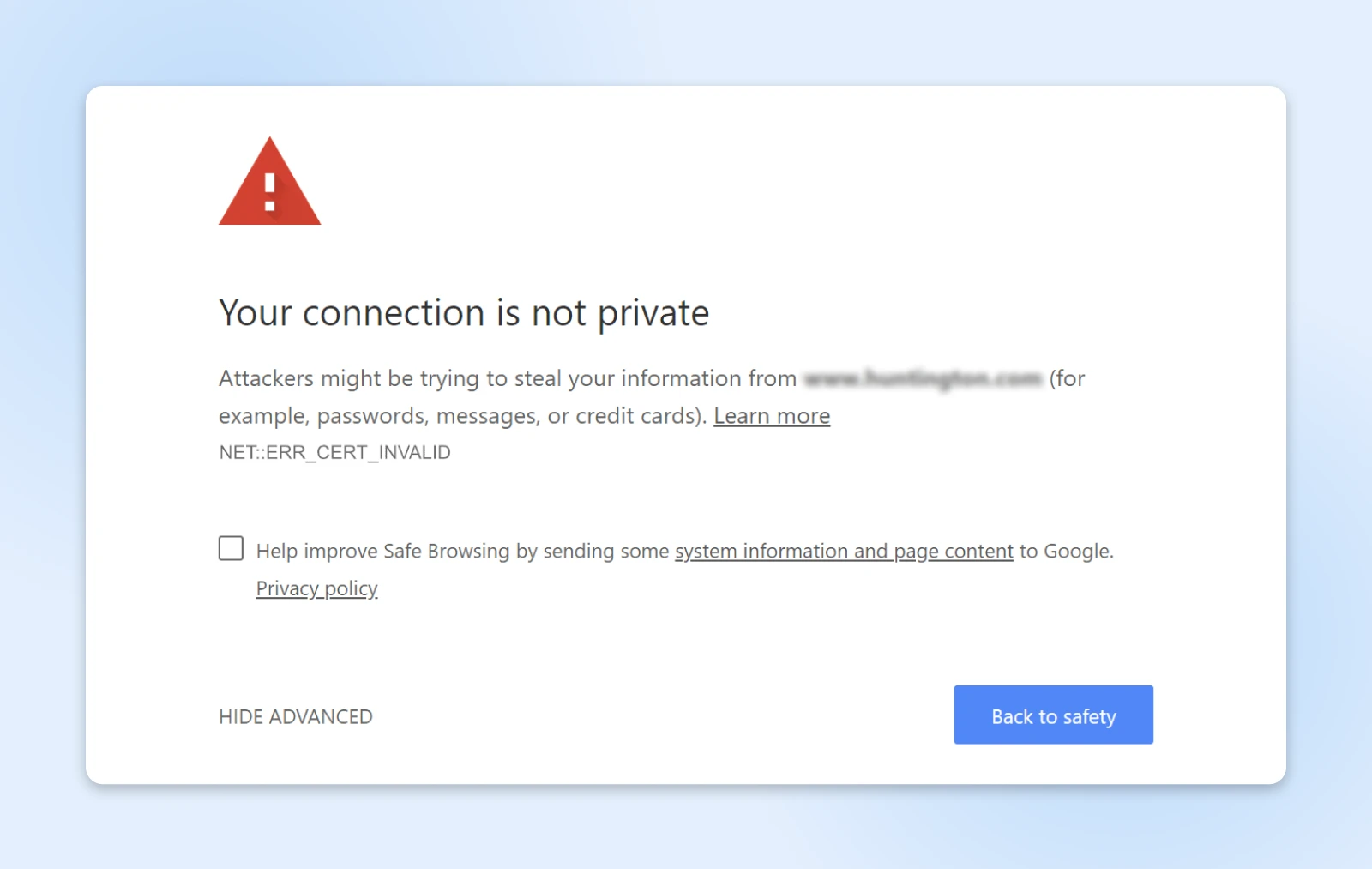
De exacte bewoording van het bericht kan variëren afhankelijk van de browser die je gebruikt, maar het concept blijft hetzelfde.
Uiteindelijk kan dit je betrokkenheid schaden en je SEO (zoekmachineoptimalisatie) rankings belemmeren. Dus, het is nog een goede reden om je site te beveiligen.
Het is ook de moeite waard om op te merken dat bepaalde soorten websites echt een SSL-certificaat nodig hebben om effectief te werken. Bijvoorbeeld, als je een online winkel wilt starten, heb je SSL/TLS-versleuteling nodig om online betalingen te accepteren via gateways zoals Stripe, PayPal en Authorize.net.
Hoe Los Je Veelvoorkomende SSL-problemen Op In WordPress (5 Belangrijke Oplossingen)
Nu we iets meer begrijpen over wat SSL/TLS is, laten we kijken naar de onverwachte problemen die hieruit kunnen voortkomen.
Hieronder staan vijf van de meest voorkomende SSL-problemen in WordPress en hoe je elk van hen kunt oplossen.
1. De NET::ERR_CERT_INVALID Fout
Als je een Google Chrome-gebruiker bent, is een van de meest voorkomende problemen waar je tegenaan kunt lopen een foutmelding die zegt “NET::ERR_CERT_INVALID.” Dit kan ook in andere browsers gebeuren, hoewel de melding enigszins kan verschillen.
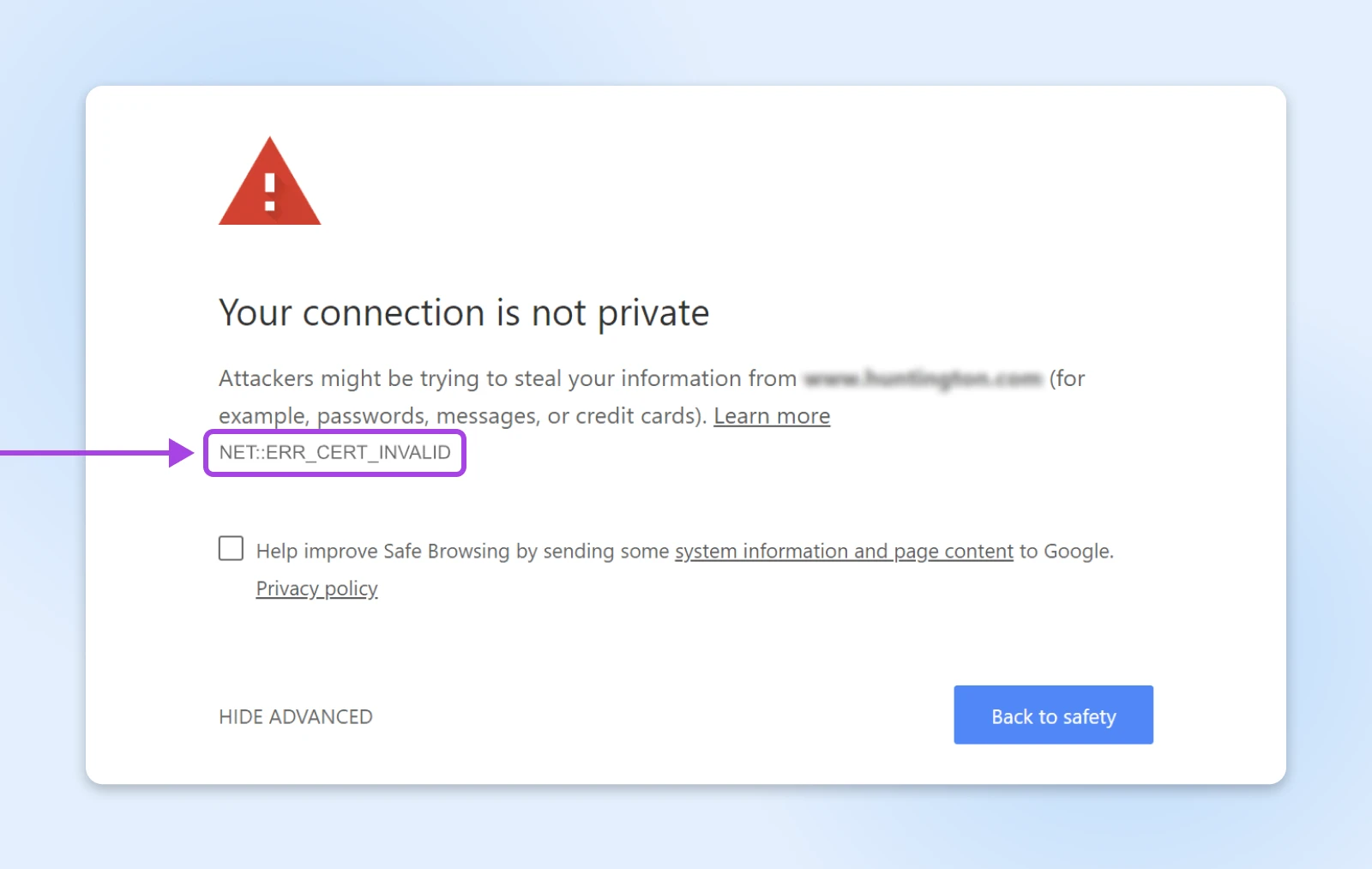
In beide gevallen betekent deze fout dat de verbinding met de site niet veilig is. Meer specifiek geeft het aan dat de certificaatautoriteit die je SSL-certificaat heeft ondertekend niet op de lijst van betrouwbare aanbieders van je browser staat.
Tenzij je jouw SSL-certificaat van een dubieuze bron hebt verkregen, is het waarschijnlijker dat er iets mis is met de instellingen of configuratie.
Wanneer dit gebeurt, zijn er een paar stappen die je kunt ondernemen. Eerst wil je je browsercache leegmaken. Als dat niet werkt, schakel dan je antivirussoftware uit (dit kan interfereren met SSL).
Als lokale oplossingen niet werken, controleer dan of je SSL-certificaat is toegewezen aan het juiste domein of subdomein, en dat het niet is verlopen.
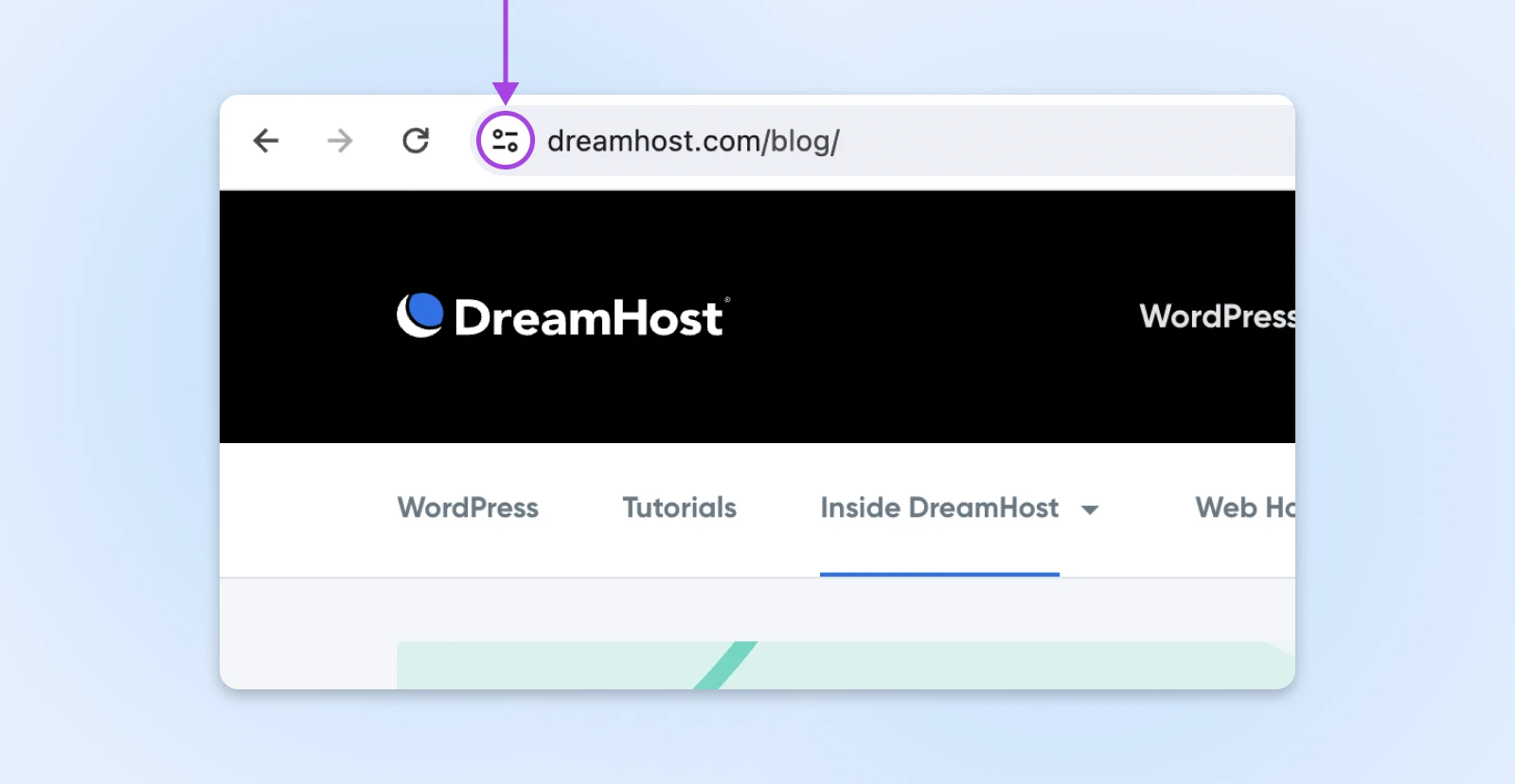
Je kunt dit doen door te klikken op de kleine knop voor site-informatie of het sloticoon links van de browseradresbalk. Details van het certificaat worden weergegeven, en je wilt er zeker van zijn dat er “geldig” staat. Als er “niet geldig” staat, moet je het zo snel mogelijk vernieuwen via de uitgevende provider, die hier ook vermeld staat.
Als je het certificaat zelf hebt geïnstalleerd, kun je proberen het opnieuw te installeren. Je wilt echter mogelijk een andere certificaatprovider gebruiken deze keer, omdat je browser de uitgevende autoriteit van je huidige certificaat misschien niet herkent. We raden aan om Let’s Encrypt te gebruiken.
Als het certificaat is toegewezen aan het juiste domein en up-to-date is, moet je mogelijk contact opnemen met je hostingprovider. Zij zouden moeten weten welke stappen er genomen moeten worden om het probleem op te lossen.
2. Fouten Bij Gemengde Inhoud
Een ander veelvoorkomend type fout dat je kunt tegenkomen bij het overstappen naar SSL zijn waarschuwingen voor gemengde inhoud.
In een notendop, dit gebeurt er wanneer afbeeldingen, scripts of stylesheets op je site laden terwijl ze het oude, onveilige HTTP-protocol gebruiken. Met andere woorden, sommige van je WordPress-inhoud is beveiligd, terwijl andere delen dat niet zijn. Ingebedde YouTube-video’s zijn hier vaak de schuldige.
Er zijn twee methoden die je kunt gebruiken om problemen met gemengde inhoud op te lossen. De eerste is het gebruik van een plugin zoals Really Simple SSL.
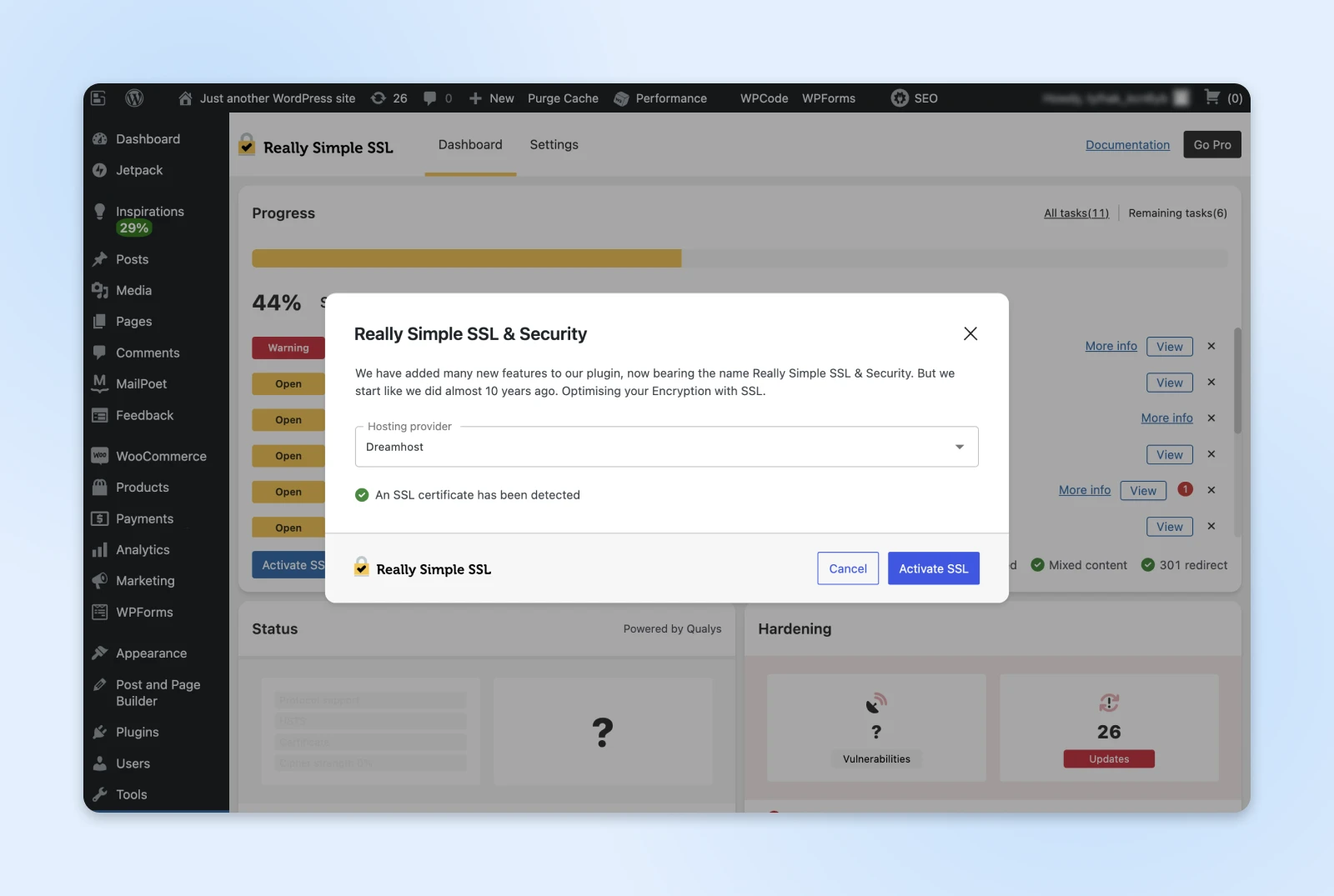
Wanneer je de tool installeert en activeert op je WordPress-site, zal de plugin je de optie bieden om SSL te activeren en gemengde inhoudsproblemen direct op te lossen. Als je aanpassingen wilt maken, kun je de plugin bezoeken via Instellingen > SSL & Beveiliging.
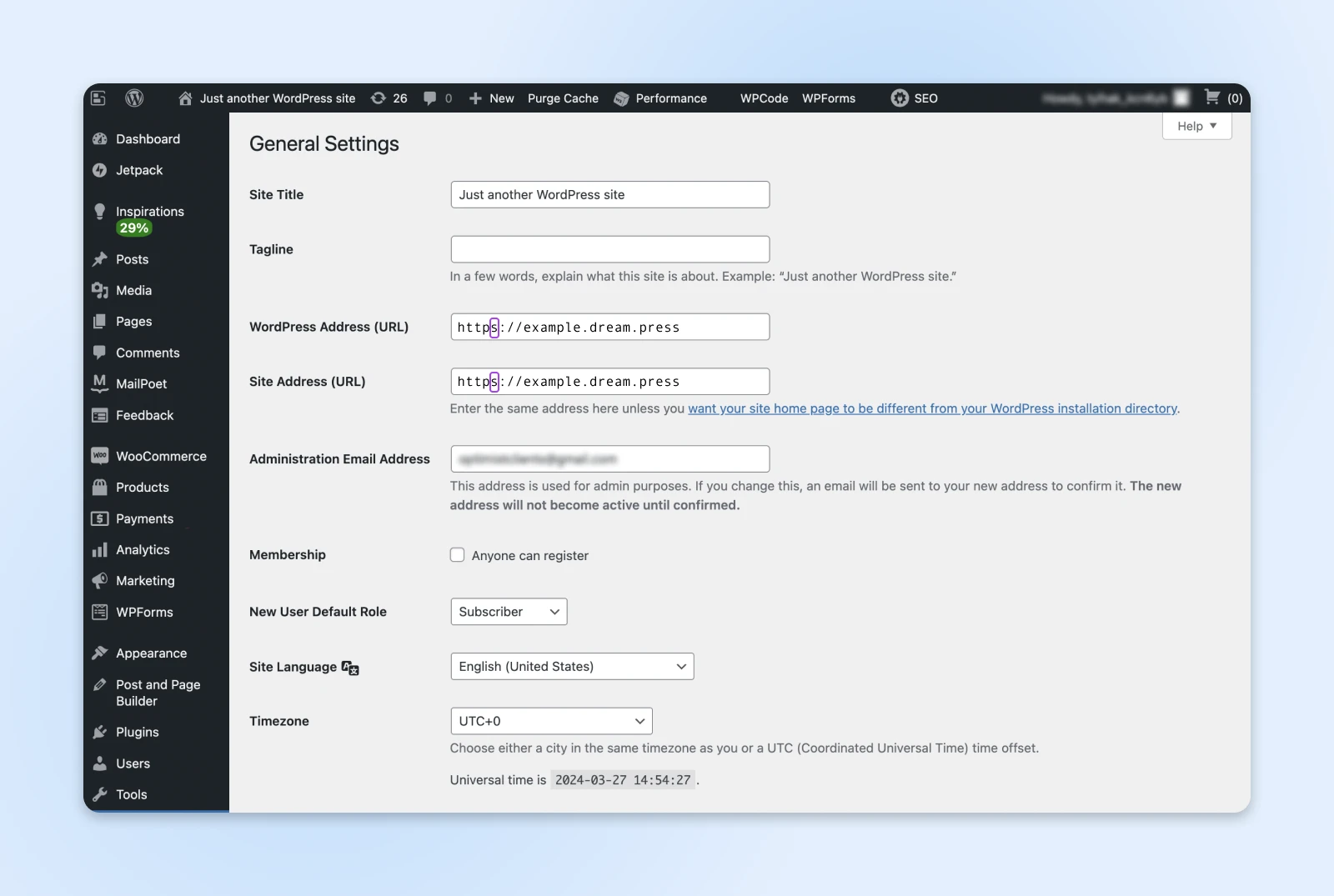
Als je geen geautomatiseerde plugin wilt gebruiken, is de alternatieve optie de handmatige methode. Om hier te beginnen, navigeer naar Instellingen > Algemeen in WordPress.
Onder WordPress Adres (URL) en Site Adres (URL), controleer of de URL’s “https” gebruiken.
Nadat je je wijzigingen hebt opgeslagen, kun je de Better Search Replace plugin installeren.
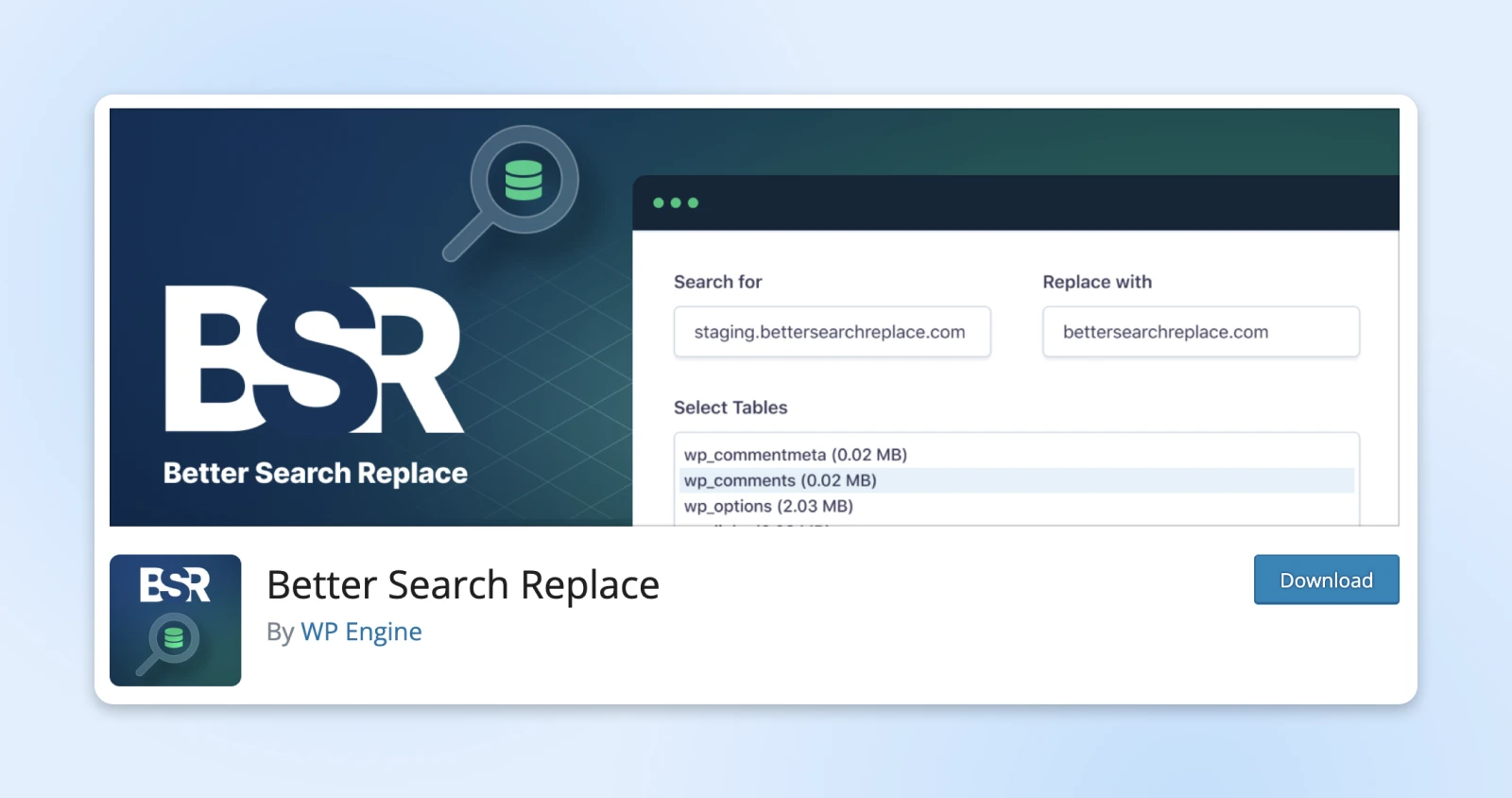
Met deze tool kun je gemakkelijk zoeken naar, vinden en oude URL’s vervangen binnen je WordPress-database. Nadat je het geactiveerd hebt, navigeer naar Gereedschap > Beter Zoeken Vervangen.
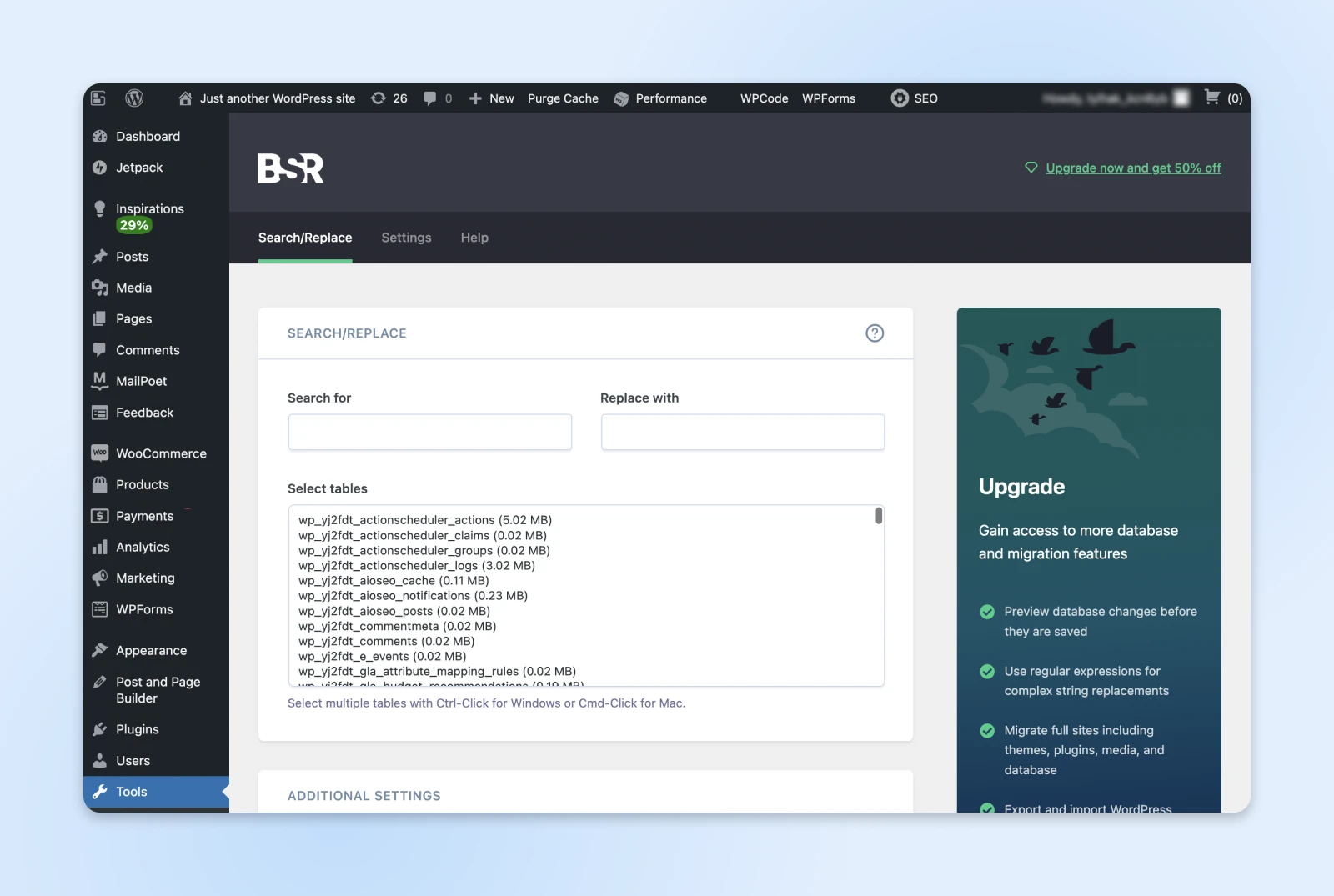
In het veld Zoeken naar kun je de URL van je website toevoegen met “http” aan het begin. Voeg vervolgens “https” toe aan het veld Vervangen door.
Wanneer je klaar bent, sla je wijzigingen op. Nu zouden de fouten met gemengde inhoud moeten verdwijnen wanneer je je site ververst.
Opmerking: Vergeet niet om een back-up van je website te maken, aangezien dit je databases kan beïnvloeden.
3. Te Veel Omleidingen
Sommige SSL-problemen worden veroorzaakt door de fout met te veel omleidingen. Dit kan gebeuren als je WordPress vraagt om SSL/HTTPS af te dwingen voor het beheergebied van je site.
Om dit probleem op te lossen, moet je je wp-config.php bestand bewerken. Je kunt dit bestand vinden door gebruik te maken van een Secure File Transfer Protocol (SFTP)-client zoals FileZilla of de bestandsbeheerder in je webhostingaccount.
Om de map van je site te openen, open je de map met de naam van je domein. Hierin vind je het wp-config.php bestand.
Als je FileZilla gebruikt, is de eerste stap om verbinding te maken met je WordPress-site. Als dit je eerste keer is dat je de FTP-client gebruikt, moet je je inloggegevens ophalen bij je webhost. Eenmaal verbonden, zoek je het wp-config.php bestand in de directory van je site.
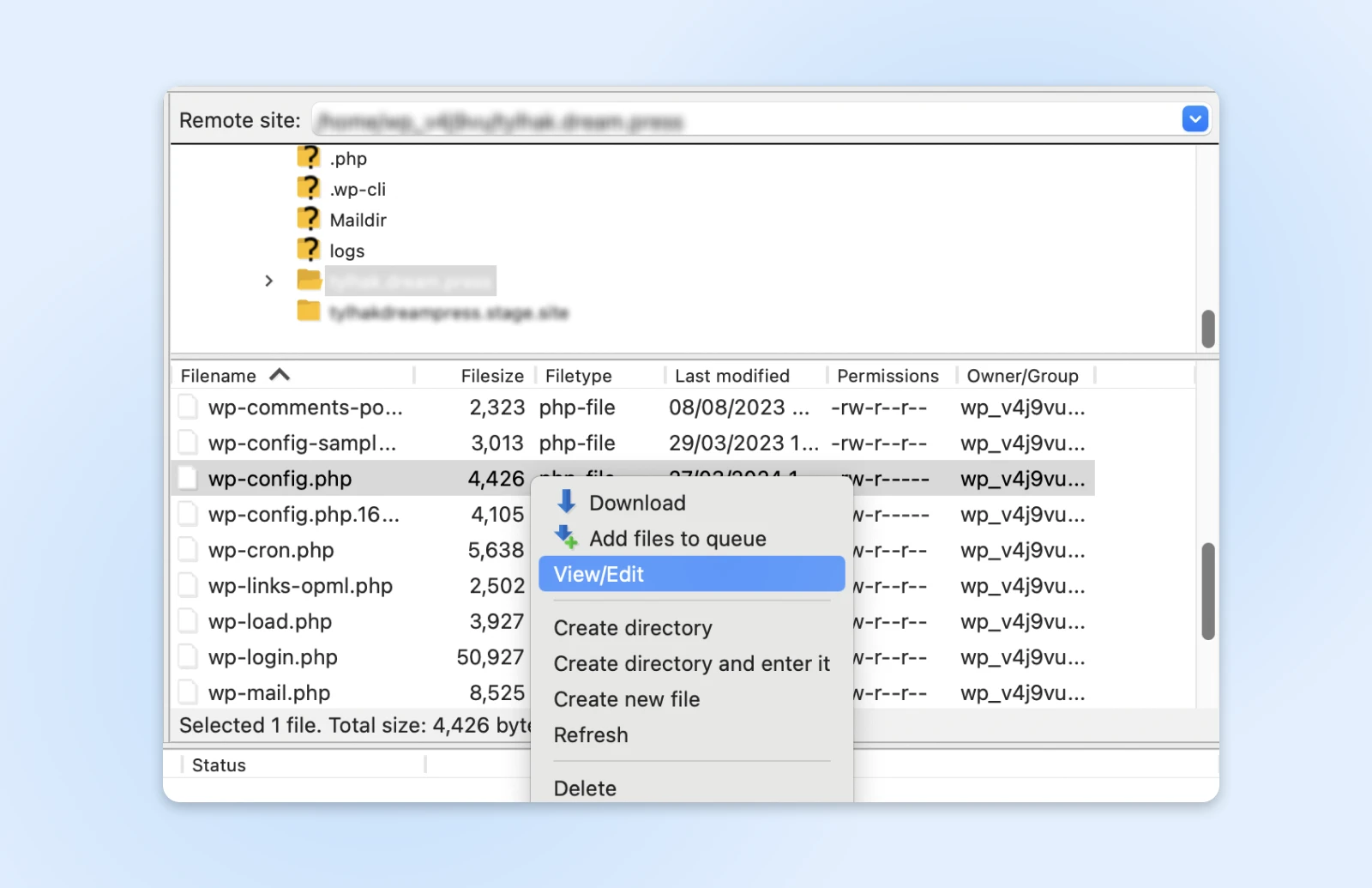
Open het bestand en voeg de volgende regels code toe:
define('FORCE_SSL_ADMIN', true);
// in sommige configuraties kan HTTP_X_FORWARDED_PROTO bevatten
// een comma-gescheiden lijst bijv. http, https
// controleer dus op de aanwezigheid van https
if (strpos($_SERVER['HTTP_X_FORWARDED_PROTO'], 'https') !== false)
       $_SERVER['HTTPS']='on';
Zorg ervoor dat je dit onderaan het bestand toevoegt, net voor de regel die zegt: “Dat is alles. Stop met bewerken! Veel plezier met bloggen.” Als je klaar bent, sla je wijzigingen op en sluit je het bestand.
4. HTTP Naar HTTPS Omleiding
WordPress zal je site niet automatisch omleiden van HTTP naar HTTPS — je moet het zelf aangeven. Zonder deze instructies te creëren, kunnen bezoekers SSL-fouten zien.
Sinds WordPress 5.7 is het mogelijk om met één klik naar HTTPS te migreren door de instructies in de sectie Sitegezondheid van je WordPress-dashboard te volgen. Ga naar Gereedschappen, selecteer Sitegezondheid en klik op de knop om je site naar HTTPS te updaten.
Als die optie niet werkt voor je website, gebruik dan een plugin zoals Really Simple SSL — of je kunt de HTTP naar HTTPS omleiding handmatig configureren door je .htaccess bestand te bewerken. Dit kan weer via SFTP of de bestandsbeheerder in je hostingaccount. Je vindt dit in de map die je domeinnaam deelt.
.htaccess
u2019.htaccessu2019 is een configuratiebestand dat wordt gebruikt door de Apache-webserver software. Het .htaccess-bestand bevat richtlijnen (instructies) die Apache vertellen hoe het zich moet gedragen voor een specifieke website of directory.
Lees MeerLocaliseer en open het .htaccess-bestand, en voeg de volgende code toe:
<IfModule mod_rewrite.c>
RewriteEngine On
RewriteCond %{HTTPS} uit
RewriteRule ^(.*)$ https://%{HTTP_HOST}%{REQUEST_URI} [L,R=301]
</IfModule>
Onthoud om je wijzigingen op te slaan als je klaar bent. Als je niet comfortabel bent met het bewerken van de bestanden van je site, raden we aan een plugin te gebruiken of contact op te nemen met je hostingprovider voor hulp.
5. Een Naam Komt Niet Overeen Fout
De fout van de naam die niet overeenkomt, treedt op wanneer de domeinnaam in het SSL-certificaat niet overeenkomt met de URL in de browser. Dit gebeurt normaal wanneer je een certificaat koopt bij een externe verkoper. Om deze fout te herstellen, hoef je alleen de volgende code toe te voegen aan je .htaccess bestand:
<IfModule mod_rewrite.c>
RewriteEngine On
RewriteCond %{HTTPS} off
RewriteRule ^(.*)$ https://%{HTTP_HOST}%{REQUEST_URI} [L,R=301]
</IfModule>
Rond af door je wijzigingen op te slaan. Wanneer je je WordPress-site opnieuw bezoekt, zou je geen SSL-foutmeldingen meer moeten zien.
Hoe Andere Veelvoorkomende WordPress Fouten Op Te Lossen
Moet je andere technische problemen op je site oplossen? We hebben verschillende handleidingen samengesteld om je te helpen bij het oplossen van enkele van de meest gangbare WordPress-fouten
- Het “Witte Scherm des Doods” Oplossen
- Hoe de 500 Interne Serverfout Oplossen
- Hoe de Fout Bij Het Maken Van Een Databaseverbinding Oplossen
- Hoe de WordPress 404 Niet Gevonden Fout Oplossen
- Hoe Witte Tekst en Ontbrekende Knoppen in de Visuele Editor Oplossen
- Hoe de Sidebar Onder Inhoudsfout Oplossen
- Hoe de “Upload: Schrijven Naar Schijf Mislukt” Fout Oplossen
Bekijk onze sectie WordPress-tutorials als je op zoek bent naar tips en beste praktijken voor het beheren van een WordPress-site. Dit is een verzameling van door experts geschreven handleidingen ontworpen om je te helpen navigeren door het WordPress-dashboard als een professional.
SSL/TLS Fout Veelgestelde Vragen
Heb je nog vragen over SSL en TLS? Dan ben je hier op de juiste plaats. Hier zijn enkele van de meest gestelde vragen, met de bijbehorende antwoorden:
Heb ik SSL nodig voor WordPress?
Technisch gezien niet. Maar een website zonder SSL/TLS wordt tegenwoordig in elke browser aangemerkt met beveiligingswaarschuwingen en door elke zoekmachine streng afgewaardeerd.
Als je site gevoelige informatie verwerkt, zoals creditcardgegevens, dan is het ontbreken van SSL gewoon vragen om problemen.
Hoe installeer ik handmatig een SSL-certificaat op WordPress?
Eerst moet je je SSL-certificaatbestanden kopen en downloaden. Vervolgens moet je een Certificate Signing Request (CSR) op je webserver genereren, je certificaat activeren en installeren, en WordPress updaten om HTTPS te gebruiken.
Dit handmatig doen is een complex proces, dus we hebben specifieke SSL-handleidingen om je te helpen.
Waarom krijg ik een SSL-fout voor elke website?
Het kan een van meerdere redenen zijn:
- Tijd- en Datuminstellingen: SSL-certificaten zijn gevoelig voor tijd. Als jouw computer is ingesteld op de verkeerde tijd of datum, kan dit de verbinding ongeldig maken.
- Problemen met Browsercache: Corrupte gegevens in je browsercache kunnen soms de SSL/TLS-verificatie verstoren.
- Software-updates: Af en toe kunnen slechte updates SSL/TLS-fouten veroorzaken.
- Antivirussoftware: Deze apps kunnen interfereren met SSL/TLS.
- Netwerkproxies: Je kunt SSL/TLS-problemen op elke site beginnen te zien als je een verkeerd geconfigureerde VPN gebruikt.
WordPress Beveiligen
Het toevoegen van een SSL-certificaat aan je WordPress-website is erg belangrijk als je de beveiliging wilt handhaven en wilt verschijnen in zoekresultaten. Normaal gesproken is het een vrij eenvoudig proces. Maar zoals we in deze post hebben ontdekt, kunnen er haperingen optreden.
Om de meest voorkomende fouten en hun oplossingen samen te vatten:
- De NET::ERR_CERT_INVALID fout suggereert dat je certificaat vernieuwd of opnieuw geïnstalleerd moet worden.
- Mixed content fouten kunnen handmatig worden opgelost, of met een plugin zoals Really Simple SSL.
- Te veel redirects kunnen worden opgelost door code toe te voegen aan je wp-config.php bestand.
- Een WordPress HTTP naar HTTPS redirect moet worden geconfigureerd met een plugin zoals Really Simple SSL, of handmatig via het .htaccess bestand van je site.
- Een naam mismatch fout gebeurt wanneer het domein van het certificaat en de URL van de browser niet overeenkomen; je moet code toevoegen aan je .htaccess bestand.
Het instellen van SSL op je WordPress-website is gratis en eenvoudig met DreamHost.
Al onze plannen bevatten een SSL-certificaat van Let’s Encrypt, en ons ondersteuningsteam staat 24/7 voor je klaar om je door het proces te leiden.
Bekijk vandaag nog onze DreamPress plannen om meer te leren. Ze worden geleverd met het TLS-certificaat al voor jou geïnstalleerd!

