Heb je de foutmelding “Upload: Failed to write file to disk” gekregen bij het uploaden van bestanden in WordPress? Of je nu probeert afbeeldingen of video’s aan je site toe te voegen, deze boodschap kan erg frustrerend zijn omdat het je ervan weerhoudt om je geweldige visuals met je publiek te delen.
Gelukkig kun je dit probleem oplossen door een paar eenvoudige stappen te volgen. In sommige gevallen moet je gewoon contact opnemen met je webhost om het op te lossen.
In deze post gaan we dieper in op de fout “Upload: Failed to write file to disk” en de voornaamste oorzaken ervan. Vervolgens laten we je drie eenvoudige manieren zien om dit probleem op te lossen. Laten we beginnen!
Wat Veroorzaakt De “Upload: Schrijven Van Bestand Naar Schijf Mislukt” Fout In WordPress
De foutmelding “Upload: Kan bestand niet naar schijf schrijven” verschijnt meestal wanneer je probeert mediabestanden te uploaden naar je WordPress-site. Er zijn een paar mogelijke oorzaken, waarvan de meest voorkomende onjuiste bestandsrechten zijn.
Elk bestand en elke map op je WordPress-site heeft een set permissies. Deze worden beheerd door de webserver en bepalen welke sitegebruikers je bestanden en mappen kunnen openen en bewerken. Als de permissies niet correct zijn ingesteld, kun je mogelijk bepaalde acties op je site niet uitvoeren, zoals het uploaden van afbeeldingen naar je mediabibliotheek.
Deze fout kan echter ook veroorzaakt worden door andere problemen, waaronder een volle WordPress tijdelijke map. Het is ook mogelijk dat je de schijfruimtelimiet van je hostingplan hebt bereikt.
Hierna gaan we deze mogelijke oorzaken nader bekijken. We zullen je ook door een oplossing voor elk scenario leiden.

Vermijd De Stress
Voorkom probleemoplossing wanneer je je inschrijft voor DreamPress. Onze vriendelijke WordPress-experts zijn 24/7 beschikbaar om te helpen bij het oplossen van websiteproblemen u2014 groot of klein.
Bekijk De PakkettenHoe De “Upload: Schrijven Naar Schijf Mislukt” Fout In WordPress Te Herstellen (3 Manieren)
Laten we nu kijken naar drie eenvoudige manieren om deze schijffout in WordPress te herstellen. Zoals altijd raden we je aan om een back-up van je site te maken voordat je verder gaat. Op die manier, als er iets misgaat, kun je je site herstellen naar een eerdere versie.
1. Wijzig De Bestandsrechten
Zoals we eerder vermeld hebben, wordt de fout “Upload: Failed to write file to disk” waarschijnlijk veroorzaakt door onjuiste bestandsrechten. Als je deze rechten wilt controleren, kun je contact opnemen met je hostingprovider en vragen of zij dit voor je kunnen doen. Je kunt dit ook zelf doen door toegang te krijgen tot de rootdirectory van je site.
Eerst moet je verbinding maken met je site via een Secure File Transfer Protocol (SFTP) client zoals FileZilla. Je kunt ook toegang krijgen tot de directory van je site via de bestandsbeheerder in je hostingaccount.
Als je een DreamHost-account hebt, begin dan met navigeren naar Websites > Bestanden in de zijbalk. Zoek vervolgens je domein en klik op de Beheer Bestanden knop.
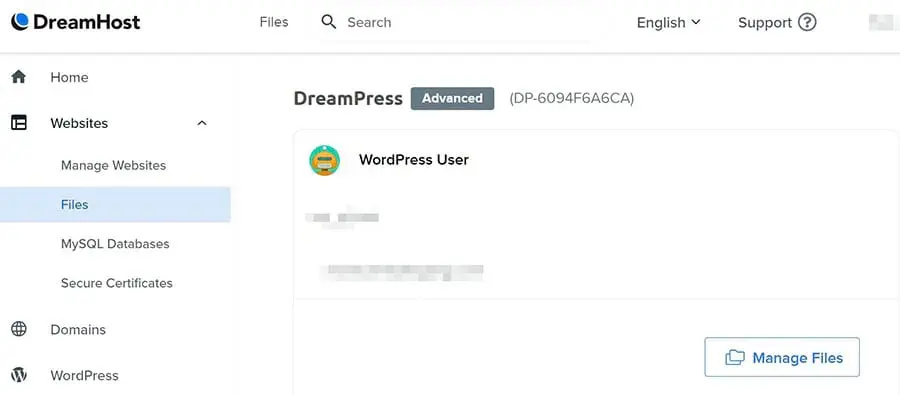
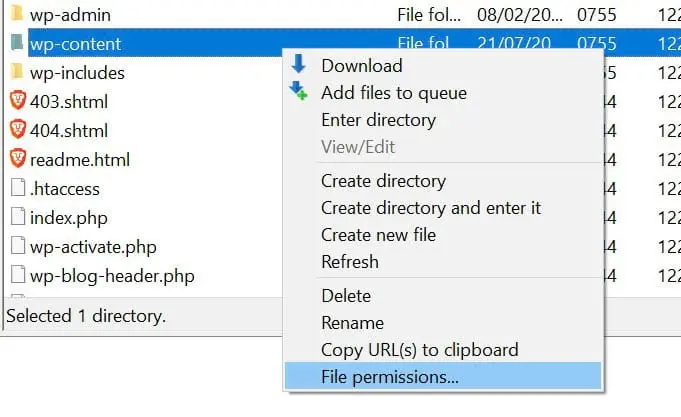
Dit brengt je naar de bestandsbeheerder. Om toegang te krijgen tot de map van je site, kun je de map openen die is gelabeld met je domeinnaam. Daarbinnen, zoek de wp-content map en klik er met de rechtermuisknop op.
Selecteer vervolgens Bestandsrechten.
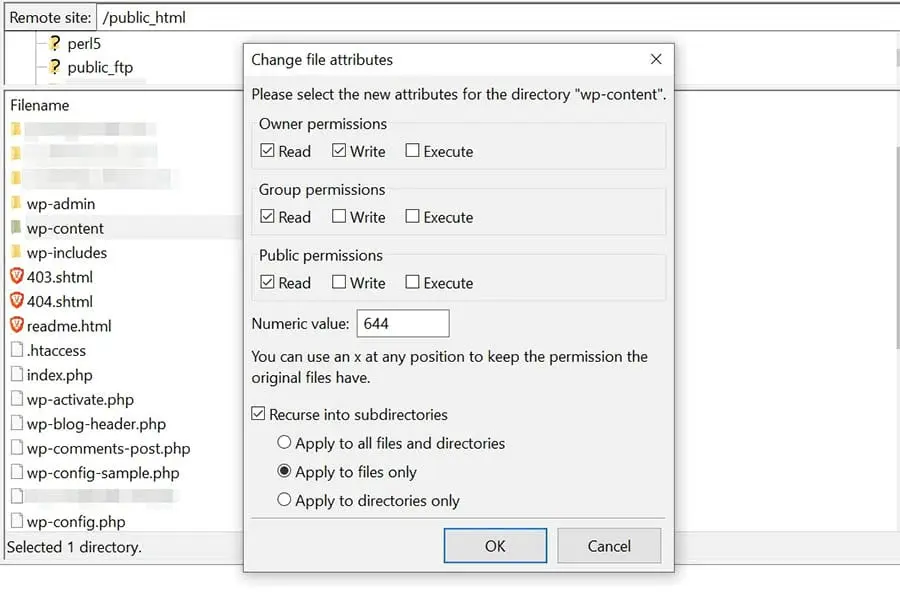
In het pop-upvenster ga je naar het Numerieke waarde veld en voer “755” of “750” in het overeenkomstige vak in. Vervolgens kun je de Doorgaan naar submappen en Alleen toepassen op mappen opties selecteren en klik op OK.
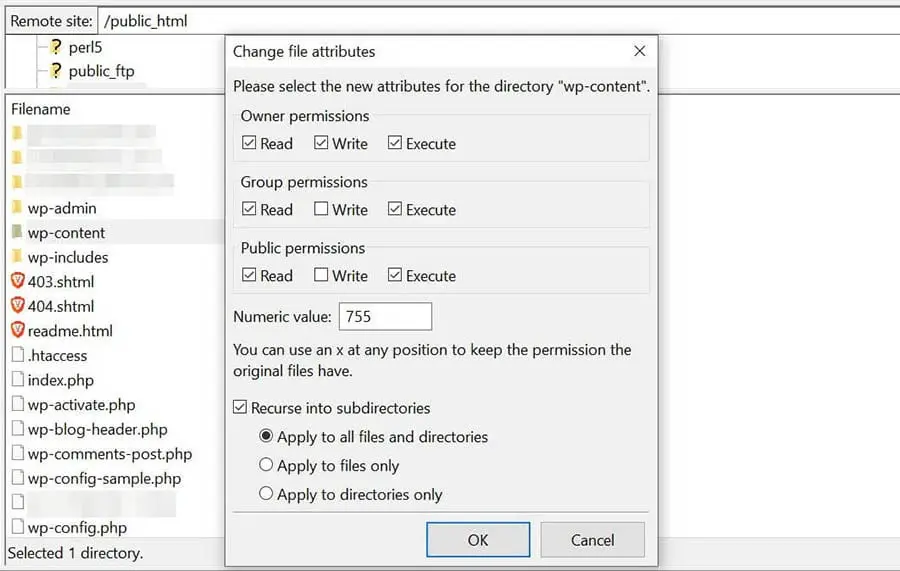
Je hebt nu de juiste bestandsrechten ingesteld voor alle submappen binnen de wp-content map. Dit omvat de uploads map, waar je geüploade mediabestanden worden opgeslagen.
Echter, je moet ook de juiste rechten instellen voor de bestanden binnen die mappen. Om dit te doen, kun je opnieuw met de rechtermuisknop klikken op de wp-content map en Bestandsrechten selecteren.
In het Numerieke waarde veld, typ “644”. Selecteer vervolgens de Doorgaan naar subdirectories en Toepassen alleen op bestanden opties, en klik op OK.
Maak je geen zorgen als je nog steeds geen bestanden kunt uploaden naar je site na het controleren van je bestandsrechten. Er zijn een paar andere dingen die je kunt doen om het probleem op te lossen.
2. Leeg De Tijdelijke Map Van WordPress
Als het wijzigen van de bestandsrechten het probleem niet oplost, moet je mogelijk je tijdelijke map legen. WordPress verwerkt je media-uploads in PHP. Dit betekent dat je afbeeldingen eerst worden opgeslagen in een tijdelijke map op je webserver voordat ze worden overgebracht naar je uploadmap.
Als de tijdelijke map vol is, kan WordPress je bestanden niet naar de schijf schrijven totdat je deze hebt geleegd. Helaas kun je deze tijdelijke map niet via SFTP benaderen. Je kunt echter eenvoudig contact opnemen met je hostingprovider en hen vragen de map voor je te legen, en vervolgens controleren of de fout is opgelost. Als je sudo-gebruikers hebt, kun je hen vragen je tijdelijke map te legen.
Je kunt ook proberen dit probleem op te lossen door een nieuwe locatie te definiëren waar WordPress jouw media kan opslaan (in plaats van de tijdelijke map). Eerst moet je verbinding maken met je site via een SFTP-client of de bestandsbeheerder. Zoek vervolgens het wp-config.php bestand, klik er met de rechtermuisknop op en selecteer Bekijken/Bewerken.
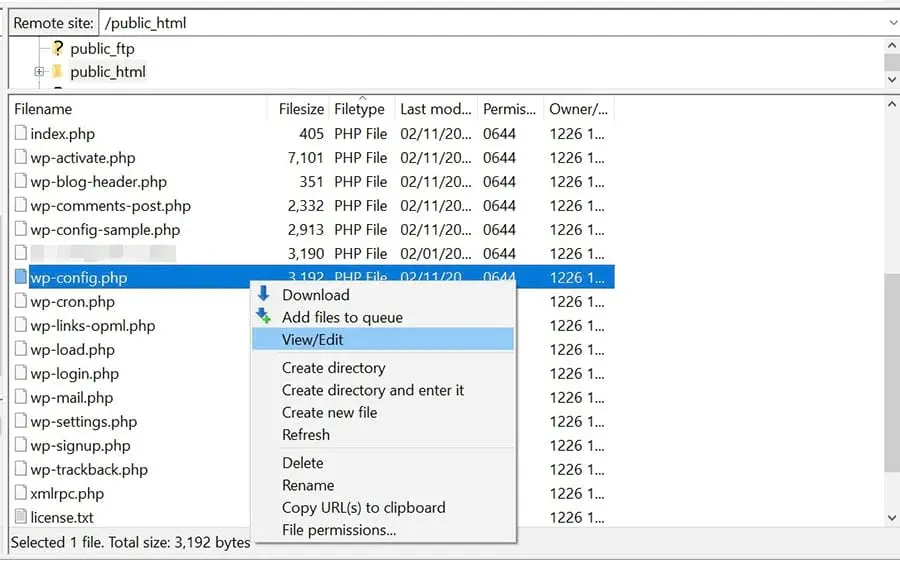
Hierna moet je de volgende code plakken vlak voordat de regel staat die zegt “Dat is alles, stop met bewerken! Gelukkig publiceren”:
define(‘WP_TEMP_DIR’, dirname(__FILE__) . ‘/wp-content/temp/’);
Sla je wijzigingen op, navigeer vervolgens naar de wp-content map, open deze en maak een nieuwe map binnenin aan genaamd temp.
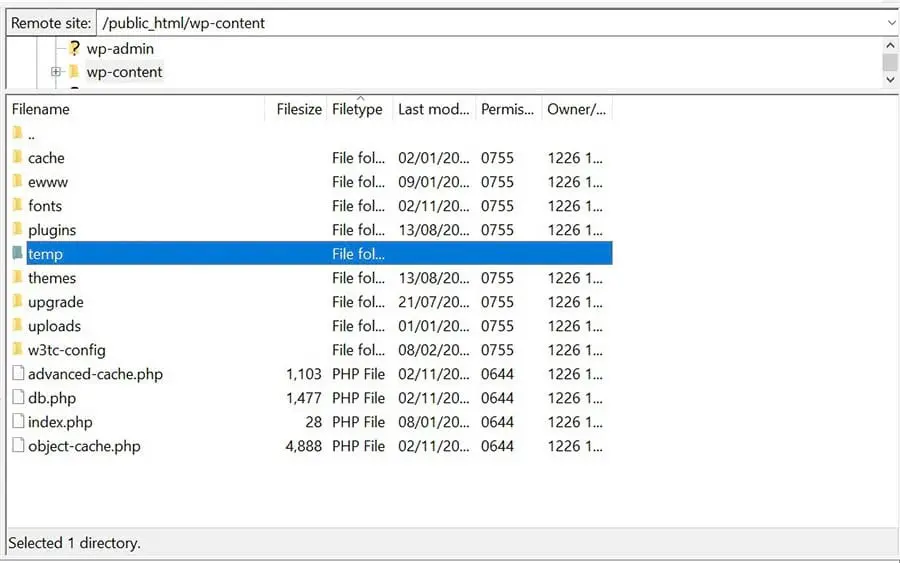
Wanneer je klaar bent, kun je terugkeren naar je website en proberen een afbeelding te uploaden. Als de schijffout veroorzaakt werd door de tijdelijke map, zou het probleem nu opgelost moeten zijn.
3. Upgrade Je Hosting Plan
De schijffout kan ook een teken zijn dat je je huidige hostingplan ontgroeid bent. Bijvoorbeeld, als je veel inhoud aan je site hebt toegevoegd, inclusief mediabestanden, nieuwe pagina’s en plugins, heb je mogelijk alle beschikbare schijfruimte op je account verbruikt.
Je webhost kan je mogelijk vertellen hoeveel schijfruimte je nog hebt. Als je een DreamHost-klant bent, kun je je schijfgebruik controleren door in te loggen op je hostingaccount en te navigeren naar Facturering & Account > Schijfgebruik in het zijmenu.
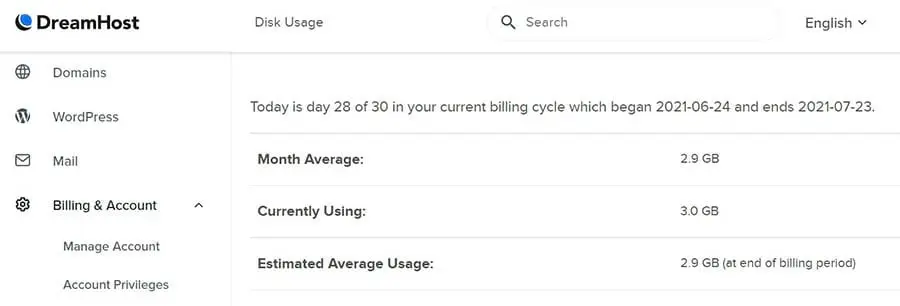
Als je je schijfruimtelimiet hebt bereikt, moet je mogelijk upgraden naar een geavanceerder hostingplan. Dit geeft je site meer ruimte om te groeien. We raden aan om contact op te nemen met je hostingprovider om de mogelijkheid van overschakelen naar een hoger plan te bespreken.
Extra WordPress Foutartikelen
Wil je leren hoe je andere technische problemen op je site kunt oplossen? We hebben verschillende tutorials samengesteld om je te helpen bij het oplossen van de meest voorkomende WordPress-fouten:
- Hoe Het Probleem Met Het Witte Scherm Van De Dood In WordPress Op Te Lossen
- Hoe De 500 Interne Serverfout In WordPress Op Te Lossen
- Hoe Syntaxisfouten In WordPress Op Te Lossen
- Hoe Het Probleem Van WordPress Die Geen E-mail Verstuurt Op Te Lossen
- Hoe De Fout Bij Het Tot Stand Brengen Van Een Databaseverbinding Op Te Lossen
- Hoe WordPress Fout 404 Niet Gevonden Op Te Lossen
- Hoe Witte Tekst En Ontbrekende Knoppen In WordPress Visuele Editor Op Te Lossen
- Hoe De Fout Van De Zijbalk Onder De Inhoud In WordPress Op Te Lossen
- Wat Te Doen Als Je Uitgesloten Bent Van Het WordPress Beheergebied
Als je meer informatie zoekt over het beheren van een WordPress-site, zorg er dan voor dat je onze WordPress-tutorials bekijkt. Dit is een verzameling gidsen die ontworpen zijn om je te helpen navigeren door het WordPress Dashboard als een expert.
Herstel de “Upload: Schrijven van Bestand naar Schijf Mislukt” Fout
De foutmelding “Upload: Kan bestand niet naar schijf schrijven” voorkomt dat je bestanden zoals afbeeldingen en video’s kunt uploaden naar je WordPress-site. Onjuiste bestandsrechten op je site veroorzaken normaal gesproken deze fout. Het kan echter ook zijn dat je deze melding ziet omdat je alle schijfruimte hebt gebruikt die bij je hostingplan hoort.
In dit artikel hebben we gekeken naar drie eenvoudige manieren om deze veelvoorkomende WordPress-fout te herstellen:
- Wijzig de bestandsrechten van je WordPress-site met een SFTP-client zoals FileZilla.
- Maak de tijdelijke map van WordPress leeg door contact op te nemen met je webhost.
- Upgrade je hostingplan om toegang te krijgen tot meer schijfruimte.
Bij DreamHost bieden wij 24/7 deskundige ondersteuning om je te helpen technische problemen efficiënt op te lossen. We bieden ook betrouwbare beheerde WordPress-hostingoplossingen om je te helpen je bedrijf te laten groeien en tegelijkertijd het voor je gemakkelijk te maken om te upgraden naar een geavanceerd plan naarmate je site groeit.
