
WordPress is altijd een gebruiksvriendelijk platform geweest dat flexibel en makkelijk te leren is. Echter, mensen zonder programmeervaardigheden kunnen moeite hebben met bepaalde aanpassingstaken.
Gelukkig introduceerde Versie 5.9 Volledige-Site Bewerking, wat zowel nieuwe als bestaande functies samenbrengt om gecentraliseerde controle over je hele site te bieden. Een van de meest significante veranderingen is de toevoeging van nieuwe site niveau blokken.
In deze post bespreken we alles wat je moet weten over siteblokken in WordPress. We bekijken ook enkele voorbeelden en laten je zien hoe je ze gebruikt. Laten we beginnen!
Een Introductie Tot WordPress Blokken
Blokken zijn sinds eind 2018 een fundamenteel aspect van WordPress. Versie 5.0 van WordPress verving de klassieke editor door een nieuwe WordPress blokeditor genaamd Gutenberg.
Een blok is een specifiek element dat je aan je site kunt toevoegen. Zo zijn er blokken voor afbeeldingen, koppen, lijsten, paragrafen en meer. Dit systeem biedt gebruikers een eenvoudige en intuïtieve manier om een unieke website te creëren.
Elk blok wordt geleverd met een set aanpassingsopties, zoals uitlijning, kleur en grootte. Bovendien kunnen blokken worden verplaatst via een editor met slepen-en-neerzetten, wat het proces van paginaopbouw eenvoudiger maakt.
Gemeenschappelijke WordPress Blokken
Gutenberg introduceerde blokken voor verschillende doeleinden. Er kunnen blokken zijn die je nooit zult gebruiken. Er zijn echter andere die je waarschijnlijk elke keer gebruikt als je een bericht maakt. Laten we eens kijken naar enkele van de meest voorkomende opties in de nieuwe blokeditor.
De Koptekst Blok
Het Heading-blok biedt verschillende opties voor het configureren en stylen van koppen:
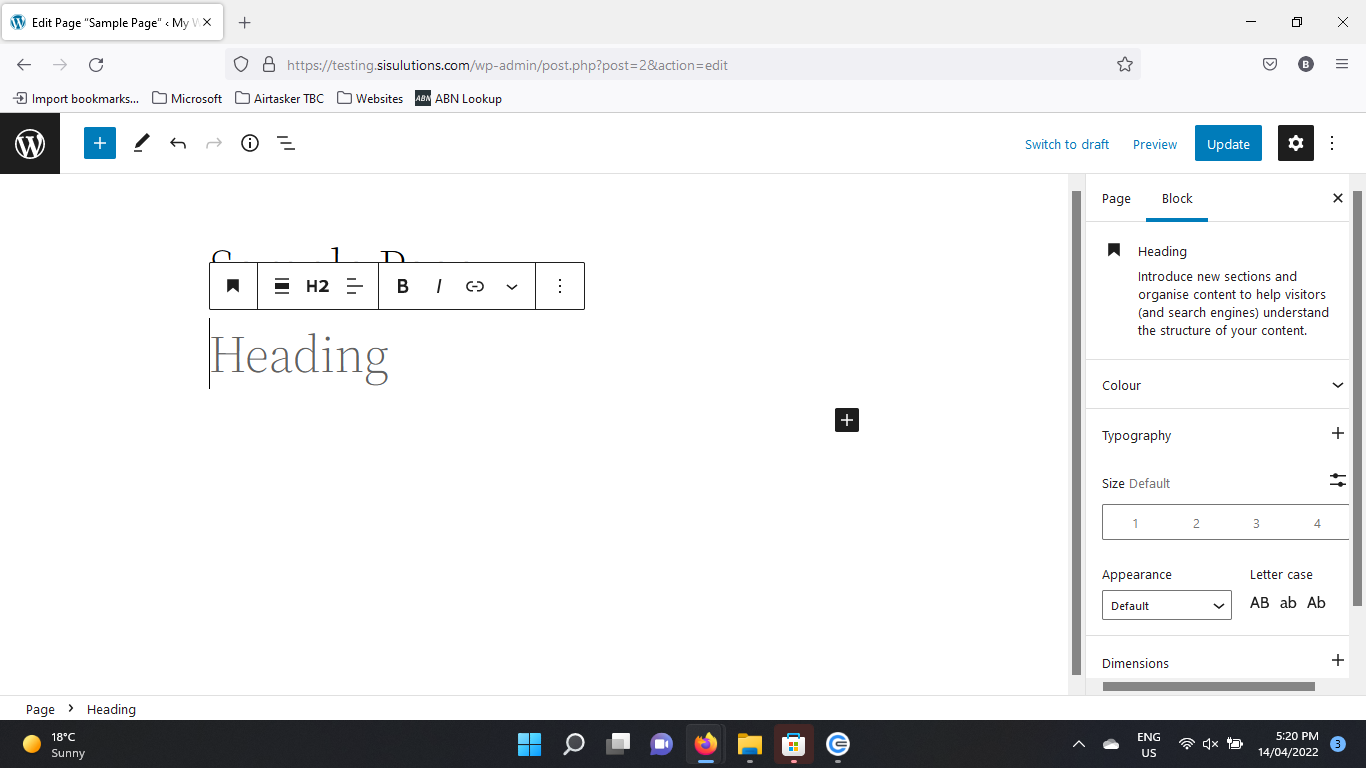
Dit blok kan je helpen om je inhoud efficiënter te organiseren. Je kunt bijvoorbeeld het kopniveau H2 selecteren voor hoofdsecties en H3-H6 voor subsecties. Daarnaast kun je een hyperlink toevoegen aan de kop.
De Paragraafblok
Paragrafen zijn het meest gebruikte blok in de Gutenberg-editor:
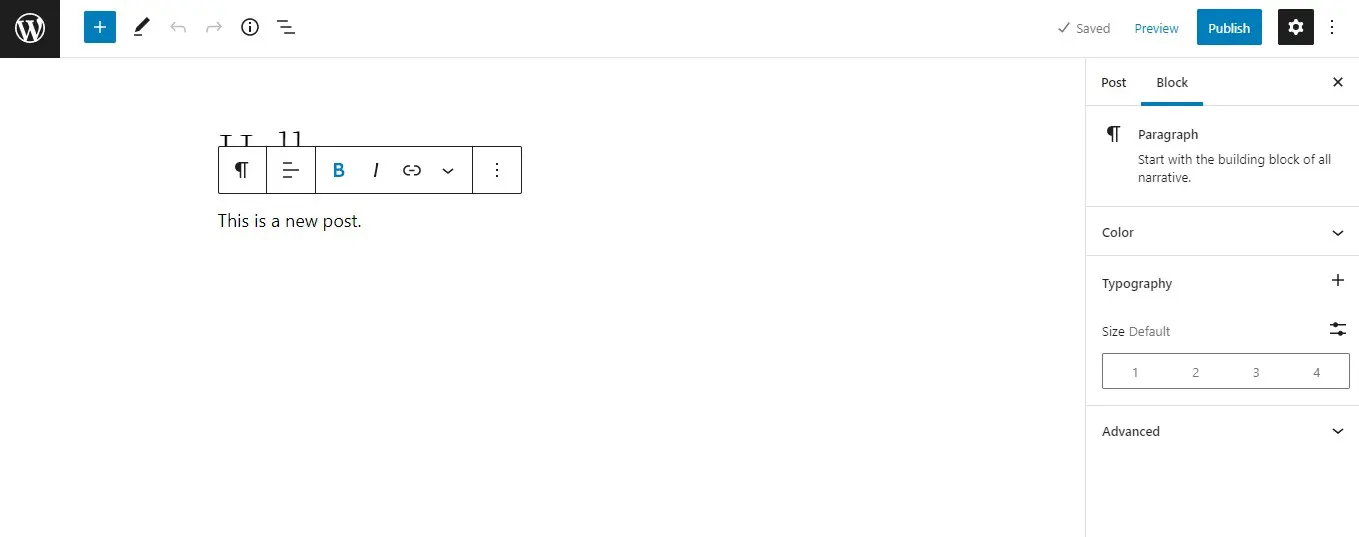
Dit element stelt gebruikers in staat om tekst te schrijven en de typografie aan te passen. Meestal worden koppen gebruikt om relevante paragrafen samen te groeperen en de inhoud van de pagina op te splitsen.
Het Afbeeldingsblok
Met afbeeldingsblokken kun je foto’s of kunstwerken uploaden naar je site:
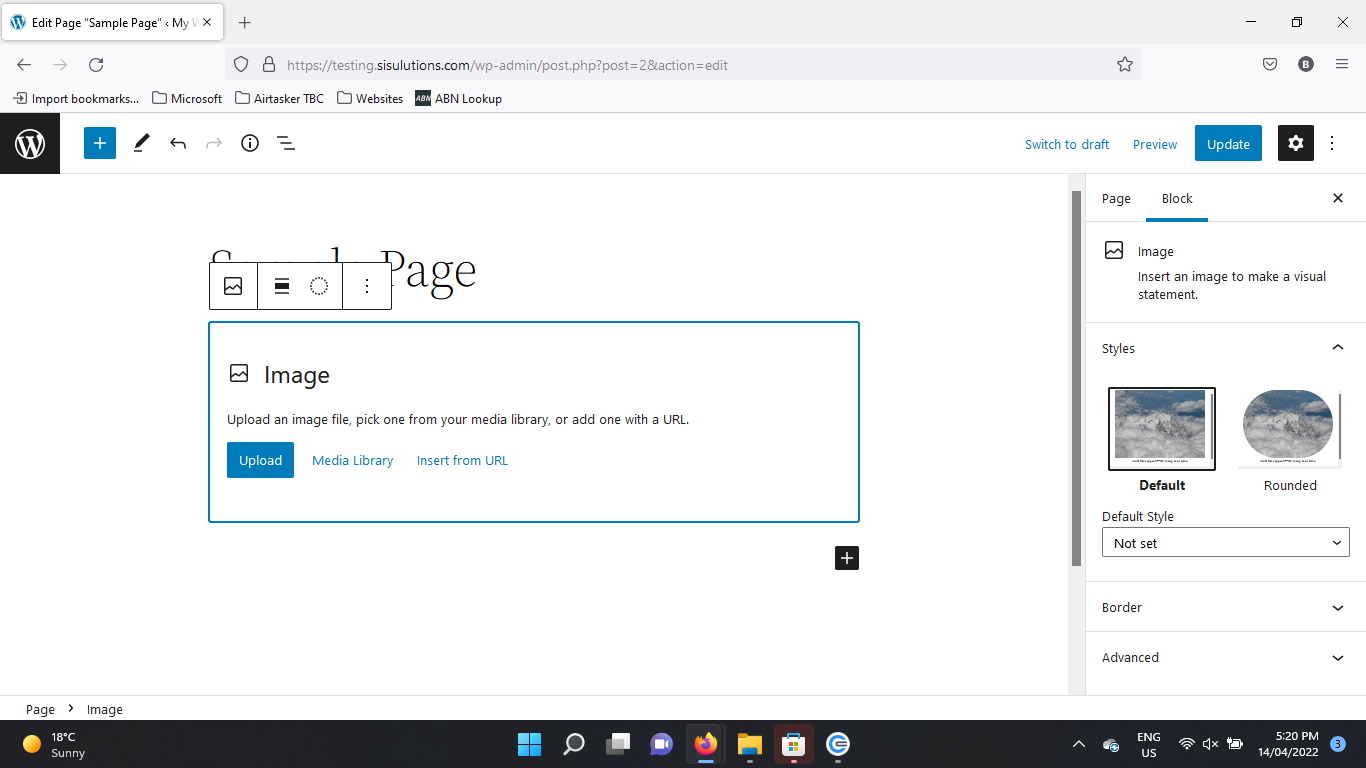
Je kunt dan de instellingen gebruiken om je afbeeldingen te vergroten of verkleinen en bij te snijden. Je kunt ook bijschriften en alt-tekst toevoegen.
Het Videoblok
Je kunt ook video’s toevoegen aan je bericht. Er zijn verschillende opties voor het tonen van video’s:
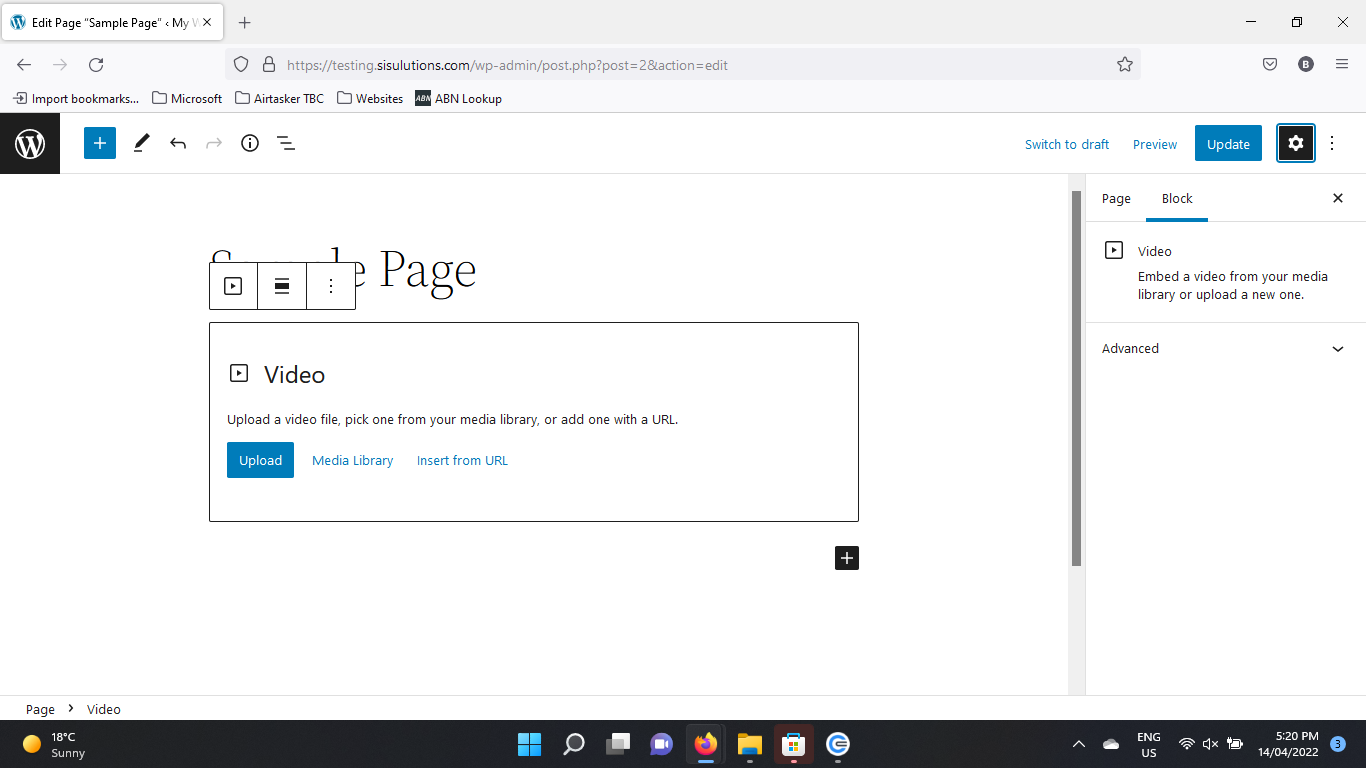
Bijvoorbeeld, je kunt ze uploaden naar de Mediabibliotheek van je site, of insluiten vanaf YouTube en andere platforms voor het delen van video’s. Je kunt ook tekstsporen toevoegen zoals ondertitels, bijschriften, hoofdstukken en beschrijvingen aan het blok.
De Lijstblok
Het List-blok stelt je in staat om lijsten met opsommingstekens of genummerde lijsten in je pagina in te voegen:
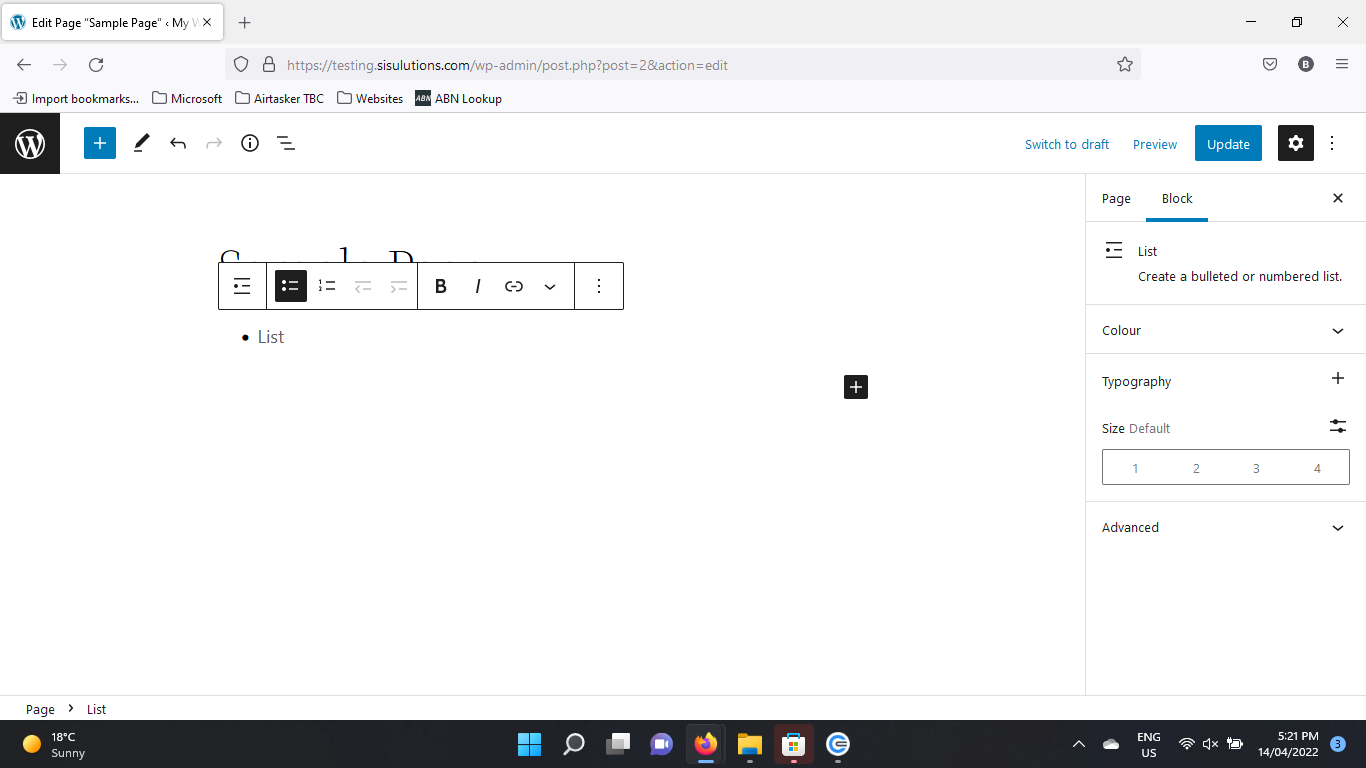
Dit blok bevat stijlopties zoals vet en cursief, evenals meer complexe rich-text controls. Daarnaast kun je hyperlinks toevoegen aan lijstitems.
Nieuwe Siteblokken in WordPress 5.9
Nu Volledige-Site Bewerking beschikbaar is, kunnen individuele blokken ook worden gebruikt voor het bewerken van het thema van je site. Je kunt de nieuwe editor gebruiken om alle aspecten van je site aan te passen:
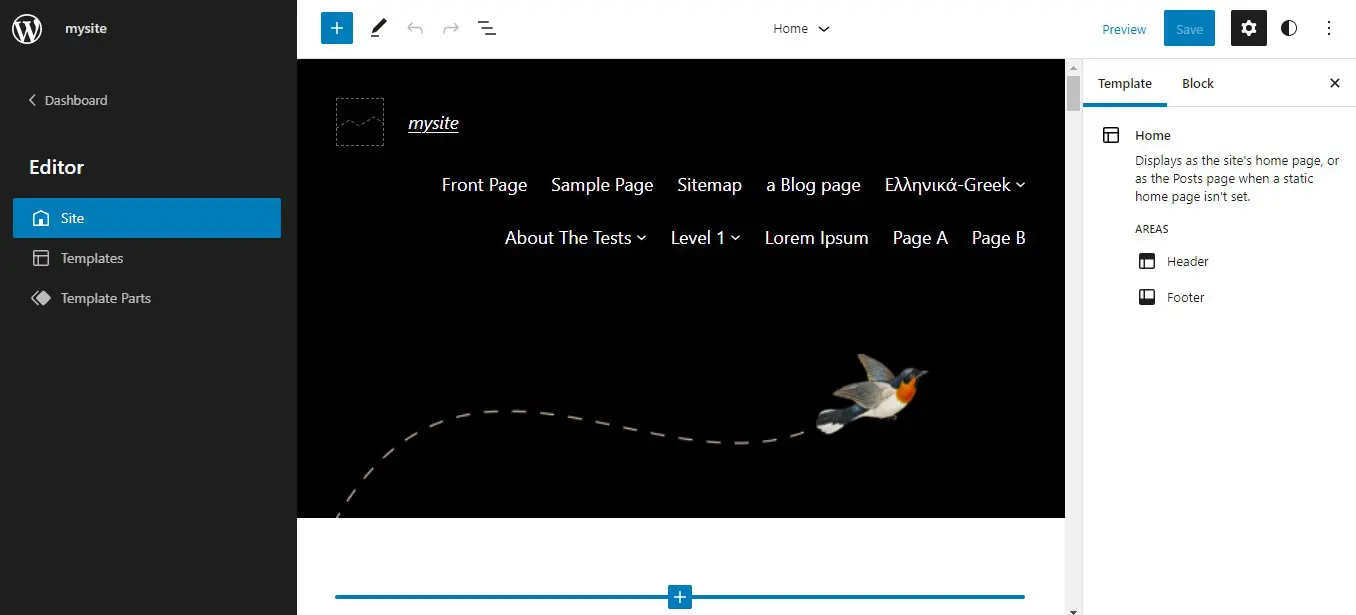
Deze functie heeft de Customizer vervangen. Het ondersteunt echter alleen blokgebaseerde thema’s, zoals Twenty Twenty-Two. Als je een ‘standaard’ thema gebruikt, heb je nog steeds toegang tot de Customizer (en de Gutenberg blokeditor), maar je kunt de Volledige Site Editor niet gebruiken.
De Full-Site Editor bevat sjablonen voor verschillende pagina’s, zoals je archief- of startpagina. Daarnaast kun je meer delen van je site aanpassen, zoals je koptekst en voettekst. Er is ook een nieuwe functie voor Globale Stijlen, waarmee je sitebrede instellingen voor je blokken kunt definiëren.
Daarnaast heeft de Full-Site Editor een reeks ‘thema-blokken’ geïntroduceerd. Vaak aangeduid als ‘siteblokken’, stellen deze nieuwe toevoegingen je in staat om wereldwijde elementen zoals het sitelogo en de tagline, navigatie en postlijsten te gebruiken en te bewerken.
De Voordelen Van Het Gebruiken Van Thema Blokken
De nieuwe themablokken zijn geïntroduceerd om het proces van webdesign in WordPress eenvoudiger en gestroomlijnder te maken. Voorheen had de WordPress thema-editor beperkte aanpassingsopties, en gebruikers die unieke ontwerpen wilden, moesten vaak aangepaste code gebruiken.
Thema blokken elimineren de noodzaak voor coderen (en plugins van derden voor paginabouwers) in de meeste gevallen. Elk blok heeft een verscheidenheid aan stijl- en weergaveopties, waardoor gebruikers de flexibiliteit hebben om bijna elke lay-out en ontwerp te creëren. Of je nu een WordPress-beginner bent of een ervaren webontwikkelaar, het proces om aangepaste sites te maken is nu sneller en eenvoudiger.
Laten we eens kijken naar enkele opmerkelijke siteblokken die zijn toegevoegd met WordPress 5.9. Dit is slechts een korte introductie – we zullen binnenkort dieper ingaan op elk van deze Gutenberg-blokken.
Navigatie
Deze functie stelt je in staat om het navigatiemenu van je site aan een pagina toe te voegen:
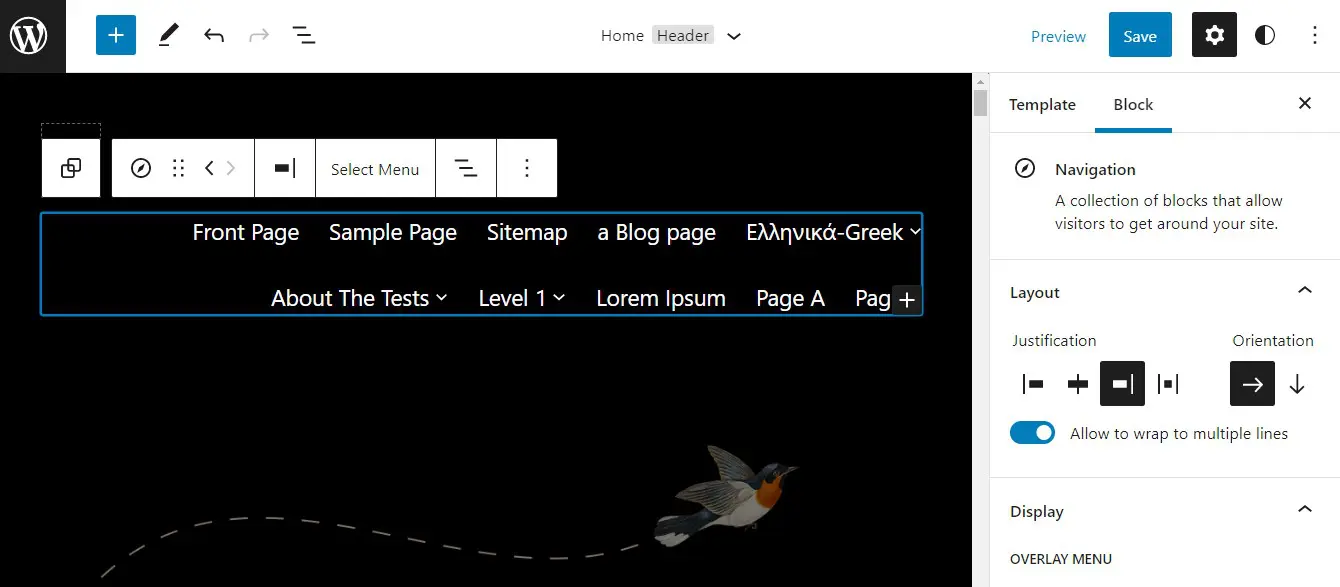
Je kunt zowel het ontwerp als de structuur van je menu aanpassen. Je kunt bijvoorbeeld submenu-items toevoegen, de kleur en uitlijning wijzigen, en meer.
Query Loop
Een query loop is een blok dat een reeks berichten weergeeft op basis van specifieke voorwaarden en parameters:
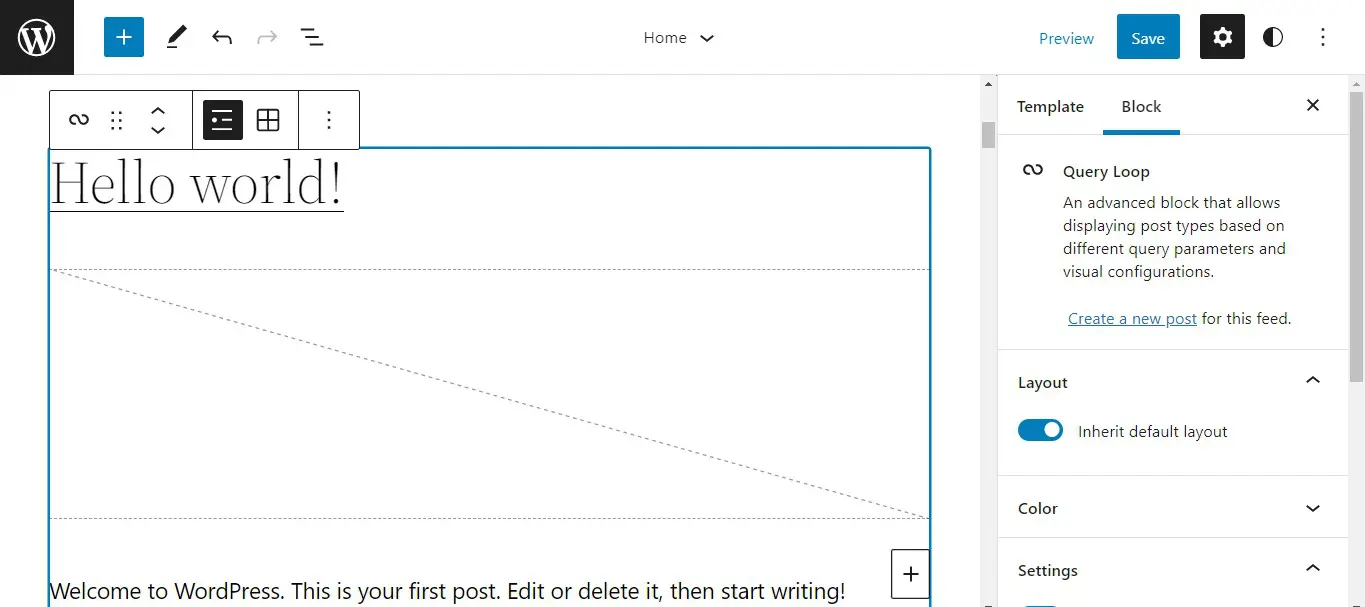
Dit is een geweldige manier om berichten over een specifiek onderwerp te tonen. Je kunt inhoud filteren op berichtcategorieën, tags, auteurs en trefwoorden. Het blok biedt ook verschillende stijlopties voor de berichtenfeed.
Sjabloononderdeel
Sjabloononderdelen worden gebruikt om de structuur van een site te organiseren. Het zijn in wezen verzamelingen of containers van andere inhoudsblokken:
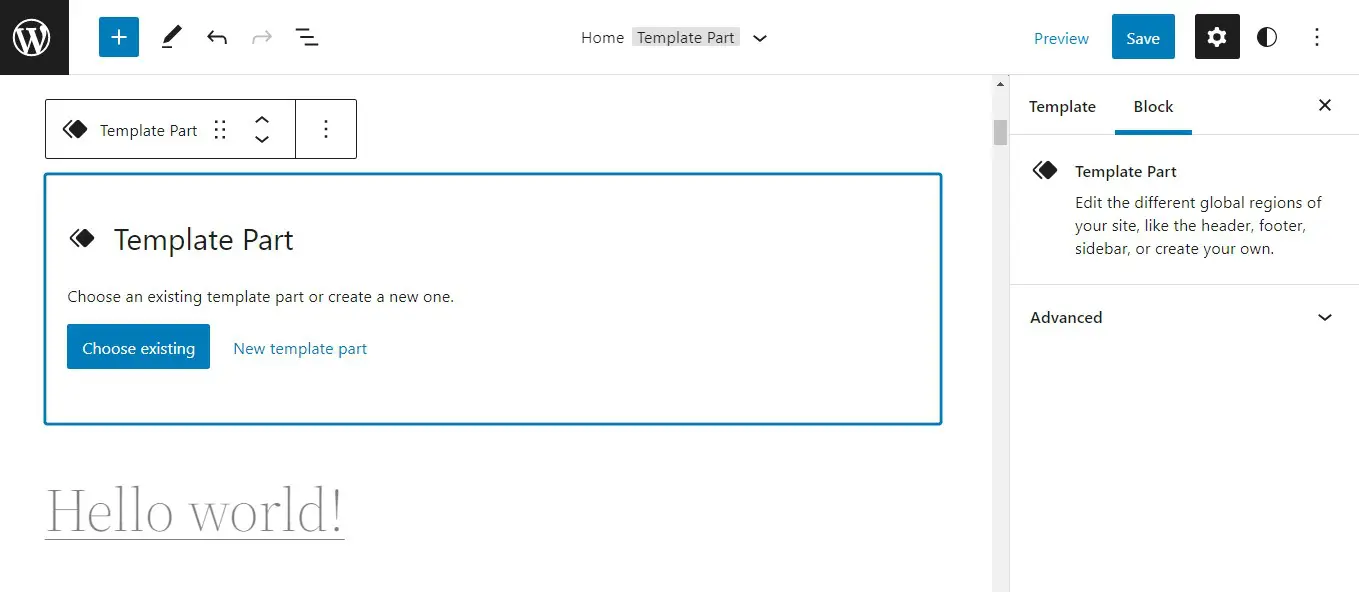
Ze kunnen alleen worden gebruikt bij het bewerken van sjablonen, dus je vindt dit blok in de Volledige-Site Editor. Elk sjabloononderdeel heeft een door de gebruiker gegenereerde naam. Wanneer je een blok toevoegt, kun je een bestaand sjabloon kiezen of een nieuwe maken.
Hoe Gebruik Je Gangbare WordPress Site Blocks (6 Nieuwe Thema Blocks)
Laten we nu eens gedetailleerd kijken naar een aantal veelvoorkomende themablokken. Voor elk van de nieuwe blokken bespreken we het doel en de stappen voor het gebruik ervan.
1. Navigatie
Navigatieblokken worden gebruikt voor het bewerken van de menu’s van je site. Wanneer je dit blok aan je pagina toevoegt, krijg je drie opties: selecteer een bestaand menu, voeg alle pagina’s van de site toe, of begin met een leeg menu:
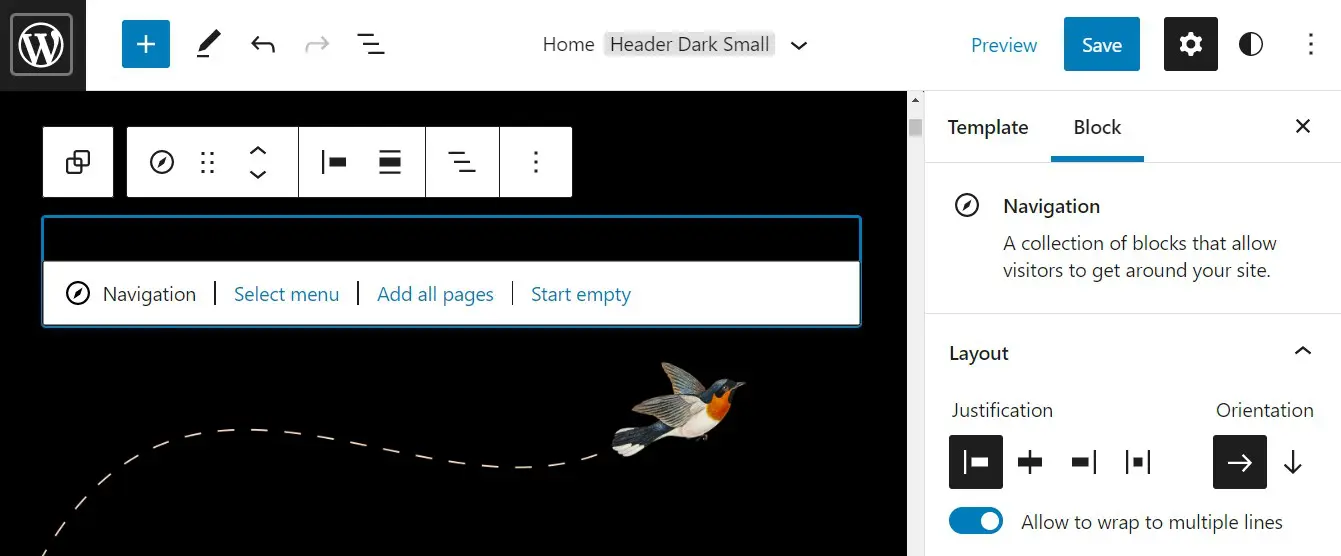
Je kunt extra menu-items toevoegen alsook inspringende items, die als subpagina’s verschijnen. Bovendien kun je de links en namen van elk item wijzigen met het “anker”-icoon in de werkbalk. De werkbalk stelt je ook in staat de uitlijning en andere lay-outinstellingen te wijzigen.
2. In/Uitloggen
Het in-/uitlogblok biedt een eenvoudige manier om een inlog- en uitlogknop aan je website toe te voegen:
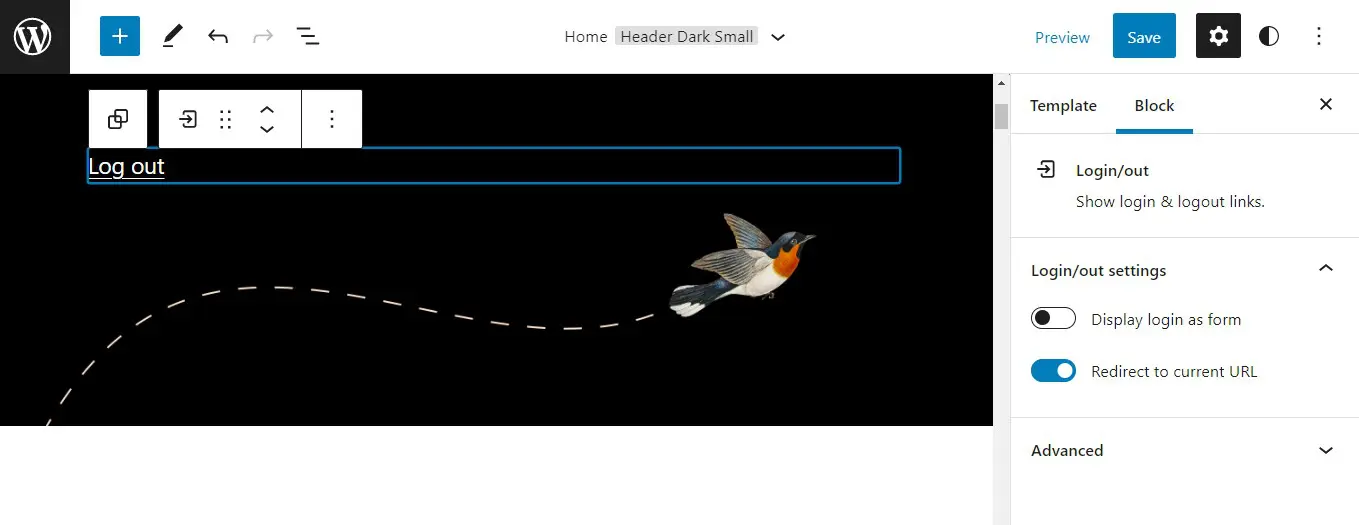
Het toont automatisch de juiste link afhankelijk van de status van de gebruiker. Je hebt ook de optie om de inlog/uitlog knop als een schakelaar weer te geven.
3. Template Onderdeel
Dit element kan worden beschouwd als een groep blokken. Het sjabloondeel helpt je bij het organiseren van de structuur van je pagina. Deze blokken kunnen alleen worden gebruikt bij het bewerken van sjablonen, en ze zijn een uitstekende manier om wereldwijde gebieden zoals kop- en voetteksten te beheren:
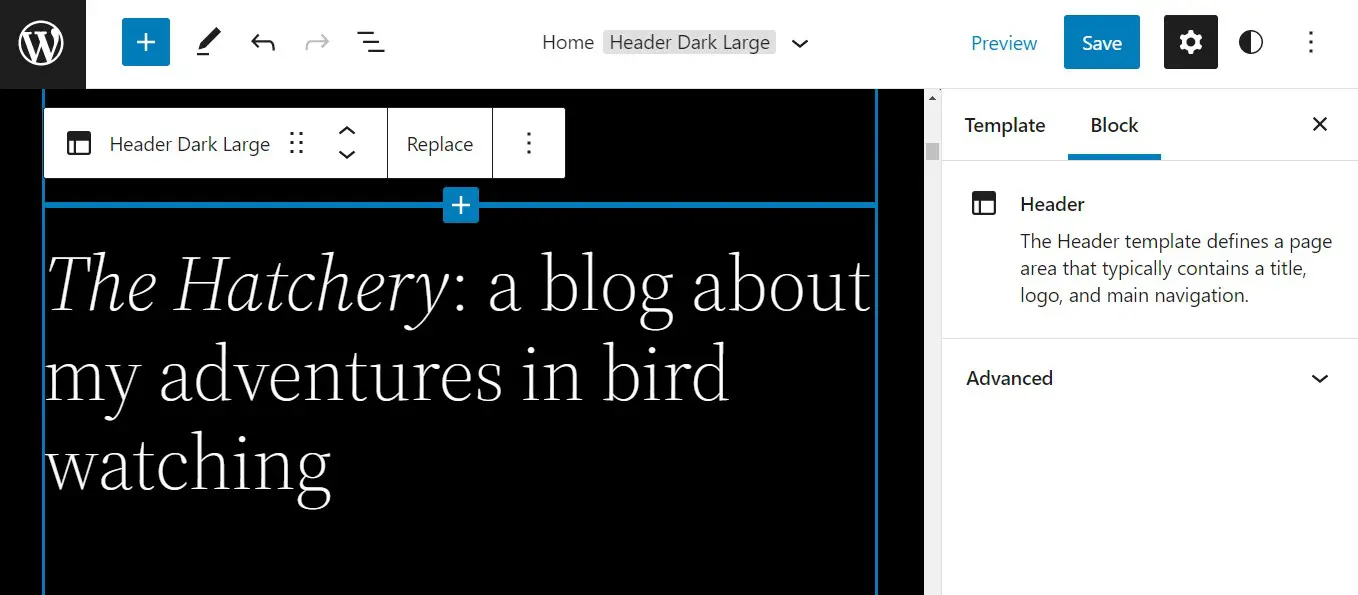
Sjabloononderdelen kunnen worden toegevoegd in de site-editor. Wanneer je het blok selecteert, wordt je gevraagd of je een bestaand sjabloon wilt toevoegen of een nieuwe wilt maken.
Als je voor de laatste optie kiest, word je gevraagd een naam voor de sjabloon in te voeren. Daarna kun je blokken toevoegen om de gewenste lay-out te creëren.
4. Site Titel
Zoals de naam al doet vermoeden, wordt dit blok gebruikt om de titel van je site weer te geven:
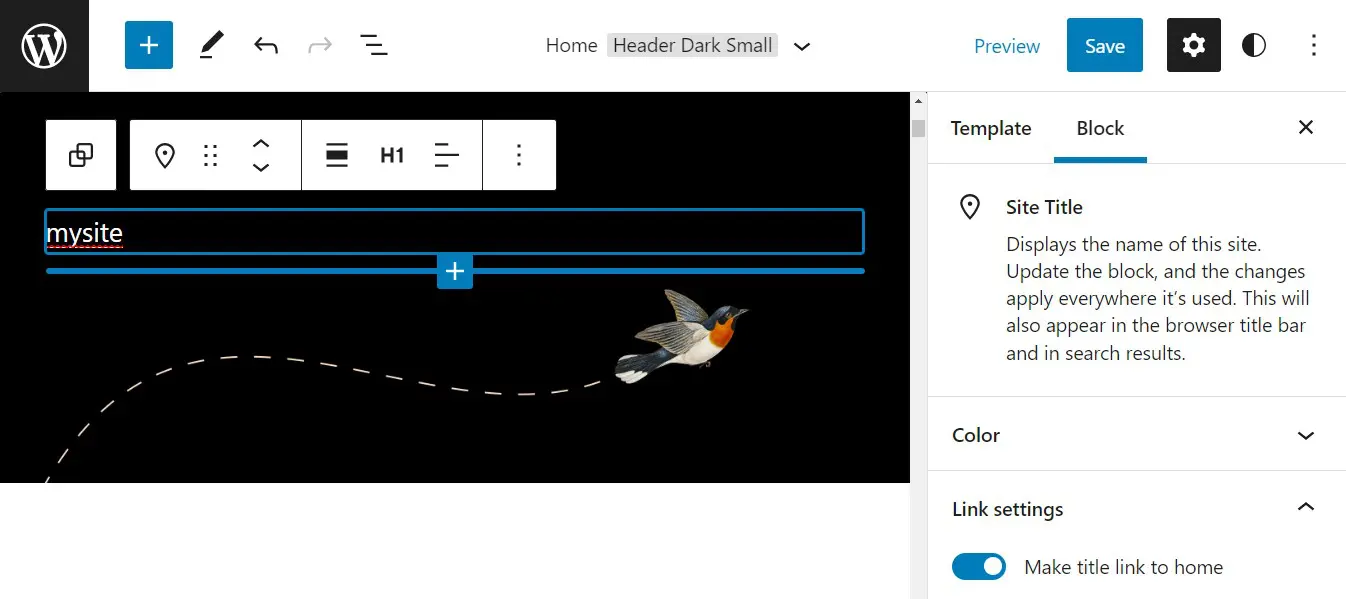
Standaard linkt de titel naar de thuispagina, maar dit kan uitgeschakeld worden met een schakelaar in de instellingen. Er is ook een reeks aan stijlopties, waaronder tekst- en achtergrondkleuren, lettergrootte, regelhoogte, letterafstand en andere typografische instellingen.
5. Berichtfragment
Berichtuittreksels geven lezers een voorproefje van een bericht, en kunnen hen helpen beslissen of ze het hele artikel willen lezen:
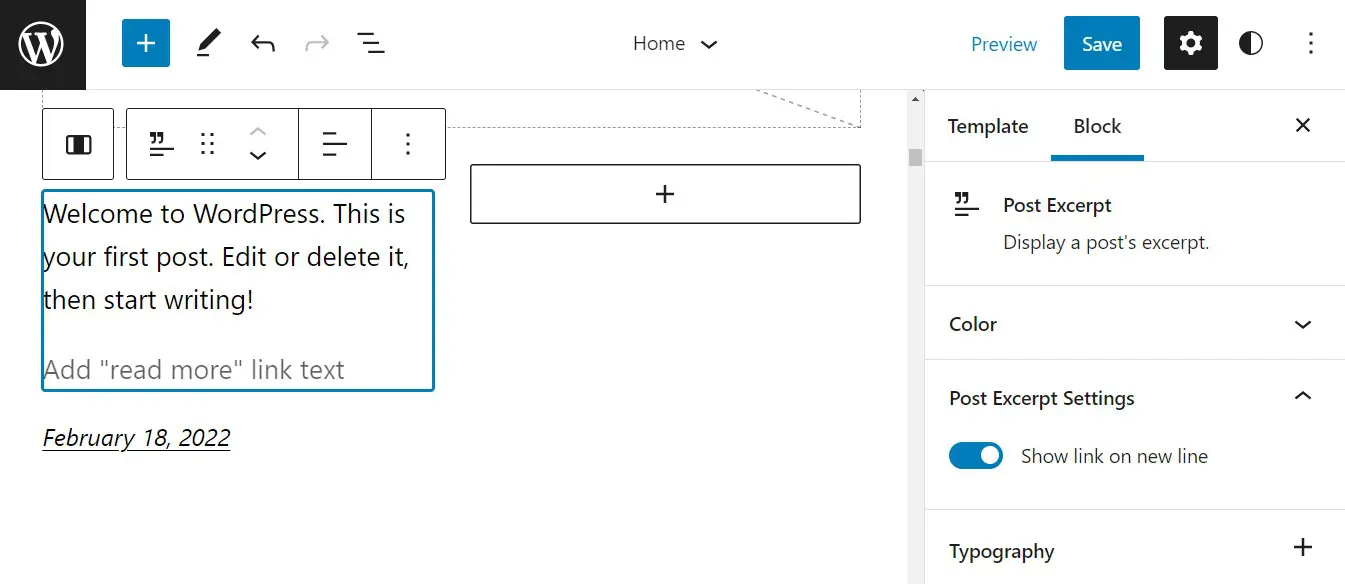
Meestal is dit blok een child-element van een query-lus. Het toont ofwel de eerste 55 woorden van een bericht, of het ingestelde uittreksel voor dat bericht. Je kunt ook een “lees meer”-link toevoegen. Dit brengt de gebruiker direct naar het volledige bericht.
6. Query Loop
Query loops kunnen worden gebruikt om een reeks berichten weer te geven op basis van specifieke voorwaarden en parameters. Je kunt bijvoorbeeld dit blok gebruiken om alle berichten in een bepaalde categorie te tonen of van een specifieke auteur:
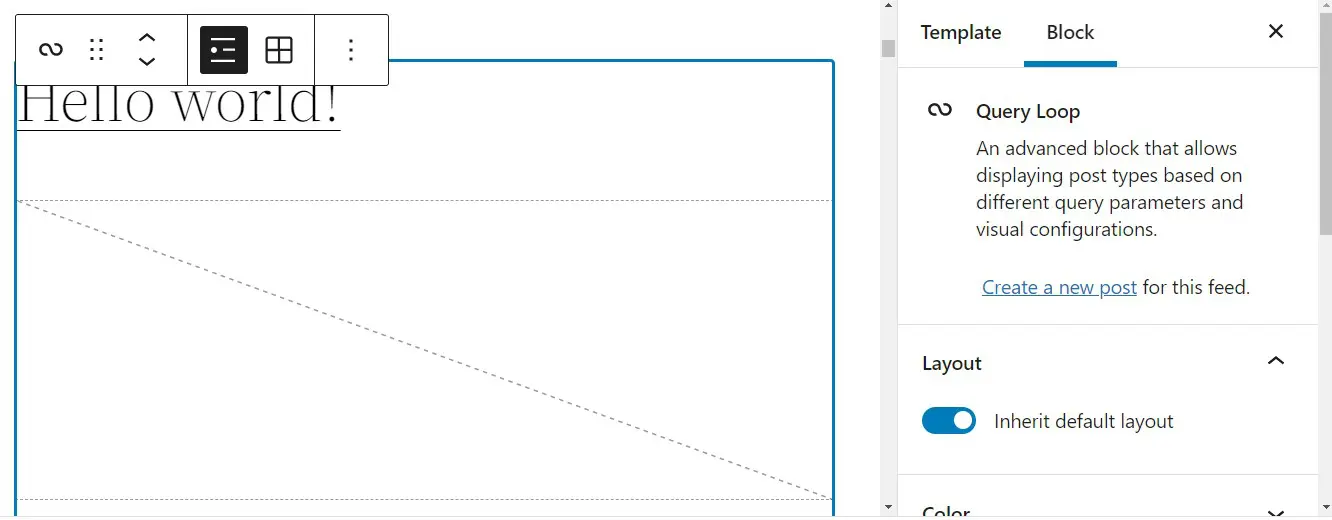
Query loops bestaan uit meerdere blokken, waaronder titels van berichten, datums, uittreksels en uitgelichte afbeeldingen. Je hebt de optie om leeg te beginnen en geneste blokken handmatig toe te voegen, of te beginnen met een vooraf gemaakte lay-out en vanaf daar te bewerken.
Je kunt dan de breedte, uitlijning, rangschikking en kleuren wijzigen. Je kunt ook het aantal berichten wijzigen dat de query loop weergeeft.
Conclusie
In het verleden kan het aanpassen van WordPress-sites uitdagend zijn geweest voor sommige gebruikers. Echter, met de introductie van nieuwe siteblokken in versie 5.9, is het proces een stuk eenvoudiger geworden.
Dankzij de functie voor het bewerken van volledige sites kun je nu wijzigingen aanbrengen in je hele site vanuit een uniforme interface. Je kunt ook individuele elementen aanpassen zoals de sitetitel en de tagline, het navigatiemenu en sjabloondelen zoals kop- en voetteksten.
Als je op zoek bent naar een snelle, betrouwbare en betaalbare plek om jouw WordPress-site te hosten, hebben wij wat je nodig hebt. Bekijk onze DreamHost WordPress Hosting plannen!

Laat Je Website Draaien Met DreamHost
We zorgen ervoor dat je website snel, veilig en altijd beschikbaar is, zodat je bezoekers je kunnen vertrouwen. Plannen beginnen bij $1.99/maand.
Kies Je Plan