È raro che un messaggio di errore susciti un’ondata di emozioni. Ma quando apri il tuo sito WordPress e vedi, “Il sito che stai per visitare contiene malware,” può sembrare che il mondo stia girando.
Questo avviso spaventoso non è solo un deterrente per i tuoi visitatori; è un grande cartello al neon che indica che la sicurezza del tuo sito web è stata compromessa. Oof!
Ma non temere! La buona notizia è che possiamo risolvere la situazione.
Risolvere il problema non riguarda solo la rimozione dell’avviso. Si tratta anche di salvaguardare la tua reputazione online, proteggere i tuoi visitatori e garantire l’integrità della tua presenza online.
In questa guida, ti accompagneremo nel processo di identificazione e rimozione del malware, e di protezione del tuo sito da futuri attacchi. Fai un respiro profondo — è ora di iniziare!
Cosa Significa “Il Sito Davanti Contiene Malware”?
Malware
Malware è un tipo di software dannoso progettato specificamente per causare danni al computer o al server della vittima. Solitamente, viene utilizzato per accedere a informazioni private o per tenere in ostaggio i file.
Leggi di piùQuando il tuo browser mostra quelle temute parole su malware, significa che un servizio di sicurezza online affidabile (come Google Safe Browsing, McAfee WebAdvisor o Bitdefender) ha rilevato qualcosa di dannoso sul tuo sito.
Questo potrebbe essere un virus, un trojan, un rootkit, un ransomware o qualsiasi altro codice maligno progettato per causare caos e seminare il panico nella tua vita digitale.
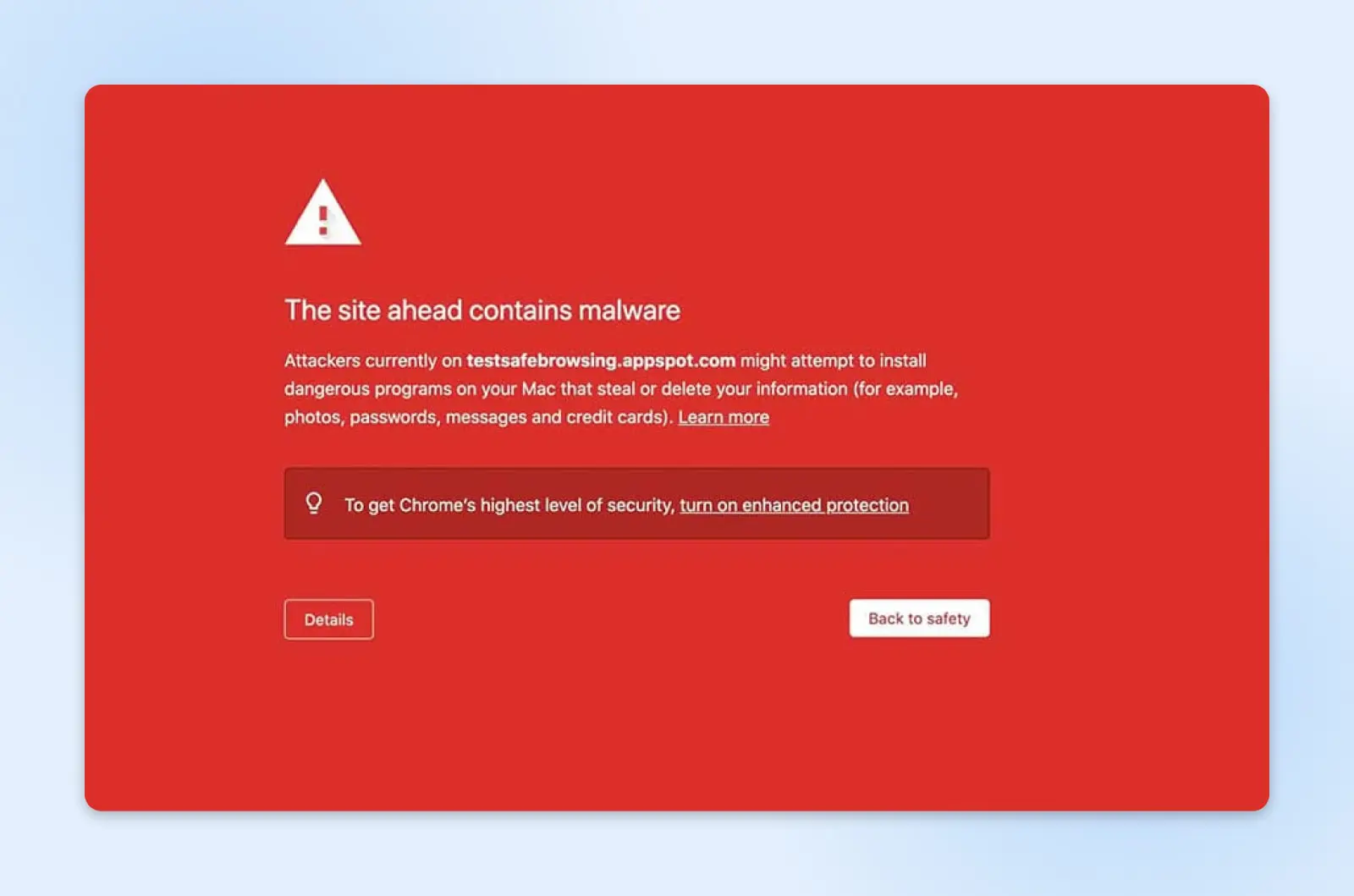
Google solitamente utilizza il messaggio di avviso, “Il sito che stai per visitare contiene malware.” A seconda del problema sottostante, potresti vedere una delle seguenti alternative:
- Sito Ingannevole: Avviso posto sui siti web di phishing.
- Il sito che stai per visitare contiene programmi dannosi: Google ritiene che il sito potrebbe indurti a installare software dannoso.
- Questa pagina sta cercando di caricare script da fonti non autenticate: Il sito non è sicuro.
- Sito Sospetto: Avviso di sicurezza generico.
Alcuni motori di ricerca mostrano diversi messaggi di avviso in base al modo in cui il tuo sito è stato compromesso. A seconda della gravità della minaccia, i visitatori possono avere l’opzione di ignorare questo avviso e procedere comunque al tuo sito web.
Come un Avviso di Malware Influenza il Tuo Sito
Ovviamente, questa non è una buona immagine per nessun sito web. Poche persone ignoreranno lo schermo di avviso e cliccheranno per procedere comunque.
Ma ci sono problemi ancora più grandi da tenere d’occhio.
Se non controllato, il malware può infettare i computer e i dispositivi mobili dei visitatori del tuo sito web. Potrebbe cercare di rubare password, dettagli delle carte di credito e altri dati personali sensibili. Alcune varianti consentono addirittura agli hacker di prendere il controllo completo del tuo sito per perseguire i loro scopi nefasti.
Altri svantaggi includono:
- Perdita Di Fiducia: Pochi elementi erodono la credibilità di un sito web più rapidamente di un avviso di malware. Anche se pulisci rapidamente l’infezione, le conseguenze di quella mancanza di sicurezza possono persistere e generare dubbi nella mente dei clienti.
- Marchio Danneggiato: Quando i visitatori vedono avvisi di sicurezza, presumono che tu sia negligente riguardo alla sicurezza e indifferente alla protezione della privacy degli utenti. E la voce può diffondersi rapidamente online.
- Implicazioni SEO: I motori di ricerca come Google prendono molto sul serio i problemi di malware e penalizzano i siti infetti nei loro ranking di ricerca fino a che non rimuovono il malware. Questo può compromettere completamente i tuoi sforzi di ottimizzazione per i motori di ricerca (SEO).
- Perdita Di Ricavi: In definitiva, questi effetti collaterali colpiscono il tuo bilancio.
Come Rimuovere Un’Infezione da Malware dal Tuo Sito Web WordPress
Basta con le storie dell’orrore. Più velocemente inizi a risolvere il problema, prima potrai dimenticare tutto!
Fortunatamente, può essere un processo abbastanza semplice. Ecco quattro passaggi facili per curare il messaggio di avviso di Google “contiene malware” e ripristinare il tuo sito.
Passaggio 1: Verifica lo Stato del Tuo Sito in Navigazione Sicura
Molti motori di ricerca dispongono di meccanismi integrati progettati per mantenere gli utenti di internet al sicuro. Oltre a visualizzare un messaggio di avviso, Google protegge gli utenti indirizzandoli lontano dai siti infetti.
Puoi verificare se Google ha inserito il tuo sito web nella lista nera utilizzando lo strumento diagnostico dello stato del sito.
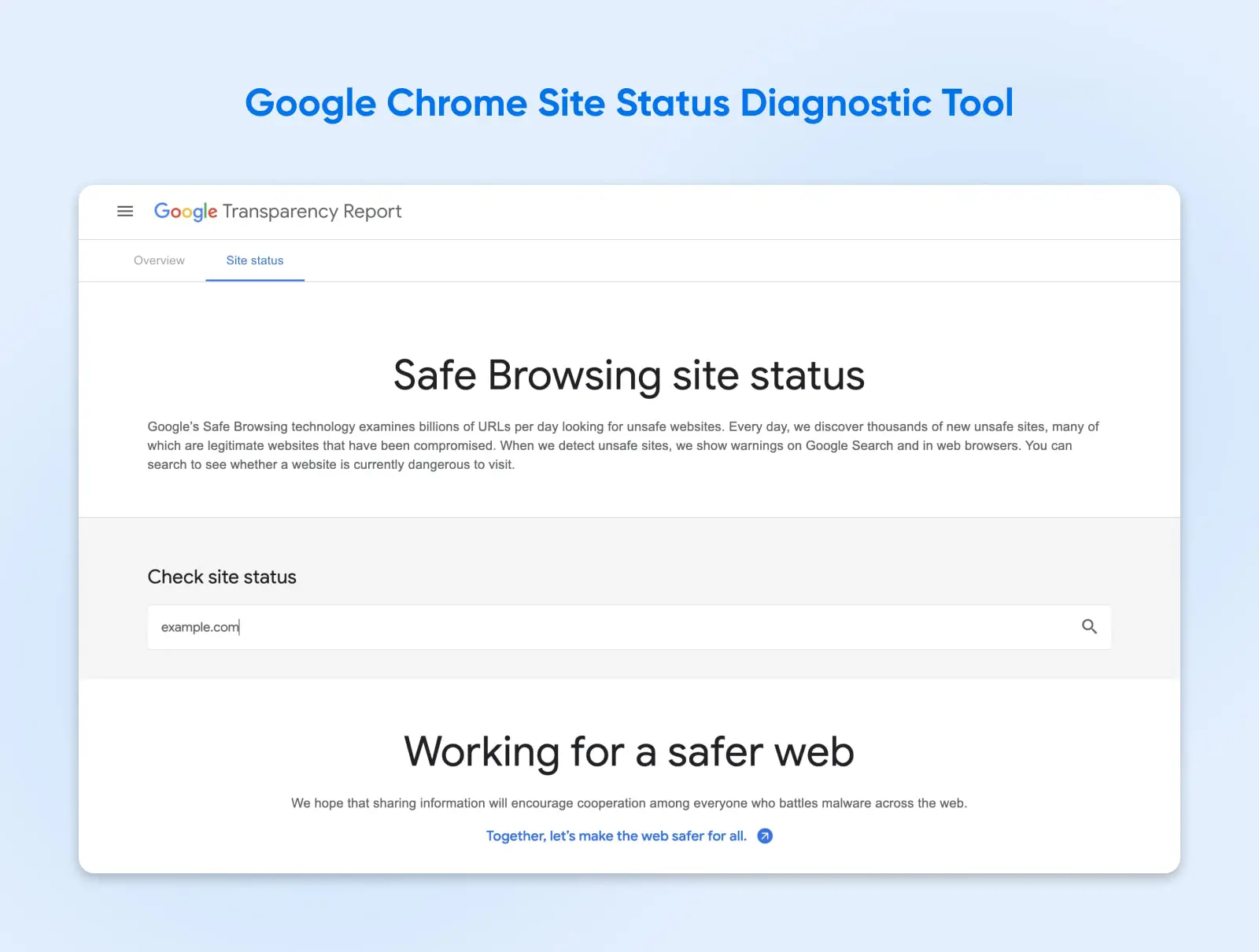
Inizia inserendo l’URL del tuo sito WordPress. Lo strumento diagnostico eseguirà i suoi test e mostrerà un avviso se rileva contenuti non sicuri.
Se ti avvisa di contenuti dannosi, il tuo sito è stato inserito in blacklist. Considerando che Google rappresenta il 60% delle ricerche desktop negli Stati Uniti, devi agire rapidamente.
Passaggio 2: Individua Il Codice Dannoso
Una volta verificato che il software dannoso ha preso il controllo del tuo sito, è il momento di rintracciare il codice e i file incriminati.
Anche se puoi cercare manualmente il malware, è un processo che richiede tempo e spesso necessita di competenze tecniche. Anche se sai cosa stai cercando, gli hacker inventano sempre nuovi trucchi — quindi è difficile identificare manualmente ogni pezzo di codice dannoso.
Se ti sfugge del malware, i motori di ricerca potrebbero continuare a deviare i visitatori dal tuo sito. Questo significa che l’hack continuerà a influenzare il tuo traffico, le conversioni e i risultati nei motori di ricerca.
In altre parole, devi farlo bene.
Data la complessità del compito, ti consigliamo di utilizzare uno strumento o un servizio professionale di rimozione malware. Il nostro componente aggiuntivo DreamShield garantisce che il tuo sito web sia libero da ogni traccia di codice sospetto.
Quando aggiungi DreamShield al tuo piano, effettua immediatamente una scansione del tuo sito alla ricerca di malware. Successivamente, ripete questa scansione automaticamente ogni giorno. Se DreamShield rileva un problema, ti avvisa tramite email e il tuo pannello DreamHost.
Grazie a questo potente strumento, potresti risolvere una violazione della sicurezza prima che Google si renda conto del problema!
Segui questi passaggi per aggiungere e attivare DreamShield al tuo account.
Passo 3: Elimina I File Di Malware
DreamShield scandisce regolarmente il tuo sito e ti avvisa di eventuali problemi. Queste notifiche ti indicano come rimuovere il malware rilevato. Segui semplicemente le istruzioni per eliminare l’avviso “il sito che stai per visitare contiene malware”.
Se non hai il componente aggiuntivo DreamShield, devi rimuovere manualmente i file dannosi. L’approccio migliore può variare, a seconda della natura dell’infezione. Tuttavia, spesso puoi svolgere il lavoro connettendoti al tuo sito tramite il Protocollo di Trasferimento File Sicuro (SFTP) utilizzando un client come FileZilla.
SFTP
Secure File Transfer Protocol (SFTP) è una versione più sicura del protocollo FTP che utilizza un flusso di dati di shell sicuro.
Leggi di piùEsamina attentamente tutti i file del tuo sito e elimina quelli compromessi. Per accelerare il processo, cerca i file con marca temporale di modifica che risale al momento della violazione della sicurezza. Potresti anche voler esaminare i file la cui marca temporale appare sospetta — ad esempio, file datati dopo l’ultima modifica che hai apportato al tuo sito.
Alcuni hacker cercano di inserire codice nel file .htaccess. Per sanificare questo file, connettiti al tuo sito utilizzando un client SFTP. Quindi, naviga nella tua directory public_html, che contiene il file .htaccess.
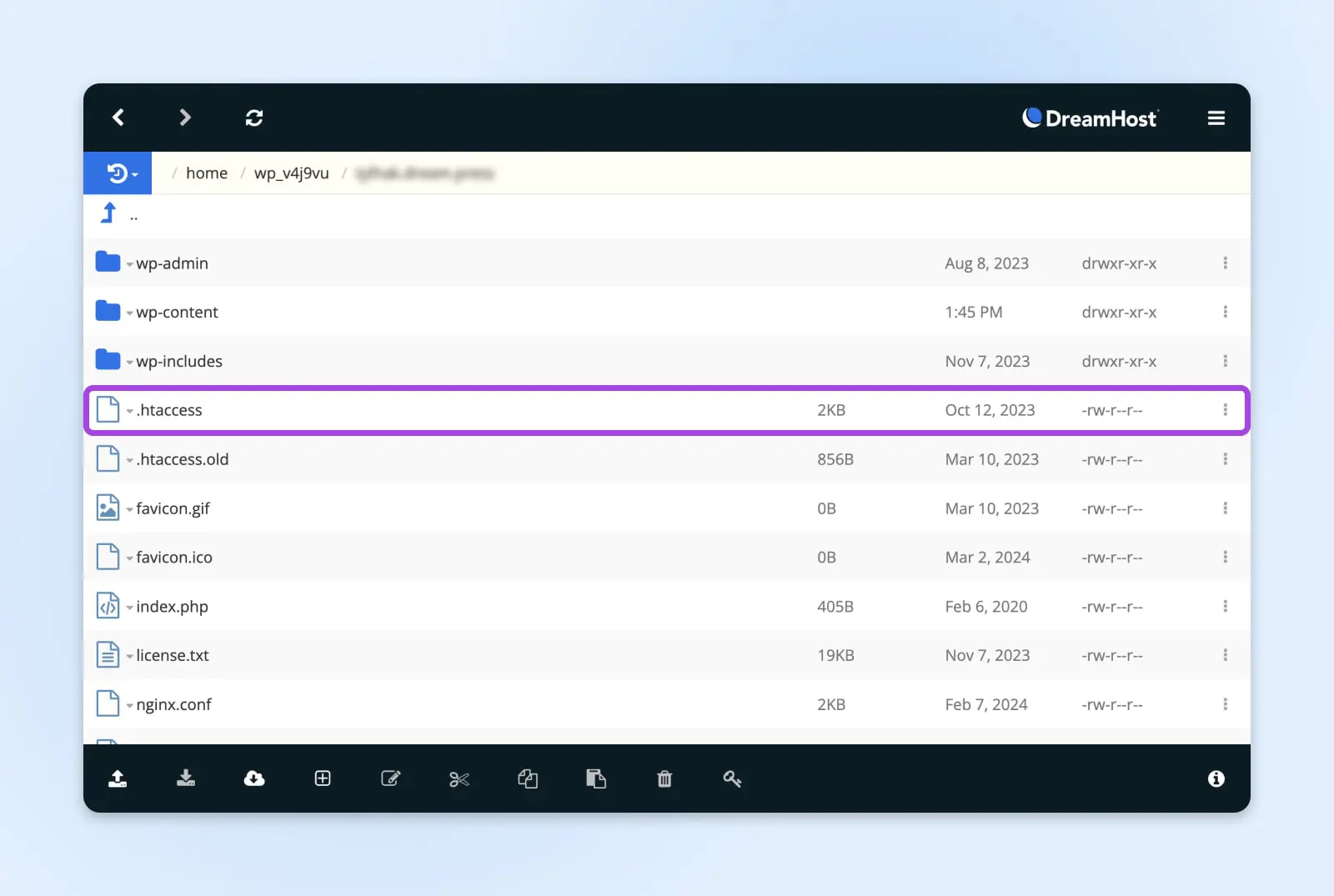
Elimina questo file e poi passa al tuo Dashboard di WordPress. Ora puoi navigare in Impostazioni > Permalink. Poi, clicca semplicemente su Salva modifiche in fondo alla pagina.
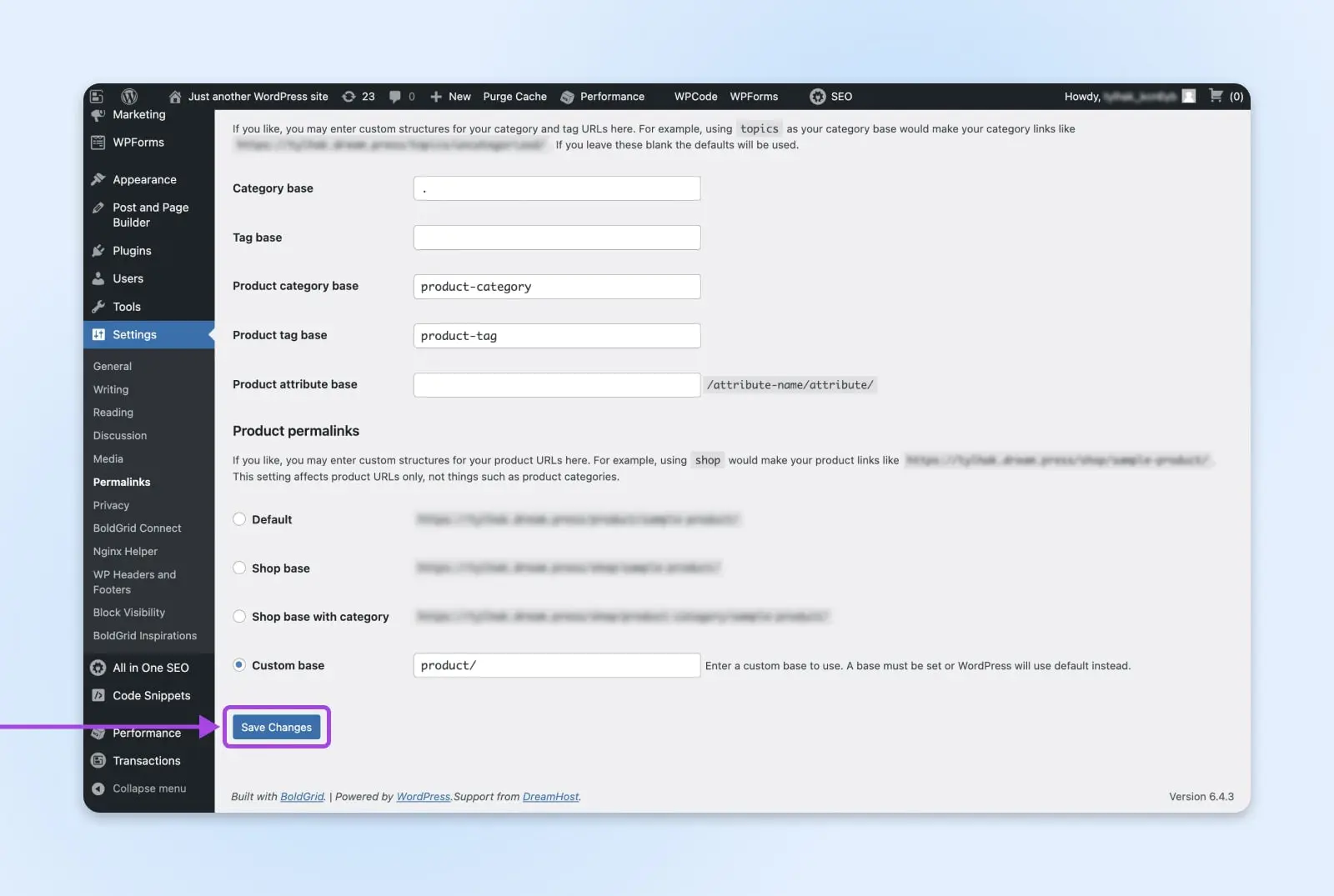
WordPress genererà automaticamente un nuovo file .htaccess completamente privo di codice dannoso.
Passaggio 4: Invia Una Richiesta di Recensione
Una volta che sei sicuro di aver eliminato ogni traccia di malware, puoi chiedere a Google e ad altri motori di ricerca di riesaminare il tuo sito.
Se non lo hai già fatto, iscriviti su Google Search Console e verifica che tu sia il proprietario del sito web in questione.
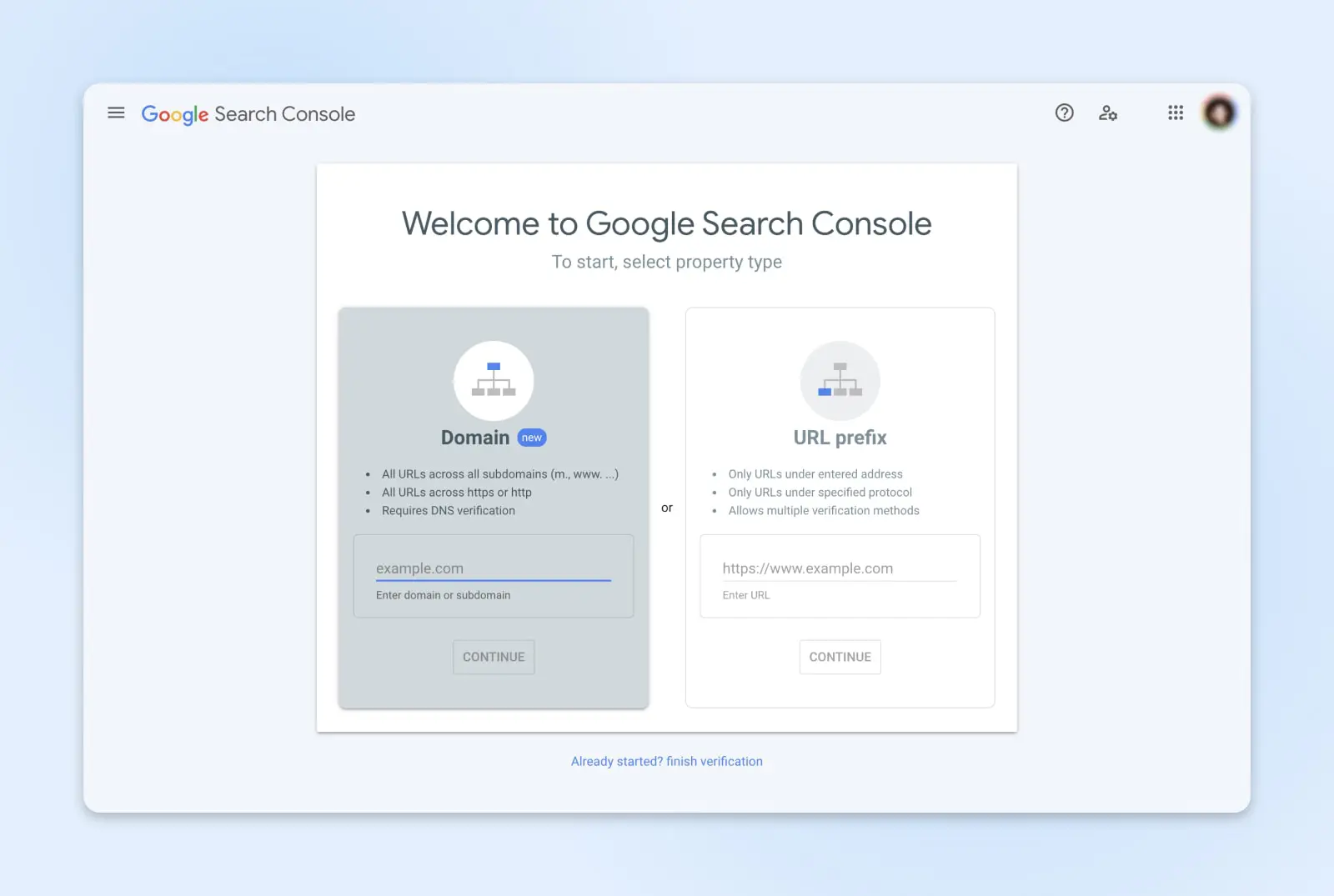
Dopo aver rivendicato il tuo sito, accedi alla Search Console e vai su Security & Manual Actions > Security Issues. Nella pagina successiva, seleziona Request Review.
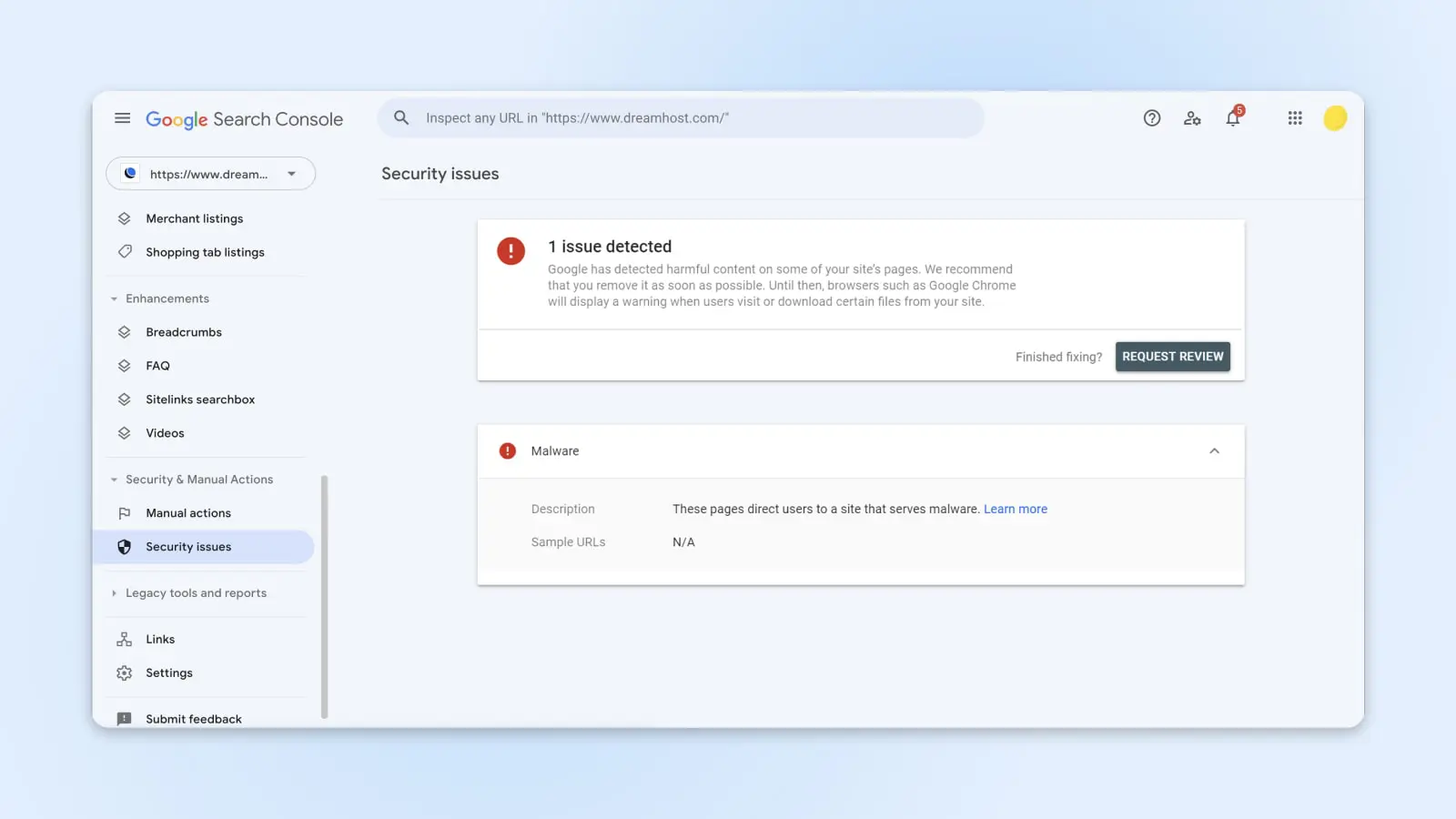
Nel modulo a comparsa, seleziona la casella contrassegnata Tutti i problemi sono stati risolti e assicurati di spiegare:
- Qual era il problema
- I passaggi che hai intrapreso per risolvere il problema
- Alcune prove del tuo lavoro
Infine, clicca su Invia Richiesta per completare.
Google elaborerà ora la tua richiesta e invierà una risposta al tuo account Google Webmaster o ai tuoi Messaggi nella Search Console. Questo può richiedere da alcuni giorni a qualche settimana.
Supponendo che tu abbia eliminato tutto il codice dannoso, Google rimuoverà l’avviso “il sito che stai per visitare contiene malware” e potrai riprendere le attività normali.
Per istruzioni su come richiedere una revisione su altri motori di ricerca, controlla la documentazione di supporto del webmaster per quelle piattaforme.
Come Prevenire Futuri Avvisi “Il Sito In Anticipo Contiene Malware”
Ora che sei tornato nelle grazie di Google, è una buona idea eseguire un’audizione di sicurezza. In altre parole, controlla le mura del tuo castello.
Anche se nessun sito web può essere mai al 100% sicuro, ci sono alcune misure preventive che puoi adottare per rafforzare le tue difese e chiudere le vulnerabilità di sicurezza. Ecco alcune delle più importanti:
Aggiorna La Tua Password
Una password forte è la tua prima linea di difesa per prevenire l’accesso non autorizzato alla tua dashboard. Anche se disponi di molteplici meccanismi di sicurezza, un hacker che riesce a indovinare o rubare le tue credenziali di accesso può devastare il tuo sito web.
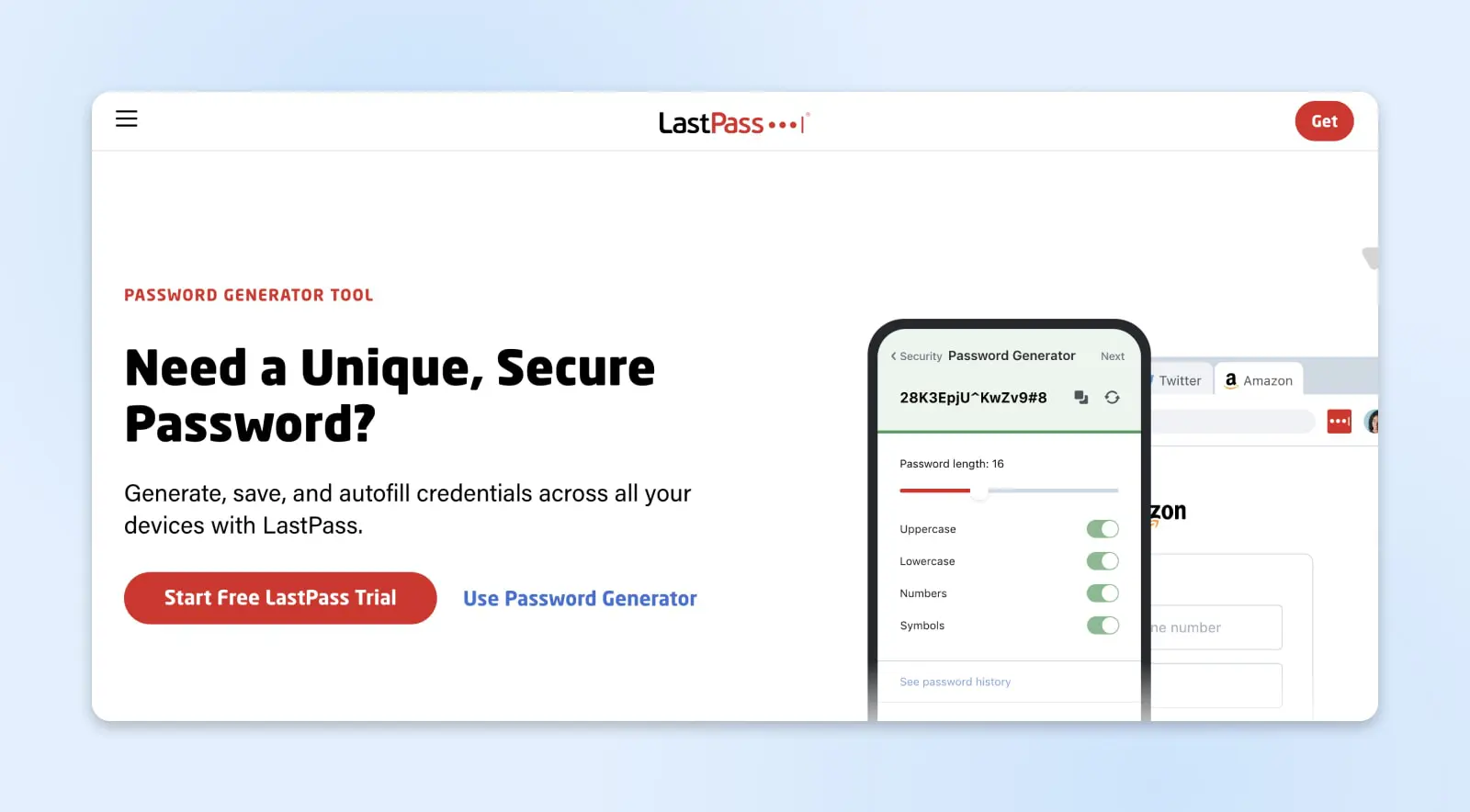
Per iniziare, segui le migliori pratiche per le password. Gli esperti di sicurezza raccomandano di usare un minimo di otto caratteri e un mix di lettere maiuscole e minuscole, numeri e simboli. Poi, considera l’uso di un gestore di password come Dashlane o LastPass.
Implementa 2FA
L’autenticazione a due fattori (2FA) rende il tuo sito molto meno vulnerabile agli attacchi basati su password, inclusa la compilazione delle credenziali. Se hai la 2FA attivata, un hacker deve superare un ulteriore controllo di sicurezza prima di poter accedere al tuo sito web. Ad esempio, potrebbe dover inserire un PIN usa e getta inviato al tuo smartphone.
Questo può essere sufficiente a scoraggiare gli hacker malintenzionati e spostare la loro attenzione su altri siti.
Utilizza Hosting Sicuro
Hosting Sicuro
L’hosting sicuro è la pratica di proteggere il server del tuo sito web dall’accesso non autorizzato. Ci sono diversi modi per mantenere il tuo sito sicuro, come l’utilizzo di password robuste e l’autenticazione a due fattori.
Leggi di piùLa tua scelta del fornitore di hosting influisce sulla sicurezza complessiva del tuo sito WordPress. Alcuni fornitori offrono un’eccellente protezione con funzionalità di sicurezza aggiuntive, mentre altri fanno dei compromessi.
Da DreamHost, applichiamo automaticamente aggiornamenti di sicurezza e file principali a ogni sito WordPress per colmare eventuali lacune nelle tue difese. Abilitiamo anche mod_security di default; questo Web Application Firewall (WAF) blocca le richieste HTTP conosciute. E parlando di protocolli, supportiamo HTTP/2 su tutti i piani gestiti.
Per un ulteriore livello di sicurezza, acquista il nostro componente aggiuntivo DreamShield. Questo scanner per malware controlla automaticamente il tuo sito ogni settimana alla ricerca di codice dannoso.
Fai il Backup del Tuo Sito WordPress
Alcune infezioni di malware cancellano dati dal tuo sito web. Per assicurarti di non perdere nessun contenuto, effettua regolarmente il backup del tuo sito.
Puoi eseguire backup manualmente tramite SFTP, il tuo file manager di cPanel, un plugin di backup specializzato, o il tuo fornitore di hosting. Per impostazione predefinita, noi eseguiamo il backup di tutti i siti DreamHost automaticamente ogni giorno.
Non importa come fai i tuoi backup, conservali in un deposito sicuro e fuori sede. Dovresti anche testare regolarmente questi backup per assicurarti che possano ripristinare il tuo sito in piena efficienza se necessario.
Ottieni Un Certificato SSL
Noi consigliamo sempre di installare un certificato Secure Sockets Layer (talvolta chiamato certificato SSL o certificato di sicurezza). Questo assicura che tu trasferisca i dati tramite il protocollo Hypertext Transfer Protocol Secure (HTTPS) invece del Hypertext Transfer Protocol (HTTP).
Cifrare i tuoi dati rende molto più difficile per un attaccante ottenere informazioni che possono essere utilizzate contro di te. Ecco perché tutti i nostri piani di hosting includono gratuitamente un certificato SSL/TLS.
Installa Plugin di Sicurezza
Proprio come potresti usare un software antivirus sul tuo PC, puoi proteggere il tuo sito WordPress utilizzando plugin di sicurezza specializzati.
Questi strumenti offrono funzionalità come login sicuro, protezione firewall e audit di sicurezza. Molti sono gratuiti da installare, con strumenti avanzati legati a un piano premium. Dai un’occhiata alla nostra lista di plugin essenziali per WordPress per scoprire le tue migliori opzioni.
Pratica la Navigazione Sicura
Come regola generale nella vita, evita di fare clic su link dubbi. Nella migliore delle ipotesi, potrebbero portarti nel lato oscuro del web. Nella peggiore, potrebbero contenere file infetti.
Anche se il software dannoso non può influenzare direttamente il tuo sito WordPress, un virus potrebbe fornire agli hacker un accesso al tuo sito. Lo stesso vale per le estensioni del browser e il contenuto dannoso distribuito tramite link nelle email di phishing.
Scegli attentamente la tua connessione Wi-Fi per gestire il tuo sito WordPress lontano da casa o dall’ufficio. Molte reti pubbliche sono insicure e alcune sono persino create da hacker per raccogliere informazioni sensibili. Se devi utilizzare una rete sconosciuta, esegui una VPN per mantenere la tua connessione sicura.
Usa Plugin E Temi Da Fonti Affidabili
Alcuni fornitori terzi offrono plugin e temi WordPress gratuitamente. Sebbene queste offerte possano sembrare allettanti, siti web dannosi diffondono occasionalmente malware tramite tali download.
È più sicuro attenersi all’ufficiale WordPress Plugin Directory e Theme Directory, o a fonti affidabili di Plugins/plugin e temi di terze parti.
Inoltre, cerca prodotti che ricevono aggiornamenti regolari e hanno buone recensioni degli utenti. Questi sono entrambi indicatori di affidabilità e sicurezza.
Traccia L’Attività Degli Utenti
Ideale sarebbe fermare i pirati informatici prima che accedano al tuo sito. Ma questo non è sempre possibile. La cosa migliore successiva è rilevare l’accesso non autorizzato prima che il danno si verifichi.
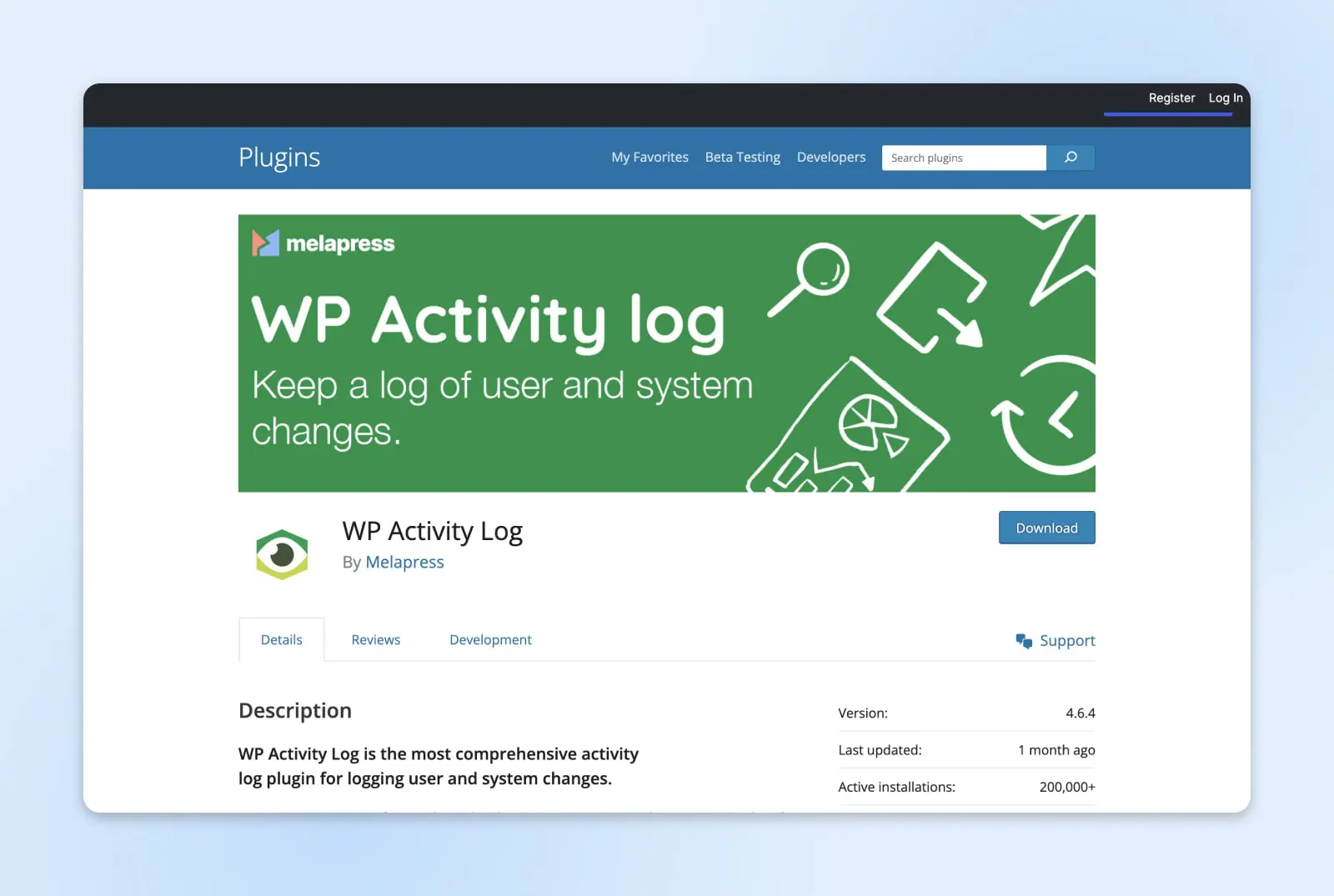
Utilizzando plugin come WP Activity Log, monitora i tentativi di accesso e le attività degli utenti per rilevare segnali di avvertimento. Ad esempio, un aumento insolito dei tentativi di accesso da indirizzi IP esteri potrebbe indicare un attacco brute-force o qualche altra attività dannosa.
La rilevazione precoce ti permette di reagire rapidamente, prevenendo potenzialmente che gli attaccanti iniettino codice dannoso o creino backdoor. Al minimo, puoi attivare il tuo servizio di rimozione malware.
Domande Frequenti Sul Malware WordPress
La cybersecurity è un argomento complesso. Se hai ancora domande su malware, messaggi di avviso o minacce alla sicurezza di WordPress, noi abbiamo le risposte.
Cosa significa l’avviso “sito ingannevole in vista”?
L’avviso di sito ingannevole è un’alternativa a “Il sito che segue contiene malware”. Insieme ai malware, link di spam, download sospetti, pagine collegate ad attacchi di phishing, SSL compromessi e altro contenuto ingannevole possono attivare questo avviso.
Come faccio a liberarmi del malware avanzato?
Se il tuo scanner di sicurezza non ha rimosso efficacemente tutto il Malware dal tuo sito WordPress, puoi tentare la rimozione manuale. (Nota: Fai attenzione qui. È facile danneggiare il tuo sito!)
Cerca nel tuo sito i file che contengono linee di codice che iniziano con script=> o iframe src=URL>. Questi sono segni evidenti di malware, specialmente quando l’URL collega a un luogo che non riconosci.
Come ultima risorsa, considera di reinstallare WordPress. Per farlo:
- Scarica una nuova copia del CMS da WordPress.
- Decomprimi il file scaricato.
- Elimina il file wp-config.php e la cartella wp-content.
- Carica tutti gli altri file sul tuo server tramite il Gestore File del Panel o il tuo client FTP.
Potresti anche contattare un servizio professionale di recupero. Questo è sempre l’approccio più sicuro se non sei sicuro di quello che stai facendo.
Perché il mio computer dice che ogni sito web è non sicuro?
Ci sono due cause comuni di questo problema:
- L’ora o la data del tuo dispositivo sono errate, attivando determinati controlli di sicurezza. Controlla le impostazioni del sistema per risolvere questo problema.
- Il software di sicurezza del tuo dispositivo sta interferendo con il tuo browser. Per risolvere questo problema, consulta le pagine di supporto del browser che hai scelto.
Proteggi Il Tuo Sito Con Un Hosting Migliore
Qualsiasi messaggio di avviso sul tuo sito è probabile che faccia scattare i campanelli d’allarme nella tua testa. La schermata “il sito che stai per visitare contiene malware” è uno di questi avvisi.
Come abbiamo stabilito, questo avviso non è motivo di panico. Se segui quattro passaggi chiave, eliminerai rapidamente il messaggio e il tuo sito tornerà a navigare in alto:
- Controlla lo stato del tuo sito
- Usa uno strumento di rimozione malware
- Elimina i file dannosi
- Invia una richiesta di revisione
Se vuoi ridurre le possibilità che il tuo sito diventi vittima di hacker malintenzionati, noi di DreamHost siamo qui per aiutarti. Tutti i nostri piani includono funzionalità di sicurezza chiave, e il nostro team interno di esperti è disponibile 24/7 per aiutare con problemi tecnici. E i piani WordPress partono da soli $2.59 al mese.
Iscriviti oggi per iniziare a sfruttare i vantaggi di un hosting sicuro e affidabile.

Dai Potere Al Tuo Sito Web Con DreamHost
Ci assicuriamo che il tuo sito web sia veloce, sicuro e sempre disponibile, così i tuoi visitatori possono fidarsi di te.
Scegli Il Tuo Piano